




Disk management Windows 11 : maîtriser Gestion des disques pour gérer disques et volumes
Pour le disk management Windows 11, choisissez l’outil selon la position de l’espace libre et sauvegardez avant de modifier.

Par Eva Mis à jour le 24/09/2026


Un lecteur C: saturé, un SSD neuf absent de l’Explorateur ou l’option « Étendre le volume » grisée se résolvent d’abord dans Gestion des disques. Dans Windows 11, Disk Management, appelé Gestion des disques en français, affiche les disques physiques, leurs partitions, leurs volumes et les espaces non alloués.
La règle qui guide toute l’article est simple : l’ordre physique des partitions est plus important que leur lettre. Avant d’étendre, réduire ou fusionner un volume, observez donc la ligne complète du disque concerné, puis choisissez l’action la moins risquée.
Gestion des disques Windows 11 : lire la disposition du support
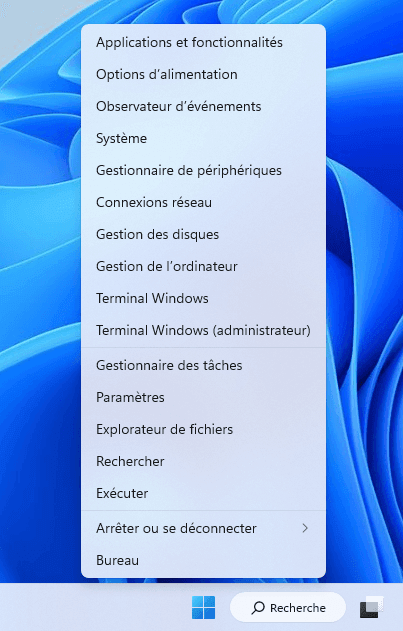
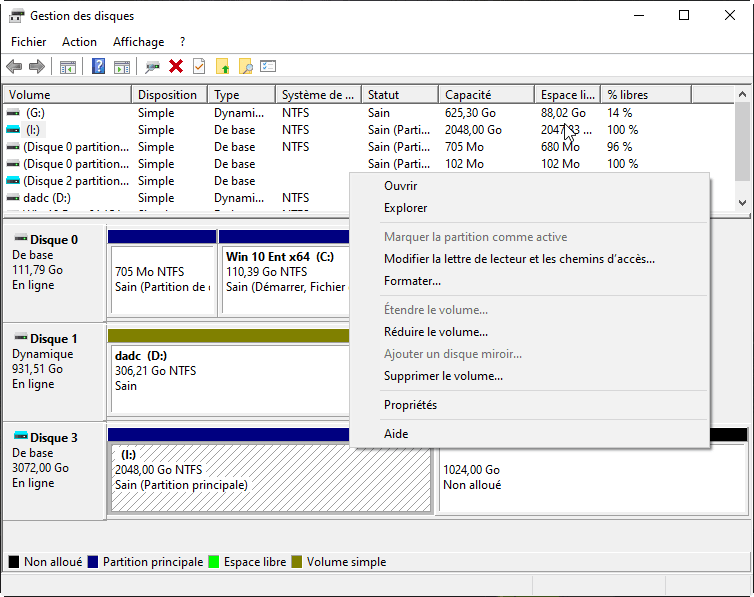
Ouvrez l’outil avec un clic droit sur le bouton Démarrer, puis Gestion des disques, ou tapez diskmgmt.msc. La zone inférieure de la fenêtre représente chaque support physique — « Disque 0 », « Disque 1 », etc. — et montre les partitions dans leur ordre réel.
Une lettre telle que C: ou D: désigne un volume accessible dans l’Explorateur. Une partition EFI, Système ou Récupération peut ne pas avoir de lettre, tout en restant indispensable au démarrage ou aux options de réparation de Windows. Une zone non allouée n’appartient à aucun volume : elle peut être utilisée pour créer un nouveau volume ou, sous certaines conditions, agrandir un volume existant.
| Ce que Gestion des disques affiche | Ce que cela indique | Décision à prendre |
|---|---|---|
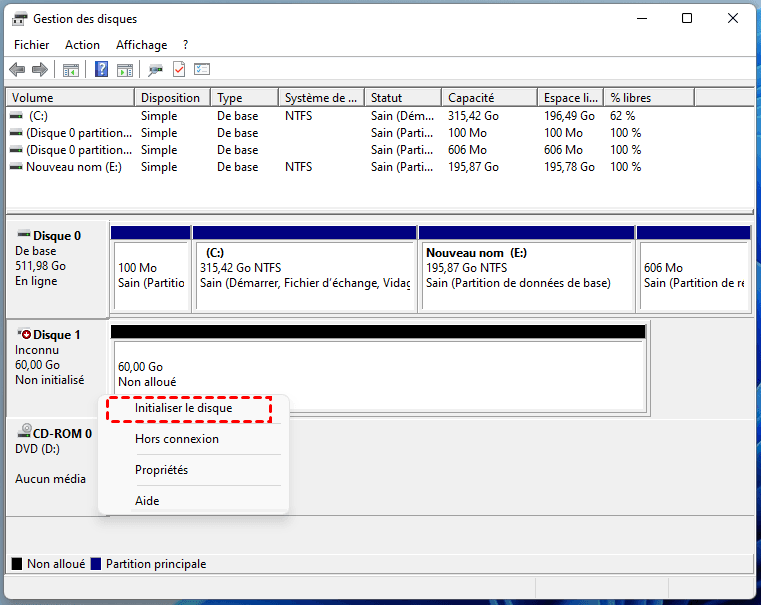
| Un disque « Non initialisé » | Le support n’est pas encore préparé pour accueillir des volumes. | Vérifiez son numéro et sa capacité, puis initialisez uniquement le nouveau disque. |
| Une zone « Non alloué » juste après C: | L’espace est contigu au volume C: sur le même disque. | Utilisez l’extension native de Windows. |
| C: → D: → espace non alloué | D: bloque l’extension native de C:. | Ne supprimez pas D: sans sauvegarde ; examinez d’abord la solution adaptée. |
| C: → Récupération → espace non alloué | La partition de récupération peut être liée à Windows RE. | Vérifiez son rôle avant toute modification. |
| Erreurs d’E/S, disque hors ligne ou déconnexions | Le support peut présenter une défaillance matérielle. | Arrêtez les opérations de partitionnement et protégez les données accessibles. |
Disque de base, disque dynamique et types de partitions : ce que Gestion des disques vous apprend
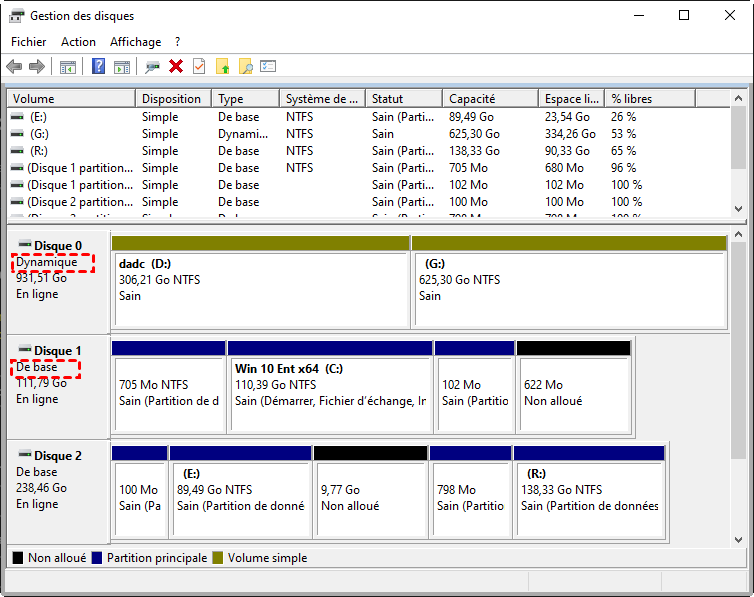
Avant de redimensionner un volume, regardez la mention affichée à gauche de chaque ligne de disque. Un disque de base est le format le plus courant sous Windows 11/10 : il contient des partitions classiques et convient à la plupart des PC. Un disque dynamique permet des volumes étendus, agrégés ou en miroir, mais il ajoute une couche de gestion différente et n’est pas recommandé comme choix par défaut pour une nouvelle configuration.
| Élément visible | Ce que cela signifie | Conséquence pratique |
|---|---|---|
| Disque de base | Le disque utilise des partitions classiques, avec une disposition facile à lire dans Gestion des disques. | C’est le cas habituel pour C:, les disques de données et les SSD externes. |
| Disque dynamique | Les volumes peuvent s’étendre sur plusieurs zones ou plusieurs disques. | Ne convertissez pas un disque de base en dynamique uniquement pour contourner une extension grisée ; vérifiez d’abord la disposition et les besoins réels. |
| Partition principale | Sur un disque MBR, il s’agit d’une partition directement définie dans la table de partition. | Un disque MBR peut contenir quatre partitions principales, ou trois partitions principales et une partition étendue. |
| Partition étendue et lecteur logique | Cette structure existe uniquement sur MBR ; la partition étendue sert de conteneur à un ou plusieurs lecteurs logiques. | Ne la confondez pas avec de l’espace non alloué. Elle peut contenir des données et n’est pas une partition à supprimer par défaut. |
| Disque GPT | Le schéma GPT est utilisé avec les PC UEFI modernes et n’a pas besoin de partition étendue. | GPT prend en charge plus de quatre partitions et les disques de plus de 2 To. |
La distinction est importante : les partitions principales, étendues et logiques concernent surtout les disques MBR. Sur GPT, Windows utilise directement des partitions principales ; créer une partition étendue n’a donc pas de sens. Microsoft recommande par ailleurs les disques de base ou les Espaces de stockage pour les nouveaux besoins de stockage, plutôt qu’une conversion automatique vers des disques dynamiques.
Les actions que Gestion des disques réalise bien
Une fois le bon disque identifié, l’outil intégré de Windows 11 suffit pour les opérations simples. Il est préférable de l’utiliser avant de chercher une commande ou un logiciel supplémentaire.
Initialiser un nouveau disque
Un support neuf doit être initialisé avant la création d’un volume. Pour un PC moderne utilisant UEFI, GPT est généralement le bon choix ; il prend en charge les disques de plus de 2 To et plus de quatre partitions. MBR reste utile lorsqu’une contrainte de compatibilité ancienne l’impose. Le guide pour initialiser un disque dur détaille cette étape.
Créer un volume dans un espace non alloué
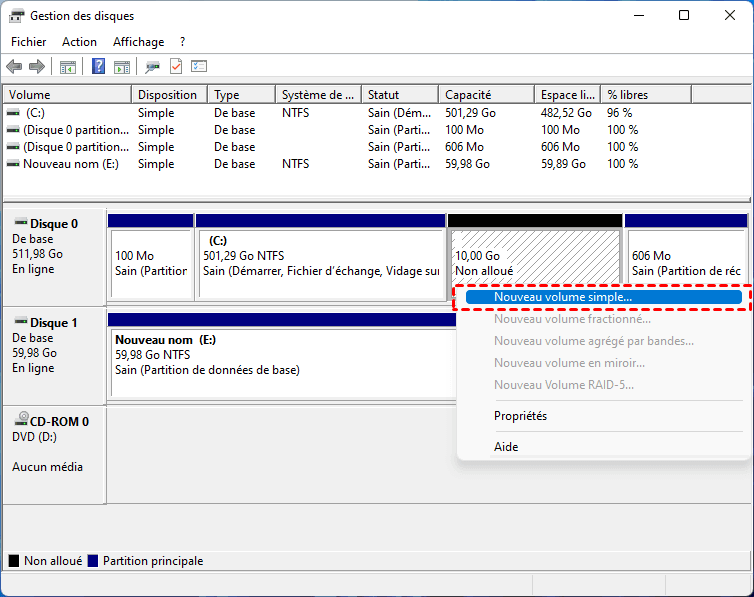
Si vous n’avez pas besoin d’agrandir C:, faites un clic droit sur la zone non allouée, puis choisissez Nouveau volume simple. C’est souvent plus sûr que de réorganiser plusieurs partitions : vous obtenez un nouveau lecteur sans toucher aux volumes existants.
Réduire ou étendre un volume
Réduire le volume libère une partie de l’espace à la fin d’une partition. La taille proposée peut être inférieure à l’espace libre affiché, car certains fichiers système ne peuvent pas toujours être déplacés. Étendre le volume, à l’inverse, ajoute un espace non alloué uniquement lorsqu’il est situé immédiatement à droite du volume cible, sur le même disque.
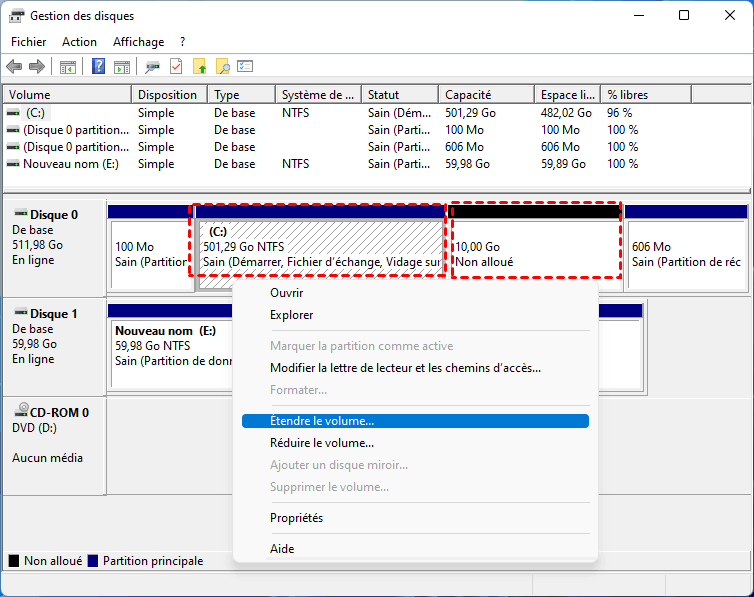
L’extension native fonctionne lorsque l’espace non alloué suit directement la partition cible.
Quand « Étendre le volume » est grisé : identifier la limite et la résoudre
Dans Gestion des disques, un bouton grisé est une information utile : Windows ne peut pas respecter les conditions de l’extension. Sur un disque de base, l’espace non alloué doit se trouver sur le même disque et immédiatement à droite du volume cible.
Par exemple, avec la disposition C: → D: → espace non alloué, le lecteur D: bloque l’extension de C:. Supprimer D: rendrait cet espace adjacent, mais effacerait également tous les fichiers qu’il contient. Cette méthode destructive ne doit pas être votre premier réflexe.
Avant toute modification : vérifiez le numéro et la capacité du disque, sauvegardez les données importantes sur un autre support, gardez la clé de récupération BitLocker disponible et branchez un ordinateur portable sur secteur.
Une solution adaptée quand la disposition du disque bloque Windows
Lorsque Gestion des disques ne peut pas étendre le volume à cause d’une partition intermédiaire ou d’un espace non alloué non adjacent, AOMEI Partition Assistant Standard apporte les fonctions qui manquent à l’outil natif : il permet de redimensionner, déplacer, étendre, réduire, vérifier et tester, formater, et fusionner des partitions depuis une même vue du disque.
Son intérêt ne se limite donc pas à remplacer « Étendre le volume ». Il aide à réorganiser une disposition qui bloque Windows, à ajouter un espace non alloué non adjacent à une partition cible et à préparer plusieurs ajustements avant de les appliquer. Il ne crée toutefois pas de capacité supplémentaire, ne permet pas d’utiliser l’espace libre d’un autre disque physique pour C: et ne remplace pas une sauvegarde.
Ajouter un espace non alloué à une partition cible
Cette procédure concerne un espace non alloué déjà présent sur le même disque que la partition cible. Avant de commencer, vérifiez le disque, sauvegardez les fichiers importants et assurez-vous de ne pas sélectionner une partition EFI ou Récupération.
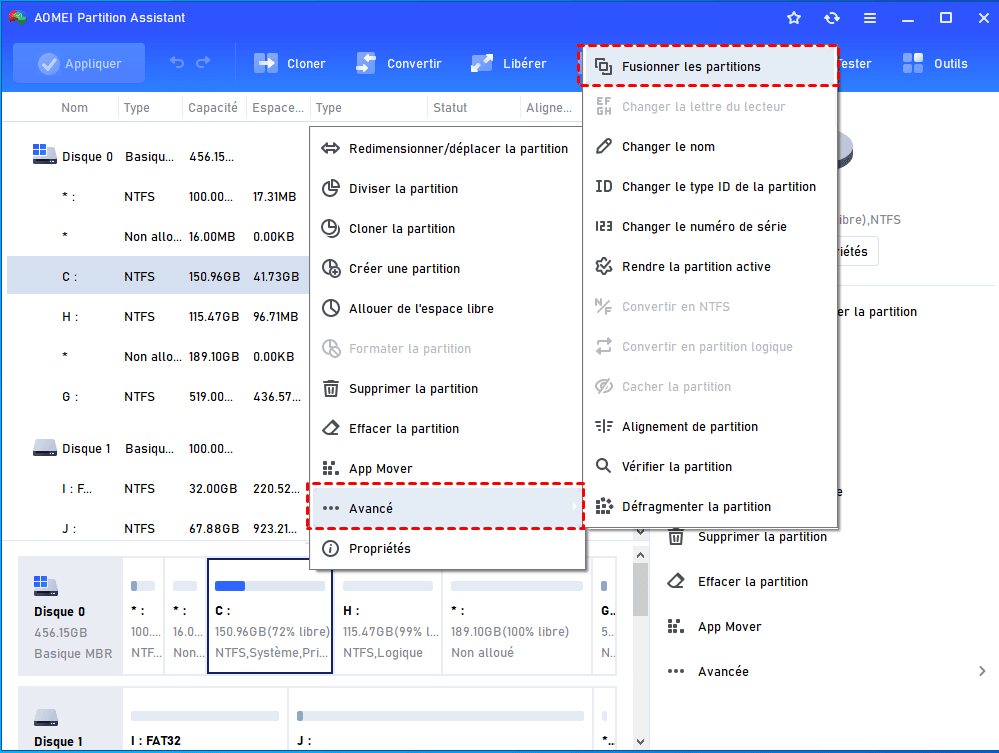
Étape 1 : sélectionnez la partition qui doit recevoir l’espace, puis choisissez Avancé > Fusionner les partitions. L’objectif est de désigner clairement le volume destinataire.
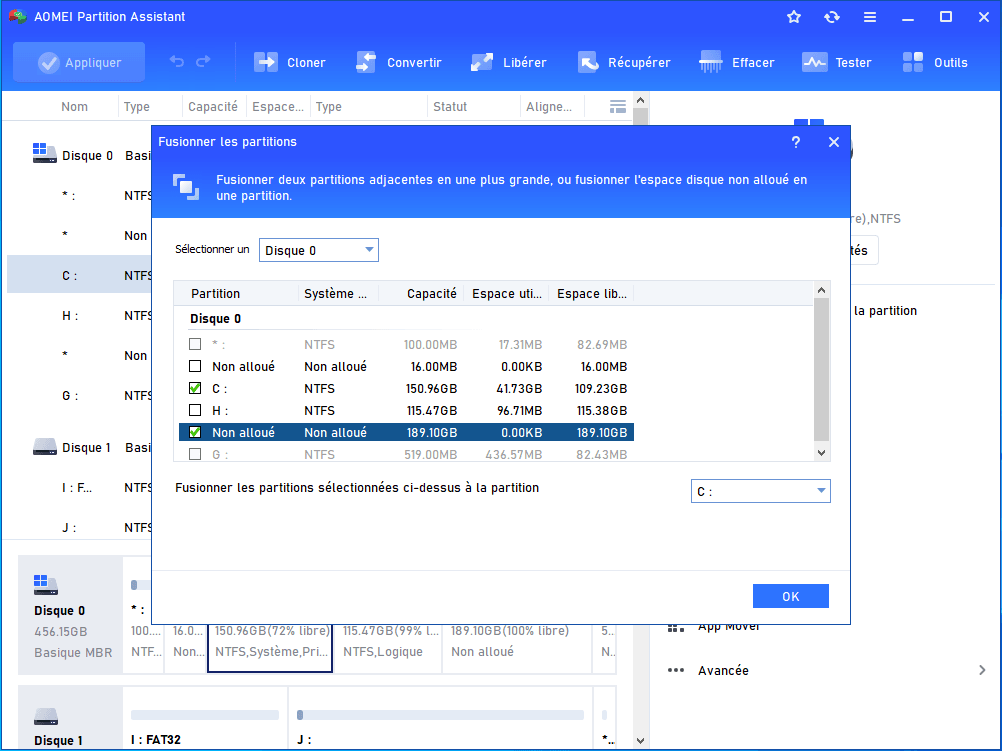
Étape 2 : cochez l’espace non alloué à ajouter, puis vérifiez l’aperçu. Il doit montrer la bonne partition cible et le bon disque physique.
Étape 3 : confirmez l’opération en attente avec Appliquer. Fermez les applications et ne coupez pas l’alimentation pendant l’exécution.
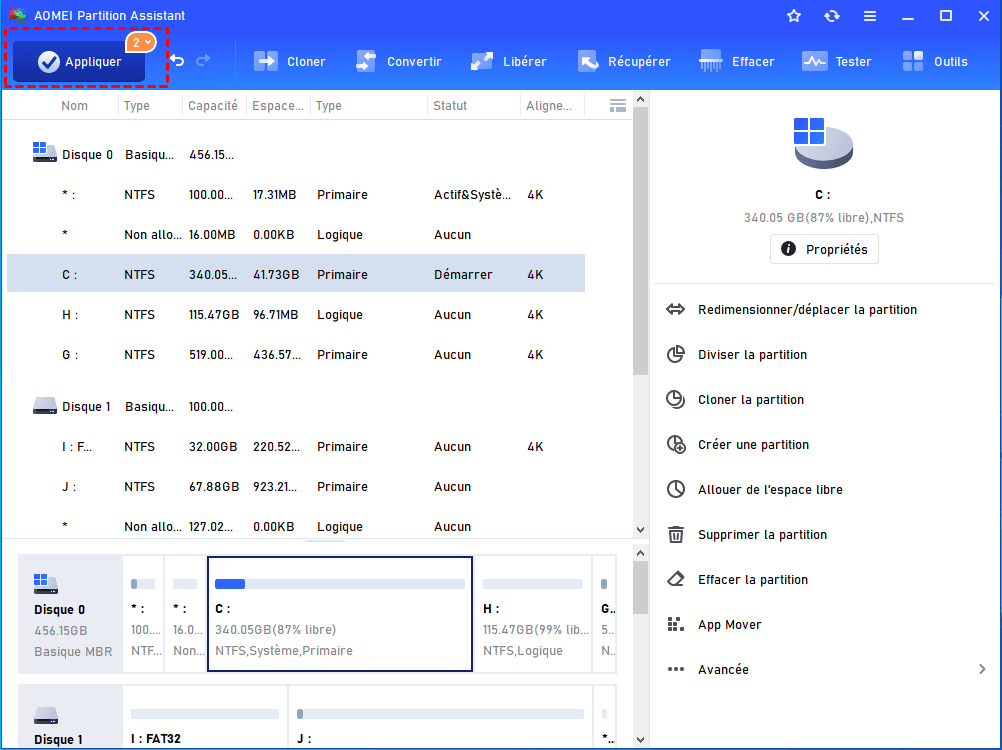
Étape 4 : une fois l’opération terminée, contrôlez la nouvelle capacité dans l’Explorateur et dans Gestion des disques.
Vérifier un cas ambigu : Disques et volumes et commandes de diagnostic
Si vous cherchez un utilitaire de disque Windows 11 pour vérifier rapidement un volume, Disques et volumes, dans Paramètres > Système > Stockage, est un bon point de départ. Cette page moderne est pratique pour consulter les propriétés d’un volume, son type de support et son utilisation ; elle ne remplace toutefois pas la lecture de l’ordre des partitions dans Gestion des disques.
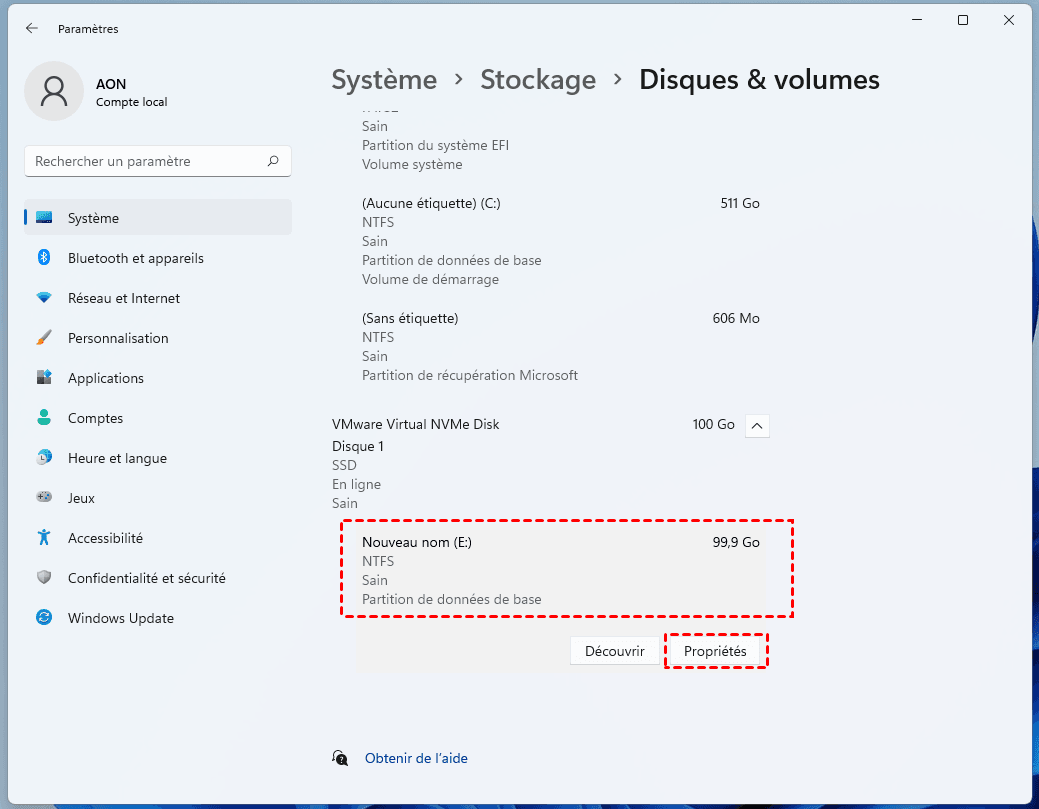
Si plusieurs disques se ressemblent ou si une partition sans lettre doit être identifiée, vous pouvez utiliser des commandes en lecture seule. Dans une console administrateur, diskpart, puis list disk, select disk n, detail disk et list partition permettent de confirmer la structure du bon support.
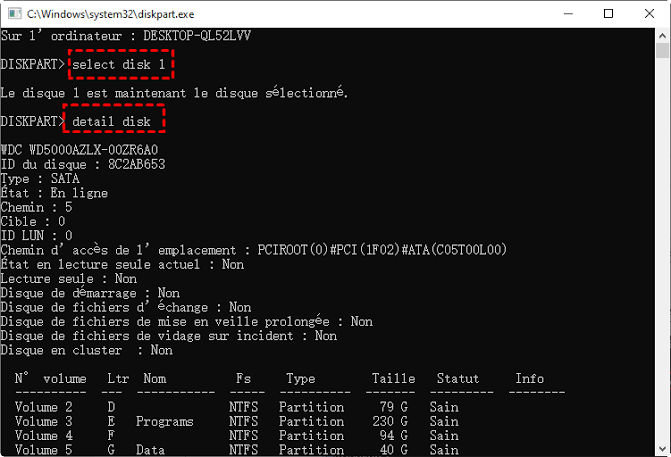
DiskPart ne déplace pas une partition et ne peut pas franchir un volume intermédiaire. Évitez dans ce contexte les commandes clean, delete partition, format et convert : elles modifient ou effacent la structure du disque. Pour un contrôle complémentaire, Get-Disk et Get-Partition -DriveLetter C dans PowerShell permettent simplement de relier C: à son disque et à sa partition.
Les partitions EFI et Récupération demandent une vérification supplémentaire
Une partition de récupération peut se trouver entre C: et l’espace non alloué. Elle explique alors l’extension grisée, mais ne doit pas être supprimée simplement pour la faire disparaître. Avant d’envisager une modification, exécutez reagentc /info dans une console administrateur : cette commande indique si Windows RE est activé et où il est enregistré.
Si Windows RE pointe vers cette partition, arrêtez-vous avant de la déplacer ou de la reconstruire. Préservez la clé BitLocker, une sauvegarde récente et une solution de démarrage. De la même manière, si le disque système utilise UEFI et GPT, ne convertissez pas son style de partition uniquement parce que C: manque d’espace.

Conservez la clé de récupération BitLocker avant une opération qui pourrait nécessiter un redémarrage.
FAQ : problèmes réels rencontrés dans Gestion des disques Windows 11
Après le clonage vers un SSD plus grand, pourquoi C: ne peut-il toujours pas être étendu ?
Le clonage copie souvent aussi la partition de récupération. Si la disposition devient C: → Récupération → espace non alloué, Gestion des disques ne peut pas ajouter cet espace à C:, même si le nouveau SSD est beaucoup plus grand. Vérifiez d’abord l’ordre des partitions, puis exécutez reagentc /info : cette commande indique si Windows RE est enregistré sur la partition qui bloque l’extension. Ne supprimez pas cette partition sans avoir identifié son rôle et prévu une solution de récupération.
Un SSD de 2 To ou plus affiche de l’espace inutilisable : est-ce un problème de partition ou de format MBR ?
Commencez par regarder le style du disque dans Gestion des disques. Sur un disque supérieur à 2 To, MBR ne permet pas d’utiliser toute la capacité ; GPT est nécessaire pour exploiter l’espace au-delà de cette limite. Dans ce cas, vous pouvez choisir de convertir MBR en GPT via les outils natifs ou AOMEI.
En revanche, si le disque est déjà en GPT et que « Étendre le volume » reste grisé, le problème est probablement la position de l’espace non alloué, pas le style de partition.
Windows demande une clé BitLocker après une opération de partition : quelle est la bonne réaction ?
Entrez la clé de récupération BitLocker, puis vérifiez que Windows démarre et que vos volumes sont accessibles avant toute nouvelle tentative. Ne répétez pas immédiatement l’opération qui a échoué et ne désactivez pas le chiffrement dans l’urgence. Sous Windows 11, le chiffrement de l’appareil peut être activé automatiquement ; la clé de récupération peut être liée au compte Microsoft, professionnel ou scolaire utilisé lors de la configuration de l’appareil. Conservez cette clé avant toute modification du volume système.
Un volume est devenu RAW dans Gestion des disques : faut-il le formater ?
Non, pas si les données sont importantes. RAW signifie que Windows ne reconnaît pas le système de fichiers attendu. Le formatage permettrait de réutiliser le volume, mais créerait un nouveau système de fichiers et peut compliquer la récupération des fichiers existants. Arrêtez les écritures sur ce volume, vérifiez le câble ou le boîtier s’il s’agit d’un support externe, puis privilégiez la sauvegarde ou la récupération des données avant toute remise en forme.
Une partition OEM qui apparaît après une mise à jour peut-elle être supprimée sans conséquence ?
Pas sans vérification. Une partition OEM peut contenir les outils de restauration du fabricant, tandis qu’une partition Récupération peut être utilisée par Windows RE. Vérifiez d’abord reagentc /info, puis consultez la documentation du fabricant si la partition ne correspond pas à Windows RE. Gagner quelques gigaoctets ne justifie pas la perte d’une solution de récupération ou d’un environnement de démarrage.
Conclusion : bien choisir son outil de gestion de disque sous Windows 11
Pour une gestion de disque sous Windows 11 fiable, commencez par identifier le bon disque physique, l’ordre réel des partitions et le rôle des volumes sans lettre. Un espace non alloué n’est utile pour C: que s’il se trouve sur le même disque et à l’emplacement attendu par Windows.
Gestion des disques reste le bon choix pour initialiser un support, créer un volume simple, réduire une partition ou étendre un volume lorsque l’espace est adjacent. Disques et volumes aide à consulter rapidement les propriétés d’un support, tandis que DiskPart permet de confirmer une structure ambiguë sans la modifier.
Si une partition intermédiaire empêche l’extension native, n’effacez pas un volume, une partition EFI ou une partition de récupération pour aller plus vite. Vérifiez d’abord la disposition, sauvegardez les données importantes et conservez la clé BitLocker. Un outil tel qu’AOMEI Partition Assistant Standard devient alors pertinent pour réorganiser la disposition ou ajouter un espace non alloué à la partition cible, sans prétendre créer de capacité supplémentaire ni remplacer une sauvegarde.

 en tant que source préférée
sur Google
en tant que source préférée
sur Google