




Comment vérifier la santé d'un disque dur sous Windows 10/11 : Guide complet et diagnostic expert
Apprenez à vérifier la santé d'un disque dur sous Windows 10. Analysez vos attributs S.M.A.R.T. et sécurisez vos données rapidement.

Par Eva Mis à jour le 03/09/2026


Un disque dur (HDD) ou un SSD en fin de vie ne prévient pas toujours par un message d'erreur explicite. Il se manifeste le plus souvent par des ralentissements soudains, un taux d'occupation du disque bloqué à 100 % dans le Gestionnaire des tâches, ou l'apparition de fichiers corrompus. Savoir vérifier la santé d'un disque dur est une compétence essentielle pour éviter la perte irréversible de vos données. Ce guide pratique détaille l'utilisation de chaque logiciel pour vérifier la santé du disque dur, des commandes PowerShell sous Windows 11 jusqu'aux utilitaires avancés de diagnostic et de gestion de stockage.
Synthèse comparative : Quel outil choisir pour tester votre stockage ?
Avant de lancer des analyses chronophages, il est indispensable de sélectionner le bon outil en fonction des symptômes observés (ralentissement matériel, bruits de cliquetis, crashs d'applications ou erreurs d'affichage).
| Outil / Méthode | Précision du diagnostic | Détection des erreurs logiques | Détection des pannes physiques (S.M.A.R.T.) | Profil d'utilisation recommandé |
|---|---|---|---|---|
| PowerShell / CMD | Modérée à Élevée | Excellente (MFT & tables d'allocation) | Basique (Alerte de statut global de santé) | Diagnostic d'urgence instantané sans installation de logiciel tiers. |
| CrystalDiskInfo | Maximale | Aucune (Uniquement matériel) | Excellente (Lecture brute de tous les attributs S.M.A.R.T. et NVMe) | Contrôle préventif quotidien, analyse précise des registres bruts et suivi du TBW. |
| Gestionnaire de partitions AOMEI | Élevée | Excellente (Incohérences de partition) | Bonne (Bilan S.M.A.R.T. simplifié + cartographie visuelle des blocs) | Analyse visuelle des secteurs, réparation logicielle et gestion globale des partitions. |
Option 1 : Vérifier la santé du disque sous Windows 10/11 via les commandes natives
Si vous ne souhaitez installer aucun utilitaire tiers, Windows propose des commandes intégrées pour contrôler l'état du matériel et réparer le système de fichiers.
WMIC étant désormais obsolète et désactivé par défaut sur les versions récentes de Windows 11, l'utilisation des applets PowerShell natives est désormais la méthode officielle recommandée.Étape 1 : Contrôle S.M.A.R.T. express via PowerShell
L'applet PowerShell Get-PhysicalDisk interroge directement la couche de stockage Windows pour obtenir un rapport d'état matériel instantané :
- Appuyez sur les touches
Windows + Xet sélectionnez Terminal (Windows) ou PowerShell (Administrateur). - Saisissez la commande suivante puis appuyez sur
Entrée:
Get-PhysicalDisk | Select-Object DeviceId, FriendlyName, OperationalStatus, HealthStatus
- HealthStatus
Healthy: Le microprogramme (firmware) indique qu'aucun seuil critique n'a été franchi. Le matériel fonctionne normalement. - HealthStatus
WarningouUnhealthy: Le contrôleur interne enregistre des erreurs de lecture/écriture critiques ou une détérioration de la mémoire Flash. Sauvegardez immédiatement vos données.
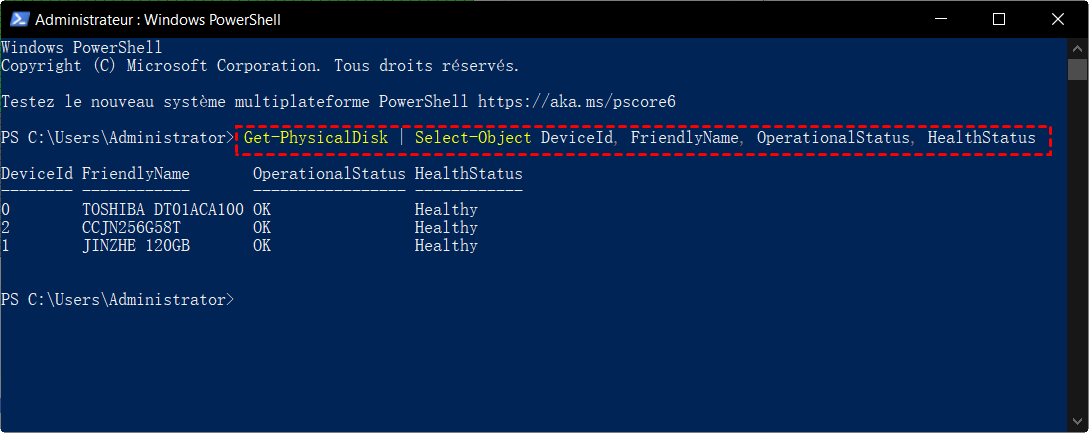
Pour obtenir des compteurs détaillés sur l'usure et la température du disque, vous pouvez exécuter :
Get-StorageReliabilityCounter -PhysicalDisk (Get-PhysicalDisk)[0]
Étape 2 : Analyse approfondie et détection des secteurs avec CHKDSK
Pour vérifier la structure logique du disque (fichiers orphelins, secteurs illisibles), l'outil Check Disk (CHKDSK) reste la référence sous Windows.
chkdsk C: /f /r /x
/f: Corrige automatiquement les erreurs logiques dans la Master File Table (MFT)./r: Détecte les secteurs physiques défectueux (bad sectors), tente d'en extraire les données encore lisibles et les isole./x: Force le démontage préalable du volume si nécessaire avant de démarrer l'analyse.
👉 Mise en garde technique importante : Si votre disque dur mécanique émet un bruit de grattement métallique régulier ou un claquement répétitif, n'exécutez surtout pas la commande chkdsk /r. Les stress de lecture/écriture prolongés causés par cette analyse risquent d'endommager définitivement les plateaux magnétiques.
Option 2 : Diagnostic approfondi des attributs S.M.A.R.T. et protocoles d'intervention (CrystalDiskInfo)
Pour un bilan de santé chiffré au composant près, l'analyse des registres S.M.A.R.T. (Self-Monitoring, Analysis and Reporting Technology) via CrystalDiskInfo offre le niveau de détail le plus élevé du marché. Contrairement aux alertes sommaires du système, chaque attribut nécessite une interprétation précise et une réponse technique adaptée.
1. Comprendre l'indicateur d'État de santé global
Dès l'ouverture du logiciel, le grand carré de couleur situé en haut à gauche résume l'état général du support de stockage selon trois niveaux :
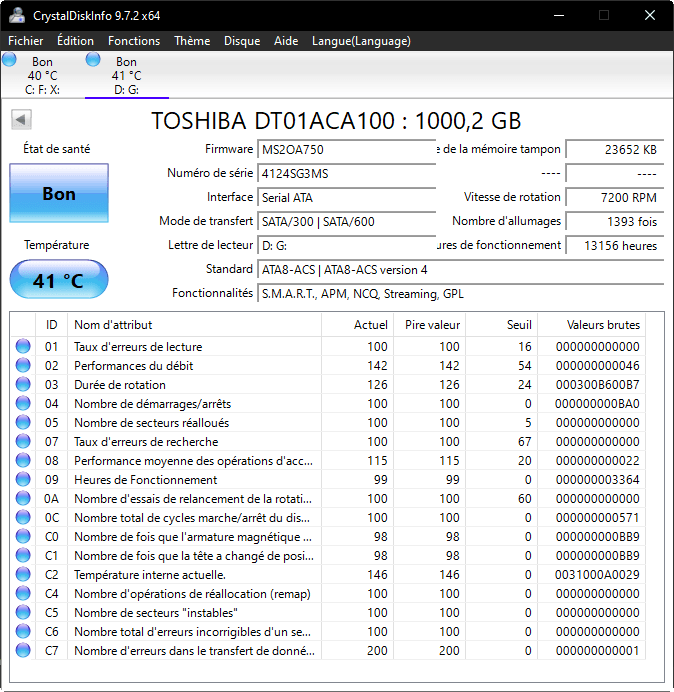
- Bon : Le microprogramme du disque et les algorithmes S.M.A.R.T. ne détectent aucune anomalie critique.
- Sur un SSD : Le statut est accompagné d'un pourcentage de vie restante (ex: Bon 98 %) basé sur le volume d'écritures consommées (TBW).
- Sur un HDD : Il n'y a aucun pourcentage, car l'usure mécanique pure ne peut être prédite par un décompte d'écritures. Le mot Bon indique simplement l'absence de secteurs défectueux.
- Prudence : Le logiciel a détecté des premiers signes de dégradation matérielle (secteurs réalloués sur HDD, blocs de réserve en baisse ou usure avancée des puces Flash sur SSD). Action : Effectuez immédiatement une sauvegarde de vos fichiers importants et surveillez la stabilité des valeurs chaque semaine.
- Mauvais : Panne matérielle imminente ou dépassée (secteurs incorrigibles trop nombreux, SSD en fin de vie ou température critique). Action : Cessez toute utilisation intensive, copiez en priorité vos données vitales et remplacez le disque sans attendre.
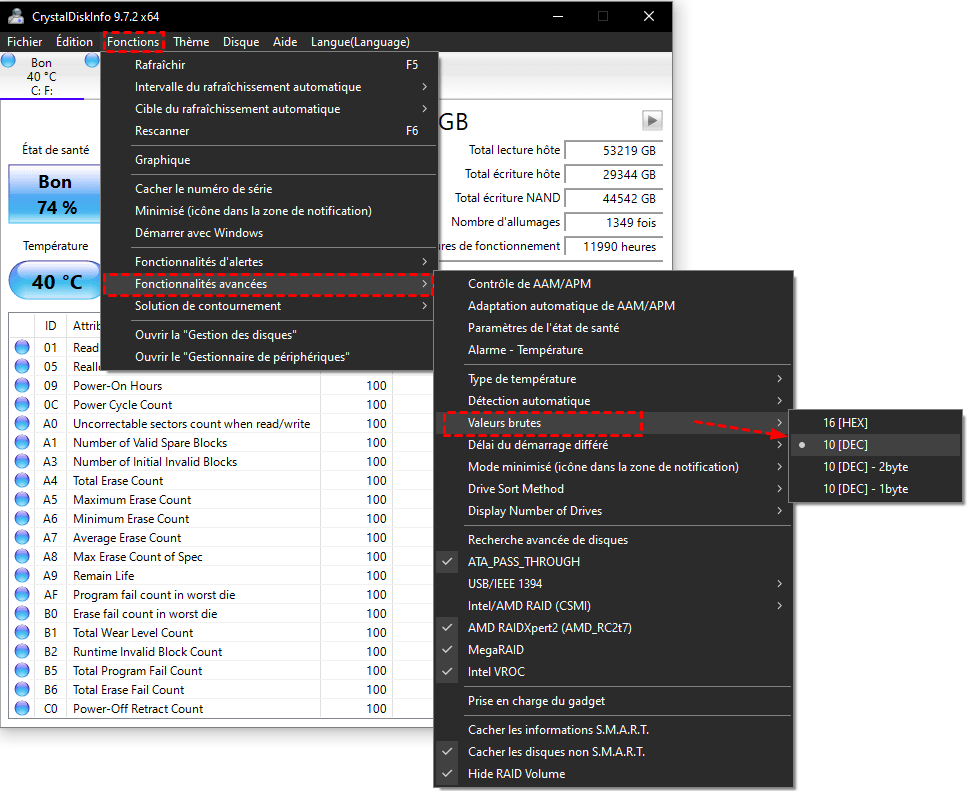
- Afficher des chiffres lisibles : Les données de la colonne Valeurs brutes (Raw Values) sont par défaut codées en hexadécimal. Allez dans le menu
Fonction>Fonctionnalités avancées>Valeurs brutes> sélectionnez10 [DEC]pour afficher des chiffres décimaux classiques.
- Fenêtre "Paramètres de l'état de santé - Seuil de prudence" : Si vous cliquez directement sur le carré de couleur d'état de santé, une fenêtre de réglage s'ouvre. Elle permet d'ajuster manuellement les seuils de tolérance à partir desquels le voyant passe au jaune (ex: définir le nombre maximal de secteurs défectueux tolérés avant alerte). Il est recommandé de conserver les réglages par défaut.
2. Attributs cruciaux pour disques durs mécaniques (HDD) et actions requises
- ID 05 - Reallocated Sectors Count (Secteurs réalloués)
- Diagnostic : Nombre de secteurs physiques endommagés qui ont été masqués et réattribués vers la zone de réserve du disque.
- Seuil de danger : La valeur brute (Raw Value) doit rester à 0. Si elle augmente au fil des semaines, la surface magnétique se désintègre.
- Plan d'action : Ne tentez pas de "réparer" ces secteurs. Si la valeur est faible et stable, effectuez une sauvegarde immédiate et surveillez l'évolution. Si le chiffre grimpe régulièrement, remplacez le disque sans attendre.
- ID C5 - Current Pending Sector Count (Secteurs en attente)
- Diagnostic : Secteurs instables en attente de décision de réallocation. Ce sont eux qui provoquent le blocage du disque à 100 % dans le Gestionnaire des tâches sous Windows.
- Plan d'action : Si le disque ne présente pas de bruit mécanique anormal, forcez la réallocation des secteurs via une écriture complète (formatage lent d'un volume secondaire ou commande
chkdsk X: /r). Si le compteur retombe à 0 après l'opération (les secteurs ayant été effacés ou basculés en ID 05), le disque reste exploitable pour des données non critiques.
- ID C6 - Uncorrectable Sector Count (Secteurs incorrigibles)
- Diagnostic : Échecs de lecture/écriture que l'algorithme de correction d'erreur (ECC) du contrôleur n'a pas pu traiter.
- Plan d'action : Alerte critique. Interrompez immédiatement tout stress d'écriture. Copiez en priorité vos fichiers personnels vitaux sur un autre support avant une défaillance totale du matériel.
- ID C7 - UltraDMA CRC Error Count (Erreurs de transfert)
- Diagnostic : Erreurs de communication entre le contrôleur du disque et la carte mère (données corrompues durant l'acheminement).
- Plan d'action : Le disque lui-même est généralement hors de cause. 1) Éteignez le PC et rebranchez fermement le câble SATA des deux côtés. 2) Si le compteur continue de grimper, remplacez le câble SATA ou changez de port sur la carte mère. Note : Le compteur S.M.A.R.T. ne reviendra jamais à zéro, veillez simplement à ce qu'il se stabilise.
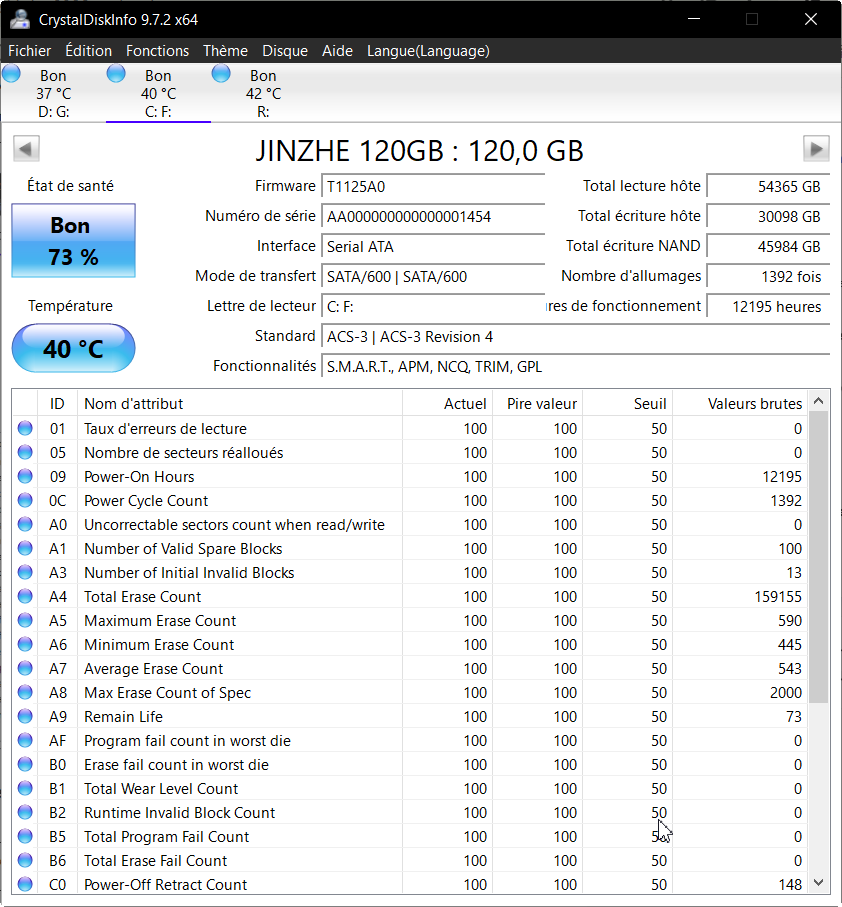
3. Attributs spécifiques aux SSD (SATA & NVMe) et gestion de l'usure
- Pourcentage de santé globale (En-tête CrystalDiskInfo)
- Diagnostic : Représente l'endurance restante des cellules mémoire Flash calculée sur la base des écritures totales (TBW) garanties par le constructeur.
- Plan d'action : Au-dessus de 10 %, le SSD fonctionne normalement. Lorsqu'il approche de 0 %, préparez la migration : la plupart des contrôleurs basculent alors la mémoire en mode "Lecture seule" pour empêcher la perte des données existantes.
- Symptômes et attributs spécifiques aux SSD SATA
- Diagnostic : Les SSD SATA n'ont pas de norme d'affichage unifiée pour les pourcentages sous la liste des attributs. Selon la marque, surveillez l'attribut
CA SSD Life Left(Crucial),E6 Drive Life Used(WD/SanDisk) ouB4 Unused Reserved Block Count(Samsung). - Plan d'action : Passez l'affichage en mode
10 [DEC]pour lire directement le nombre de blocs de réserve restants ou le pourcentage d'usure. Remplacez le SSD si la réserve s'effondre.
- Diagnostic : Les SSD SATA n'ont pas de norme d'affichage unifiée pour les pourcentages sous la liste des attributs. Selon la marque, surveillez l'attribut
- Available Spare & Media Errors (Spécifique aux SSD NVMe M.2)
- Diagnostic : Sur la norme NVMe, l'attribut
03 Available Spareindique le pourcentage de blocs mémoire de réserve restants. L'attributMedia and Data Integrity Errorscompte les erreurs d'intégrité non corrigées. - Plan d'action : Si Available Spare descend sous le seuil critique du fabricant (généralement 10 %) ou si les Media Errors dépassent 0, des données sont potentiellement altérées. Lancez
sfc /scannowdans PowerShell pour vérifier l'intégrité de Windows, sauvegardez vos fichiers et remplacez le SSD.
- Diagnostic : Sur la norme NVMe, l'attribut
Option 3 : Diagnostic visuel et test de surface avec AOMEI Partition Assistant
Le gestionnaire de partitions AOMEI s'impose comme une solution polyvalente « tout-en-un » pour la gestion des disques et des partitions sous Windows. Sa version gratuite Standard couvre largement les besoins fondamentaux de diagnostic matériel : elle intègre un module de bilan S.M.A.R.T. global, un outil de test de vitesse de lecture/écriture, ainsi qu'une fonction de cartographie visuelle de la surface du disque.
Pour le bilan S.M.A.R.T. :
- Dans l'interface d'AOMEI, repérez votre disque (HDD ou SSD) dans le panneau principal.
- Dans la colonne de droite, cliquez sur Santé, vous pouvez y consulter le statut global de votre stockage ainsi que le détail complet des attributs de santé.
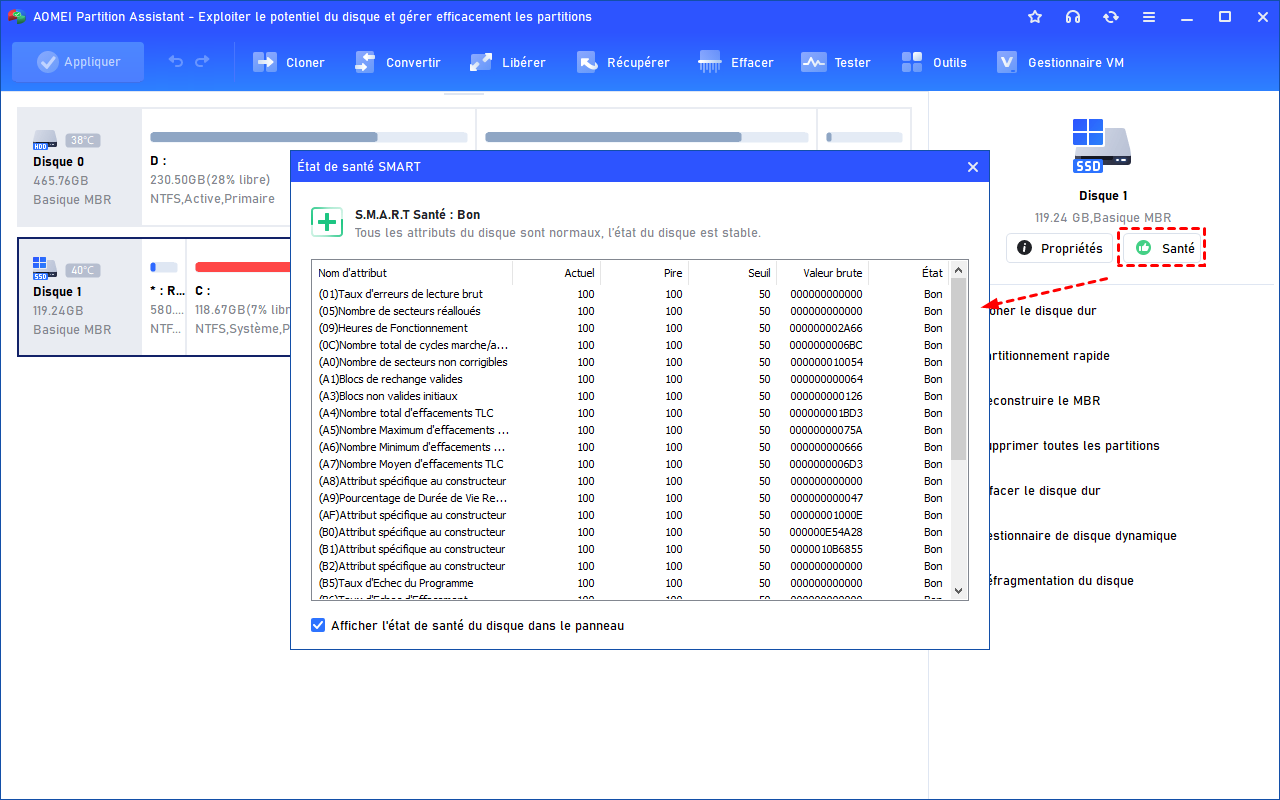
Contrairement à CrystalDiskInfo qui détaille chaque paramètre technique, AOMEI propose une lecture S.M.A.R.T. plus synthétique et immédiatement accessible.
Lancer le diagnostic de surface :
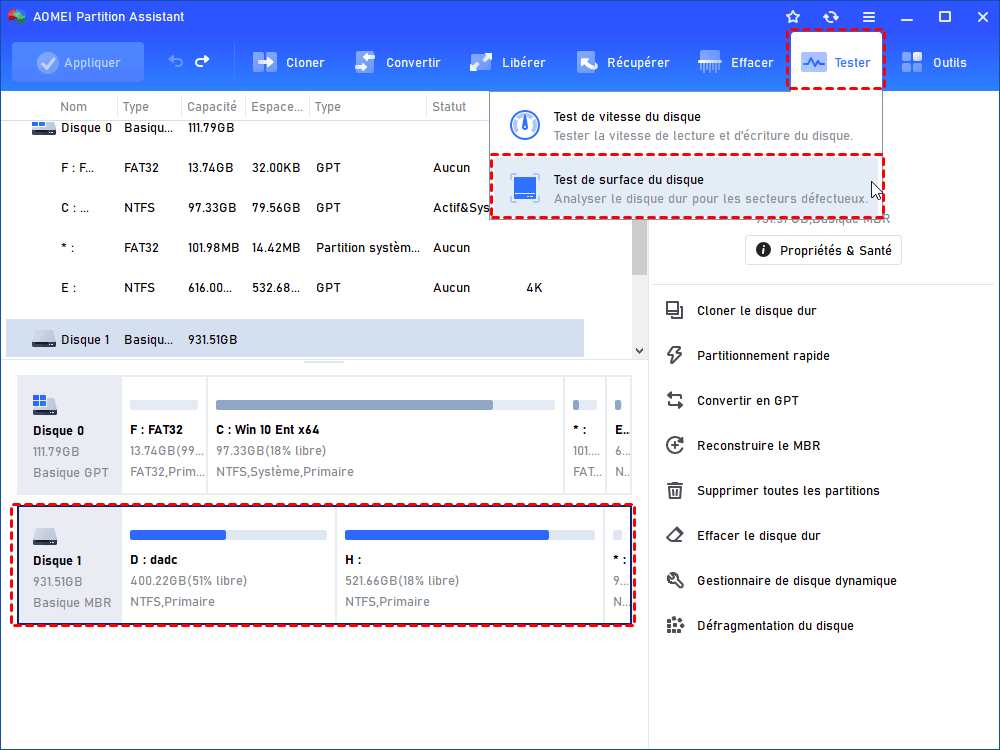
1. Dans le menu supérieur ou le panneau latéral, cliquez sur l'onglet Tester puis sélectionnez Test de surface du disque.
2. Configurez le mode de numérisation selon la gravité de la situation :
- Vérification rapide : Cochez la case Vérif. rapide puis cliquez sur Démarrer pour lancer un balayage express par échantillonnage (idéal pour un contrôle de routine).
- Analyse minutieuse (Conseil d'expert) : Laissez la case décochée pour forcer un test exhaustif secteur par secteur. Bien que plus long, ce mode est indispensable si votre PC subit des blocages système répétitifs.
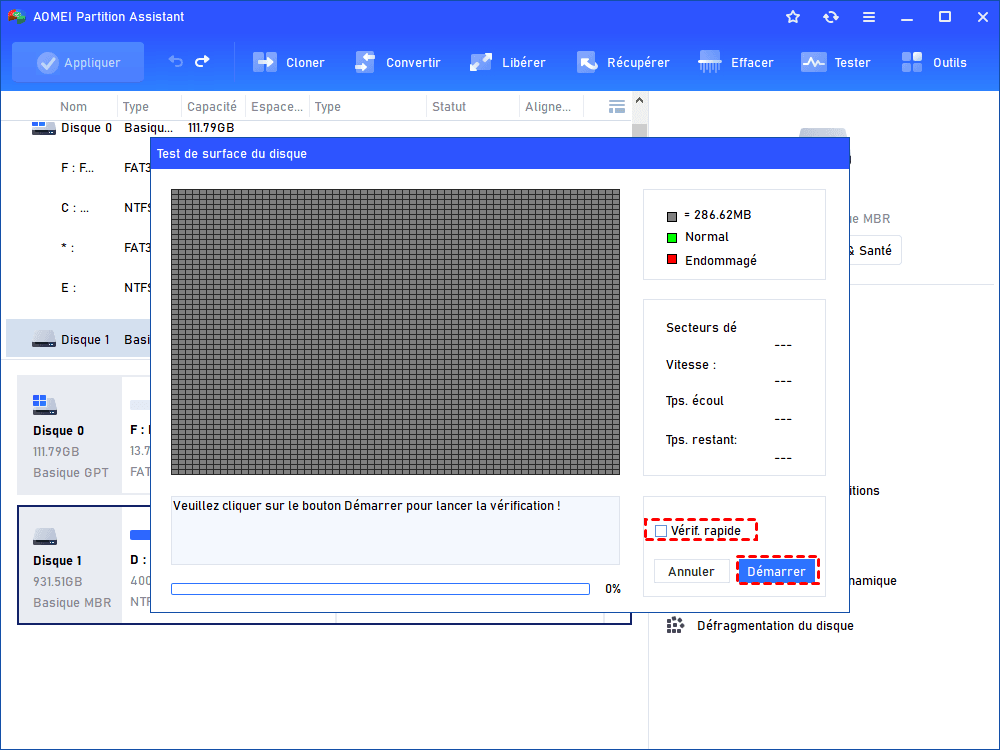
3. Observez la grille de résultats : les blocs verts indiquent des zones parfaitement saines, tandis que les blocs rouges signalent des secteurs physiquement endommagés qu'il faudra isoler.
⚠️ En cas de blocs rouges (Dommages matériels) : Les erreurs physiques ne se réparent pas !
Soyons parfaitement clairs : aucun logiciel ne peut réparer physiquement une cellule Flash NAND usée ou la surface magnétique d'un disque dur détériorée. Si des blocs rouges apparaissent :
- Cessez les tests répétitifs : Ne forcez pas la lecture pour ne pas aggraver la panne mécanique.
- Exportez vos données en urgence : La solution la plus sûre consiste à remplacer le disque. Vous pouvez utiliser la fonction Cloner le disque dur d'AOMEI pour migrer vos fichiers vers un SSD neuf en autorisant le logiciel à ignorer les secteurs physiques illisibles durant le transfert. Note : la version Standard peut cloner gratuitement un disque de données, le clonage de disque système nécessite la version Pro.
Vous n'avez aucun bloc rouge ? Réparez les erreurs logicielles du système
Si le test de surface est entièrement vert mais que votre ordinateur subit toujours des lenteurs ou des blocages sous Windows, le problème est d'origine logicielle (système de fichiers corrompu, Master File Table incohérente ou arrêt brutal du PC).
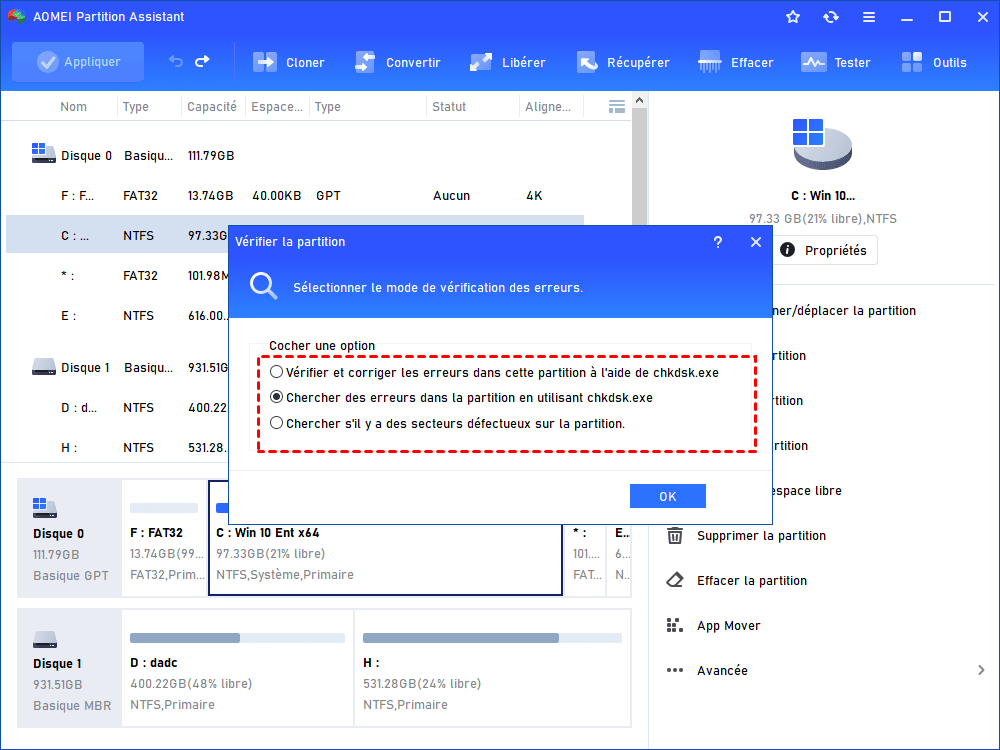
Vous pouvez alors utiliser le module de vérification intégré d'AOMEI pour assainir le disque sans passer par la ligne de commande :
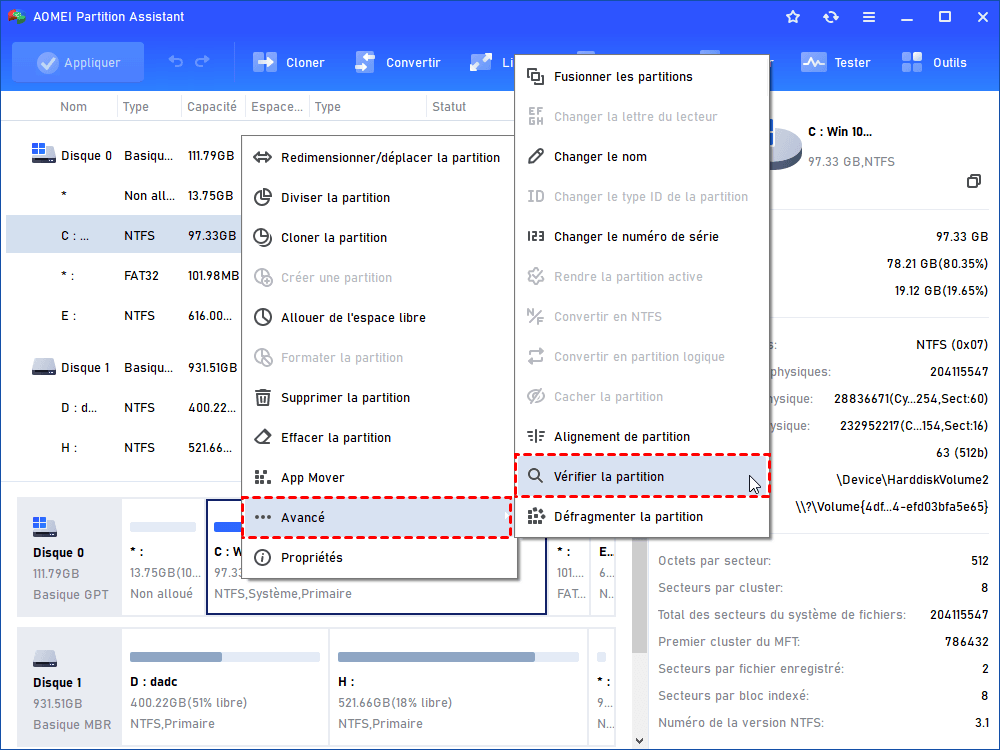
- Sur l'interface principale d'AOMEI, faites un clic droit sur la partition à corriger (ex: C: ou D:).
- Pointez sur Avancé puis cliquez sur Vérifier la partition.
- Sélectionnez l'option « Vérifier et corriger les erreurs dans cette partition à l'aide de chkdsk.exe » et validez par OK.
- AOMEI va analyser la structure logique, corriger automatiquement les erreurs de fichiers et restaurer la stabilité du stockage.
Conclusion
La vérification de la santé d'un disque dur ou d'un SSD ne s'improvise pas : elle suit une démarche logique structurée pour garantir la sécurité de vos données :
- 1. Diagnostic instantané sans installation : Utilisez les commandes
PowerShellintégrées à Windows pour un contrôle rapide de l'état global du matériel. - 2. Analyse fine et surveillance préventive : Appuyez-vous sur
CrystalDiskInfopour lire les attributs S.M.A.R.T. détaillés, surveiller la température et anticipé l'usure de vos SSD (TBW) ou HDD (ID 05, C5, C7). - 3. Cartographie visuelle et secours : Passez par un utilitaire graphique comme AOMEI pour repérer visuellement les blocs défectueux et, en cas d'alerte, cloner d'urgence votre disque vers un support neuf avant la panne définitive.
💡 La règle d'or de l'expert : Un logiciel ne répare pas une défaillance physique. Dès l'apparition d'un voyant Jaune (Prudence) ou Rouge (Mauvais), la priorité absolue doit être la sauvegarde immédiate de vos fichiers vitaux, avant d'envisager tout remplacement du matériel.

 en tant que source préférée
sur Google
en tant que source préférée
sur Google