




Meilleur logiciel de réparation de disque dur gratuit (Guide complet 2026)
Guide complet pour choisir un logiciel réparation disque dur fiable : analysez la santé S.M.A.R.T., réparez les erreurs, tester des secteurs défectueux et libérez votre PC.

Par Eva Mis à jour le 22/07/2026


| Logiciel | Idéal pour | Avantages | Inconvénients | Fonctions clés | En résumé |
|---|---|---|---|---|---|
| AOMEI (Standard gratuit) | Un outil visuel complet pour diagnostiquer, réparer et optimiser ses disques sans ligne de commande. | Interface moderne et sécurisée ; solution tout-en-un (test, réparation, optimisation). | Nécessite une installation ; fonctions avancées réservées à l'édition Pro. | Test de surface, vérification de partition, santé S.M.A.R.T., défragmentation, nettoyage, redimensionnement. | Le couteau suisse du disque dur, idéal pour les débutants comme pour les experts. |
| CHKDSK (Windows) | Une réparation rapide sans installation, directement depuis Windows. | 100 % gratuit, préinstallé, efficace sur les erreurs logiques courantes. | Aucune interface graphique ; risque d'erreur de ciblage en ligne de commande. | Analyse et réparation du système de fichiers (NTFS/FAT32) avec les paramètres /f et /r. |
L'outil système de Microsoft, puissant mais réservé aux utilisateurs avertis. |
| Glary Utilities | Une suite de maintenance globale incluant la vérification de disque. | Intègre de nombreux outils de nettoyage et d'optimisation système. | Certaines fonctions non disponibles en français ; version gratuite limitée. | Vérification de disque, nettoyage des fichiers inutiles, défragmentation. | Une bonne suite système, mais sa fonction disque est moins spécialisée. |
| CrystalDiskInfo | Un diagnostic matériel rapide pour surveiller la santé de ses disques. | Totalement gratuit, léger, version portable disponible. | Aucune fonction de réparation (diagnostic pur) ; interface technique. | Lecture S.M.A.R.T., état de santé global (Bon/Prudence/Mauvais), température, heures de fonctionnement. | Le spécialiste du diagnostic : il dit l'état du disque, mais ne le répare pas. |
Accès au dossier anormalement long, message d'erreur lors de la copie de fichiers, système qui se bloque ou secteur devenant illisible : lorsqu'un support de stockage commence à faillir, il est tentant de croire le matériel définitivement hors d'usage. Pourtant, un dysfonctionnement n'indique pas toujours une panne physique irrémédiable. Trouver un logiciel de réparation de disque dur adapté permet très souvent de restaurer la santé du volume et de sécuriser vos données sans débourser le moindre centime.
À travers ce guide progressif, nous allons lever le voile pas à pas sur les symptômes de votre ordinateur. Vous découvrirez comment diagnostiquer l'origine exacte des erreurs, utiliser les bons outils de correction et appliquer des procédures simples pour réparer efficacement votre matériel.
Diagnostic préalable – Comprendre la panne de votre disque dur
Avant d'exécuter un utilitaire, il est essentiel d'identifier la nature précise du problème. Un disque dur affichant des lenteurs ou des erreurs de lecture souffre généralement de faiblesses logiques ou de secteurs instables qu'il convient de différencier des pannes mécaniques.
Secteurs défectueux logiques vs physiques
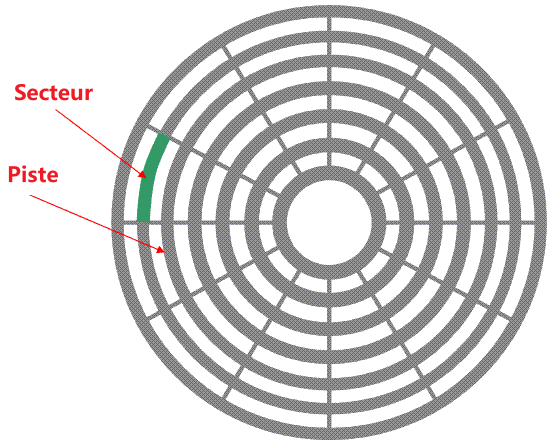
Un disque dur est découpé en milliards de minuscules blocs d'allocation appelés secteurs. Lorsque le contrôleur ne parvient plus à lire ou écrire sur l'un de ces blocs, le secteur est marqué comme « défectueux ».
- Secteur défectueux logique : Il s'agit d'une incohérence dans le code de correction d'erreurs (ECC). La zone physique du plateau est en parfait état, mais le système d'exploitation ne parvient plus à synchroniser les données (suite à une coupure de courant ou un arrêt forcé). Ces secteurs sont 100 % réparables par réinitialisation logicielle ou réécriture du bloc.
- Secteur défectueux physique : Il résulte d'une usure matérielle ou d'un choc. Le logiciel ne remplace pas le composant abîmé, mais il ordonne au contrôleur du disque d'isoler ces secteurs dans une zone de réserve cachée pour que Windows n'y écrive plus jamais.
- Saturation et fragmentation : Lorsque le disque système (C:) manque d'espace libre ou que les fichiers sont éparpillés, l'ordinateur s'essouffle. Nettoyer les fichiers volumineux ou réorganiser les blocs (défragmentation) redonne instantanément de la réactivité au support.
Si votre disque dur émet des cliquetis métalliques réguliers ou n'est plus du tout détecté dans le BIOS au démarrage, il s'agit d'une défaillance mécanique des têtes de lecture. N'utilisez aucun logiciel de réparation de secteur défectueux disque dur. Débranchez immédiatement le disque pour préserver la couche magnétique et consultez un spécialiste si vos fichiers sont critiques.
Comparatif des meilleurs logiciels de réparation de disque dur gratuits
Le tableau ci-dessous récapitule les solutions gratuites disponibles sous Windows pour vous guider vers l'outil le plus adapté à votre niveau technique.
Option 1 : Windows CHKDSK (L'outil système en ligne de commande) 💻
Intégré nativement dans le système d'exploitation, l'utilitaire Check Disk (CHKDSK) analyse l'intégrité de la structure du système de fichiers (NTFS, FAT32) et la surface physique du disque dur. Utilisé en ligne de commande, il constitue la première solution de secours officielle de Microsoft.
1. Syntaxe de base et paramètres essentiels
La syntaxe globale de la commande s'articule comme suit : chkdsk [Lettre_de_lecteur:] [Commutateurs].
Voici le détail des paramètres (commutateurs) les plus importants à connaître :
/f(Fix) : Corrige automatiquement les erreurs détectées dans la structure du système de fichiers (ex: index de fichiers corrompus, allocations d'espace erronées)./r(Repair) : Effectue une analyse approfondie secteur par secteur. Il localise les secteurs défectueux, tente de récupérer les informations lisibles qui s'y trouvent, et inclut automatiquement la fonction/f./x(Démontage) : Force le démontage préalable du volume concerné si nécessaire. Tous les accès ouverts vers ce disque sont fermés immédiatement./scan(NTFS uniquement) : Exécute une analyse en arrière-plan pendant que vous continuez d'utiliser Windows, sans verrouiller le disque.
2. Procédure d'exécution pas à pas
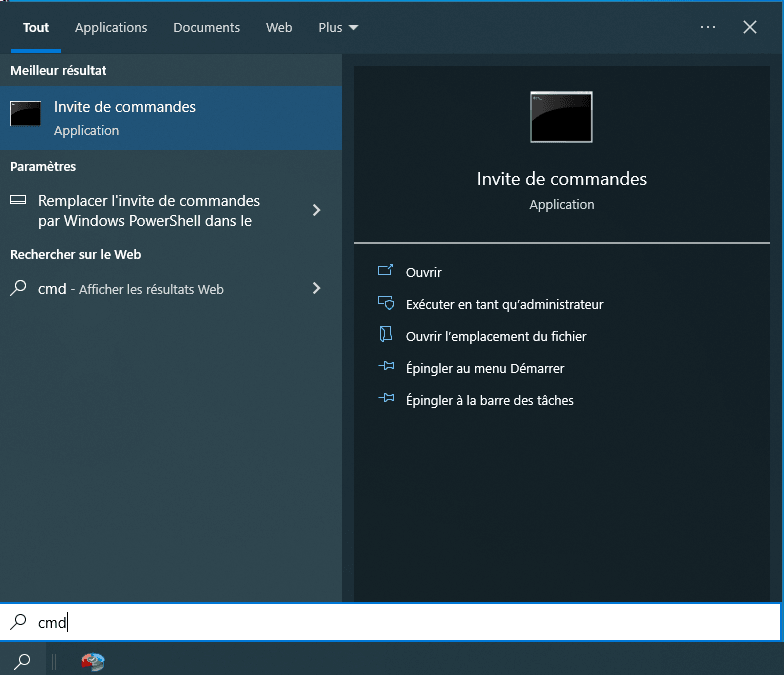
Étape 1 : Cliquez sur le menu Démarrer, saisissez cmd dans la barre de recherche, faites un clic droit sur Invite de commandes, puis sélectionnez Exécuter en tant qu'administrateur.
Étape 2 : Dans la console noire, saisissez la commande adaptée à votre situation :
Pour une analyse et réparation complète : chkdsk X: /f /r (remplacez X: par la lettre de votre lecteur).
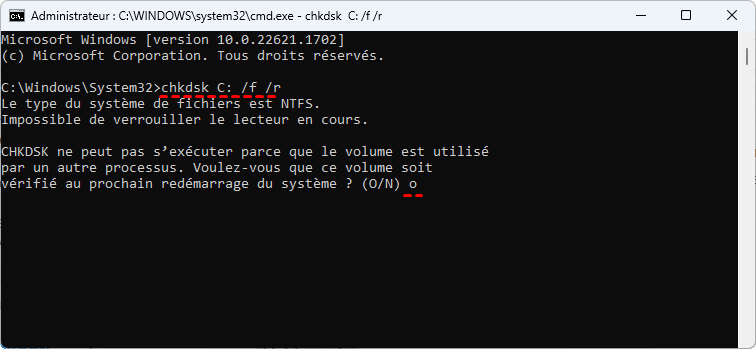
Pour un simple diagnostic sans modification : chkdsk X:
Étape 3 : Validez avec la touche Entrée. Si le disque cible est le lecteur système C:, Windows affichera un message indiquant que le volume est utilisé. Tapez O (Oui) puis appuyez sur Entrée pour planifier la vérification au prochain redémarrage de l'ordinateur.
Ce message indique que la table des descripteurs de partition est corrompue et que Windows ne reconnaît plus son format (NTFS/FAT32). Cela survient généralement après un débranchement brutal sans éjection sécurisée, une coupure de courant pendant une écriture, un virus ou la présence de secteurs défectueux.
Que faire selon vos besoins :
- Si vos données sont importantes : N'exécutez aucune commande d'écriture et ne formatez surtout pas. Utilisez d'abord un logiciel professionnel de récupération de données pour extraire vos fichiers vers un autre disque sain.
- Si les données sont sans importance ou déjà sauvegardées : Vous pouvez directement réinitialiser le volume en le formatant (ex: clic droit sur la partition dans Gestion de disques > Formater…) pour lui réattribuer un système de fichiers NTFS/FAT32 utilisable.
Avantages :
- 100 % gratuit et préinstallé sur toutes les versions de Windows.
- Efficace pour corriger les erreurs mineures du système de fichiers.
Inconvénients :
- Aucune interface graphique : l'absence de barre de progression visuelle rend le suivi confus.
- Risque de fausse manipulation : saisir une mauvaise lettre de lecteur peut cibler la mauvaise partition.
Option 2 : Le gestionnaire de partitions AOMEI (La solution tout-en-un visuelle) 🛠️
Si vous cherchez un logiciel réparation disque dur gratuit intuitif, Le gestionnaire de partitions AOMEI permet de diagnostiquer, réparer et entretenir vos supports de stockage via une interface graphique sécurisée.
Il regroupe l'ensemble des modules nécessaires au bon maintien de votre matériel :
- Test de surface du disque : Analyse secteur par secteur avec affichage visuel en temps réel (vert = sain, rouge = défectueux).
- Vérification de partition : Exécute une vérification ciblée du système de fichiers pour corriger automatiquement les erreurs logiques.
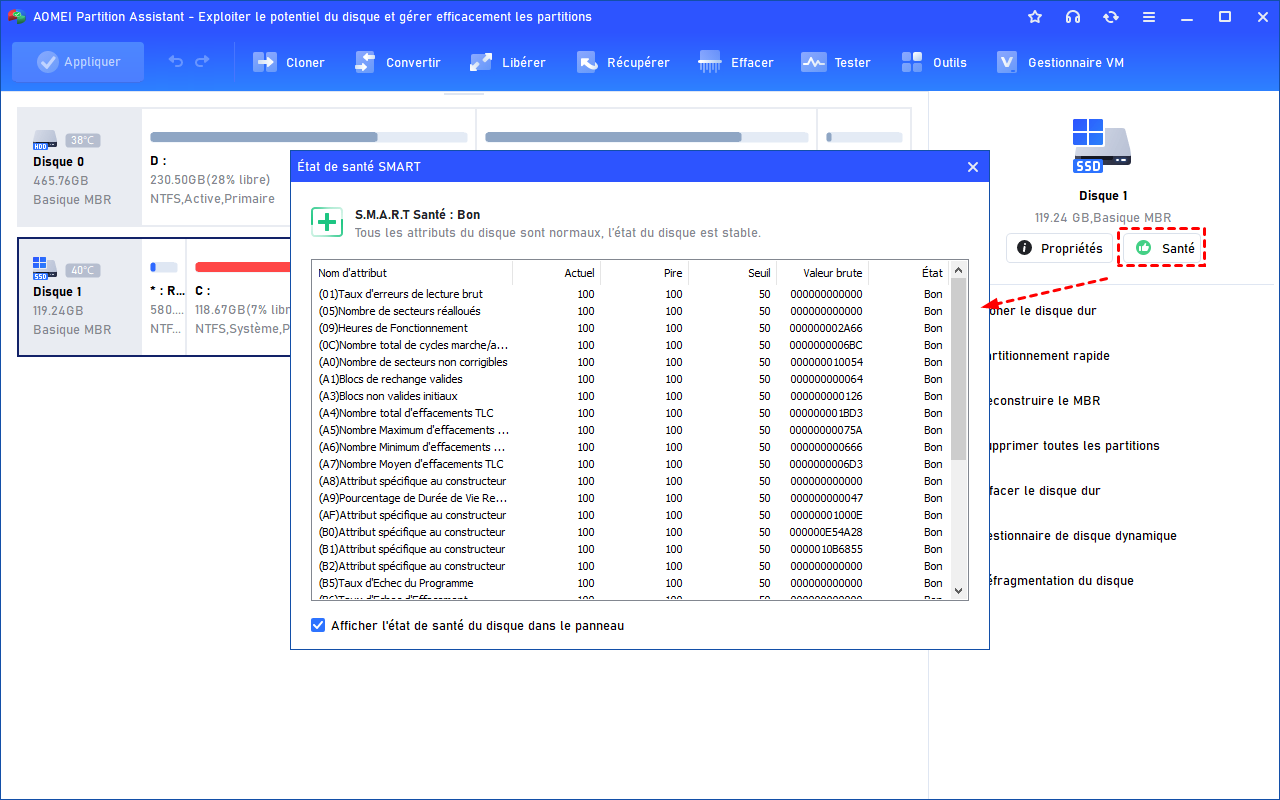
- Santé du disque (S.M.A.R.T.) / température du disque : Détecte automatiquement l'état du disque dès le lancement (Bon, Prudence, Mauvais) et signale les risques par un point d'exclamation rouge pour vous inciter à sauvegarder vos données avant une panne imminente.
- Mesure de vitesse & Nettoyage : Intègre un test de vitesse de lecture/écriture, la défragmentation du disque ainsi qu'un outil de suppression de fichiers volumineux pour dégorger le disque C:.
- Réparation du MBR & des données BCD (réservé à Pro) : Reconstruit la table de démarrage (MBR) endommagée et corrige les fichiers de configuration de démarrage (BCD) pour résoudre les erreurs de boot (écran noir, écran bleu) et permettre à Windows de redémarrer normalement.
Voici comment utiliser ce logiciel pour réparer les erreurs logiques sur une partition.
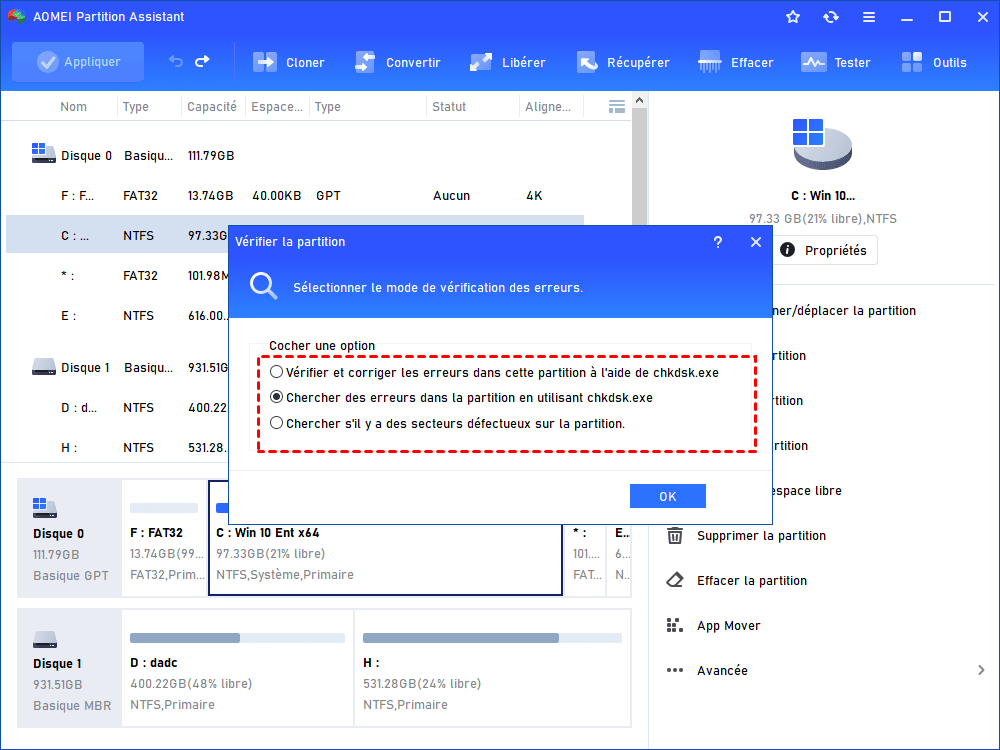
Étape 1. Clic-droit sur la partition cible sur votre disque dur ou SSD, sélectionné Avancé ➜ Vérifier la partition.
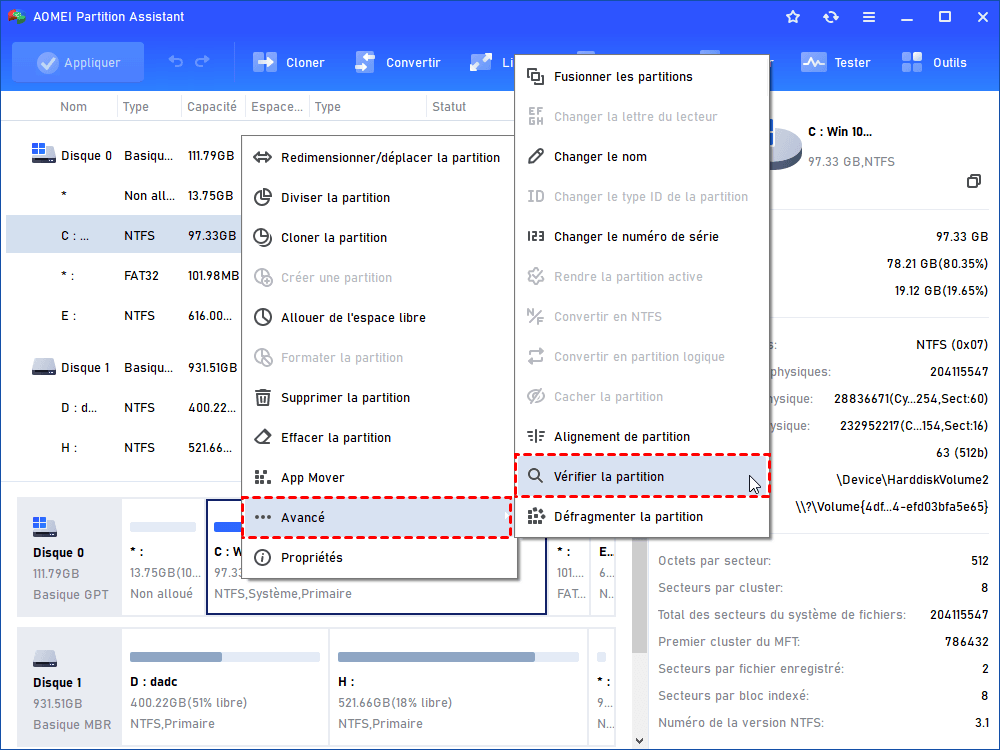
Étape 2. Il y a trois choix, et ici, nous choisissons le premier Vérifier et corriger les erreurs dans cette partition à l’aide de chkdsk.exe. Ensuite, cliquez sur OK pour continuer.
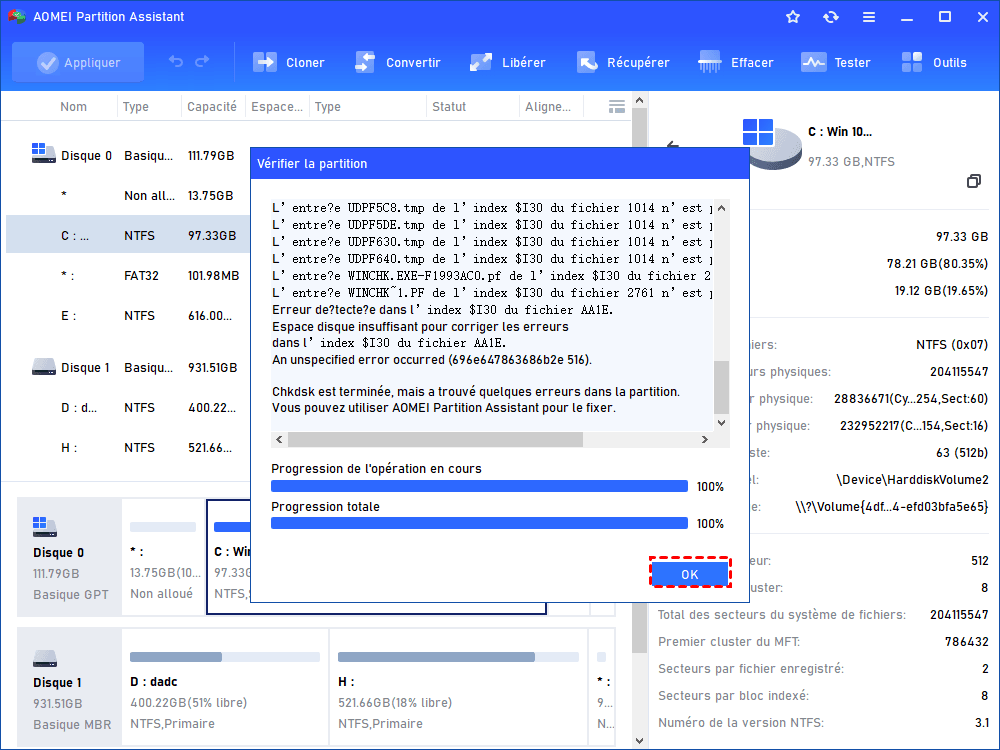
Étape 3. Une fois la progression terminée, cliquez sur OK pour quitter.
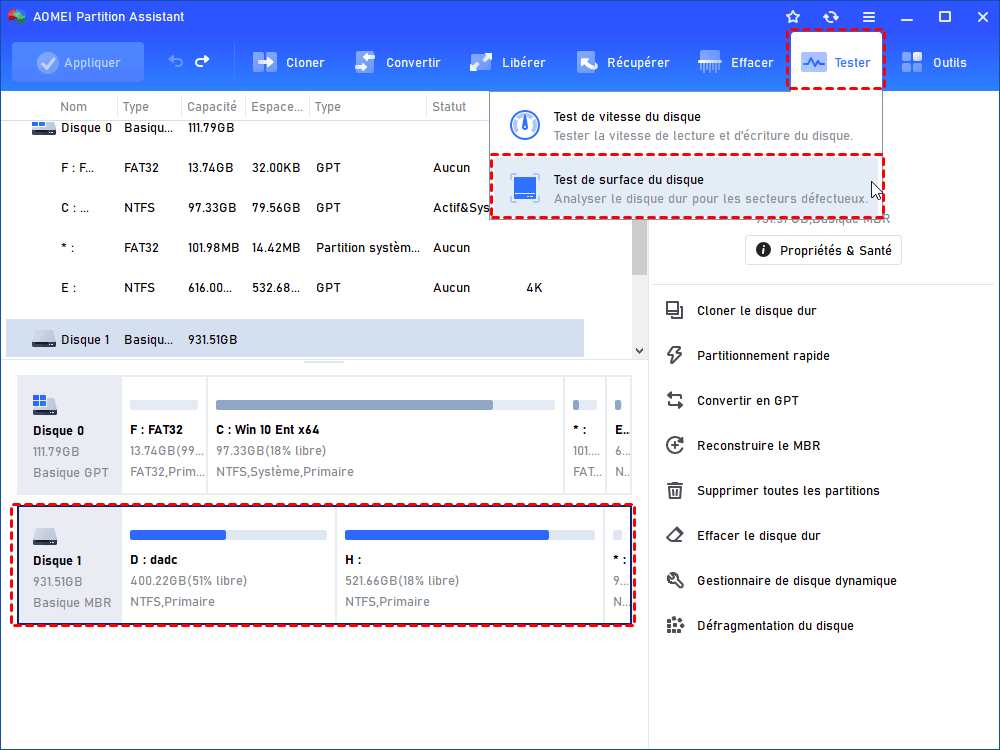
Pour tester des secteurs défectueux sur le disque dur, utiliser la fonctionnalité Test de surface du disque.
Étape 1. Repérez votre disque dur, cliquez sur l'onglet Tester -> Test de surface du disque.
Étape 2. Cochez Vérif. rapide et cliquez sur Démarrer pour lancer le test.
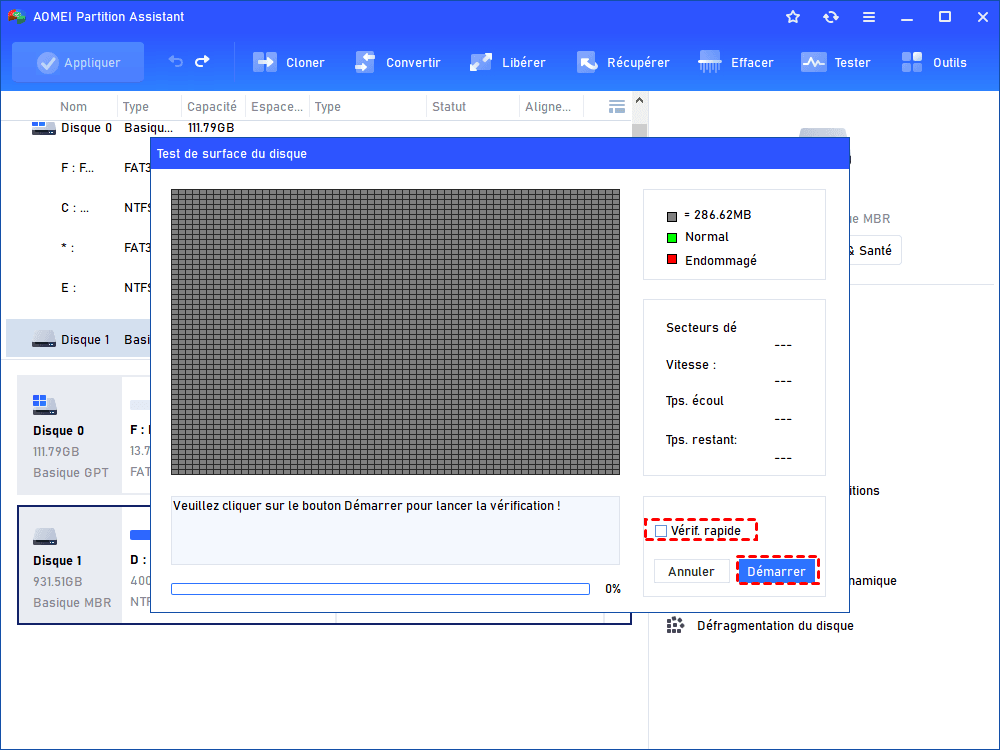
Si des secteurs défectueux (blocs rouges) sont détectés, nous vous recommandons de remplacer le disque dès que possible afin d’éviter une dégradation supplémentaire de son état. Vous pouvez utiliser la fonction de clonage d’AOMEI (l'onglet Cloner → Cloner le disque dur) pour transférer les données de l’ancien disque vers un nouveau.
Pour consulter les données S.M.A.R.T. du disque, cliquez sur le disque cible, puis sélectionnez « Santé » dans le panneau de droite de l'interface d'AOMEI.
Avantages :
- Solution tout-en-un complète : Combine la réparation logicielle (test de surface S.M.A.R.T., vérification de partition) et la gestion avancée des volumes (redimensionnement, création, formatage, fusion de partitions).
- Téléchargement direct et sécurisé : Installateur officiel fiable, garanti sans logiciels indésirables ni liens de redirection trompeurs.
- Logiciel activement maintenu : Mises à jour régulières pour assurer une compatibilité optimale avec les dernières versions et correctifs de Windows 11 et 10.
- Interface graphique moderne : Prise en main rapide avec des prévisualisations visuelles avant l'application définitive des modifications.
Inconvénients :
- Installation requise : Contrairement à CHKDSK qui est préinstallé, l'outil nécessite un téléchargement et une installation sur le système.
- La version gratuite est limitée aux fonctionnalités de base.
Option 3 : Glary Utilities (La suite d'entretien et de réparation système tout-en-un) 🧹
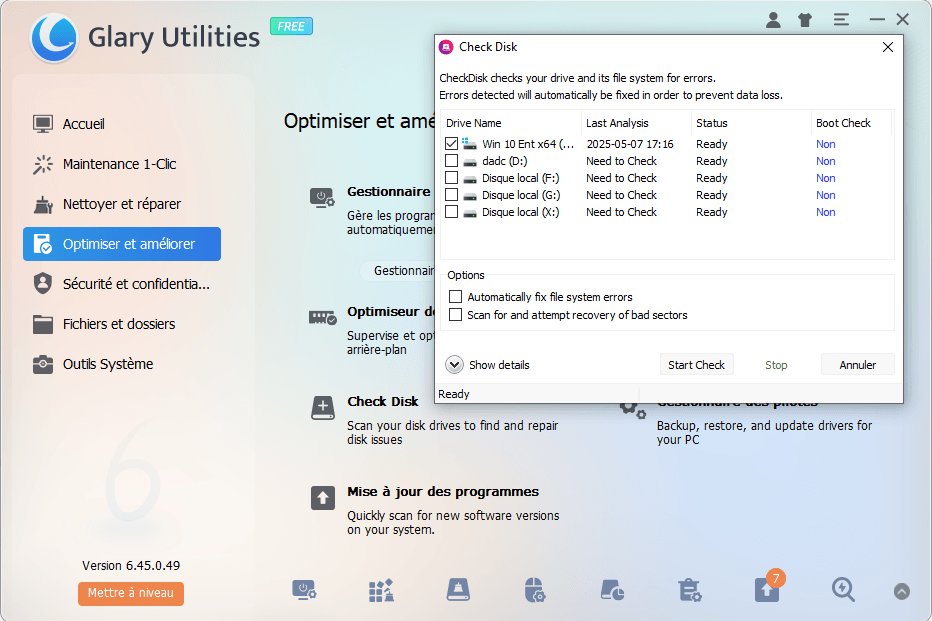
Glary Utilities est une suite logicielle populaire spécialisée dans la maintenance globale de Windows. Au-delà des outils de nettoyage, il embarque des fonctionnalités dédiées au maintien de l'intégrité de vos supports de stockage, notamment un utilitaire de vérification de disque visuel basé sur les routines de Windows.
Fonctionnalités clés pour la réparation de disque
- Check Disk : CheckDisk vérifie votre lecteur et son système de fichiers à la recherche d'erreurs. Les erreurs détectées seront automatiquement corrigées afin de prévenir toute perte de données.
- Nettoyage et défragmentation : Élimine les fichiers indésirables accumulés et réorganise la structure des données sur HDD pour restaurer les performances de lecture/écriture.
Avantages :
- Incorpore de nombreux outils complémentaires pour accélérer et nettoyer Windows en un clic.
- Propose une version gratuite couvrant les besoins essentiels d'entretien système.
Inconvénients :
- Installation requise : Comme tout autre logiciel tiers, il nécessite une installation pour être utilisé.e installation sur le système.
- En pratique, nous avons observé que certaines fonctions ne sont pas disponibles en français.
- La version gratuite est limitée aux fonctionnalités de base.
Option 4 : CrystalDiskInfo (L'outil d'inspection S.M.A.R.T. de référence) 🔬
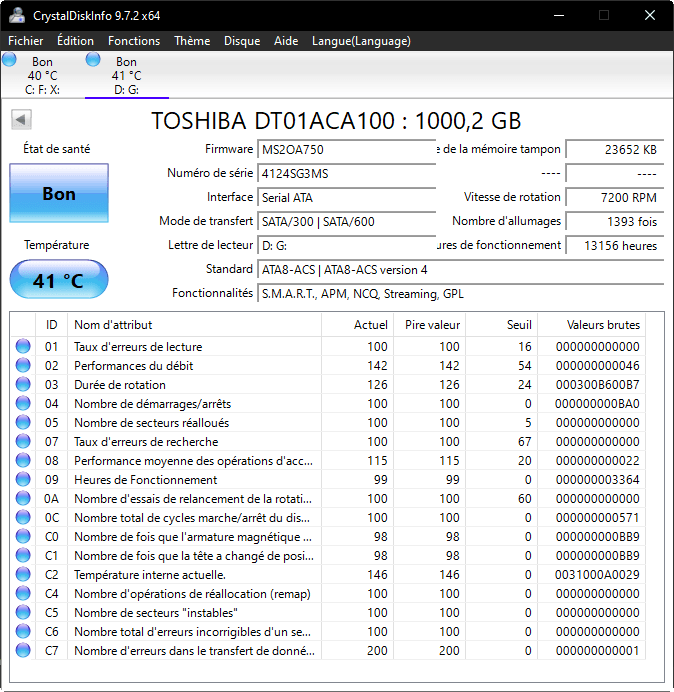
Très populaire dans la communauté technique, CrystalDiskInfo est un utilitaire open-source ultra-léger dédié exclusivement à la surveillance matérielle. Il lit instantanément la puce S.M.A.R.T. de vos HDD et SSD pour vous fournir un bilan détaillé de leur état de santé.
Fonctionnalités principales
- Diagnostic S.M.A.R.T. instantané : Affiche un état global clair (Bon, Prudence, Mauvais) ainsi que la température exacte du composant.
- Lecture des métriques matérielles : Permet de surveiller le nombre d'heures de fonctionnement, le nombre d'allumages et le compteur de secteurs réalloués.
- Alerte de température : Prévient en temps réel si le disque subit une surchauffe dangereuse.
Avantages :
Totalement gratuit, très léger, ne nécessite parfois aucune installation (version portable) et offre une excellente précision sur l'usure des SSD/HDD.
Inconvénients :
- Aucun outil de réparation ou d'action : CrystalDiskInfo est un pur outil de diagnostic. Il ne permet ni de réparer les secteurs défectueux, ni de corriger les partitions, ni de libérer de l'espace sur C:.
- Interface très technique et austère pour les utilisateurs débutants.
Lecture approfondie : Utiliser AOMEI pour mieux gérer vos partitions et disques durs 🔍🔍
Si AOMEI excelle dans la réparation et le diagnostic des disques défaillants, ses capacités vont bien au-delà de la simple gestion d'urgence. C'est avant tout un utilitaire complet de gestion de disque et de partition plébiscité par de nombreux utilisateurs pour sa polyvalence, sa sécurité et sa simplicité d'utilisation au quotidien.
Que vous souhaitiez réorganiser votre espace de stockage, optimiser vos performances ou éviter de devoir réinstaller Windows, cet outil vous permet d'effectuer des opérations complexes en quelques clics, sans perte de données. Découvrez ci-dessous comment l'utiliser pour résoudre efficacement les problèmes de partitionnement les plus fréquents que vous pourriez rencontrer :
Cas 1. « Étendre le volume » est grisé dans la Gestion des disques
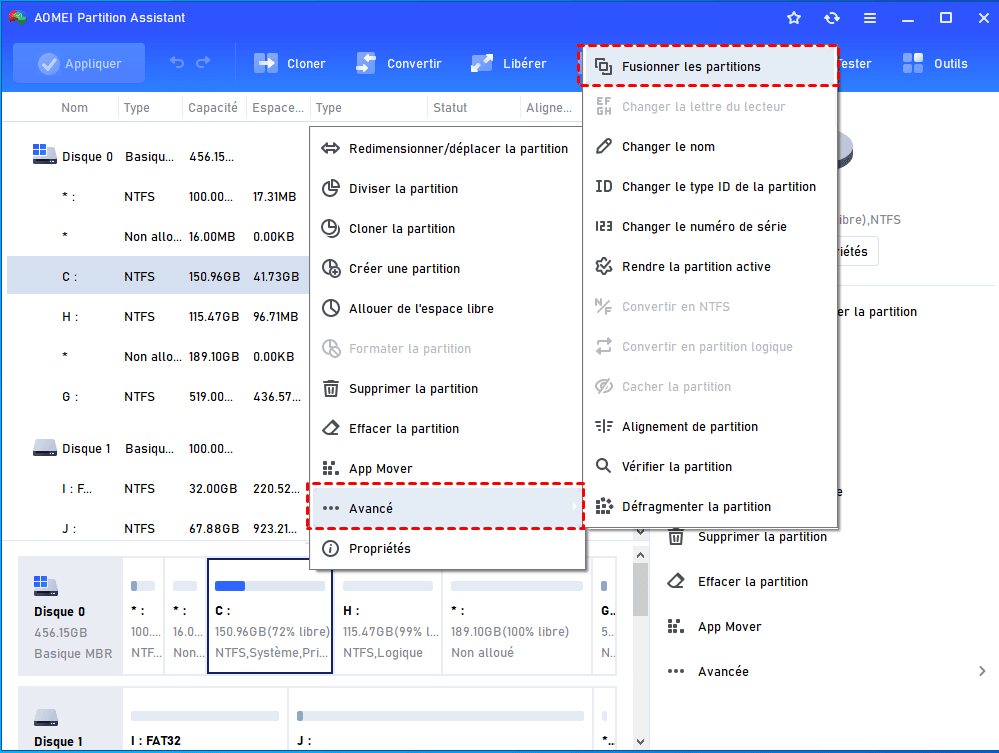
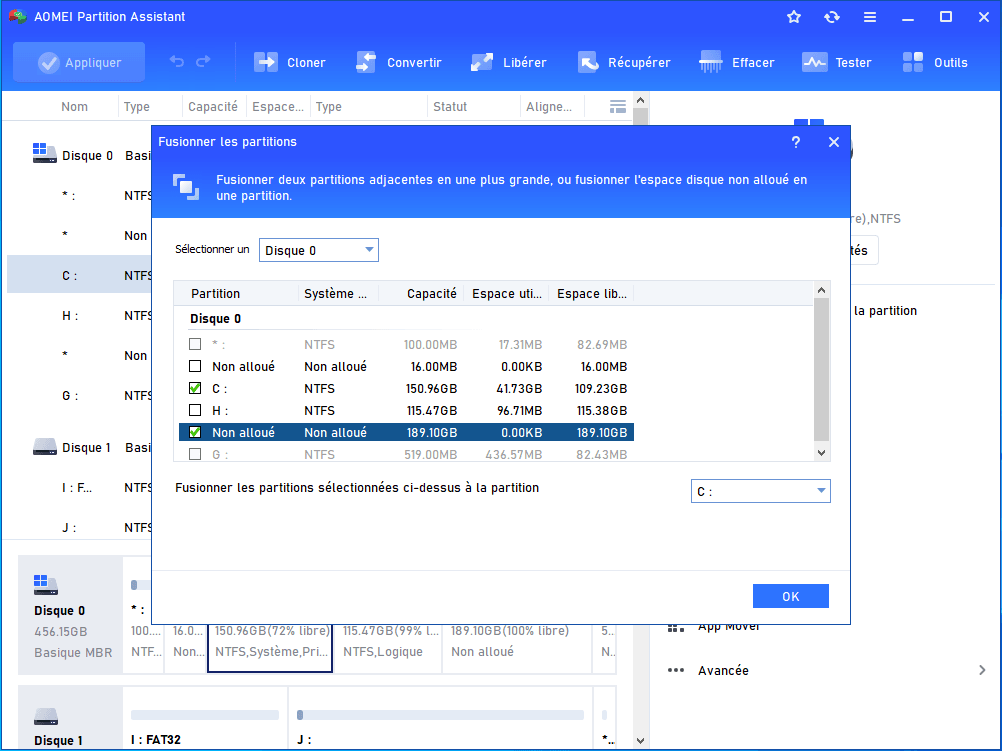
Dans la Gestion des disques native de Windows, l'option « Étendre le volume » apparaît très souvent en grisé. Cela se produit lorsque l'espace non alloué ne se trouve pas immédiatement à droite de la partition que vous souhaitez agrandir (comme le disque C:). Pour contourner cette limite stricte sans supprimer de partition ni risquer de perdre vos données, AOMEI vous permet de fusionner directement un espace non alloué non adjacent à la partition à étendre en quelques clics.
Étape 1. Faites un clic droit sur la partition cible et sélectionnez Avancé > Fusionner les partitions.
Étape 2. Cochez l'espace non alloué, cliquez sur OK.
Vous pouvez aussi fusionner deux partitions en une seule en toute sécurité.
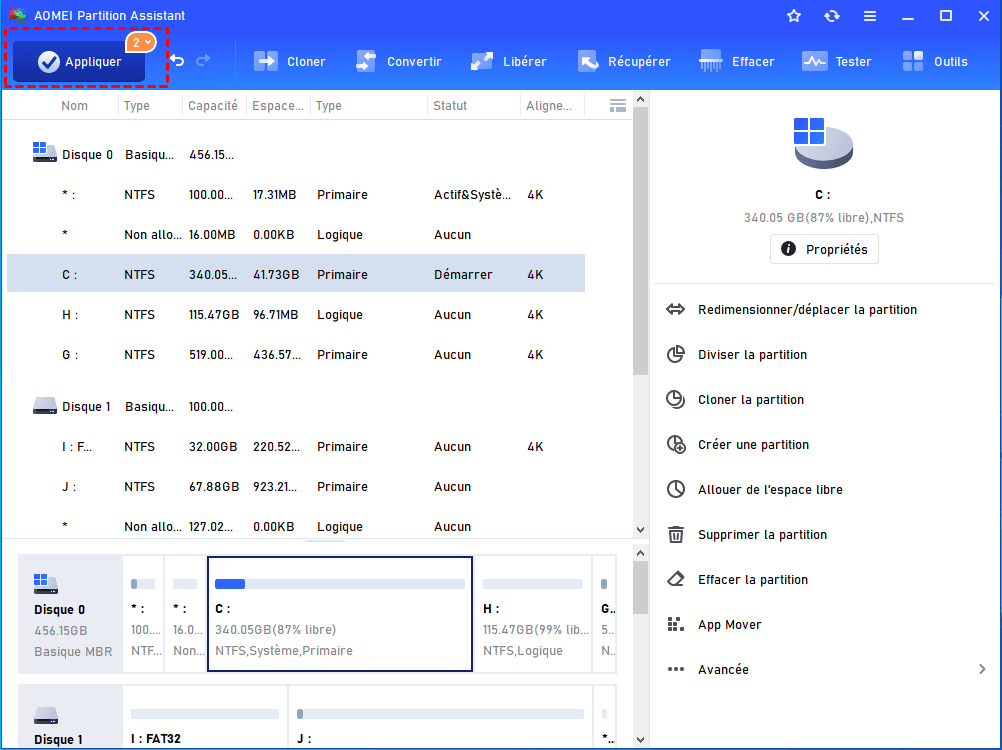
Étape 3. Cliquez sur Appliquer pour enregistrer la modification.
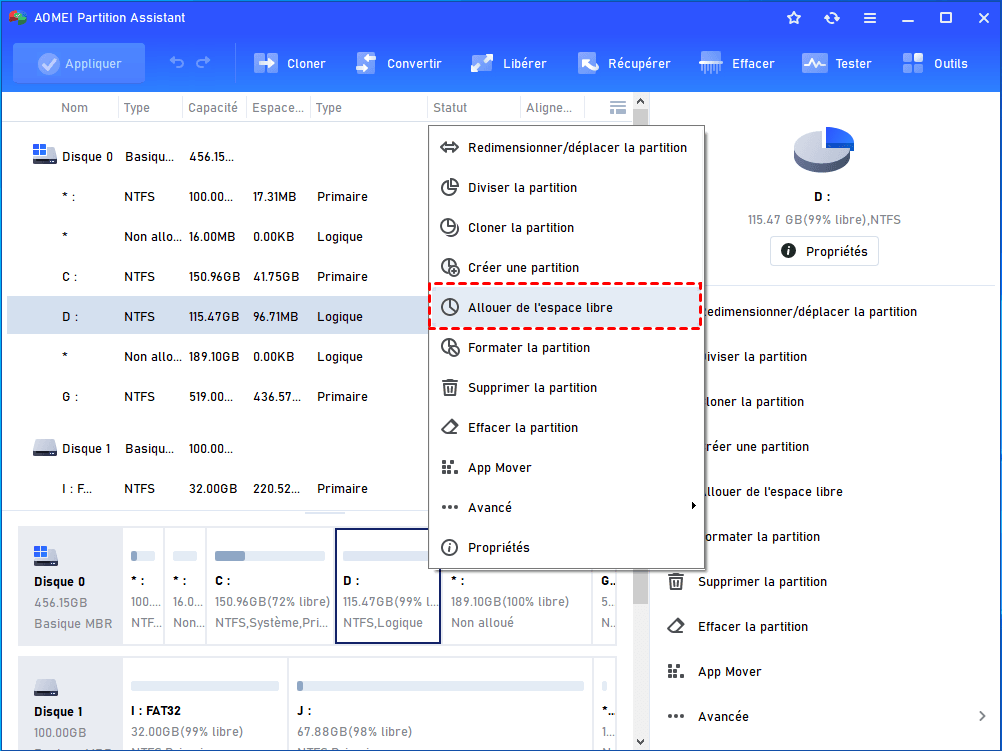
Vous pouvez aussi transférer de l'espace libre d'une partition à une autre sans étapes complexes :
Étape 1. Clic-droit sur la partition avec beaucoup d'espace libre, par exemple, la partition D, et sélectionnez "Alloue de l'espace libre"
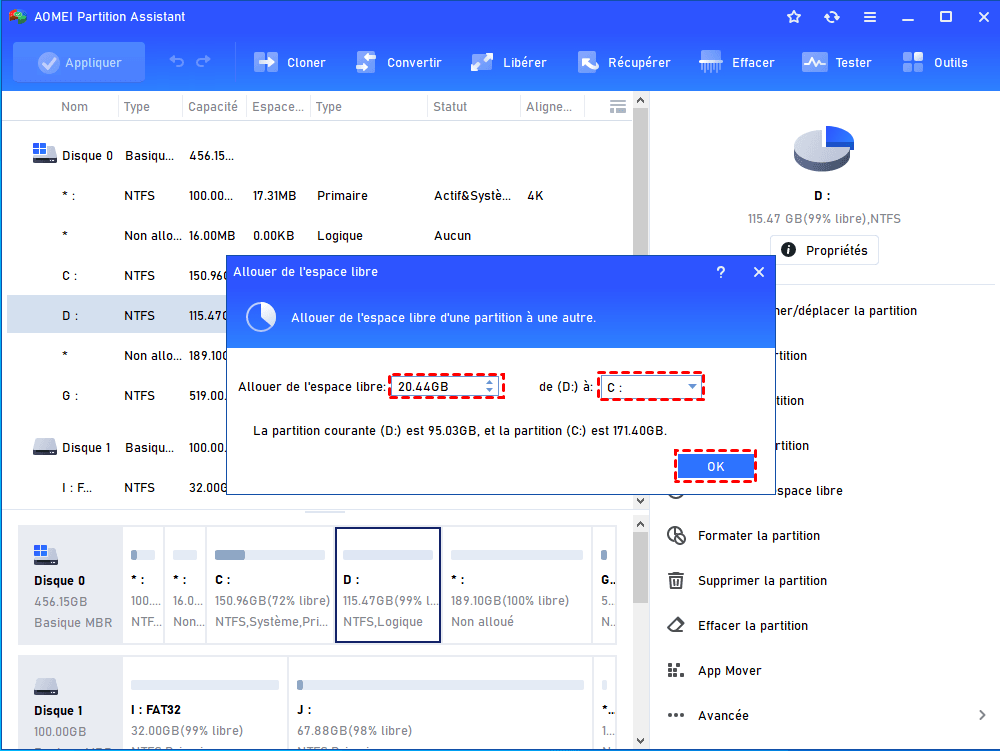
Étape 2. Spécifiez la taille de l'espace à allouer, sélectionnez la partition C comme partition de destination.
Étape 3. Cliquez sur Appliquer > Exécuter pour valider cette opération.
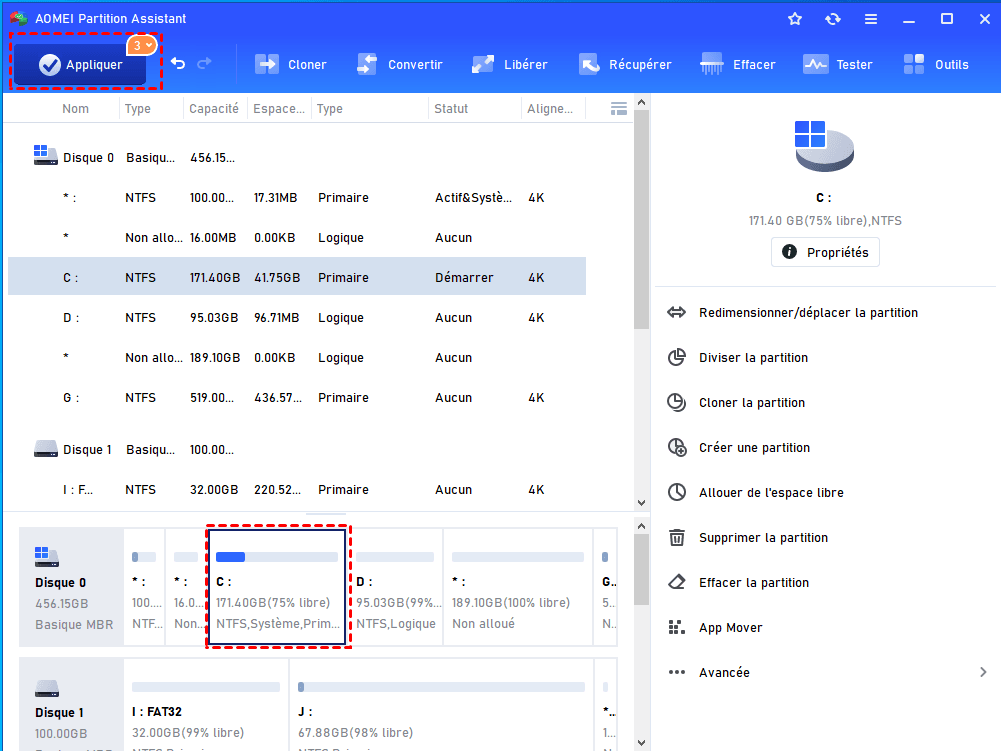
Cas 3. L'option FAT32 a disparu lors du formatage avec les outils natifs
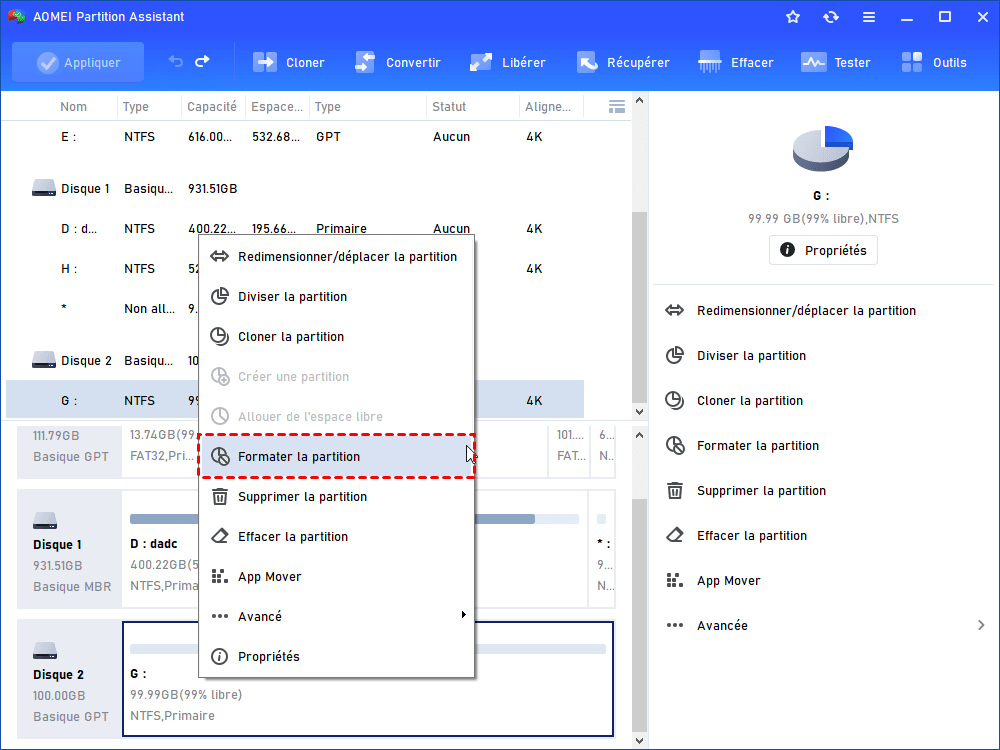
Lorsque vous tentez de formater une clé USB, une carte SD ou un disque dur externe d'une capacité supérieure à 32 Go avec les outils intégrés à Windows (l'Explorateur de fichiers ou la Gestion des disques), le système refuse de vous proposer le format FAT32 et impose l'exFAT ou le NTFS. Il s'agit d'une restriction artificielle imposée par Microsoft, pourtant indispensable lorsque vous devez rendre votre support compatible avec certains équipements (consoles de jeux, autoradios, TV ou systèmes anciens). AOMEI franchit facilement cette barrière en vous permettant de formater des disques volumineux (jusqu'à 2 To) en FAT32 en quelques secondes, le tout sans erreur.
Étape 1. Faites un clic droit sur la partition concernée et choisissez « Formater la partition ».
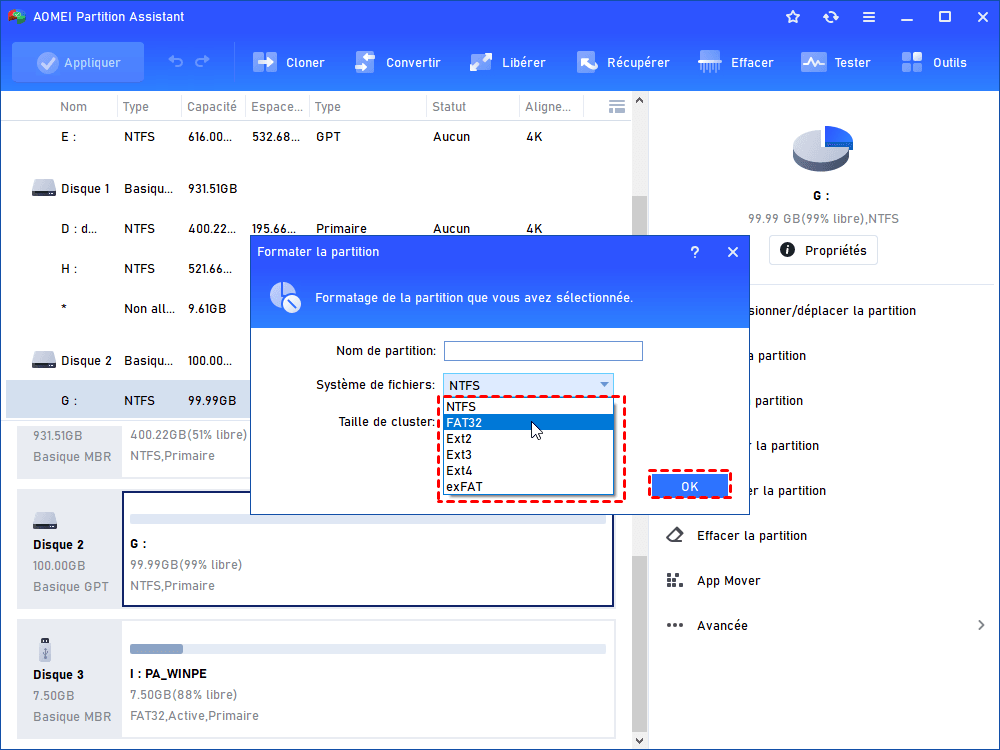
Étape 2 : Sélectionnez « FAT32 » comme système de fichiers.
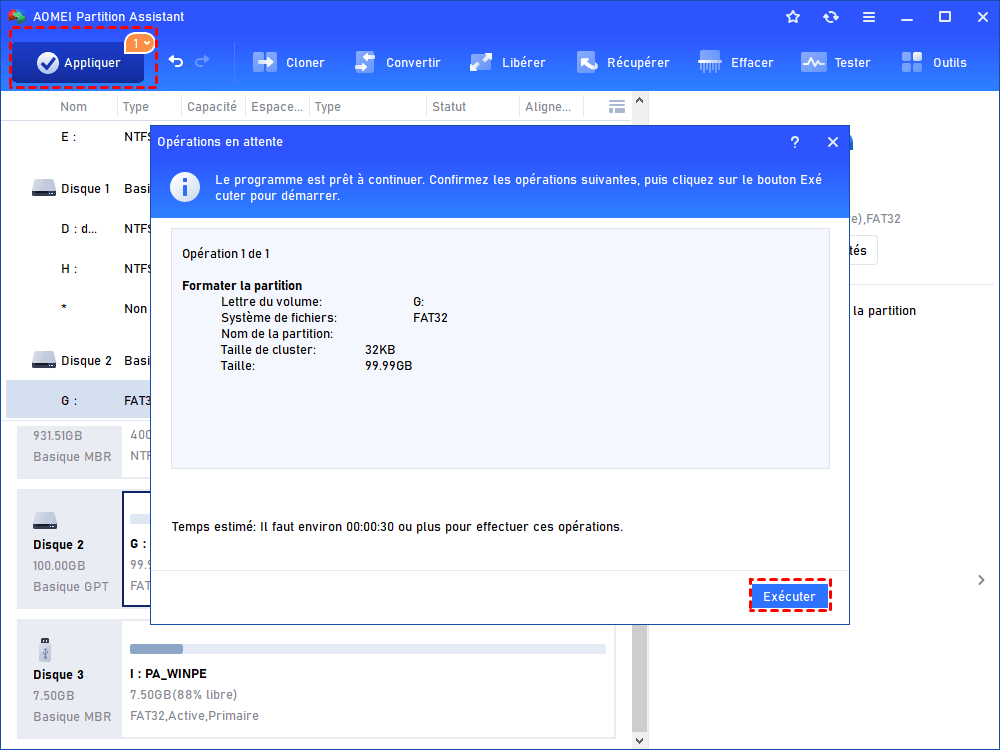
Étape 3 : Confirmez l’opération, puis cliquez sur « Appliquer » pour lancer le formatage.
Cas 3. Le disque C reste plein malgré les nettoyages
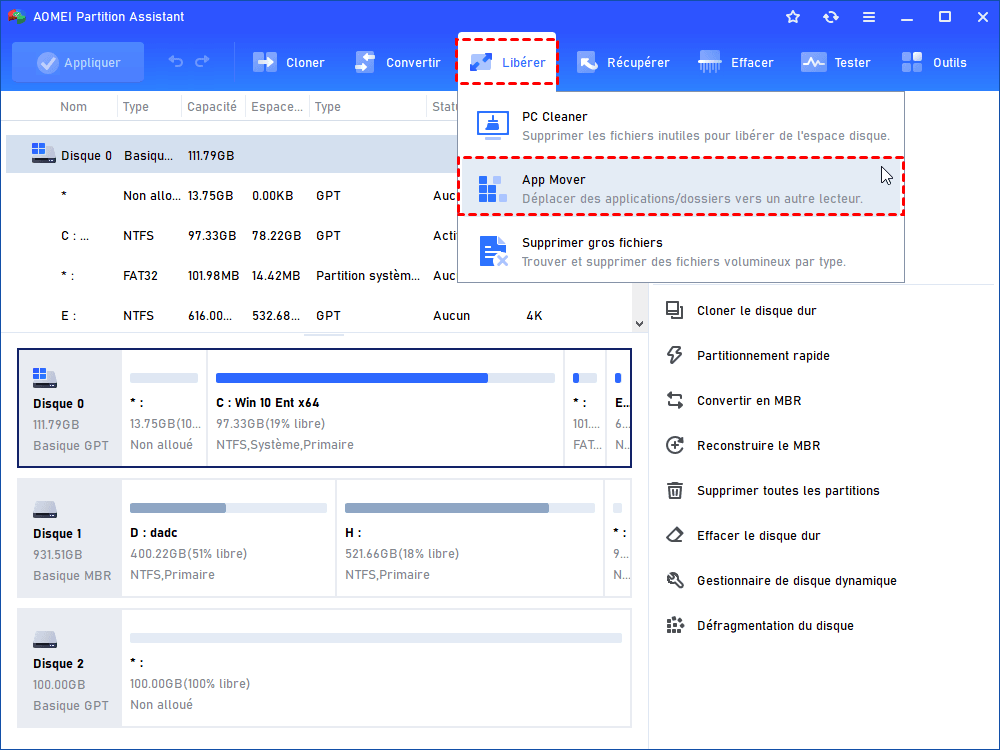
Même après avoir vidé la Corbeille et supprimé vos fichiers temporaires, votre disque système (C:) continue de saturera et d'afficher une barre rouge critique, ralentissant l'ensemble de votre PC. Ce problème survient souvent à cause du cumul d'applications volumineuses, de mises à jour système et de dossiers cachés qui ne s'effacent pas facilement. Plutôt que de formater ou d'acheter un nouveau disque, AOMEI vous permet de résoudre ce problème à la source : vous pouvez soit allouer instantanément de l'espace libre depuis une autre partition (comme D:) vers le disque C:, soit déplacer facilement vos logiciels installés vers un autre lecteur sans rompre leurs raccourcis ni devoir les réinstaller.
Étape 1 : Dans l’interface principale, cliquez sur Libérer ➜ APP Mover. Ensuite, choisissez Déplacer les applications.
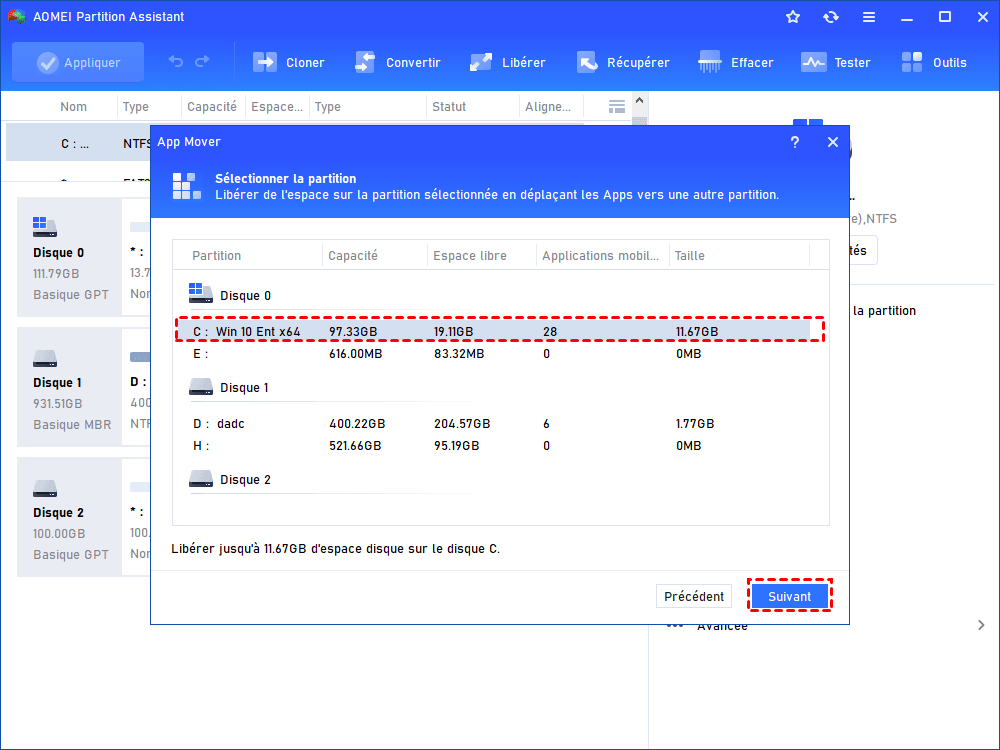
Étape 2 : Attendez le chargement et choisissez le disque C comme le disque source.
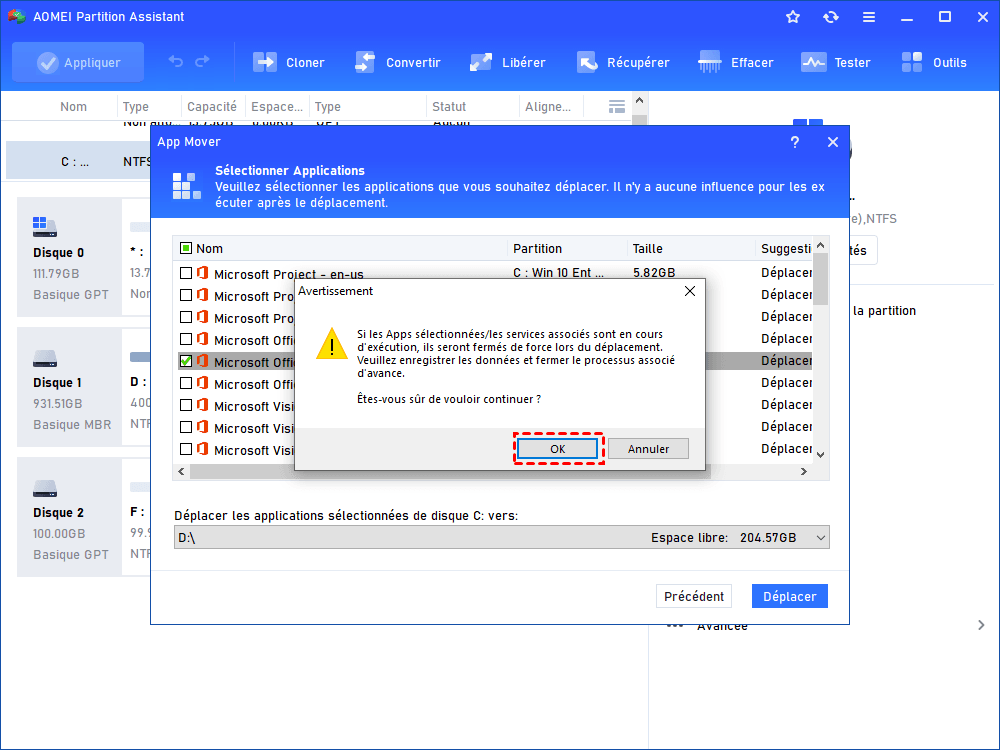
Étape 3 : Les applications installées sur le disque sélectionné s'afficheront. Sélectionnez-en une ou plusieurs à déplacer, puis choisissez un disque de destination.

Étape 4 : Cliquez sur Déplacer et confirmez le message d'invite.
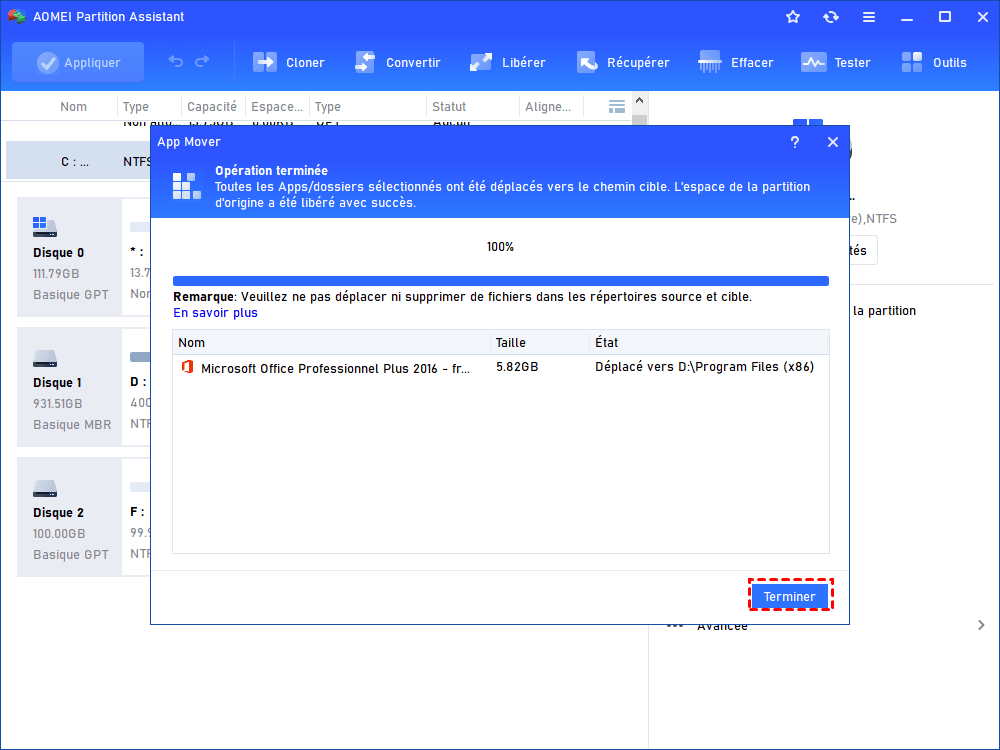
Étape 5 : Veuillez patienter et vérifer le résultat du déplacement.
FAQ
Un logiciel peut-il réparer définitivement un secteur défectueux physique ?
Non. Une altération physique du support ne peut pas être reconstruite par un programme informatique. Cependant, les utilitaires spécialisés masquent les secteurs endommagés en redirigeant l'adressage vers une zone de réserve saine. Le disque continue ainsi de fonctionner normalement sans bloquer Windows.
Quelle est la différence entre CHKDSK et AOMEI ?
Si la logique de réparation reste proche, l'accessibilité est très différente. CHKDSK nécessite de taper des commandes manuelles risquant de cibler la mauvaise partition. AOMEI propose une interface ergonomique claire, un test de surface visuel, des outils d'optimisation d'espace (App Mover, défragmentation) et la reconstruction du MBR, absents de la ligne de commande classique.
Faut-il formater son disque dur pour éliminer les secteurs défectueux ?
Un formatage rapide ne suffit pas car il réinitialise uniquement la table des matières du disque. Seul un formatage de bas niveau (Low-Level Format) ou une écriture de zéros sur toute la surface force le contrôleur du disque à contrôler chaque secteur un par un pour marquer définitivement les zones instables. AOMEI permet d'écrire des zéros sur le disque avec la fonction Effacer le disque dur.

 en tant que source préférée
sur Google
en tant que source préférée
sur Google