




Réparer BCD Windows 10 et Windows 11 : Le guide complet pour s’en sortir sans stress
Votre PC affiche une erreur BCD et refuse de démarrer ? Ce guide explique comment réparer le Boot Configuration Data sous Windows 10 et 11. De l'outil de réparation visuel AOMEI aux commandes bootrec intégrées, suivez nos étapes détaillées pour retrouver un système fonctionnel.

Par Eva Mis à jour le 18/05/2026


📖 Lecture rapide
- Un message « Fichier BCD manquant », une boucle de réparation ou un écran bleu au démarrage signalent presque toujours un Boot Configuration Data corrompu.
- La méthode la plus simple pour réparer le BCD sans ligne de commande est d’utiliser un outil comme Logiciel de partition AOMEI, qui détecte et corrige les entrées de démarrage en quelques clics.
- Si vous préférez une solution gratuite, démarrez sur une clé USB d’installation Windows, lancez l’outil de réparation du démarrage ou reconstruisez le BCD avec les commandes
bootrec /fixmbr,/fixboot,/scanoset/rebuildbcd. - Quand le BCD est intact mais que Windows ne démarre toujours pas, réparez les fichiers système endommagés avec les commandes
DISMetsfc /scannow. - Pour éviter qu’un BCD se corrompe à nouveau : ne forcez jamais l’arrêt du PC, créez des points de restauration avant une mise à jour, et clonez votre disque avec un outil fiable lors d’un remplacement par un SSD.
Vous allumez votre PC et, au lieu du bureau habituel, un message d’erreur inquiétant s’affiche sur fond noir ou bleu. « Fichier de données de configuration de démarrage manquant », « Windows n’a pas pu démarrer », ou pire, un code comme 0xc000000f. Pas de panique.
Vous êtes probablement face à un problème de Boot Configuration Data, ou BCD. Ce petit fichier, absolument critique, est le GPS de votre ordinateur au démarrage : s’il est corrompu, Windows ne sait tout simplement plus où aller ni comment se lancer.
Ce guide vous prend par la main pour comprendre ce qui se passe, pourquoi c’est arrivé, et surtout, comment réparer le BCD sur votre machine, qu’elle tourne sous Windows 10 ou Windows 11.
Qu’est-ce que le BCD (Boot Configuration Data) exactement, et pourquoi est-il si crucial ?
Avant de plonger dans les solutions, prenons trente secondes pour comprendre l’ennemi. Imaginez le BCD comme une bibliothèque de paramètres, un petit fichier qui remplace l’ancien boot.ini des vieux Windows.
Son rôle ? Dire au microprogramme de votre PC (UEFI ou BIOS) quel système d’exploitation lancer, où il se trouve sur le disque dur, et avec quelles options.
Il contient des entrées précises : le chemin du chargeur de démarrage (winload.efi sur un système moderne, winload.exe sur un ancien), la langue, les options de débogage, etc.
Sur un PC récent en UEFI, il est niché dans une petite partition cachée appelée partition système EFI, souvent invisible dans l’explorateur de fichiers. Sur un vieux PC en BIOS, il traîne sur la partition principale, souvent C:. Quand tout va bien, il est muet. Mais quand il est corrompu, c’est le chaos.
Et la corruption du BCD n’est pas un mythe rare. Une coupure de courant brutale pendant une mise à jour Windows, un arrêt forcé, un logiciel malveillant qui a modifié la séquence de démarrage, ou même le clonage hasardeux d’un disque dur vers un SSD peuvent le bousiller en une fraction de seconde.
C’est pour cela que l’erreur BCD Windows 10 ou 11 peut surgir du jour au lendemain, sans prévenir. Comprendre qu’il s’agit d’une panne de « carte routière » et non d’un disque dur mort est la première étape pour aborder la réparation avec sérénité.
Les symptômes clés d’une erreur BCD : à quoi reconnaît-on le problème ?
Quand le BCD part en vrille, Windows vous le fait savoir, mais pas toujours de façon très explicite. Voici les principaux signaux d’alarme que vous pourriez rencontrer. Si votre écran affiche l’un de ces messages, il y a de très fortes chances que vous ayez besoin de réparer le BCD.
- Un message d’échec de démarrage noir et blanc : Le classique. Votre PC affiche un texte comme « Le fichier de données de configuration de démarrage ne contient pas les informations requises » ou « Windows n’a pas pu démarrer. Une modification récente du matériel ou du logiciel en est peut-être la cause. » Avec un code d’erreur 0xc000000f, c’est le BCD qui est presque à coup sûr en cause.
- L’écran bleu de la mort (BSOD) au démarrage : Parfois, le système essaie de charger mais plante immédiatement avec un BSOD. Les erreurs comme BOOT_DEVICE ou INACCESSIBLE_BOOT_DEVICE peuvent être des conséquences d’un BCD qui pointe vers la mauvaise partition.
- La boucle infernale de la réparation automatique : Vous voyez le message « Préparation de la réparation automatique » puis « Diagnostic de votre PC », suivi d’un écran bleu vous proposant de redémarrer ou d’accéder aux options avancées. Vous redémarrez, et ça recommence, encore et encore. Cette boucle signifie que Windows détecte un souci au démarrage mais est incapable de le réparer seul.
- Un message « Système d’exploitation introuvable » : Sur un écran noir, un message laconique indique qu’aucun disque amorçable n’a été trouvé. C’est une situation de panique pour beaucoup, mais elle est très souvent liée à un BCD complètement effacé ou à une partition système EFI devenue invisible.
- Un plantage après un clonage de disque : Vous avez remplacé votre vieux disque dur par un SSD flambant neuf, vous avez tout cloné, et au redémarrage... rien. C’est un grand classique. Le clonage peut ne pas copier correctement la structure cachée du chargeur de démarrage, rendant le BCD invalide sur le nouveau disque.
Tous ces symptômes pointent vers une même famille de pannes. La bonne nouvelle, c’est qu’avec un peu de méthode, ils sont loin d’être une fatalité.
Comment réparer le BCD sous Windows 10/11 ?
Un BCD corrompu peut empêcher complètement le démarrage de Windows et provoquer des erreurs critiques. Pour résoudre ce problème, vous pouvez utiliser les outils de réparation intégrés ou des logiciels spécialisés afin de reconstruire rapidement le BCD. Voici les méthodes les plus fiables pour réparer le BCD sous Windows 10 et 11.
Méthode 1. Utiliser un outil tiers professionnel | solution tout-en-un, simple et visuelle, sans ligne de commande
Pour beaucoup d’utilisateurs, manipuler des commandes sur un écran noir peut être intimidant, voire stressant. Si vous voulez une solution aussi sûre et directe que possible, un outil comme Logiciel de partition AOMEI peut faire tout le travail à votre place, via une interface graphique claire.
C’est particulièrement utile quand la situation est déjà anxiogène et qu’on ne veut pas risquer de taper une mauvaise commande. L’outil propose une fonction dédiée qui s’attaque aux causes racines des erreurs de BCD. Vous aurez besoin d’un autre PC qui fonctionne pour préparer une clé USB.
Étape pour réparer le BCD via AOMEI :
Prérequis : Un PC fonctionnel sous Windows, une clé USB vierge (de 8 Go minimum) et le logiciel AOMEI installé sur ce PC.
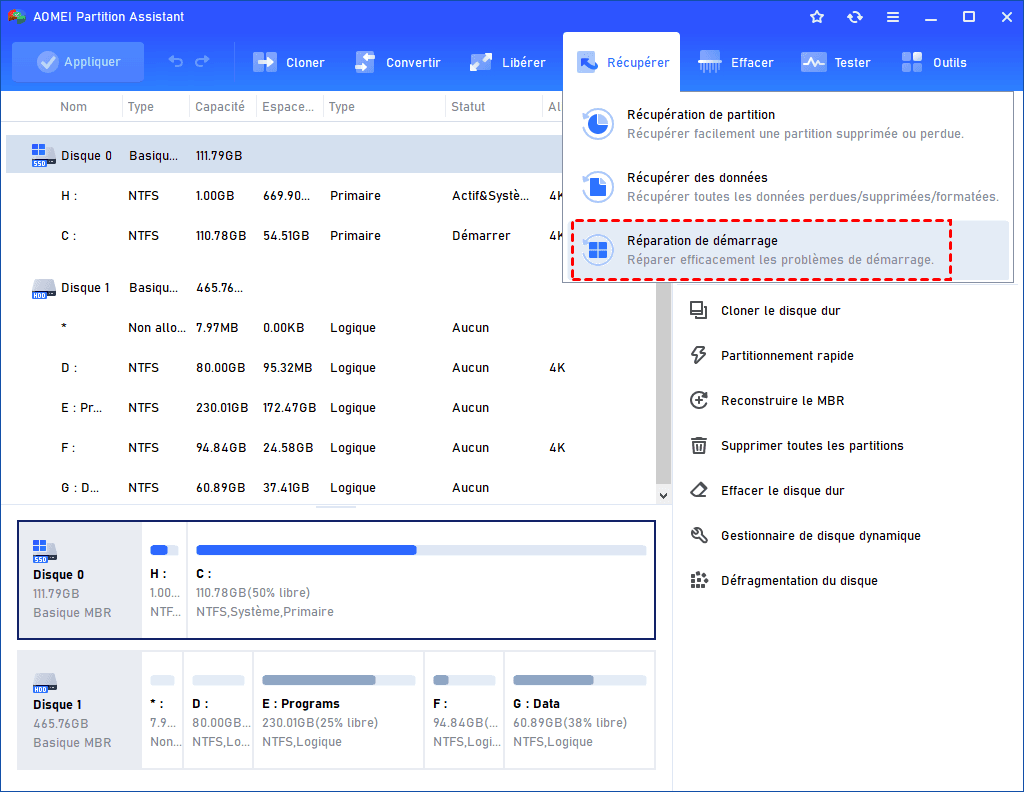
Étape 1. Cliquez sur l’onglet « Récupérer », puis sélectionnez « Réparation de démarrage ».
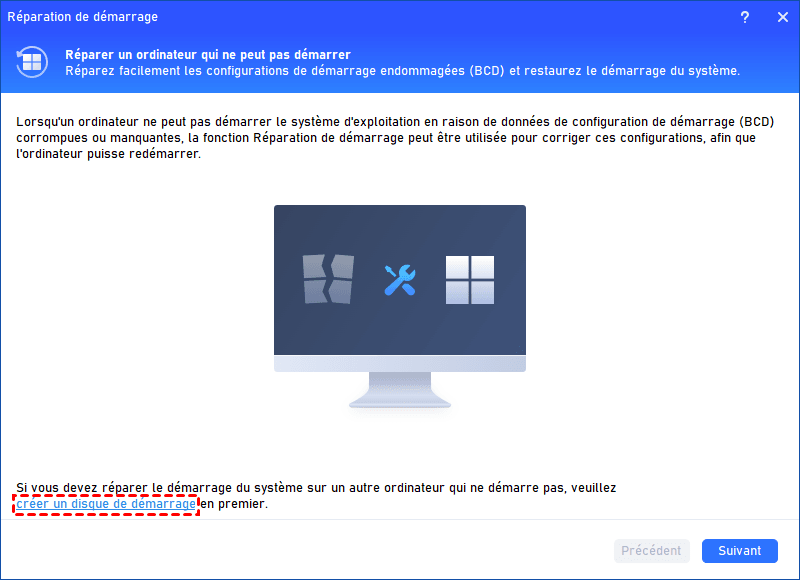
Étape 2. Ici, cliquez sur "créer un disque de démarrage" pour aller dans la page "Créer un support bootable WinPE".
Étape 3. Ici, Cochez "Périphérique USB" et sélectionnez votre clé USB, cliquez sur "Exécuter".

Étape 4. Insérez la clé USB bootable dans votre ordinateur Windows 10 affichant une erreur BCD. Entrez dans le BIOS et changer l'ordre de démarrage pour que le PC démarre depuis cette clé USB. Une fois démarré, AOMEI se chargera automatiquement.
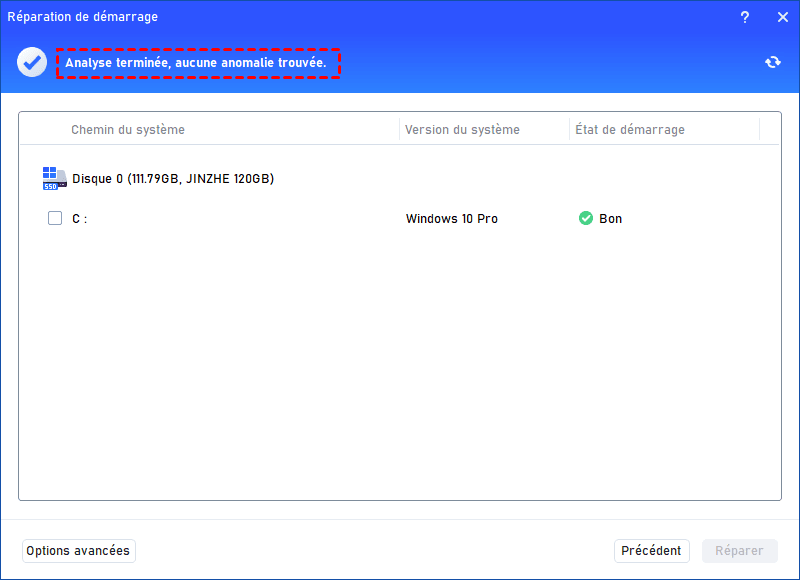
Étape 5. Le programme vérifiera l'état de démarrage de votre système. Une fois le processus terminé, il affichera le résultat d'analyse : les chemins système, les versions système et l'état de démarrage. Et toutes les entrées de démarrage réparables seront disponibles pour la sélection.
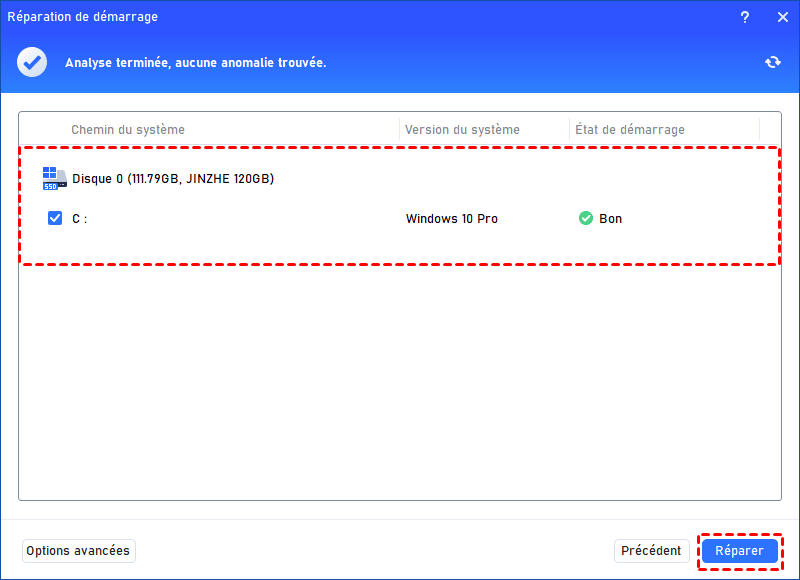
Étape 6. Si une anomalie est détectée, cochez le système et cliquez sur "Réparer".
Étape 7. Attendez que le processus de réparation se termine. Une fois terminé, vous pouvez vérifier le résultat de la réparation. S'il réussit, vous obtiendrez le message "Réparé avec succès".
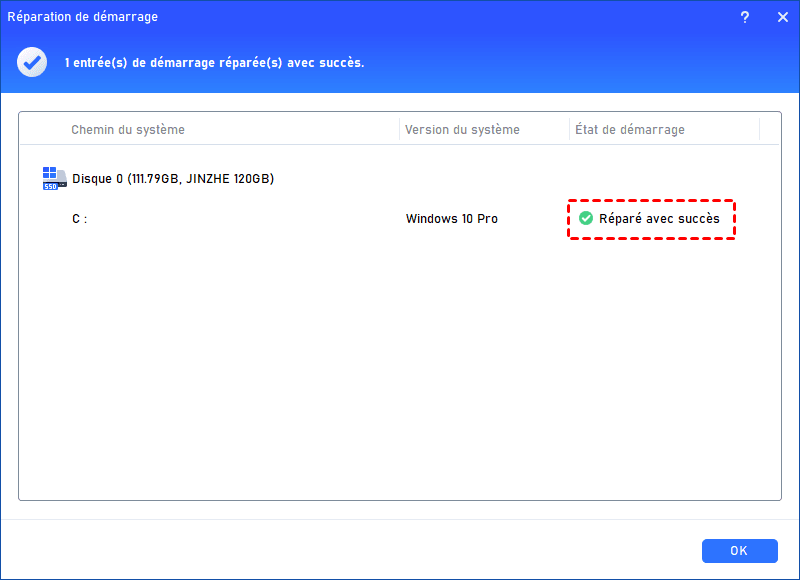
Cet outil permet également de réparer le MBR endommagé :
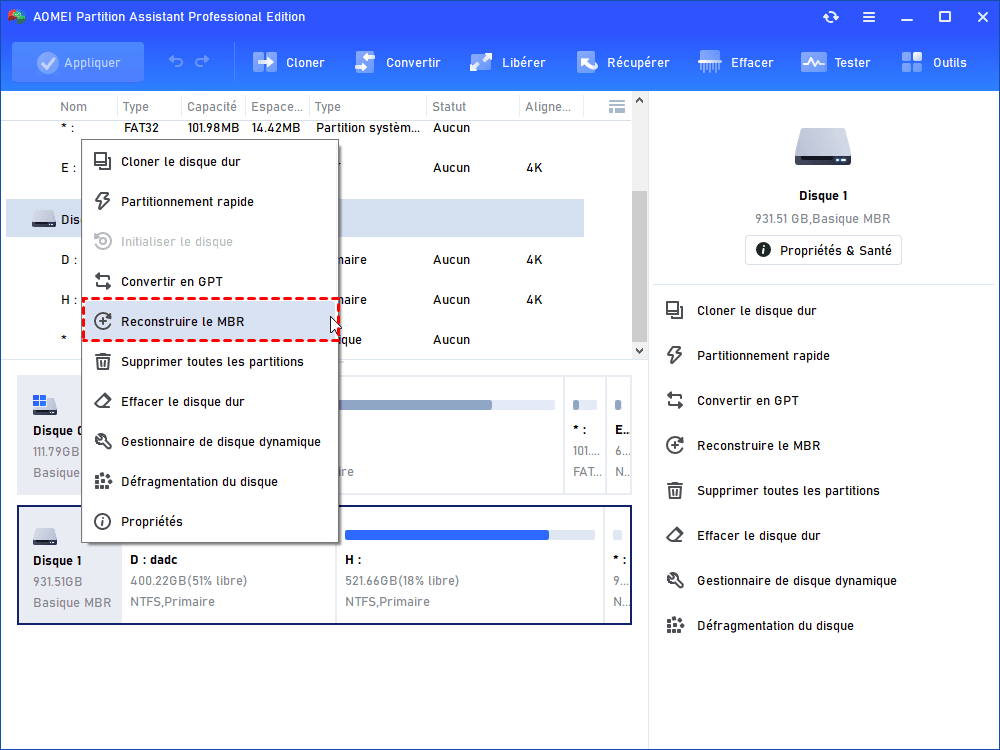
Étape 1. Cliquez avec le bouton droit sur le disque système qui contient le MBR corrompu et choisissez Reconstruire le MBR.
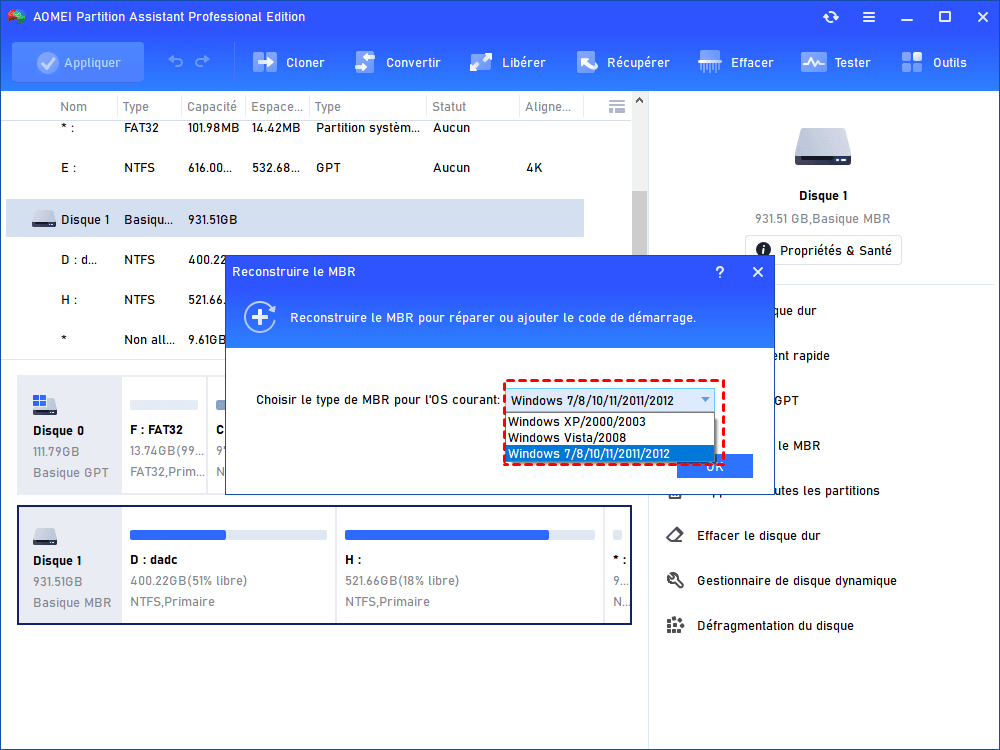
Étape 2. Définissez le type de MBR dans la fenêtre pop-up. (Choisissez un type de MBR approprié en fonction du système d'exploitation.)
Étape 3. Cliquez sur Appliquer pour valider l'opération.
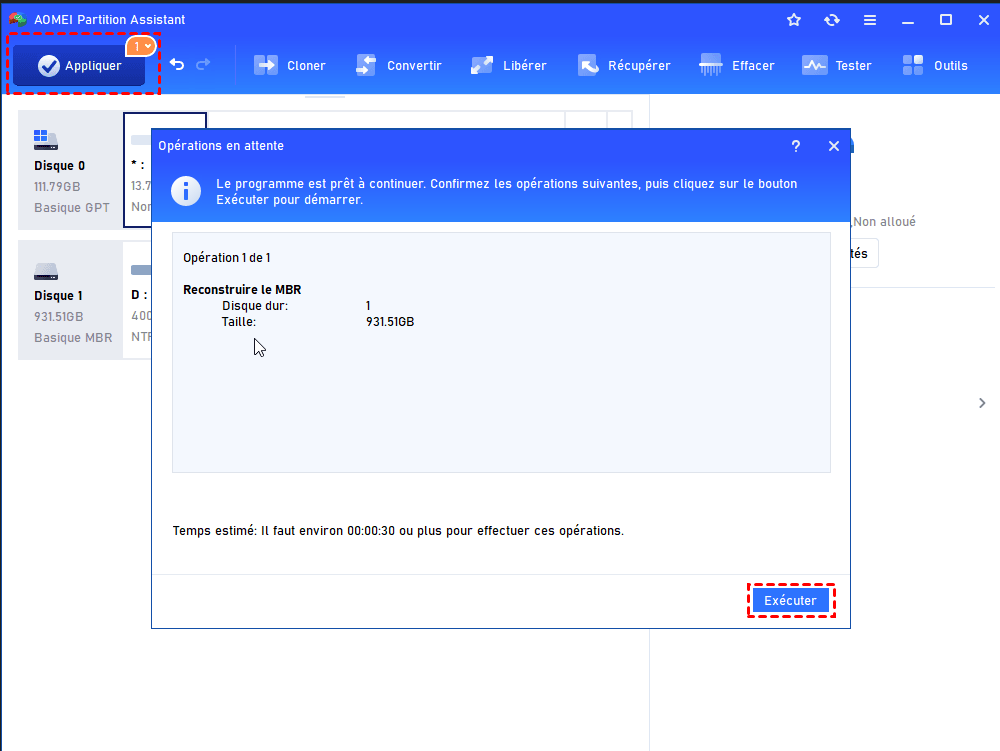
Après la réparation, redémarrez votre PC pour vérifier si le problème persiste.
Méthode 2 : Utiliser les outils intégrés de Windows, vos meilleurs alliés gratuits
Pas envie ou pas la possibilité d’utiliser un logiciel tiers ? Windows embarque son propre arsenal de dépannage. L’accès se fait via un « disque de réparation » ou, plus simplement, une clé USB d’installation de Windows 10 ou 11.
Si vous n’avez pas cette clé, vous pouvez la créer gratuitement depuis un autre PC avec l’outil « Media Creation Tool » de Microsoft. Une fois équipé, attaquons dans l’ordre.
A : Lancer l’outil de « Réparation du démarrage » de Windows
C’est la première chose à tenter, car c’est un automatisme qui peut résoudre des erreurs simples et une erreur BCD Windows 10 basique sans que vous ayez à taper la moindre ligne de code.
Étape 1. Insérez votre clé USB d’installation de Windows 10/11 dans le PC hors service, redémarrez et appuyez sur la touche du menu de boot pour démarrer sur la clé. Vous verrez un écran de choix de langue. Cliquez sur Suivant.
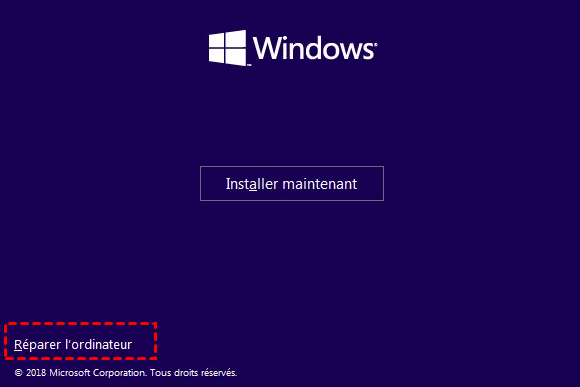
Étape 2. Tout en bas à gauche de l’écran suivant, repérez le lien discret Réparer l’ordinateur. Ne cliquez pas sur « Installer maintenant » !
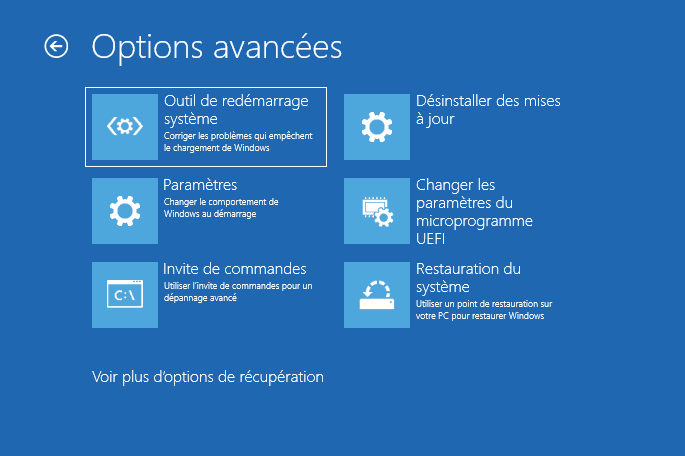
Étape 3. Un écran bleu « Choisir une option » apparaît. Sélectionnez Dépannage.
Étape 4. Puis sélectionnez Options avancées.
Étape 5. Maintenant, cliquez sur Outil de redémarrage système. Choisissez le système d’exploitation à réparer (Windows 10 ou 11). L’outil va analyser les erreurs, y compris les soucis de BCD, et tenter un correctif automatique.
Patientez jusqu’à la fin du diagnostic, puis redémarrez.
Souvent, cela suffit pour des dommages légers. Si ce n’est pas le cas, on passe à la vitesse supérieure.
B : Reconstruire manuellement le BCD avec l’invite de commandes
C’est la méthode reine, la plus puissante. Ici, on vide tout et on recrée le BCD de zéro. Ne vous laissez pas impressionner par l’invite de commandes, il s’agit juste de recopier soigneusement les bonnes instructions.
Étape 1. Retournez dans les options avancées comme au-dessus (Réparer l’ordinateur > Dépannage > Options avancées), et cette fois, choisissez Invite de commandes. Un écran noir avec une fenêtre blanche s’ouvre.
Étape 2. Tapez la première commande et appuyez sur Entrée : bootrec /fixmbr. Ceci écrit un nouveau master boot record compatible Windows sur le disque. Un message de succès devrait s’afficher.
Étape 3. Enchaînez avec : bootrec /fixboot. Cette commande écrit un nouveau secteur de démarrage, un autre maillon critique de la chaîne.
Étape 4. Lancez ensuite le scan : bootrec /scanos. L’outil va scruter tous vos disques pour y trouver des installations de Windows. Il est impératif qu’il en trouve au moins une pour la suite. Si le message dit « Total identified Windows installations: 1 », c’est bon signe.
Étape 5. Vient la commande critique, celle qui répare le BCD en profondeur : bootrec /rebuildbcd. L’outil va scanner à nouveau et, s’il trouve une installation, vous demander « Voulez-vous ajouter cette installation à la liste de démarrage ? » Tapez O (pour Oui) et appuyez sur Entrée. Le nouveau BCD est construit, propre et fonctionnel.
Étape 6. Pour être tout à fait certain, exécutez une dernière commande optionnelle mais utile : bcdedit /export C:\bcd_backup puis tapez exit et redémarrez.
Cette approche règle la quasi-totalité des cas de BCD manquant ou entièrement corrompu.
Méthode 3 : Quand le BCD n’est pas le seul coupable, réparer les fichiers système
Parfois, le BCD est en bon état, mais les fichiers Windows qu’il essaie de lancer, comme winload.efi, sont eux-mêmes endommagés. Le symptôme est le même, mais la cause diffère.
Avant de vous énerver sur le BCD, cette vérification est une étape de diagnostic intelligente. Depuis le même Invite de commandes des options avancées, nous allons employer deux scanners.
D’abord, DISM (Deployment Image Servicing and Management), qui répare l’image du système lui-même en piochant les fichiers sains depuis Windows Update ou la clé d’installation.
La commande exacte est : DISM /Image:C:\ /Cleanup-Image /RestoreHealth. Pour un environnement de récupération où Windows n’est pas lancé, il faut pointer vers le lecteur système. S’il s’agit de C:, tapez exactement ceci et patientez. Le processus peut sembler bloqué à 62,3%, c’est normal, attendez quelques minutes.
Ensuite, enchaînez avec le vérificateur de fichiers système : tapez sfc /scannow /offbootdir=C:\ /offwindir=C:\Windows. Ceci lance une analyse hors connexion, adaptée à une console de dépannage, pour remplacer tout fichier système corrompu. Redémarrez le PC.
Si le souci venait d’un winload.efi ou d’un pilote crucial hors service, le démarrage se fera. Vous aurez alors à la fois réparé les fondations et le plan d’accès.
Prévenir les erreurs BCD : les bons gestes pour ne plus jamais revivre ce cauchemar
Une fois votre système ressuscité, adoptez deux ou trois habitudes simples.
D’abord, ne forcez jamais l’arrêt du PC en maintenant le bouton power, sauf en cas de gel total et sans autre issue. Une extinction brutale en pleine écriture sur le disque est la cause numéro un de la corruption du BCD.
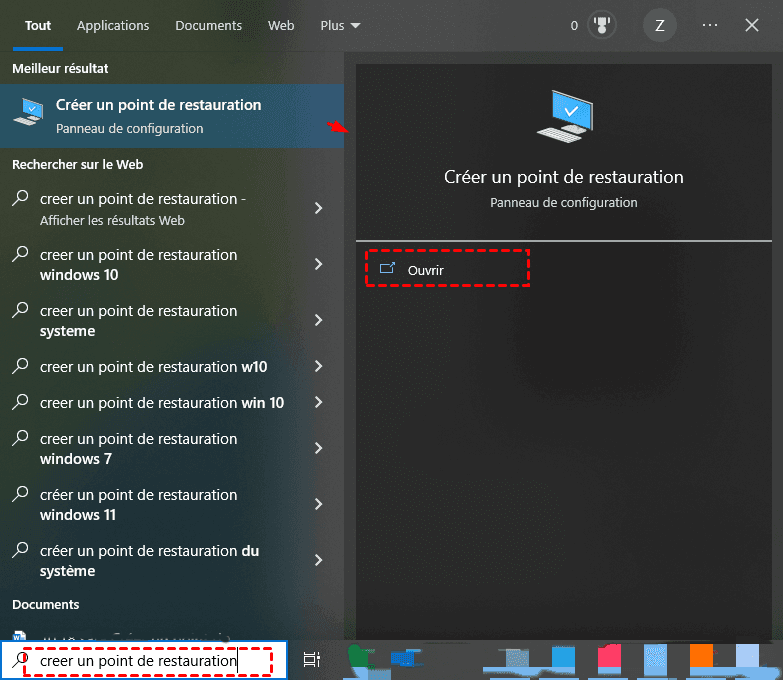
Ensuite, avant toute opération un peu risquée (mise à jour majeure de fonctionnalité, modification des partitions), créez un point de restauration système. Tapez « point de restauration » dans la barre de recherche, ouvrez l’onglet « Protection du système », et cliquez sur « Créer ».
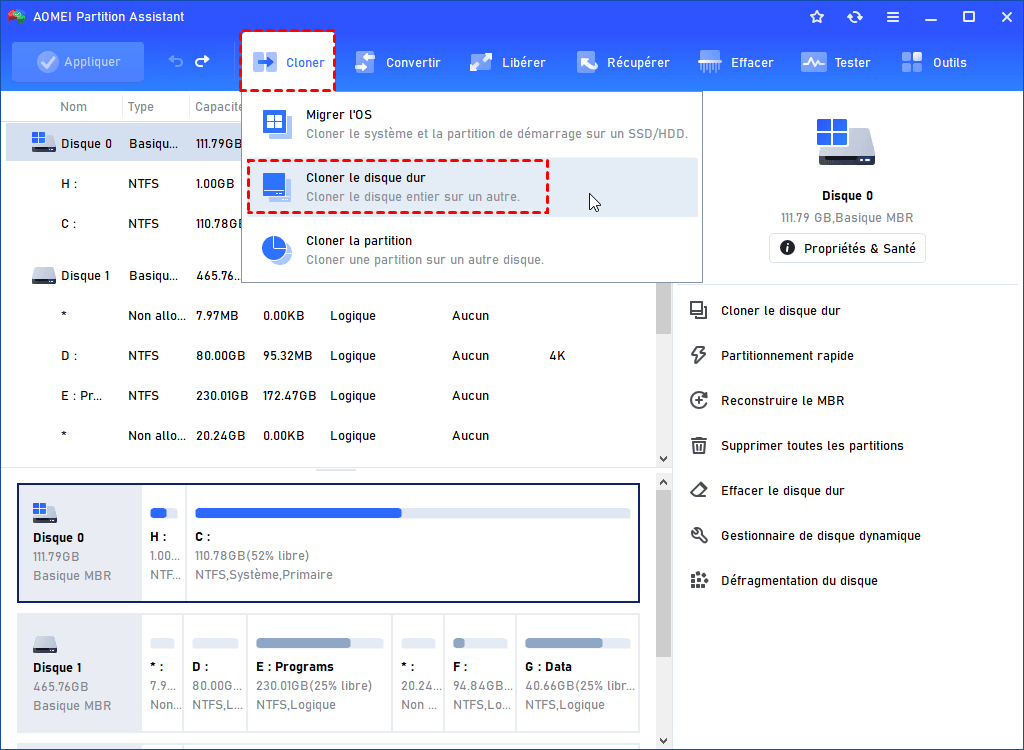
Enfin, si vous envisagez de migrer votre Windows d’un vieux HDD vers un SSD, utilisez un logiciel de clonage complet conçu pour cette tâche, comme Logiciel de partition AOMEI justement, qui va s’assurer de copier non seulement vos fichiers, mais aussi la structure de démarrage complète, MBR, partitions cachées et BCD. Cela vous évitera le stress d’un écran noir après avoir changé un disque.
Conclusion
Réparer le BCD sous Windows 10 comme sous Windows 11 n’est donc ni un mythe ni une tâche réservée aux experts. C’est une procédure logique, avec des étapes claires, que vous pouvez maîtriser.
L’approche visuelle avec un outil comme AOMEI vous simplifie la vie, et les commandes bootrec intégrées à Windows sont d’une fiabilité à toute épreuve une fois qu’on les connaît. Vous avez désormais toutes les armes pour transformer un écran d’erreur angoissant en un simple contretemps vite résolu.
| Caractéristique | Logiciel de partition AOMEI | Outils intégrés Windows (bootrec, réparation du démarrage) |
|---|---|---|
| Idéal pour | Utilisateurs débutants ou non techniques souhaitant une solution rapide et sans commande | Utilisateurs intermédiaires ou avancés souhaitant une solution gratuite |
| Avantages | ✔ Interface graphique simple ✔ Réparation automatique du démarrage ✔ Réduit les erreurs humaines ✔ Supporte plusieurs scénarios (BCD, MBR, bootloader) |
✔ 100 % gratuit ✔ Déjà intégré à Windows ✔ Très puissant (contrôle total) ✔ Efficace pour reconstruire le BCD manuellement |
| Inconvénients | ✖ Logiciel tiers ✖ Fonction complète souvent payante ✖ Nécessite un autre PC pour créer une clé USB bootable |
✖ Interface en ligne de commande ✖ Risque d’erreur de manipulation ✖ Moins intuitif ✖ Peut nécessiter plusieurs essais |
| Fonctionnalités principales | • Réparation de démarrage en un clic • Création de support WinPE • Détection automatique des erreurs BCD • Clonage de disque avec structure de démarrage |
• Commandes bootrec (/fixmbr, /fixboot, /rebuildbcd) • Réparation automatique du démarrage • Analyse des installations Windows • Outils DISM et SFC pour réparation système |
| Résumé | Solution la plus simple et sécurisée pour réparer le BCD sans connaissances techniques. | Solution gratuite et puissante, mais plus technique et moins accessible. |

 en tant que source préférée
sur Google
en tant que source préférée
sur Google