




Réparer Windows 10 au démarrage avec clé USB bootable et invite de commande
Votre PC ne démarre plus correctement ? Ce guide vous explique comment réparer Windows 10 au démarrage grâce à plusieurs méthodes fiables, y compris l’utilisation d’une clé USB bootable et de l’invite de commande. Idéal pour les débutants comme pour les utilisateurs avancés.

Par Eva Mis à jour le 27/03/2026


Pourquoi faut-il réparer Windows 10 au démarrage ?
Le démarrage est une étape essentielle du fonctionnement de Windows 10. Si cette phase échoue, vous ne pouvez plus accéder à votre bureau, à vos fichiers ni à vos logiciels. Ce type de problème est fréquent et peut toucher aussi bien les utilisateurs débutants que les plus expérimentés.
Plusieurs situations concrètes peuvent vous amener à devoir réparer Windows 10 au démarrage :
- Votre ordinateur reste bloqué sur le logo Windows pendant plusieurs minutes
- Un écran noir apparaît après l’allumage
- Le système redémarre en boucle sans accéder au bureau
- Un message d’erreur indique que le système ne peut pas se charger
- Une mise à jour récente a rendu le système instable
Ces problèmes sont souvent liés à des fichiers système corrompus, des erreurs dans le secteur de démarrage (MBR/BCD), ou encore à des conflits logiciels. Heureusement, il existe plusieurs solutions efficaces pour réparer Windows 10 au démarrage.
Comment réparer Windows 10 au démarrage ? Solutions complètes
Solution 1 : Utiliser la réparation automatique de Windows
Windows 10 intègre un outil de réparation automatique capable de détecter et corriger les erreurs de démarrage les plus courantes. Cette solution est idéale si votre système est encore partiellement accessible.
Elle est particulièrement adaptée dans les cas suivants :
- Après une mise à jour Windows défaillante
- Suite à une extinction brutale du PC
- En cas de fichiers système endommagés
Étape 1 : Redémarrez votre ordinateur plusieurs fois jusqu’à afficher l’écran de récupération.
Étape 2 : Cliquez sur “Dépannage”.
Étape 3 : Accédez à “Options avancées”.
Étape 4 : Sélectionnez “Outil de redémarrage système”.
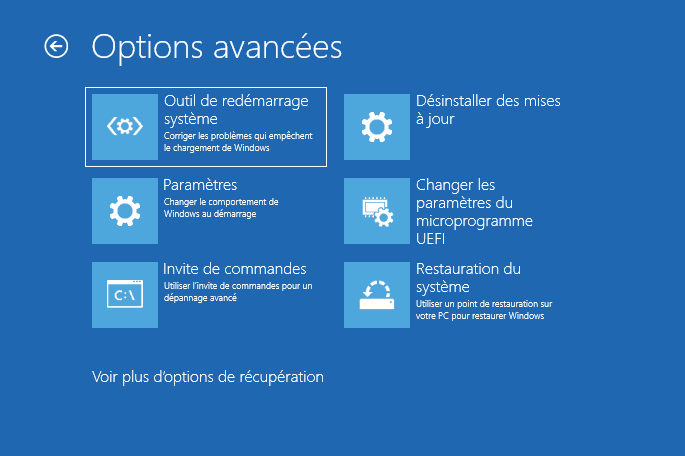
Étape 5 : Laissez Windows analyser et réparer automatiquement.
Cette méthode est simple et ne nécessite aucune connaissance technique, mais elle peut échouer si les erreurs sont trop importantes.
Solution 2 : Réparer Windows 10 avec clé USB bootable
Lorsque Windows ne démarre plus du tout, la meilleure solution consiste à utiliser une clé USB bootable. Elle permet de lancer un environnement de réparation indépendant du système installé.
Cette méthode est fortement recommandée dans les situations suivantes :
- Le PC ne démarre plus du tout
- L’écran reste noir ou affiche une erreur critique
- La réparation automatique ne fonctionne pas
- Vous ne pouvez pas accéder aux options avancées
Une clé USB bootable d'installation contient une version de Windows qui permet d’accéder à des outils de dépannage avancés.
ℹ📘 Astuce : Vous n’avez pas de support d’installation ? Voici comment créer une clé USB bootable Windows 10 :
1. Télécharger et lancer Media Creation Tool sur un PC fonctionnel
2. Insérer une clé USB d’au moins 8 Go (les données seront effacées)
3. Accepter les termes de licence
4. Choisir « Créer un support d’installation »
5. Sélectionner la langue, l’édition et l’architecture
6. Choisir « Clé USB » comme support
7. Sélectionner la clé USB
8. Attendre la création de la clé bootable
Étape 1 : Insérez la clé USB bootable dans votre ordinateur.
Étape 2 : Accédez au BIOS/UEFI et configurez le démarrage sur la clé USB.
Étape 3 : Démarrez le PC et choisissez la langue et le clavier.
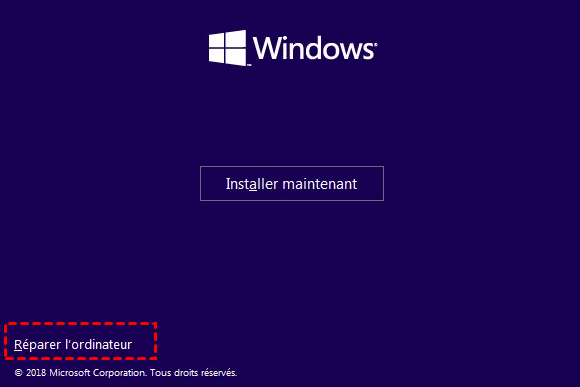
Étape 4 : Cliquez sur “Réparer l’ordinateur”.
Étape 5 : Accédez à Dépannage > Options avancées.
Étape 6 : Lancez la “Outil de redémarrage système”.
Cette méthode permet de réparer Windows 10 au démarrage même lorsque le système est totalement inaccessible.
Solution 3 : Réparer Windows 10 avec l’invite de commande
Dans certains cas, la réparation automatique ne suffit pas. Il est alors nécessaire d’utiliser l’invite de commande pour effectuer une réparation plus approfondie.
Cette solution est particulièrement utile si :
- Le secteur de démarrage est corrompu
- Le fichier BCD est endommagé ou manquant
- Des erreurs empêchent Windows de se charger correctement
L’invite de commande permet d’exécuter des commandes puissantes pour reconstruire les éléments essentiels du démarrage.
Étape 1 : Démarrez depuis une clé USB bootable.
Étape 2 : Cliquez sur “Réparer l’ordinateur”.
Étape 3 : Accédez à Dépannage > Options avancées > Invite de commande.
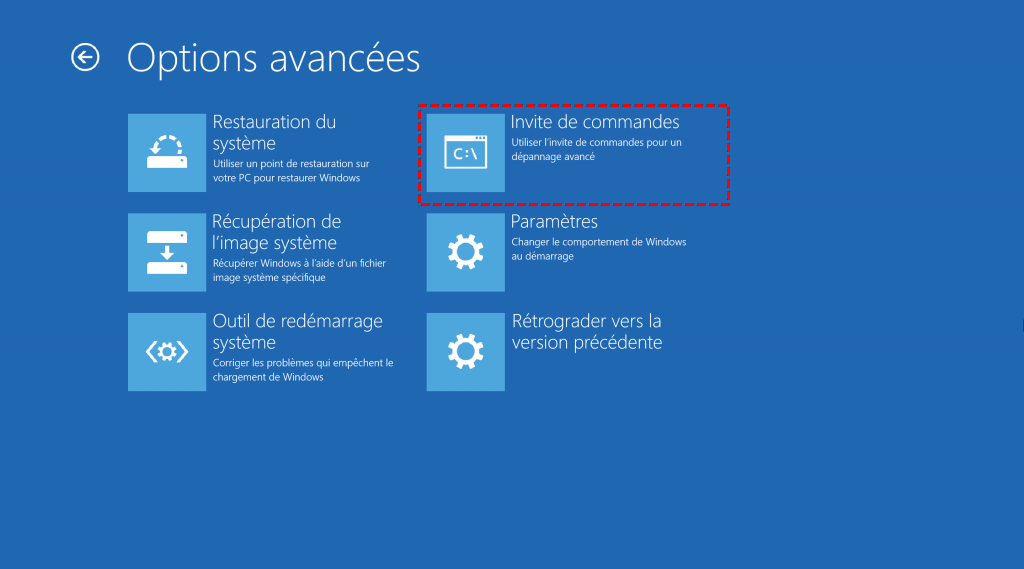
Étape 4 : Tapez bootrec /fixmbr et appuyez sur Entrée.
Étape 5 : Tapez bootrec /fixboot et appuyez sur Entrée.
Étape 6 : Tapez bootrec /scanos et appuyez sur Entrée.
Étape 7 : Tapez bootrec /rebuildbcd et appuyez sur Entrée.

Étape 8 : Redémarrez votre ordinateur.
Cette méthode permet de réparer Windows 10 au démarrage en profondeur, mais elle demande de suivre attentivement les étapes.
Solution plus simple : réparer Windows 10 au démarrage avec un outil professionel
Les méthodes précédentes peuvent sembler techniques, surtout pour les utilisateurs débutants. Dans ce cas, il peut être plus pratique d’utiliser un outil spécialisé qui automatise le processus.
Logiciel de partition AOMEI propose une solution complète qui combine simplicité et efficacité. Il permet non seulement de réparer les fichiers BCD endommagés, mais également de reconstruire le MBR corrompu et réparer les erreurs sur le disque, sans utiliser de commandes complexes.
Ce type d’outil est particulièrement adapté si :
- Vous n’êtes pas à l’aise avec l’invite de commande
- Vous souhaitez gagner du temps
- Vous voulez éviter les erreurs de manipulation
- Votre système présente plusieurs types de problèmes
Installez le logiciel sur un ordinateur fonctionnel et préparez une clé USB pour créer une clé USB de réparation.
Étapes pour réparer les fichiers BCD endommagés avec ce programme :
Étape 1. Cliquez sur l’onglet « Récupérer », puis sélectionnez « Réparation de démarrage ».
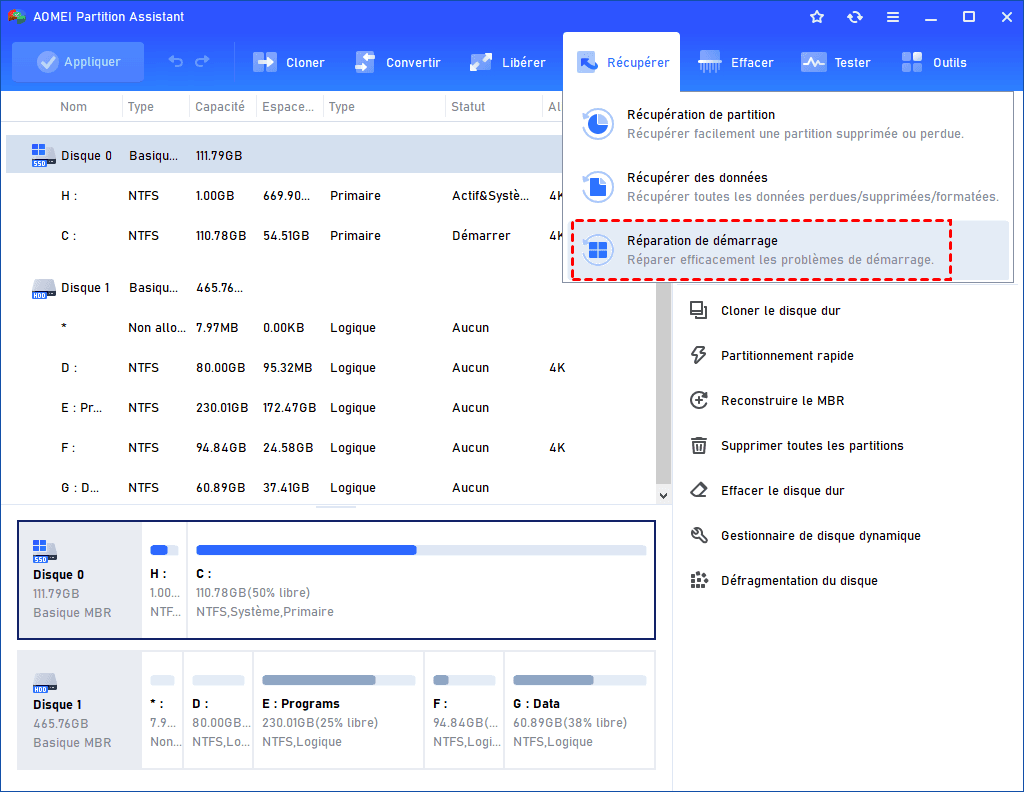
Étape 2. Ici, cliquez sur "créer un disque de démarrage" pour aller dans la page "Créer un support bootable WinPE".
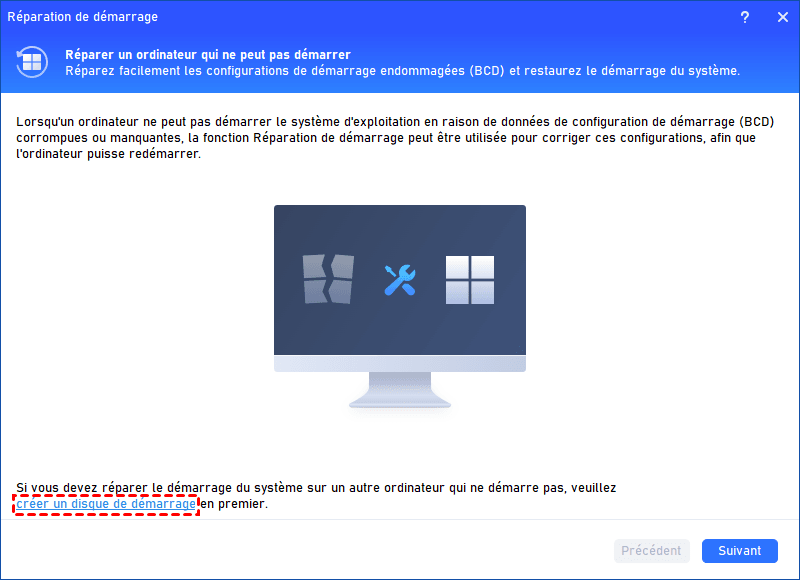
ℹ Info : Alternativement, vous pouvez cliquez surOutils, choisissez ensuite « As.de création de CD bootable » et suivez l'assistant pour créer un support bootable.
Étape 3. Ici, Cochez "Périphérique USB" et sélectionnez votre clé USB, cliquez sur "Exécuter".

Étape 4. Insérez la clé USB bootable dans votre ordinateur Windows 10 qui ne démarre pas. Entrez dans le BIOS et changer l'ordre de démarrage pour que le PC démarre depuis cette clé USB. Une fois démarré, AOMEI se chargera automatiquement.
Étape 5. Le programme vérifiera l'état de démarrage de votre système. Une fois le processus terminé, il affichera le résultat d'analyse : les chemins système, les versions système et l'état de démarrage. Et toutes les entrées de démarrage réparables seront disponibles pour la sélection.
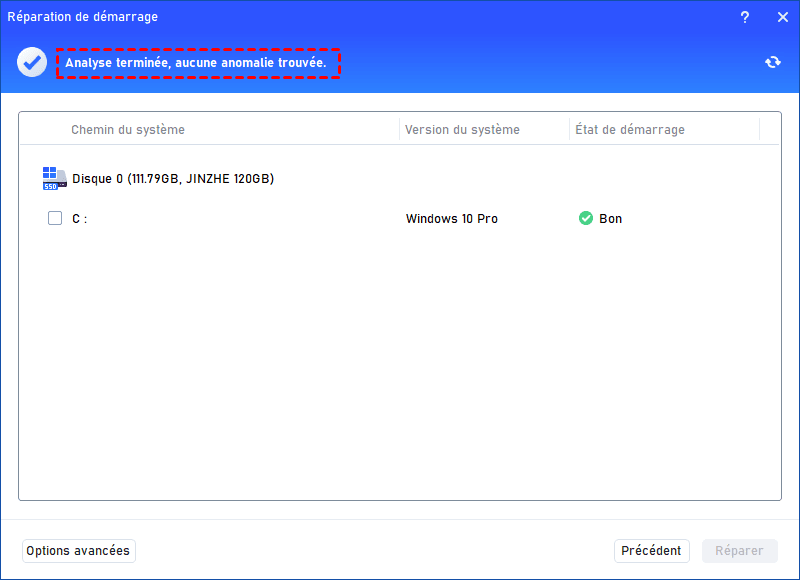
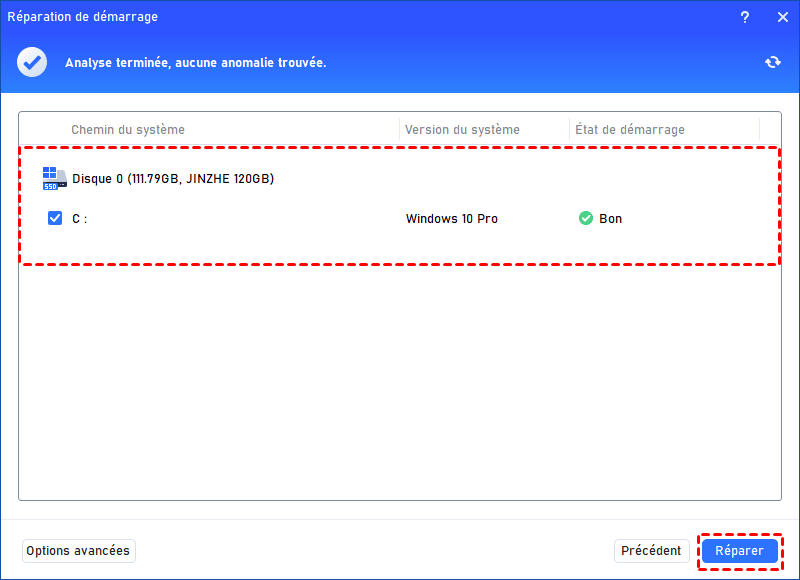
Étape 6. Si une anomalie est détectée, cochez le système et cliquez sur "Réparer".
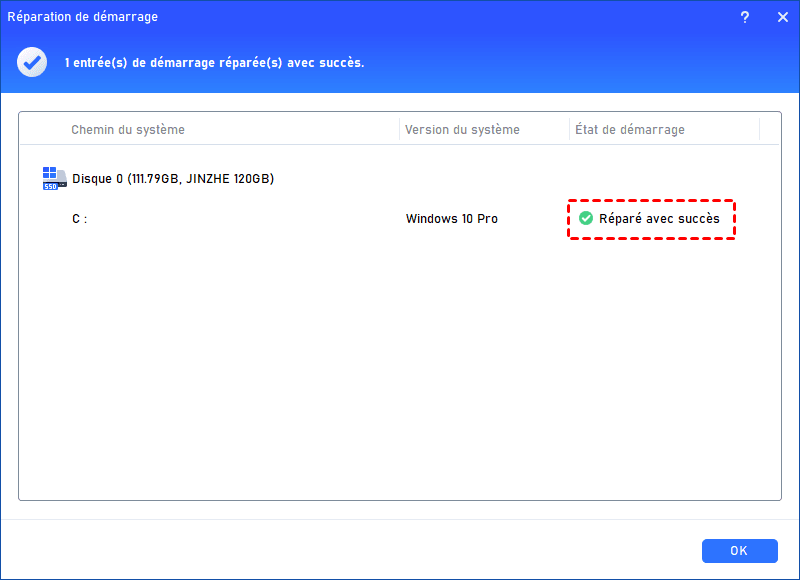
Étape 7. Attendez que le processus de réparation se termine. Une fois terminé, vous pouvez vérifier le résultat de la réparation. S'il réussit, vous obtiendrez le message "Réparé avec succès".
Étapes pour réparer le MBR endommagé avec ce programme :
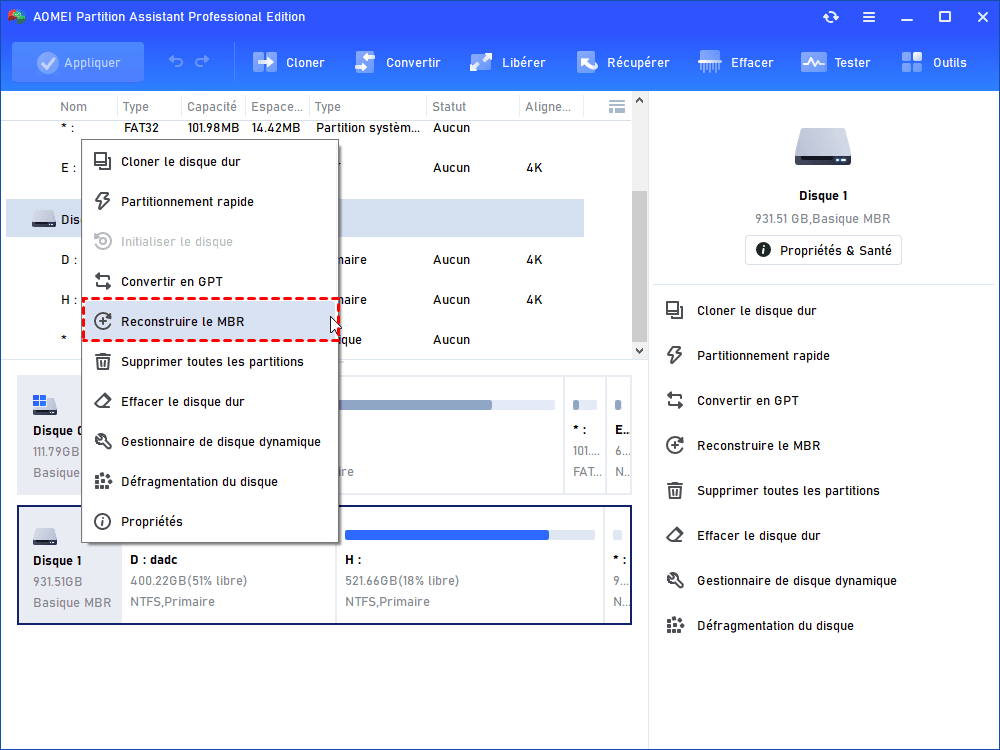
Étape 1. Cliquez avec le bouton droit sur le disque système qui contient le MBR corrompu et choisissez Reconstruire le MBR.
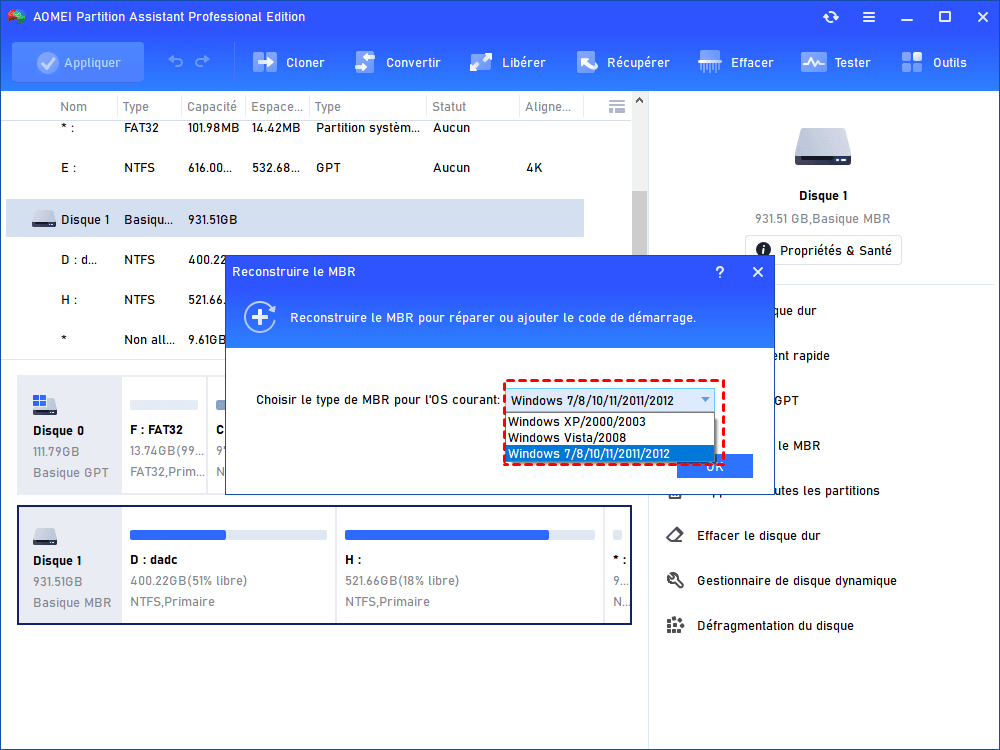
Étape 2. Définissez le type de MBR dans la fenêtre pop-up. (Choisissez un type de MBR approprié en fonction du système d'exploitation.)
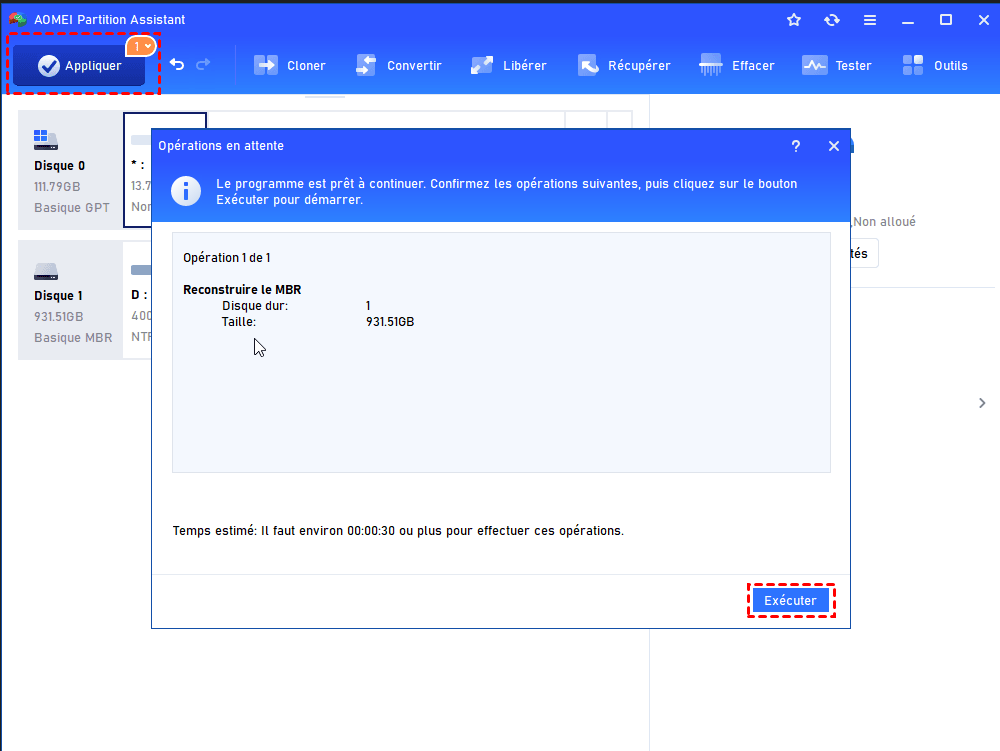
Étape 3. Cliquez sur Appliquer pour valider l'opération.
Conseils pratiques pour éviter les problèmes de démarrage
Une fois votre système réparé, il est important de prévenir les futures pannes. Voici quelques bonnes pratiques :
- Créer régulièrement des points de restauration
- Effectuer des sauvegardes de vos fichiers importants
- Maintenir Windows et les pilotes à jour
- Vérifier l’état du disque dur ou du SSD
- Éviter d’interrompre les mises à jour système
Conclusion
Réparer Windows 10 au démarrage est une opération essentielle lorsque votre ordinateur devient inaccessible. Selon la gravité du problème, vous pouvez utiliser la réparation automatique, une clé USB bootable ou l’invite de commande.
Pour une solution plus simple et rapide, notamment si vous êtes débutant, un outil comme Logiciel de partition AOMEI peut grandement faciliter la réparation et vous éviter des manipulations complexes.

 en tant que source préférée
sur Google
en tant que source préférée
sur Google