




Clé USB protégée en écriture sous Windows 11/10 : comment la réparer sans erreur
Clé USB protégée en écriture sous Windows 11 ? Dévouvrez comment retirer la protection en écriture et formater la clé USB sans effort.

Par Eva Mis à jour le 15/07/2026


📖 Essentiel
- Avant tout formatage, il faut impérativement supprimer la protection en écriture, car Windows bloque toute opération tant que le disque est en mode lecture seule, qu’il s’agisse d’un verrou physique, d’un attribut diskpart ou d’une restriction dans le registre.
- La méthode la plus directe consiste à utiliser l’outil diskpart : identifiez votre clé avec
list disk, sélectionnez-la puis exécutezattributes disk clear readonlypour lever la protection logicielle. - Une fois la protection retirée, formatez la clé via l’explorateur Windows, la ligne de commande ou un outil dédié comme AOMEI pour gérer plus facilement les formats et réparer les erreurs éventuelles.
- Si le formatage échoue toujours malgré ces étapes, le problème est probablement matériel (clé usée ou contrôleur défectueux), et la seule solution fiable reste le remplacement du support.
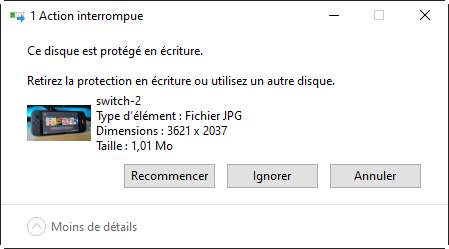
Pourquoi Windows affiche-t-il "disque protégé en écriture" ?
Avant de vouloir formater une clé USB protégée en écriture, il est utile de comprendre d'où vient réellement ce blocage. Windows n'invente pas ce message : il reflète un état bien précis du disque, et tant que cet état n'est pas corrigé, aucun formatage — que ce soit via l'explorateur de fichiers ou via une commande — ne pourra aboutir.
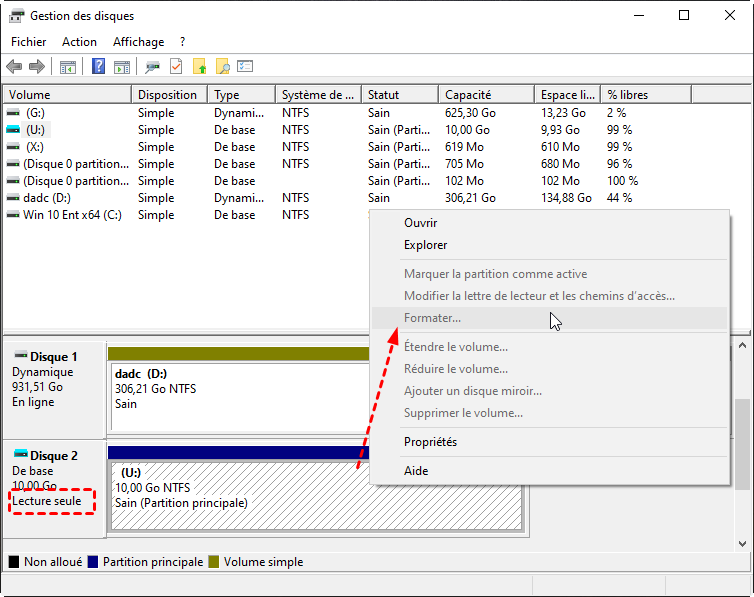
Plusieurs causes reviennent le plus souvent :
- Un interrupteur physique de verrouillage présent sur certaines clés USB (souvent une petite languette sur le côté du boîtier)
- Un attribut "lecture seule" activé au niveau du disque, visible et modifiable via diskpart
- Une clé de registre liée aux périphériques de stockage amovibles, qui force le mode lecture seule pour tous les supports USB connectés
- Un système de fichiers corrompu suite à un retrait brutal de la clé pendant une écriture
- Une usure du contrôleur mémoire de la clé, qui bascule automatiquement en lecture seule pour protéger les données restantes
On comprend donc que le formatage n'est jamais la première étape : tant que la protection en écriture reste active, Windows refusera systématiquement l'opération, quelle que soit la méthode utilisée.
Phase 1. Retirer la protection en écriture d'une clé USB avant de formater
Cette étape est celle que beaucoup d'utilisateurs sautent, ce qui explique pourquoi le formatage échoue à répétition. Voici comment vérifier et désactiver la protection, dans l'ordre logique à suivre.
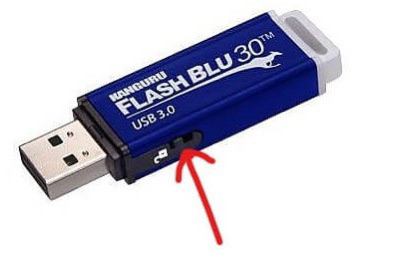
1 : Vérifiez l'interrupteur physique
Observez les côtés de la clé USB. Certains modèles, notamment les clés SanDisk ou Kingston plus anciennes, possèdent un petit curseur de verrouillage. Faites-le glisser en position déverrouillée, puis reconnectez la clé sur un autre port USB pour forcer Windows à relire son état.
2 : Retirez l'attribut lecture seule avec diskpart
Si aucun interrupteur n'est visible, le blocage vient probablement d'un attribut logiciel. Diskpart permet de le vérifier et de le retirer directement.
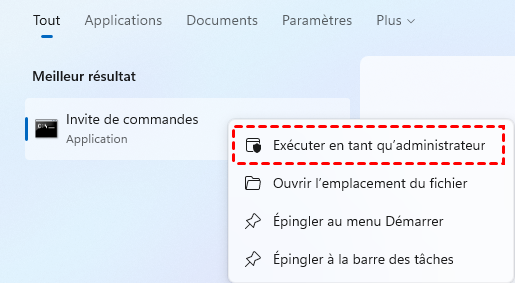
Étape 1. Ouvrez le menu Démarrer, tapez cmd, faites un clic droit sur Invite de commandes et choisissez Exécuter en tant qu'administrateur.
Étape 2. Tapez diskpart puis validez
Étape 3. Tapez list disk pour afficher tous les disques connectés
Étape 4. Repérez le numéro correspondant à votre clé USB grâce à sa taille affichée
Étape 5. Tapez select disk # en remplaçant # par le numéro identifié
Étape 6. Tapez attributes disk clear readonly
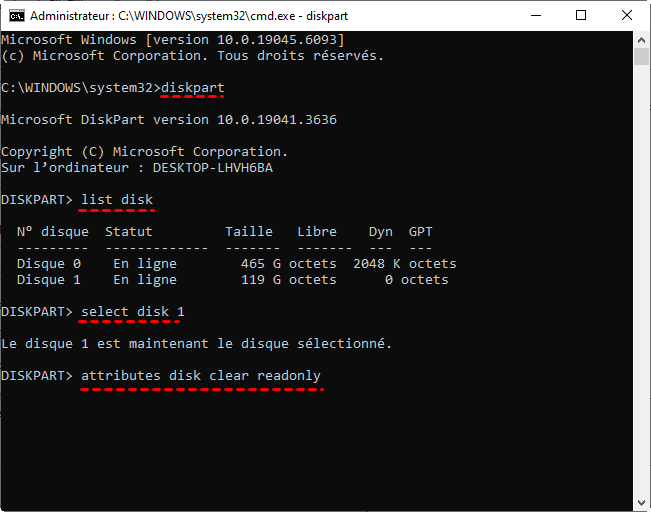
Si Windows renvoie une confirmation sans message d'erreur, la protection logicielle est levée. Vous pouvez ensuite quitter diskpart en tapant exit.
3 : Vérifiez la clé de registre StorageDevicePolicies
Sur certains PC d'entreprise ou après une manipulation antérieure, une clé de registre force le mode lecture seule pour tout périphérique USB. Voici comment la vérifier.
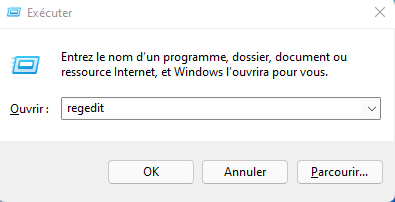
Étape 1. Appuyez sur Windows + R, tapez regedit puis validez.
Étape 2. Accédez au chemin suivant : HKEY_LOCAL_MACHINE\SYSTEM\CurrentControlSet\Control\StorageDevicePolicies.
Étape 3. Si le dossier existe, repérez la valeur nommée WriteProtect.
Étape 4. Double-cliquez dessus et remplacez la donnée par 0.
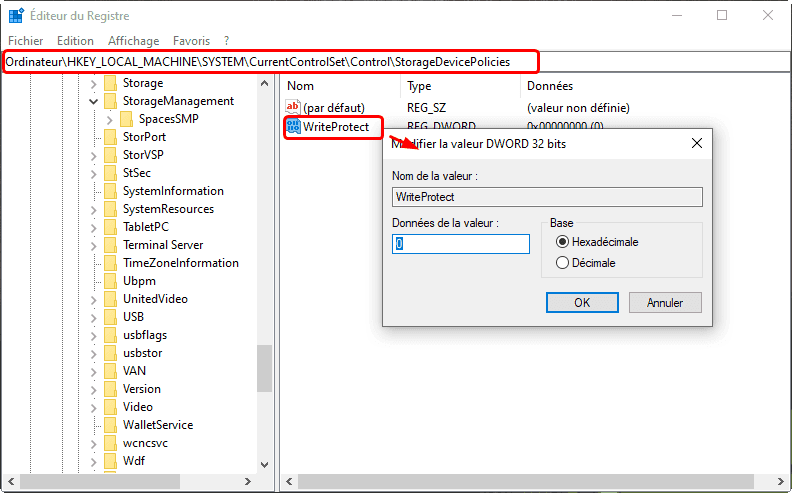
Étape 5. Redémarrez l'ordinateur pour que le changement soit pris en compte
Si ce dossier n'existe pas du tout dans le registre, cela signifie que cette cause n'est pas à l'origine du problème : vous pouvez passer directement au formatage.
Phase 2. Formater une clé USB protégée en écriture sous Windows 11/10
Une fois que vous avez supprimé la protection en écriture via les méthodes ci-dessus, vous pouvez maintenant formater votre clé USB. Avant de lancer le formatage, il peut être utile de comprendre le choix du système de fichiers de votre clé USB.
| Système de fichiers | Usage recommandé |
|---|---|
| FAT32 | Compatibilité maximale, y compris avec de vieux appareils, box TV et autoradios ; taille de fichier limitée à 4 Go |
| exFAT | Bon compromis pour clés USB modernes, sans limite de taille de fichier, compatible Windows et macOS |
| NTFS | Adapté à un usage exclusivement sous Windows, avec gestion avancée des permissions |
1. Formater une clé USB protégée en écriture avec l'explorateur de fichiers
Une fois la protection levée, le formatage via l'explorateur de fichiers redevient possible sous Windows 11/10. Voici la marche à suivre actualisée.
Étape 1 : Ouvrez le Poste de travail et repérez la clé
Ouvrez l'explorateur de fichiers depuis la barre des tâches, puis cliquez sur Ce PC dans le menu de gauche. Votre clé USB doit apparaître sous Périphériques et lecteurs.
Étape 2 : Lancez le formatage depuis le menu contextuel
Faites un clic droit sur l'icône de la clé, puis sélectionnez Formater.
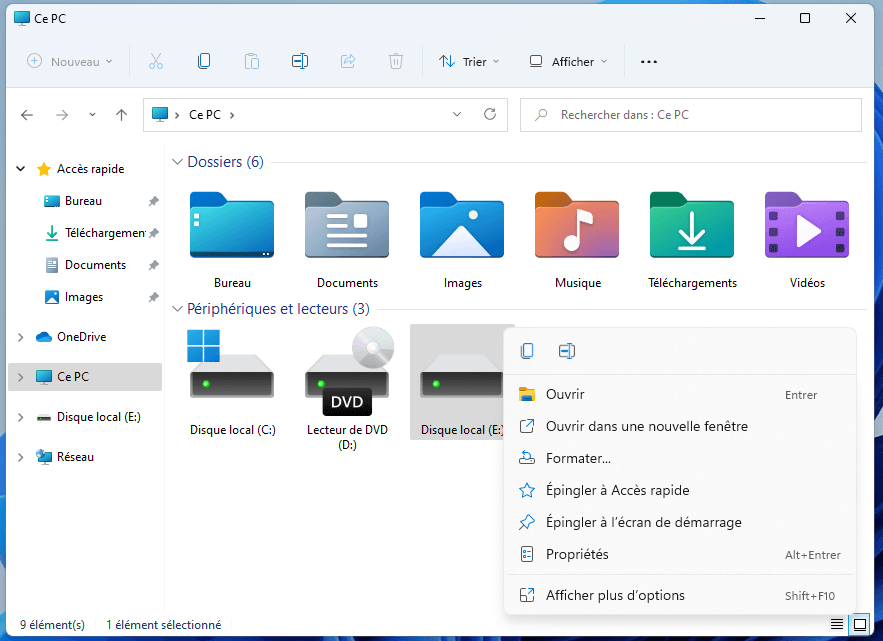
Étape 3 : Choisissez le système de fichiers adapté
Une fenêtre s'ouvre avec plusieurs paramètres à définir. Cochez ensuite "Formatage rapide" pour un résultat en quelques secondes, puis cliquez sur Démarrer.
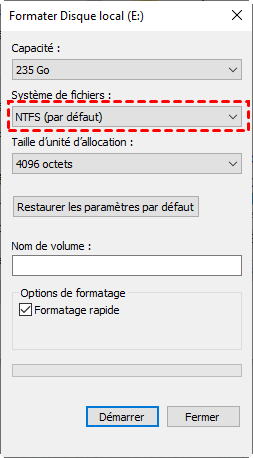
Un message de confirmation rappelle que toutes les données seront effacées : validez pour lancer l'opération.
2. Formater une clé USB protégée en écriture avec l'invite de commandes (CMD)
Si le formatage via l'explorateur échoue encore après avoir levé la protection, diskpart permet d'aller plus loin en reconstruisant complètement la structure du disque. Cette méthode fonctionne à l'identique sous Windows 10 et Windows 11.
Étape 1. Ouvrez l'invite de commandes en tant qu'administrateur, puis tapez diskpart
Étape 2. Tapez list disk et repérez à nouveau le numéro de votre clé USB
Étape 3. Tapez select disk 1 en adaptant le numéro
Étape 4. Tapez clean pour supprimer toute structure de partition existante
👉 Note : Si la protection en écriture seule n'est pas retirée avant, vous rencontrerez l'erreur "Diskpart a rencontré une erreur : Média protégé en écriture."
Étape 5. Tapez create partition primary pour créer une nouvelle partition
Étape 6. Tapez select partition 1 pour la sélectionner
Étape 7. Tapez format fs=exfat quick en remplaçant exfat par fat32 ou ntfs selon vos besoins
Étape 8. Tapez assign pour attribuer une lettre de lecteur à la clé
Étape 9. Tapez exit une fois l'opération terminée
Cette méthode résout la grande majorité des cas où le formatage classique échouait, car elle reconstruit la table de partitions au lieu de simplement reformater par-dessus une structure potentiellement corrompue.
3. Formater une clé USB protégée en écriture avec un outil dédié gratuit
Si l'explorateur de fichiers ne fonctionne pas, et vous n'êtes pas à l'aise avec la ligne de commandes, vous pouvez aussi le gestionnaire de partitions AOMEI, outil de gestion des partitions de disque dur complet et gratuit (l'édition Standard) pour Windows qui permet de forcer le formatage dans une interface claire.
Il prend en charge plus de systèmes de fichiers que les outils natifs Windows et permet de formater un disque plus de 32 Go en FAT32.
✅ Avantages :
- Il prend en charge plus de systèmes de fichiers et permet de formater un disque plus de 32 Go en FAT32.
- Il permet aussi de tester la santé SMART, vérifier les erreurs et tester s'il y a des secteurs défectueux sur votre clé USB.
- Partitionnement du disque : redimensionner, déplacer, fusionner des partitions, créer & supprimer une partition, initialiser le disque dur, etc.
Téléchargez cet outil gratuit sur votre PC Windows 11/10 et découvrez comment formater une clé USB.
Étape 1. Lancez le logiciel, repérez votre clé USB problématique, clic-droit dessus, sélectionnez Formater la partition.
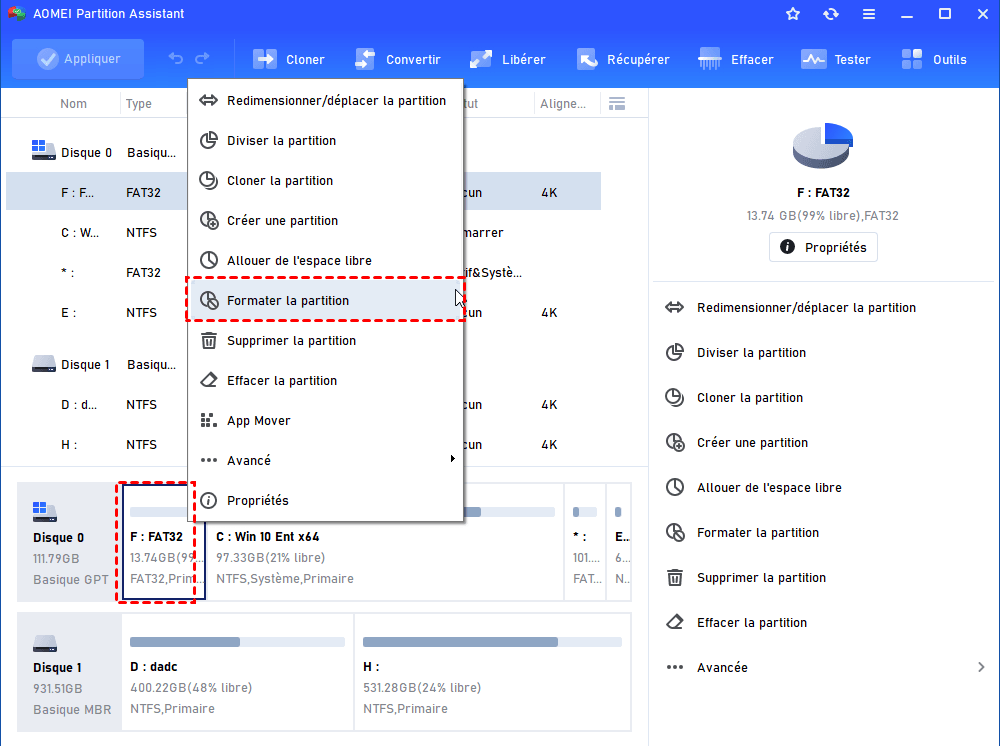
Étape 2. Choisissez NTFS / FAT32 / exFAT (ou EXT2/3/4) comme système de fichier, cliquez sur OK.

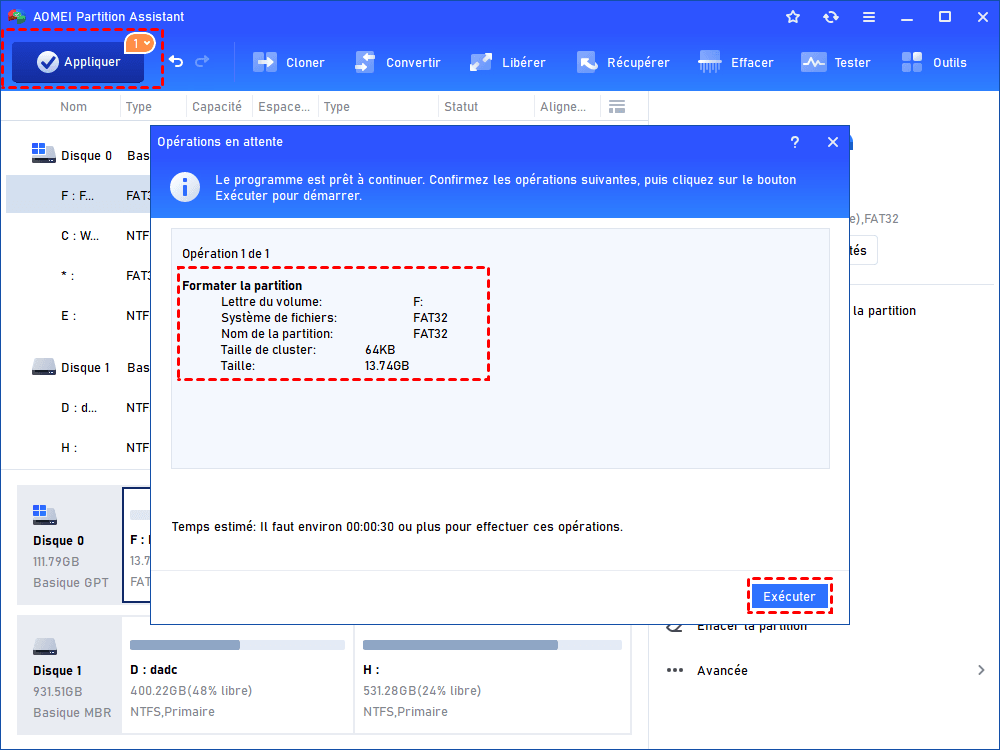
Étape 3. Vous reviendrez dans l'interface principale, cliquez sur Appliquer et ensuite Exécuter pour valider les opérations en attente.
Que faire si le formatage échoue malgré tout
Si diskpart renvoie une erreur du type "Le paramètre n'est pas correct" ou reste bloqué durant le nettoyage, plusieurs pistes restent à explorer avant de conclure que la clé est morte :
- Testez la clé sur un autre ordinateur, pour écarter un problème lié au port USB ou aux pilotes de la machine actuelle
- Utilisez le Gestionnaire de périphériques (clic droit sur le menu Démarrer) pour vérifier si la clé apparaît avec un point d'exclamation, signe d'un pilote défaillant à réinstaller
- Essayez l'outil de diagnostic fourni par le fabricant de la clé (SanDisk, Kingston et SP proposent tous des utilitaires gratuits capables de détecter les secteurs défectueux)
Si aucune de ces solutions ne fonctionne, il s'agit généralement d'une défaillance physique du contrôleur mémoire de la clé, qui ne peut plus être réparée par voie logicielle. Le remplacement de la clé reste alors la seule option raisonnable.
Comment éviter que ce problème ne se reproduise
Quelques habitudes simples limitent fortement le risque de retomber sur une clé USB protégée en écriture :
- Utilisez toujours l'option "Éjecter" avant de débrancher la clé, pour éviter une écriture interrompue en plein transfert
- Évitez de débrancher la clé pendant un transfert de fichiers volumineux, même bref en apparence
- Faites une copie de sauvegarde régulière des données importantes, en particulier sur les clés utilisées au quotidien
- Préférez le formatage complet plutôt que rapide si la clé a déjà montré des signes de faiblesse, car il détecte les secteurs défectueux avant qu'ils ne posent problème
Questions fréquentes
Le formatage supprime-t-il définitivement la protection en écriture ?
Non, ce sont deux opérations distinctes. Le formatage efface les données et recrée le système de fichiers, mais si la protection en écriture vient d'un attribut disque ou d'une clé de registre, elle doit être levée avant, sans quoi le formatage échouera dès le départ.
Diskpart et le formatage via l'explorateur donnent-ils le même résultat ?
Le résultat final est similaire pour un usage courant, mais diskpart va plus loin en supprimant puis recréant entièrement la structure des partitions, ce qui corrige des problèmes que le formatage classique ne peut pas résoudre à lui seul.
Puis-je récupérer mes données avant de formater une clé protégée en écriture ?
Oui, tant que la clé reste lisible en lecture seule, vous pouvez copier son contenu vers votre ordinateur avant toute manipulation. La protection en écriture bloque uniquement l'ajout ou la suppression de fichiers, pas leur lecture.
Pourquoi ma clé USB redevient-elle protégée en écriture après un redémarrage ?
Cela indique généralement une clé de registre StorageDevicePolicies restaurée par une stratégie de groupe (fréquent sur les PC d'entreprise) ou un problème matériel récurrent sur le contrôleur de la clé, qui bascule automatiquement en mode protégé pour préserver les données restantes.

 en tant que source préférée
sur Google
en tant que source préférée
sur Google