




Comment attribuer ou changer la lettre d'un lecteur sur Windows 11/10 | Guide
Guide pour modifier ou attribuer une lettre à un disque dur sous Windows 11/10. Comparez Gestion des disques, AOMEI et Diskpart pour changer ou attribuer une lettre facilement.

Par Eva Mis à jour le 02/07/2026


Pourquoi changer la lettre d'un disque dur ou lui attribuer une lettre ?
Avant de passer à la pratique, il est utile de comprendre pourquoi vous pourriez avoir besoin de changer ou d'attribuer une lettre de lecteur. Voici les situations les plus courantes :
- Un disque externe qui change de lettre à chaque branchement : vous branchez votre disque dur externe sur un port USB, il apparaît en F:. Vous le rebranchez sur un autre port, il devient G:. Résultat : vos raccourcis, vos sauvegardes automatiques ou vos lecteurs réseau ne fonctionnent plus. Attribuer une lettre fixe (par exemple X:) résout ce problème une fois pour toutes.
- Un nouveau disque dur n'apparaît pas dans l'Explorateur : vous venez d'installer un nouveau disque dur interne ou de brancher un disque externe, mais il est invisible dans l'Explorateur de fichiers. Il est pourtant bien présent dans la Gestion des disques, mais aucune lettre ne lui a été attribuée. Il suffit de lui en attribuer une pour qu'il devienne accessible.
- Réorganisation des lettres après ajout d'un nouveau disque : vous avez ajouté un SSD pour remplacer votre ancien disque dur. Les lettres se sont mélangées (D: est devenu E:, etc.). Vous voulez rétablir un ordre logique qui correspond à votre façon de travailler.
- Un programme ou un jeu exige un chemin spécifique : certains logiciels (notamment des jeux ou des outils professionnels) sont configurés pour fonctionner avec une lettre de lecteur précise. Si celle-ci change, le programme ne trouve plus ses fichiers. Changer la lettre pour qu'elle corresponde à celle attendue par le logiciel résout le problème.
Dans tous ces cas, l'opération est la même : vous allez modifier la lettre associée à une partition. Que le disque ait déjà une lettre (vous la changez / modifiez) ou qu'il n'en ait pas (vous l'attribuez), la manipulation est identique. Seul le nom du bouton diffère légèrement selon l'outil utilisé.
Maintenant que vous savez pourquoi vous voulez agir, passons aux méthodes concrètes pour y parvenir.
Solutions complètes pour changer la lettre de lecteur sur Windows 11/10/8/7
👉 Conseil d'expert : Avant de modifier une lettre, fermez tous vos logiciels en arrière-plan (Steam, Epic Games, clients de synchronisation Cloud). Si le système refuse le changement, redémarrez votre PC et effectuez la manipulation avant d'ouvrir le moindre programme.
1. Modifier la lettre d'un lecteur avec la Gestion des disques - méthode standard
La Gestion des disques est l'outil intégré à Windows. Il est accessible en quelques clics, ne nécessite aucune installation et permet de modifier ou d'attribuer une lettre à n'importe quel volume, à l'exception du disque système.
Cette méthode est idéale si vous souhaitez effectuer une modification rapide sur un disque externe ou un second disque interne, sans avoir à installer de logiciel tiers.
Étape 1 : Ouvrir la Gestion des disques
Appuyez sur Win + X (clic droit sur le bouton Démarrer) puis sélectionnez « Gestion des disques » dans le menu qui apparaît. Vous pouvez aussi taper diskmgmt.msc dans la recherche Windows et valider.
Étape 2 : Identifier le bon volume
Dans la fenêtre qui s'ouvre, repérez le disque et la partition concernés. Vérifiez bien la taille et le nom du disque pour ne pas vous tromper. Les disques externes sont généralement reconnaissables à leur taille et à leur type (amovible).
Étape 3 : Ouvrir la fenêtre de changement de lettre
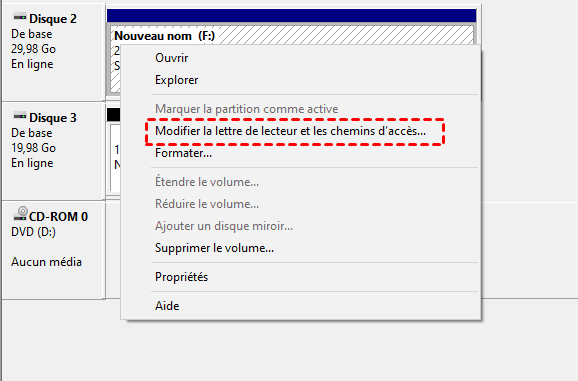
Faites un clic droit sur la partition cible, puis choisissez « Modifier la lettre de lecteur et les chemins d’accès... » dans le menu contextuel.
Étape 4 : Changer ou attribuer une lettre
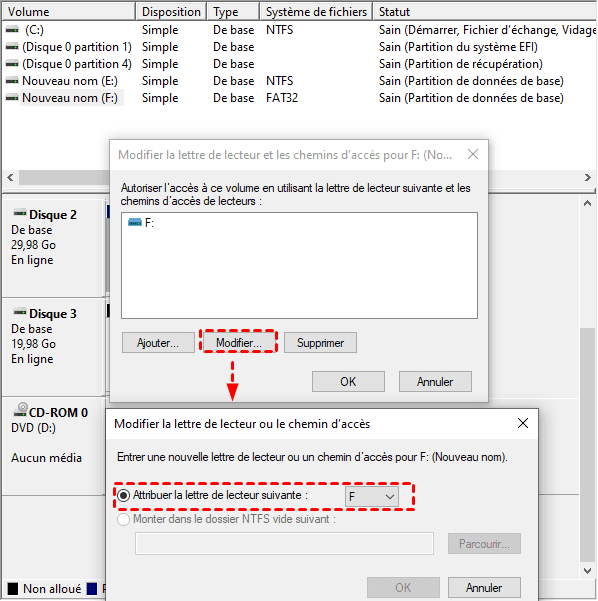
- Si le volume a déjà une lettre (vous voulez la changer) : cliquez sur le bouton « Modifier… », sélectionnez une nouvelle lettre dans la liste déroulante, puis validez par « OK ».
- Si le volume n'a pas de lettre (vous voulez en attribuer une) : cliquez sur « Ajouter… », choisissez une lettre disponible, puis validez.
Étape 5 : Confirmer l'opération
Un message d'avertissement peut apparaître : « Certains programmes se basant sur des lettres de lecteur risquent de ne pas fonctionner correctement. Voulez-vous continuer ? » Cliquez sur « Oui » pour confirmer si vous êtes certain de votre choix.
La lettre est modifiée immédiatement. Le disque est désormais accessible dans l'Explorateur de fichiers avec la nouvelle lettre.
Points forts
- Gratuit et intégré : aucun logiciel à télécharger ou à installer.
- Rapide : l'opération ne prend que quelques secondes.
- Simple : une interface graphique accessible à tous.
Limites
- Ne permet pas de forcer : certaines partitions protégées (EFI, Récupération) ne peuvent pas être modifiées.
2. Changer la lettre d'un lecteur avec le gestionnaire de partitions AOMEI - méthode gratuite en mode simplifié
Le gestionnaire de partitions AOMEI est un logiciel de gestion de partitions qui propose une version Standard gratuite suffisante pour changer ou attribuer une lettre de lecteur. Son interface moderne et visuelle rend l'opération plus intuitive que la Gestion des disques de Windows, en particulier pour les débutants.
Contrairement à l'outil intégré de Windows, AOMEI affiche clairement toutes vos partitions sous forme graphique, il simplifie les étapes en quelques clics, peu importe que vous vouliez ajouter, changer ou supprimer la lettre de lecteur.
 Gestionnaire de partitions AOMEI
Un logiciel de partition de disque gratuit et fiable qui vous aide à redimensionner les partitions, formater les partitions, défragmenter, cloner le disque dur et optimiser efficacement les performances de votre PC.
Téléchargez et installez AOMEI. Dans l'interface, repérez la partition dont vous souhaitez modifier ou attribuer la lettre et suivez les étapes ci-dessous :
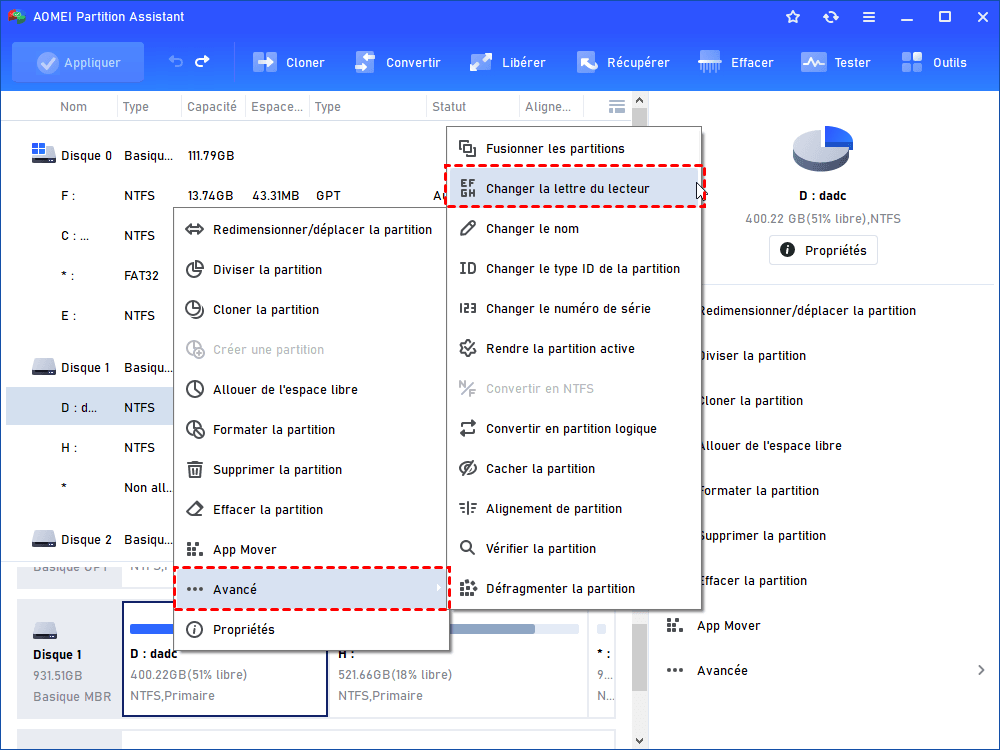
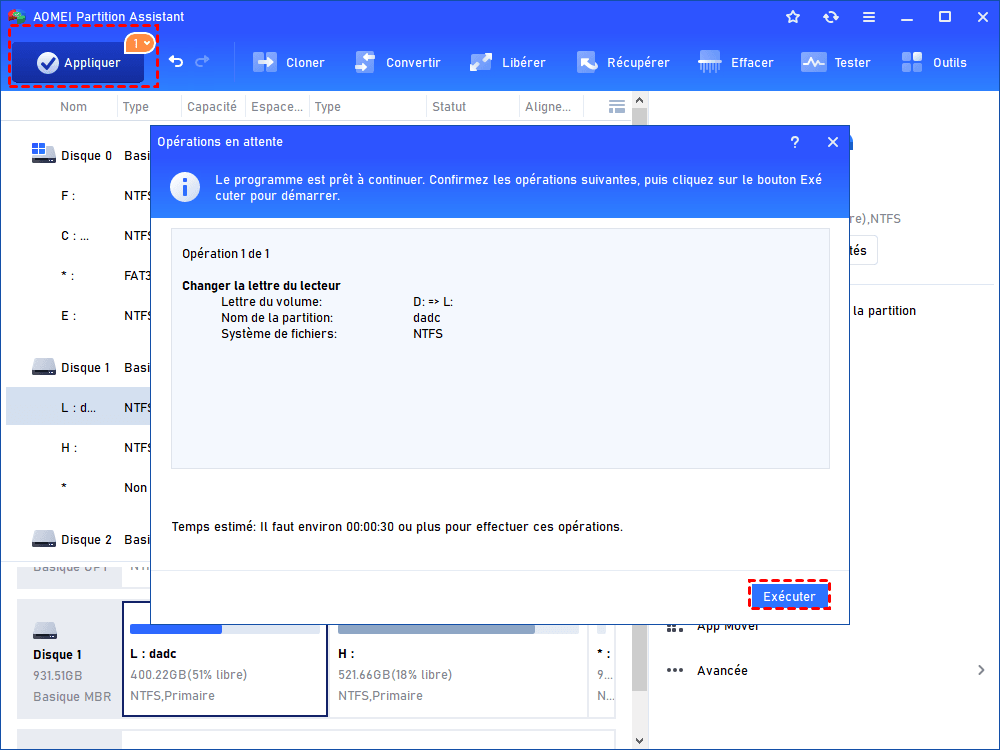
Étape 1 : Cliquez avec le bouton droit de la souris sur la partition cible, cliquez sur « Avancé » puis « Changer la lettre de lecteur ».
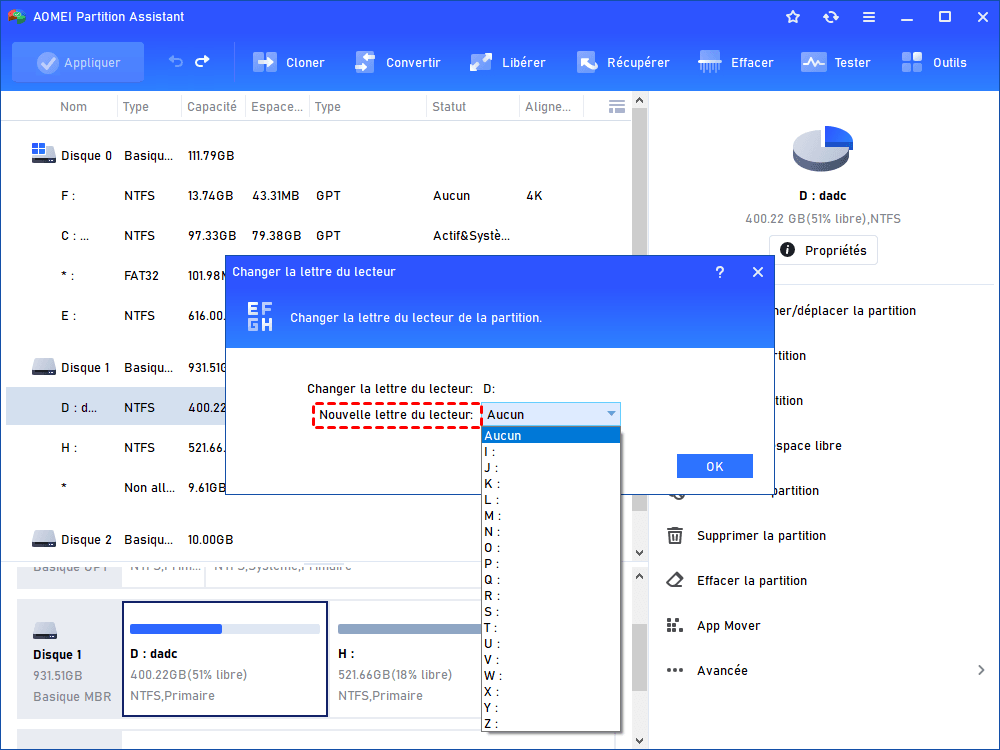
Étape 2 : Dans la liste déroulante située à côté de « Nouvelle lettre de lecteur », sélectionnez la lettre de votre choix parmi celles disponibles.
- Pour changer une lettre existante : choisissez une nouvelle lettre (ex. : D: → E:).
- Pour attribuer une lettre à un disque sans lettre : choisissez une lettre dans la liste.
- Pour retirer une lettre : choisissez « Aucun » dans la liste déroulante.
Étape 3 : Cliquez sur « OK » pour revenir à l'interface principale. Pour valider définitivement l'opération, cliquez sur le bouton « Appliquer ». AOMEI exécute alors la modification.
Points forts d'AOMEI
- Totalement Gratuit : La version Standard gère cette opération à 100 %, sans option payante cachée.
- Exécution virtuelle sécurisée : Contrairement à Windows qui applique le changement immédiatement et un par un, AOMEI place l'opération en "Attente". Vous pouvez réorganiser 3 disques à la fois et tout valider en un seul clic sur « Appliquer ».
- Liste intelligente : Les lettres déjà réservées par le système sont automatiquement masquées pour éviter tout conflit.
🎯 Pour aller plus loin avec AOMEI
En plus de la modification des lettres de lecteur, AOMEI permet également de redimensionner des partitions, de formater un disque, de cloner un système, de vérifier les erreurs de disque, ainsi que de masquer des partitions ou de fusionner des volumes en quelques clics sans perte de données.
3. Changer la lettre d'un disque dur externe sous Windows 10/11 en ligne de commande (Diskpart)
Diskpart est l'outil en ligne de commande intégré à Windows. Cette méthode est ultra-rapide et ne nécessite aucune installation, mais elle s'adresse avant tout aux utilisateurs qui veulent maîtriser leur système sans passer par une interface graphique.
🧠 Le saviez-vous ? Le secret du "saut de lettres" sous Windows
La lettre d'un lecteur n'est pas gravée dans le disque lui-même, mais mémorisée par Windows dans sa base de registre (via la clé MountedDevices). Lorsqu'un disque dur externe "saute" d'une lettre à une autre (de F: à G: par exemple), c'est parce que le service VDS (Virtual Disk Service) a perdu ce fil d'Ariane suite à un changement de port USB. Utiliser Diskpart permet de réécrire cette règle directement dans le gestionnaire de montage de Windows de manière définitive.
Étape 1 : Ouvrir l'invite de commandes en administrateur
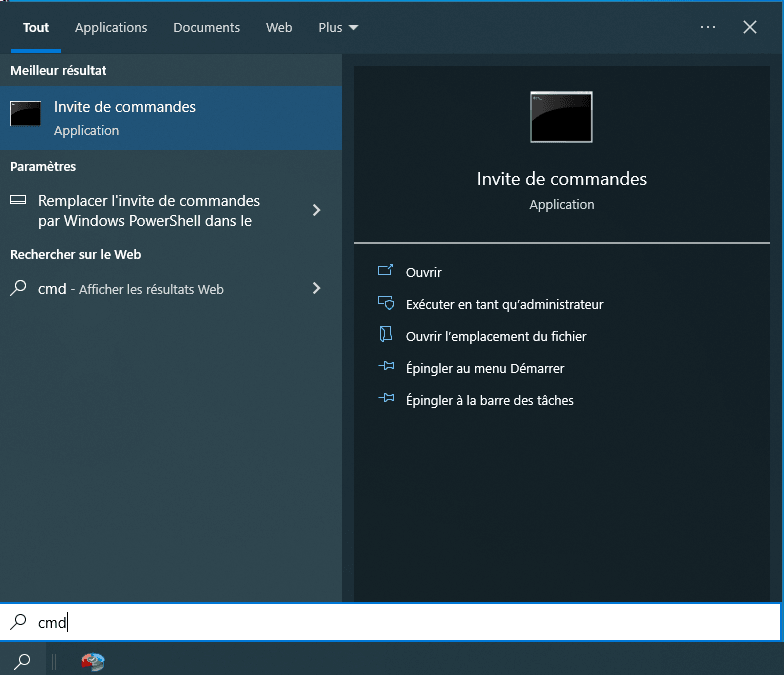
Cliquez sur le bouton Démarrer, tapez cmd, faites un clic droit sur le résultat et sélectionnez « Exécuter en tant qu'administrateur ».
Étape 2 : Exécuter les commandes de script
Tapez les commandes suivantes l'une après l'autre en validant par la touche Entrée à chaque fois :
diskpart(pour lancer l'outil)list volume(pour afficher la liste de tous vos volumes)
select volume X(Remplacez X par le numéro du volume repéré grâce à sa taille)assign letter=Z(Remplacez Z par la nouvelle lettre de votre choix, non utilisée)exit(pour quitter l'outil)
remove letter=Y (où Y est la lettre actuelle). Le volume restera intact mais deviendra totalement invisible.Points forts
- Gratuit et intégré : aucune installation nécessaire.
- Rapide : l'opération ne prend que quelques secondes.
- Fonctionne partout : accessible même en environnement de récupération (WinRE) si Windows ne démarre plus.
- Permet de retirer une lettre : utile pour masquer un disque.
Limites et risques
- Risque d'erreur élevé : une mauvaise sélection de volume peut affecter le mauvais disque.
- Pas de liste des lettres disponibles : vous devez connaître vous-même les lettres déjà utilisées.
- Ne fonctionne pas sur le disque système : la lettre C: ne peut pas être modifiée.
- Pas de retour visuel : aucune confirmation graphique avant l'exécution.
Foire aux questions (FAQ)
Changer la lettre d'un lecteur supprime-t-il les données ?
Non. Changer ou modifier la lettre d'un lecteur n'efface aucune donnée. Seul le chemin d'accès au disque est modifié. Vos fichiers, dossiers et programmes restent intacts sur le disque. Toutefois, les raccourcis ou les logiciels qui pointent vers l'ancienne lettre ne fonctionneront plus.
Pourquoi ne puis-je pas changer la lettre du disque C: ?
Windows protège le lecteur système sur lequel le système d'exploitation est installé. La lettre C: ne peut pas être modifiée tant que Windows est en cours d'exécution sur ce disque. Aucun outil (Gestion des disques, AOMEI ou Diskpart) ne permet de le faire sous Windows.
Que faire si la lettre que je veux attribuer est déjà utilisée ?
Chaque lettre de lecteur doit être unique sur un même PC. Si la lettre que vous souhaitez utiliser est déjà prise, vous avez deux options : soit choisir une autre lettre disponible (ex : X:, Y:, Z:), soit changer d'abord la lettre du lecteur qui l'occupe pour libérer cette lettre, puis l'attribuer à votre disque.
La lettre attribuée à un disque dur externe est-elle permanente ?
Sur le même ordinateur, la lettre que vous attribuez à un disque externe est conservée d'un branchement à l'autre, à condition de brancher le disque sur le même port USB. Si vous branchez le disque sur un autre port USB ou sur un autre PC, Windows peut lui attribuer une lettre différente. Pour une meilleure stabilité, attribuez une lettre haute (X:, Y:, Z:) à vos disques externes.
Puis-je attribuer la même lettre à deux disques différents en même temps ?
Non. Chaque lettre est unique sur un même ordinateur. Windows interdit d'attribuer une lettre déjà utilisée par un autre volume. Les outils comme AOMEI ou la Gestion des disques vous proposent uniquement les lettres disponibles.
Comment changer la lettre d'un disque dur avec cmd (ligne de commande) ?
Utilisez la commande Diskpart. Ouvrez l'invite de commandes en administrateur, tapez diskpart, puis list volume pour identifier le volume, select volume X pour le sélectionner, et enfin assign letter=Z pour attribuer une lettre (ou remove letter=Y puis assign letter=Z pour la changer). Attention, cette méthode est réservée aux utilisateurs avancés.
Que faire si je change la lettre d'un lecteur et qu'un programme ne fonctionne plus ?
Certains programmes ou jeux sont configurés pour fonctionner avec une lettre spécifique. Si vous changez cette lettre, ils ne trouveront plus leurs fichiers. Pour résoudre ce problème :
- Soit vous re-changez la lettre pour revenir à l'ancienne.
- Soit vous réinstallez le programme (il recréera ses raccourcis avec la nouvelle lettre).
- Soit vous modifiez les raccourcis manuellement en mettant à jour le chemin d'accès.
Comment savoir quelle lettre est libre avant d'en attribuer une ?
Dans la Gestion des disques ou AOMEI, la liste déroulante ne propose que les lettres libres, ce qui simplifie la tâche. Sous Diskpart, utilisez list volume pour voir les lettres actuellement attribuées.

 en tant que source préférée
sur Google
en tant que source préférée
sur Google