




Supprimer une partition disque dur Windows 11/10 (DiskPart CMD, partition de récupération)
Ce guide vous montre comment supprimer une partition sur Windows 10/11 : méthodes graphiques, commandes Diskpart (delete, override, clean), et astuces pour effacer toutes les partitions en CMD.

Par Eva Mis à jour le 22/06/2026


Vous souhaitez supprimer une partition disque dur pour réinstaller Windows, libérer de l'espace ou récupérer un disque que vous venez d'acheter ? Que vous utilisiez Windows 11 ou Windows 10, il existe plusieurs façons de procéder, de la plus simple (clics souris) à la plus technique (ligne de commande).
Ce guide vous présente toutes les méthodes, leurs avantages, leurs limites et vous aide à choisir celle qui correspond le mieux à votre situation. Pas de jargon inutile, pas de théorie : du concret, des étapes précises et des mises en garde pour éviter les erreurs irréversibles.
Avant de supprimer : trois vérifications essentielles
Avant de vous lancer, posez-vous ces trois questions. Elles vous éviteront 90 % des problèmes rencontrés par les utilisateurs.
- Cette partition contient-elle des données personnelles ? (photos, documents, projets) → Sauvegardez-les sur un disque externe ou un cloud.
- Est-ce la partition système (C:) ? → Si vous supprimez C:, Windows ne démarrera plus. Vous ne pouvez supprimer C: que lors d'une réinstallation complète (depuis un support d'installation).
- Est-ce une partition protégée ? (EFI, Récupération, MSR) → Windows les cache souvent, mais si vous les voyez, ne les touchez pas sans savoir. Nous verrons plus bas comment les supprimer si nécessaire.
Méthodes graphiques pour supprimer une partition disque dur sur Windows
Si vous n'êtes pas à l'aise avec l'invite de commandes, ces méthodes sont faites pour vous. Elles sont accessibles à tous et ne nécessitent aucune connaissance technique particulière.
Supprimer une partition avec Gestion des disques (Windows 11 / 10)
C'est la méthode la plus simple pour supprimer une partition disque dur lorsque celle-ci n'est pas protégée par le système.
Étape 1 : Faites un clic droit sur le bouton Démarrer et choisissez Gestion des disques (ou appuyez sur Windows + R, tapez diskmgmt.msc et validez).
Étape 2 : Dans la liste des volumes, repérez la partition que vous souhaitez supprimer (par exemple D: ou E:).
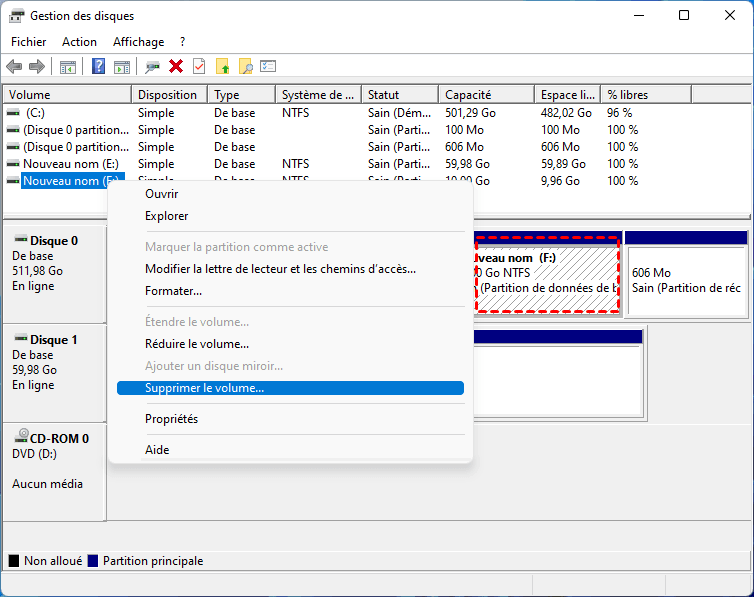
Étape 3 : Faites un clic droit sur cette partition et choisissez Supprimer le volume.
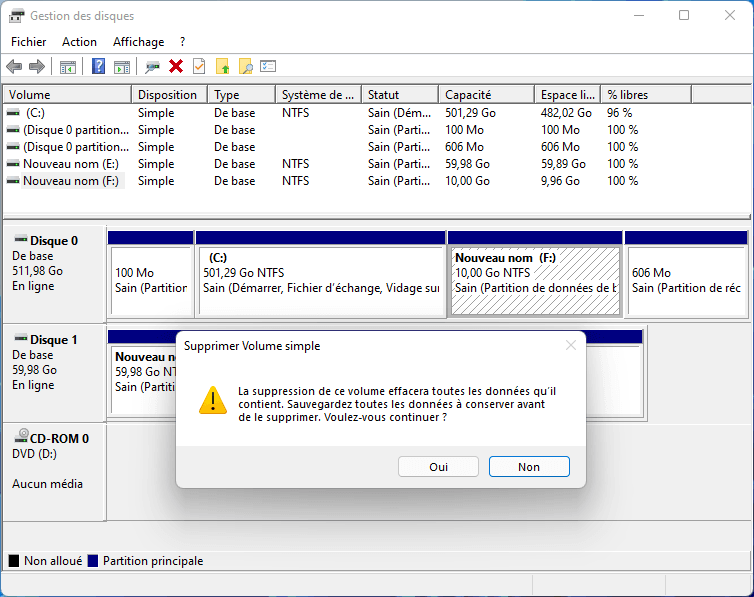
Étape 4 : Windows vous demande de confirmer. Cliquez sur Oui.
La partition disparaît, et l'espace qu'elle occupait devient un espace "non alloué".
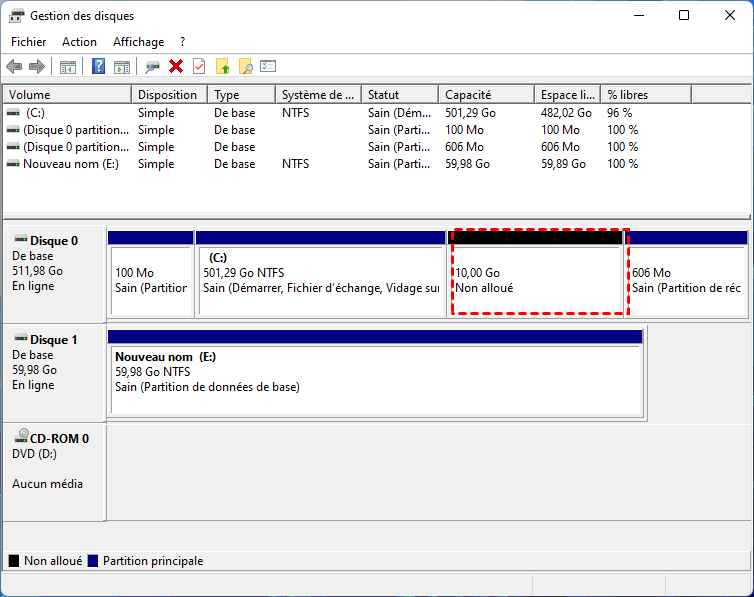
Vous pouvez ensuite l'utiliser pour étendre une autre partition ou créer un nouveau volume. Consultez ce guide lorsque vous rencontrez de problème d'extension : Impossible d’étendre le volume C sous Windows 11 : « Étendre le volume » est grisé ?
Supprimer une partition avec le logiciel tiers AOMEI (même partition système)
Si vous préférez une interface plus complète et que Gestion des disques bloque, les logiciels de partitionnement sont une excellente alternative. Ils permettent de supprimer une partition de récupération ou toute partition protégée, avec une interface intuitive.
Le gestionnaire de partition AOMEI est un bon choix, il est gratuit et complet pour créer, supprimer, redimesnionner, déplacer, fusionner des partitions, et formater, défegmenter, vérifier, tester les disques, supprimer de fichiers volumineux et doublons, etc.
🎯 Cliquez sur le guide pour en savoir plus :
- « Redimensionner un disque dur sous Windows 11/10 : guide complet simple »
- « Formater en FAT32 sous Windows 11 : guide complet et fiable »
- « Nettoyage gratuit des doublons : comment supprimer les fichiers doublons sur Windows 11/10 »
- « Comment défragmenter Windows 10 et booster les performances de votre PC»
- « Déplacer une partition de récupération sur Windows 10 ou 11 : que peut vraiment faire Windows ? »
Maintenant, téléchargez cet outil et découvrez comment AOMEI supprime des partitions de disque dur.
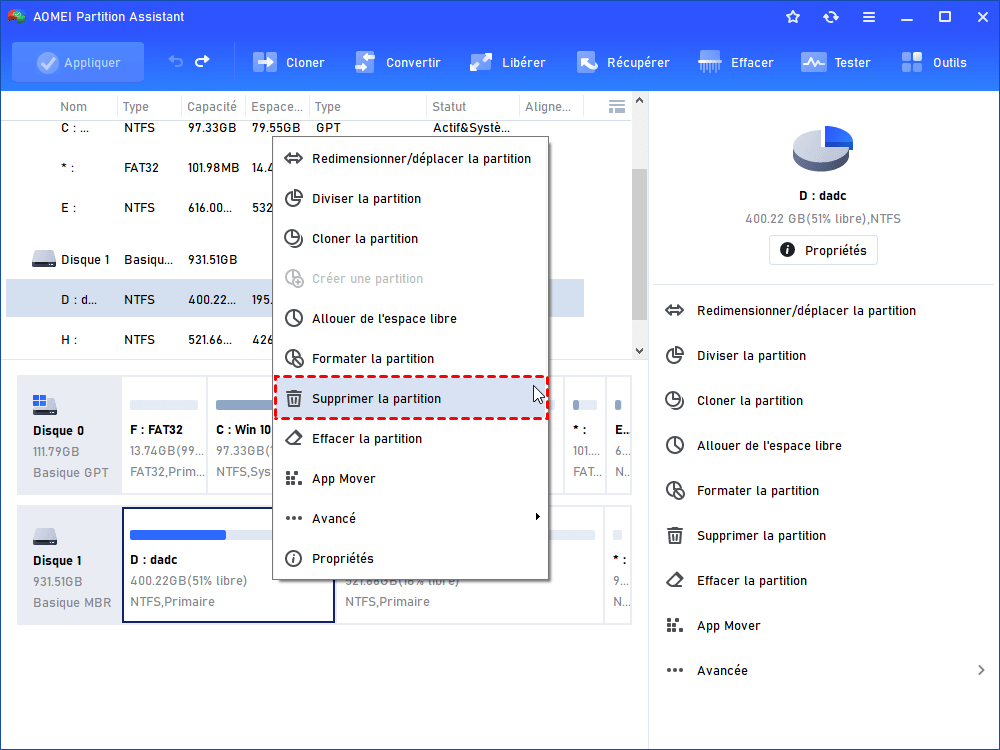
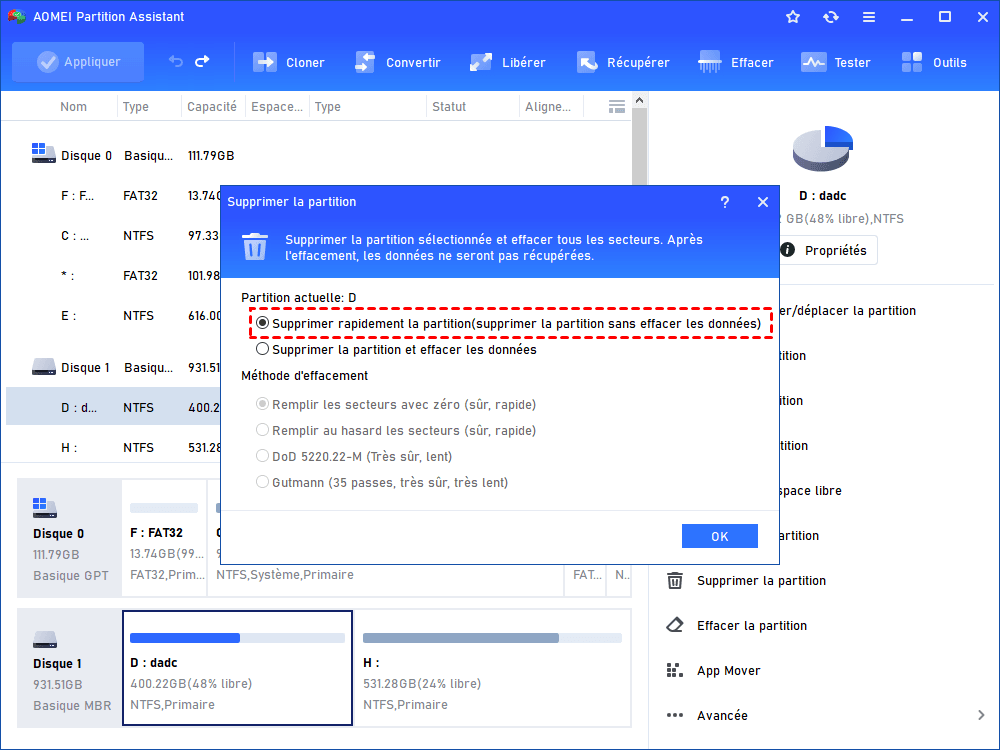
Étape 1 : Dans la fenêtre principale du logiciel, faites un clic droit sur la partition que vous souhaitez supprimer, puis choisissez "Supprimer la partition" dans le menu contextuel.
Étape 2 : Dans la boîte de dialogue qui s'ouvre, sélectionnez la méthode de suppression qui correspond à votre besoin :
- "Supprimer rapidement la partition" : les données restent récupérables avec un logiciel spécialisé (choix par défaut).
- "Supprimer la partition et effacer les données" (pour Pro) : les données sont définitivement effacées et irrécupérables. À utiliser uniquement si vous vendez ou donnez le disque.
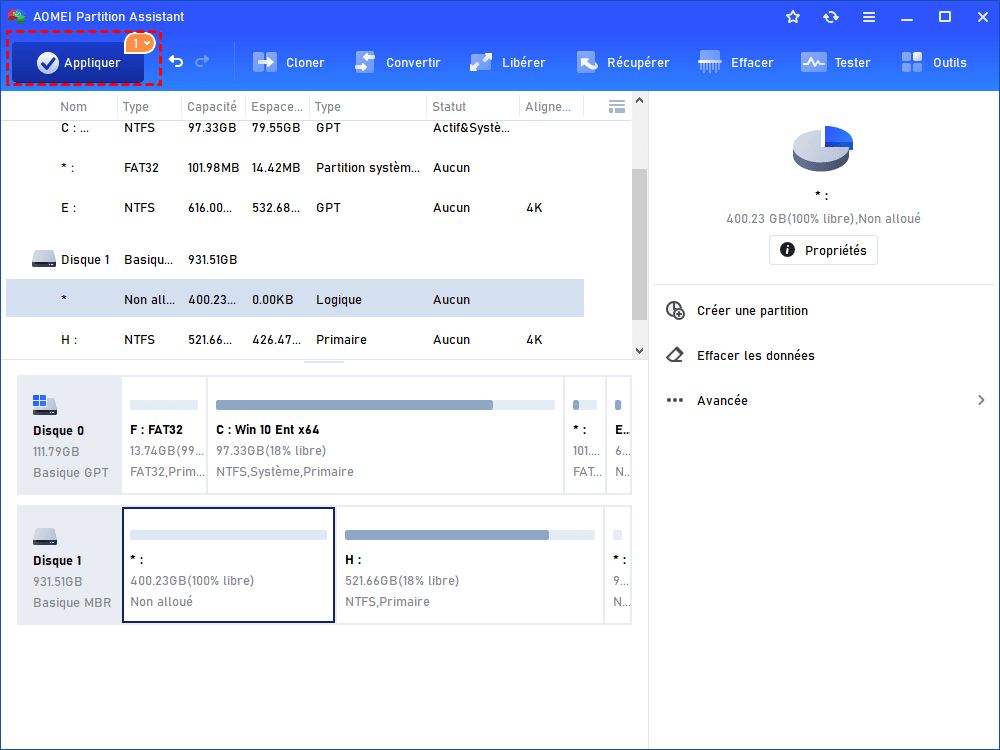
Étape 3 : Cliquez sur "Appliquer" en haut à gauche de la fenêtre, puis confirmez pour valider définitivement la suppression.
👉 Astuce : Comment supprimer toutes les partitions d'un disque dur en une seule fois ?
AOMEI propose également sa propre solution. Dans ce logiciel, il vous suffit de faire un clic droit sur le disque concerné et de choisir l'option "Supprimer toutes les partitions".
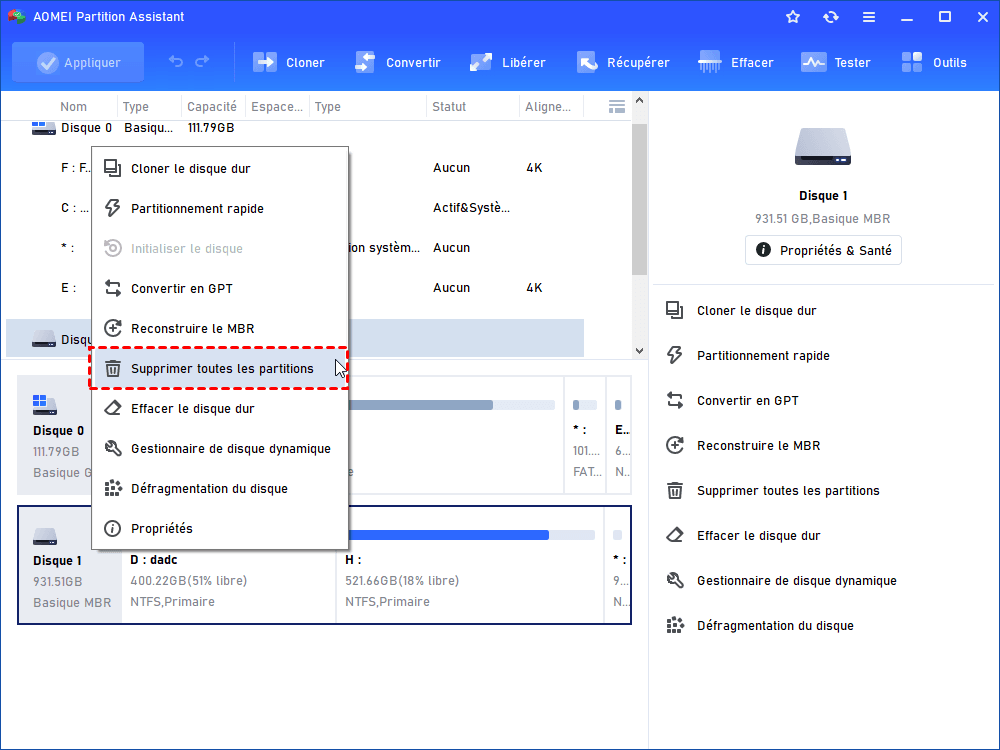
Dans la fenêtre suivante, sélectionnez soit la suppression simple des partitions, soit l'effacement complet des données, puis cliquez sur "Appliquer" pour exécuter l'opération.
Comment faire si vous voulez supprimer la partition système (ou la partition de récupération, OEM) ?
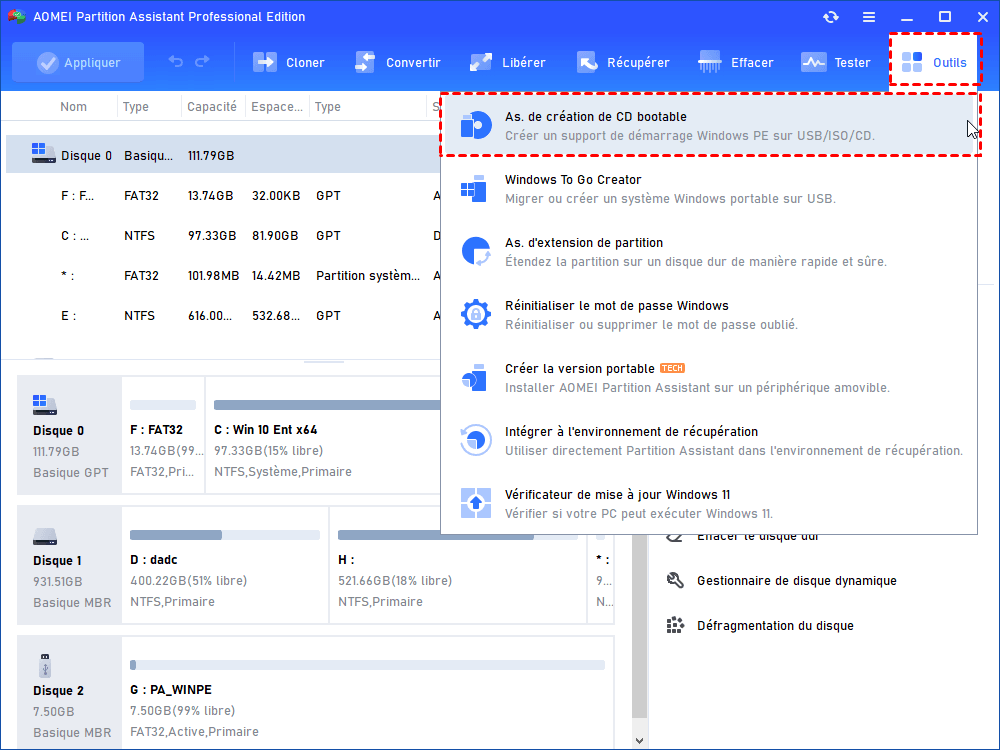
AOMEI vous permet de créer un support bootable (disque/USB) WinPE pour contourner le système d'exploitation :
Prérequis : Préparez une clé USB pour créer une clé UISB bootable WinPE et passez à l'édition Pro ou supérieure d'AOMEI.
Étape 1. Dans l'interface principale, cliquez sur Outils puis As. de création de CD bootable.
Étape 2. Cochez Périphérique USB et choisissez votre clé USB. Cliquez sur Créer.

Étape 3. Une fois la création terminée, cliquez sur Terminer pour quitter.

Étape 4. Après la création d'une clé USB bootable. Entrez dans le BIOS au démarrage pour changer l'ordre de démarrage en définissant la clé USB comme premier ordre de démarrage. Puis, redémarrez le PC. AOMEI se chargera automatiquement et vous pouvez suivez les étapes ci-dessus pour terminer la suppression.
Méthodes en ligne de commande avec Diskpart / CMD
Si vous êtes à l'aise avec l'invite de commandes, Diskpart est l'outil le plus puissant sous Windows. Il permet de supprimer toutes les partitions d'un disque dur en cmd ou de supprimer des partitions que l'interface graphique refuse de toucher.
Supprimer une partition standard avec diskpart
DiskPart est méthode idéale pour supprimer une partition disque dur lorsque Gestion des disques est bloquée ou que vous devez automatiser l'opération.
Étape 1 : Ouvrez l'Invite de commandes en tant qu'administrateur (clic droit sur Démarrer → Terminal (Admin) ou Invite de commandes (Admin)).
Étape 2 : Tapez diskpart et appuyez sur Entrée. Le prompt change pour DISKPART>.
Étape 3 : Tapez list disk pour afficher tous les disques physiques. Repérez le numéro de votre disque (ex: Disque 1).
Étape 4 : Tapez select disk X (remplacez X par le numéro du disque).
Étape 5 : Tapez list partition pour voir toutes les partitions de ce disque.
Étape 6 : Tapez select partition Y (remplacez Y par le numéro de la partition à supprimer).
Étape 7 : Tapez delete partition et validez.
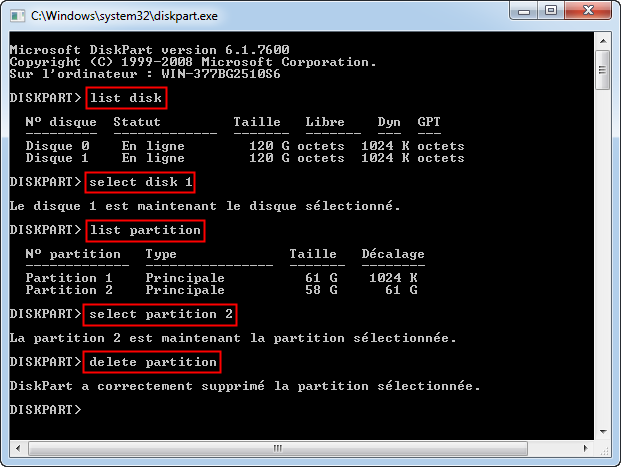
Exemple complet :
- diskpart
- list disk
- select disk 1
- list partition
- select partition 2
- delete partition
Supprimer une partition protégée (override) – y compris la partition de récupération
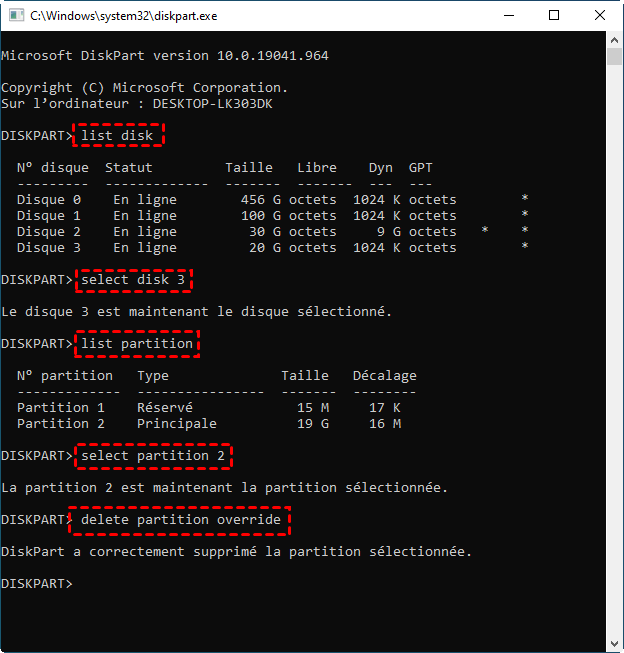
Si vous avez une partition de récupération ou une partition OEM que Windows protège, la commande delete partition échoue avec l'erreur "La partition est protégée". C'est là qu'intervient override.
Étape 1 à 6 : Suivez les mêmes étapes que ci-dessus pour sélectionner votre disque et la partition protégée.
Étape 7 : Au lieu de delete partition, tapez :
delete partition override
Supprimer toutes les partitions d'un disque dur en CMD (commande clean)
Vous voulez supprimer toutes les partitions d'un disque dur avec CMD en une seule fois ? Par exemple pour un disque que vous allez réutiliser dans un nouveau PC ou pour réinstaller Windows depuis zéro ? La commande clean est faite pour ça.
Étape 1 à 3 : Ouvrez diskpart en administrateur et tapez list disk pour identifier votre disque.
Étape 4 : Tapez select disk X (remplacez X par le numéro du disque cible).
Étape 5 : Tapez clean et validez.
La commande clean supprime toutes les partitions et rend le disque entièrement "non alloué". Cependant, les données brutes restent physiquement présentes et sont récupérables. Pour un effacement total et définitif (comme un disque neuf), utilisez clean all.
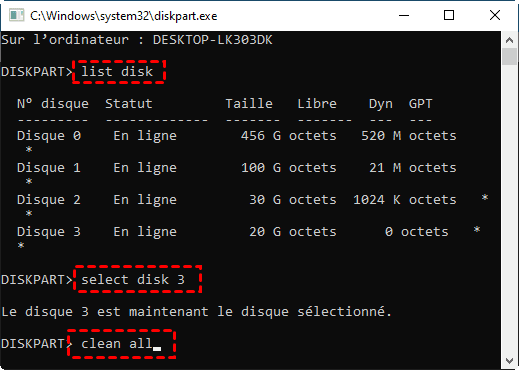
clean. Une erreur de disque (par exemple, votre disque système C:) peut être catastrophique.Comparatif des méthodes
Ce tableau vous aide à choisir la méthode adaptée à votre situation.
| Méthode | Difficulté | Supprime les partitions protégées ? | Perte de données | Recommandé pour |
|---|---|---|---|---|
| Gestion des disques | Très facile | Non | Oui (partition uniquement) | Débutants, partition standard (D:, E:) |
| Logiciel tiers (AOMEI) | Facile | Oui (via support bootable) | Oui (partition ou disque entier) | Utilisateurs qui veulent une interface graphique + options avancées |
| Diskpart (delete partition) | Moyen | Non | Oui (partition uniquement) | Techniciens, automatisation |
| Diskpart (delete partition override) | Moyen | Oui (récupération, EFI, OEM) | Oui (partition uniquement) | Suppression forcée d'une partition récalcitrante |
| Diskpart (clean) | Moyen | Oui (tout le disque) | Oui (disque entier) | Réinitialisation complète d'un disque |
Questions fréquentes (FAQ)
Peut-on supprimer une partition sans perdre les données ?
Non. Supprimer une partition efface tous les fichiers qu'elle contient. Si vous voulez "libérer de l'espace" tout en gardant vos données, il faut réduire la partition (compresser) plutôt que la supprimer, ou bien déplacer les données ailleurs avant suppression.
Comment supprimer toutes les partitions d'un disque avec CMD ?
Utilisez la commande clean dans diskpart comme décrit ci-dessus. C'est la méthode la plus rapide pour supprimer toutes les partitions d'un disque dur en CMD.
Pourquoi Gestion des disques ne me permet pas de supprimer une partition ?
Plusieurs raisons : la partition est protégée (récupération, EFI, système), elle est en cours d'utilisation (un fichier est ouvert dessus), ou c'est la partition système (C:). Dans les deux premiers cas, passez par Diskpart avec override ou par un logiciel tiers comme AOMEI.
Supprimer la partition de récupération est-il dangereux ?
La partition de récupération contient les outils de réparation de Windows. La supprimer ne rend pas votre PC inutilisable, mais vous perdrez l'option "Réinitialiser ce PC" et d'autres outils de dépannage. Si vous avez un support d'installation Windows (clé USB ou DVD), vous pouvez vous en passer.
Quelle est la différence entre supprimer et formater une partition ?
Supprimer efface la partition elle-même (elle disparaît de la liste, l'espace devient "non alloué"). Formater efface les données mais garde la partition (elle reste visible avec une lettre de lecteur). La suppression est plus "radicale" et permet de réorganiser complètement l'espace disque.
Conclusion – quelle méthode choisir selon votre situation ?
| Votre situation | Méthode recommandée |
|---|---|
| Vous voulez supprimer une partition classique (D:, E:) rapidement | Gestion des disques |
| Gestion des disques bloque ou vous voulez une interface plus complète | Logiciel tiers (AOMEI) |
| Vous devez supprimer une partition protégée (récupération, OEM) | Diskpart avec delete partition override |
| Vous voulez effacer tout un disque (pour réinstallation ou revente) | Diskpart avec clean (pour disque secondaire) |

 en tant que source préférée
sur Google
en tant que source préférée
sur Google