




Comment supprimer définitivement des fichiers sur PC (méthodes simples et efficaces)
Besoin de supprimer définitivement des fichiers de l'ordinateur sans récupération ? Vous pouvez télécharger un logiciel puissant AOMEI Partition Assistant Professional pour détruire des fichiers.

Par Eva Mis à jour le 27/03/2026


Vous pensez avoir supprimé un fichier sur votre PC… mais êtes-vous sûr qu’il a vraiment disparu ? En réalité, la plupart des fichiers supprimés sous Windows peuvent être récupérés, même après avoir vidé la corbeille.
Si vous cherchez une solution fiable pour supprimer définitivement des fichiers sur PC, ce guide vous explique non seulement comment le faire, mais surtout quelle méthode choisir selon votre situation.
❓ Peut-on vraiment supprimer un fichier définitivement sur PC ?
La réponse est simple : oui, mais seulement avec les bonnes méthodes. Contrairement à ce que l’on pourrait penser, supprimer un fichier sur Windows ne signifie pas qu’il disparaît immédiatement et définitivement du disque.
En réalité, lorsque vous supprimez un fichier — même en utilisant Shift + Suppr — le système ne supprime pas directement les données. Il se contente de marquer l’espace occupé comme “disponible”.
Autrement dit, le fichier n’est plus visible dans l’explorateur, mais il existe encore physiquement sur le disque.
Concrètement, cela signifie que :
- Le fichier disparaît de l’explorateur Windows
- Son emplacement est simplement marqué comme libre
- Les données restent intactes tant qu’elles ne sont pas écrasées
- Un logiciel de récupération peut les restaurer facilement
Ce fonctionnement repose sur la manière dont Windows gère les fichiers via un système d’indexation. Lorsqu’un fichier est supprimé :
- Le système supprime uniquement sa référence (son “chemin”)
- Mais il ne nettoie pas immédiatement les données stockées
- Ces données restent accessibles en arrière-plan
Conséquence directe : tant que de nouvelles données ne viennent pas occuper cet espace, le fichier peut être récupéré, parfois même dans son intégralité.
👉 C’est pour cette raison que des logiciels de récupération peuvent retrouver des fichiers supprimés, même après avoir vidé la corbeille.
À retenir : les méthodes classiques de suppression (Suppr, corbeille, Shift + Suppr) sont pratiques, mais elles ne garantissent pas une suppression irréversible.
👉 Si vous souhaitez supprimer définitivement des fichiers sur PC, notamment pour protéger des données sensibles, il est indispensable d’utiliser des méthodes capables d’écraser réellement les données.
🖥️ Supprimer définitivement des fichiers sur PC (méthodes classiques natives)
Dans la suite, chaque méthode est expliquée pas à pas.
Supprimer un fichier définitivement avec Shift + Suppr
Situation : suppression rapide d’un fichier sans passer par la corbeille.
Étapes :
Étape 1 : Sélectionnez le fichier ou dossier.
Étape 2 : Appuyez sur Shift + Suppr.
Étape 3 : Cliquez sur Oui pour confirmer.
À savoir : cette méthode est rapide, mais les données restent récupérables avec des logiciels professionnels.
Vider définitivement la corbeille
Situation : supprimer les fichiers déjà envoyés dans la corbeille.
Étapes :
Étape 1 : Faites un clic droit sur l’icône de la corbeille.
Étape 2 : Cliquez sur Vider la corbeille.
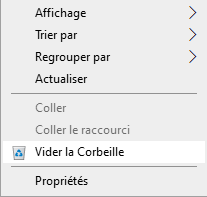
Étape 3 : Confirmez la suppression.
À savoir : les fichiers ne sont plus visibles, mais restent récupérables.
Supprimer plusieurs fichiers définitivement
Situation : nettoyage rapide d’un grand nombre de fichiers.
Étapes :
Étape 1 : Ouvrez le dossier concerné.
Étape 2 : Sélectionnez plusieurs fichiers avec Ctrl ou Shift.
Étape 3 : Appuyez sur Shift + Suppr.
Étape 4 : Confirmez l’opération.
À savoir : suppression efficace mais non sécurisée.
🔒 Supprimer des fichiers de façon irréversible avec un outil professionnel (méthode avancée)
Si vous voulez empêcher toute récupération, les méthodes précédentes ne suffisent pas. Il faut utiliser une technique d’écrasement des données.
Effacement sécurisé des fichiers/dossiers
Situation : suppression de données sensibles (documents professionnels, informations personnelles, etc.).
Certains outils spécialisés permettent d’écraser les fichiers supprimés, ce qui les rend définitivement irrécupérables. Par exemple, Logiciel de partition AOMEI propose une fonction de destruction de fichiers qui applique ce principe.
Installlez et lancez cet outil sur votre PC .
Étape 1 : Cliquez sur Effacer > Détruire des fichiers.

Étape 2. Cliquez sur Fichiers ou Dossiers pour sélectionnerr vos fichiers/dossiers à effacer.
- Vous pouvez ajouter les fichiers/dossiers par le glisser-déposer
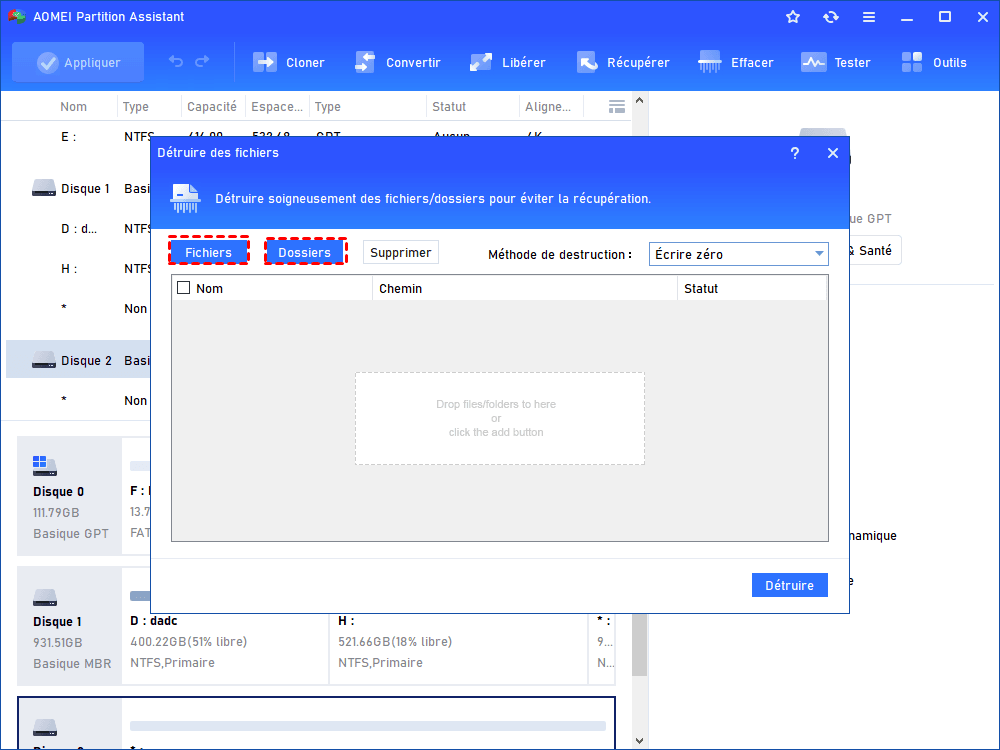
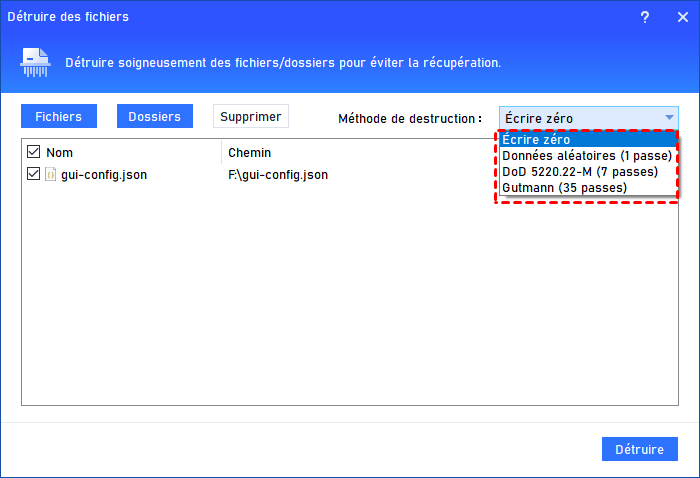
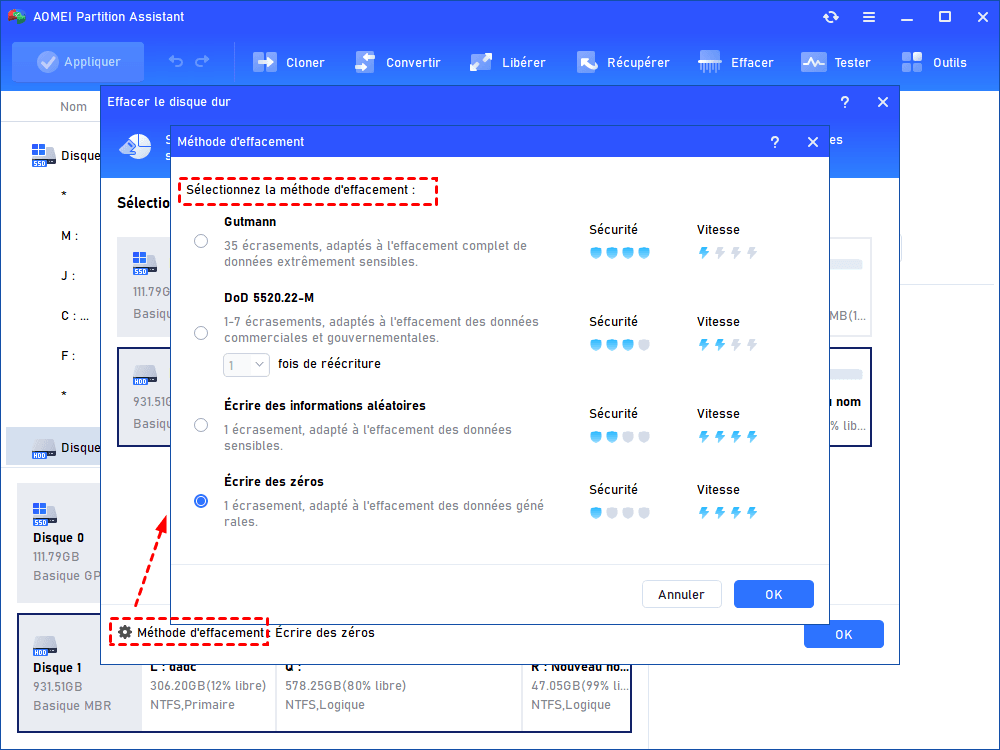
Étape 3. Choisissez une méthode d’effacement adaptée à votre besoin (zéros, données aléatoires, DoD, Gutmann…).
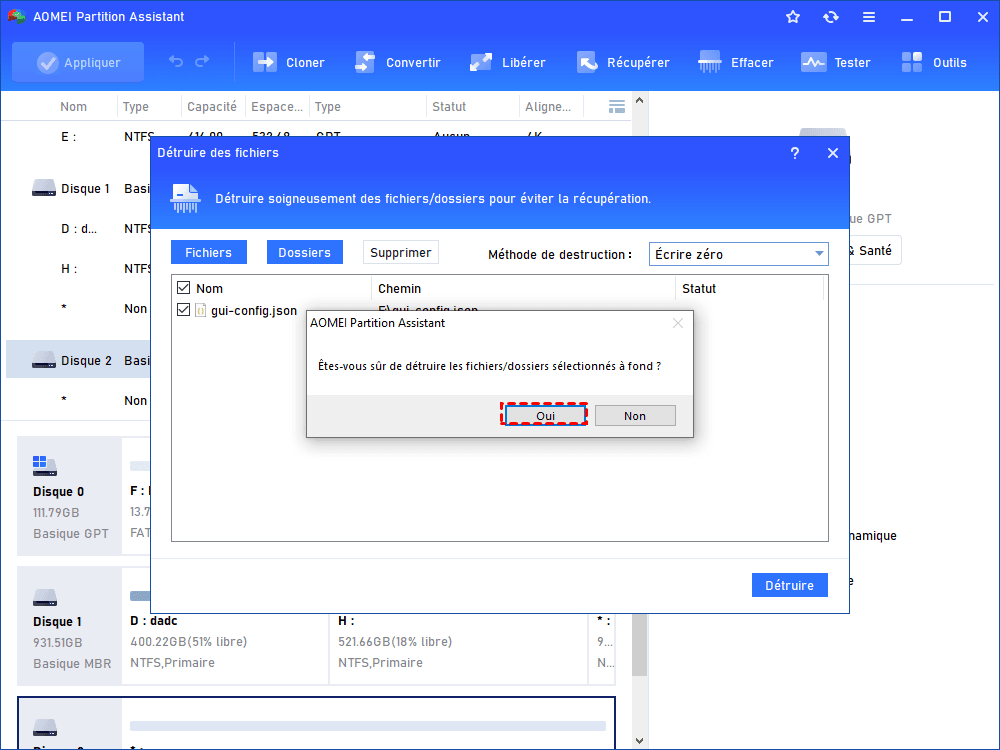
Étape 4. Clliquez sur Détruire et confirmez l'opération.
ℹ📘 Info : Les termes zéros, données aléatoires, DoD et Gutmann désignent différentes méthodes utilisées pour écraser les informations afin de les rendre irrécupérables.
- L’écriture de zéros consiste à remplacer toutes les données par des “0”, ce qui est rapide mais offre un niveau de sécurité moyen.
- Les données aléatoires vont plus loin en remplissant l’espace avec des valeurs imprévisibles, rendant la récupération beaucoup plus difficile.
- La méthode DoD (DoD 5220.22-M), issue du Département de la Défense américain, applique plusieurs passes (souvent 3 ou 7) en combinant zéros, uns et données aléatoires, offrant ainsi un niveau de sécurité élevé adapté aux données sensibles.
- Enfin, la méthode Gutmann effectue jusqu’à 35 passes avec des schémas complexes, garantissant une sécurité maximale mais au prix d’un temps d’exécution très long, souvent inutile sur les disques modernes.
Résultat : les fichiers sont supprimés sans possibilité de récupération.
Effacer une partition ou un disque entier
Parfois, il ne suffit pas de supprimer quelques fichiers : vous souhaitez supprimer tous les fichiers d’un ordinateur de manière complète et sécurisée. Effacer une partition ou un disque entier permet de nettoyer totalement l’espace de stockage, en supprimant toutes les données existantes et en préparant le support pour un nouveau système ou une nouvelle utilisation. Cette opération est particulièrement utile avant de céder un ordinateur, de réinstaller Windows, ou de réaffecter un disque dur à un autre usage, afin de garantir qu’aucune information sensible ne puisse être récupérée.
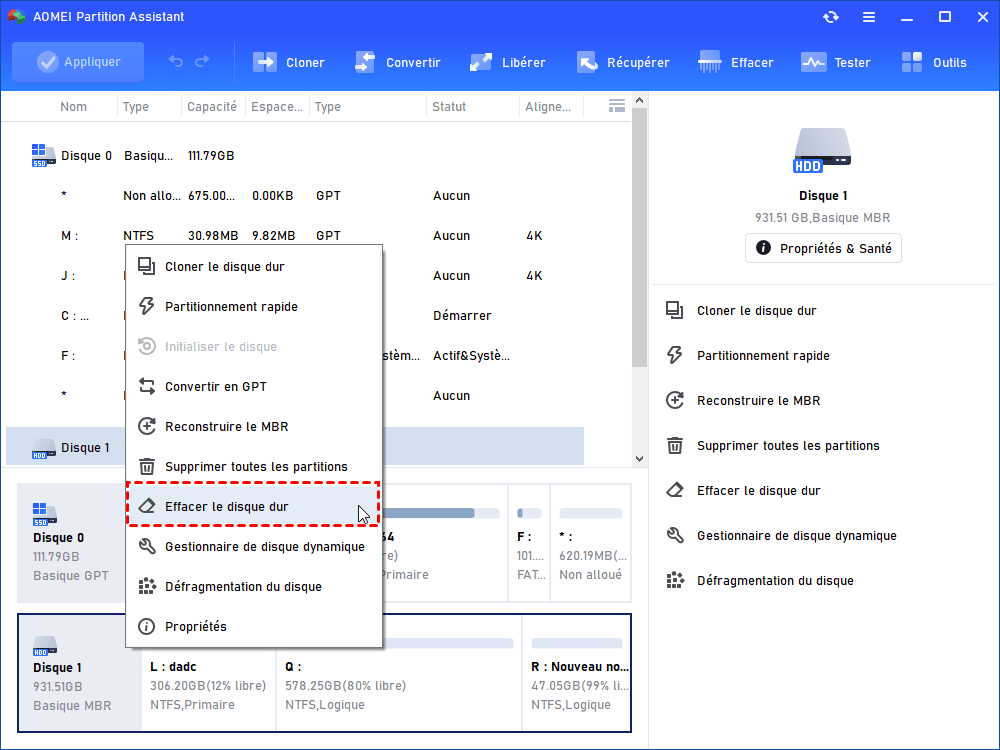
Étape 1. Pour une partition ou un disque entier, clic-droit dessus, et choisissez Effacer la partition ou Effacer le disque dur .
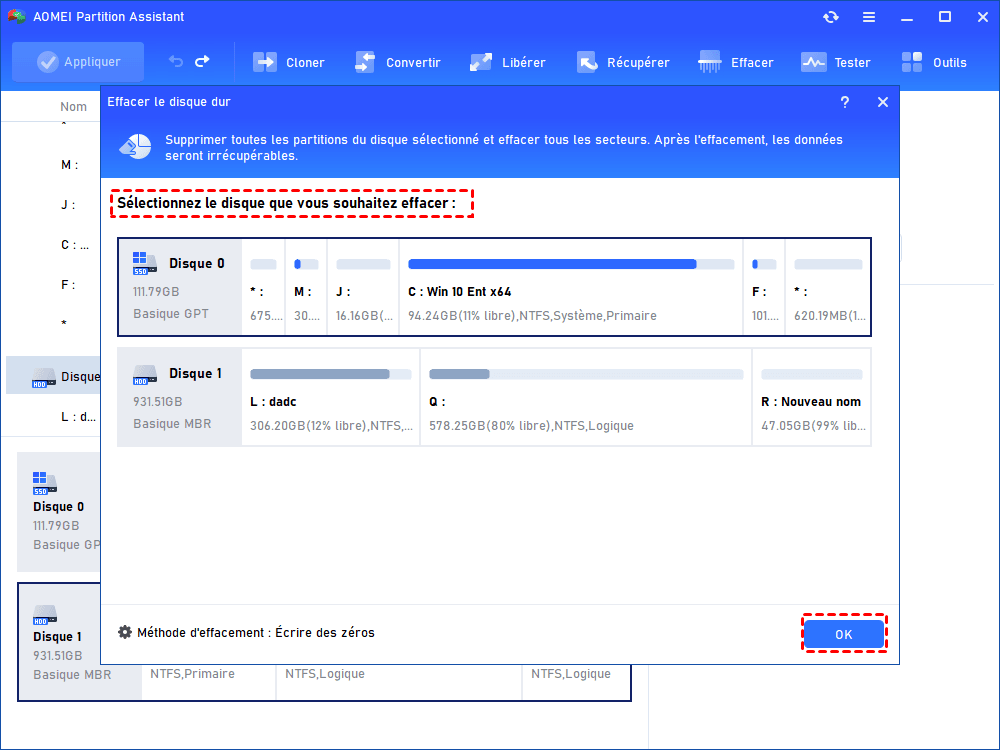
Étape 2 : Confirmez le disque. La méthode par défaut est "Écrire des zéros".
Étape 3. Pour changer de méthode d'effacement, cliquez sur le bouton Paramètres dans le coin inférieur gauche.
Étape 4 : Cliquez sur Appliquer dans l’interface principale pour démarrer l’opération.

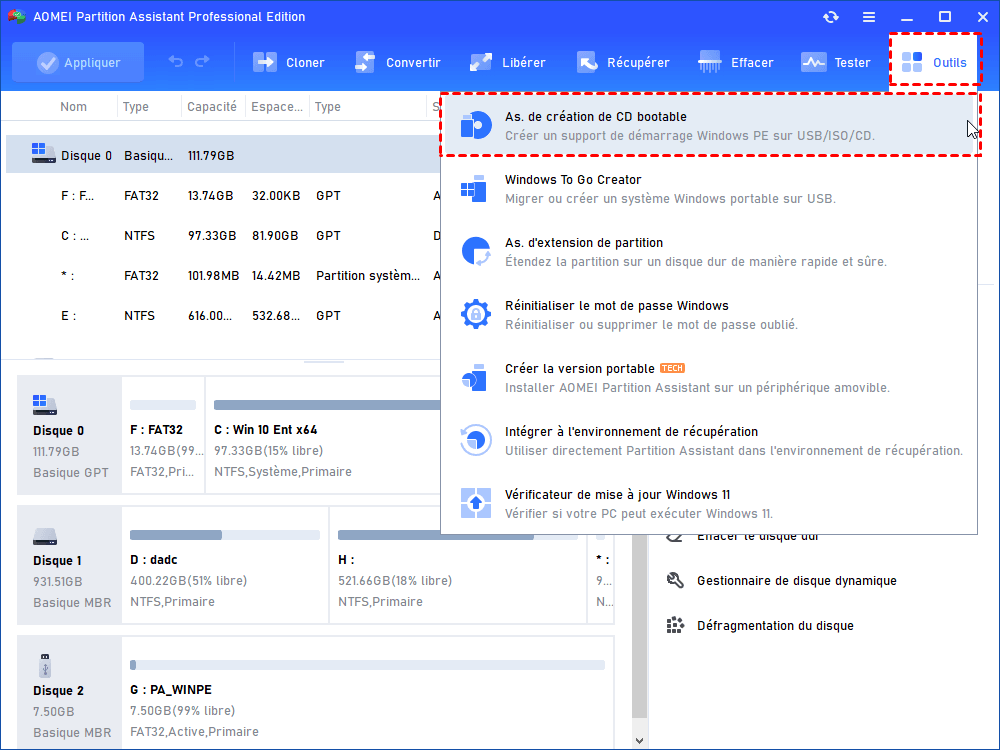
👉 Astuce : Si vous souhaitez effacer la partition système ou le disque sur lequel Windows est installé, il est recommandé de créer d’abord une clé USB bootable avec AOMEI. Ensuite, vous pouvez démarrer l’ordinateur depuis cette clé et accéder à l’environnement WinPE.
Pour créer une clé USB bootable, cliquez sur Outils puis As. de création de CD bootable. Suivez l'assistant pour terminer la tâche.
Résultat : toutes les données sont supprimées de manière irréversible.
Questions fréquentes sur l’effacement complet des fichiers et disques
Comment supprimer définitivement des fichiers sur un PC sans qu’ils puissent être récupérés ?
Pour garantir qu’aucun logiciel de récupération ne puisse restaurer vos fichiers, il est conseillé d’utiliser un outil d’effacement sécurisé capable d’écraser les données avec des zéros, des données aléatoires ou selon les standards DoD. Cela dépasse la simple suppression via la corbeille ou le formatage classique.
Comment effacer complètement un disque dur ou une partition ?
L’effacement complet d’un disque ou d’une partition supprime toutes les données et peut réinitialiser le support pour un nouvel usage. Les logiciels spécialisés comme Logiciel de partition AOMEI permettent de réaliser cette opération en quelques clics.
Comment effacer le disque système ?
Pour effacer le disque système en toute sécurité, vous ne pouvez pas le faire depuis Windows lui-même, car le système d’exploitation est en cours d’utilisation. La solution consiste à utiliser un support de démarrage externe. Avec AOMEI, vous pouvez créer une clé USB bootable et démarrer l’ordinateur depuis cette clé. Dans l’environnement WinPE, vous pouvez alors sélectionner le disque système et l’effacer complètement.
Quelle est la méthode la plus rapide pour nettoyer entièrement un ordinateur avant de le céder ou le revendre ?
La combinaison d’un effacement sécurisé et d’un formatage complet via un logiciel comme AOMEI Partition Assistant est la plus efficace. Vous pouvez effacer toutes les partitions, créer de nouvelles partitions vides et vous assurer qu’aucune donnée sensible n’est récupérable.
Est-il possible de récupérer des fichiers après un effacement sécurisé ?
Si l’effacement a été réalisé avec des passes sécurisées (zéros, données aléatoires ou DoD), la récupération devient quasiment impossible, même avec des logiciels avancés. Pour une sécurité maximale, certains utilisent également la méthode Gutmann sur les disques magnétiques, bien que sur les disques modernes cela soit souvent excessif.
Conclusion
Supprimer définitivement des fichiers sur PC ne se résume pas à appuyer sur une touche. Selon votre besoin, vous devrez choisir entre une suppression rapide ou une suppression réellement irréversible.
Pour un usage quotidien, les méthodes classiques suffisent. Mais pour protéger des données sensibles, il est essentiel d’utiliser des solutions capables d’écraser les fichiers et d’empêcher toute récupération.

 en tant que source préférée
sur Google
en tant que source préférée
sur Google