




Déplacer une partition de récupération sur Windows 10 ou 11 : que peut vraiment faire Windows ?
Vous avez besoin de déplacer la partition de récupération (WinRE) pour agrandir le disque C ou réorganiser votre SSD ? On va voir ce que Windows permet de faire nativement, et comment s’en sortir simplement avec un outil gratuit comme AOMEI.

Par Eva Mis à jour le 26/05/2026


📖 Lecture rapide
- - La partition de récupération Windows (WinRE) ne peut PAS être déplacée avec les outils intégrés comme DiskPart ou la Gestion des disques.
- - Pour la déplacer sans perte de données, un logiciel tiers comme Logiciel de partition AOMEI (gratuit) est indispensable.
- - Le déplacement nécessite un espace non alloué adjacent
- - Si le seul but est d'agrandir C:, mieux vaut utiliser la fonction "Fusionner les partitions" d'AOMEI : elle englobe l'espace non alloué sans toucher à la récupération.
- - Supprimer la partition de récupération rend la réinitialisation du PC et l'accès aux outils de réparation impossibles. On déplace, on ne supprime pas.
Peut-on déplacer une partition de récupération avec Windows même ?
Quand on parle de déplacer partition de récupération Windows 10 ou Windows 11, la première idée est souvent de se tourner vers les outils intégrés à Windows. Deux outils principaux : la Gestion des disques (diskmgmt.msc) et l’invité de commandes DiskPart. Mais aucun des deux ne permet de “glisser” une partition d’un endroit à un autre.
La Gestion des disques permet de réduire, supprimer, créer des partitions, mais pas de les déplacer. DiskPart, c’est pareil : avec shrink on réduit, avec extend on agrandit (seulement si l’espace non alloué est juste à droite), mais il n’existe aucune commande move ou relocate. Donc déplacer une partition de récupération avec les seuls outils Microsoft, c’est impossible. On peut supprimer puis recréer ailleurs, mais c’est risqué et on perd les données de la partition (sauf à les recopier manuellement).
Conclusion : Pour déplacer proprement la partition de récupération (sans perte de données, sans réinstaller Windows), on a besoin d’un logiciel tiers spécialisé. La bonne nouvelle, c’est qu’il en existe un très efficace et gratuit pour Windows 10 et 11.
Pourquoi et quand doit-on déplacer la partition de récupération ?
La partition de récupération (WinRE) est une petite partition sans lettre, généralement de 500 Mo à 1 Go. Elle contient l’environnement qui permet de lancer les outils de réparation (réinitialisation, restauration d’usine, invite de commandes en mode hors-ligne). Voici les situations où on a vraiment besoin de la déplacer :
- Cas n°1 : La partition de récupération se trouve juste à droite du disque C. On veut agrandir C, mais l’espace non alloué (par exemple après avoir réduit D:) est encore plus à droite. Pour que C puisse s’étendre, il faut d’abord décaler la partition de récupération vers la droite, de sorte que l’espace non alloué devienne adjacent à C.
- Cas n°2 : On a cloné son disque dur sur un SSD plus petit, et l’ordre des partitions est chaotique. On veut rationaliser : partition EFI (démarrage) au début, puis C:, et enfin la partition de récupération tout à la fin du disque.
- Cas n°3 : Sur un PC constructeur (Dell, HP, Lenovo, Asus…), la partition de récupération est coincée entre deux zones non allouées. On veut la rapprocher d’un côté ou de l’autre pour fusionner les espaces libres.
Dans tous ces cas, déplacer la partition de récupération windows 11 (ou 10) est la solution idéale, car on conserve la partition intacte et fonctionnelle.
La solution gratuite et simple : Logiciel de partition AOMEI
Logiciel de partition AOMEI est un logiciel gratuit qui permet de déplacer n’importe quelle partition (sauf la partition système active) en quelques clics. Il n’y a pas de limite de taille et on peut déplacer la partition vers la gauche ou vers la droite, à condition d’avoir de l’espace non alloué adjacent. Voici comment faire, étape par étape, sans rien zapper.
Profitez dès maintenant de cet outil complet gratuit.
Avant de déplacer : Identifier la bonne partition de récupération
Lancez AOMEI. Dans l’interface principale, on voit tous les disques et toutes les partitions. Cherchez une partition qui a ces caractéristiques :
- Pas de lettre de lecteur (elle est invisible dans l’Explorateur)
- Type affiché : “Récupération” (ou “Recovery” selon la langue)
- Taille : généralement entre 450 Mo et 1,5 Go
- Souvent située juste après la partition C, ou parfois à la toute fin du disque
Déplacer la partition de récupération sous Windows 10/11 avec AOMEI
Voici les étapes pour déplacer la partition de récupération vers la droite.
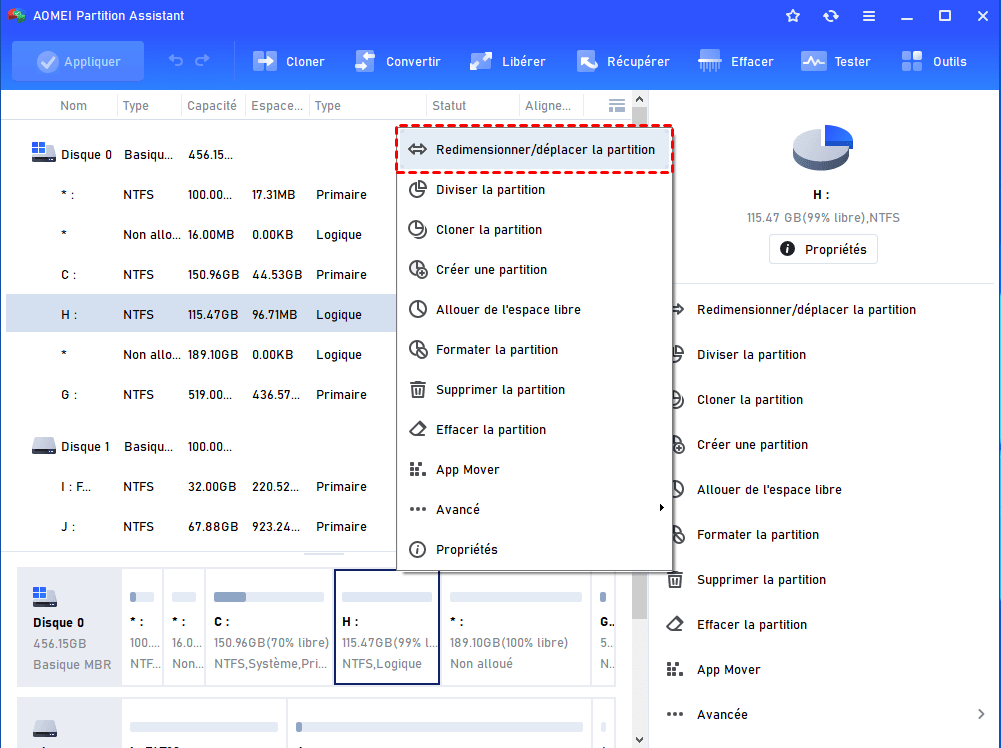
Étape 1 : Clic droit sur votre partition de récupération, puis choississez Redimensionner/Déplacer la partition.
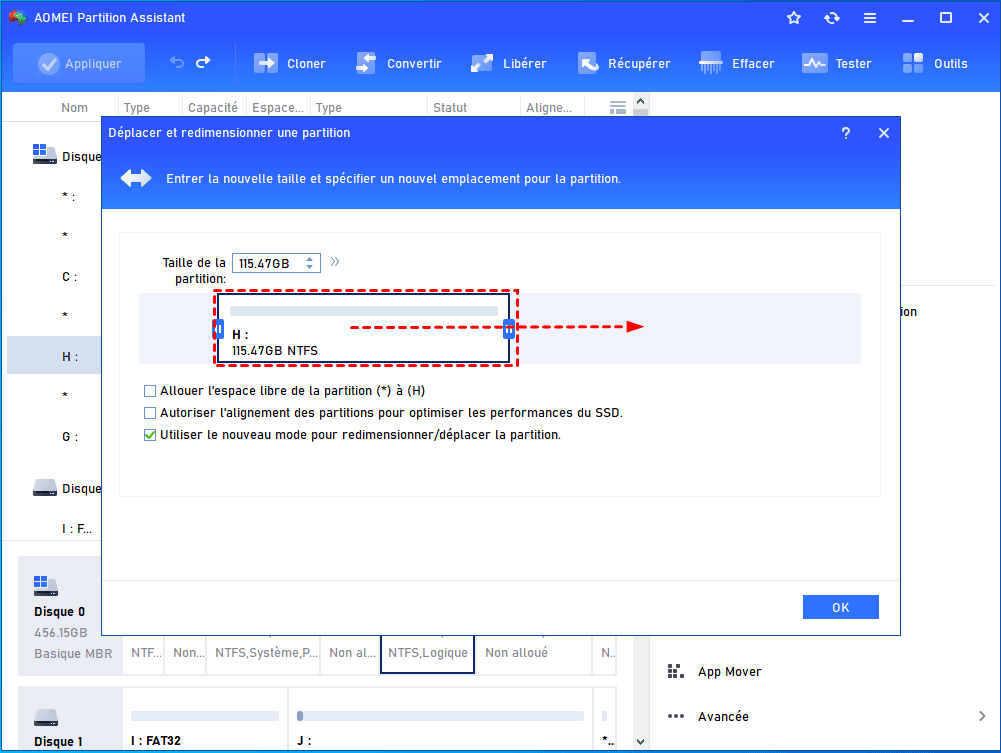
Étape 2 : Faites glisser la partition vers la droite.
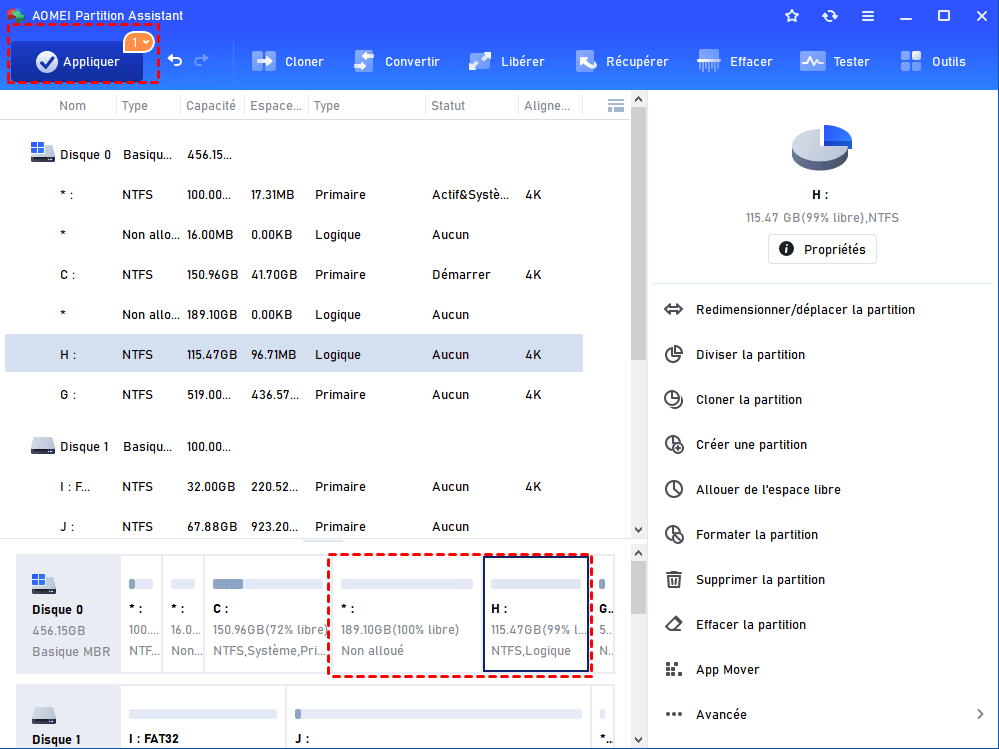
Étape 3 : Validez puis cliquez sur Appliquer pour exécuter les modifications.
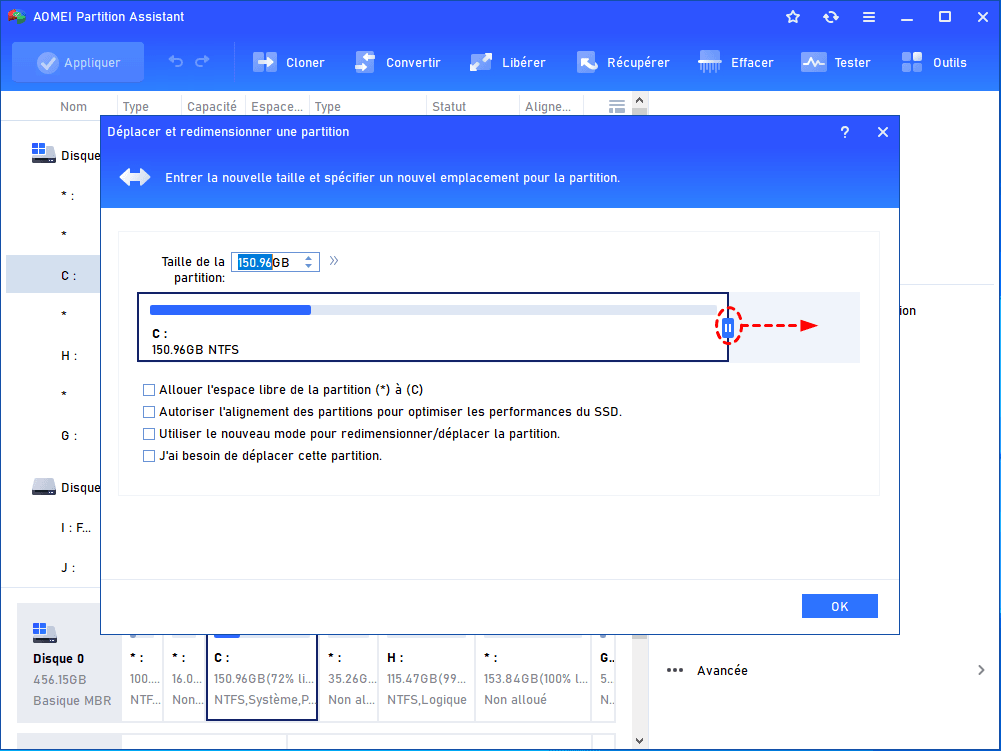
Si vous voulez étendre la partition C avec cet espace npon alloué : vous pouvez cliquer sur la partition C, choisissez Redimensionner/déplacer la partition, et glissez la bordure de partition vers la droite pour inclure l'espace non alloué adjacent. Validez finalement l'opération.
Si on veut déplacer la partition vers la gauche : il faut un espace non alloué à sa gauche. On le crée en réduisant la partition de gauche (par exemple C: si C est juste à gauche) par la droite, ou en supprimant une partition inutile.
Important : Ne pas modifier la taille de la partition (ne pas tirer sur les bords). On veut juste changer sa position. La taille affichée doit rester identique.
👉 Note : Pour déplacer la partition de récupération sur Windows Server 2022, 2019, 2016, 2012 ou 2025, essayez l'édition Server.
Bonus : Agrandir C: même quand l’espace non alloué est bloqué par la partition de récupération (sans déplacer manuellement)
Si votre objectif final est simplement d’agrandir la partition C: et que la présence de la partition de récupération vous complique la vie, sachez qu’il existe une méthode encore plus simple avec AOMEI.
Pas besoin de déplacer la partition de récupération. La fonction “Fusionner les partitions” permet de prendre directement un espace non alloué (même s’il se trouve après la partition de récupération) et de le fusionner avec C: en une seule opération. Le logiciel s’occupe automatiquement de tout déplacer en arrière-plan. C’est plus rapide, plus propre, et surtout, on évite de toucher à la partition de récupération inutilement.
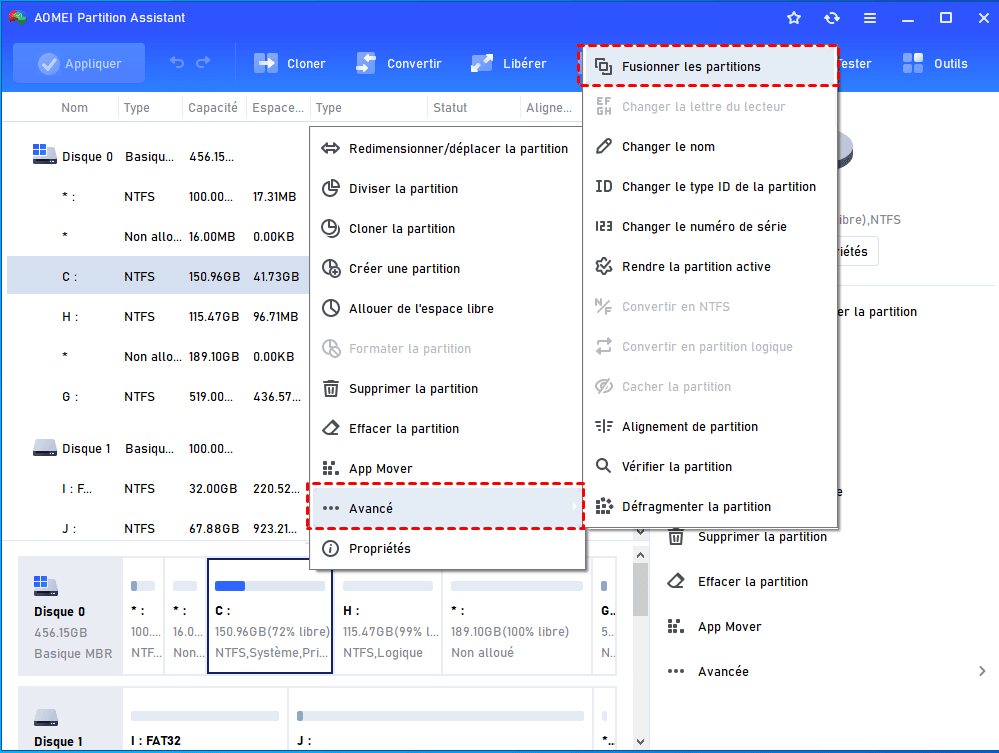
Étape 1. Faites un clic droit sur la partition C et sélectionnez Avancé > Fusionner les partitions.
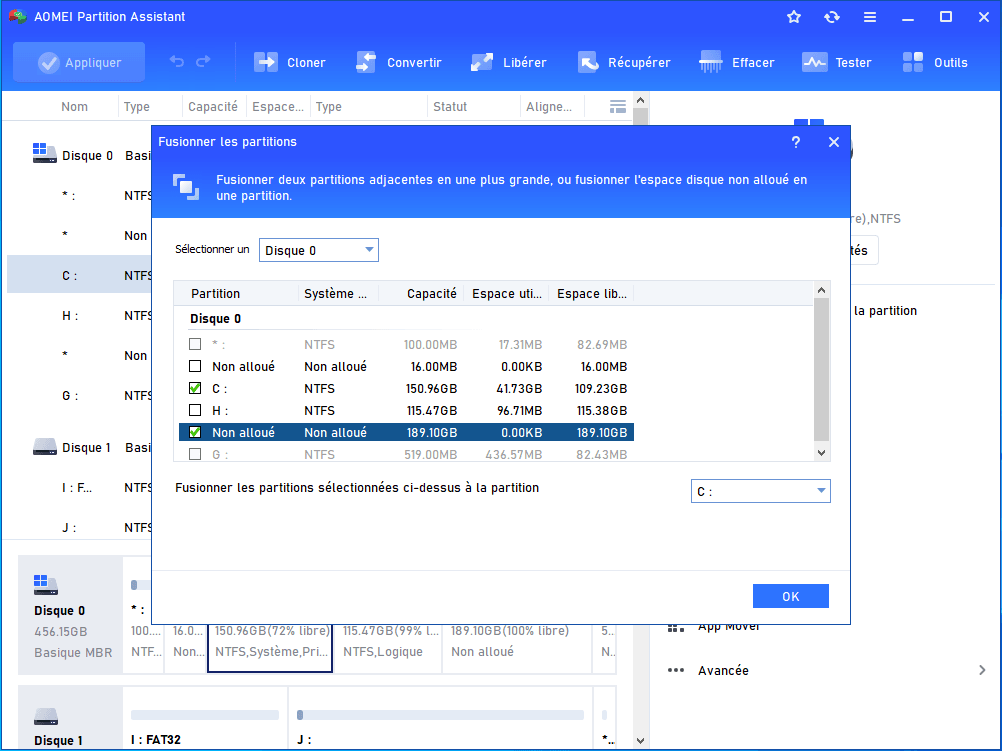
Étape 2. Sélectionnez la partition C et l’espace non alloué.
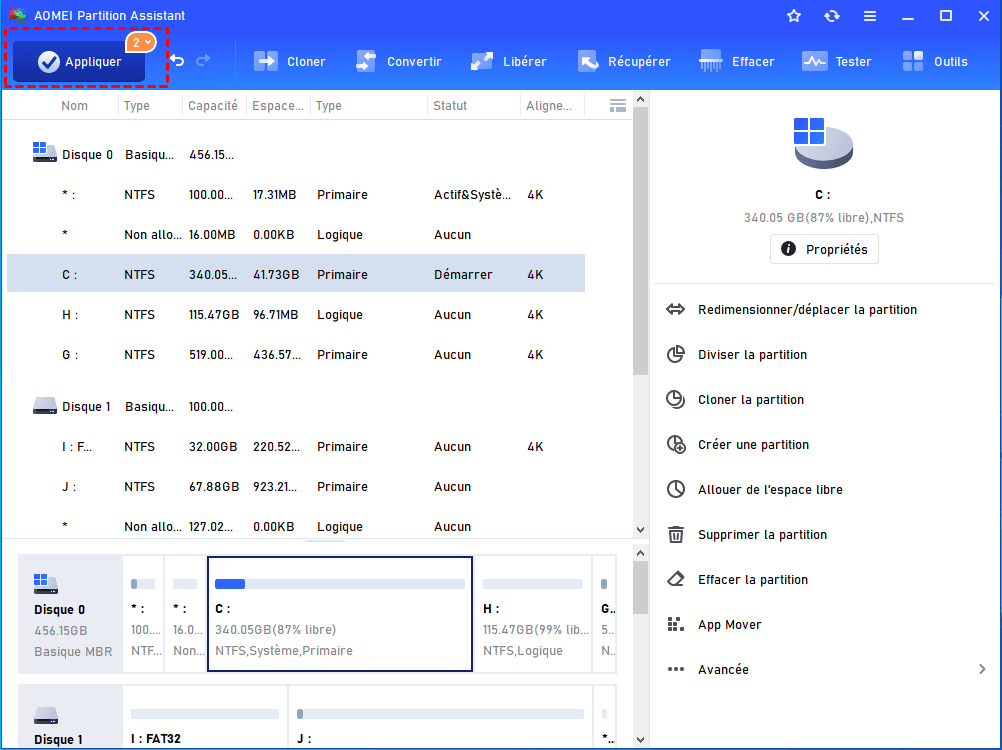
Étape 3. Vérifiez l’aperçu des modifications, puis cliquez sur Appliquer pour lancer l’opération.
Un redémarrage peut être requis si le disque système est concerné.
Pourquoi ne pas simplement supprimer la partition de récupération ?
Sur certains forums, on lit des conseils du genre “supprimez cette partition inutile”. C’est une très mauvaise idée si on veut garder un système facilement réparable. La partition de récupération sert à :
- Lancer l’option “Réinitialiser ce PC” sans avoir besoin d’une clé USB d’installation.
- Accéder à l’invité de commandes en mode hors-ligne (utile si Windows ne démarre plus).
- Sur les ordinateurs portables de marque, permettre la restauration d’usine avec la touche F11 au démarrage.
Donc on ne supprime pas. On déplace. Et c’est exactement ce que permet AOMEI : garder une partition de récupération parfaitement fonctionnelle, simplement à un autre endroit du disque.
Conclusion
Déplacer une partition de récupération n’est finalement qu’un exemple parmi beaucoup. Ce qui compte, c’est que Windows ne peut pas le faire seul. Logiciel de partition AOMEI, lui, dépasse largement cette tâche : redimensionner, fusionner, cloner un disque, déplacer des dossiers ou encore nettoyer les fichiers temporaires. Autant d’opérations utiles au quotidien, disponibles en version gratuite.

 en tant que source préférée
sur Google
en tant que source préférée
sur Google