




Nettoyeur de fichiers indésirables Windows 10/11 : comment supprimer (vraiment) ce qui ralentit votre PC
Comment supprimer des fichiers indésirables Windows 10/11 ? Outils intégrés + l'outil complet AOMEI. PC Cleaner, doublons, gros fichiers. Jusqu'à 20 Go libérés.

Par Eva Mis à jour le 25/05/2026


On ne va pas se mentir : au bout de quelques mois, même un PC puissant commence à traîner. Les programmes mettent trois plombes à s’ouvrir, l’explorateur rame, et vous voyez votre disque dur se remplir sans comprendre pourquoi. Le coupable, c’est souvent une montagne de fichiers temporaires, de caches d’applications, d’anciennes mises à jour Windows qui traînent, ou d’installateurs oubliés. Vous avez besoin d’un vrai nettoyeur de fichiers indésirables, pas d’un gadget.
Dans ce guide, on attaque le problème en profondeur : outils intégrés Windows 10/11, commandes méconnues, et un logiciel gratuit qui fait le boulot à votre place. On va voir ensemble comment supprimer les fichiers temporaires Windows 10, nettoyer aussi sous Windows 11, et gagner plusieurs gigas sans risquer de casser votre système. Prêt ? On y va.
Pourquoi votre PC accumule des fichiers inutiles
Chaque fois que vous naviguez sur internet, installez un logiciel, modifiez un document ou même laissez Windows faire sa vie, des fichiers sont créés. La plupart sont censés disparaître tout seuls. Sauf que dans la réalité, ils s’empilent. On parle des caches navigateur (Chrome, Firefox, Edge), des fichiers temporaires système que Windows oublie d’effacer, des miniatures d’images générées à chaque ouverture de dossier, des journaux d’événements (logs) ou encore des mises à jour précédentes de Windows qui restent sur le disque « au cas où ».
Sur un PC utilisé tous les jours, on peut atteindre facilement 15 à 30 Go de fichiers totalement inutiles. Ça ne sert à rien, et en plus, ça use inutilement votre SSD ou disque dur. Et quand l’espace se fait rare, votre PC rame, les jeux plantent, et Windows vous affiche ce message angoissant « espace disque faible ». D’où l’intérêt d’un bon nettoyeur de fichiers indésirables Windows 10 et 11, capable de faire le tri sans que vous deveniez ingénieur système.
Méthode 1 : Nettoyage de disque, l’outil gratuit et sous-estimé de Windows
Beaucoup de gens ne l’ouvrent jamais, et c’est dommage. Nettoyage de disque est présent depuis des années, et sous Windows 11 comme Windows 10, il reste ultra efficace pour supprimer les fichiers inutiles Windows 10/11 en un clin d’œil. Voici comment on fait, pas à pas, sans se tromper.
Pourquoi l’utiliser en premier ? Parce qu’il est propre à Microsoft, ne casse rien.
Supprimer fichiers temporaires classiques avec Nettoyage de disque
On démarre simple. Cette première étape va supprimer les fichiers temporaires des applications, les fichiers de la corbeille, les caches de vignettes et les fichiers d’optimisation de livraison (souvent très lourds).
Étape 1 : Tapez « Nettoyage de disque » dans le menu Démarrer, puis cliquez sur l’icône de l’application qui apparaît.
Étape 2 : Une petite fenêtre vous demande quel disque vous voulez nettoyer. Sélectionnez le disque C: (ou celui où Windows est installé). Cliquez sur « OK ».
Étape 3 : L’outil calcule l’espace que vous pouvez libérer. Cela peut prendre une minute. Une fois le calcul fini, une liste apparaît : « Fichiers temporaires », « Fichiers de la corbeille », « Fichiers d’optimisation de livraison », etc. Cochez tout ce que vous voulez supprimer. Ne vous inquiétez pas, rien d’important pour le système ne sera coché par défaut.
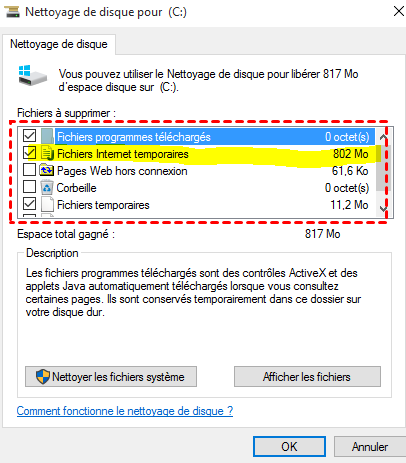
Étape 4 : Cliquez sur « OK », puis sur « Supprimer les fichiers » pour confirmer. Laissez travailler, c’est instantané ou presque.
Nettoyage avancé : supprimer les anciennes mises à jour Windows (énorme gain de place)
L’astuce que personne ne connaît : dans Nettoyage de disque, il y a un bouton « Nettoyer les fichiers système ». C’est là que se cachent les gigas. On vous montre.
Étape 1 : Relancez Nettoyage de disque, mais cette fois, cliquez sur « Nettoyer les fichiers système » (en bas à gauche). L’outil va se relancer avec des droits administrateur.
Étape 2 : Resélectionnez le disque C:. Patientez à nouveau quelques secondes.
Étape 3 : Dans la nouvelle liste, vous allez voir des options supplémentaires : « Nettoyage de Windows Update », « Fichiers de programme téléchargés », « Fichiers de rapport d’erreurs ». Cochez particulièrement « Nettoyage de Windows Update » (souvent plusieurs Go) et « Correctifs logiciels sauvegardés par Windows » si vous êtes sûr que tout marche bien.
Étape 4 : Cliquez sur OK, puis confirmez la suppression. Vous allez libérer entre 2 et 10 Go parfois, juste avec cette méthode.
Si vous ne voyez plus le bouton « Nettoyer les fichiers système » dans l’outil Nettoyage de disque, pas d’inquiétude. Sur les versions récentes de Windows 10 et Windows 11 (mises à jour 2025 et ultérieures), cette option a été intégrée directement dans la liste principale après calcul. Il vous suffit alors de cocher « Nettoyage de Windows Update » ou « Installations précédentes de Windows » si elles apparaissent. Fonctionnalité identique, seul le bouton a disparu.
⚠️ Attention : Si vous cochez « Nettoyage de Windows Update », vous ne pourrez plus désinstaller les dernières mises à jour. Si votre PC fonctionne bien, aucun problème. En cas de doute, gardez-les.
Méthode 2 : Assistant de stockage, le nettoyeur automatique pour Windows 10/ 11
Sous Windows 10 (version 1809 et suivantes) et Windows 11, Microsoft a intégré une fonction « Assistant de stockage ». Son principe : il surveille votre disque et supprime les fichiers temporaires tout seul, sans que vous ayez à y penser. C’est pratique, mais il faut bien le paramétrer, sinon il ne fait pas grand-chose. Voici comment on le dompte.
Activer et configurer l’Assistant de stockage
On commence par l’activer et lui dire à quelle fréquence il doit nettoyer.
Étape 1 : Ouvrez les Paramètres Windows (touche Windows + i).
Étape 2 : Allez dans Système → Stockage (ou directement « Stockage » selon votre version).
Étape 3 : Activez le curseur « Assistant de stockage » si ce n’est pas déjà fait.
Étape 4 : Cliquez sur « Configurer l’Assistant de stockage ou l’exécuter maintenant ».
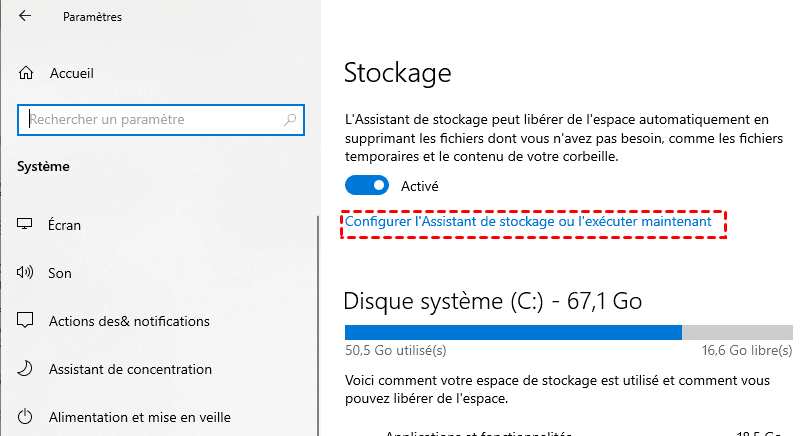
Étape 5 : Réglez la fréquence : « Chaque jour », « Chaque semaine » ou « Chaque mois ». Pour un usage classique, une fois par mois suffit. Vous pouvez aussi cocher « Supprimer les fichiers temporaires que mes applications n’utilisent pas ».
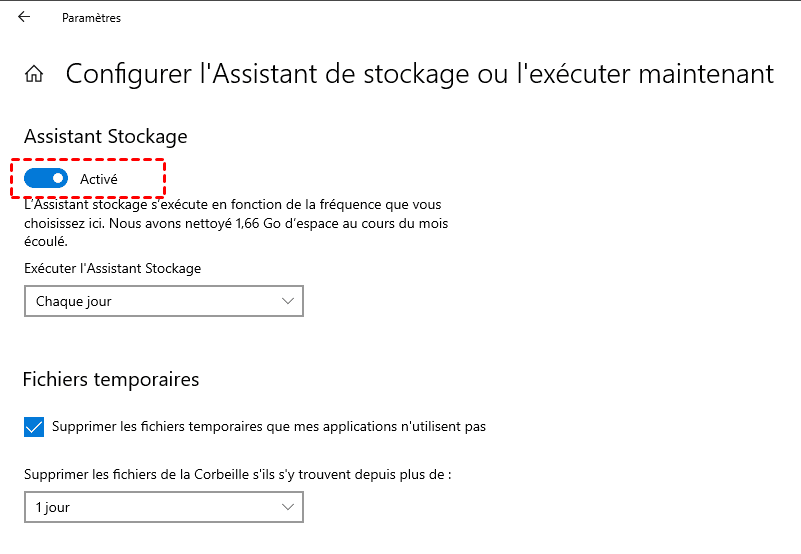
Étape 6 : Scrollez plus bas : vous pouvez décider au bout de combien de temps supprimer les fichiers de la Corbeille (15 jours par défaut) et les fichiers du dossier Téléchargements.
Attention avec « Téléchargements » : si vous y stockez des trucs importants, mettez « Jamais ». Laissez plutôt sur 30 ou 60 jours.
Méthode 3 : Logiciel de partition AOMEI – l’outil tout-en-un gratuit (nettoyage + gestion disque)
On change de braquet. Si vous voulez un seul logiciel qui remplace tout ce qu’on a vu jusqu’ici et ajoute des fonctionnalés que même Windows n’a pas, c’est Logiciel de partition AOMEI qu’il vous faut. Beaucoup le connaissent pour ses capacités de partitionnement (redimensionner, déplacer, fusionner des disques), mais sa partie nettoyage et optimisation est une tuerie silencieuse.
PC Cleaner : nettoyage fichiers indésirables + registre
À première vue, on pourrait croire que c’est le même que Nettoyage de disque. Mais c’est plus profond. Là où l’outil Microsoft se limite aux fichiers temporaires système et à la corbeille, PC Cleaner va aussi chercher :
- Les entrées de registre orphelines (restes de logiciels désinstallés, clés DLL qui ne servent plus).
- Les raccourcis invalides (des centaines parfois, qui ralentissent le menu démarrer).
- Les caches des navigateurs (Chrome, Edge, Firefox) en profondeur, y compris les fichiers d’index.
- Les journaux d’erreurs Windows et les rapports de plantage.
Voici la procédure détaillée pour utiliser PC Cleaner intégré à AOMEI.
Étape 1 : Accéder à l’outil « PC Cleaner »
Installez et lancez AOMEI. Cliquez sur l’onglet « Libérer », puis sélectionnez « PC Cleaner ». Une nouvelle fenêtre s’ouvre.
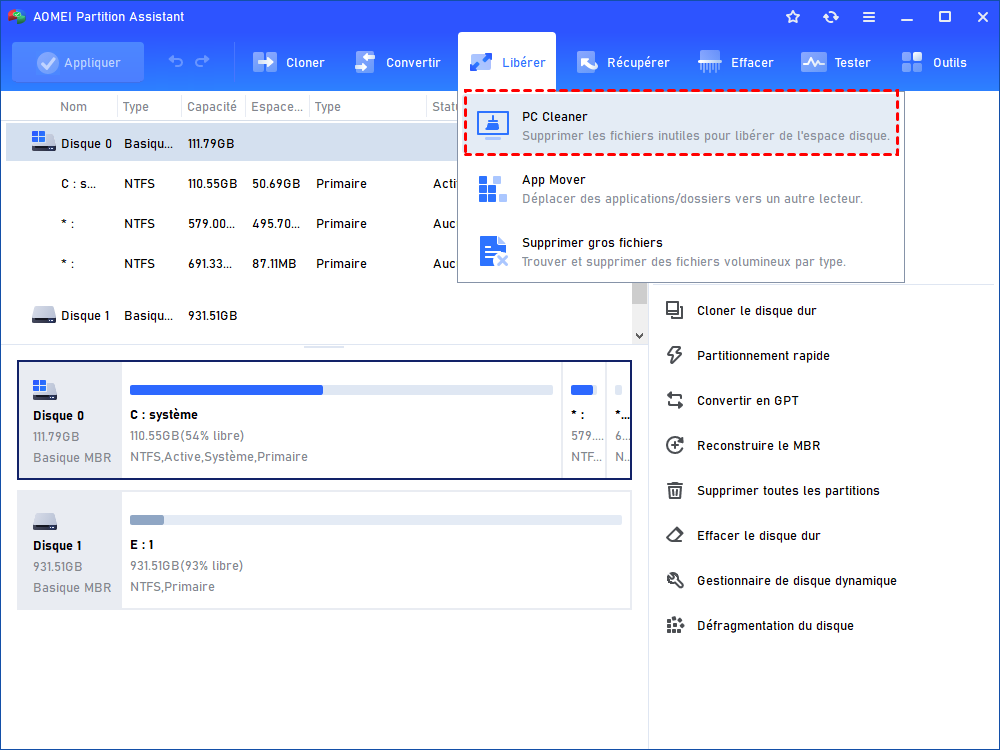
Étape 2 : Lancer l’analyse des fichiers indésirables
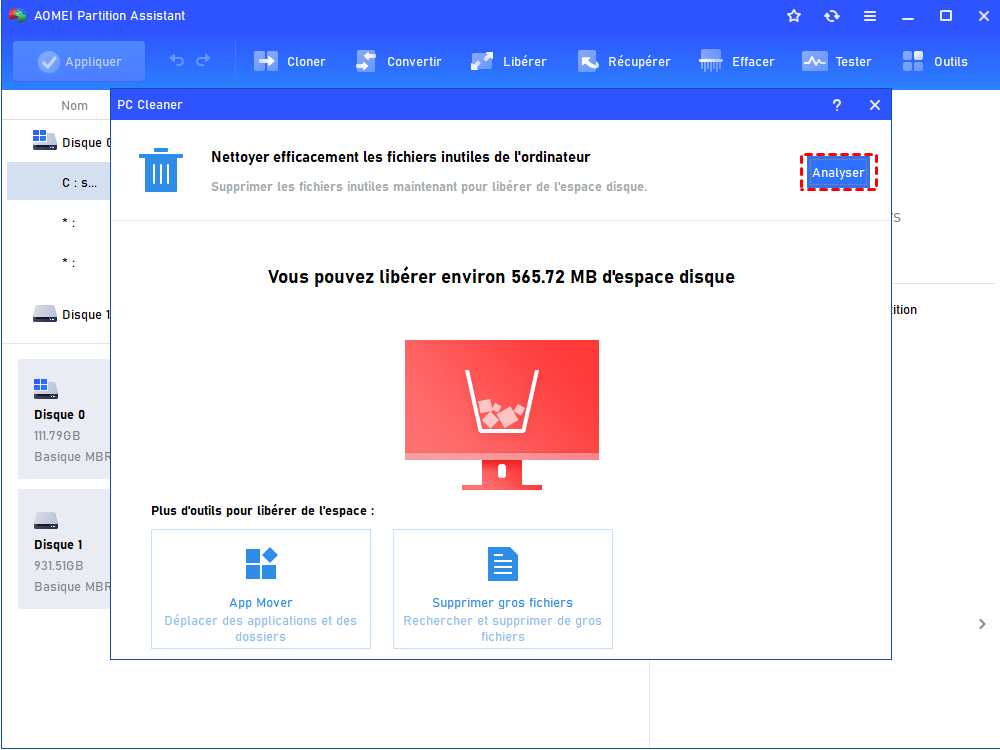
Dans la fenêtre PC Cleaner, cliquez sur le bouton « Analyser ». L’outil passe en revue votre disque système (généralement C:) et votre registre Windows. L’analyse prend entre 30 secondes et 2 minutes selon la taille de votre disque et le nombre de fichiers.
Étape 3 : Comprendre les résultats de l’analyse
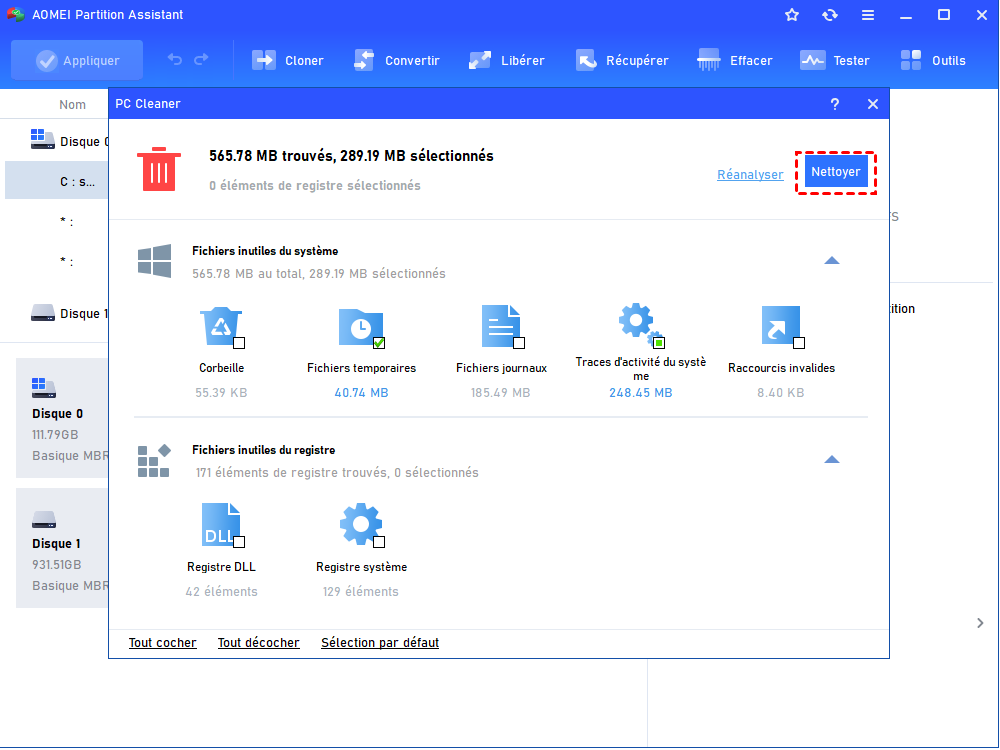
Une fois terminée, l’affichage se sépare en deux grandes catégories :
- Fichiers inutiles du système : fichiers temporaires, corbeille, journaux d’erreurs, anciennes mises à jour, caches d’applications, etc.
- Fichiers inutiles du registre : entrées de registre orphelines, clés DLL inutilisées, traces de logiciels désinstallés.
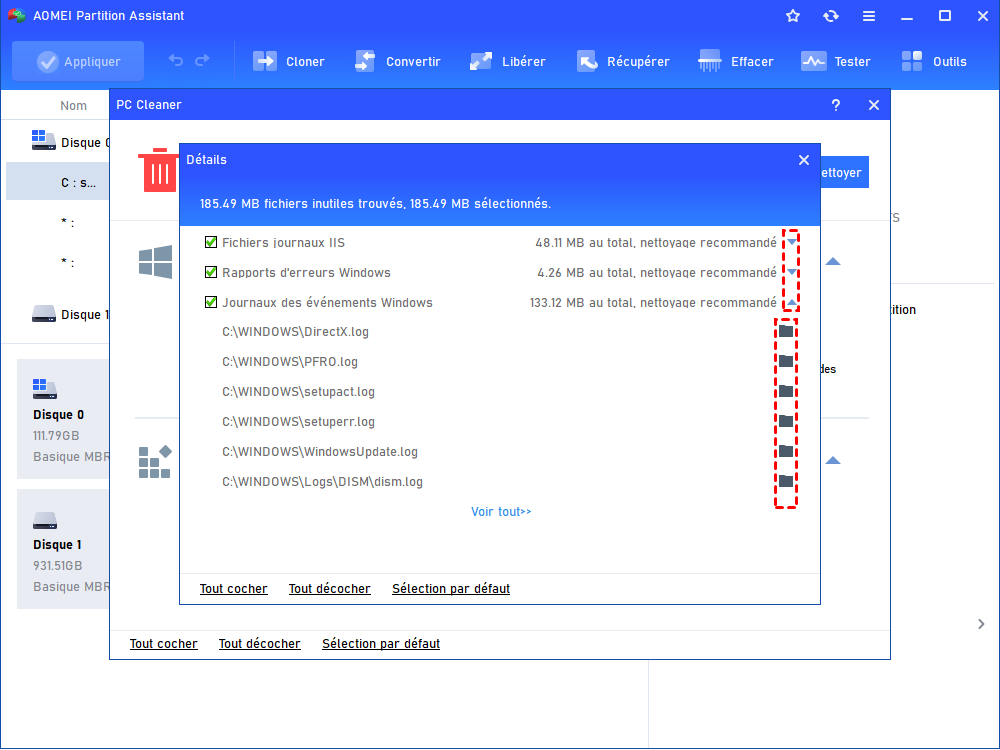
Pour chaque catégorie, vous pouvez cliquer sur la petite flèche à droite pour voir le détail des fichiers concernés. C’est utile si vous voulez vérifier avant de nettoyer.
Étape 4 : Sélectionner ce qu’on veut supprimer
Par défaut, le logiciel coche automatiquement les éléments « sans risque » (fichiers temporaires, corbeille, etc.). Les éléments marqués en jaune (registre ou caches sensibles) ne sont pas cochés par défaut. Vous pouvez :
- Laisser la sélection par défaut pour un nettoyage prudent.
- Cocher manuellement des catégories supplémentaires si vous êtes sûr de vous.
- Décocher quelque chose que vous préférez garder.
Étape 5 : Lancer le nettoyage
Cliquez sur le bouton « Nettoyer » (en bas à droite). Le processus de nettoyage s’exécute : vous verrez une barre de progression. Selon la quantité de fichiers, cela peut prendre de quelques secondes à une minute.
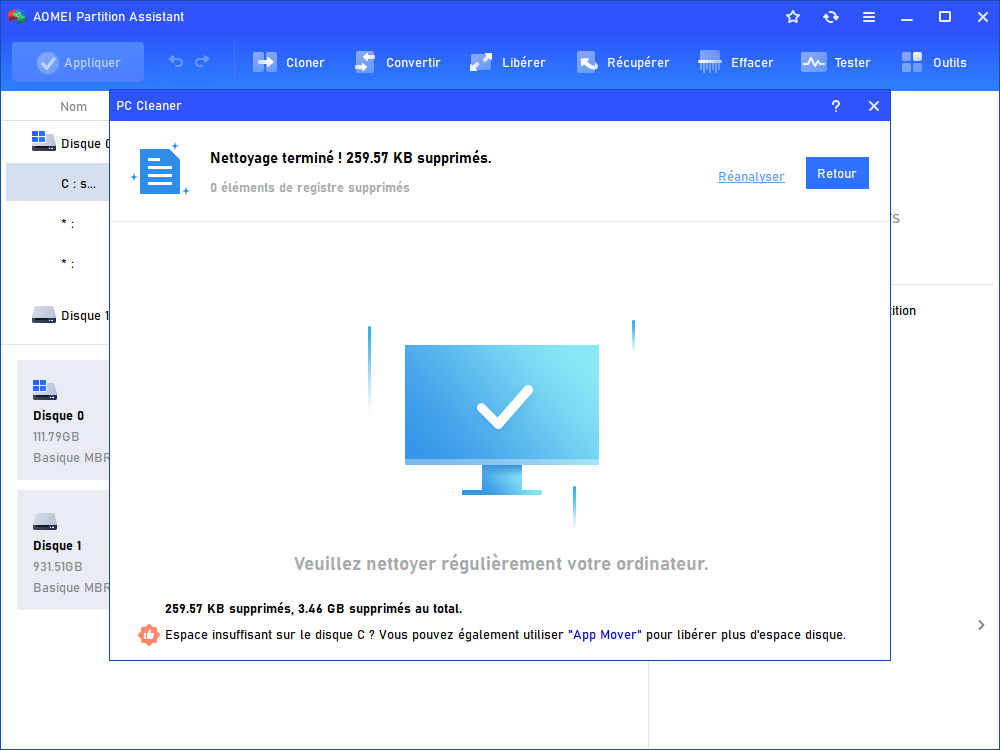
Conseil pratique : Faites ce nettoyage complet une fois par mois. Si vous voyez que le registre contient beaucoup d’entrées (plus de 200-300), c’est le signe que vous installez / désinstallez fréquemment des logiciels. Dans ce cas, n’hésitez pas à nettoyer le registre.
Supprimer les gros fichiers : débusquer ce qui mange vraiment de l’espace
Parfois, le problème n’est pas une multitude de petits fichiers temporaires, mais un ou deux gros fichiers qu’on avait oubliés : une vieille vidéo de 8 Go dans Téléchargements, une image disque d’installation, un fichier de débogage. Avec l’outil « Supprimer gros fichiers » d’AOMEI, vous allez pouvoir scanner un disque (C:, D:, ou un disque externe) et trier les fichiers par taille.
Comment ça marche :
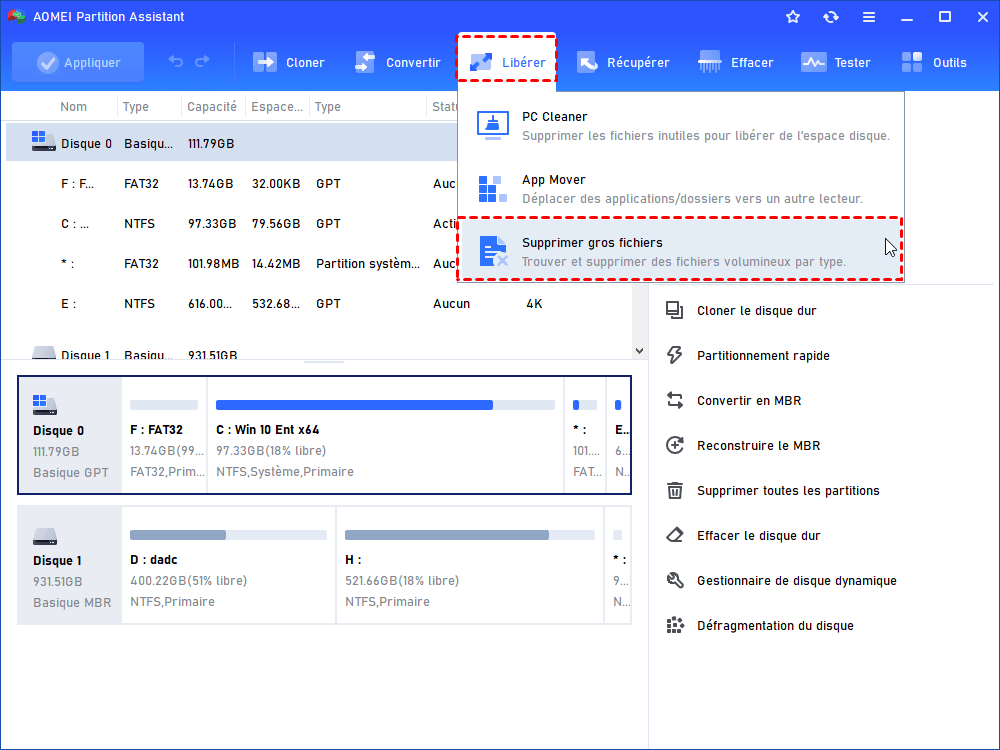
Étape 1 : Accéder à l'outil « Supprimer gros fichiers »
Dans la barre supérieure, cliquez sur Libérer, puis choisissez Supprimer gros fichiers.
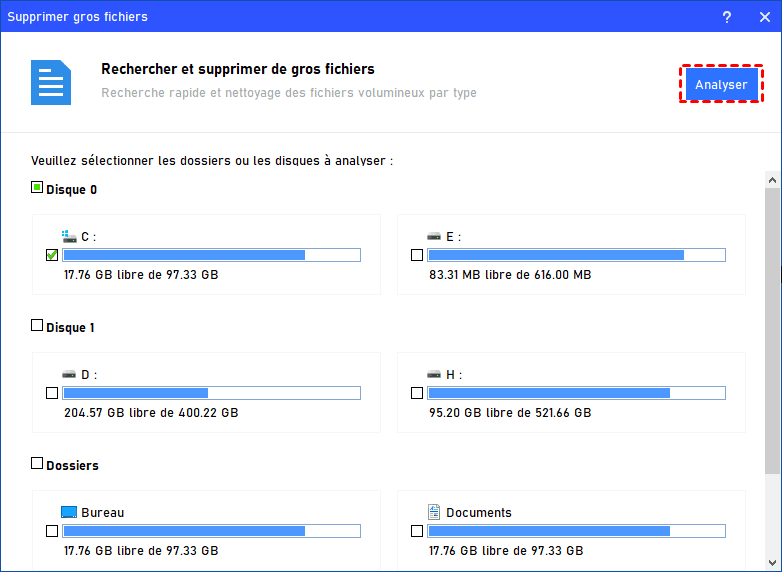
Étape 2 : Lancer l'analyse
Sélectionnez les partitions que vous voulez scanner (par exemple C: ou D:), puis cliquez sur Analyser. L'outil va rechercher tous les fichiers volumineux qui encombrent votre disque dur.
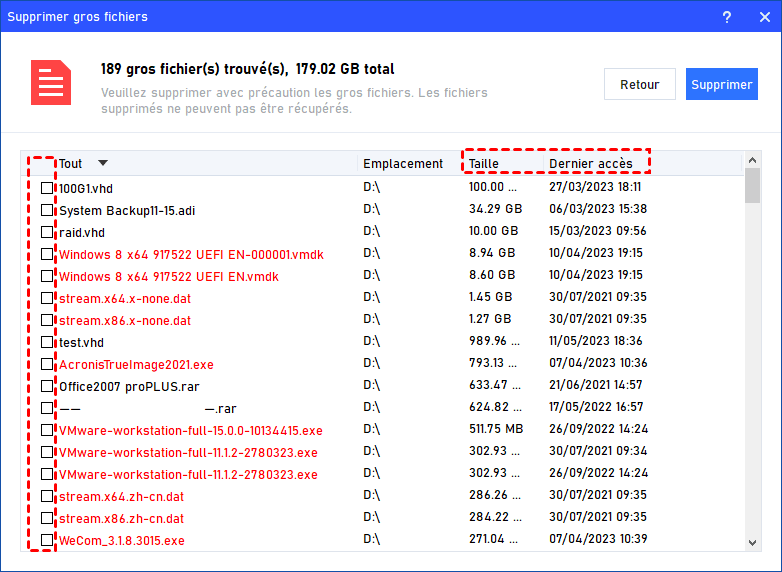
Étape 3 : Sélectionner les fichiers à supprimer
Une fois l'analyse terminée, la liste des gros fichiers détectés s'affiche. Cochez ceux que vous souhaitez supprimer, puis cliquez sur Supprimer pour les ajouter à la liste de suppression.
Étape 4 : Valider la suppression définitive
Vérifiez une dernière fois la liste des fichiers cochés, puis cliquez sur Supprimer pour confirmer.
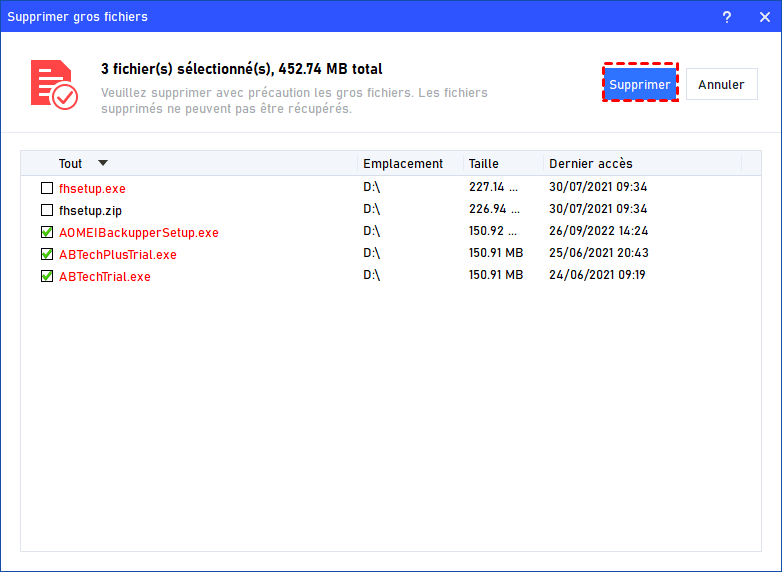
⚠️ Attention : les fichiers supprimés avec cette fonctionnalité ne passent pas par la Corbeille. Ils sont effacés définitivement. Soyez sûr de votre choix avant de valider.
Recherche de fichiers en double : la fin des doublons inutiles
Autre casse-tête classique : les fichiers en double. Vous avez la même photo dans trois dossiers, le même document PDF à deux endroits, la même musique en double sur votre disque de sauvegarde. Avec l’outil Recherche de fichiers en double d’AOMEI, vous allez pouvoir cibler précisément.
Ce qu’il permet :
- Sélectionner un dossier ou un disque entier (ex: C:\Utilisateurs\VotreNom\Documents).
- Filtrer par type de fichier : images, documents Word/Excel, audio (MP3, FLAC), vidéo, archives.
- Comparer non seulement le nom, mais aussi le contenu réel (empreinte numérique) pour être sûr qu’il s’agit d’un vrai doublon.
- Une fois la liste affichée, vous pouvez supprimer automatiquement les doublons en conservant un exemplaire par groupe, sans avoir à comparer manuellement chaque fichier.
Comment ça marche :
Étape 1 : Accéder à la fonction de recherche de doublons
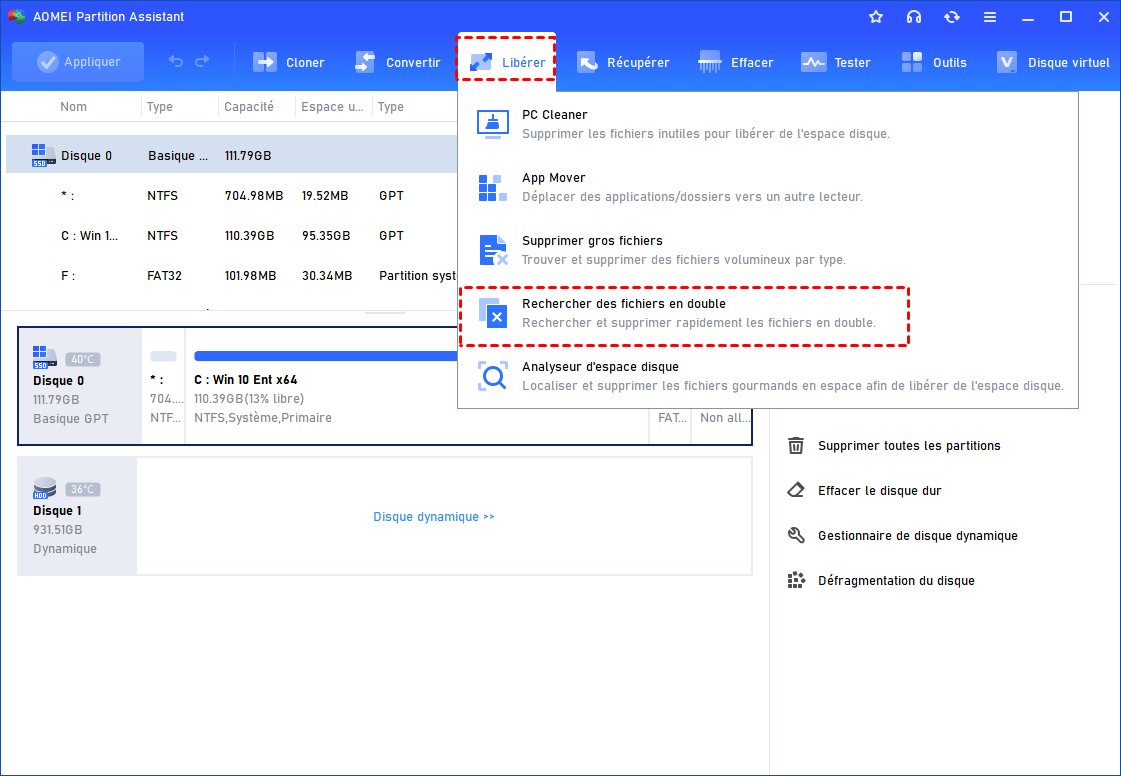
Dans la barre d'outils en haut, cliquez sur l'onglet "Libérer". Puis, dans la section qui s'affiche, choisissez "Rechercher des fichiers en double". Une nouvelle fenêtre s'ouvre.
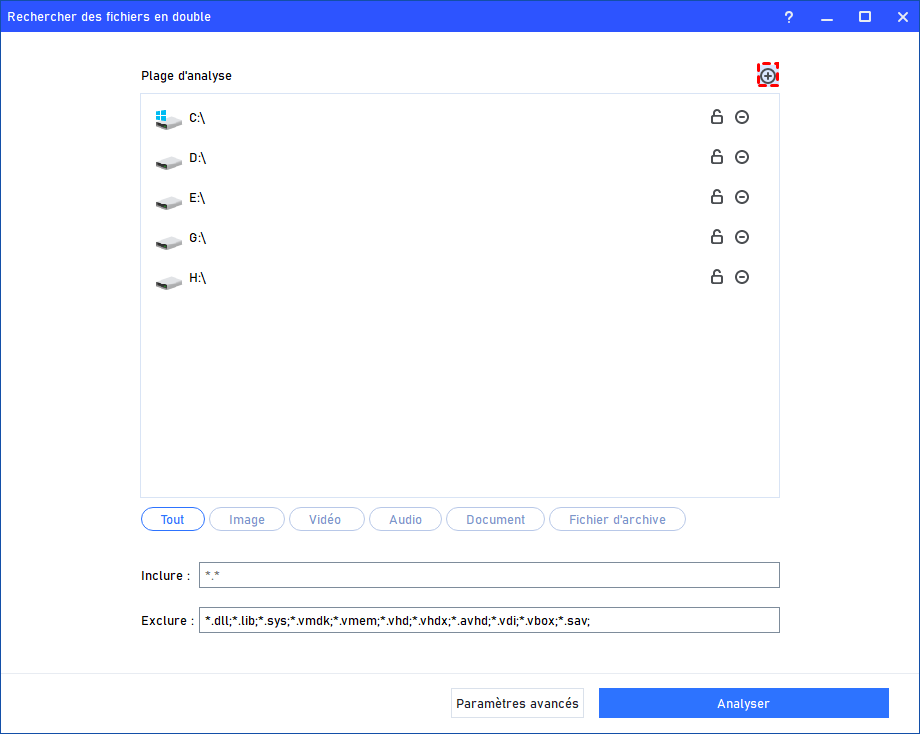
Étape 2 : Définir la plage d'analyse
Les disques détectés seront listée.
- Vous pouvez utiliser les boutons + ou - pour ajouter ou exclure certains emplacements.
- Ensuite, choisissez les types de fichiers à inclure : images, vidéos, audio, documents, archives. Si vous voulez tout scanner, cochez "Tout".
- Si un emplacement est verrouillée (🔓), le programme peut toujours analyser son contenu et afficher les doublons détectés, mais il ne pourra pas supprimer les fichiers présents sur les lecteurs verrouillés.
Étape 3 : (Optionnel) Configurer les paramètres avancés
Cliquez sur "Paramètres avancés". Ici vous pouvez :
- Ignorer les fichiers plus petits qu'une certaine taille
- Choisir la méthode de comparaison
- Activer la protection système : l'outil ignorera automatiquement les dossiers critiques de Windows. Laissez coché.
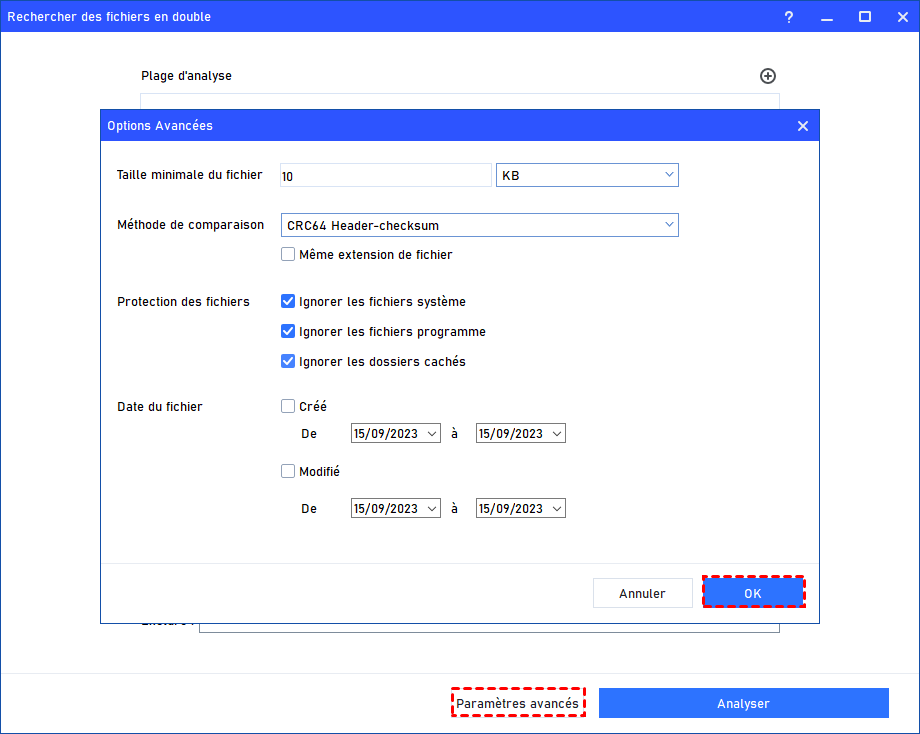
Une fois réglé, validez par "OK".
| Méthode | Zone analysée | Précision | Vitesse | Usage recommandé |
|---|---|---|---|---|
| CRC64 Header-checksum | En-tête du fichier uniquement | Moyenne | Très rapide ⚡ | Analyse rapide sur de gros volumes, première détection |
| CRC64 Full-checksum | Fichier complet | Élevée | Rapide | Bon compromis entre vitesse et fiabilité |
| FNV64 Header-checksum | En-tête du fichier uniquement | Moyenne | Très rapide ⚡ | Scan ultra rapide, filtrage initial |
| FNV64 Full-checksum | Fichier complet | Très élevée ⭐ | Plus lent | Analyse approfondie, détection fiable à 100 % |
Étape 4 : Lancer l'analyse
Cliquez sur le bouton "Analyser". L'outil se met à scanner vos fichiers. Selon la taille de votre disque, cela peut prendre de 2 à 20 minutes. Vous pouvez voir la progression : nombre de fichiers analysés, temps écoulé, temps restant estimé. Si c'est trop long, vous pouvez cliquer sur "Annuler" à tout moment.
Étape 5 : Visualiser les résultats et utiliser la sélection intelligente
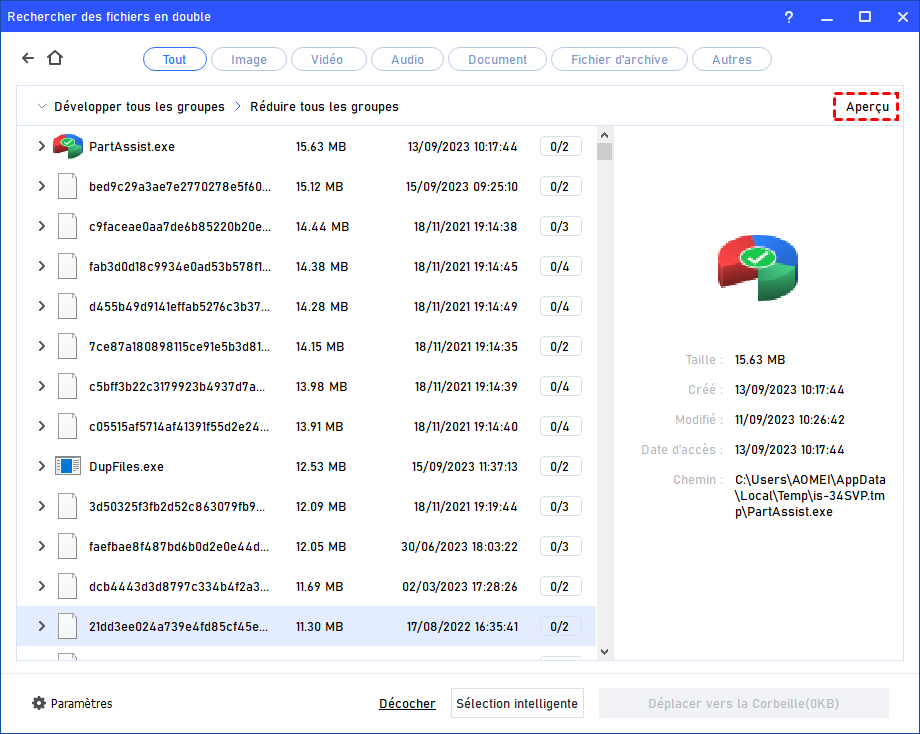
- Une fois l'analyse terminée, les fichiers en double sont regroupés par "ensemble". Chaque ensemble montre les copies d'un même fichier.
- Pour chaque ensemble, cliquez sur "Sélection intelligente" : l'outil coche automatiquement tous les doublons à supprimer en conservant UNE copie (généralement la plus ancienne ou celle dans le chemin le plus court).
- Vous pouvez aussi cocher manuellement les cases des fichiers à supprimer. Pour être sûr, vous pouvez cliquer sur "Aperçu" pour voir le contenu du fichier avant suppression.
Étape 6 : Comfigurer la méthode de suppression
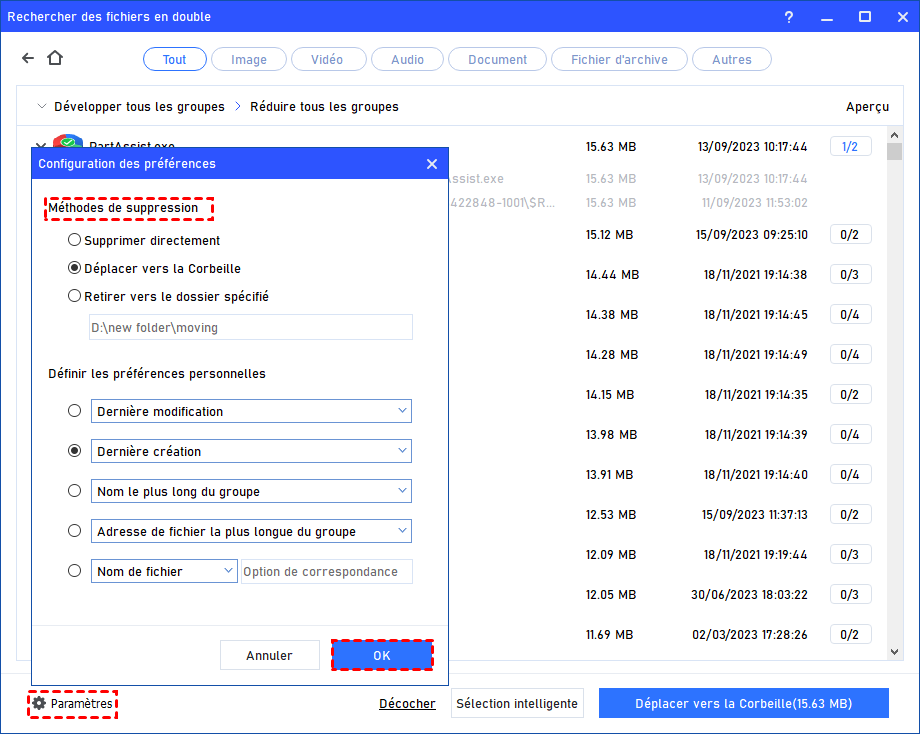
Cliquez sur "Paramètres". Vous pouvez choisir une méthode de supression préférée. Je conseille "Déplacer vers la Corbeille" au cas où, puis vous videriez la Corbeille plus tard. Validez.
Étape 7 : Supprimer les doublons
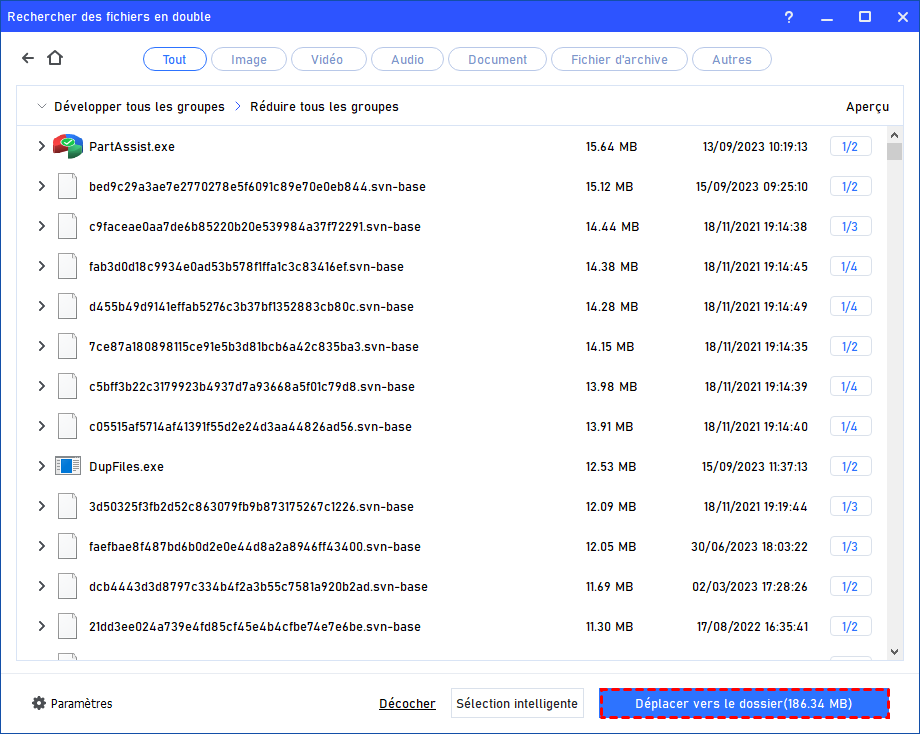
Vérifiez une dernière fois votre sélection. Cliquez sur le bouton en bas à droite. Une confirmation vous demande si vous voulez envoyer les fichiers à la Corbeille ou les supprimer définitivement. Validez.
Étape 8 : Terminer et voir l'espace libéré
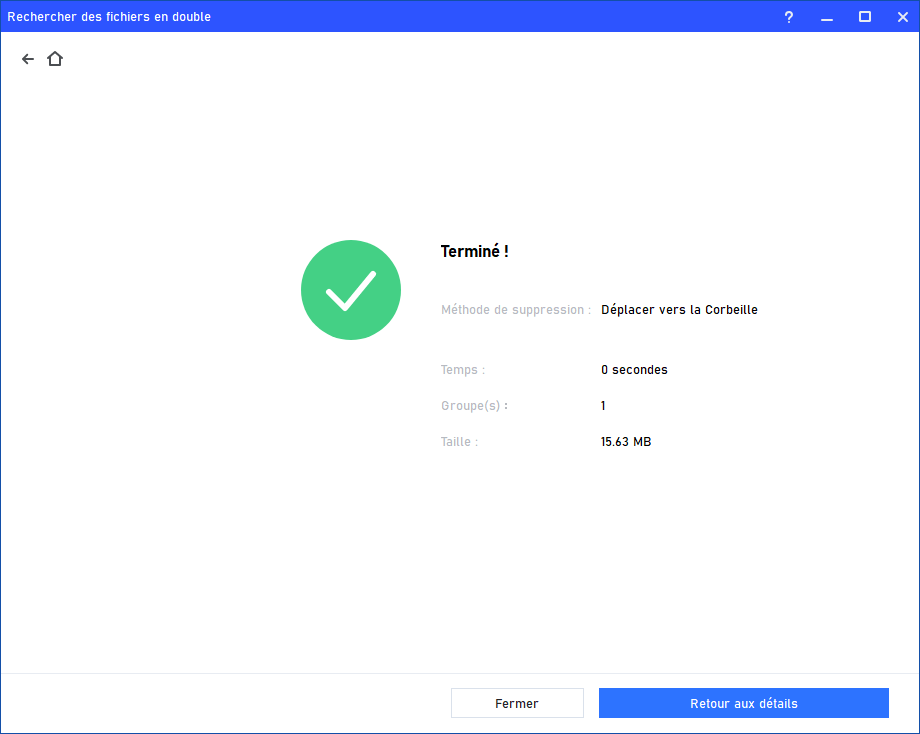
Une fois la suppression terminée, l'outil affiche un récapitulatif : nombre de fichiers supprimés, espace total libéré. Cliquez sur "Fermer". Retournez dans l'Explorateur Windows : vous avez gagné plusieurs Go sans effort.
Les fichiers temporaires spécifiques sous Windows 11 (et quelques surprises)
Windows 11 a quelques particularités. Il stocke plus de données liées à l’interface graphique et aux widgets. On a remarqué aussi que l’ancien dossier « Windows.old » (qui apparaît après une mise à jour majeure) peut rester des mois et peser 15-20 Go. Comment le supprimer proprement ?
Pour supprimer Windows.old sous Windows 11 :
Utilisez Nettoyage de disque comme on a vu plus haut, mais en mode « Nettoyer les fichiers système ». Cochez « Installation(s) précédente(s) de Windows ». C’est le seul moyen sûr. Ne supprimez pas le dossier manuellement à la main, vous risqueriez de casser certaines permissions.
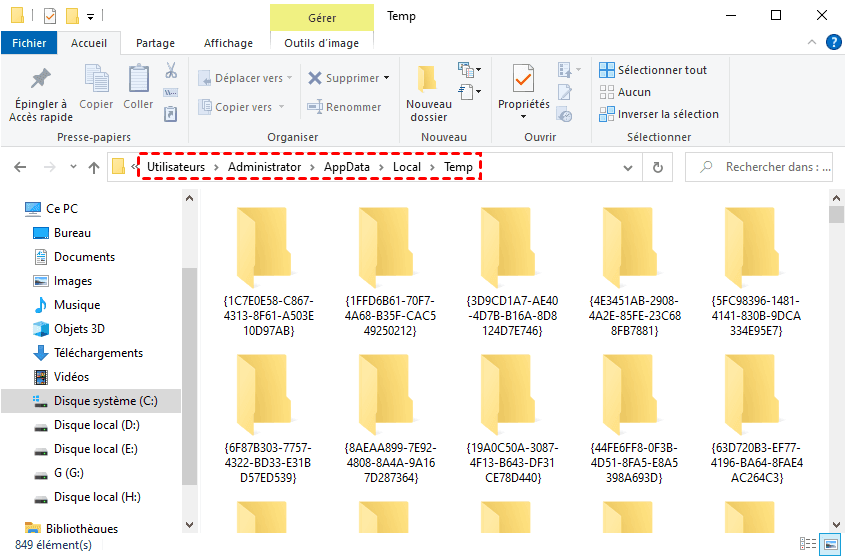
Autre dossier souvent oublié : C:\Users\VotreNom\AppData\Local\Temp. Vous pouvez y aller en ouvrant l’explorateur et en tapant %temp% dans la barre d’adresse. Là-dedans, des centaines de fichiers temporaires. Vous pouvez tout sélectionner et supprimer. Ceux qui sont utilisés ne partiront pas, pas d’inquiétude. Cette méthode est manuelle mais complémentaire à un nettoyeur de fichiers indésirables automatique.
Conclusion
On a tous un ami qui se plaint que son PC « rame » et qui ne nettoie jamais rien. Ne soyez pas cet ami. Avec les méthodes qu’on vient de voir, que vous choisissiez l’outil intégré Windows ou un nettoyeur de fichiers indésirables plus poussé comme AOMEI, vous allez récupérer de l’espace, fluidifier l’ensemble, et peut-être même éviter quelques crashs. N’oubliez pas de vider aussi manuellement la corbeille et de faire le tri dans vos gros dossiers (Vidéos, Téléchargements) de temps en temps. Un PC propre, c’est un PC qui vit plus longtemps. Alors, prêt à faire le ménage ?

 en tant que source préférée
sur Google
en tant que source préférée
sur Google