




Comment départitionner un disque dur (externe)sous Windows 11/10/8/7
Guide complet pour départitionner un disque dur externe ou interne sous Windows. Comparez Gestion des disques, Diskpart et AOMEI pour supprimer ou fusionner des partitions.

Par Eva Mis à jour le 02/07/2026


Vous cherchez comment départitionner un disque dur ? Que ce soit pour un disque externe qui affiche plusieurs volumes inutiles, un PC dont le disque système est encombré de partitions de récupération, ou encore un second disque interne que vous voulez remettre à zéro, cet article vous donne les clés.
Nous allons couvrir deux besoins distincts, car « départitionner » ne signifie pas la même chose pour tout le monde :
- Supprimer toutes les partitions (nettoyage complet du disque)
- Fusionner plusieurs partitions en une seule (regrouper D: et E: par exemple)
Choisissez votre situation pour accéder directement à la méthode adaptée :
Pourquoi vouloir départitionner un disque dur ?
Avant de choisir une méthode, il est essentiel de comprendre ce qui vous amène ici. Voici les trois situations les plus courantes, et ce que chacune implique.
| Votre situation | Besoin réel | Données concernées |
|---|---|---|
| Disque externe avec plusieurs petites partitions | Fusionner ou supprimer toutes les partitions pour n’avoir qu’un seul volume | Données à sauvegarder si vous voulez les conserver |
| Réinstallation complète de Windows (PC lent, virus…) | Supprimer toutes les partitions du disque système (C:) avant une installation propre | Tout est perdu → sauvegarde obligatoire |
| D: et E: que vous souhaitez regrouper pour simplifier la gestion | Fusionner deux partitions (ou plus) en un seul volume | Les données de la partition supprimée sont perdues ou déplacées (avec AOMEI) |
Cette première analyse vous permet de savoir exactement quel scénario est le vôtre.
Comment départitionner un disque dur sur Windows 10/11
Peu importe que vous souhaitiez départitionner un disque dur externe ou interne, suivez les méthodes ci-dessus.
Besoin 1 : Supprimer TOUTES les partitions d’un disque
C’est le sens le plus littéral de « départitionner un disque dur ». L’objectif est de ramener tout le disque à un espace non alloué, comme s’il sortait d’usine. Cela efface toutes les données et toutes les structures de partitions (MBR ou GPT).
Ce besoin est typique pour :
- Un disque dur externe que l’on veut utiliser comme stockage unique (ex : sauvegarde ou console de jeux).
- Un disque interne secondaire (D:, E:) que l’on veut réinitialiser pour l’utiliser autrement.
- Le disque système (C:) avant une réinstallation propre de Windows.
1. Supprimer les partitions une par une avec Gestion des disques (outil intégré Windows)
La Gestion des disques est l’outil graphique natif de Windows. Elle est idéale pour les débutants, mais elle a une limite : elle ne permet pas de supprimer les partitions système (EFI, Récupération, etc.) sur le disque en cours d’utilisation.
Étape 1. Appuyez sur Win + R, tapez diskmgmt.msc et validez.
Étape 2. Identifiez le bon disque (vérifiez le numéro et la taille). Ne vous trompez pas, sous peine d’effacer le mauvais disque.
Étape 3. Clic droit sur chaque partition du disque cible → « Supprimer le volume ».
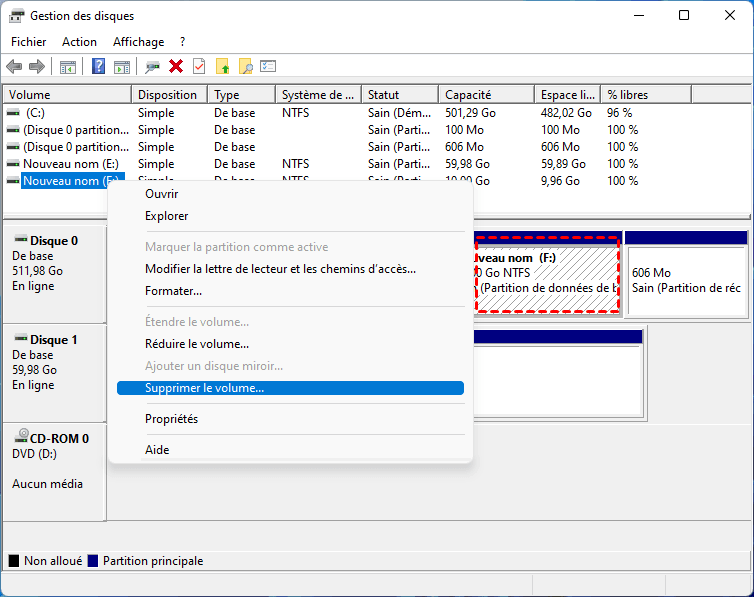
Étape 4. Répétez pour toutes les partitions. Le disque apparaît alors en « Non alloué ».
Étape 5. Pour réutiliser le disque : clic droit sur l’espace non alloué → « Nouveau volume simple » et suivez l’assistant.
Points forts : gratuit, sans installation, simple pour les disques externes ou secondaires.
Limites : ne fonctionne pas sur les partitions protégées du disque système.
2. Supprimer toutes les partitions d'un disque dur en une seule fois avec le gestionnaire de partitions AOMEI
Le gestionnaire de partitions AOMEI est un logiciel qui offre une interface claire et des fonctionnalités avancées. Sa fonction « Supprimer toutes les partitions » est un raccourci qui fait gagner un temps précieux, surtout si votre disque contient de nombreuses petites partitions (ex : disque externe avec plusieurs volumes inutiles).
Étape 1. Téléchargez et installez AOMEI sur votre ordinateur Windows.
Lancez-le, l’affichage graphique vous permet de visualiser toutes les partitions et disques durs.
Étape 2. Clic droit sur le disque dur externe/interne (pas sur une partition) → « Supprimer toutes les partitions ».
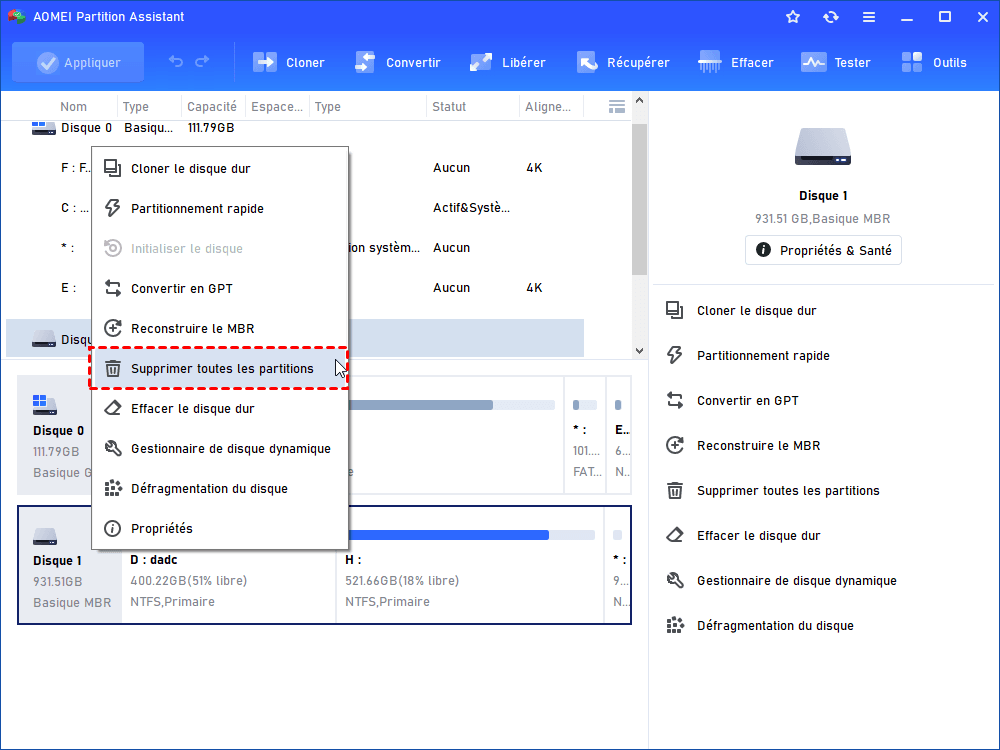
Étape 3. Une fenêtre s’ouvre : vous pouvez choisir une option de suppression.
- Supprimer toutes les partitions : supprime uniquement la structure de la partition. Tant qu'aucune nouvelle donnée n'est écrite, la partition peut être récupérée, comme avec la suppression de volume dans la Gestion des disques.
- Supprimer toutes les partitions et effacer les données : supprime la structure de la partition et efface toutes les données sur la partition (en écrivant de nouvelles données), ce qui rend la récupération impossible.
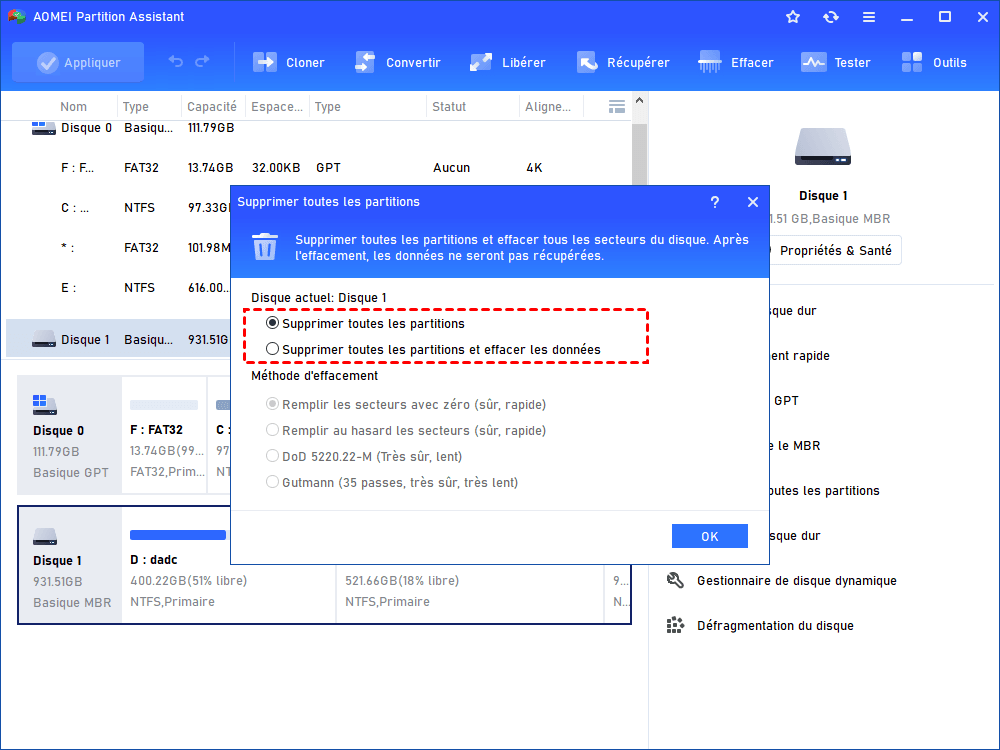
Étape 4. Cliquez sur « OK », puis sur « Appliquer » en haut à gauche pour valider l’opération.
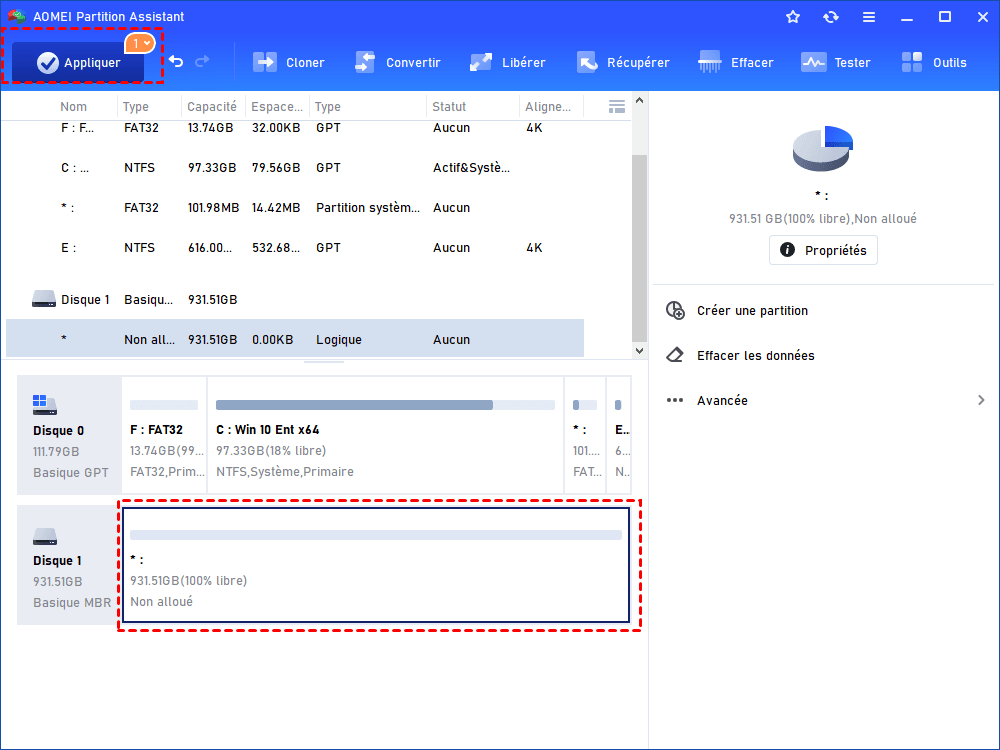
Que faire si vous souhaitez départitionner un disque dur système ? AOMEI vous permet de créer un support bootable (disque/clé USB) pour contourner Windows.
Étape 1. Dans l'interface principale, cliquez sur Outils puis As. de création de CD bootable.
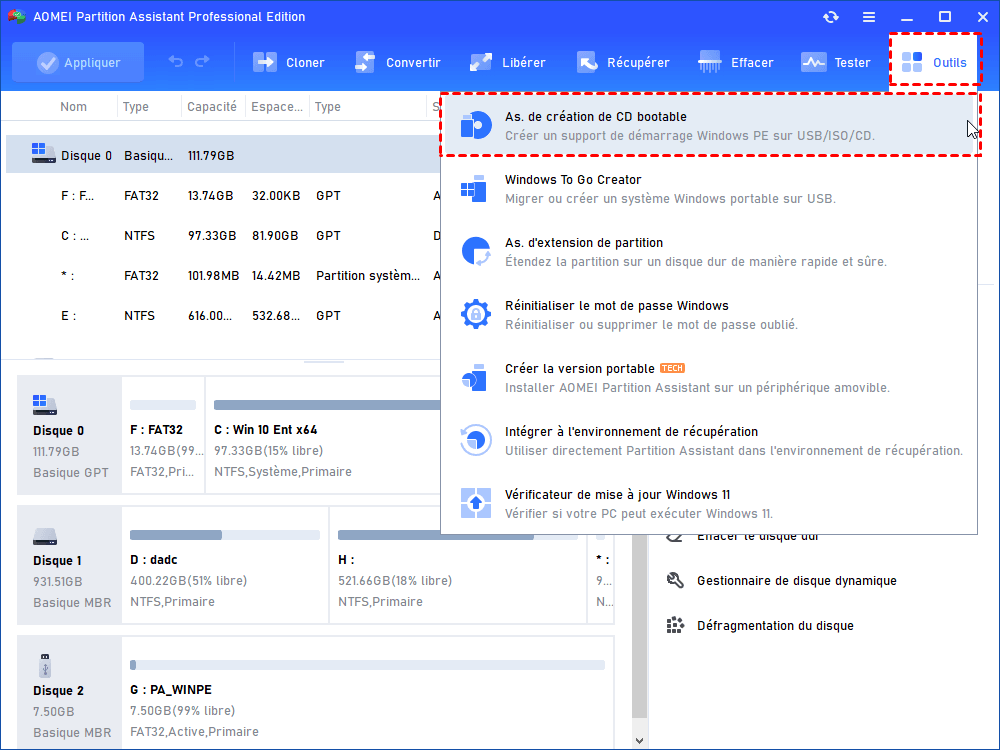
Étape 2. Cochez Périphérique USB et choisissez votre clé USB. Cliquez sur Créer.

Étape 3. Une fois la création terminée, cliquez sur Terminer pour quitter.

Étape 4. Après la création d'une clé USB bootable. Entrez dans le BIOS au démarrage pour changer l'ordre de démarrage en définissant la clé USB comme premier ordre de démarrage. Puis, redémarrez le PC. AOMEI se chargera automatiquement et vous pouvez suivre les étapes ci-dessus pour terminer la suppression.
Avantage majeur : AOMEI peut travailler sur le disque système (C:) avec un support bootable WinPE pour effectuer l’opération.
Inconvénient : nécessite une installation (outil complet).
📖 Pour plus de fonctionnalités AOMEI, reportez-vous au guide ci-dessous.
- « Redimensionner un disque dur sous Windows 11/10 : guide complet simple »
- « Déplacer une application sur un autre disque dur sous Windows 11 (C: plein ?) »
- « Effacement sécurisé du SSD sous Windows 11/10/8/7 | Guide complet »
- « Mot de passe Windows 10 oublié : que faire pour accéder à son PC ? [Guide secours] »
3. Départitionner un disque dur externe en ligne de commande
Diskpart est l’outil en ligne de commande de Windows. Il est rapide et puissant, mais il ne pardonne pas les erreurs. Utilisez-le si vous êtes à l’aise avec l’invite de commandes.
Étape 1. Ouvrez l’invite de commandes en administrateur (clic droit sur Démarrer → tapez cmd).
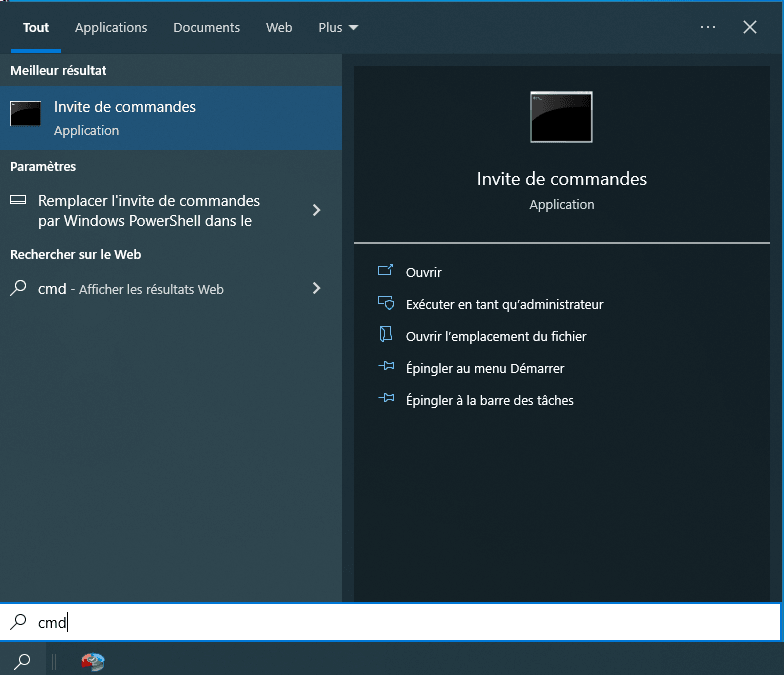
Étape 2. Tapez les commandes suivantes, une par une :
diskpartlist disk→ repérez le numéro de votre disque.select disk X(remplacez X par le bon numéro).clean(ouclean allpour un effacement sécurisé qui écrit des zéros sur tout le disque).
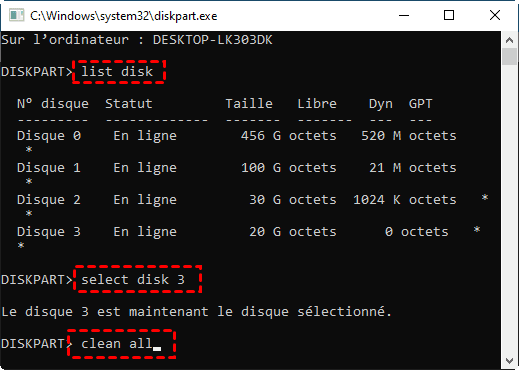
Étape 3. Une fois terminé, tapez exit pour quitter.
Le disque est maintenant entièrement non alloué. Utilisez la Gestion des disques pour créer un nouveau volume.
clean all est plus sûr car elle rend les données irrécupérables, mais elle peut prendre plusieurs heures sur un grand disque.Points forts : gratuit, très rapide (surtout clean), fonctionne sur tous les types de disques.
Risques : sans confirmation visuelle, une erreur de numéro de disque peut être catastrophique.
Besoin 2 : Fusionner plusieurs partitions en une seule
Beaucoup de personnes cherchent à savoir comment départitionner un disque dur externe ou interne pour regrouper deux partitions en une seule. Par exemple, vous avez un disque externe qui s’affiche comme deux lecteurs (F: et G:) alors que vous voulez un seul gros volume.
Il y a deux approches :
- Fusionner avec suppression : on supprime une partition, on étend l’autre. Les données de la partition supprimée sont perdues (il faut les sauvegarder).
- Fusionner avec déplacement automatique des données (utiliser AOMEI) : le logiciel déplace les fichiers de la partition secondaire dans un dossier de la première, puis supprime la partition. Aucune donnée n’est perdue.
1. Utiliser Gestion des disques (avec sauvegarde manuelle)
Cette méthode est parfaite si vous avez déjà sauvegardé le contenu de la partition que vous voulez supprimer.
Étape 1. Sauvegardez manuellement tous les fichiers de la partition secondaire (celle qui va disparaître, par exemple E:).
Étape 2. Ouvrez la Gestion des disques.
Étape 3. Clic droit sur la partition secondaire (E:) → « Supprimer le volume ». L’espace devient « Non alloué ».
Étape 4. Clic droit sur la première partition (D:) → « Étendre le volume ». L’assistant inclura automatiquement l’espace non alloué s’il est adjacent.
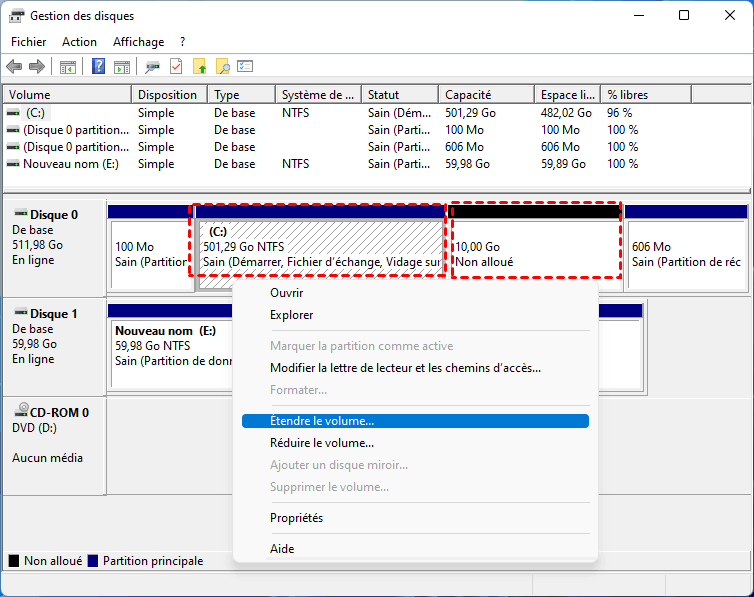
Limite : si l’espace non alloué n’est pas à droite de la partition que vous voulez étendre, l’option « Étendre le volume » est grisée. C’est là qu’AOMEI est utile.
2. Fusionner des partitions en une seule sans perte de données avec AOMEI
AOMEI rend la fusion simple et sans perte de données. C’est la solution recommandée pour la plupart des utilisateurs.
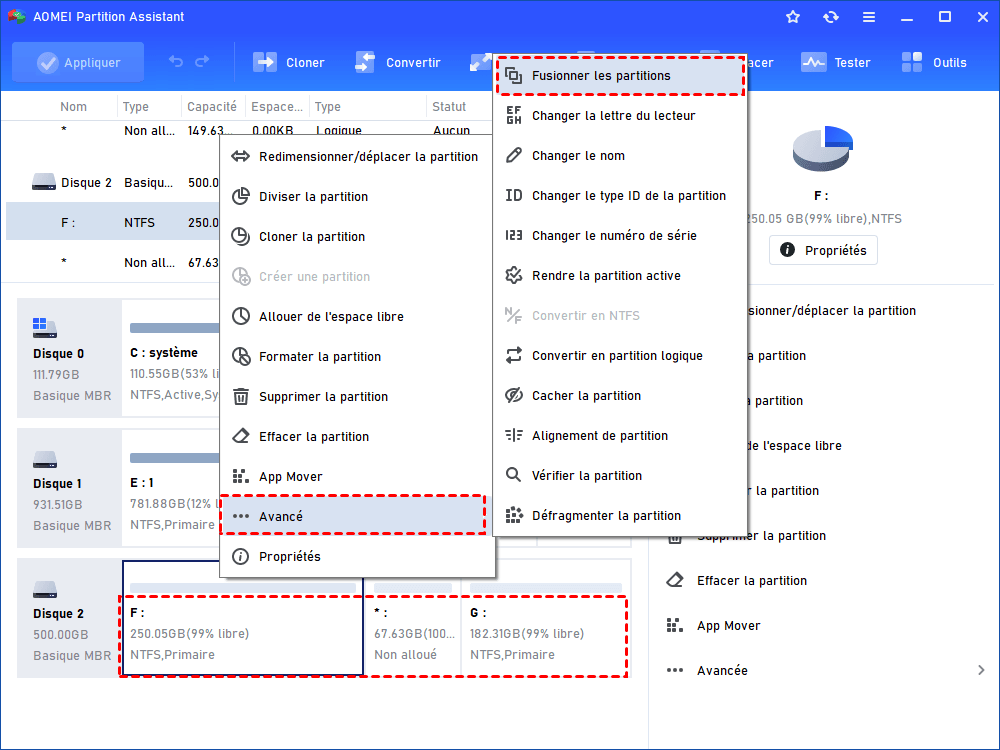
Étape 1. Dans AOMEI, sélectionnez le disque contenant les deux partitions à fusionner.
Étape 2. Clic droit sur l’une des partitions (peu importe laquelle) → « Avancé » « Fusionner les partitions ».
Étape 3. Cochez les deux partitions que vous souhaitez fusionner (ou plus). Définissez une partition comme partition de destination.
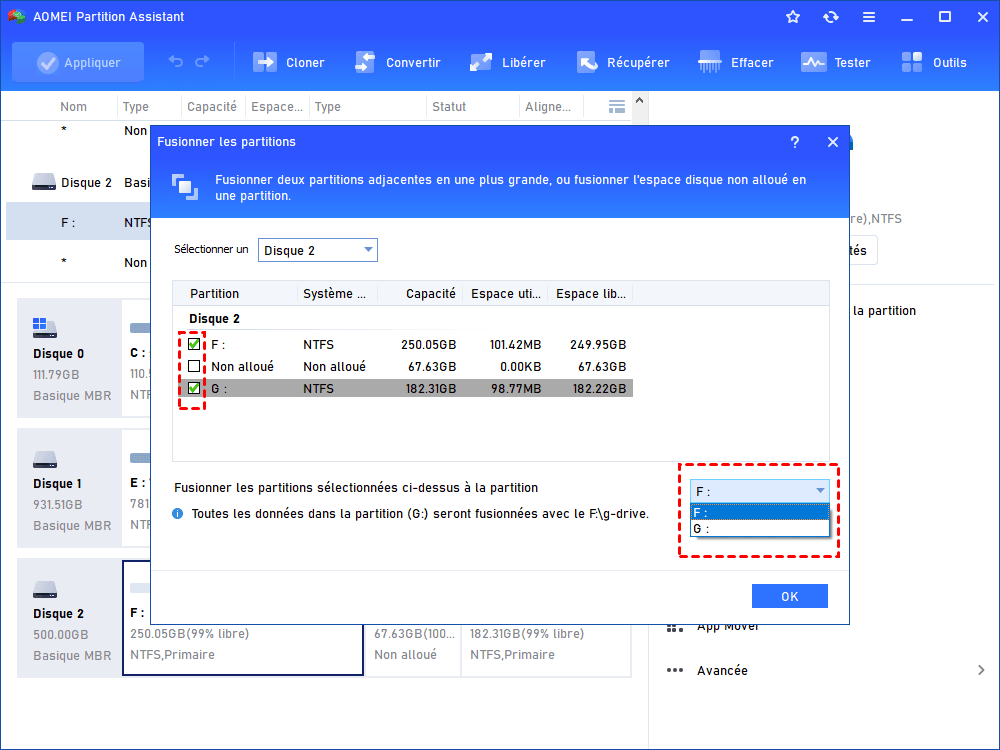
(Les fichiers de la partition secondaire seront déplacés vers un dossier portant le nom de sa lettre de lecteur.).
Étape 4. Cliquez sur « OK », puis sur « Appliquer ».
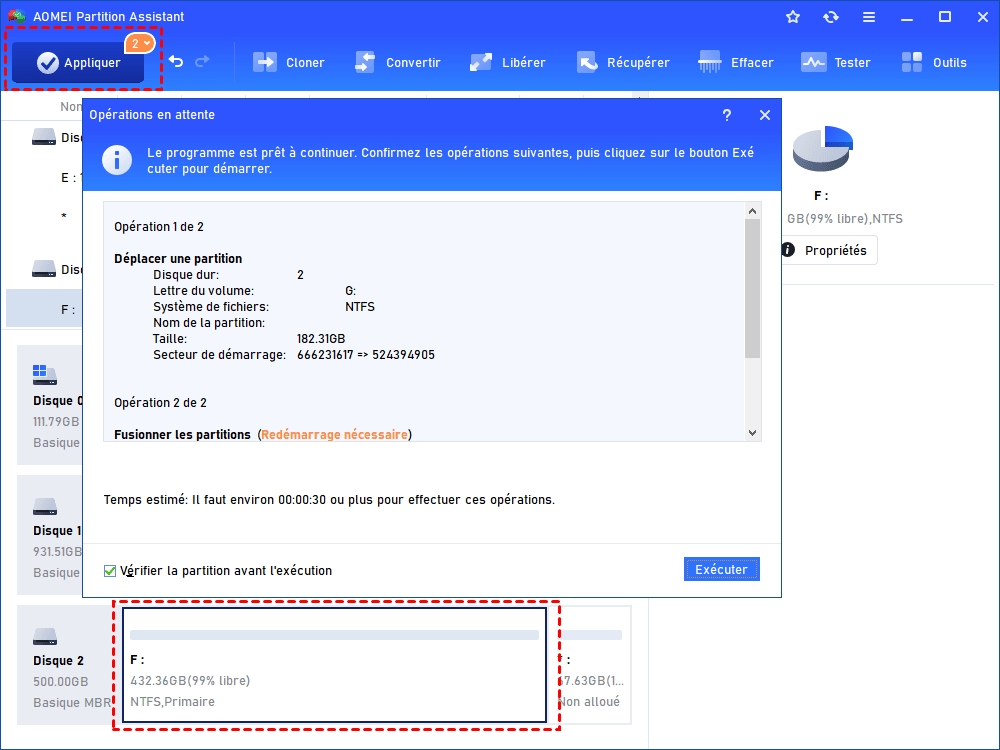
Avantages : aucune sauvegarde manuelle nécessaire (les fichiers sont déplacés), peut fusionner des partitions non adjacentes, interface guidée.
Inconvénient : nécessite une installation.
Tableau comparatif : quelle méthode pour quel besoin ?
Pour vous aider à décider en un coup d’œil, voici un récapitulatif des forces et faiblesses de chaque outil selon votre situation.
| Critère / Besoin | Gestion des disques | Gestionnaire de partitions AOMEI | Diskpart |
|---|---|---|---|
| Supprimer toutes les partitions | Oui (manuel, une par une) | Oui (en 1 clic) | Oui (clean) |
| Fusionner 2 partitions | Oui (sauvegarde manuelle, adjacence requise) | Oui (automatique, sans perte, partitions non adjacentes possibles) | Oui (extend uniquement, adjacence requise) |
| Supprimer 1 partition précise | Oui (sauf partitions protégées) | Oui (y compris protégées) | Oui (avec override) |
| Facilité d’utilisation | ★★☆ (interface simple mais limitée) | ★★★ (interface moderne et guidée) | ★☆☆ (ligne de commande) |
| Opération sur le disque système (C:) | Impossible (en cours d’utilisation) | Oui (redémarre avec support bootable) | Oui (depuis une clé d’installation ou WinRE) |
| Effacement sécurisé des données | Non | Oui (option « Effacer les données ») | Oui (clean all) |
Synthèse pour vous aider à choisir :
- Si vous êtes débutant ou si vous voulez éviter les commandes → AOMEI est le plus sûr et le plus visuel.
- Si vous êtes un utilisateur expérimenté et que vous travaillez sur un disque externe ou secondaire → la Gestion des disques est suffisante.
- Si vous aimez les lignes de commande ou que vous devez opérer depuis une clé d’installation Windows → Diskpart est votre allié.
- Si vous voulez fusionner sans perdre de données → AOMEI est la seule solution simple.
Foire aux questions (FAQ)
Supprimer toutes les partitions efface-t-il définitivement les données ?
Non. La suppression de partitions (via Gestion des disques, AOMEI ou clean) ne supprime que la table des partitions. Les données restent physiquement présentes jusqu’à ce qu’elles soient écrasées. Avec un outil de récupération, il est souvent possible de les retrouver. Pour une suppression définitive, utilisez l’option « Effacer les données » d’AOMEI ou la commande clean all sous Diskpart.
Comment départitionner un disque dur externe sous Windows 10 sans perdre les données ?
Si vous voulez fusionner les partitions d’un disque externe, AOMEI peut le faire sans perte de données (il déplace les fichiers). Si vous voulez supprimer toutes les partitions pour créer un seul volume, il est impossible de conserver les données : vous devez les sauvegarder ailleurs avant l’opération.
Pourquoi la Gestion des disques ne me permet-elle pas de supprimer une partition ?
Cela arrive typiquement avec les partitions système (EFI, Récupération, OEM). Windows les protège pour éviter un dysfonctionnement du PC. Dans ce cas, utilisez AOMEI (qui permet de créer un support bootable) ou Diskpart avec l’option override.
Que faire après avoir supprimé toutes les partitions ?
Le disque apparaît comme « Non alloué ». Vous devez créer un nouveau volume.
Puis-je supprimer la partition EFI sans risquer de rendre mon PC non démarrable ?
La partition EFI contient les fichiers nécessaires au démarrage de Windows (bootmgr, BCD). Si vous la supprimez, votre PC ne pourra plus démarrer. Ne la supprimez que si : vous êtes en train de réinstaller Windows (l’installateur en recrée une) ou si vous passez à un autre OS. Dans les autres cas, laissez-la intacte.
Conclusion
Vous savez désormais comment départitionner un disque dur externe ou interne sous Windows 10/11. Pour supprimer toutes les partitions ou fusionner des volumes, trois options s'offrent à vous : la Gestion des disques (gratuite mais limitée), Diskpart (puissant mais risqué), et AOMEI (simple et complet).
Si vous débutez ou souhaitez éviter les commandes complexes, AOMEI est la solution recommandée. Au-delà de la suppression et de la fusion de partitions, cet outil vous permet aussi de redimensionner vos volumes, cloner un disque, migrer votre système, ou encore réparer le démarrage de Windows.
Dernier conseil : sauvegardez toujours vos données avant toute manipulation.

 en tant que source préférée
sur Google
en tant que source préférée
sur Google