




Comment formater un PC avec une clé USB bootable (Windows 10 & 11)
Vous souhaitez formater un PC avec une clé USB bootable car Windows ne démarre plus, est lent ou vous voulez repartir à zéro ? Ce guide vous explique les méthodes les plus simples à avancées pour formater un PC sous Windows 10 ou 11 avec une clé USB, avec leurs limites et les cas d’usage adaptés.

Par Eva Mis à jour le 03/07/2026


Lorsque votre ordinateur commence à ralentir de manière inexpliquée, que les écrans bleus se multiplient, ou que vous venez d'installer un nouveau disque dur SSD pour redonner une seconde jeunesse à votre configuration, une solution radicale et ultra-efficace s'impose : le formatage. Cette opération consiste à remettre le support de stockage à zéro pour repartir sur une base saine et fluide.
Qu'est-ce qu'une clé USB bootable ?
Une clé USB bootable (ou clé USB de démarrage) est un support de stockage amovible standard qui a été configuré pour contenir un environnement d'exécution autonome et les fichiers d'installation d'un système d'exploitation.
Contrairement à une clé USB classique qui ne sert qu'au stockage passif de fichiers (comme des documents ou des vidéos), la clé bootable possède son propre secteur d'amorçage. Cela permet à la carte mère de l'ordinateur de charger le contenu de la clé avant même de lancer le disque dur principal. C'est l'outil indispensable lorsque le système d'exploitation principal est totalement corrompu, inaccessible, ou que l'on souhaite manipuler le disque système à l'état brut.
Formater un PC : réinitialisation ou effacement complet ?
Avant de brancher votre clé USB, vous devez impérativement définir votre objectif réel. Le terme "formater" cache deux réalités techniques totalement différentes selon votre situation :
| Votre situation / Objectif | Méthode recommandée | Impact sur les données |
|---|---|---|
| PC lent, bugs, virus, passage à un SSD neuf : Vous voulez simplement un système propre et fonctionnel. | Formatage + Réinstallation classique (Via l'outil officiel Microsoft) | Les fichiers sont effacés visuellement, mais les blocs de données brutes restent récupérables avant réécriture. |
| Vente du PC, don, recyclage de matériel d'occasion : Vous voulez protéger votre vie privée. | Effacement sécurisé (Wipe) (Via une solution avancée) | Chaque secteur est réécrit avec des zéros. Les données sont définitivement détruites et irrécupérables. |
Pourquoi formater son PC avec un support externe ?
Passer par un support externe pour nettoyer et réinitialiser son ordinateur présente des avantages techniques majeurs par rapport aux options de réinitialisation intégrées à Windows :
- Résolution des pannes critiques : Si votre PC refuse de démarrer ou reste bloqué sur un écran noir ou bleu, la clé USB bootable reste le seul moyen d'accéder aux outils de réparation ou de formatage.
- Installation 100 % propre (Clean Install) : La réinitialisation classique via les paramètres de Windows conserve parfois des fichiers système corrompus ou des logiciels préinstallés par le constructeur (bloatwares). Démarrer sur une clé USB permet de détruire l'ancienne partition pour installer un système totalement vierge.
- Gestion totale des partitions : C'est la méthode idéale lors du remplacement d'un ancien disque dur par un SSD neuf, car elle permet de partitionner et de formater le nouveau composant à votre guise avant d'y injecter le système.
Comment formater un PC avec une clé USB bootable (méthode officielle de Microsoft)
Cette approche est la solution standard et gratuite fournie par l'éditeur pour réinstaller un système d'exploitation propre.
Phase 1 : Créer le support d'installation
Pour cette phase préparatoire, vous devez impérativement utiliser un ordinateur fonctionnel (le vôtre ou celui d'un proche) connecté à Internet, ainsi qu'une clé USB d'au moins 8 Go.
Étape 1. Brancher et préparer le support : Insérez votre clé USB dans un port fonctionnel de l'ordinateur. Évitez les hubs USB externes et privilégiez un port directement soudé à la carte mère (à l'arrière de l'unité centrale s'il s'agit d'un PC fixe) pour garantir une alimentation électrique stable.
Étape 2. Télécharger l'utilitaire officiel : Rendez-vous sur le site de téléchargement officiel de Microsoft. Selon vos besoins, recherchez la page "Télécharger Windows 10" ou "Télécharger Windows 11". Repérez la section nommée "Créer un support d'installation" et cliquez sur le bouton bleu "Télécharger". Vous obtiendrez un fichier léger nommé MediaCreationTool.exe.
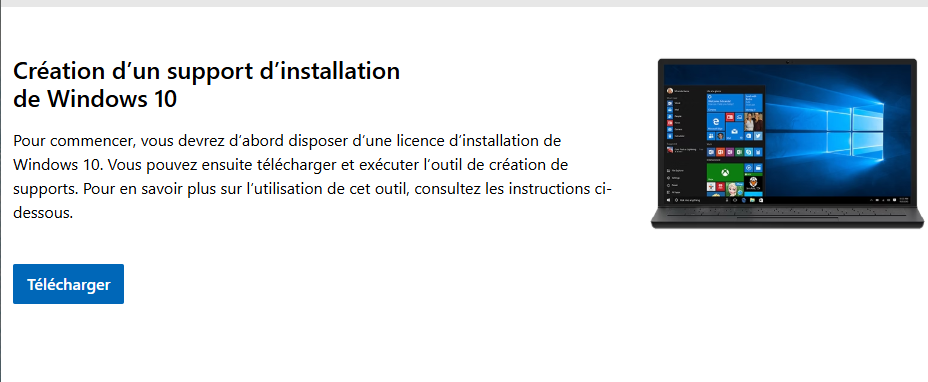
Étape 3. Lancer l'assistant Microsoft : Faites un double-clic sur le fichier téléchargé. Une fenêtre de contrôle de compte d'utilisateur Windows s'ouvre : cliquez sur "Oui" pour autoriser l'exécution. L'outil affiche alors un écran de chargement mentionnant "Préparation de certains éléments", puis les termes du contrat de licence. Cliquez sur "Accepter".
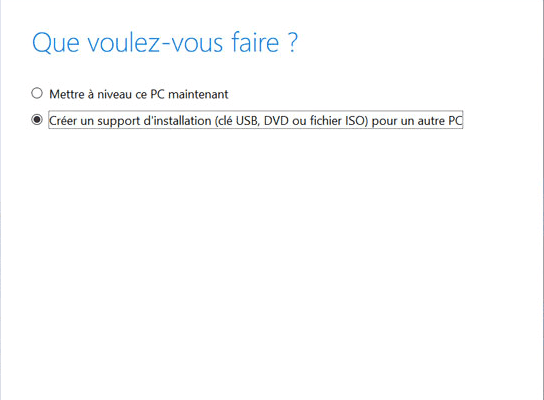
Étape 4. Sélectionner le bon scénario : À l'écran suivant, l'assistant vous demande ce que vous souhaitez faire. Cochez la case "Créer un support d'installation (clé USB, DVD ou fichier ISO) pour un autre PC" et cliquez sur "Suivant".
Note : Ne choisissez surtout pas "Mettre à niveau ce PC maintenant", sous peine de lancer le formatage sur la mauvaise machine.
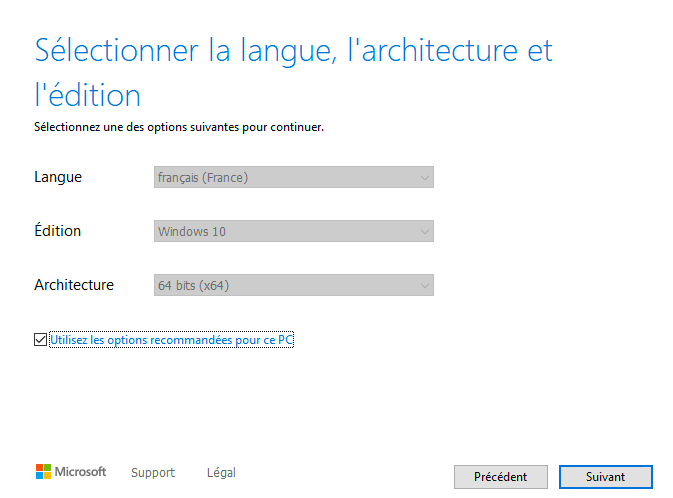
Étape 5. Choisir la version du système : L'écran suivant affiche les options de langue, d'édition et d'architecture. Par défaut, la case "Utilisez les options recommandées pour ce PC" est cochée. Si vous préparez la clé pour un ordinateur différent (par exemple, pour passer d'un système 32-bits à 64-bits), décochez cette case pour modifier manuellement la langue ou la version (Windows 10 ou Windows 11), puis cliquez sur "Suivant".
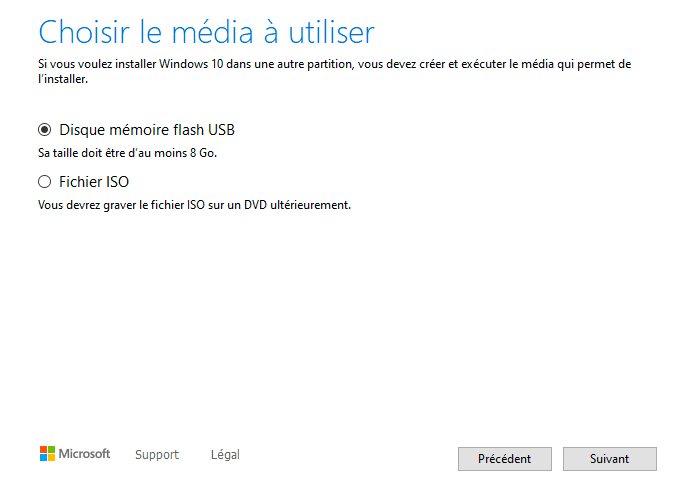
Étape 6. Cibles du support : L'outil vous demande de choisir le média à utiliser. Sélectionnez l'option "Disque mémoire flash USB" (il s'agit du terme officiel pour désigner votre clé USB) et cliquez sur "Suivant".
Étape 7. Sélectionner la clé USB dans la liste : Une liste des lecteurs amovibles connectés apparaît à l'écran (ex: D: [Sans nom]). Repérez la lettre correspondant à votre clé USB. Si elle n'apparaît pas, cliquez sur "Actualiser la liste des lecteurs". Cliquez sur votre clé pour la surbrillance, puis sur "Suivant".
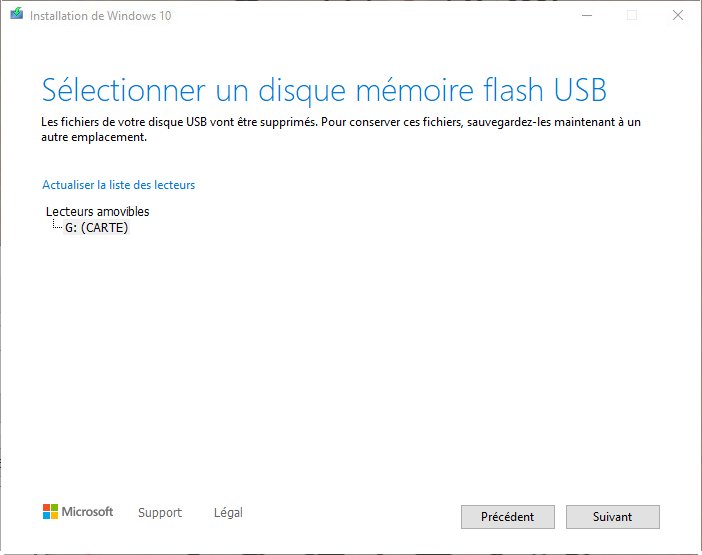
Étape 8. Téléchargement et écriture automatique : L'outil commence alors le travail.
Ce que vous voyez à l'écran : Deux barres de progression successives vont grimper de 0 à 100 % : "Téléchargement de Windows" (la vitesse dépend de votre connexion Internet car l'outil récupère environ 5 Go de données), suivi de "Création du support Windows" (l'outil extrait et rend la clé bootable). Vous pouvez continuer à utiliser votre PC normalement pendant ce temps.
Étape 9. Finalisation : Une fois le message "Votre disque mémoire flash USB est prêt" affiché, cliquez sur le bouton "Terminer". Attendez quelques secondes que l'outil ferme proprement ses fichiers temporaires, puis éjectez la clé USB en toute sécurité via la barre des tâches.
Phase 2 : Configurer le démarrage (BIOS/UEFI)
Insérez la clé USB dans le PC Windows 10 ou 11 éteint à formater. Allumez-le et tapotez immédiatement et de manière répétée la touche d'accès au Boot Menu (Menu de démarrage) selon la marque de votre matériel :
| Marque du PC / Carte mère | Touche d'accès standard au Boot Menu |
|---|---|
| ASUS | F8 ou Échap |
| GIGABYTE / Lenovo / Dell | F12 |
| HP | F9 ou Échap |
| MSI / Acer | F11 ou F12 |
Ce que vous voyez à l'écran : Une liste textuelle affichant vos disques internes et votre clé USB (souvent précédée de la mention "UEFI:"). Sélectionnez la clé USB pour forcer le PC à démarrer dessus.
Si cela échoue : Si le PC démarre normalement sur votre ancien système sans lire la clé, vous devez entrer dans le BIOS complet (via la touche Suppr ou F2), désactiver l'option "Fast Boot" (Démarrage rapide) et modifier manuellement l'ordre de priorité (Boot Priority).
Phase 3 : Exécuter le formatage du disque pendant l'installation de Windows
Étape 1. Une fois l'interface Windows chargée, configurez la langue et cliquez sur "Installer maintenant".
Étape 2. Passez l'écran de la clé de produit en cliquant sur "Je n'ai pas de clé de produit" et sélectionnez votre édition.
Étape 3. À l'écran du type d'installation, choisissez impérativement l'option "Personnalisé : installer uniquement Windows (avancé)".
Étape 4. Vous faites alors face au point de blocage classique : une liste déroutante de plusieurs volumes s'affiche (Lecteur 0 Partition 1, Lecteur 0 Partition 2...).
Pour effectuer un formatage simple, sélectionnez la partition cible du disque cible et cliquez sur le bouton "Formater". Suivez pour choisir un système de fichiers.
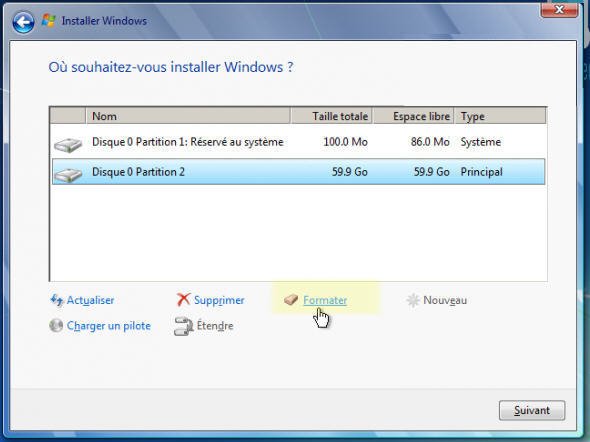
Pour nettoyer tout le disque dur, cliquez sur "Supprimer". Répétez cette opération pour toutes les autres partitions de ce même disque dur jusqu'à obtenir une ligne unique nommée : "lecteur X Espace non alloué". Votre disque est désormais totalement vierge.
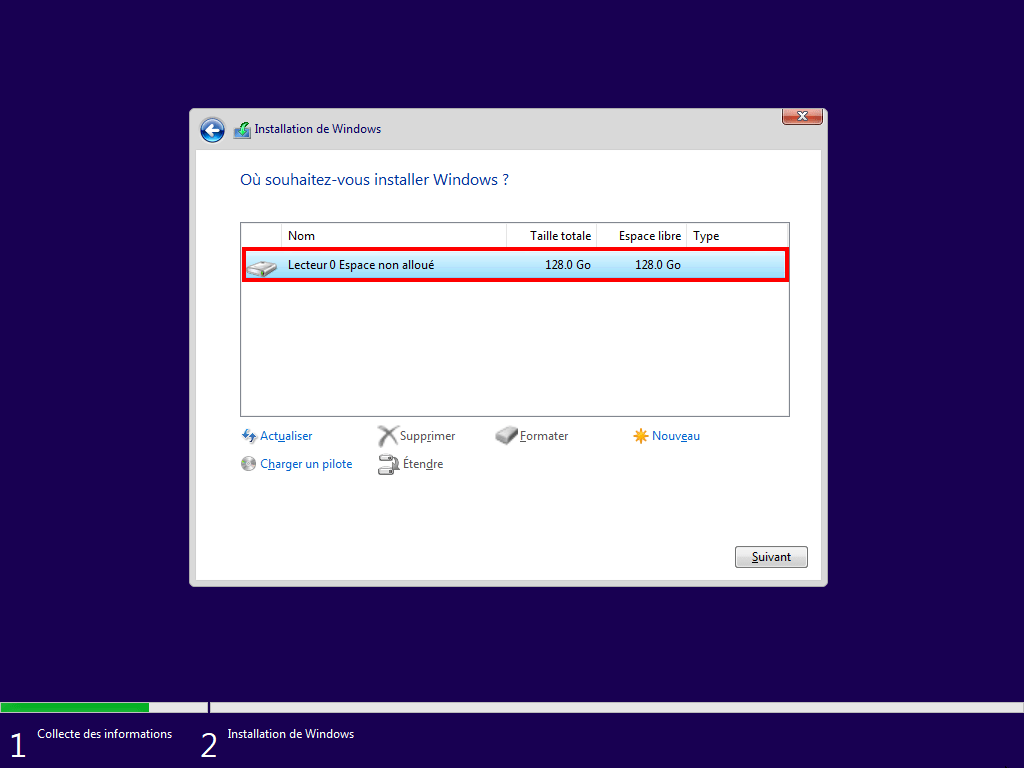
Option A : Vous souhaitez réinstaller un système Windows propre
Sélectionnez la ligne "Espace non alloué" et cliquez sur "Suivant". L'installateur va automatiquement formater le disque et lancer la copie des fichiers. Conseil : Retirez la clé USB dès le premier redémarrage automatique pour éviter que l'installateur ne boucle à l'infini. Si vous installez Windows 11 et que le message "Ce PC ne peut pas exécuter Windows 11" s'affiche, vous devrez d'abord retourner dans votre BIOS pour activer les options matérielles TPM 2.0 et Secure Boot.
Option B : Vous voulez uniquement vider le PC (pour démontage, vente ou don sans OS)
Votre objectif est déjà atteint ! Débranchez simplement votre clé USB bootable et cliquez sur la croix rouge "X" en haut à droite pour fermer la fenêtre, ou éteignez le PC. Le disque dur est vierge et sécurisé contre les utilisateurs basiques, affichant une erreur de système introuvable au prochain démarrage.
Solution alternative pour formater un PC avec une clé USB bootable (effacement complet)
Contrairement à la méthode classique basée sur le support d’installation Windows, qui se limite principalement à une réinstallation du système, cette approche s’adresse aux utilisateurs qui souhaitent aller plus loin dans le nettoyage du disque. Dans certains cas, notamment avant une revente, une réutilisation ou pour des données sensibles, un simple formatage ou suppression ne suffit pas. C’est ici qu’une solution comme le gestionnaire de partitions AOMEI devient particulièrement utile : elle permet de combiner simplicité d’utilisation et effacement complet du disque, directement depuis une clé USB bootable, sans passer par les limites de l’outil Windows.
Pourquoi choisir la solution AOMEI pour formater ou effacer son disque ?
AOMEI permet de générer une clé USB bootable basée sur un environnement Windows PE (Preinstallation Environment). Lorsque vous démarrez le PC sur cette clé, vous n'êtes pas face à un installateur rigide, mais sur un bureau virtuel doté d'une interface graphique claire et entièrement en français, idéale pour résoudre deux cas précis :
Scénario A : Un formatage simple et sans erreur visuelle
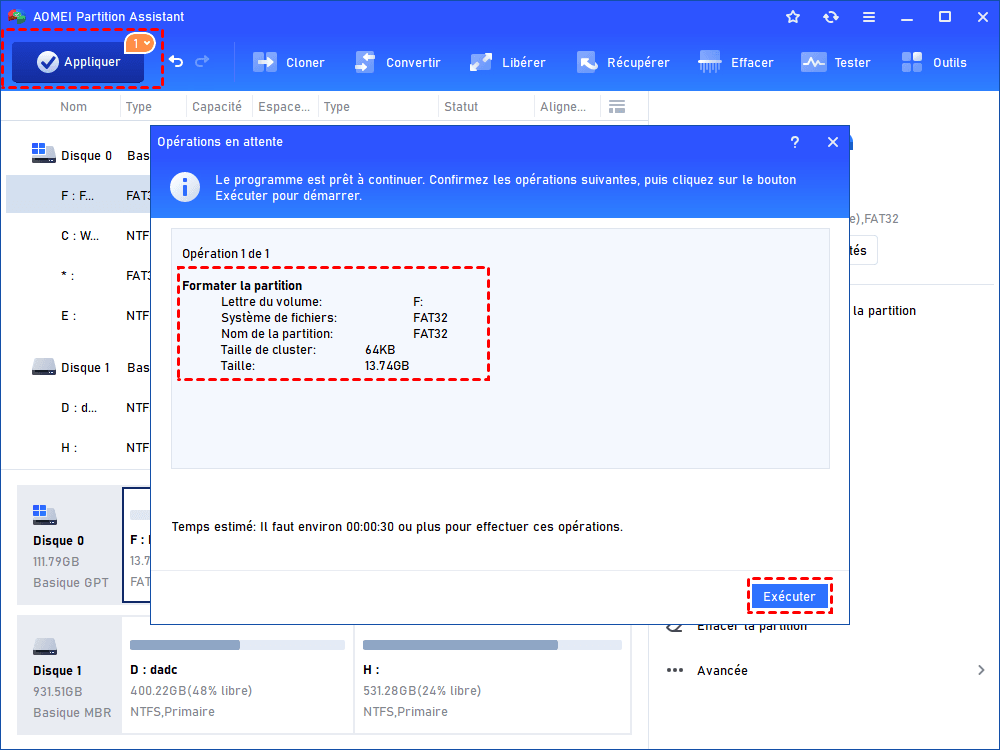
Si vous utilisez la clé usb bootable pour formater disque dur avec AOMEI, vous disposez d'une carte graphique de vos disques. Faites un clic droit sur la partition ou le volume à nettoyer, choisissez Formater la partition, sélectionnez le système de fichiers souhaité (NTFS pour Windows, exFAT pour le stockage amovible) et validez. L'affichage visuel élimine le risque de supprimer par erreur une mauvaise partition de données.
Scénario B : L'effacement sécurisé (Données définitivement irrécupérables)
C'est la fonctionnalité indispensable si vous devez vendre ou donner votre matériel informatique. Contrairement au formatage Microsoft qui laisse les données accessibles aux logiciels de récupération, l'option Effacer le disque dur d'AOMEI applique des algorithmes de réécriture (passage de zéros sur chaque secteur).
Phase 1. Créer une clé USB bootable WinPE
Étape 1. Dans l’interface principale d’AOMEI, cliquez sur Outils, puis sélectionnez Assistant de création de support bootable.
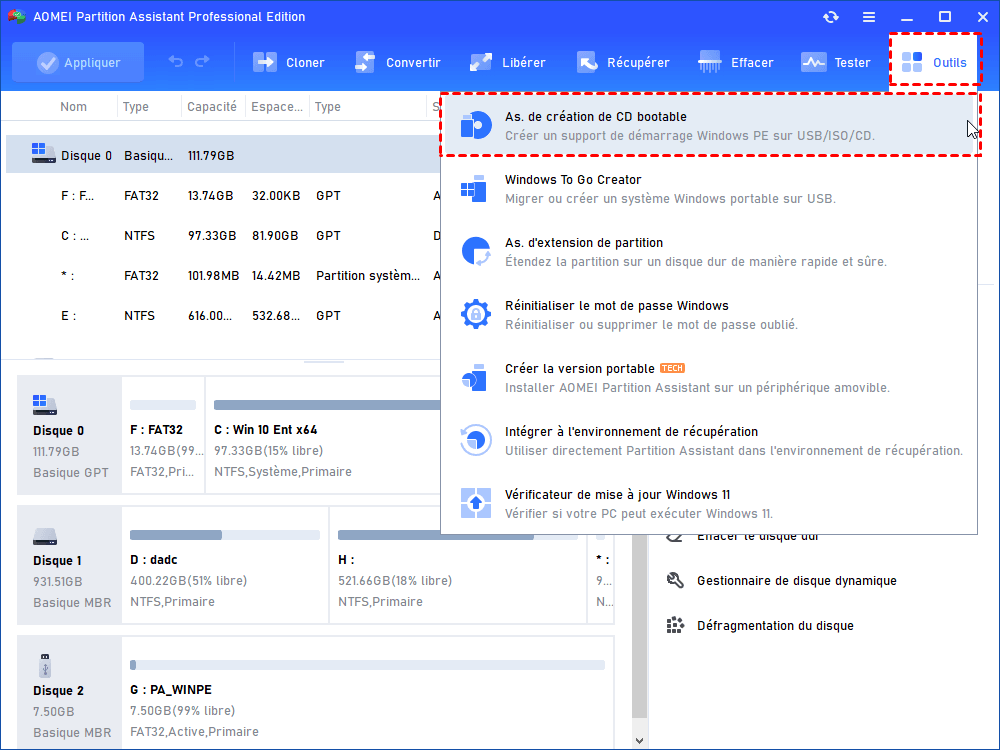
Étape 2. Cochez l’option Périphérique USB, puis choisissez la clé USB que vous souhaitez utiliser. Cliquez ensuite sur Créer pour lancer le processus.

Étape 3. Le logiciel formate et prépare automatiquement la clé USB bootable. Une fois l’opération terminée, cliquez sur Terminer pour quitter l’assistant.

Une fois la clé USB bootable créée, branchez-la sur votre PC cible et entrez dans le BIOS au démarrage du PC, puis placez la clé USB en première position dans l’ordre de démarrage. Enfin, redémarrez votre ordinateur pour démarrer depuis la clé USB.
Phase 2. Nettoyer le PC définitivement
Une fois le démarrage réussi, vous verrez AOMEI se charger. Après le chargement, vous pourrez utiliser le logiciel pour effectuer les opérations souhaitées.
Étape 1. Dans l’interface principale, faites un clic droit sur le disque que vous souhaitez effacer, puis sélectionnez Effacer le disque dur.
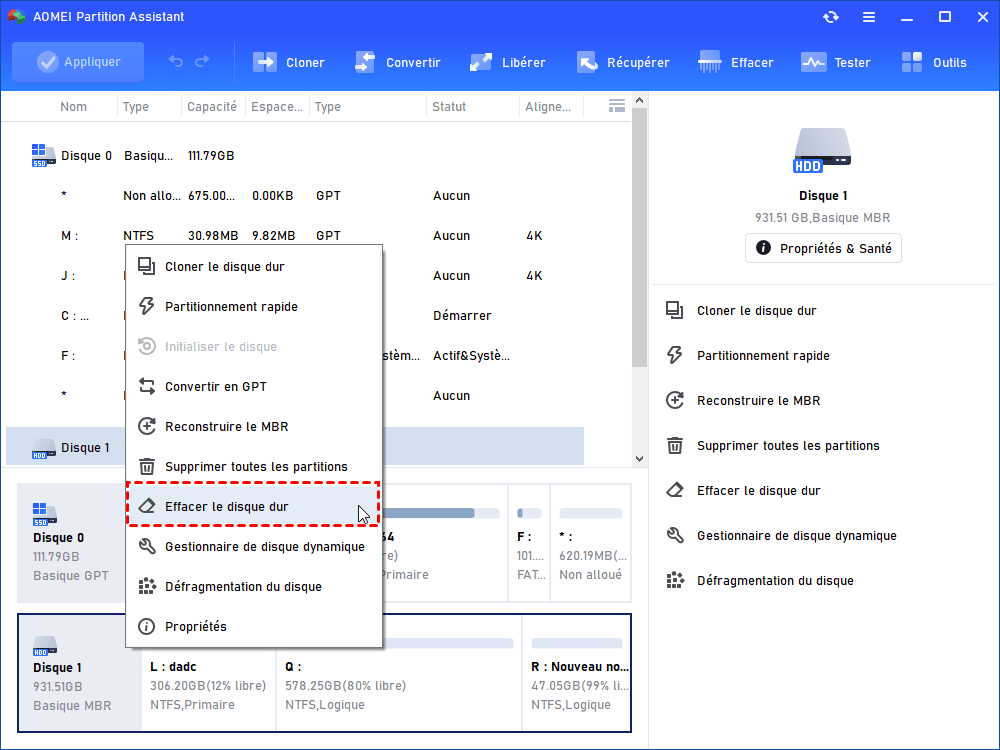
Étape 2. Confirmez le disque sélectionné pour l’effacement. Par défaut, la méthode utilisée est Écrire des zéros.
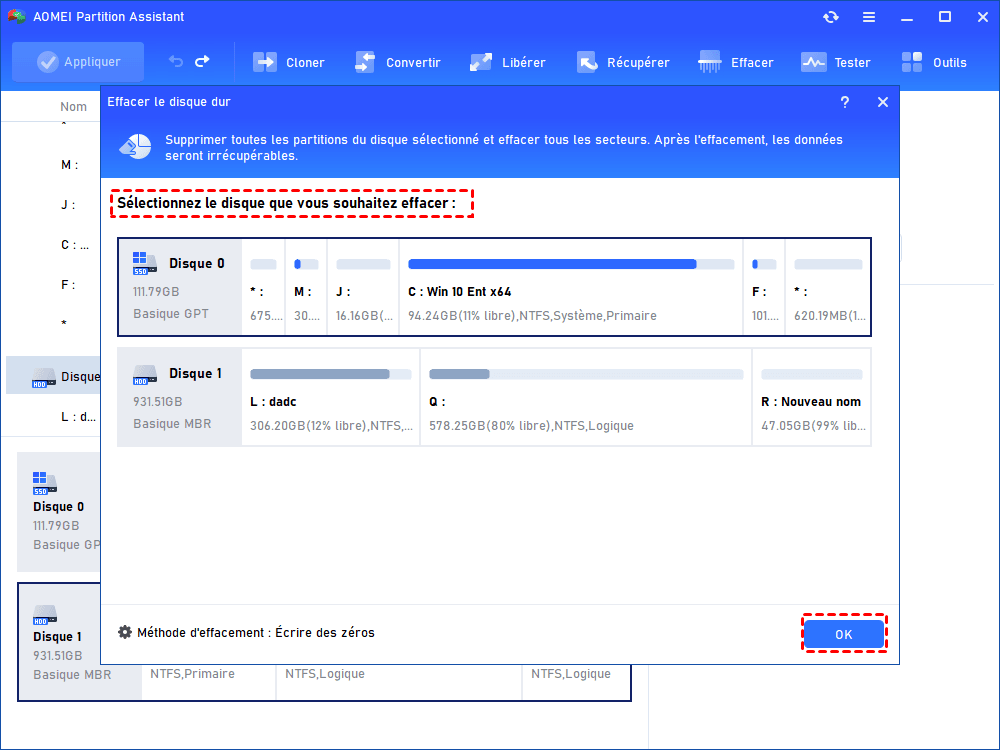
Étape 3. Si nécessaire, cliquez sur Paramètres pour modifier la méthode d’effacement en fonction de vos besoins.
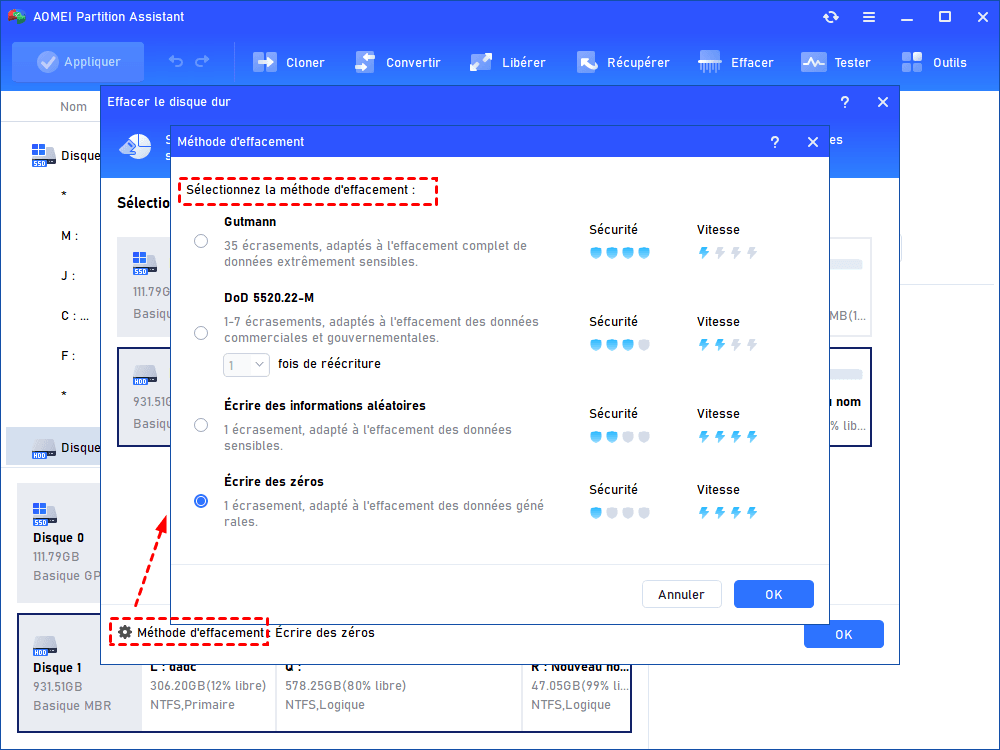
Étape 4. Cliquez sur OK, puis sur Appliquer pour démarrer l’opération.

Si vous souhaitez un formatage standard :
Étape 1. Clic-droit sur la partition cible et choisissez Formater la partition.
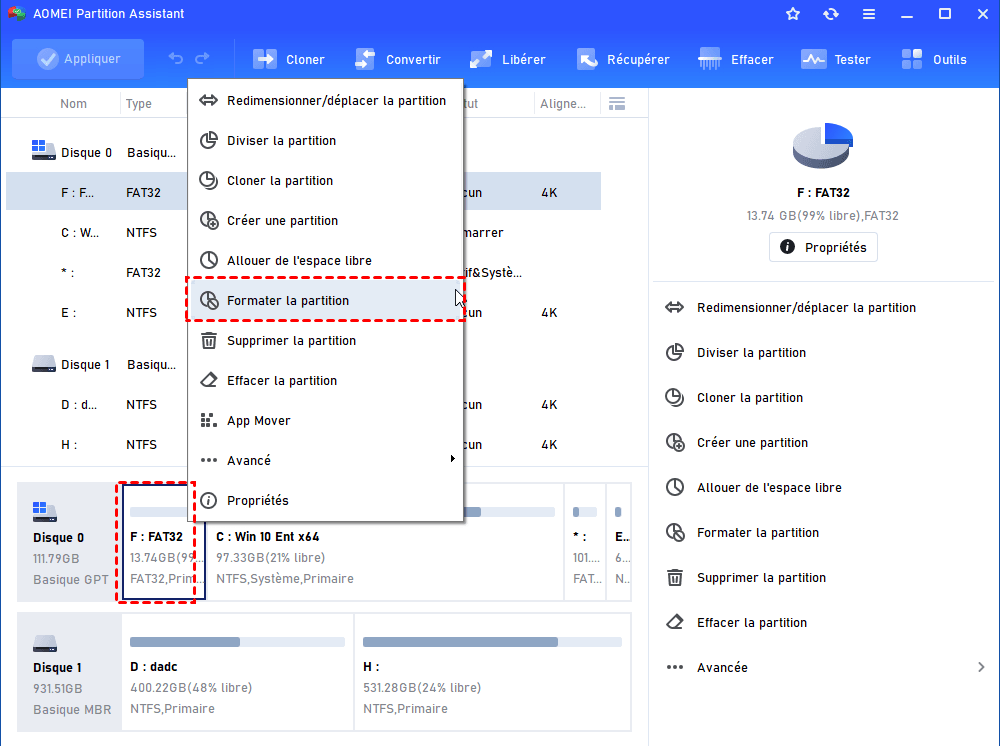
Étape 2. Choisissez un système de fichiers.

Étape 3. Cliquez sur Appliquer pour valider.
FAQ : Questions fréquentes sur le formatage par clé USB
Pourquoi mon PC ne détecte-t-il pas ma clé USB bootable au démarrage ?
Ce problème provient généralement d'une incompatibilité entre le mode de démarrage de la carte mère (UEFI ou Legacy/CSM) et le style de partition de la clé USB. Si votre clé a été configurée pour un système moderne (mode UEFI / style de partition GPT), elle ne s'affichera pas si votre BIOS est configuré en mode Legacy/Hérité (style MBR). Ajustez les options de démarrage dans votre BIOS ou recréez le support avec Rufus en sélectionnant le bon schéma de partition.
Quelle est la différence réelle entre un formatage rapide et un effacement de disque ?
Le formatage rapide efface simplement la table des matières du disque pour indiquer au système que l'espace est disponible, permettant ainsi de réécrire par-dessus. L'effacement sécurisé nettoie physiquement les cellules de stockage une par une en y écrivant des données vides. Le formatage rapide prend quelques secondes, tandis que l'effacement sécurisé demande plus de temps mais garantit une confidentialité absolue.
Je possède un SSD et un HDD. Comment être certain de ne pas formater le mauvais disque ?
C'est la hantise de nombreux utilisateurs lors d'un formatage par clé USB. Pour éviter de détruire vos données de stockage par erreur, vous devez vous baser sur deux indicateurs précis dans l'interface de partitionnement :
- Le numéro du lecteur : L'installateur Windows classe les disques physiques par index (Lecteur 0, Lecteur 1...). Généralement, le Lecteur 0 correspond au disque branché sur le premier port de votre carte mère (souvent votre SSD système).
- La taille globale : Si votre SSD système fait 500 Go et votre HDD de données fait 2 To (2000 Go), fiez-vous à la colonne "Taille totale" pour identifier instantanément le support à nettoyer.
🎯 Le conseil de l'expert : Si vous avez le moindre doute et que vous utilisez la méthode officielle Microsoft, le plus sûr reste d'éteindre le PC et de débrancher physiquement le câble de votre disque dur de données (HDD) avant de démarrer sur la clé USB. Ainsi, seul votre SSD apparaîtra à l'écran, éliminant tout risque d'erreur. Si vous utilisez l'alternative AOMEI, cette manipulation matérielle est inutile : le logiciel affiche clairement les disques durs et les partitions dessus, ce qui rend l'identification 100 % visuelle et sécurisée.
Pourquoi Windows refuse-t-il de se réinstaller après le formatage en affichant une erreur de style de partition (GPT / MBR) ?
Il s'agit du blocage technique le plus fréquent après l'étape de formatage. Vous voyez un message du type : "Windows ne peut pas être installé sur ce disque. Le disque sélectionné possède une table de partition MBR / GPT".
Ce conflit surgit lorsque le mode de démarrage de votre clé USB ne correspond pas à la structure interne de votre disque dur :
- Le mode moderne UEFI exige obligatoirement un disque au format GPT.
- Le mode ancien Legacy/CSM exige un disque au format MBR.
Comment résoudre ce blocage ? Si vous utilisez la méthode officielle de Microsoft, vous devez ouvrir l'invite de commande de l'installateur (via le raccourci Maj + F10), puis taper les commandes diskpart, puis select disk X, et enfin clean pour réinitialiser totalement le type de partition (attention, cela efface tout le disque).
Si cette manipulation en ligne de commande vous semble trop complexe, la clé USB bootable d'AOMEI résout ce problème en deux clics : son interface graphique vous permet de faire un clic droit sur le disque bloqué et de sélectionner "Convertir en GPT" (ou MBR) instantanément, sans aucune perte de données sur vos autres partitions et sans taper la moindre ligne de code.

 en tant que source préférée
sur Google
en tant que source préférée
sur Google