




Comment formater un SSD : Le guide complet pour tous les scénarios
Guide complet pour formater un SSD : formatage rapide, conversion MBR/GPT et Secure Erase pour supprimer définitivement les données.

Par Eva Mis à jour le 06/07/2026


Votre SSD est lent, saturé ou vous préparez une réinstallation de Windows 11 ? Le simple clic sur “formater” ne suffit pas toujours. Selon votre objectif — nettoyage rapide, effacement sécurisé avant revente ou conversion MBR/GPT — la méthode à utiliser change complètement.
Dans ce guide, vous allez découvrir étape par étape comment formater un SSD sous Windows de manière propre et sécurisée, sans réduire sa durée de vie, et avec les bonnes pratiques pour éviter les erreurs courantes.
Pourquoi formater un SSD ? Analysez votre besoin réel
Derrière la simple recherche "comment formater un SSD" se cachent souvent des réalités techniques très différentes. Avant de vous lancer, il est essentiel d'identifier votre objectif exact, car la méthode à employer dépend entièrement de votre situation. On distingue généralement trois niveaux de besoins :
Niveau 1 : Le formatage simple (Changement de système de fichiers)
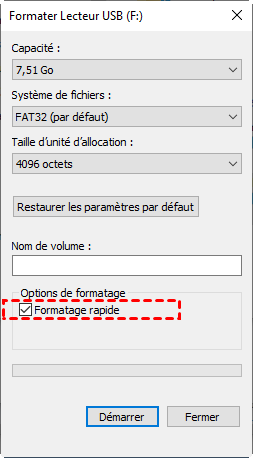
C'est le cas le plus courant. Votre SSD fonctionne très bien, mais vous souhaitez simplement le remettre à zéro pour éliminer des fichiers encombrants, ou modifier son format (par exemple, passer du NTFS à l'exFAT) afin de l'utiliser sur un disque externe partagé entre un PC Windows et un Mac. Pour ce scénario, un simple Formatage Rapide via les outils natifs de Windows suffit amplement pour vider l'index du disque en quelques secondes.
Niveau 2 : La conversion de la table de partition (Préparer l'installation de Windows 11)
De nombreux utilisateurs cherchent à formater leur SSD car ils se retrouvent bloqués lors de la réinstallation du système avec un message d'erreur rigide. Le cas typique est la recherche "comment formater un SSD pour installer Windows 11".
Ici, le véritable besoin n'est pas un simple formatage, mais une conversion de la table de partition (passer du format ancien MBR au format moderne GPT). Sans cette structure GPT, indispensable pour activer le mode UEFI et le protocole de sécurité TPM 2.0, l'installateur de Windows refusera catégoriquement de copier les fichiers, même si le disque est techniquement vide.
Niveau 3 : L'effacement sécurisé (Protection absolue de la vie privée)
Ce besoin concerne les utilisateurs qui s'apprêtent à vendre leur ordinateur d'occasion, à donner leur matériel ou à recycler un vieux composant.
Attention : un formatage classique (même répété) ne détruit pas physiquement les données ; il se contente de les rendre invisibles, permettant à n'importe quel logiciel de récupération grand public de restaurer vos anciennes photos ou identifiants. Pour pulvériser définitivement les données sans endommager les cellules de mémoire flash, le SSD requiert une commande matérielle exclusive appelée Secure Erase (Effacement Sécurisé).
Niveau 1 : Comment formater un SSD sous Windows (Méthodes Classiques)
Pour un nettoyage standard ou le paramétrage d'un support de stockage secondaire, Windows propose deux outils graphiques intégrés très simples d'accès. Ces procédures s'appliquent aussi bien aux composants internes qu'externes.
Formater un SSD interne ou externe sous Windows 10/11 via la Gestion des disques
La Gestion des disques de Windows 10/11 est un outil natif permettant de formater un SSD sans logiciel tiers. Elle donne un contrôle direct sur les partitions, le système de fichiers et l’organisation du disque. Cette méthode est recommandée lorsque le SSD est déjà reconnu par Windows et que vous souhaitez effectuer une initialisation ou une remise à zéro propre du support.
Elle est particulièrement utile pour les SSD internes ou externes déjà détectés par le système, car elle permet un formatage rapide et fiable tout en gardant une interface simple et visuelle.
Étapes pour formater un SSD via la Gestion des disques
Étape 1 : Ouvrir la Gestion des disques
Faites un clic droit sur le bouton Démarrer, puis cliquez sur « Gestion des disques ». Vous pouvez aussi utiliser le raccourci Win + X.
Étape 2 : Identifier le SSD
Repérez votre SSD dans la liste des disques (Disque 0, Disque 1, etc.) en fonction de sa capacité.
Attention : vérifiez bien pour éviter de sélectionner le mauvais disque.
Étape 3 : Sélectionner la partition
Faites un clic droit sur la partition du SSD à formater, puis choisissez « Formater… ».
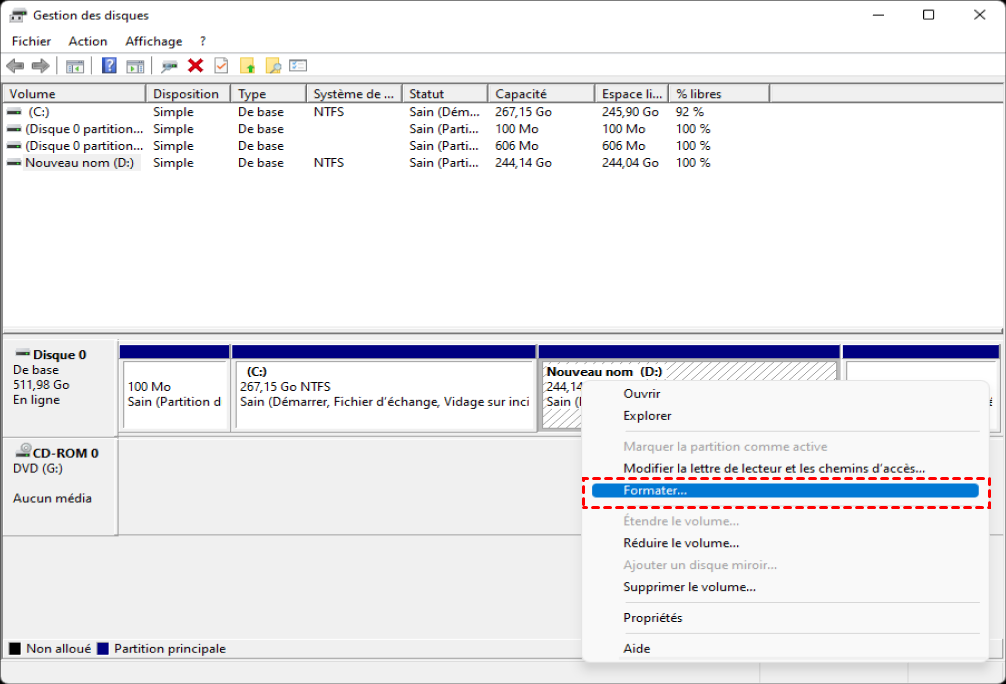
Étape 4 : Configurer le formatage
Choisissez le système de fichiers (NTFS recommandé pour Windows), laissez la taille d’unité par défaut et définissez éventuellement un nom de volume.
👉 Important : Assurez-vous que la case "Effectuer un formatage rapide" est bien cochée. Sinon, Windows lancera un formatage complet, ce qui n’est pas recommandé pour un SSD, car cela effectue des écritures inutiles sur l’ensemble du disque et peut réduire sa durée de vie sans réel avantage pour ce type de stockage.
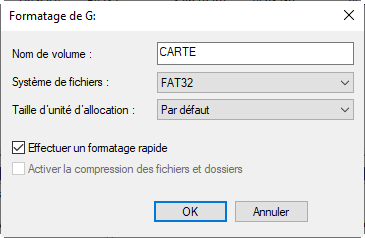
- NTFS : recommandé si vous utilisez uniquement le SSD sur Windows (meilleure stabilité et gestion des fichiers)
- exFAT : idéal pour un disque externe utilisé entre Windows et Mac, sans limite de 4 Go par fichier
Étape 5 : Lancer le formatage
Cliquez sur OK, puis confirmez l’avertissement. Le processus démarre immédiatement et ne prend généralement que quelques secondes à quelques minutes.
Étape 6 : Vérification
Une fois terminé, le SSD apparaît comme « sain » et prêt à être utilisé dans la Gestion des disques.
Comment formater un SSD avec Windows dessus (Disque Système Actif)
Si vous essayez de formater directement le disque C: depuis Windows, vous allez rapidement constater que l’option est bloquée ou grisée. C’est normal : le système ne peut pas être supprimé pendant qu’il est en cours d’exécution.
Pour contourner cette limite, suivez cette méthode :
- Créez ou utilisez une clé USB d’installation Windows
- Démarrez votre PC dessus (boot USB)
- Dans l’écran d’installation, cliquez sur “Installation personnalisée”
- Accédez à la liste des partitions du SSD
- Sélectionnez la partition système principale
- Cliquez sur “Formater” ou “Supprimer” si vous souhaitez repartir de zéro
Si vous cherchez une méthode pas-à-pas, lisez notre article pour savoir [comment formater un disque dur système sous Windows 11, 10, 8, 7]
Cette méthode permet de reprendre complètement le contrôle du disque système sans blocage Windows.
Comment formater un SSD protégé en écriture
Si votre SSD refuse toute action et affiche un message de type “protégé en écriture”, vous devez d’abord lever cette restriction avant de pouvoir le formater.
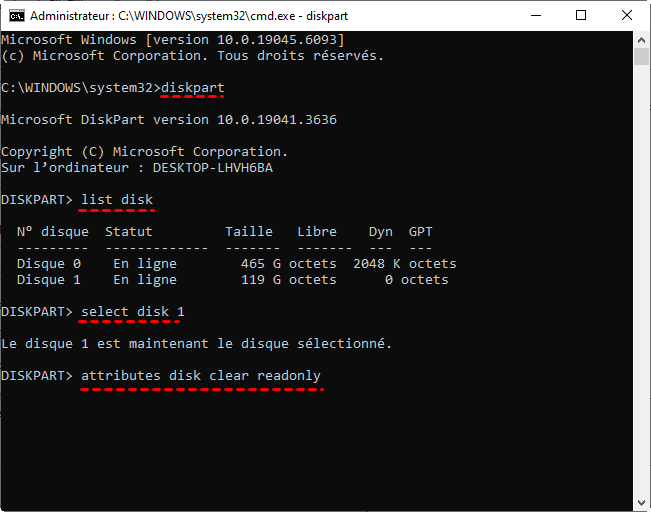
Voici la procédure à suivre dans l’invite de commandes :
1. Recherchez cmd dans Windows
2. Faites un clic droit et choisissez “Exécuter en tant qu’administrateur”
3. Saisissez les commandes suivantes une par une :
- diskpart
- list disk
- select disk X (remplacez X par le numéro de votre SSD)
- attributes disk clear readonly
Une fois ces commandes exécutées, le SSD est débloqué
Solution alternative : forcer le formatage avec AOMEI
Si la commande DiskPart ne permet pas de supprimer la protection en écriture, il est possible que le problème soit lié au système de fichiers ou à une restriction plus avancée du disque.
Dans ce cas, un outil de gestion de disque comme le gestionnaire de partitions AOMEI peut aider à forcer la suppression des partitions et relancer le formatage.
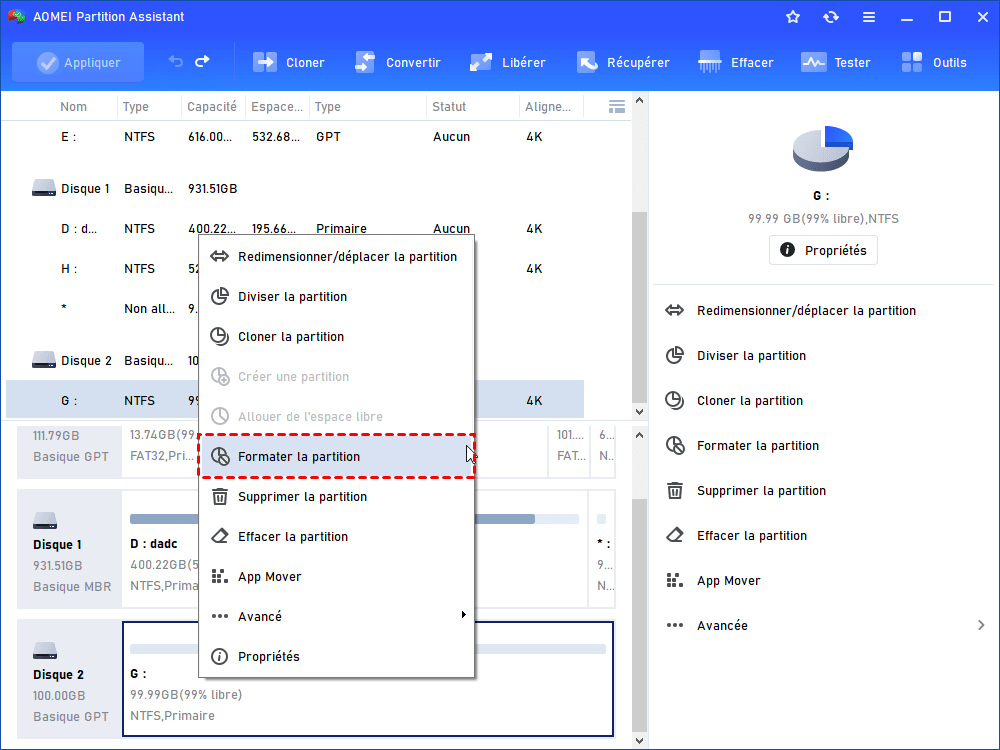
1. Localisez votre SSD. Faites un clic droit sur la partition et choisissez Formater la partition.
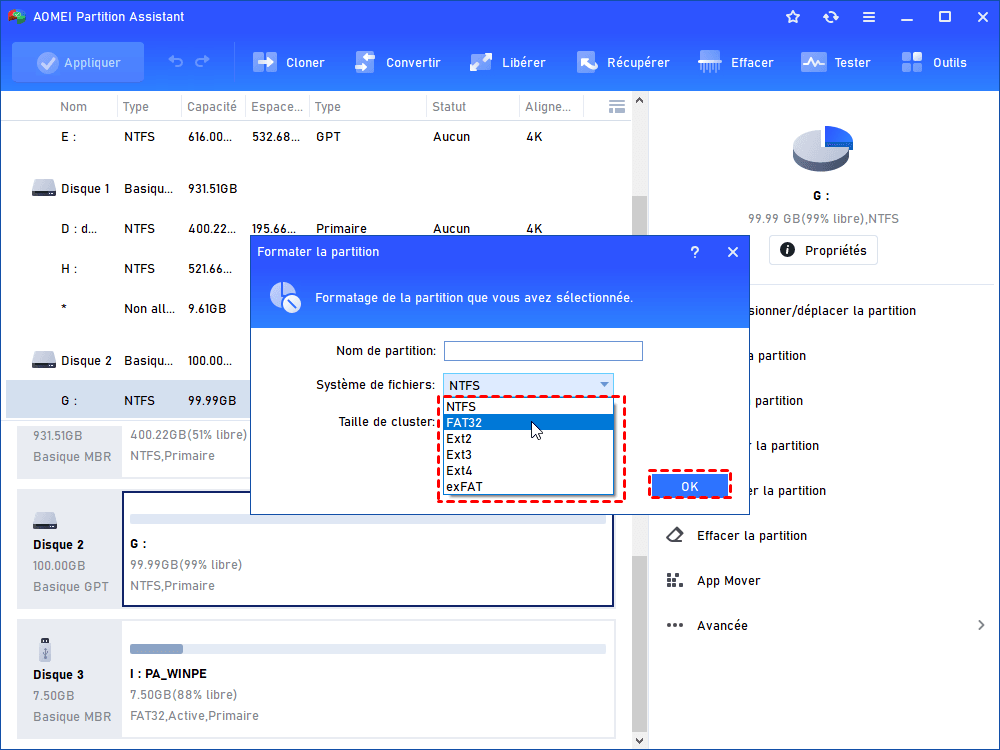
2. Choisissez un système de fichiers. Cliquez sur OK.
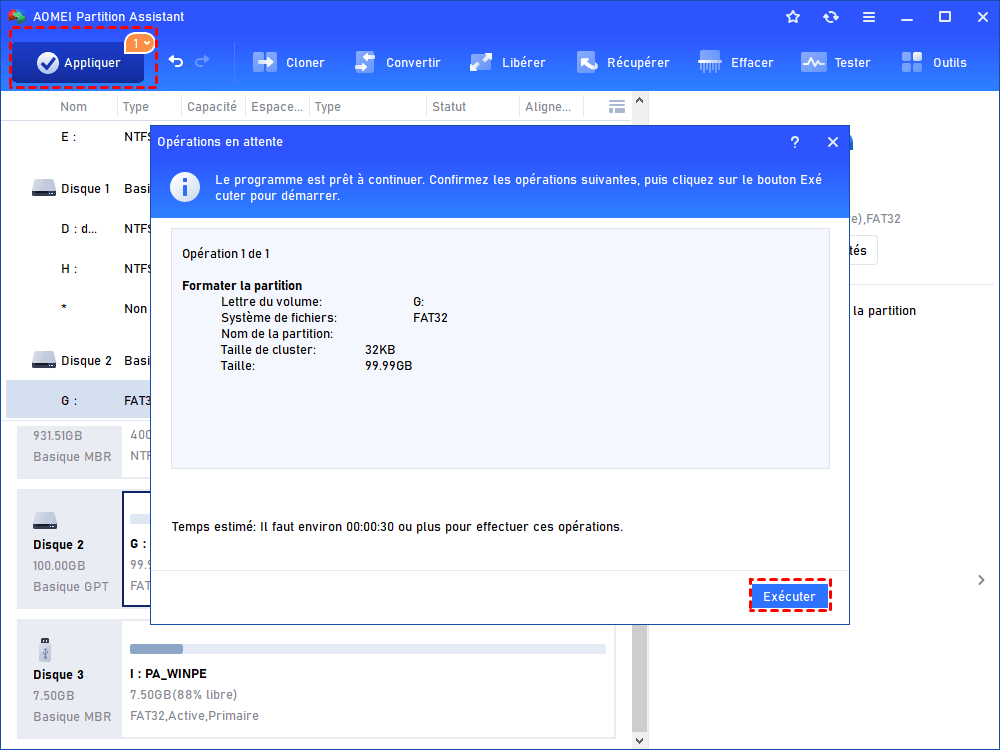
3. En haut à gauche, cliquez sur Appliquer et Exécuter.
Niveau 2 : L'effacement sécurisé (Secure Erase anti-récupération)
Si vous préparez votre machine ou votre composant pour une revente d'occasion ou un don, le formatage du Niveau 1 ne suffit pas. Les fichiers restent techniquement présents dans la mémoire flash et peuvent être restaurés par le nouveau propriétaire à l'aide de logiciels de récupération grand public.
Pour éviter cela, les SSD intègrent une commande matérielle native appelée Secure Erase. Contrairement à un formatage classique, la commande Secure Erase agit directement au niveau du contrôleur du SSD. Elle réinitialise la table de mapping interne et marque toutes les cellules NAND comme libres, permettant ainsi une suppression quasi instantanée des données sans provoquer d'usure inutile liée aux écritures répétées.
De nombreux fabricants de SSD proposent leurs propres outils de gestion qui incluent une fonction Secure Erase. C’est la méthode la plus fiable, car elle est spécifiquement conçue pour le matériel concerné. Il vous suffit de rechercher le logiciel correspondant à votre marque de SSD :
- Samsung : Samsung Magician
- Western Digital (WD) : WD Dashboard
- Kioxia : SSD Utility
- Crucial : Storage Executive
- SanDisk : SanDisk App (qui permet notamment d'effacer les données via Secure Erase)
- Solidigm : Solidigm Storage Tool
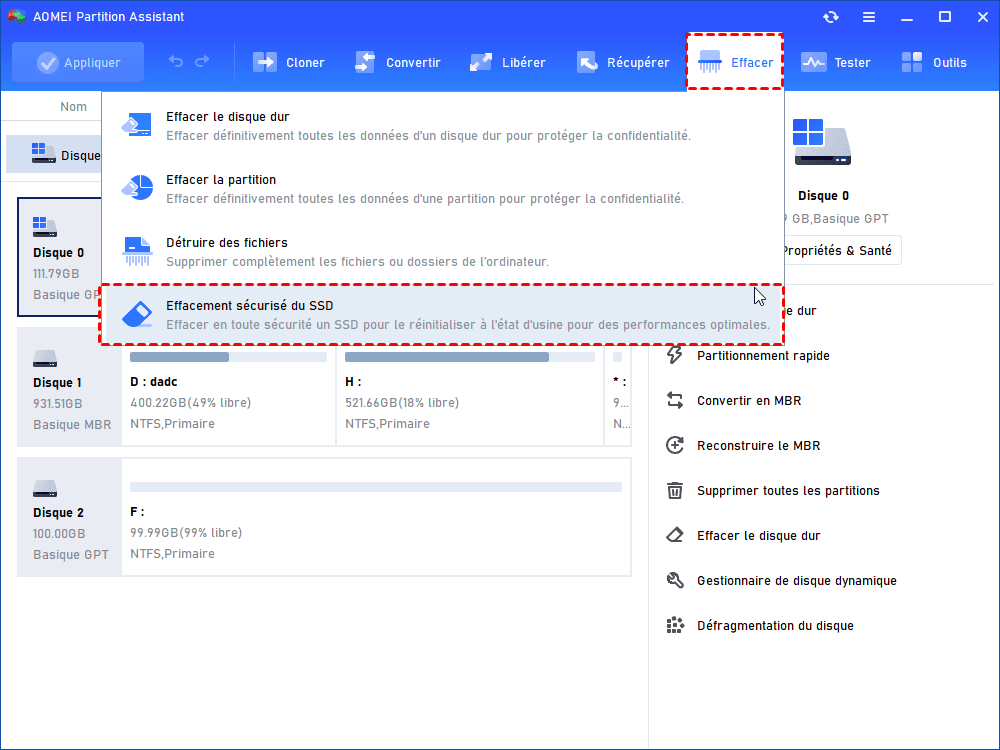
Si votre fabricant ne fournit pas d'outil, ou si vous préférez une solution unique pour gérer plusieurs périphériques, vous pouvez utiliser un logiciel tiers comme le gestionnaire de partitions AOMEI. Cet outil intègre une fonction Effacement sécurisé du SSD (réservée à la version Pro) compatible avec de nombreuses marques de SSD.
- Sauvegarde : Cette opération est irréversible. Toutes les données sur le SSD seront définitivement effacées. Sauvegardez impérativement vos fichiers importants avant de continuer.
- Configuration requise : La fonction Effacement sécurisé du SSD dans AOMEI est actuellement conçue pour fonctionner sous Windows 7. Si vous utilisez une autre version de Windows, il est recommandé de connecter votre SSD à un ordinateur fonctionnant sous Windows 7 pour effectuer l'opération
Guide pas à pas : Effacement sécurisé d'un SSD via AOMEI
Étape 1 : Accéder à l'outil
Dans la barre supérieure, cliquez sur Effacer puis sélectionnez Effacement sécurisé du SSD dans le menu.
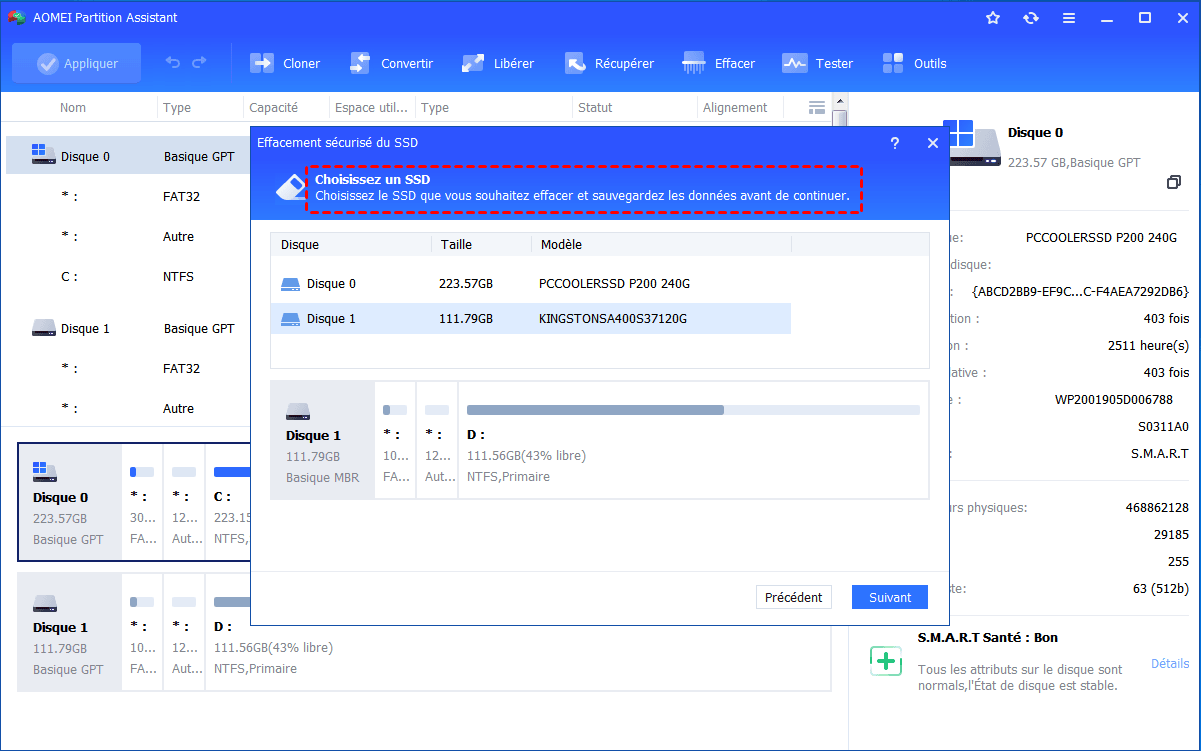
Étape 2 : Choisir le SSD
Choisissez le SSD que vous souhaitez effacer en toute sécurité, puis cliquez sur Suivant.
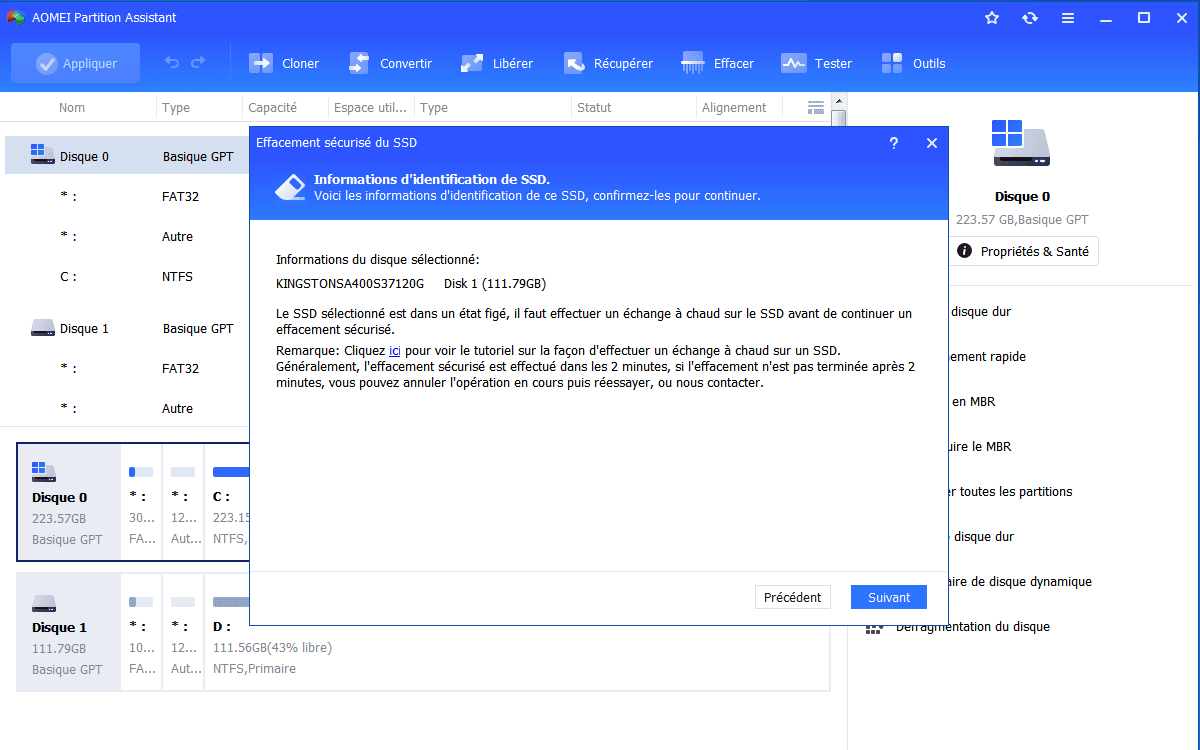
Étape 3 : Vérifier les informations
Vérifiez les informations du SSD choisi, puis cliquez sur Suivant.
Étape 4 : Libérer l'état gelé
Si le SSD est dans un état figé, un avertissement s’affichera et vous ne pourrez pas continuer. Suivez alors les guides proposés pour libérer l'état gelé.
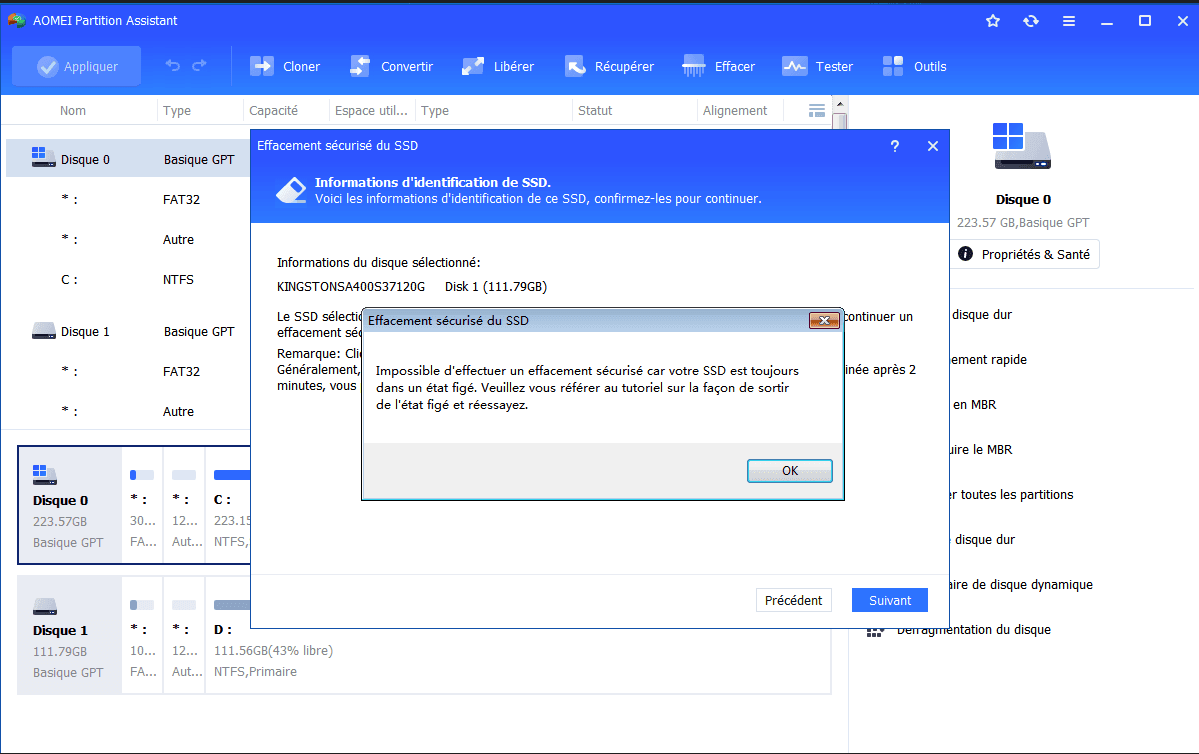
🔔 Attention : Pour soulager l'état gelé du SSD avant un effacement sécurisé, suivez ces étapes :
- Ouvrez le châssis de l’ordinateur. Pour un ordinateur portable, retirez le capot arrière ou le boîtier du lecteur.
- Localisez le SSD à effacer en toute sécurité.
- Débranchez le câble d’alimentation du SSD.
- Déconnectez le câble de données SATA du SSD.
- Rebranchez le câble SATA sur le port correspondant du SSD.
- Enfin, reconnectez le câble d’alimentation pour terminer l’opération de remise en état.
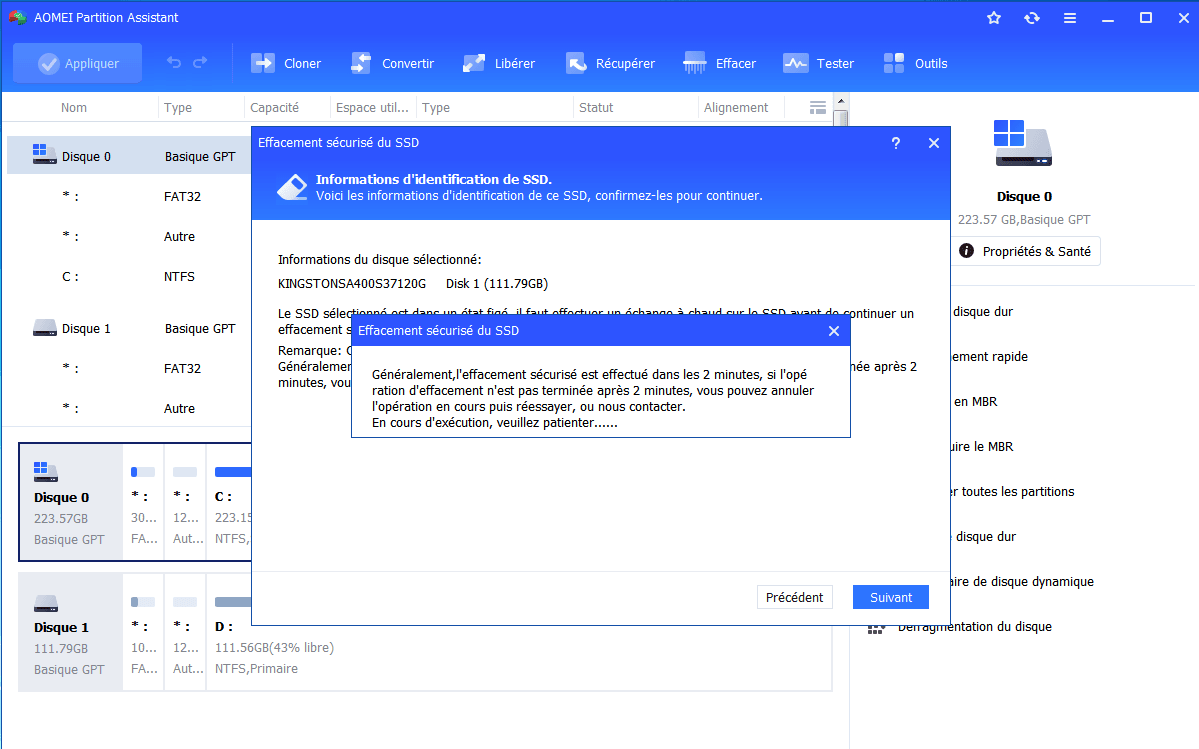
Étape 5 : Lancer l'effacement
Une fois l'état gelé du SSD résolu, cliquez sur Suivant pour démarrer l’effacement sécurisé du SSD.
Étape 6 : Vérifier le résultat
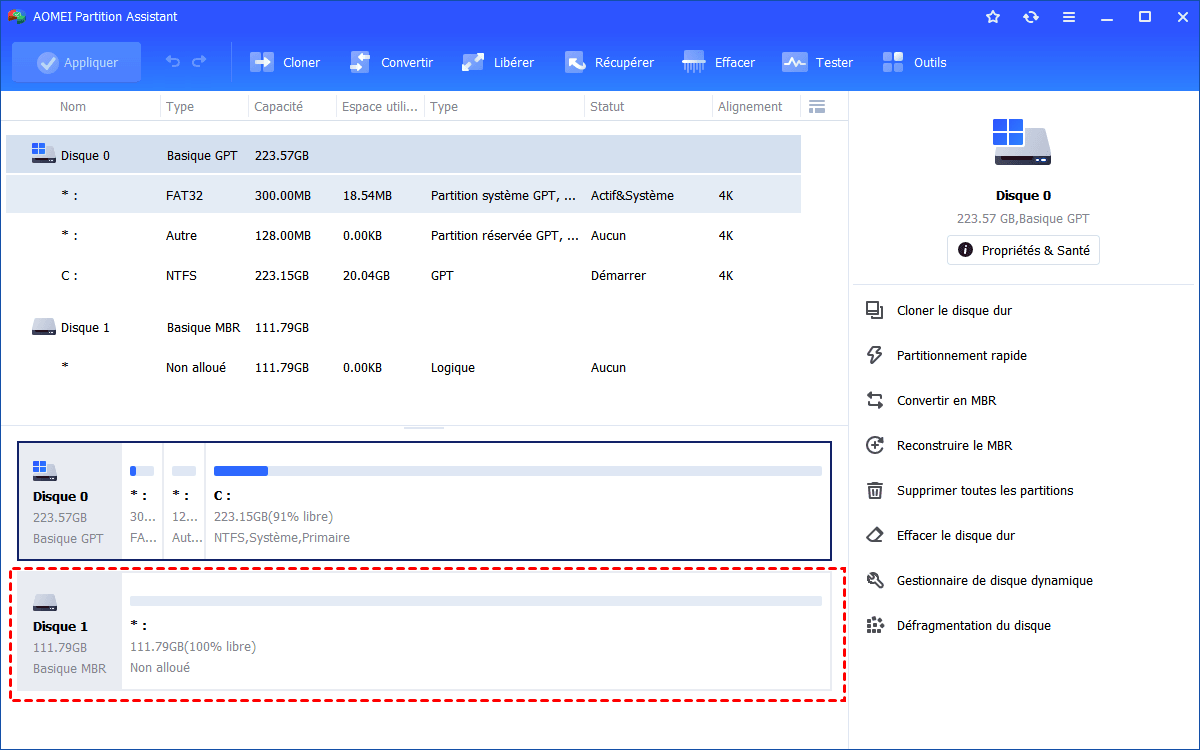
Après l’opération, vous pouvez vérifier que le SSD a été effacé en toute sécurité et qu’il apparaît comme espace non alloué.
Niveau 3 : La conversion de structure (Résoudre le blocage MBR / GPT)
Ce niveau concerne spécifiquement les utilisateurs bloqués lors de la réinstallation du système avec un message indiquant que Windows ne peut pas être installé sur ce disque car le style de partition est en MBR. Pour installer un OS moderne comme Windows 11, le disque doit obligatoirement adopter la structure moderne GPT, indispensable au démarrage sécurisé UEFI.
Méthode 1 : La méthode Microsoft (Destructive)
Lors de l'installation de Windows via clé USB, sur l'écran de sélection des disques, sélectionnez chaque partition du SSD une par une et cliquez sur Supprimer. Une fois que le disque entier est transformé en un unique bloc nommé Espace non alloué, cliquez simplement sur Suivant. L'installateur va automatiquement convertir le support au format GPT et lancer la copie des fichiers.
Pour en savoir plus sur les détails des étapes, cliquez sur « Convertir MBR en GPT depuis l'installation de Windows 10/11 : Guide pas à pas » pour consulter le guide.
Méthode 2 : Convertir un SSD en GPT avec AOMEI (Sans perte de données)
La méthode officielle efface l'intégralité du disque physique. Si vous avez d'autres partitions de données sur ce même SSD que vous souhaitez conserver, ou si vous voulez convertir votre disque système de MBR à GPT sans réinstaller Windows et sans perdre un seul fichier, AOMEI est un bon choix.
Avant de commencer : La conversion du disque système en GPT nécessite impérativement que votre carte mère prenne en charge le mode UEFI. Assurez-vous de modifier le réglage du BIOS du mode Hérité (Legacy) vers l'UEFI après l'opération, faute de quoi votre système Windows ne pourra plus démarrer.
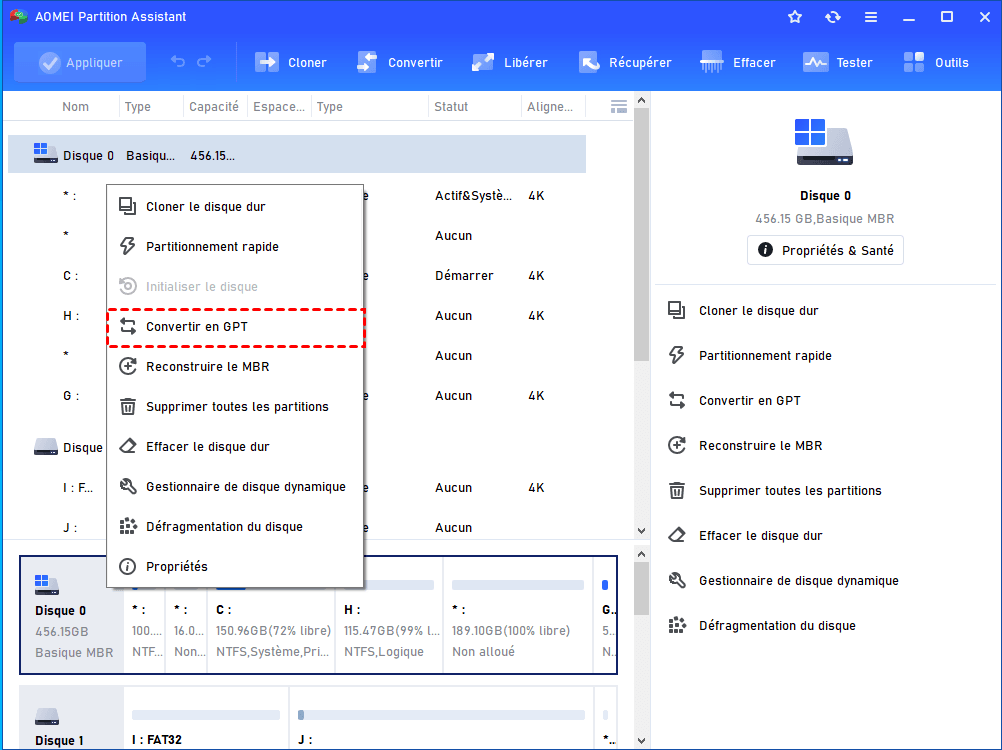
Étape 1. Faites un clic droit sur l'icône du disque physique, sélectionnez Convertir en GPT.
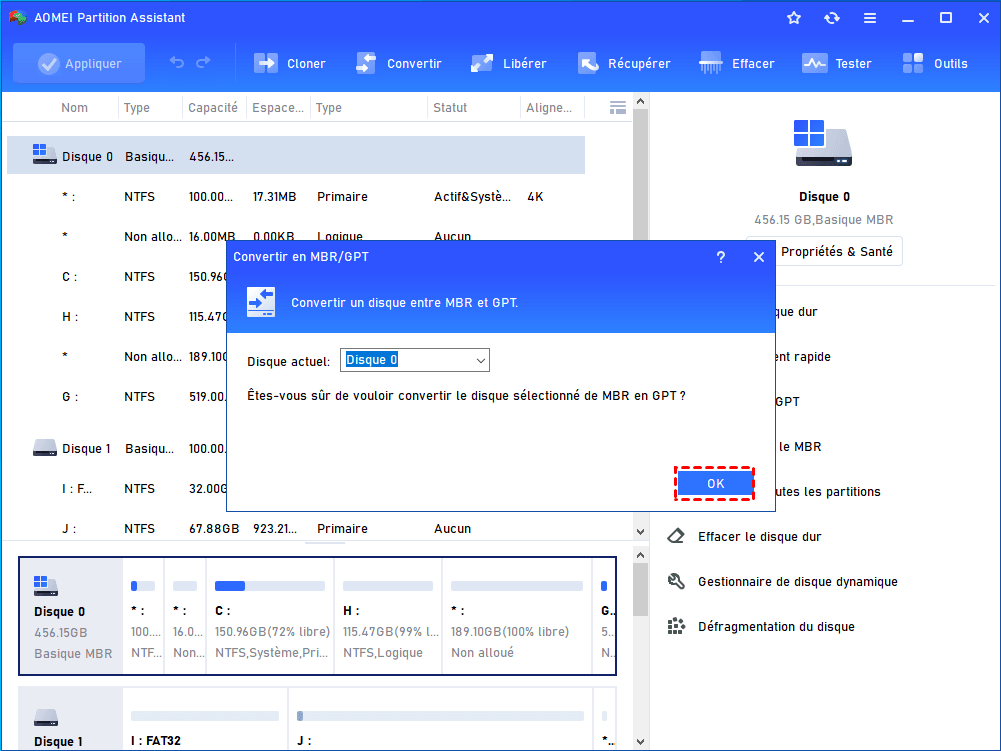
Étape 2. Confirmez le disque sélectionné, cliquez sur OK.
Étape 3. Cliquez sur Appliquer pour valider la conversion.
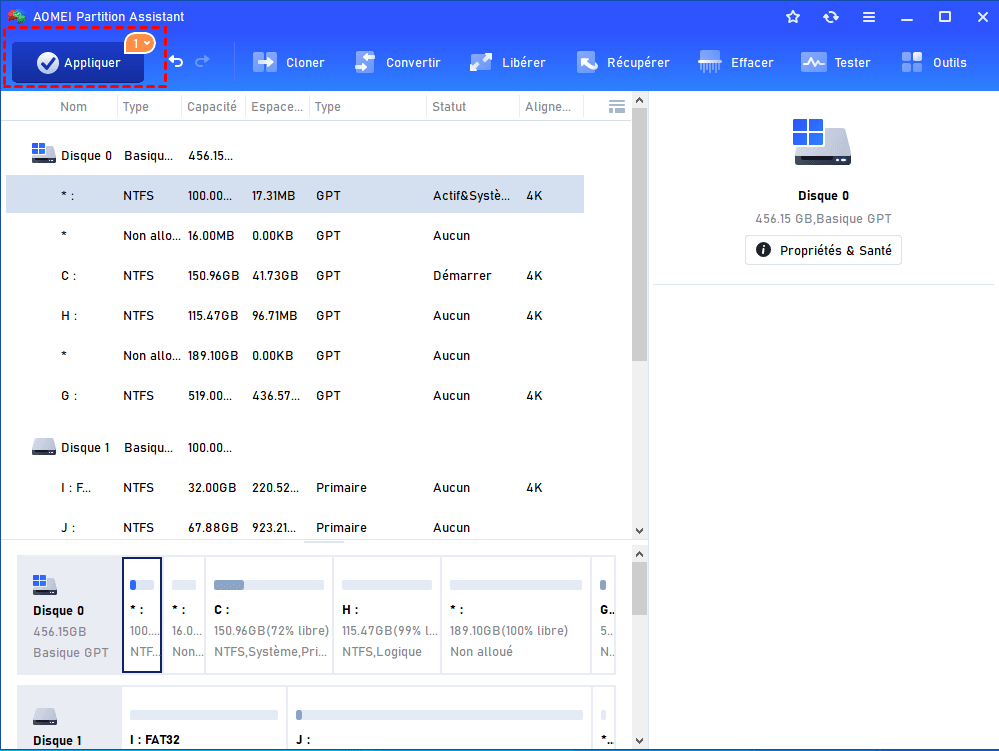
L'opération s'exécute en toute sécurité sans aucune ligne de commande complexe.
FAQ : Questions fréquentes sur le formatage des SSD
Pourquoi le formatage classique de Windows ne suffit-il pas avant de vendre un SSD ?
Le formatage rapide de Windows supprime uniquement le catalogue qui liste l'emplacement des fichiers, mais les données brutes restent écrites sur les puces de mémoire flash. N'importe quel outil de récupération peut retrouver vos documents en scannant le disque. Seul l'effacement sécurisé (Secure Erase) garantit une confidentialité absolue.
Peut-on formater un SSD en ligne de commande si Windows est bloqué ?
Oui, si votre système refuse de démarrer, vous devez insérer une clé USB d'installation de Windows, appuyer sur le raccourci Maj + F10 sur l'écran d'accueil pour ouvrir l'invite de commande, puis utiliser l'utilitaire diskpart pour nettoyer le disque dur manuellement.
Quelle est la différence entre GPT et MBR pour un SSD ?
Le MBR est un ancien système limité à des disques de 2 To et 4 partitions maximum. Le GPT est le standard moderne requis pour Windows 11, prenant en charge les disques de grande capacité et le démarrage sécurisé UEFI. Si vous cherchez comment formater un SSD pour installer un OS moderne, le format GPT est obligatoire.
Conclusion
Le formatage d'un SSD ne se résume pas à un simple clic droit. En identifiant précisément votre niveau de besoin dès le départ — qu'il s'agisse d'un simple changement de système de fichiers (exFAT/NTFS), d'une conversion de partition GPT indispensable pour Windows 11, ou d'un effacement sécurisé anti-récupération avant une vente — vous évitez les erreurs techniques qui usent prématurément le matériel. Si les outils intégrés à Windows répondent parfaitement aux besoins basiques de Niveau 1, le recours à des solutions spécialisées et visuelles comme AOMEI s'avère indispensable pour surmonter sereinement les obstacles des Niveaux 2 et 3.

 en tant que source préférée
sur Google
en tant que source préférée
sur Google