




Partition du système EFI : rôle, suppression, déplacement et reconstruction
La partition du système EFI assure le démarrage UEFI de Windows. Découvrez comment l’identifier, la déplacer ou la reconstruire.

Par Eva Mis à jour le 20/08/2026


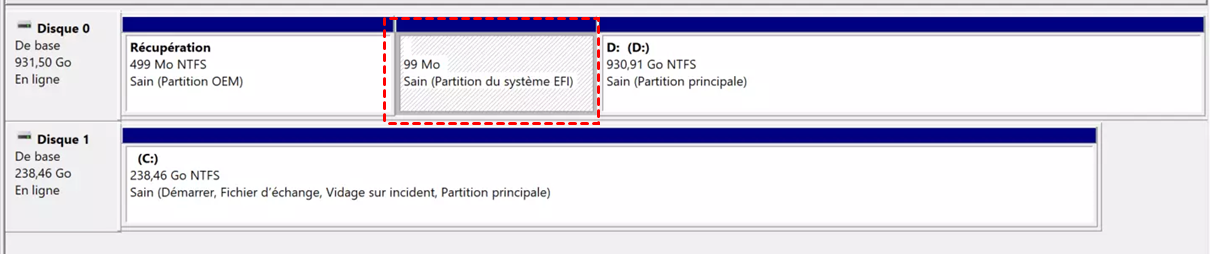
Vous avez remarqué une petite section intitulée Partition du système EFI sur votre disque dur et vous vous demandez à quoi elle sert ? Vous tentez de l'effacer dans la Gestion des disques, mais l'option « Supprimer le volume » est grisée ? Ou pire, elle se trouve juste à côté de votre disque C:, vous empêchant d'agrandir votre partition système avec l'espace non alloué ?
Voici un guide technique et pratique pour comprendre le rôle de cette partition, vérifier sa dépendance système, la supprimer sans risque, la déplacer pour étendre le disque C:, ou la reconstruire intégralement en cas de fausse manipulation.
Qu'est-ce que la partition du système EFI (ESP) et pourquoi est-elle verrouillée ?
La partition du système EFI (aussi appelée ESP pour EFI System Partition) est une partition obligatoire sur les systèmes démarrant en mode UEFI avec une table de partitionnement GPT.
Généralement formatée en FAT32, la partition du système EFI (ESP) contient les fichiers nécessaires au démarrage de Windows. Sa taille peut varier selon la version de Windows et la configuration du disque : les anciennes installations peuvent notamment utiliser une partition de 100 Mo, tandis que les recommandations de déploiement Microsoft actuelles prévoient au moins 200 Mo sur les disques à secteurs de 512 octets ou 512e, et 300 Mo sur les disques 4Kn natifs.
Elle contient les composants de démarrage critiques :
- Les chargeurs de démarrage UEFI (ex:
\EFI\Microsoft\Boot\bootmgfw.efipour Windows). - Elle peut également contenir certains pilotes ou utilitaires UEFI nécessaires au démarrage.
- La base de données de configuration du démarrage (fichiers BCD).
Sans cette partition, le micrologiciel UEFI de votre carte mère est incapable de localiser l'exécutable de démarrage de Windows, ce qui provoque immédiatement un écran noir ou l'erreur système : No bootable device found / 0xc000000e.
Pourquoi Windows la protège-t-il ? L'outil classique Gestion des disques (diskmgmt.msc) masque délibérément les options de suppression et de redimensionnement de l'ESP via un attribut de partition système nommé GPT_ATTRIBUTE_PLATFORM_REQUIRED. Cela évite qu'une manipulation accidentelle ne rende l'ordinateur inutilisable.
Nettoyage : Comment supprimer une partition EFI superflue en toute sécurité ?
Il arrive fréquemment qu'un ordinateur contienne deux partitions EFI (par exemple après le clonage d'un SSD, l'ajout d'un second disque de stockage issu d'un ancien PC, ou une réinstallation de Windows effectuée sans débrancher les autres disques). Pour éliminer ce doublon sans détruire le démarrage de Windows, suivez cette procédure de vérification préalable obligatoirement.
Étape 1 : Vérifier quelle partition EFI charge le système actuel
Avant de supprimer quoi que ce soit, identifiez quelle partition contient le gestionnaire de démarrage actif.
1. Faites un clic droit sur le menu Démarrer et sélectionnez Terminal Windows (Admin) ou Invite de commandes (exécuter en tant qu'administrateur).
2. Saisissez la commande suivante pour interroger le BCD actif :
bcdedit /enum {bootmgr}
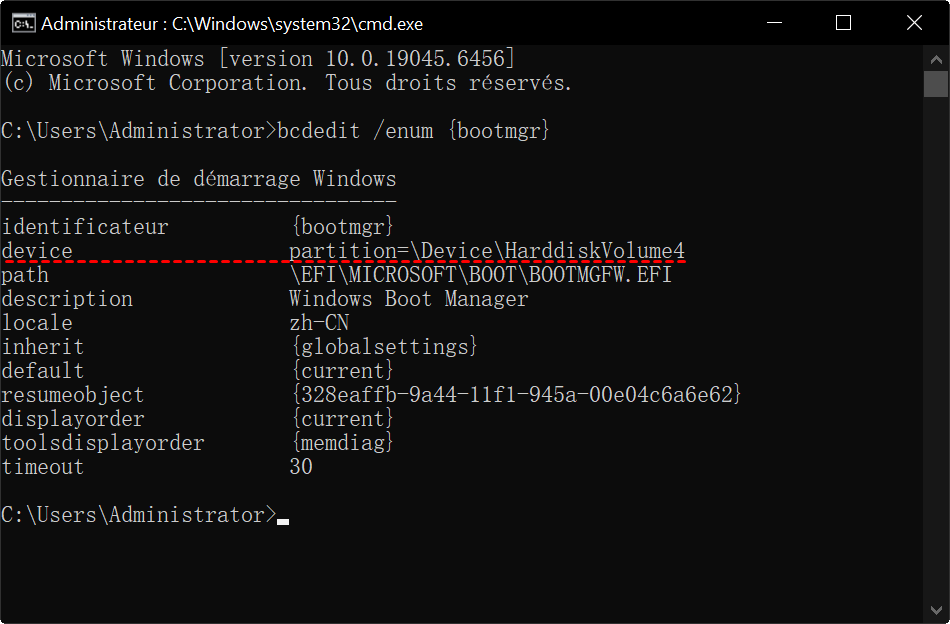
3. Examinez la ligne device sous la section Gestionnaire de chargement de démarrage Windows :
- Si elle indique
partition=\Device\HarddiskVolume1(ou une autre lettre/volume), cela permet d'identifier le périphérique ou la partition référencé par le gestionnaire de démarrage Windows. - Exécutez ensuite la commande
list volumepuisdetail volumedans Diskpart pour identifier sur quel disque physique (Disk 0, Disk 1...) et quelle partition précise se trouve ce volume système, afin d'éviter de la cibler par erreur lors de la suppression.
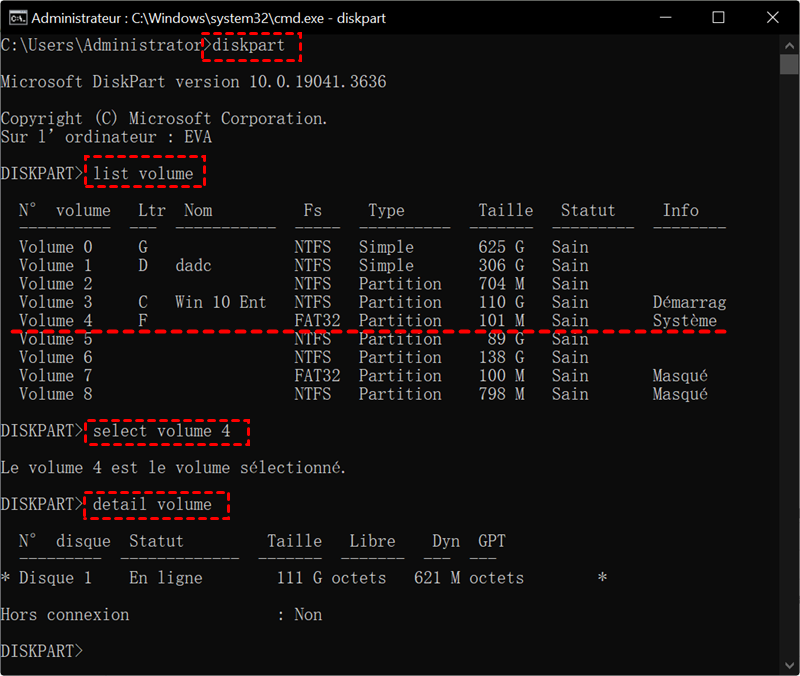
Étape 2 : Suppression forcée de l'ESP secondaire via Diskpart
Si la partition EFI à effacer se trouve sur un disque secondaire (ex: Disque 1) et que votre démarrage s'effectue sur le Disque 0, l'opération est sécurisée.
1. Dans votre invite de commandes administrateur, lancez l'utilitaire de gestion de disque bas niveau :
diskpart
2. Affichez la liste des disques connectés :
list disk
3. Sélectionnez le disque contenant la partition EFI inutile (remplacez X par le numéro identifié) :
select disk X
4. Affichez les partitions du disque :
list partition
5. Repérez la partition de type Système (d'environ 100 Mo à 500 Mo) et sélectionnez-la (remplacez Y par son numéro) :
select partition Y
6. Forcez la suppression en outrepassant les verrous de protection de Windows :
delete partition override
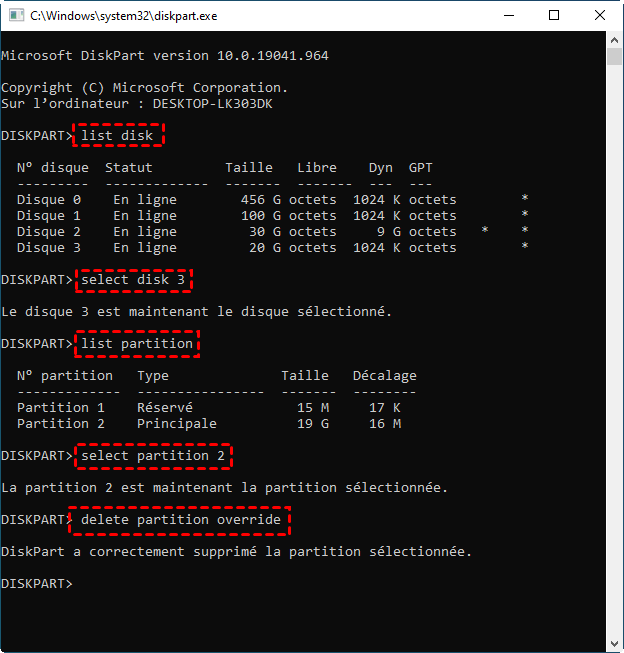
7. Tapez exit pour quitter Diskpart. L'emplacement de la partition apparaît désormais comme Espace non alloué.
Étendre le disque C: : Comment déplacer la partition EFI coincée au milieu ?
Lorsqu'on tente d'agrandir la partition C:, le problème le plus fréquent est le positionnement physique des partitions sur le disque :
┌──────────────┬─────────────────
│ Partition C: │ Partition EFI (100 Mo) │ Espace non alloué   │
└──────────────┴─────────────────
Dans cette configuration, l'option Étendre le volume du disque C: reste grisée dans la Gestion des disques de Windows. Dans la Gestion des disques de Windows, l'espace non alloué doit être immédiatement contigu et situé à droite de la partition C: pour que l'option « Étendre le volume » soit disponible.
Précautions indispensables avant déplacement : BitLocker & WinPE
- BitLocker : Si BitLocker protège votre lecteur C:, il est fortement recommandé de suspendre temporairement la protection BitLocker avant de modifier la structure ou la configuration de démarrage, puis de la réactiver après l'opération.
- Environnement de pré-installation (WinPE) : Le déplacement de la partition EFI modifiant les décalages de secteurs du disque, les utilitaires de gestion de partition réordonneront la structure en redémarrant le PC dans un environnement autonome (Mode PreOS / WinPE).
Procédure de déplacement et réalignement avec un outil tiers GRATUIT
Comme la Gestion des disques de Windows ne permet pas de déplacer physiquement les partitions sur le disque, l'intervention d'un outil tiers devient nécessaire pour réorganiser l'espace sans perte de données. C'est là qu'intervient le gestionnaire de partitions AOEMI (Édition Standard Gratuite) : un logiciel spécialisé, gratuit et très intuitif, qui prend en charge le déplacement et le redimensionnement des partitions système en quelques clics.
Téléchargez et lancez AOMEI.
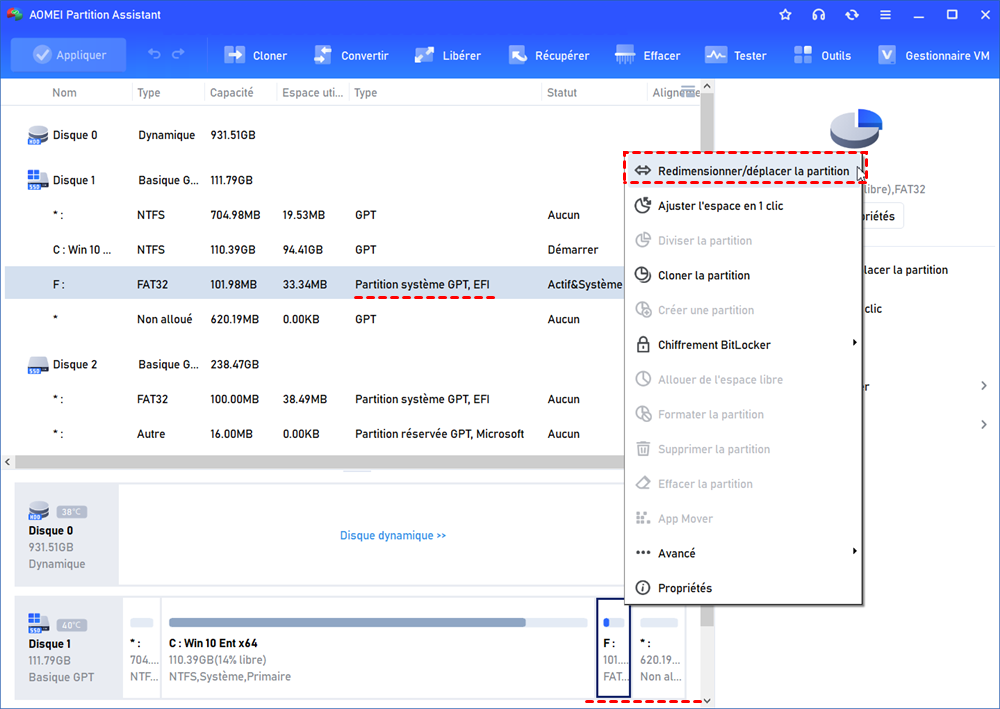
1. Dans l'interface graphique, observez la disposition visuelle de votre disque système. La partition EFI est située entre C: et l'espace non alloué.
2. Faites un clic droit sur la Partition du système EFI et sélectionnez Redimensionner/Déplacer la partition.
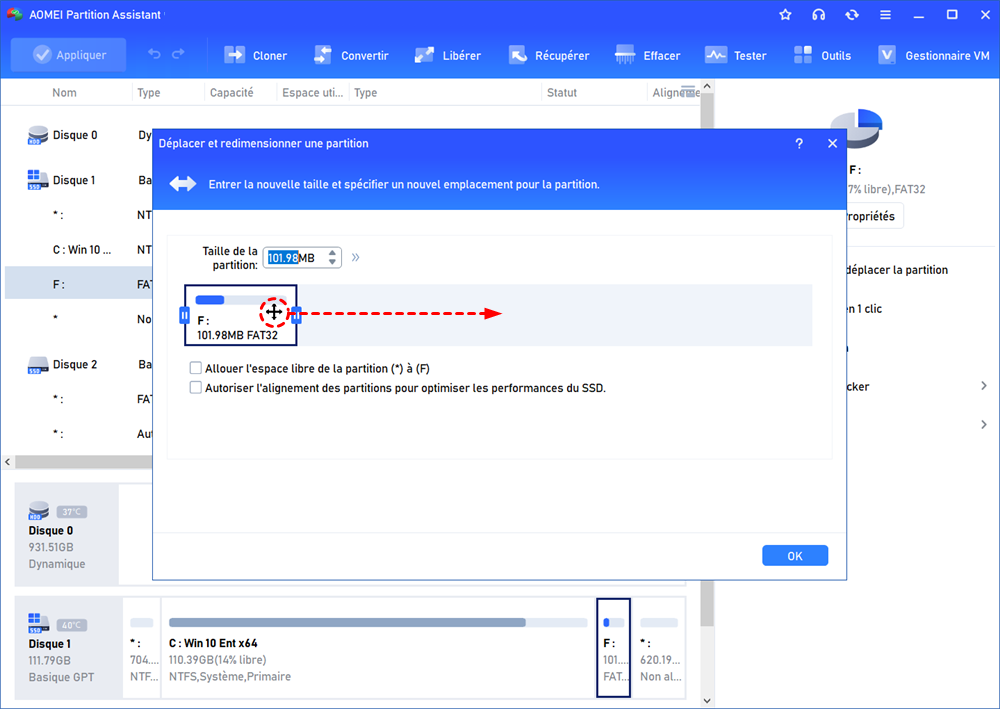
3. Cliquez au centre du bloc représentant la partition EFI et faites-le glisser totalement vers la droite. L'espace non alloué bascule automatiquement vers la gauche, venant se coller contre le disque C:. Cliquez sur OK.
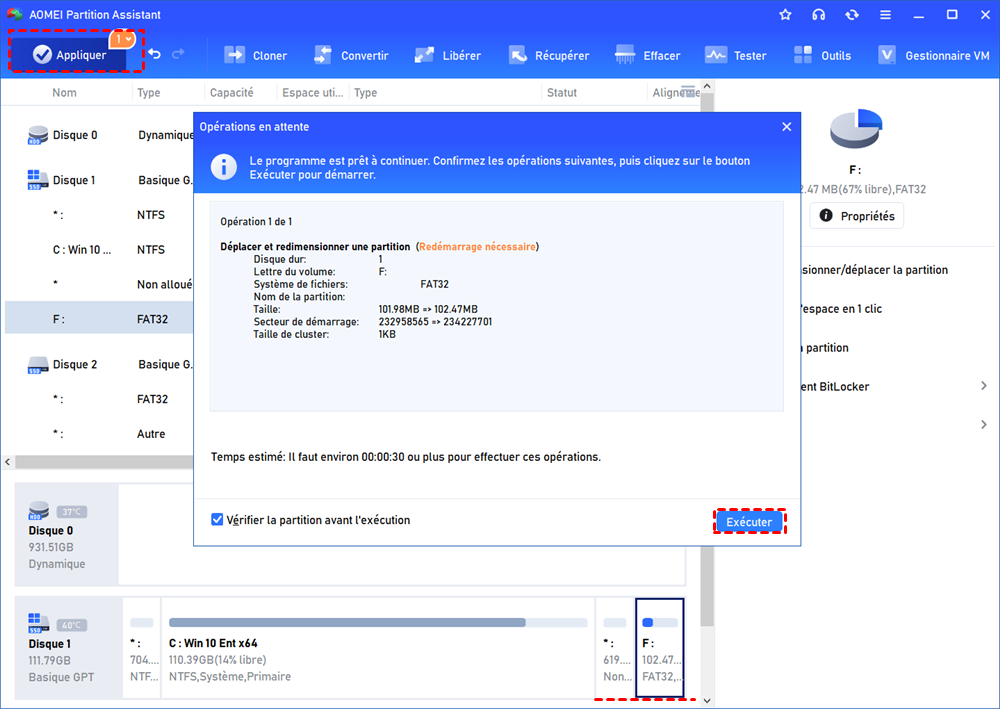
3. Cliquez sur le bouton Appliquer situé en haut à gauche de la fenêtre, puis sur Exécuter. Le logiciel demandera de redémarrer le système pour effectuer les modifications hors de Windows.
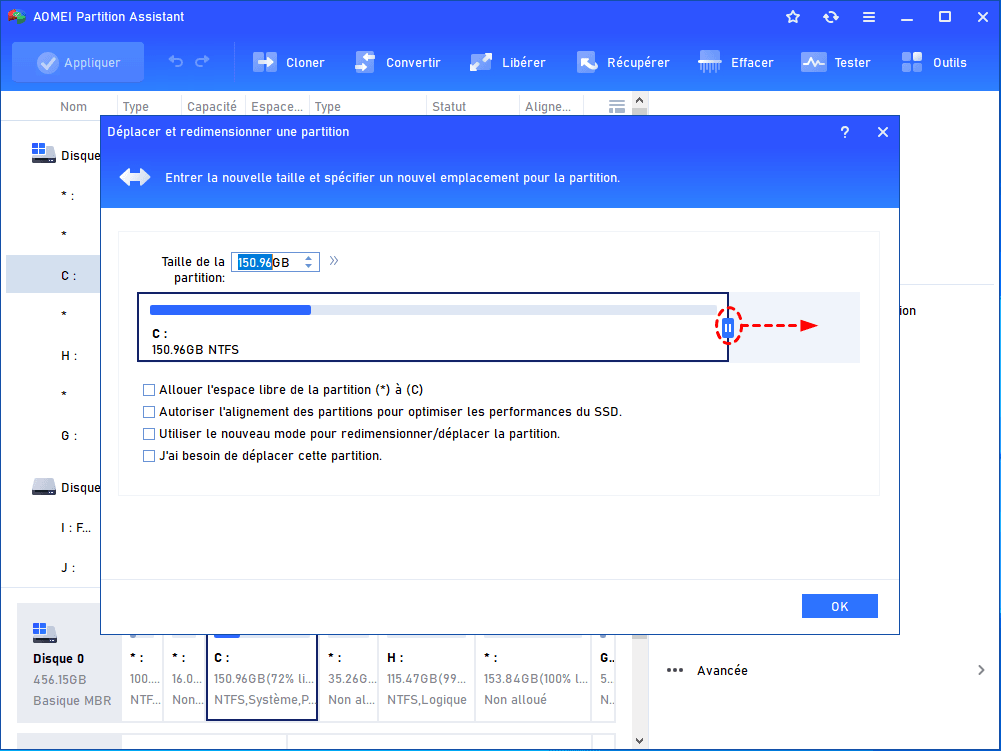
Pour étendre la partition C avec cet espace non alloué : clic-droit sur la partition C > choisissez aussi Redimensionner/Déplacer la partition > glissez la bordure droite vers la droite pour inclure l'espace non alloué > OK > Applquer.
Matrice comparative des outils de gestion de la partition EFI
| Fonctionnalité / Caractéristique | Gestion des disques (Windows) | Diskpart (CMD) | Gestionnaire de partition AOMEI |
|---|---|---|---|
| Interface | Graphique (GUI) | Ligne de commande (CLI) | Graphique avancée (GUI) |
| Suppression d'une ESP active | Bloquée (Grisée) | Possible (avec override) |
Bloquée (Grisée) |
| Déplacement physique de l'ESP | Impossible | Impossible | Oui (redemarrage requis) |
| Risque d'erreur utilisateur | Très faible | Élevé (absence de confirmation) | Très faible (Prévisualisation des actions) |
| Niveau requis | Débutant | Avancé / Administrateur | Débutant |
Procédure de secours : Reconstruire une partition EFI supprimée par erreur
Si vous avez effacé par inadvertance la partition du systeme EFI système et que Windows ne démarre plus ou affiche une erreur liée au gestionnaire de démarrage, suivez cette procédure de reconstruction complète BCD/EFI.
Prérequis
- Une clé USB d'installation de Windows (créée via l'outil Media Creation Tool).
- Démarrer le PC bloqué sur la clé USB en sélectionnant le mode UEFI dans le menu de démarrage (F8, F11 ou F12 selon la carte mère).
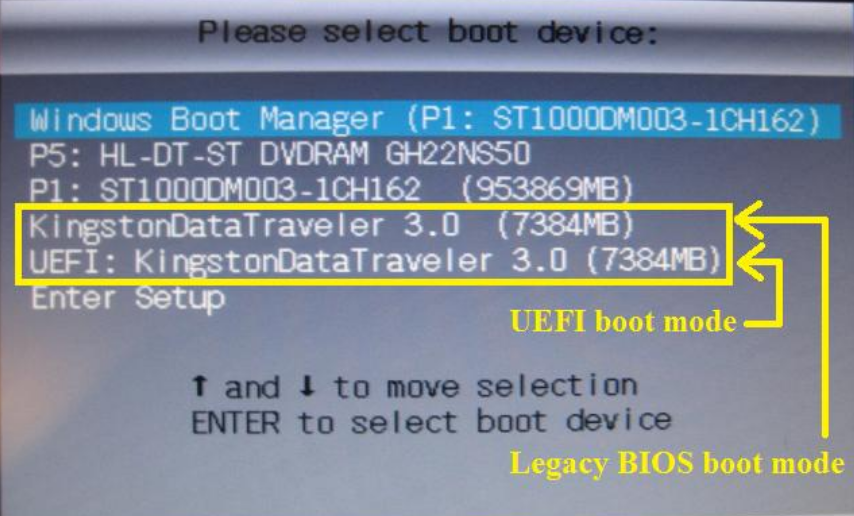
Étapes de reconstruction pas à pas
- Sur l'écran d'installation de Windows, cliquez sur Réparer l'ordinateur (en bas à gauche), puis allez dans Dépannage > Invite de commandes.
- Lancez l'outil de gestion de disque :
diskpart - Identifiez votre disque principal et affichez les volumes :
select disk 0 list volume - Sélectionnez la partition système Windows (repérez la lettre attribuée à votre volume principal, par exemple
C:) et la zone non allouée réservée à l'ESP. Si l'espace est totalement brut, créez la partition EFI manuellement :create partition efi size=200 (ou 300) format quick fs=fat32 label="System" assign letter=S - Quittez Diskpart :
exit - Injectez à nouveau les fichiers de démarrage UEFI et la structure BCD depuis le dossier Windows vers la nouvelle partition EFI fraîchement formatée :
bcdboot C:\Windows /s S: /f UEFINote : Remplacez
C:par la lettre correspondant à votre installation Windows telle qu'affichée à l'étape 4 dans Diskpart, etS:par la lettre attribuée à la partition EFI. - Un message de confirmation doit s'afficher :
Les fichiers de démarrage ont été créés avec succès. Redémarrez votre ordinateur en retirant la clé USB. Windows démarrera normalement.

 en tant que source préférée
sur Google
en tant que source préférée
sur Google