




Comment afficher un disque dur caché sur Windows 11 : le guide complet
Un lecteur invisible sur PC n'est pas perdu. Ce guide expert vous explique comment afficher un disque dur caché sur Windows 11 en quelques clics.

Par Eva Mis à jour le 10/07/2026


Un disque, une partition ou un dossier qui disparaît soudainement du Poste de travail n'est presque jamais une perte de données. Dans la grande majorité des cas, Windows 11 masque simplement l'accès à cet espace de stockage, sans toucher aux fichiers qu'il contient. La bonne méthode dépend entièrement de ce qui a disparu : une lettre de lecteur, un dossier rendu invisible par un virus, ou un disque externe mal reconnu. Ce guide vous aide à identifier votre situation en moins d'une minute, puis à appliquer la solution qui correspond réellement à votre cas.
Pourquoi un disque ou une partition devient invisible sur Windows 11
Avant de se lancer dans une manipulation, il est utile de comprendre ce qui se cache derrière la disparition d'un disque. Cela évite d'appliquer une solution inadaptée, voire risquée.
Windows 11 masque volontairement ou accidentellement du stockage dans plusieurs situations :
| Situation | Ce qui se passe réellement |
|---|---|
| Une lettre de lecteur a été retirée | Manuellement via la Gestion des disques, ou par un logiciel tiers (partitionnement, nettoyeur, antivirus) |
| Partition système (EFI, Récupération) | Masquée par conception : Windows protège ces zones pour empêcher toute modification accidentelle qui empêcherait le démarrage |
| Dossiers ou fichiers invisibles sur une clé USB | Souvent causé par un virus qui applique les attributs "caché" et "système" aux fichiers, parfois en créant des raccourcis trompeurs à la place |
| Disque externe non détecté dans l'Explorateur | Le disque est vu par Windows au niveau matériel mais n'a reçu ni lettre ni initialisation, ou le pilote pose problème |
| Stratégie de groupe (PC professionnel ou familial) | Un administrateur a volontairement masqué certains lecteurs via une stratégie système |
Identifiez d'abord votre situation
Le tableau ci-dessous permet de savoir en un coup d'œil quelle section de ce guide vous concerne. Ouvrez la Gestion des disques (clic droit sur le bouton Démarrer, puis "Gestion des disques", ou tapez diskmgmt.msc dans la barre de recherche) et observez ce que vous voyez.
| Ce que vous observez | Diagnostic | Section à consulter |
|---|---|---|
| La partition apparaît dans la Gestion des disques, marquée "Sain", mais sans lettre | Lettre de lecteur manquante | Afficher un disque via la Gestion des disques |
| Le disque entier n'apparaît pas, même dans le Gestionnaire de périphériques | Problème matériel ou connexion | Résoudre un disque externe non reconnu |
| Le disque a une lettre, mais certains dossiers restent invisibles dedans | Attributs caché/système sur les fichiers | Afficher des fichiers ou dossiers masqués |
| Une petite partition de 100 à 800 Mo n'apparaît jamais et n'a pas de lettre disponible en clic droit | Partition système protégée (EFI ou Récupération) | Voir l'encadré dédié plus bas |
Comment afficher un disque dur caché sur Windows 11 ?
Afficher un disque via la Gestion des disques (lettre de lecteur manquante)
C'est le cas le plus fréquent : la partition existe, les données sont intactes, seule la lettre qui permet à l'Explorateur de fichiers de l'afficher a disparu.
Étape 1. Faites un clic droit sur le bouton Démarrer, puis sélectionnez Gestion des disques.
Étape 2. Repérez la partition concernée. Si elle est saine mais sans lettre visible, elle apparaît généralement avec un espace blanc à la place de la lettre habituelle (C:, D:, etc.).
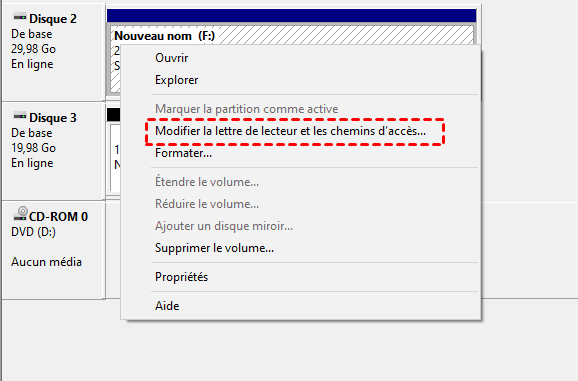
Étape 3. Faites un clic droit dessus et choisissez Modifier la lettre de lecteur et les chemins d'accès.
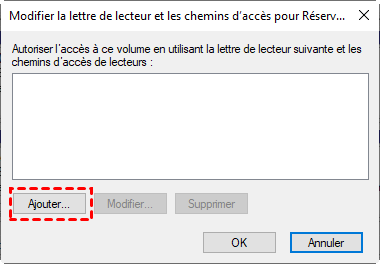
Étape 4. Cliquez sur Ajouter, sélectionnez une lettre libre dans la liste déroulante, puis validez avec OK.
Étape 5. Ouvrez l'Explorateur de fichiers (touche Windows + E) : la partition doit maintenant apparaître dans "Ce PC".
Si le disque affiche la mention "Non initialisé" plutôt qu'un simple manque de lettre, la situation est différente : cela signifie que Windows ne trouve aucune table de partitions valide sur ce disque. C'est normal pour un disque neuf, mais anormal pour un disque qui contenait déjà des données.
Pour les utilisateurs à l'aise avec l'invite de commandes, l'outil DiskPart permet la même opération que la Gestion des disques, en ligne de commande :
diskpart
list volume
select volume 3
assign letter=E
Remplacez le numéro de volume par celui qui correspond à votre partition (visible avec list volume) et la lettre par une lettre libre. DiskPart doit être lancé en tant qu'administrateur.
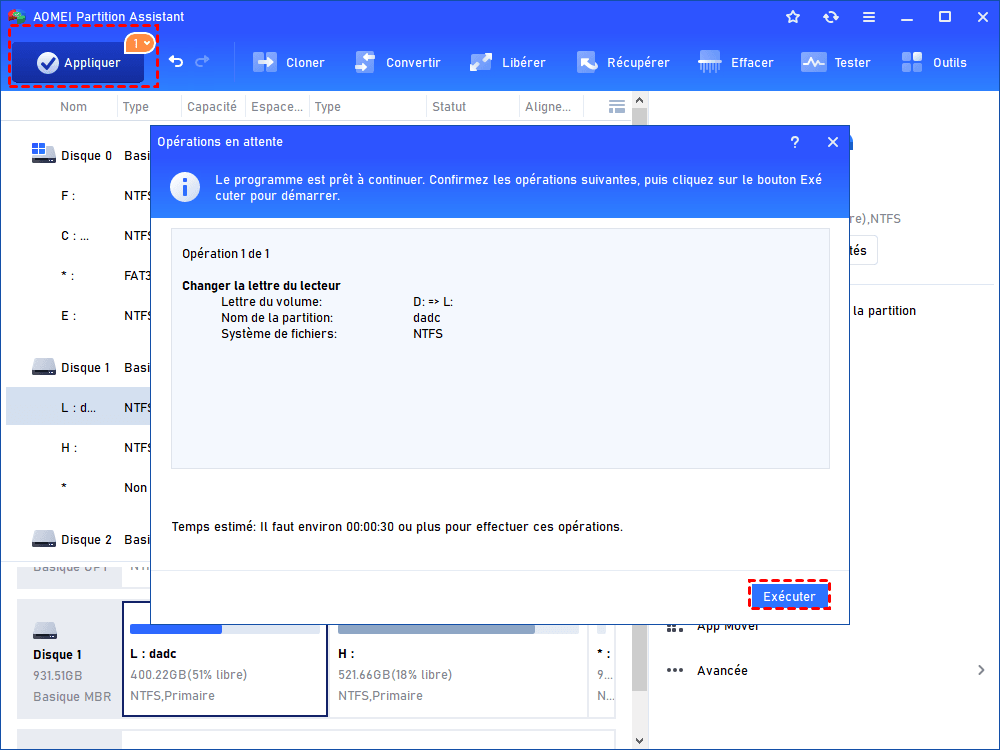
Outil alternatif gratuit : Vous pouvez aussi ajouter ou modifier un lettre de lecteur via le gestionnaire de partitions AOMEI. Il est facile à utiliser et propose de nombreuses fonctionnalitées pratiques, comme redimensionner/déplacer/fusionner les partitions, formater et vérifier la partition, cloner la partition, etc.
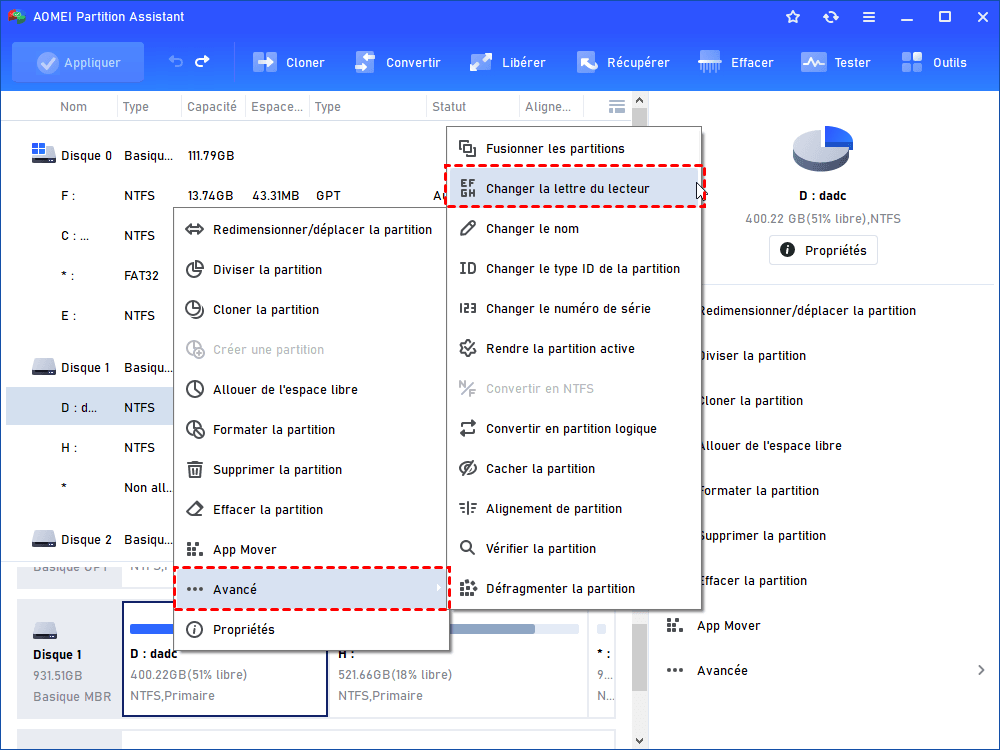
Étape 1 : Cliquez avec le bouton droit de la souris sur votre partition sans lettre, cliquez sur Avancé puis Changer la lettre de lecteur.
Étape 2 : Dans la liste déroulante située à côté de « Nouvelle lettre de lecteur », sélectionnez la lettre de votre choix parmi celles disponibles.
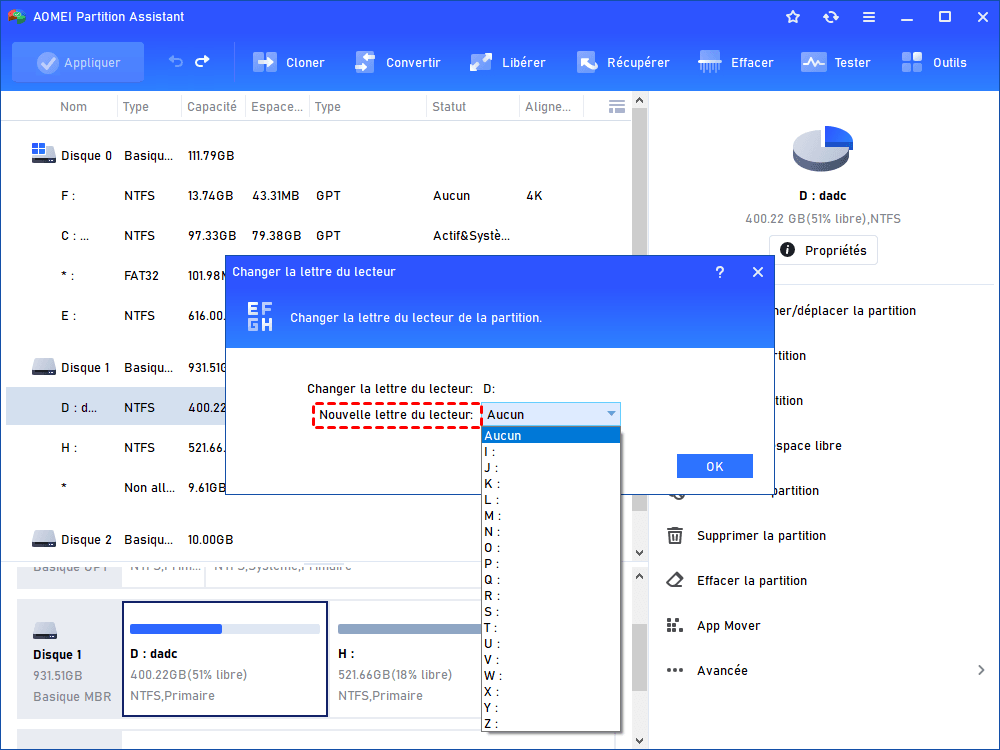
Étape 3 : Cliquez sur « OK » pour revenir à l'interface principale. Pour valider définitivement l'opération, cliquez sur le bouton Appliquer. AOMEI exécute alors la modification.
Afficher des fichiers ou dossiers masqués (cas fréquent sur clé USB)
Si le disque ou la clé USB apparaît bien dans l'Explorateur mais semble vide, ou que l'espace utilisé ne correspond pas à ce que vous voyez, les fichiers sont probablement présents mais marqués comme cachés. C'est un scénario très courant après le branchement d'une clé USB sur un ordinateur infecté.
Première étape, activer l'affichage des éléments masqués dans l'Explorateur :
Étape 1. Ouvrez l'Explorateur de fichiers et accédez au dossier ou au disque concerné.
Étape 2. Cliquez sur Affichage dans la barre d'outils supérieure.
Étape 3. Sélectionnez Afficher, puis cochez Éléments masqués.
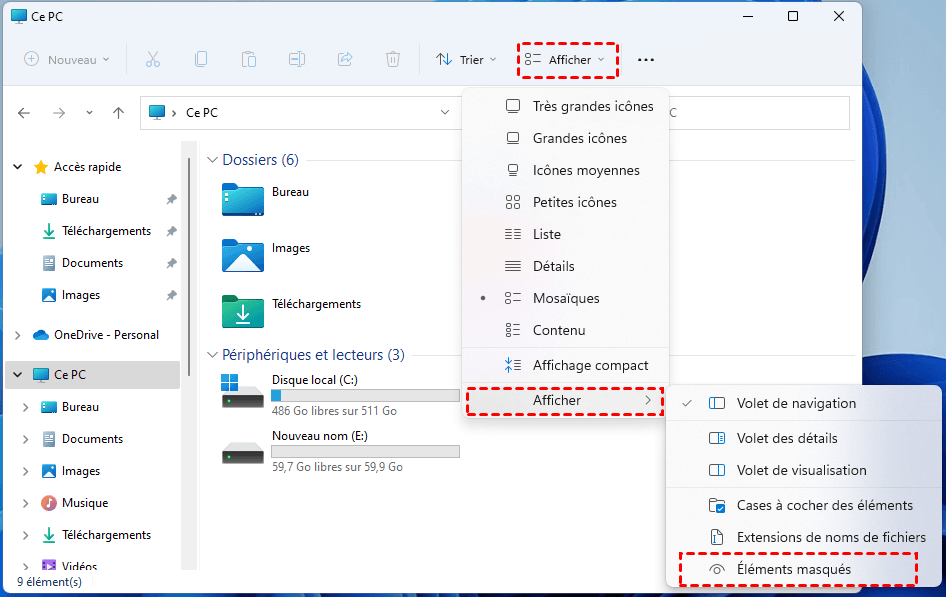
Si vos fichiers réapparaissent en grisé, le problème est résolu : vous pouvez leur retirer l'attribut caché en faisant un clic droit sur le fichier, Propriétés, puis en décochant la case Caché.
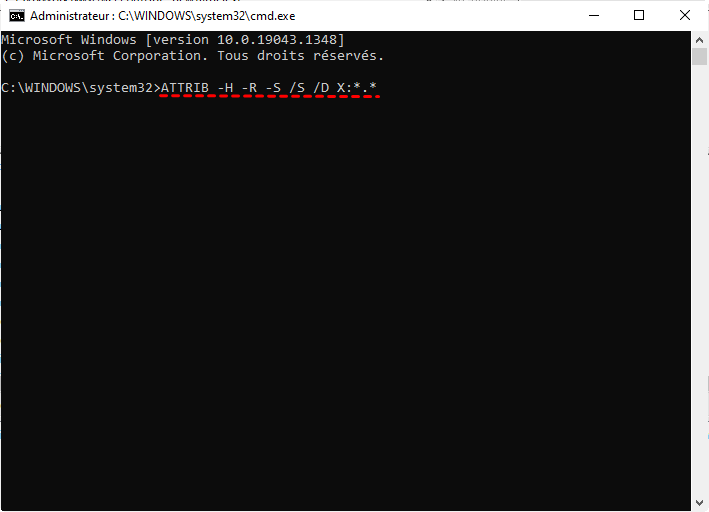
Si aucun fichier n'apparaît malgré cette manipulation, notamment sur une clé USB où seuls des raccourcis (.lnk) sont visibles à la place de vos dossiers, il s'agit très probablement d'un virus qui a appliqué les attributs "caché" ET "système" simultanément, ce que la case à cocher de l'Explorateur ne suffit pas toujours à révéler. Dans ce cas, la commande attrib en invite de commandes est plus fiable :
Étape 1. Ouvrez l'invite de commandes en tant qu'administrateur (recherchez "cmd", clic droit, "Exécuter en tant qu'administrateur").
Étape 2. Tapez la commande suivante, en remplaçant X par la lettre de votre clé USB :
attrib -h -r -s /s /d X:\*.*
Cette commande retire les attributs caché (-h), lecture seule (-r) et système (-s) de tous les fichiers et dossiers, y compris dans les sous-dossiers (/s /d). L'opération peut prendre quelques minutes sur une clé volumineuse. Une fois terminée, vos fichiers doivent réapparaître normalement dans l'Explorateur.
Résoudre un disque externe non reconnu
Lorsqu'un disque dur externe ou un SSD USB n'apparaît nulle part, même dans la Gestion des disques, la cause est presque toujours matérielle ou liée au pilote, pas à un simple masquage.
| Étape de diagnostic | Ce que cela indique |
|---|---|
| Ouvrez le Gestionnaire de périphériques (clic droit sur Démarrer) | Vérifiez la section "Lecteurs de disque" |
| Le disque apparaît avec un point d'exclamation jaune | Problème de pilote : clic droit sur le périphérique, "Mettre à jour le pilote" |
| Le disque apparaît normalement dans "Lecteurs de disque" mais pas dans la Gestion des disques | Redémarrez l'ordinateur, ou testez un autre port USB |
| Le disque n'apparaît nulle part, même après changement de câble et de port | Panne matérielle probable du disque ou du boîtier USB |
Un test simple et fiable consiste à brancher le disque sur un autre ordinateur. S'il est détecté ailleurs, le problème vient de la configuration ou des pilotes de votre PC. S'il n'est détecté nulle part, le disque ou son boîtier externe est probablement défaillant.
Cas particulier : les partitions système EFI et de récupération
Sur tout PC Windows 11 récent, deux partitions restent volontairement invisibles et sans lettre : la partition système EFI (essentielle au démarrage) et la partition de récupération (utilisée pour la réinitialisation du système). La Gestion des disques grise généralement l'option d'attribution de lettre sur ces partitions, précisément pour empêcher toute modification accidentelle.
Il est techniquement possible de forcer l'attribution d'une lettre à ces partitions via DiskPart, mais ce guide déconseille cette manipulation aux utilisateurs non avertis. Modifier ou supprimer par erreur le contenu de la partition EFI peut rendre l'ordinateur incapable de démarrer, avec une réinstallation complète comme seule issue. Si votre objectif est simplement de récupérer de l'espace disque, ces partitions ne sont de toute façon pas concernées : elles font quelques centaines de mégaoctets, largement insuffisants pour expliquer un manque d'espace significatif.
✅ Astuce : si vous souhaitez nettoyer le disque dur pour libérer de l'espace, le gestionnaire de partitions AOMEI permet d'analyser ce qui prend de la place sur le disque, de nettoyer des fichiers indésirable, de supprimer des fichiers doublons et des ficheirs volumienux, ou de déplacer des applications vers un autre disque.

Aller plus loin : les limites des outils natifs de Windows
Pour afficher un disque, restaurer une lettre ou démasquer des fichiers, la Gestion des disques et DiskPart suffisent largement, ce guide ne vous a fait installer aucun logiciel supplémentaire jusqu'ici. Mais certains besoins voisins tombent régulièrement sur un mur avec les outils Windows. Voici les blocages les plus courants, et comment un outil comme AOMEI les débloque.
Votre lecteur C: manque d'espace, mais "Étendre le volume" reste grisé
C'est le cas le plus fréquent : l'espace libre existe bien sur le disque, mais il se trouve après une autre partition (D:, par exemple), et Windows n'étend une partition que si l'espace non alloué se trouve juste à côté, sans rien entre les deux. AOMEI permet de déplacer cet espace libre pour l'accoler à C:, sans supprimer ni reformater D:.
Vous voulez fusionner deux partitions en une seule
La seule solution native consiste à supprimer une des deux partitions, ce qui efface tout son contenu, puis à étendre l'autre dans l'espace ainsi libéré. AOMEI propose une fusion directe qui conserve les données des deux côtés.
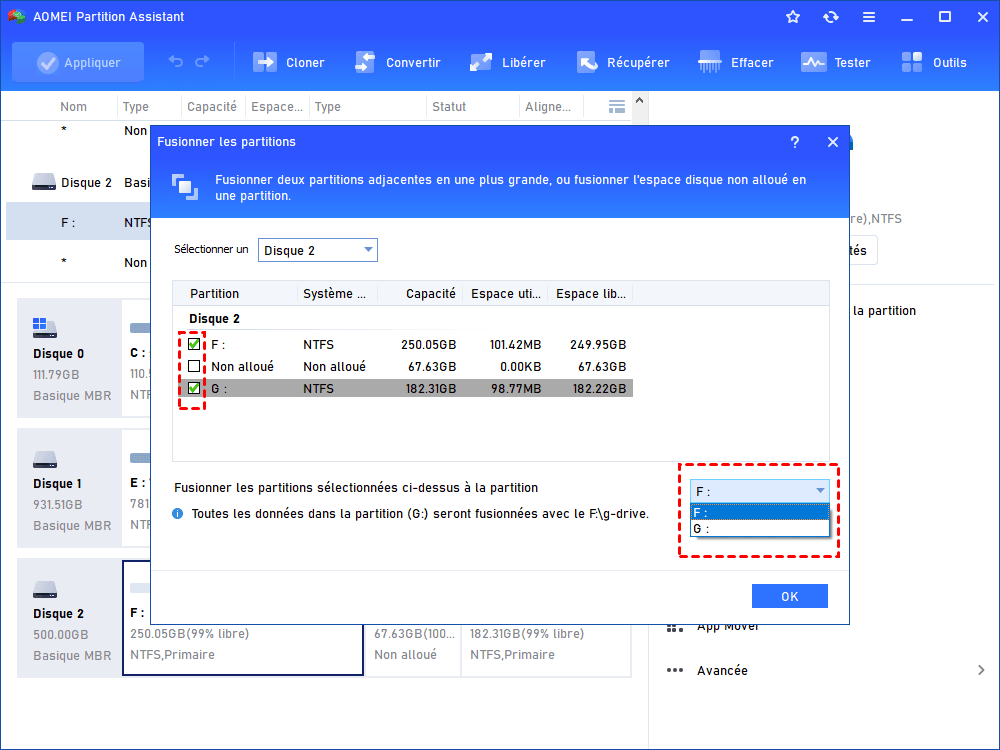
Étape 1. Clic-droit sur l'une des partitions à fusionner, sélectionnez Avancé et Fusionner les partitions dans le menu déroulant.
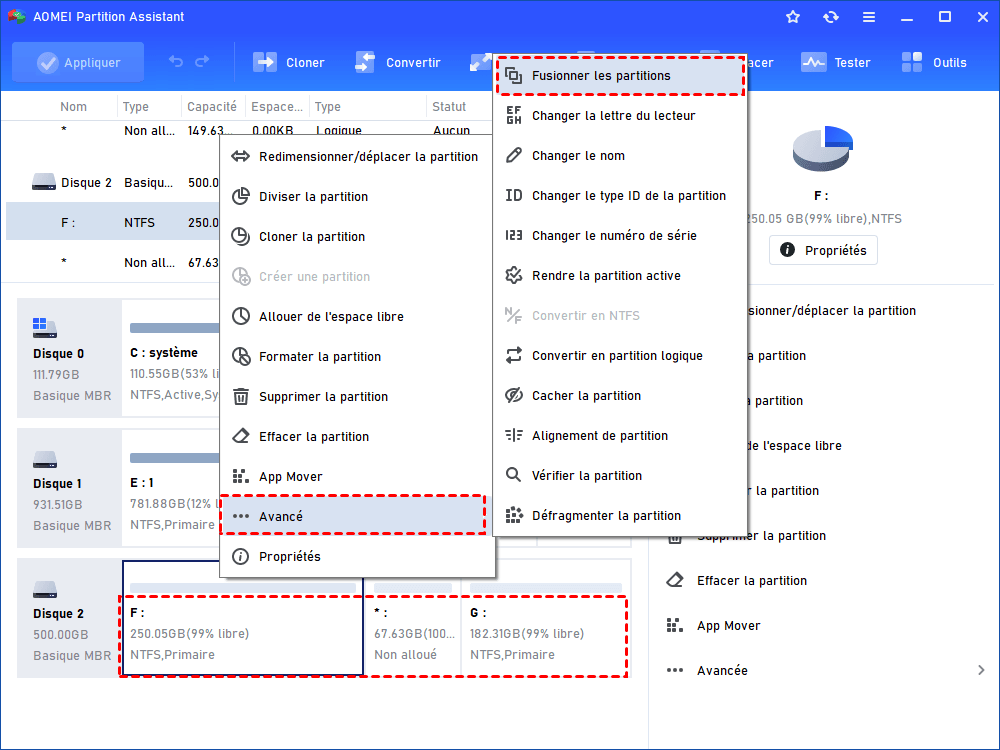
Étape 2. Dans cette fenêtre pop-up, cochez les partitions cibles, puis cliquez sur OK.
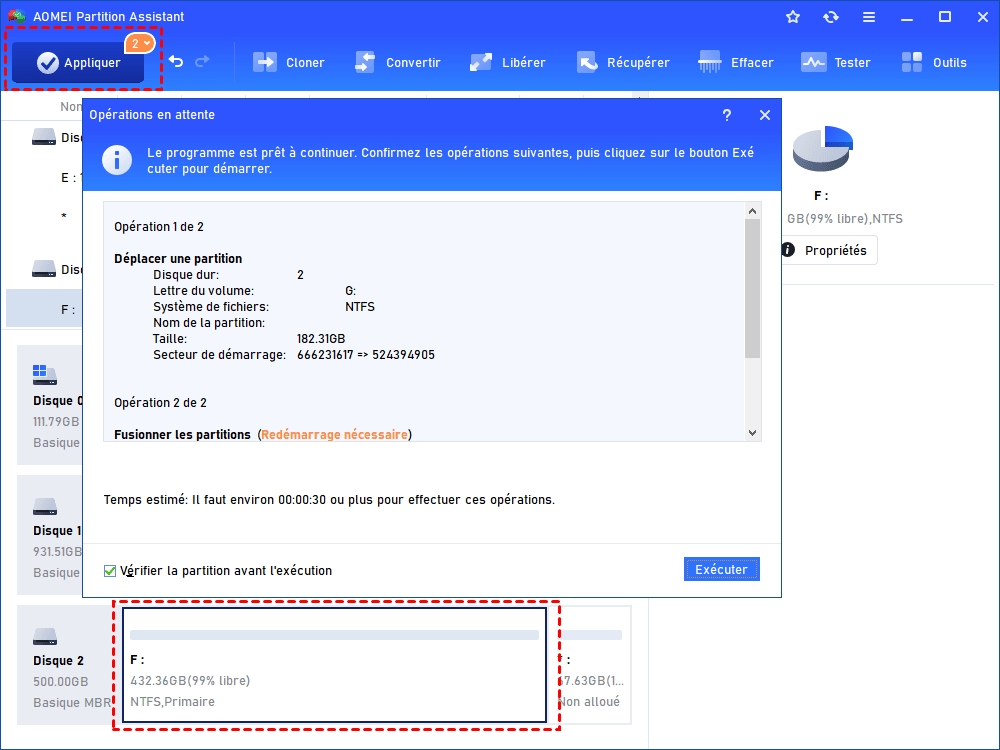
Étape 3. Enfin, Cliquez sur Appliquer puis sur Exécuter.
👉 Note :
- Vous pouvez également utiliser cette fonction pour ajouter l'espace non alloué dans une partition existante.
- Lors de la fusion de deux partitions, les données de la partition fusionnée sont conservées dans la partition de destination, sous la forme d'un dossier portant le nom de sa lettre de lecteur d'origine.
Vous voulez passer de MBR à GPT sans réinstaller Windows
L'outil mbr2gpt intégré à Windows refuse la conversion dès que le disque dépasse la limite de partitions autorisée, ce qui oblige souvent à supprimer une ou plusieurs partitions existantes, et donc à perdre les données qu'elles contiennent, avant de pouvoir relancer la conversion. AOMEI effectue la même conversion MBR vers GPT sans cette contrainte, en conservant toutes les partitions et leurs données telles quelles.
Questions fréquentes
Puis-je supprimer la partition de récupération pour gagner de l'espace ?
Ce n'est pas recommandé. Cette partition permet de réinitialiser Windows sans support d'installation externe en cas de panne système. Sa taille étant limitée à quelques centaines de mégaoctets, la supprimer n'apporte qu'un gain d'espace négligeable comparé au risque de perdre cette fonctionnalité de secours.
Pourquoi ma clé USB affiche un espace utilisé alors que je ne vois aucun fichier ?
C'est le signe classique de fichiers masqués par un virus, souvent accompagné de raccourcis .lnk portant les noms de vos dossiers d'origine. La commande attrib décrite plus haut résout ce problème dans la grande majorité des cas.
La Gestion des disques ne propose aucune lettre libre à attribuer, que faire ?
Si toutes les lettres semblent utilisées ou si l'option est grisée, il s'agit probablement d'une partition système protégée (voir la section dédiée ci-dessus), et non d'un simple oubli de lettre.
En résumé
La quasi-totalité des disques ou dossiers qui "disparaissent" sur Windows 11 sont toujours présents physiquement : seule leur visibilité a changé. Une lettre de lecteur manquante se corrige en quelques clics dans la Gestion des disques, des fichiers cachés par un virus se restaurent avec la commande attrib, et un disque externe non reconnu nécessite un diagnostic matériel avant toute manipulation logicielle. Les seules situations qui justifient la prudence sont celles où Windows affiche "Non initialisé" sur un disque contenant déjà des données, et les partitions système EFI ou de récupération, qu'il vaut mieux laisser telles quelles.

 en tant que source préférée
sur Google
en tant que source préférée
sur Google