




Déplacer une partition Windows 11/10/8/7 pour réorganiser son disque
Déplacer une partition Windows 11/10 est souvent indispensable pour étendre le disque C ou exploiter un espace non alloué inutilisable. Ce guide explique en profondeur les blocages de Windows et les méthodes efficaces pour réorganiser un disque.

Par Eva Mis à jour le 09/05/2026


📖 Lecture rapide :
- Dans Windows 11/10/8/7, la présence d’un espace non alloué ne garantit pas que vous pouvez l’utiliser pour étendre une partition.
- En réalité, Windows impose une contrainte stricte : cet espace doit être directement adjacent à la partition cible, sinon toute extension est bloquée.
- C’est pourquoi, dans de nombreux cas, il devient nécessaire de déplacer une partition intermédiaire afin de réorganiser l’ordre du disque.
- Or, l’outil Gestion des disques ne permet pas ce type d’opération, ce qui explique pourquoi la situation reste bloquée malgré un espace disponible.
- Logiciel de partition AOMEI constitue alors une solution efficace, car il permet de déplacer physiquement les partitions et de rendre enfin l’espace non alloué exploitable.
Pourquoi faut-il déplacer une partition sous Windows 11 / 10 ?
Quand on parle de déplacer une partition Windows 11/10, on ne parle pas simplement de “changer sa taille”, mais bien de modifier sa position sur le disque.
C’est une différence essentielle que beaucoup d’utilisateurs ne comprennent qu’au moment où Windows refuse d’étendre un volume.
Exemple concret :
- Disque organisé en : C: (système) → D: (données) → espace non alloué
- Impossible d’agrandir C: malgré la présence d’espace libre
La raison est simple mais stricte :
Windows impose que l’espace non alloué soit adjacent et situé à droite de la partition à étendre.
Donc ici, tant que D: reste entre C: et l’espace libre, l’extension est impossible.
La seule solution logique consiste à déplacer la partition intermédiaire pour réorganiser le disque.
Ce que Windows ne vous permet pas de faire (et pourquoi ça bloque)
L’outil Gestion des disques est limité à des opérations basiques. Il fonctionne bien pour créer ou supprimer des partitions, mais pas pour réorganiser un disque.
- Impossible de déplacer une partition
- Impossible de réorganiser l’ordre des volumes
- Extension limitée à l’espace contigu à droite
- Aucun contrôle sur les partitions système (Recovery, OEM)
Résultat : dès que la structure du disque n’est pas “parfaite”, vous êtes bloqué.
Comment déplacer une partition Windows 11/10/8/7 facilement
Pour réellement déplacer une partition (qu’il s’agisse d’une partition de données, système, OEM ou récupération), il faut un outil capable de manipuler la structure du disque sans supprimer les données.
Logiciel de partition AOMEI permet précisément ce type d’opération, avec une interface visuelle qui évite les erreurs classiques.
👉 Remarques :
Il s'agit d'un outil de gestion des partition de disque complet, qui permet de réaliser facilement les opérations les plus courantes sous Windows 11/10/8/7 : déplacer une partition, redimensionner un volume, fusionner des partitions, vérifier et formater les partitions, tester la vitesse du disque, nettoyer les fichiers indésirables, les fihiers volumineux et les fichiers doublons, etc.
Grâce à son interface simple et visuelle, même les utilisateurs débutants peuvent réorganiser leur disque sans difficulté, notamment lorsque l’outil Gestion des disques de Windows ne suffit pas.
Étapes pour déplacer une partition sous Windows 11/10/8/7 via AOMEI :
À savoir :
- Que vous souhaitiez déplacer partition de récupération Windows 10, une partition OEM ou une partition de données classique, la procédure reste exactement la même. Vous pouvez donc suivre les étapes ci-dessous sans distinction de type de partition.
- Attention : sans espace non alloué présent sur le disque, il est impossible de déplacer une partition, car vous ne pourrez tout simplement pas la faire glisser.
Étape 1 : Lancer le logiciel et identifier clairement la structure du disque (ordre des partitions et espace non alloué).
Étape 2 : Clic droit sur la partition à déplacer, puis choisir Redimensionner/Déplacer la partition.
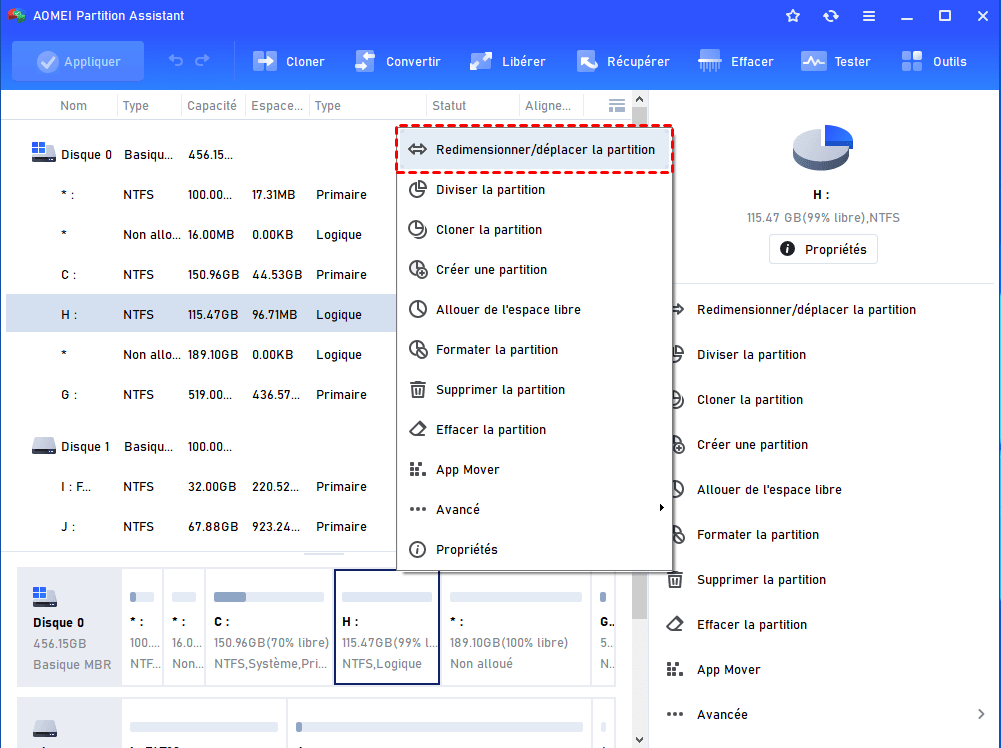
Étape 3 : Faire glisser la partition vers la droite.
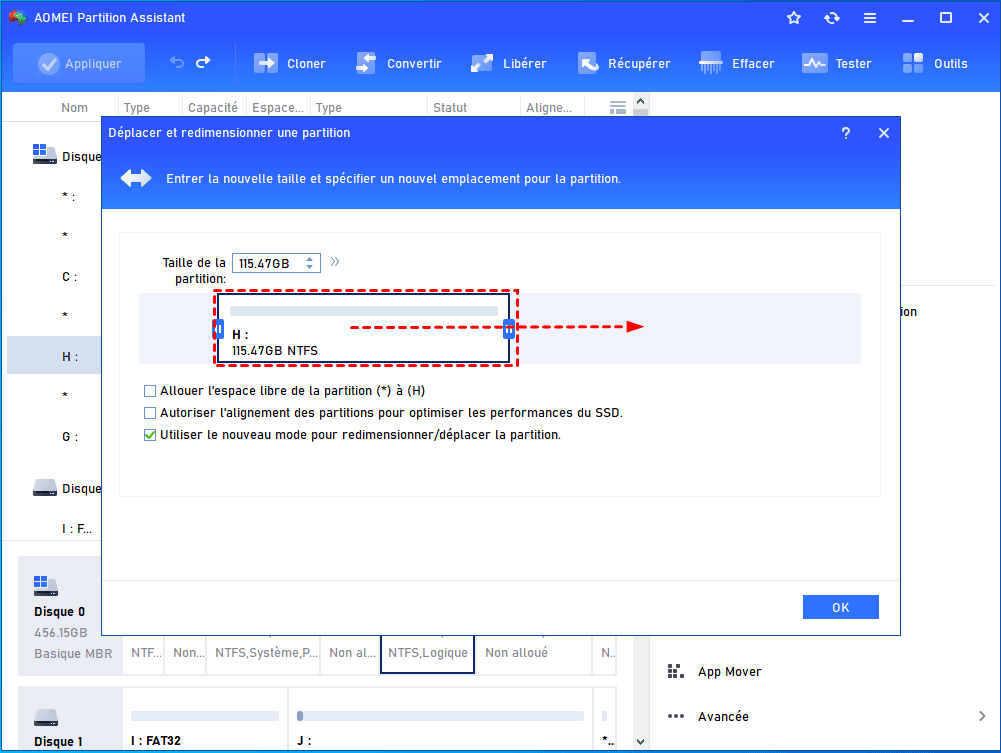
Étape 4 : Valider puis cliquer sur Appliquer pour exécuter les modifications.
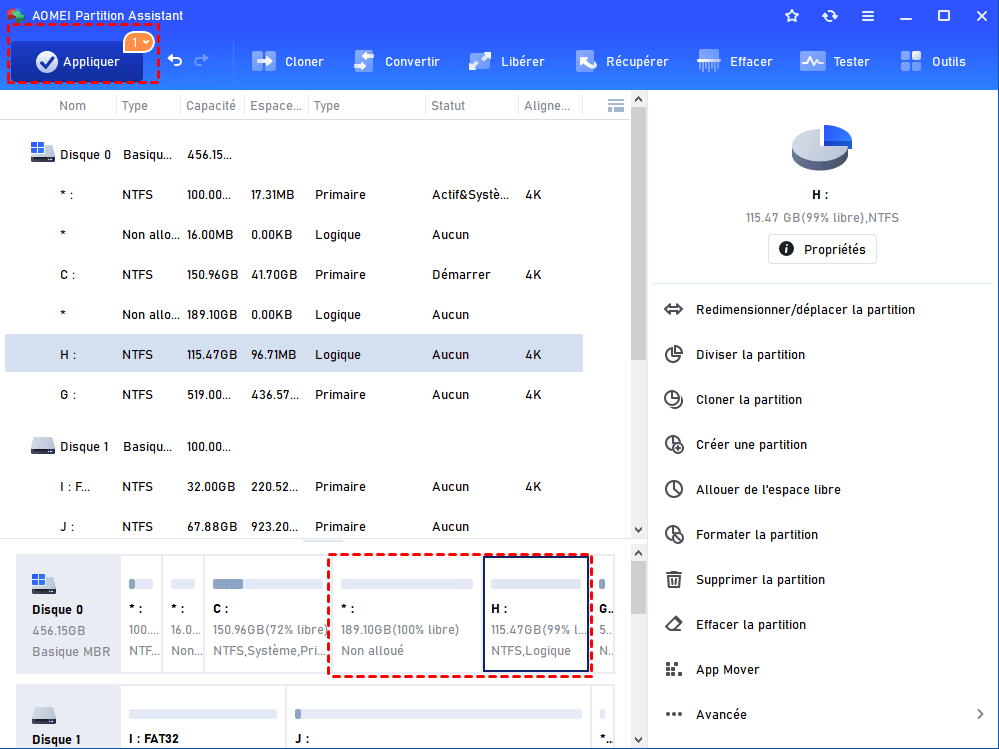
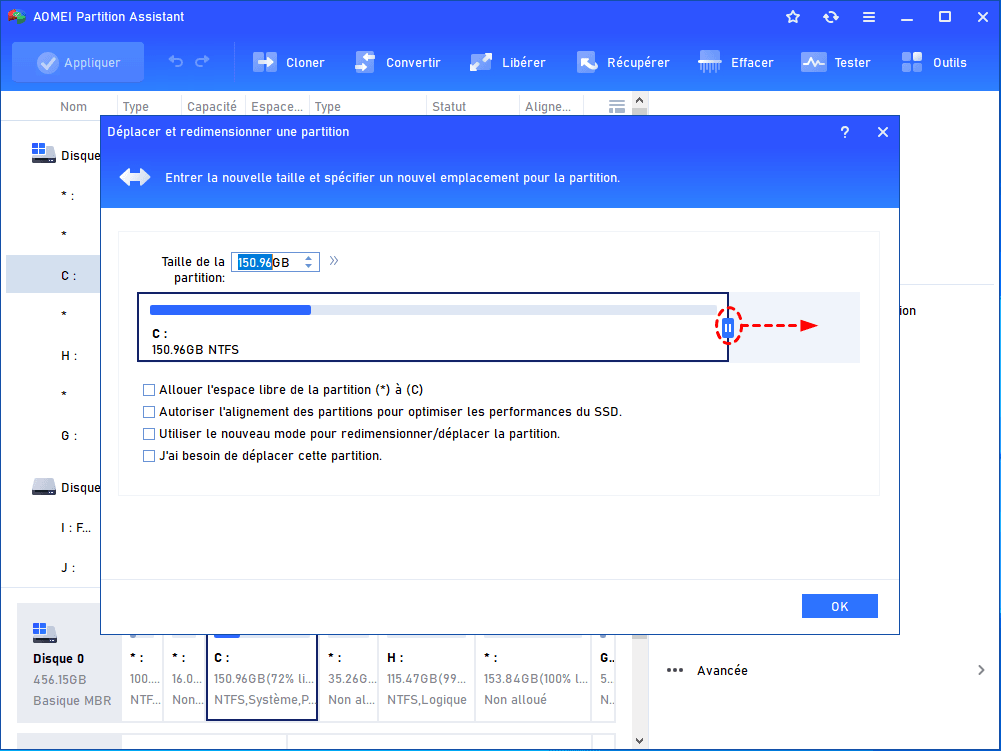
Maintenant, vous pouvez cliquer sur la partition C, choisissez Redimensionner/déplacer la partition, et glissez la bordure de partition vers la droite pour inclure l'espace non alloué adjacent.
ℹInfo : Si vous voulez déplacer une partition sous Windows Server 2025, 2022, 2019, 2016, 2012, veuillez passer à l'édition Server de cet outil.
Fusionner les partitions : une alternative souvent plus rapide
Dans certains cas, déplacer une partition n’est pas la solution la plus rapide.
La fonctionnalité Fusionner les partitions permet de simplifier radicalement l’opération.
Ce que permet la fusion
- Ajouter directement un espace non alloué à une partition
- Fusionner deux partitions en une seule
Concrètement, cela évite de :
- Déplacer plusieurs partitions successivement
- Réorganiser toute la structure du disque manuellement
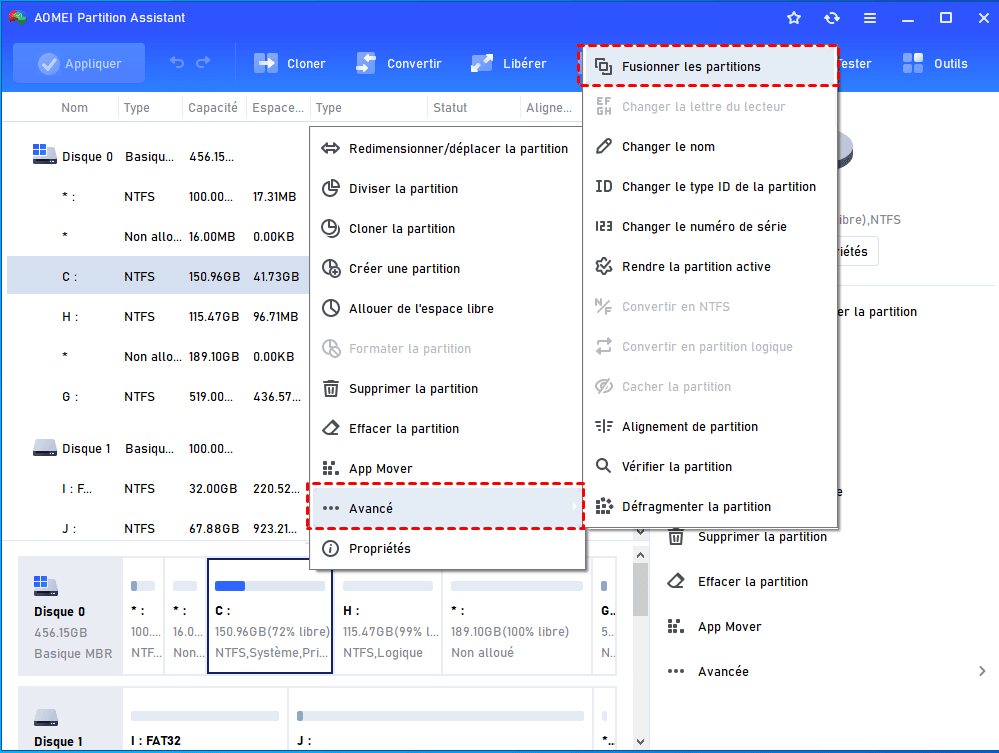
Étape 1. Faites un clic droit sur la partition C et sélectionnez Avancé > Fusionner les partitions.
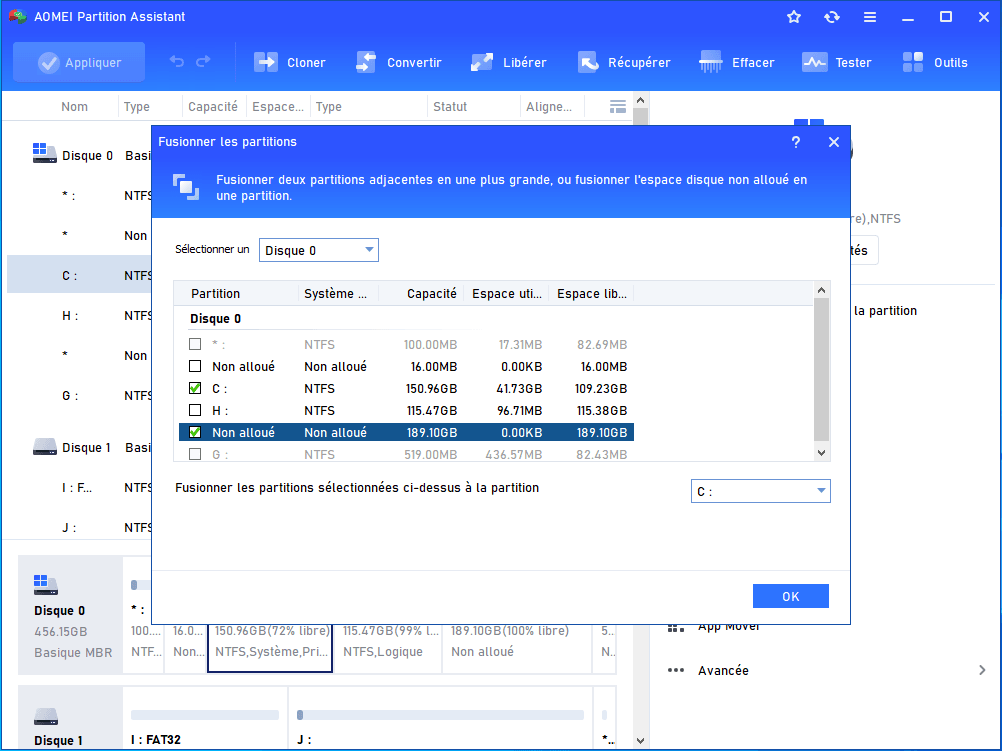
Étape 2. Sélectionnez la partition C et l’espace non alloué.
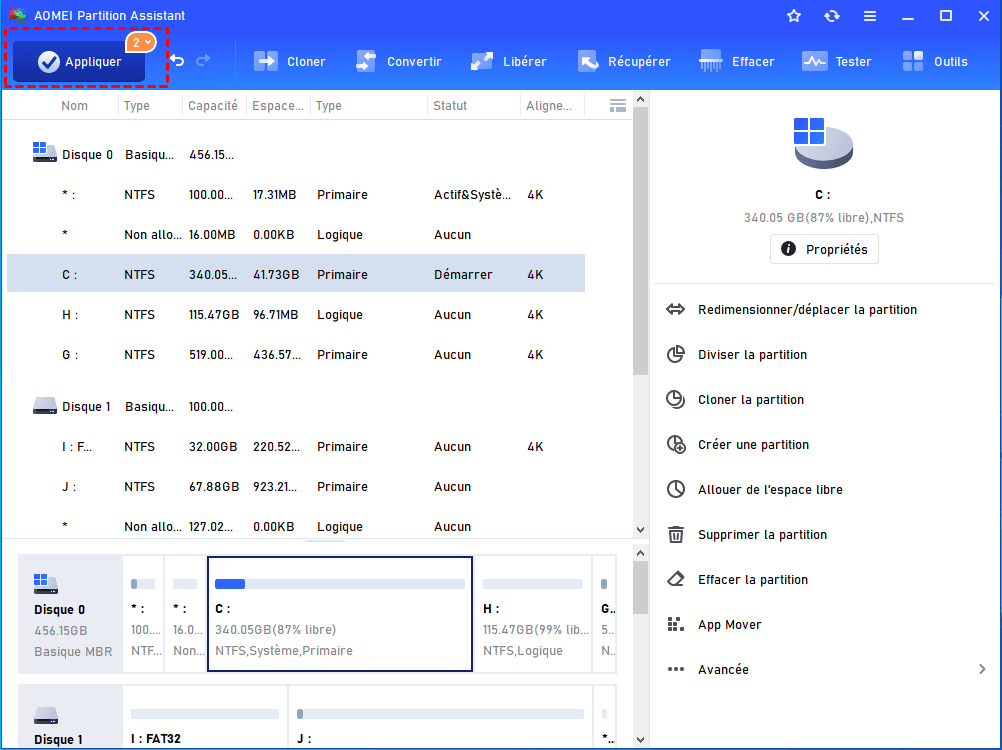
Étape 3. Vérifiez l’aperçu des modifications, puis cliquez sur Appliquer pour lancer l’opération.
Un redémarrage peut être requis si le disque système est concerné.
Conclusion
Déplacer une partition Windows 11/10 est une opération clé pour exploiter pleinement l’espace disque et corriger les limitations de Windows. Ce n’est pas une manipulation complexe en soi, mais elle nécessite un outil capable de réorganiser réellement les partitions.
Que vous soyez confronté à une partition de récupération Windows 10, une partition OEM ou un simple volume de données, la logique reste toujours la même : déplacer pour rendre l’espace exploitable.
Dans les scénarios simples, la fusion de partitions peut même éviter complètement cette étape et offrir un gain de temps considérable.

 en tant que source préférée
sur Google
en tant que source préférée
sur Google