




Transférer de l'espace disque d'une partition à une autre sous Windows 11/10 sans perte de données
Lorsque le disque C devient presque plein alors que le disque D possède encore beaucoup d’espace libre, il devient nécessaire de transférer de l’espace disque d’une partition à une autre. Dans ce guide complet, vous allez apprendre comment déplacer de l’espace disque sans perte de données.

Par Eva Mis à jour le 15/05/2026


📖 Lecture rapide : l’essentiel en 30 secondes
- Transférer de l’espace disque d’une partition à une autre n’est pas possible directement avec les outils Windows. Ils ne savent ni déplacer les partitions ni redistribuer l’espace entre volumes.
- Logiciel de partition AOMEI permet au contraire de transférer directement de l’espace (ex : de D vers C) sans suppression ni formatage.
- Avec Windows, vous devez passer par un espace non alloué adjacent, sinon l’extension échoue.
- Si une partition bloque (D, Recovery…), Windows ne peut pas la déplacer → opération impossible.
- AOMEI permet de déplacer les partitions, fusionner un espace non alloué ou réorganiser entièrement le disque.
- Vous pouvez agrandir le disque C même si l’espace est éloigné, ce que Windows ne permet pas.
- Les opérations fonctionnent aussi bien sur HDD que sur SSD, sans perte de données si elles sont correctement réalisées.
Pourquoi transférer de l’espace disque d’une partition à une autre ?
Au fil du temps, la répartition de l’espace disque devient souvent déséquilibrée. La partition système C se remplit rapidement à cause des mises à jour Windows, des fichiers temporaires, des applications installées, des caches de navigateur, des jeux et des logiciels professionnels. Pendant ce temps, une autre partition comme D ou E peut conserver des dizaines voire des centaines de Go inutilisés.
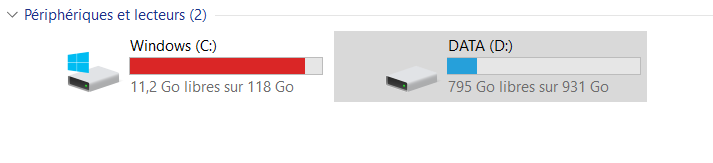
Dans cette situation, beaucoup d’utilisateurs cherchent à :
- Transférer l’espace libre du disque D vers C.
- Déplacer un espace disque non alloué vers le disque système.
- Déplacer des applications vers un autre disque en sécurité .
Lorsque le disque système manque d’espace, plusieurs problèmes peuvent apparaître :
- Ralentissement général de Windows.
- Échec des mises à jour Windows.
- Blocage lors de l’installation de logiciels.
- Mémoire virtuelle insuffisante.
- Écran bleu ou instabilité du système.
- Temps de démarrage plus longs.
Dans certains cas, Windows affiche même une alerte « Espace disque faible » en permanence.
Comprendre la différence entre espace libre et espace non alloué
Avant de modifier des partitions, il est important de comprendre deux notions souvent confondues.
Espace libre
L’espace libre correspond à l’espace disponible à l’intérieur d’une partition existante. Par exemple, si le disque D possède 500 Go et seulement 100 Go utilisés, alors il reste 400 Go d’espace libre.
Espace non alloué
L’espace non alloué est une zone du disque qui n’appartient à aucune partition. Windows ne peut pas stocker directement des fichiers dessus tant qu’une partition n’est pas créée ou étendue.
La plupart des problèmes viennent du fait que Windows ne peut étendre une partition que si l’espace non alloué est adjacent à celle-ci.
Exemple classique :
- Disque C
- Disque D
- Espace non alloué

Dans cette configuration, Windows ne peut pas agrandir C car l’espace non alloué n’est pas situé juste derrière C.
Peut-on transférer directement de l’espace du disque D vers C ?
Oui, mais pas avec les outils intégrés de Windows dans la majorité des cas.
Beaucoup d’utilisateurs pensent qu’il suffit de prendre de l’espace libre du disque D pour l’ajouter au disque C. En réalité, Windows ne possède pas de fonction capable de transférer directement de l’espace disque d’une partition à une autre.
L’outil Gestion des disques peut uniquement :
- Réduire une partition.
- Créer un espace non alloué.
- Étendre une partition si l’espace non alloué est adjacent.
Le problème est que dans la plupart des ordinateurs, l’espace non alloué créé après réduction du disque D n’est pas placé directement derrière le disque C. Une partition Recovery, EFI ou OEM se trouve souvent entre les deux partitions. Résultat : l’option Étendre le volume devient grisée.
Autrement dit, Windows peut parfois agrandir le disque C, mais il ne sait pas réellement transférer automatiquement l’espace du disque D vers C.
Pour effectuer cette opération proprement sans supprimer de partition ni perdre de données, il faut généralement utiliser un gestionnaire de partitions plus avancé comme Logiciel de partition AOMEI. Ce type de logiciel peut :
- Déplacer physiquement les partitions.
- Déplacer un espace disque non alloué.
- Transférer directement de l’espace libre d’une partition à une autre.
- Agrandir le disque C même lorsque l’espace non alloué n’est pas adjacent.
Comment transférer de l'espace disque d'une partition à une autre avec AOMEI
Si votre objectif est de transférer directement de l’espace du disque D vers C sans supprimer de partition, la méthode la plus simple consiste à utiliser la fonction Allouer de l’espace libre du gestionnaire de partition AOMEI.
Contrairement à Gestion des disques, cette fonction ne demande pas de créer manuellement un espace non alloué ni de déplacer les partitions une par une.
Le logiciel s’occupe automatiquement de redistribuer l’espace disponible.
Dans quels cas cette méthode est-elle utile ?
- Le disque C est presque plein.
- Le disque D possède beaucoup d’espace inutilisé.
- Vous ne voulez pas supprimer la partition D.
- L’option « Étendre le volume » est grisée.
- Vous souhaitez transférer de l’espace rapidement sans manipulations complexes.
Étapes pour transférer l’espace du disque D vers C
Installez puis ouvrez cet outil AOMEI.
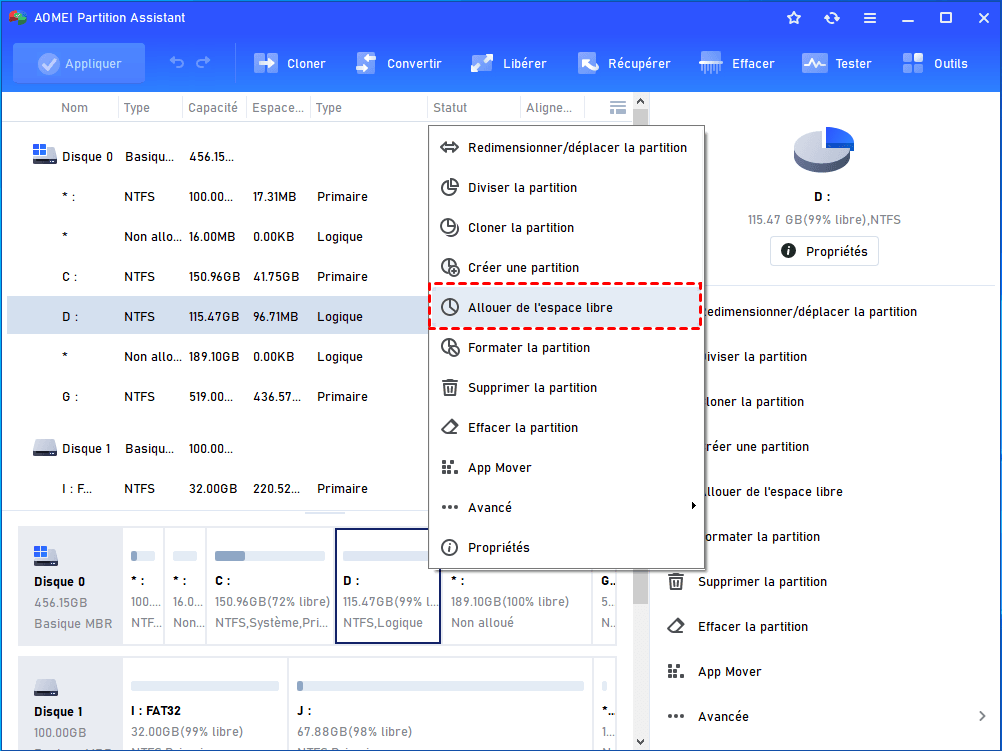
Étape 1 : Faites un clic droit sur la partition D contenant de l’espace libre. Sélectionnez Allouer de l’espace libre.
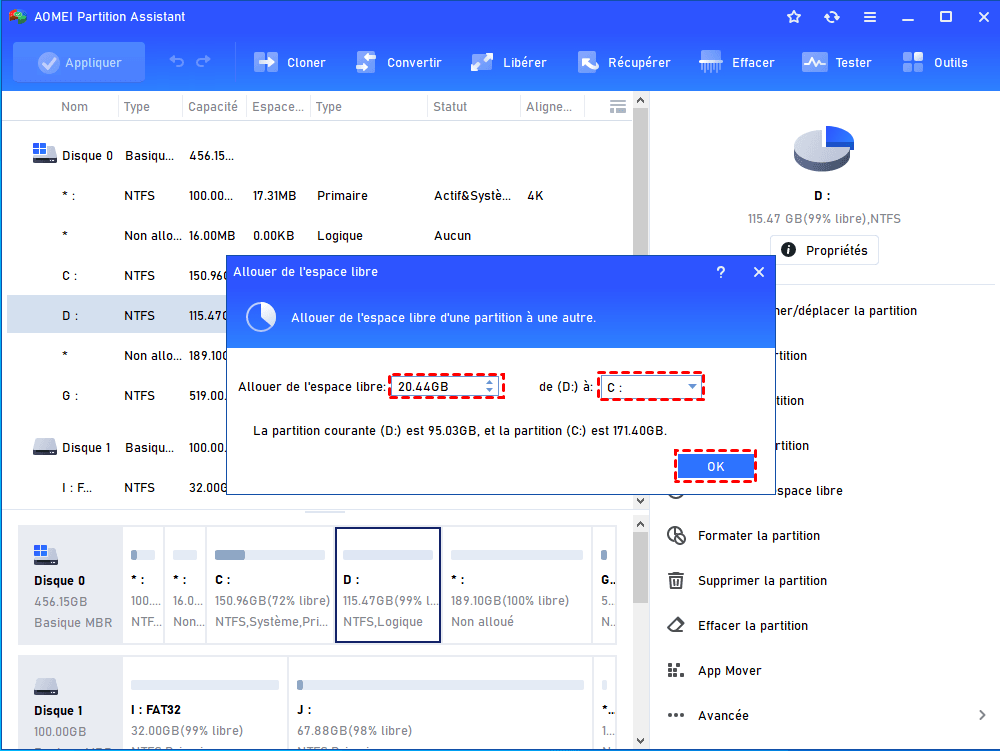
Étape 2 : Définissez la quantité d’espace à transférer. Choisissez le disque C comme partition cible. Cliquez sur OK.
Étape 3 : Cliquez sur Appliquer pour lancer l’opération.
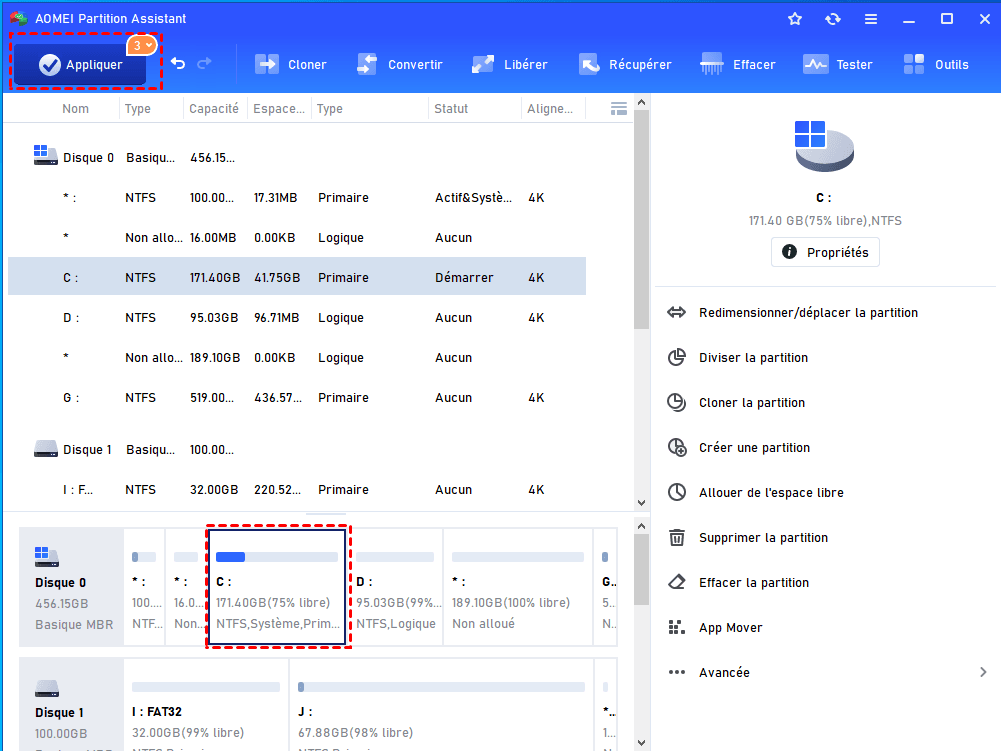
Selon la configuration du disque, le logiciel peut redémarrer le PC en mode PreOS afin de terminer certaines opérations verrouillées par Windows.
Cette méthode est particulièrement utile sur les ordinateurs récents contenant des partitions Recovery ou EFI qui empêchent souvent Windows d’étendre le disque C normalement.
Comment déplacer un espace disque non alloué vers le disque C
Lorsque vous disposez déjà d’un espace disque non alloué, la question n’est plus de transférer de l’espace libre, mais de savoir comment l’utiliser efficacement pour agrandir le disque C.
Le point clé à comprendre est simple : l’emplacement de l’espace non alloué détermine la méthode à utiliser.
- S’il est adjacent au disque C → Windows peut fonctionner.
- S’il n’est pas adjacent → il faut utiliser AOMEI pour déplacer les partitions intermédiaires ou fusionner directement l'espace non alloué dans la partition C..
Utiliser les outils intégrés Windows (conditions et limites)
Windows propose deux outils pour gérer les partitions : Gestion des disques et DiskPart (ligne de commande).
Mais attention : ces outils ne peuvent pas déplacer un espace non alloué. Ils fonctionnent uniquement si cet espace est directement adjacent au disque C (à droite).
Conditions obligatoires
- L’espace non alloué doit être juste après le disque C.
- Aucune partition (Recovery, EFI, D, etc.) ne doit se trouver entre les deux.
- Le disque doit être de type compatible (généralement NTFS pour C).
Si ces conditions ne sont pas remplies, les méthodes ci-dessous ne fonctionneront pas.
📚️ Méthode 1 : Via Gestion des disques
Étape 1 : Appuyez sur Windows + X puis ouvrez Gestion des disques.
Étape 2 : Vérifiez visuellement que l’espace non alloué est situé immédiatement après le disque C.
Étape 3 : Faites un clic droit sur le disque C.
Étape 4 : Cliquez sur Étendre le volume.
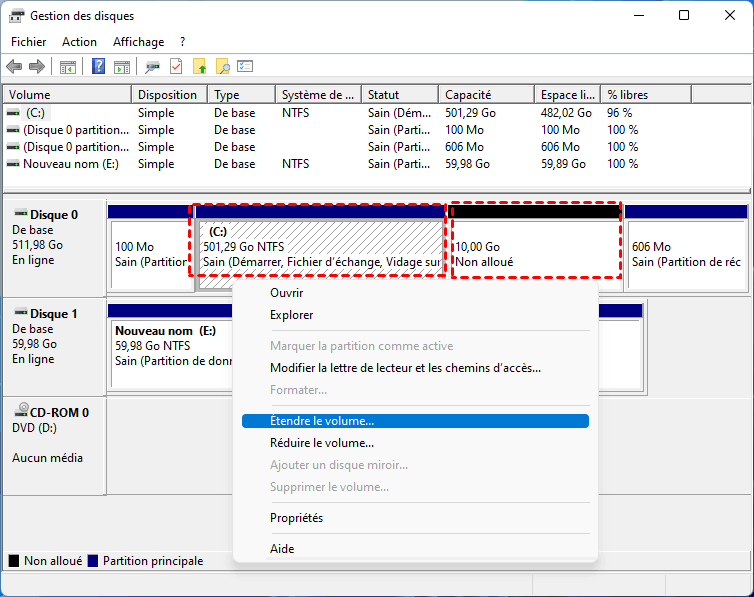
Étape 5 : Sélectionnez l’espace non alloué disponible.
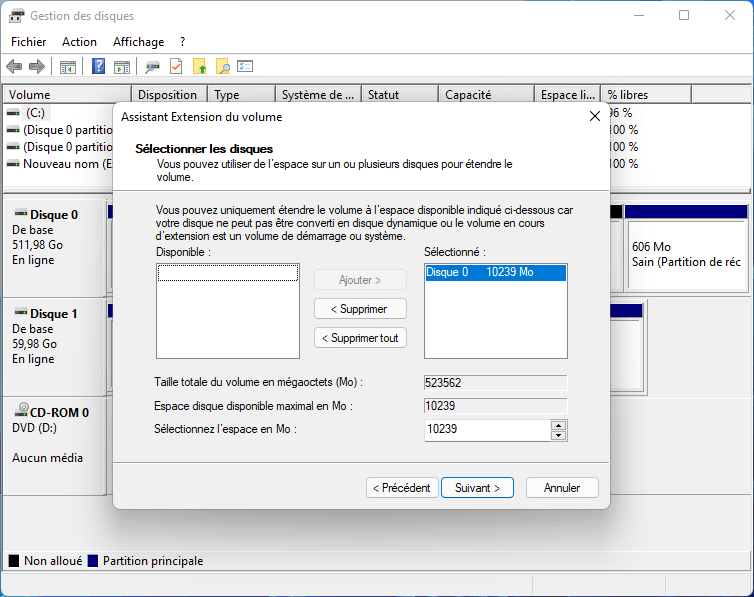
Étape 6 : Terminez l’assistant pour agrandir la partition.
Si l’option Étendre le volume est grisée, cela signifie que les conditions ne sont pas respectées.
📚️ Méthode 2 : Via DiskPart (ligne de commande)
DiskPart permet d’effectuer la même opération via des commandes, mais avec les mêmes limitations.
Étape 1 : Tapez cmd dans la barre de recherche, puis lancez en tant qu’administrateur.
Étape 2 : Tapez diskpart puis appuyez sur Entrée.
Étape 3 : Entrez la commande suivante : list volume
Étape 4 : Identifiez le volume correspondant au disque C, puis tapez : select volume X (remplacez X par le numéro du disque C)
Étape 5 : Tapez : extend
Étape 6 : Attendez la fin de l’opération.
Encore une fois, si l’espace non alloué n’est pas adjacent, la commande échouera.
Conclusion : les outils Windows sont simples mais très limités. Dès que la structure du disque est un peu complexe, ils deviennent inutilisables.
Utiliser AOMEI pour déplacer ou fusionner un espace non alloué
Lorsque l’espace non alloué n’est pas adjacent au disque C (cas le plus fréquent), il faut soit déplacer une partition intermédiaire, soit fusionner directement cet espace avec C via un outil avancé.
Logiciel de partition AOMEI permet ces deux opérations sans perte de données.
📚️ Cas 1 : Déplacer une partition pour rapprocher l’espace non alloué
Si une partition (par exemple D ou Recovery) bloque l’accès à l’espace non alloué, il suffit de la déplacer.
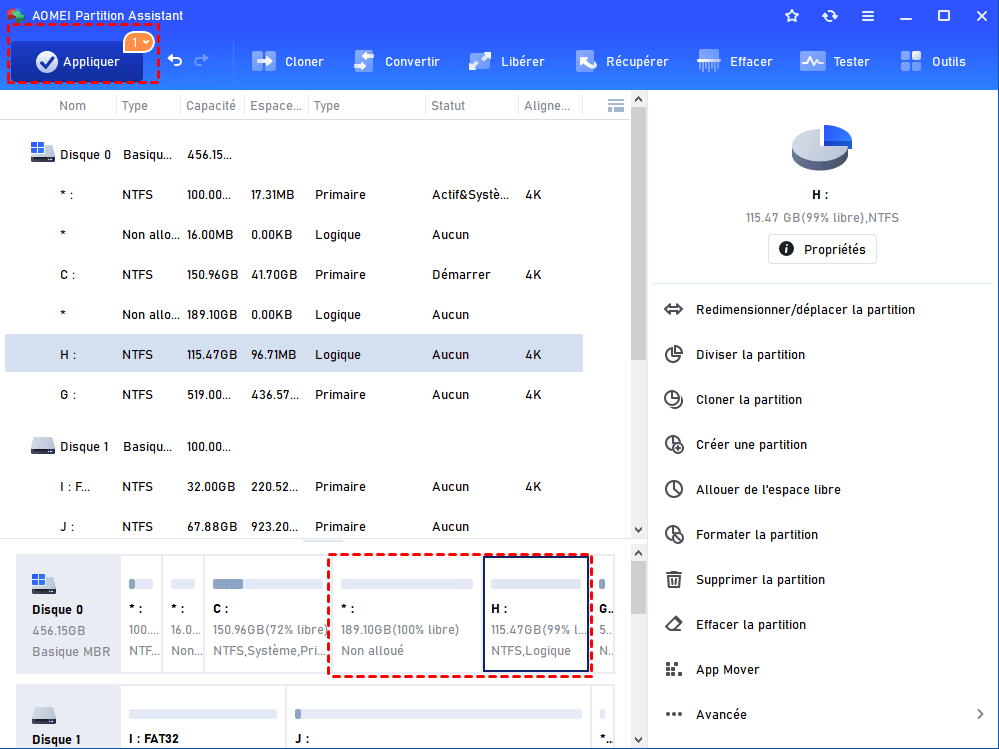
Étape 1 : Faites un clic droit sur la partition située entre le disque C et l’espace non alloué. Cliquez sur Redimensionner/Déplacer la partition.
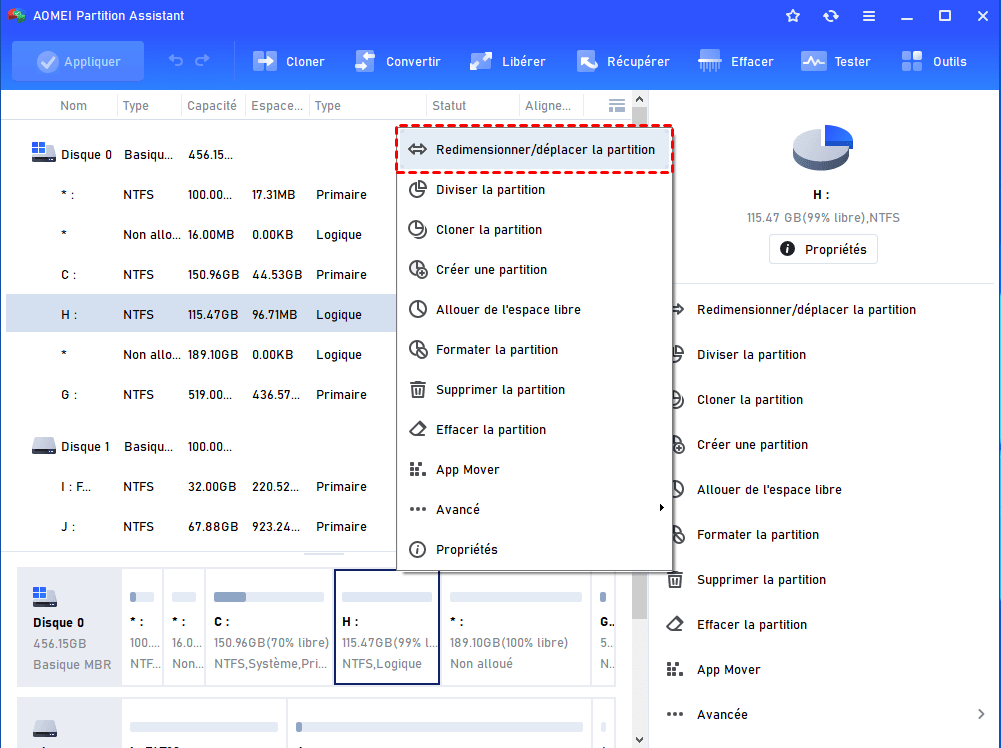
Étape 2 : Faites glisser la partition vers la droite pour déplacer l’espace non alloué derrière le disque C. Cliquez sur OK.
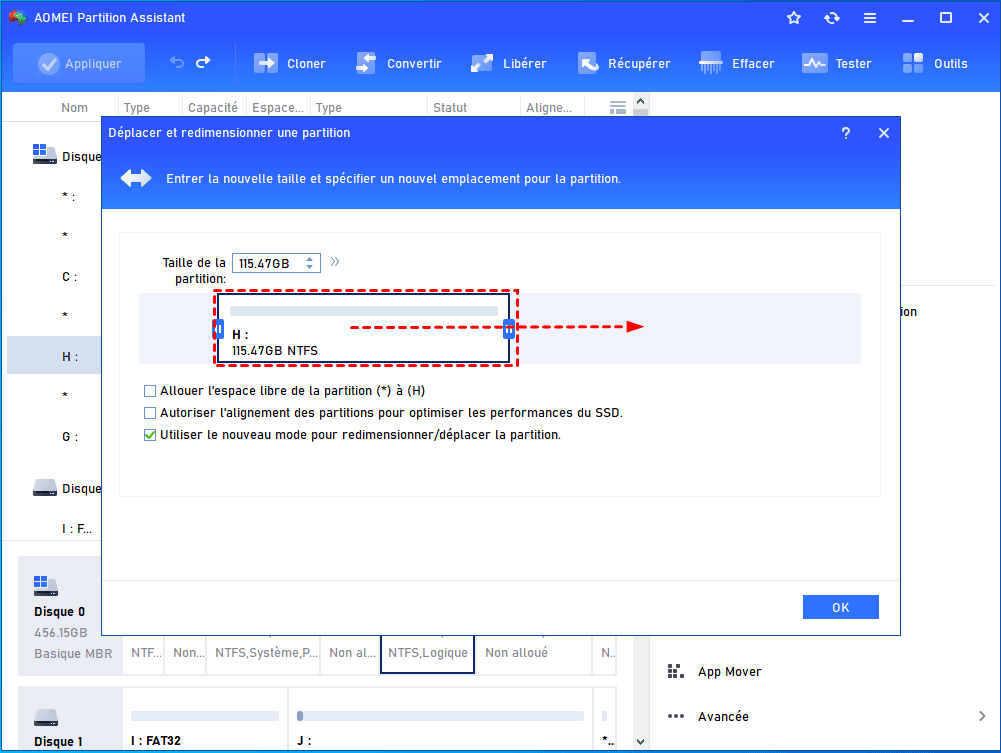
Étape 3 : Cliquez sur Appliquer pour valider le déplacement.
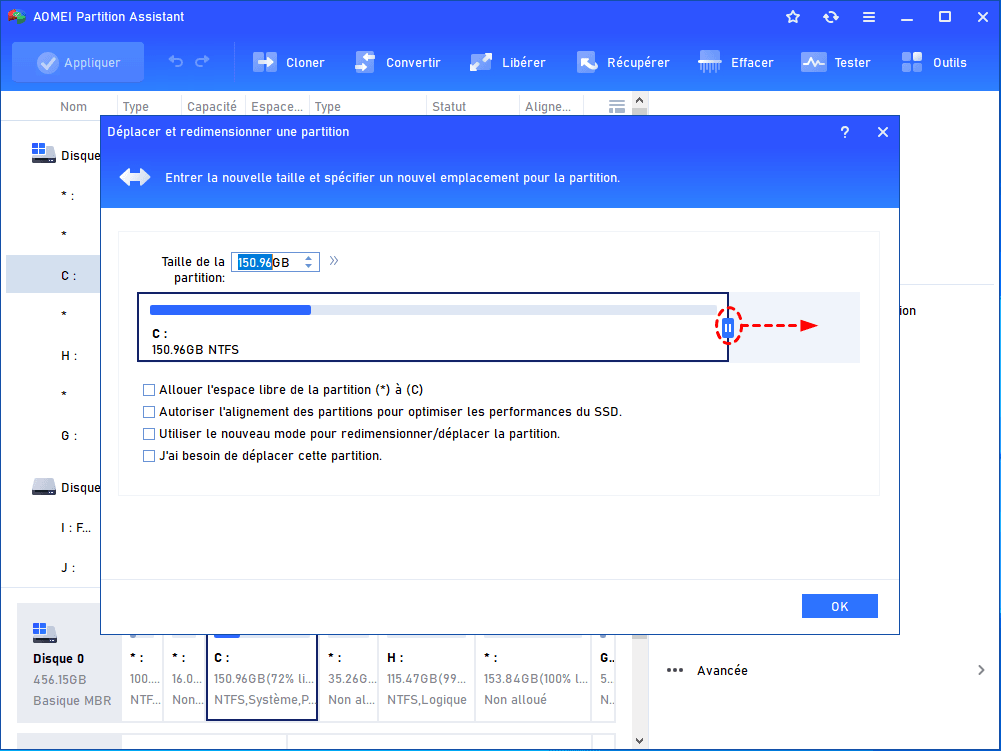
Ensuite, vous pouvez cliquer à droite sur la partition C et choisissez également Redimensionner/Déplacer la partition, ajoutez l'espace non alloué en glissant la bordure de la partition.
📚️ Cas 2 : Fusionner directement l’espace non alloué avec le disque C
Dans certains cas, vous pouvez directement fusionner l’espace non alloué sans manipulation complexe.
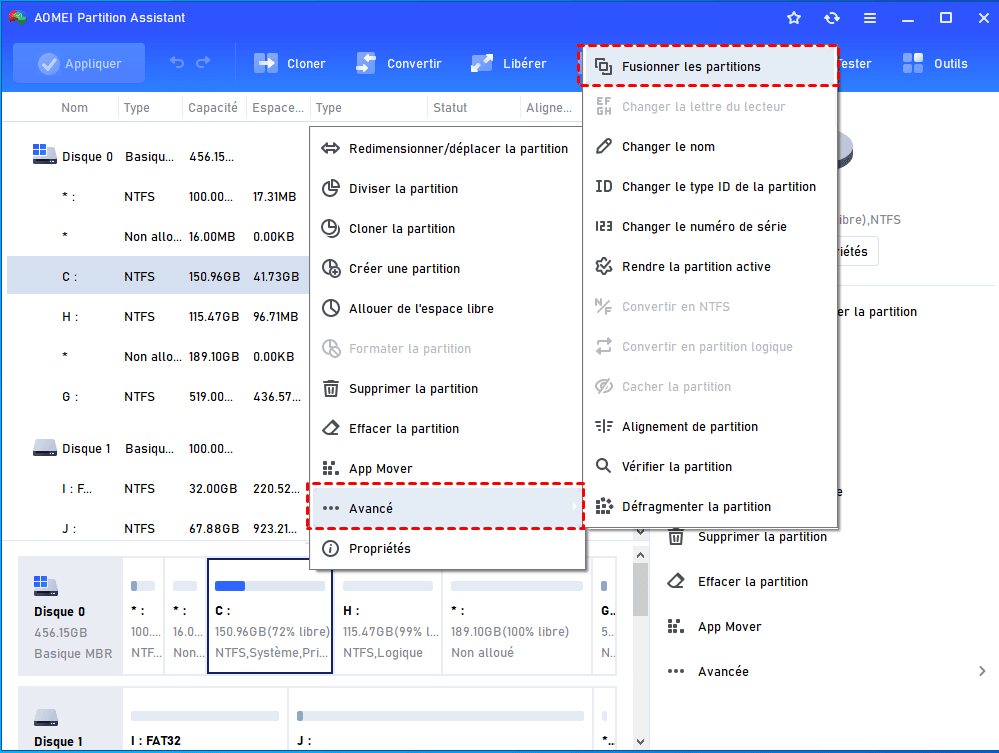
Étape 1 : Faites un clic droit sur le disque C. Cliquez sur Avancé et Fusionner les partitions.
Étape 2 : Sélectionnez l’espace non alloué à ajouter. Cliquez sur OK.
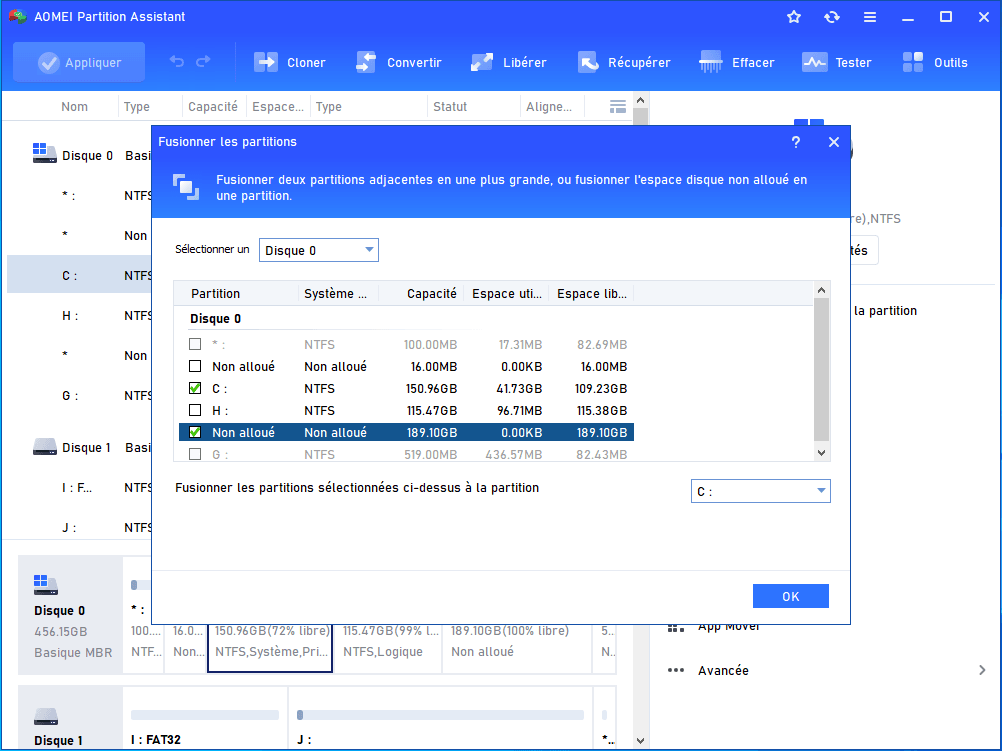
Étape 3 : Cliquez sur Appliquer pour lancer l’opération.
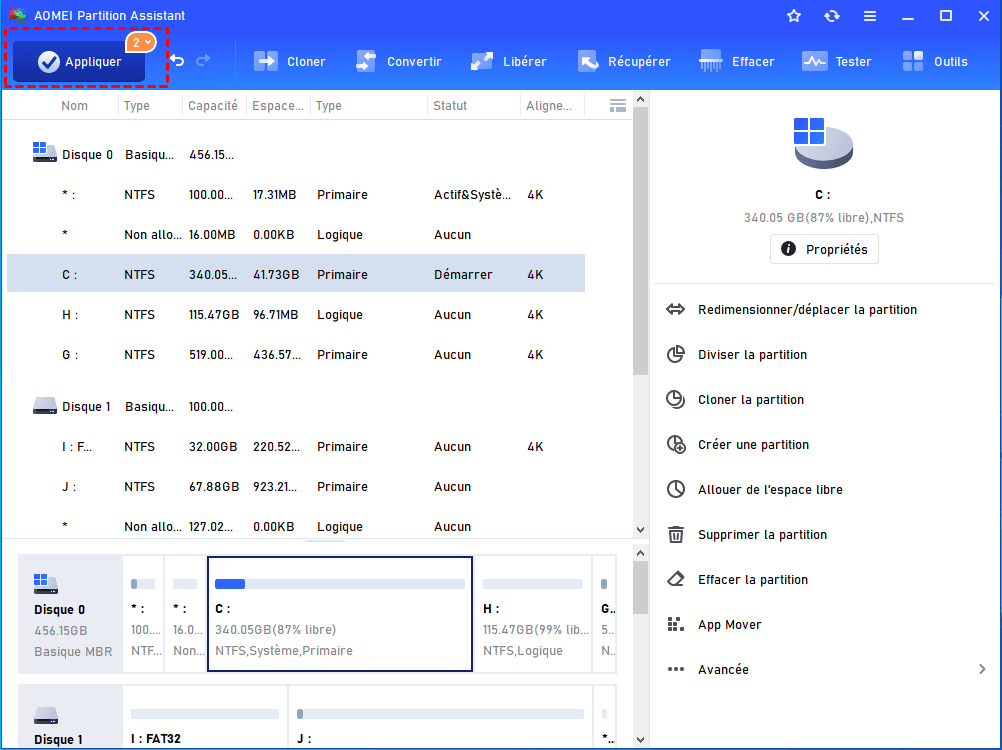
Le logiciel peut redémarrer en mode PreOS pour finaliser l’opération si nécessaire.
Avantage clé : contrairement aux outils Windows, AOMEI permet de gérer les partitions même lorsque la disposition du disque est complexe, sans supprimer de données ni reformater.
Que faire si le disque C et D sont sur des disques physiques différents ?
C’est une confusion très fréquente.
On peut transférer de l’espace disque d’une partition à une autre uniquement si les partitions se trouvent sur le même disque physique.
Exemple :
- SSD 1 : disque C.
- HDD 2 : disque D.
Dans cette situation, il est impossible de transférer directement l’espace du HDD vers le SSD.
Les solutions possibles deviennent alors :
- Déplacer des fichiers personnels vers D.
- Migrer Windows vers un SSD plus grand.
- Cloner le disque système.
- Ajouter un nouveau disque.
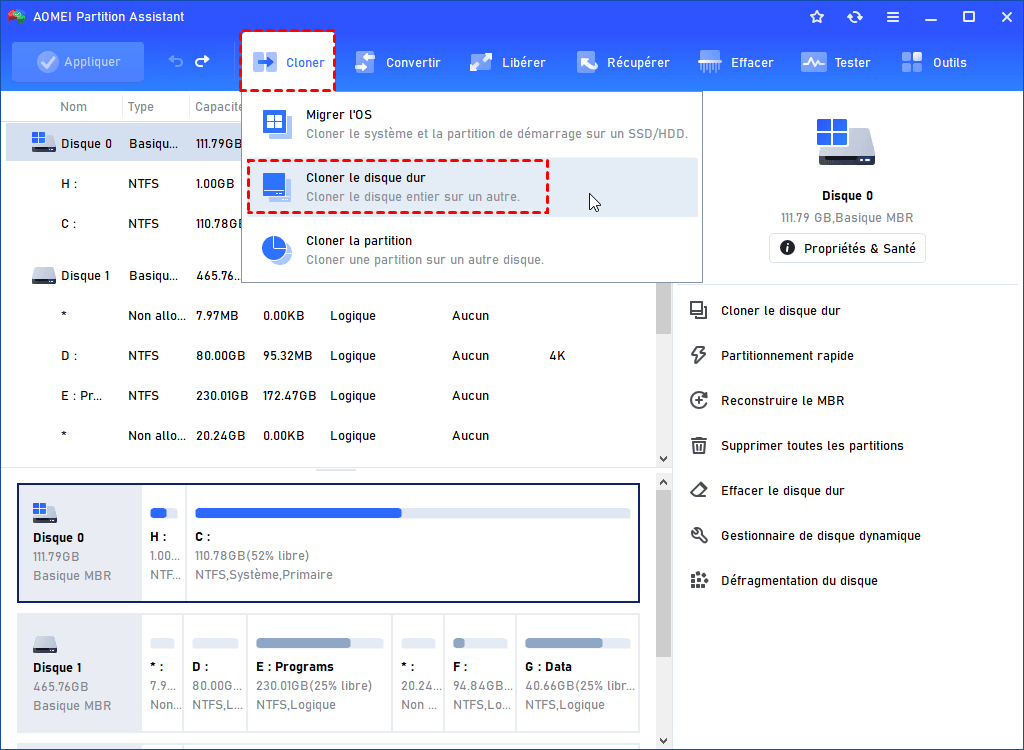
Si vous savez besoin, Logiciel de partition AOMEI permet de cloner un disuqe dur vers un autre HDD ou SSD, ou de migrer uniquement le système d'explitation.
👉 Étapes pour cloner un disque dur ou mIgrer l'OS avec Logiciel de partition AOMEI :
- Étape 1 : Cliquez sur Cloner puis sélectionnez Cloner le disque dur.
- Étape 2 : Choisissez le disque source (ancien disque).
- Étape 3 : Sélectionnez le disque de destination (nouveau disque).
- Étape 4 : Ajustez la taille des partitions si nécessaire (optionnel).
- Étape 5 : Cliquez sur Appliquer pour lancer le clonage.
Conclusion
Transférer de l’espace disque d’une partition à une autre est souvent la solution la plus rapide pour éviter un disque C saturé sans réinstaller Windows. Toutefois, tout dépend de la position des partitions et de l’emplacement de l’espace non alloué.
Gestion des disques peut suffire dans les cas simples, mais dès qu’il faut déplacer un espace disque non alloué ou transférer proprement l’espace du disque D vers C, les limitations de Windows apparaissent rapidement.
Pour les utilisateurs qui souhaitent une méthode plus directe et plus flexible, un gestionnaire de partitions comme AOMEI Partition Assistant permet généralement d’effectuer ces opérations avec moins de contraintes et sans suppression de données.
FAQ : Gestion et redistribution de l’espace disque

 en tant que source préférée
sur Google
en tant que source préférée
sur Google