




Impossible d’initialiser un disque dur : diagnostic, erreurs et solutions sûres
Si l’initialisation d’un disque dur est impossible, vérifiez d’abord l’état, la connexion et les données avant toute action destructive.

Par Eva Mis à jour le 29/09/2026


Lorsqu’un disque affiche « Inconnu », « Non initialisé » ou qu’une erreur bloque son initialisation, Windows ne signale pas forcément un simple disque neuf à préparer. Le même écran peut masquer un support hors connexion, une protection en écriture, une table de partition endommagée, un câble USB instable ou une panne de disque.
La règle utile est simple : n’initialisez qu’un disque confirmé vide. Si le support a déjà contenu des fichiers, si sa capacité paraît incohérente ou s’il produit une erreur d’E/S, il faut d’abord établir s’il s’agit d’un problème logique ou matériel. Initialiser, formater ou exécuter clean trop tôt peut rendre une récupération bien plus difficile.
Que faire quand il est impossible d’initialiser un disque dur ?
Commencez par vérifier l’état exact du disque, sa capacité et son historique. Un disque neuf, vide et stable peut être initialisé avec Gestion des disques. Un disque hors connexion doit être remis en ligne. Un disque déjà partitionné, RAW, en lecture seule ou affecté par des erreurs d’E/S ne doit pas être initialisé sans diagnostic : l’action sûre dépend de ce que Windows détecte réellement.
Diagnostic rapide : associer le message à la bonne action
| État ou message visible | Ce que cela indique | Action la plus sûre |
|---|---|---|
| « Inconnu » et « Non initialisé », capacité correcte, disque neuf | Le disque n’a probablement pas encore de style de partition. | Initialisez-le avec GPT dans la plupart des PC récents, puis créez un volume. |
| « Hors connexion » | Windows détecte le disque, mais ne l’utilise pas. | Choisissez En ligne ; ne formatez ni n’initialisez le disque. |
| « Accès refusé » ou attribut lecture seule | Les droits, une protection logicielle ou un verrou matériel peuvent bloquer l’écriture. | Vérifiez les droits administrateur, le verrou physique et les attributs du disque. |
| « Erreur de périphérique d’E/S », « Erreur de données (CRC) » ou disque illisible | La communication ou le support lui-même peut être défaillant. | Évitez les écritures ; vérifiez câble, boîtier, alimentation, SMART et journaux Windows. |
| « Fonction incorrecte du Gestionnaire de disques virtuels » | La demande n’est pas acceptée dans cet état ou cette configuration ; ce message ne constitue pas un diagnostic matériel. | Réanalysez les disques, vérifiez l’état En ligne et les journaux avant toute action destructive. |
| Partition saine mais absente de l’Explorateur | Le volume peut simplement ne pas avoir de lettre de lecteur. | Attribuez une lettre ; il ne faut pas réinitialiser le disque. |
Avant toute écriture : le relevé qui évite les mauvais diagnostics
Avant de modifier un disque, notez son numéro, sa taille affichée, son type de connexion et le texte exact de l’erreur. Cette information permet de distinguer un problème de partition d’un problème de transport ou de matériel.
- Comparez la capacité affichée avec celle indiquée sur l’étiquette du disque ou du boîtier.
- Débranchez les disques externes non concernés avant une opération de partitionnement.
- Ne modifiez jamais une partition EFI, une partition de récupération ou le disque qui héberge Windows sans plan de sauvegarde et de démarrage.
- Si BitLocker protège un volume, assurez-vous de disposer de sa clé de récupération avant toute modification de structure ou de démarrage.
- Si le disque contenait des fichiers importants, arrêtez-vous avant toute initialisation ou tout formatage.
diskpart clean ne « répare » pas un disque défaillant. Elle efface les informations de partition du disque sélectionné. Elle n’est jamais une première réponse à une erreur d’E/S, à une capacité incohérente ou à un disque ancien.Initialiser un disque neuf et vide avec Gestion des disques
Pour un support neuf, vide et détecté sans erreur, l’outil intégré à Windows est suffisant. Gestion des disques permet d’initialiser un nouveau disque, puis de créer un volume et de lui attribuer une lettre.
Phase de vérification
Étape 1 : recherchez Créer et formater des partitions de disque dur dans le menu Démarrer et ouvrez l’outil en tant qu’administrateur.
Repérez le disque par son numéro et sa capacité, jamais seulement par son emplacement dans la liste.
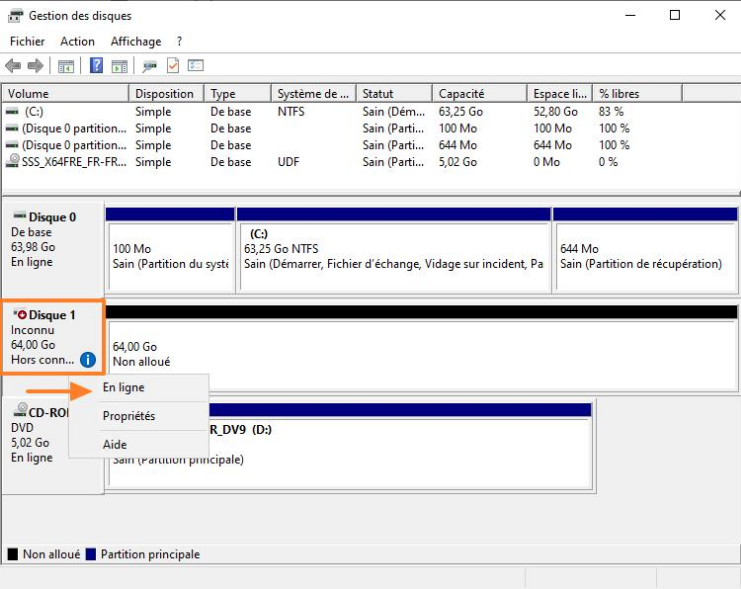
Étape 2 : si le disque est indiqué Hors connexion, cliquez avec le bouton droit sur sa zone de gauche, puis choisissez En ligne.
Un disque remis en ligne n’a pas besoin d’être initialisé s’il possède déjà des partitions utilisables.
Étape 3 : vérifiez que le disque est réellement vide.
En cas de doute, ne poursuivez pas. L’initialisation d’un support déjà utilisé peut effacer les données qu’il contient.
Phase d’exécution
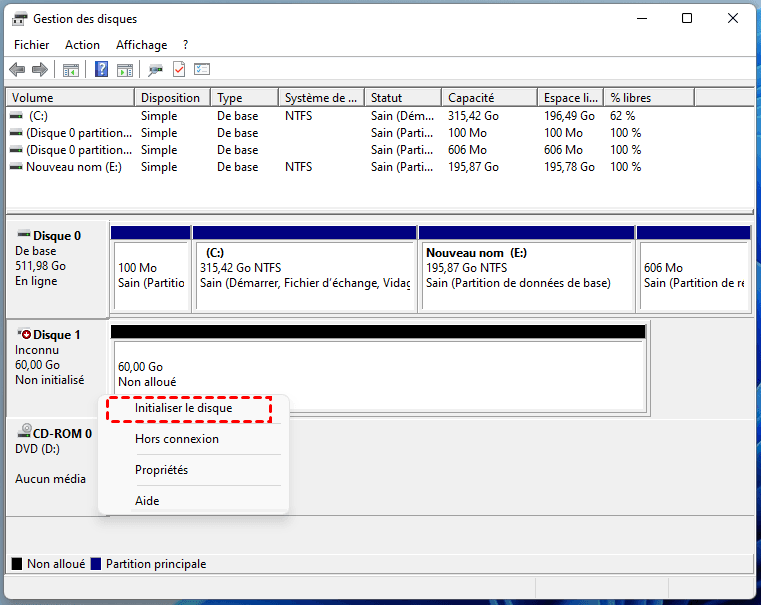
Étape 4 : cliquez avec le bouton droit sur le disque Inconnu / Non initialisé, puis choisissez Initialiser le disque.
Contrôlez une seconde fois le numéro affiché dans la boîte de dialogue.
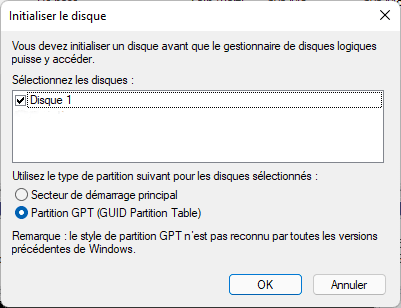
Étape 5 : sélectionnez GPT pour un ordinateur UEFI récent ou un disque de plus de 2 To.
MBR reste utile pour certains équipements anciens, mais limite l’espace exploitable à environ 2 To.
Étape 6 : cliquez avec le bouton droit sur l’espace non alloué, sélectionnez Nouveau volume simple, attribuez une lettre et choisissez le système de fichiers.
Pour un usage Windows courant, NTFS est généralement le choix approprié.
Approfondir le diagnostic matériel : SMART et journaux Windows
Le statut « Non initialisé » décrit la structure du disque, pas son état physique. Pour éviter de confondre panne matérielle et problème logique, relevez deux sources distinctes : les informations de santé disponibles via Windows et les erreurs consignées au moment où l’initialisation échoue.
Vérifier le statut de santé exposé par Windows
Étape 1 : ouvrez PowerShell en tant qu’administrateur et exécutez :
Get-PhysicalDisk | Format-Table FriendlyName, SerialNumber, HealthStatus, OperationalStatus, Size -AutoSize
La commande liste les objets disque visibles auprès des fournisseurs de stockage Windows.
Étape 2 : comparez le nom et la taille à votre disque concerné.
Un statut défavorable ou une erreur opérationnelle mérite d’être traité avant toute initialisation.
Étape 3 : si le disque n’apparaît pas ou si les valeurs sont incomplètes, utilisez un outil de diagnostic du fabricant ou un lecteur SMART compatible avec votre contrôleur.
Une absence de valeur SMART dans Windows ne prouve pas que le disque est sain : certains boîtiers USB et pilotes ne transmettent pas toutes les informations.
Get-PhysicalDisk remonte les disques fournis par les fournisseurs de gestion du stockage disponibles. Il s’agit d’un indice de diagnostic, non d’un verdict : un statut sain ne garantit pas l’absence de secteurs instables ou de déconnexions intermittentes.
Relier l’erreur à son contexte dans l’Observateur d’événements
Étape 1 : ouvrez Observateur d’événements, puis accédez à Journaux Windows > Système.
Recherchez les événements à l’heure précise où l’initialisation a échoué.
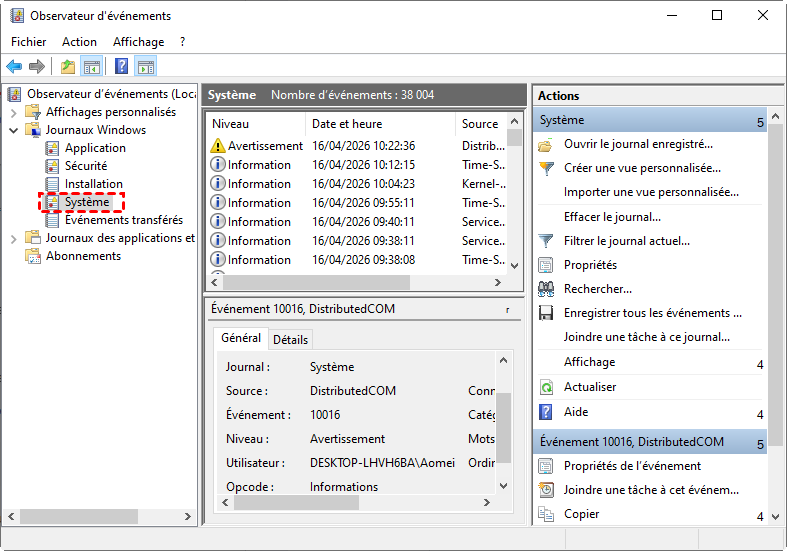
Étape 2 : examinez les événements provenant de Disk, Ntfs ou du pilote de stockage affiché sur votre machine.
Les noms de source varient selon le contrôleur SATA, NVMe, USB ou RAID ; leur absence n’exclut donc pas un problème matériel.
Étape 3 : si les erreurs d’E/S, de réinitialisation du périphérique ou de déconnexion se répètent, cessez les opérations d’écriture.
Dans ce cas, la priorité devient la copie des données encore accessibles ou une solution de récupération adaptée, et non la conversion de partition.
L’Observateur d’événements centralise les événements système et permet d’associer l’échec à un pilote, un périphérique ou un moment précis. Cette chronologie est plus exploitable qu’un simple message d’erreur recopié de mémoire.
Disque en lecture seule : vérifier avant de lever la protection
Une protection en écriture peut être logicielle, matérielle ou liée à une défaillance. Ne retirez pas l’attribut à l’aveugle sur un disque qui contient encore des données ou qui signale des erreurs d’E/S.
Étape 1 : ouvrez l’Invite de commandes en tant qu’administrateur, puis lancez diskpart.
DiskPart agit sur le disque ayant le focus ; la sélection est donc le point critique.
Étape 2 : saisissez list disk, puis select disk X.
Remplacez X uniquement après avoir comparé le numéro et la taille avec Gestion des disques.
Étape 3 : saisissez attributes disk.
Vous voyez les attributs du disque sélectionné, notamment un éventuel état lecture seule.
Étape 4 : seulement si le disque est identifié avec certitude, vide et protégé par une règle logicielle, saisissez attributes disk clear readonly.
Si la commande échoue ou si le disque reste instable, revenez au diagnostic matériel au lieu de tenter un effacement.
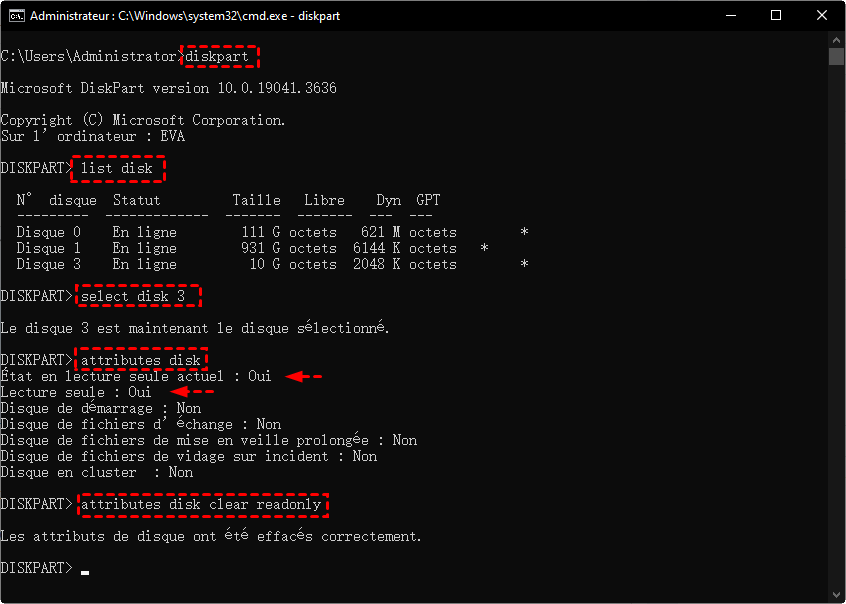
La syntaxe de attributes disk confirme qu’elle cible le disque sélectionné. Une erreur de numéro peut donc modifier le mauvais support.
Quand la conversion MBR/GPT est le vrai problème
Un disque déjà initialisé n’a pas besoin d’être initialisé une seconde fois. Il peut en revanche nécessiter une conversion MBR/GPT, notamment lorsqu’un disque de plus de 2 To n’exploite qu’une partie de sa capacité ou lorsqu’un système doit passer à un démarrage UEFI.
Avec les outils Windows, la conversion standard d’un disque de données nécessite un disque vide : les volumes doivent être supprimés avant de passer de MBR à GPT ou inversement. La procédure Microsoft de conversion MBR/GPT précise cette condition. Ce n’est donc pas une solution acceptable si des partitions existantes doivent être conservées sans restauration depuis une sauvegarde.
Pour le disque système, MBR2GPT constitue l’option native spécialisée sous Windows 10 et Windows 11, sous réserve que sa validation réussisse. Après conversion, le firmware doit pouvoir démarrer en UEFI ; BitLocker doit être traité avant l’opération selon les prérequis de Microsoft.
Convertir un disque MBR en GPT avec AOMEI Partition Assistant
La conversion avec AOMEI ne remplace pas le diagnostic d’un disque défaillant. Elle devient pertinente lorsqu’un disque est stable, lisible et déjà partitionné, mais que la conversion native imposerait de supprimer ses volumes. La procédure publiée pour AOMEI Partition Assistant Professional permet de convertir MBR en GPT sans formatage ni suppression préalable des partitions.
Pourquoi choisir AOMEI dans ce scénario précis ?
- Conversion sans suppression préalable des partitions : contrairement à Gestion des disques et DiskPart, la procédure ne demande pas de vider le disque avant la conversion. Les fichiers et partitions existants restent en place selon la fonction documentée, mais une sauvegarde reste indispensable (prévenir les situations imprévues).
- Interface graphique ciblée : le disque est sélectionné visuellement, puis l’action Convertir en GPT est choisie depuis son menu contextuel. Cela évite de devoir saisir une commande destructive sur un numéro de disque.
- Opérations en attente contrôlables : la modification est affichée avant exécution. Vous pouvez vérifier le disque ciblé et annuler l’opération tant que vous n’avez pas cliqué sur Appliquer.
Étapes pour convertir MBR en GPT sans supprimer les partitions
Étape 1 : sauvegardez les fichiers importants et confirmez que le disque est stable.
Ne continuez pas si SMART, les journaux Windows ou les branchements révèlent des erreurs d’E/S répétées.
Étape 2 : lancez AOMEI Partition Assistant Professional et repérez le disque par sa capacité et ses partitions.
Si le disque contient Windows, vérifiez que le PC prend en charge l’UEFI avant de le convertir.
Étape 3 : cliquez avec le bouton droit sur le disque MBR concerné, puis sélectionnez Convertir en GPT.
Ne sélectionnez pas une partition individuelle si votre objectif concerne le style de partition du disque entier.
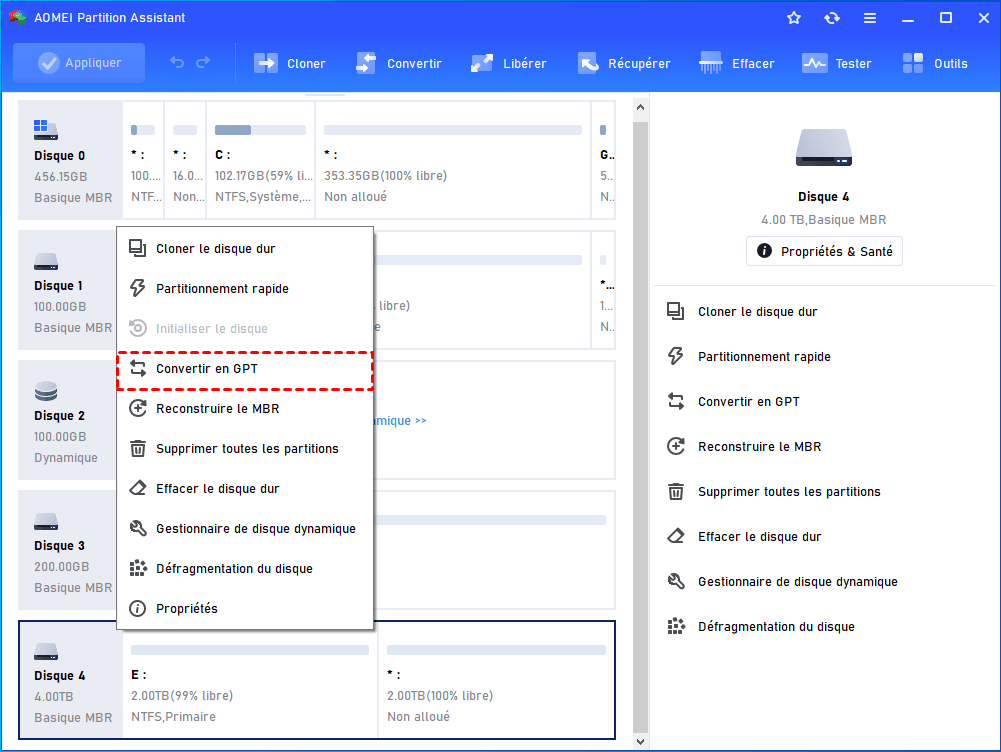
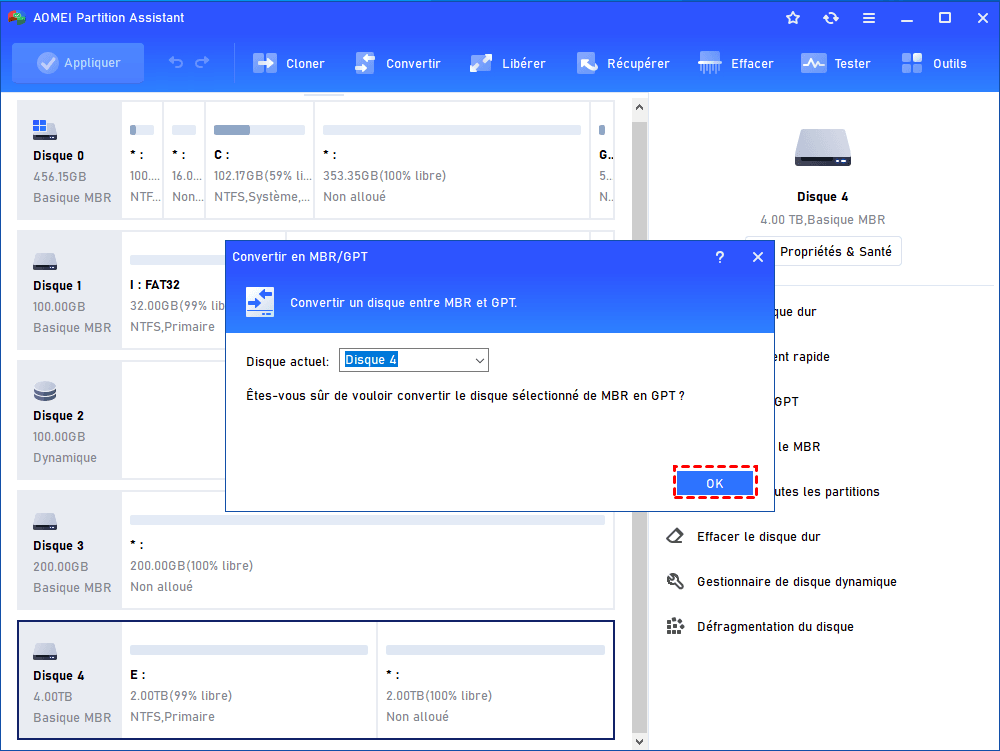
Étape 4 : confirmez l’opération, puis relisez les Opérations en attente.
Vérifiez le numéro, la capacité et le sens de conversion. Tant que l’opération n’est pas appliquée, annulez-la si un élément ne correspond pas à votre objectif.
Étape 5 : cliquez sur Appliquer, puis sur Exécuter.
Laissez l’ordinateur alimenté pendant l’opération et ne forcez pas son arrêt.
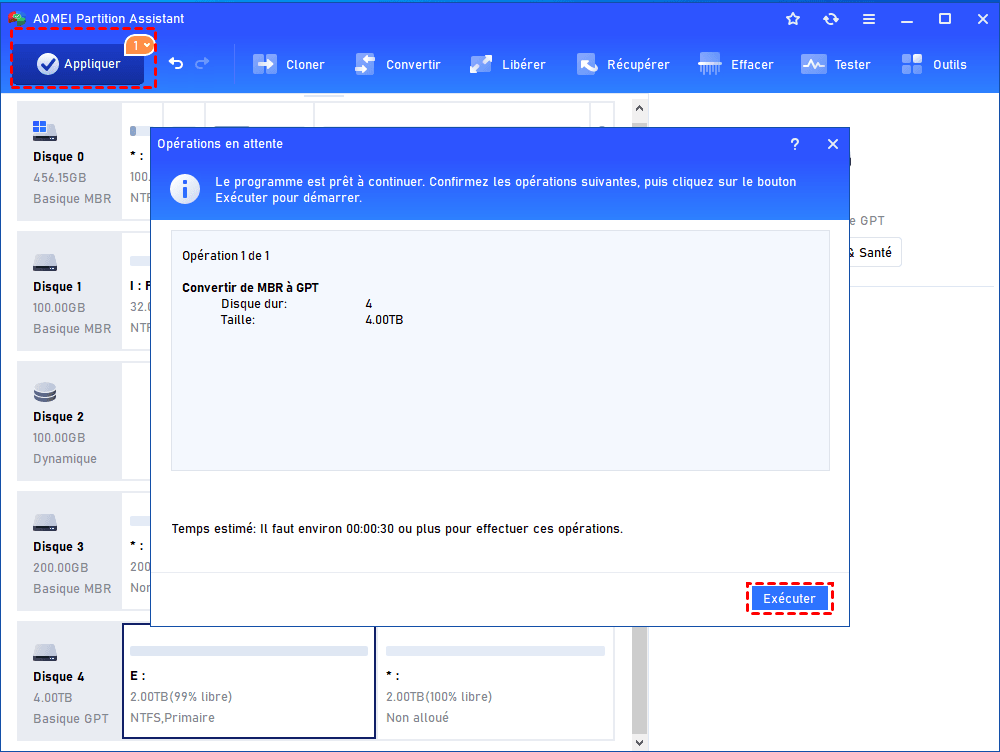
Étape 6 : après conversion, contrôlez le style GPT dans Gestion des disques et ouvrez les volumes pour vérifier leur accessibilité.
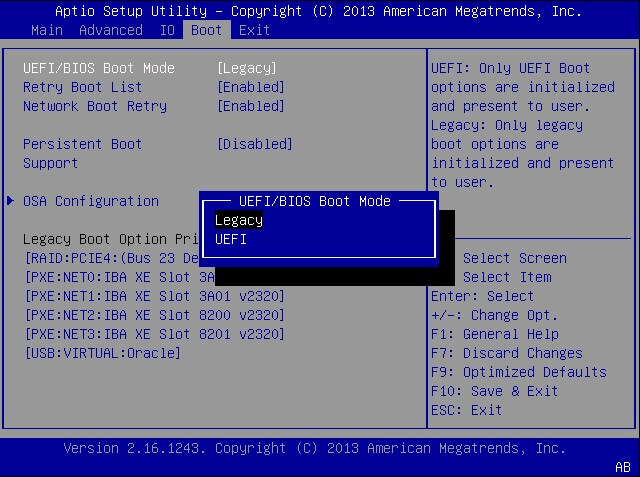
Pour un disque système, passez le firmware en mode UEFI uniquement après avoir vérifié les exigences de démarrage et la disponibilité de la clé BitLocker.
Quand s’arrêter et ne pas insister
- Le disque fait des bruits inhabituels, disparaît ou ralentit fortement à chaque accès.
- La même erreur d’E/S survient après changement de câble, de port et d’ordinateur.
- La capacité affichée devient nulle, incohérente ou change d’un branchement à l’autre.
- Le disque contient des données uniques et l’initialisation est proposée alors qu’il n’est pas neuf.
- Le disque système nécessite un changement UEFI/Legacy que vous ne pouvez pas valider en toute sécurité.
Dans ces situations, multiplier les tentatives d’initialisation, de formatage ou de conversion peut augmenter le risque. Préservez les informations déjà accessibles et envisagez une récupération spécialisée lorsque les données sont irremplaçables.
FAQ
Pourquoi mon disque de 3 To n’utilise-t-il qu’environ 2 To ?
Il est probablement initialisé en MBR, dont la limite pratique est d’environ 2 To. Un disque de cette taille doit utiliser GPT pour exploiter toute sa capacité. S’il contient déjà des partitions, choisissez une méthode de conversion adaptée plutôt qu’une réinitialisation immédiate.
Un statut SMART « sain » signifie-t-il que le disque peut être initialisé sans risque ?
Non. SMART peut fournir un signal utile, mais il ne détecte pas nécessairement un câble défectueux, un boîtier USB instable, un problème d’alimentation ou une déconnexion intermittente. Croisez ce statut avec la stabilité du disque, les erreurs dans les journaux Windows et un test sur un autre port ou ordinateur.
Que faut-il transmettre au support ou à un spécialiste de récupération ?
Indiquez le modèle du disque, son type de connexion, sa capacité affichée, le texte exact de l’erreur, l’heure de l’échec et les événements système correspondants. N’envoyez pas de clé BitLocker ni de données personnelles. Ces éléments permettent de distinguer plus rapidement une erreur de partition d’une panne de communication ou de support.
À retenir
Pour un disque neuf et vide, Gestion des disques suffit. Pour un support instable ou contenant des données, le diagnostic matériel et la protection des fichiers passent avant toute initialisation. AOMEI Partition Assistant Professional est utile lorsqu’un disque déjà partitionné et sain doit passer de MBR à GPT sans suppression préalable des volumes ; il ne doit jamais être présenté comme une solution à une panne de disque.

 en tant que source préférée
sur Google
en tant que source préférée
sur Google