




Meilleur nettoyeur PC gratuit : quel logiciel de nettoyage gratuit choisir en 2026 ?
Le meilleur nettoyeur PC gratuit : l'outil complet AOMEI. Logiciel de nettoyage gratuit avec PC Cleaner, analyseur d'espace, suppression doublons et gros fichiers. Optimisez Windows 10/11.

Par Eva Mis à jour le 25/05/2026


Vous êtes là parce que votre PC rame, que le démarrage prend une éternité, et que vous en avez marre des « espace disque faible ». On ne va pas se mentir : après quelques mois d’utilisation, même un ordinateur puissant s’encrasse. Fichiers temporaires, caches qui s’accumulent, registre qui gonfle, programmes qui se lancent tout seuls au démarrage…
Heureusement, il existe des solutions. Dans ce guide, on va vous présenter le meilleur nettoyeur PC gratuit pour Windows 10 et 11, mais aussi vous expliquer ce qu’est un vrai logiciel de nettoyage gratuit, comment il fonctionne, et pourquoi un bon optimisateur de PC va bien au-delà du simple nettoyage. On parle méthodes, astuces, et on vous donne un outil tout-en-un qui va changer votre quotidien.
Pourquoi votre PC a besoin d’un logiciel de nettoyage gratuit (et pas seulement du Nettoyage de disque)
Windows intègre un outil appelé « Nettoyage de disque ». Il fait le job… mais très partiellement. Il va supprimer les fichiers temporaires, vider la corbeille, effacer les anciennes mises à jour. Sauf que dans la vraie vie, ce n’est pas suffisant.
Pourquoi ? Parce qu’il ne touche pas au registre, ne nettoie pas les caches des navigateurs en profondeur, ne détecte pas les fichiers en double, et ne vous aide pas à identifier les gros fichiers qui bouffent tout votre espace. Un logiciel de nettoyage gratuit digne de ce nom va bien plus loin. Il va analyser votre système dans ses moindres recoins, vous proposer une liste claire de ce qui peut être supprimé sans risque, et parfois même optimiser votre démarrage ou votre mémoire vive. C’est pour ça qu’on parle d’optimisateur de PC : nettoyer, c’est bien. Optimiser, c’est mieux.
Concrètement, un PC non nettoyé pendant six mois, c’est :
- Entre 10 et 25 Go de fichiers inutiles (caches, logs, mises à jour obsolètes).
- Des centaines d’entrées de registre mortes qui ralentissent l’ouverture des logiciels.
- Des fichiers en double (photos, documents, musique) que vous avez copiés sans faire exprès.
- Des programmes qui se lancent au démarrage sans que vous le sachiez.
Un bon meilleur nettoyeur PC gratuit va traiter tous ces points. Et on va vous montrer lequel.
Comment reconnaître un bon optimisateur de pc ? Les critères qui comptent vraiment
Avant de vous donner notre recommandation, on veut vous expliquer à quoi faire attention. Parce que des « nettoyeurs » gratuits, il y en a des dizaines. Beaucoup sont des usines à pub, certains sont même dangereux (ils suppriment des fichiers système si vous ne faites pas attention). Un bon logiciel d’optimisation pc doit avoir :
- Une analyse sécurisée : il doit marquer en rouge ou en jaune les fichiers sensibles, et ne jamais les cocher par défaut.
- Plusieurs fonctions : pas juste un bouton « nettoyer ». Idéalement, il doit aussi trouver les gros fichiers, les doublons, nettoyer le registre, et gérer les programmes au démarrage.
- Une interface claire : vous n’êtes pas ingénieur système. Les options doivent être compréhensibles.
- Pas de publicité agressive : un logiciel gratuit peut proposer une version payante, mais il ne doit pas vous forcer à cliquer toutes les cinq minutes.
- Compatible Windows 10 et 11 : évidemment, mais aussi 32 et 64 bits.
Avec ces critères en tête, on a sélectionné celui qui, selon nous, est le meilleur nettoyeur PC gratuit du marché en 2026.
Le meilleur nettoyeur PC gratuit : Logiciel de partition AOMEI (gratuit, complet, sans danger)
Vous connaissez peut-être Logiciel de partition AOMEI pour ses fonctions de partitionnement (redimensionner, déplacer, fusionner des disques). Mais ce que beaucoup ignorent, c’est que la version gratuite (Standard) embarque un module PC Cleaner absolument redoutable.
Et ce n’est pas tout : il contient aussi des outils pour supprimer les gros fichiers et trouver les doublons, défragmenter le disque et analyser ce qui prend de la place sur un disque. Bref, c’est bien plus qu’un simple logiciel de nettoyage gratuit : c’est un véritable optimisateur de pc tout-en-un.
On va vous détailler chaque fonction, avec des captures d’écran et des étapes précises. Vous allez voir, c’est simple et efficace.
PC Cleaner – le nettoyage fichiers indésirables + registre
C’est le cœur du réacteur. PC Cleaner scanne votre disque système (généralement C:) et votre registre Windows. Il va détecter :
- Les fichiers temporaires classiques (navigateurs, applications, Windows).
- Les fichiers de la corbeille (même ceux que vous avez oubliés).
- Les journaux d’erreurs et rapports de plantage.
- Les raccourcis invalides (des centaines parfois, qui ralentissent le menu démarrer).
- Les entrées de registre orphelines (restes de logiciels désinstallés, clés DLL qui ne servent plus).
- Les caches des navigateurs (Chrome, Edge, Firefox) en profondeur, y compris les fichiers d’index.
Voici comment l’utiliser pas à pas :
Étape 1 : Dans l’interface principale, cliquez sur l’onglet « Libérer », puis sélectionnez « PC Cleaner ».
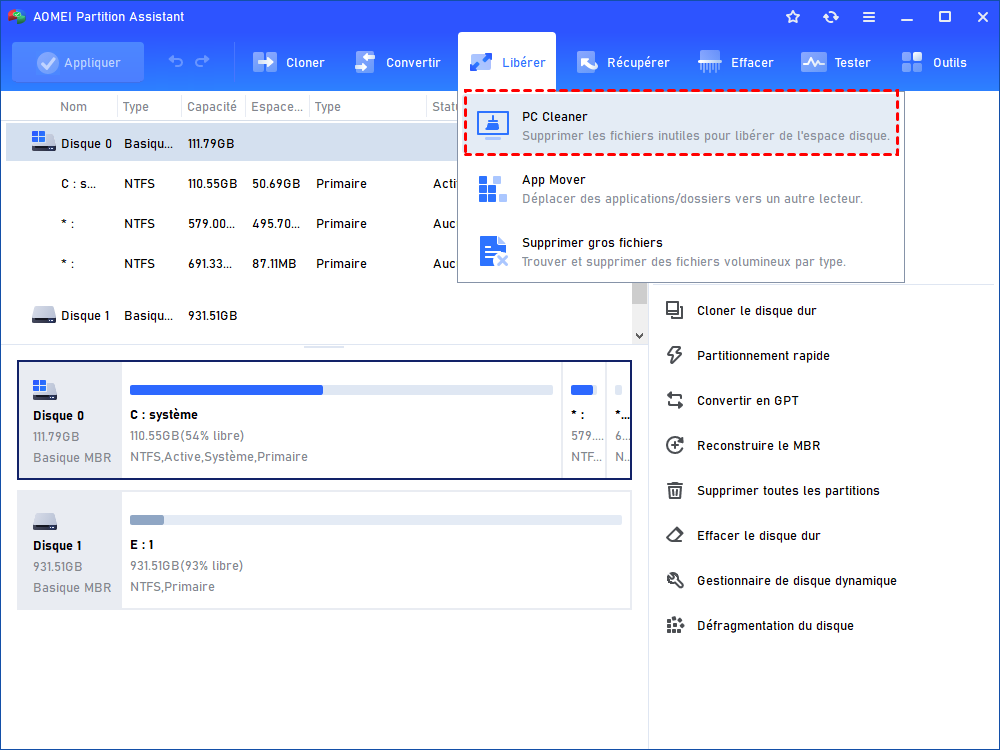
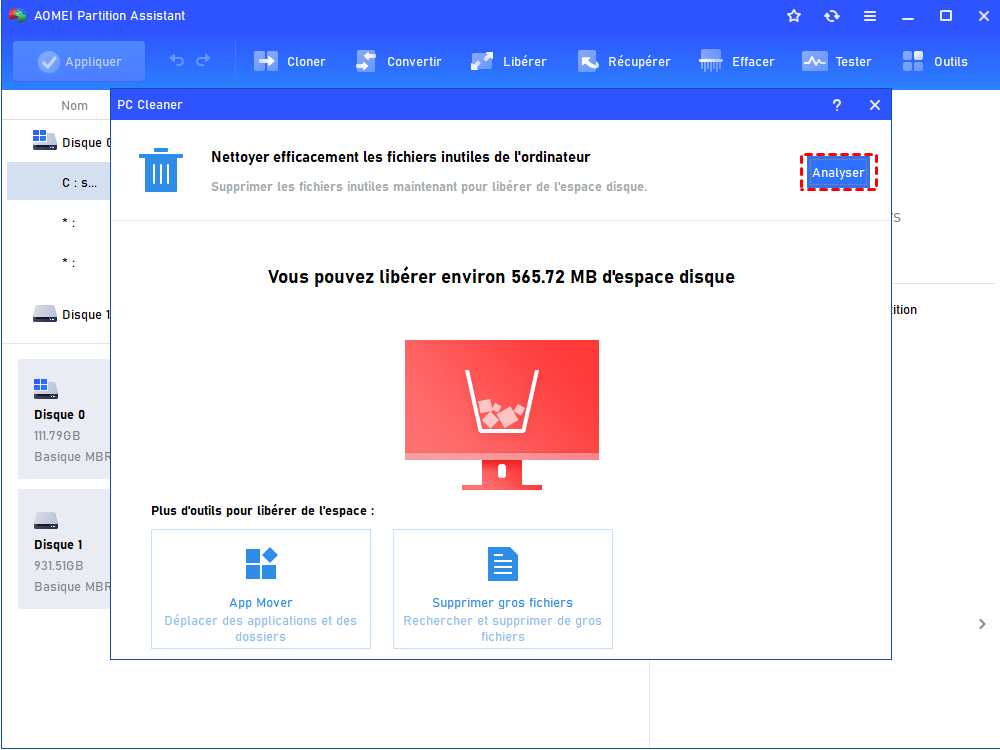
Étape 2 : Une nouvelle fenêtre s’ouvre. Cliquez sur le bouton « Analyser ». L’outil examine votre disque système et votre registre. Comptez entre 30 secondes et 2 minutes selon la taille de votre disque.
Étape 3 : Une fois l’analyse terminée, les résultats sont classés en deux catégories : « Fichiers inutiles du système » et « Fichiers inutiles du registre ». Vous pouvez cliquer sur les flèches à droite pour voir le détail de chaque fichier.
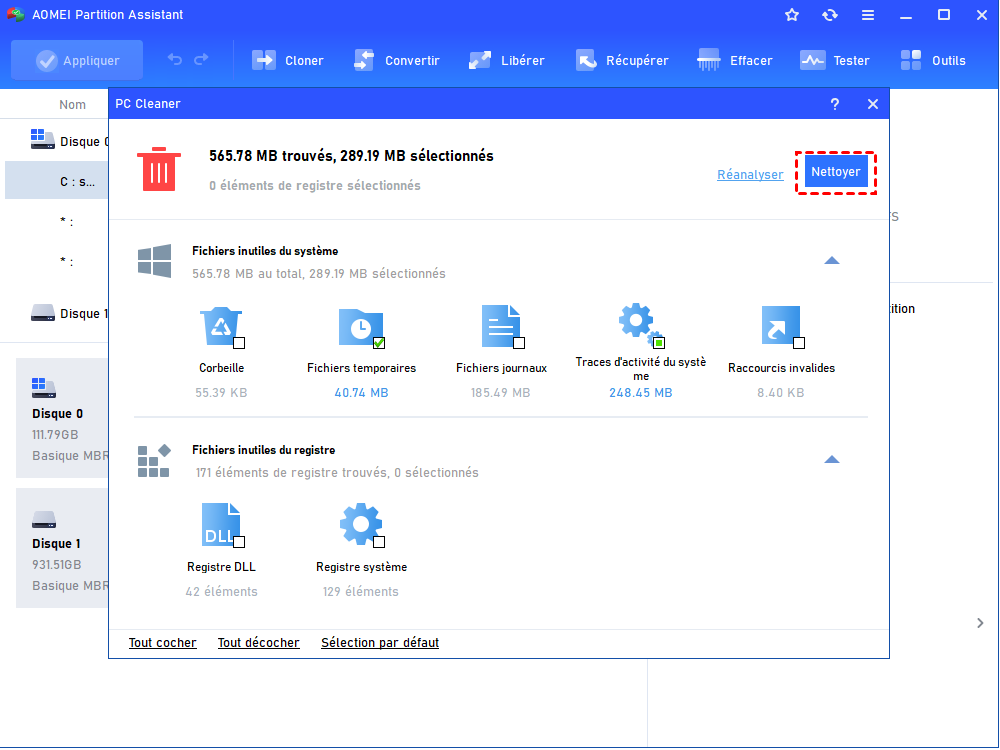
Étape 4 : Par défaut, seuls les éléments sans risque sont cochés. Les éléments marqués en jaune (plus sensibles) ne le sont pas. Vous pouvez laisser la sélection par défaut, ou cocher manuellement des catégories supplémentaires si vous êtes sûr de vous.
Étape 5 : Cliquez sur « Nettoyer ». Une barre de progression s’affiche. Le nettoyage dure quelques secondes à une minute. À la fin, un récapitulatif vous montre l’espace libéré.
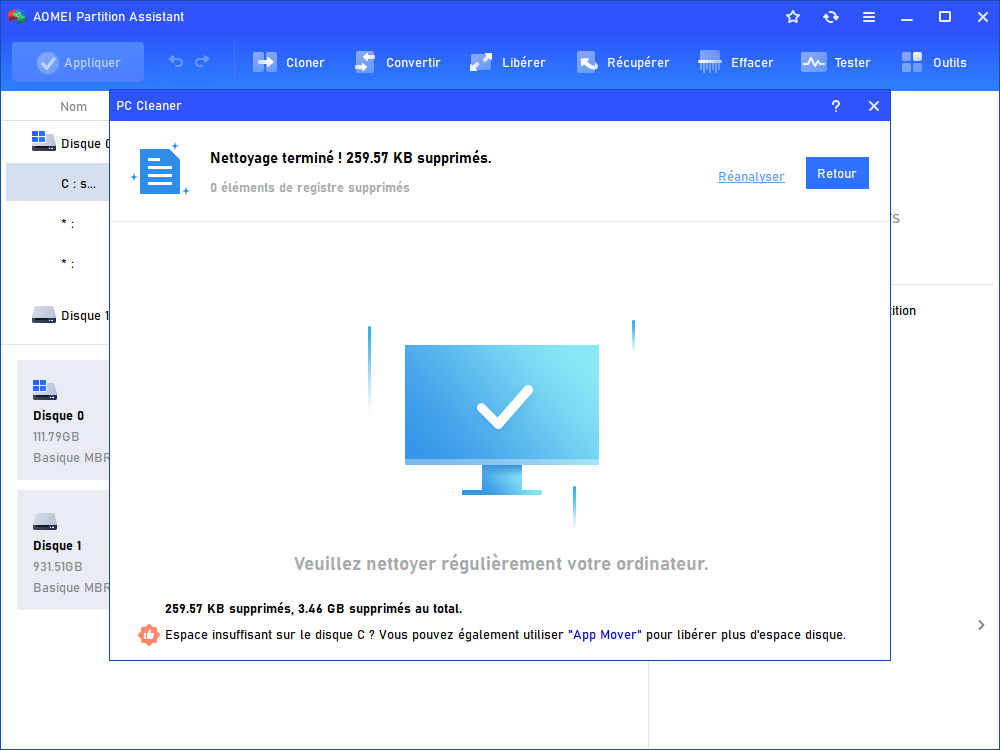
Conseil : Faites ce nettoyage une fois par mois. Si vous installez et désinstallez souvent des logiciels, cochez aussi le nettoyage du registre.
Analyseur d’espace disque : visualisez en un coup d’œil ce qui mange vos gigas
Pour libérer plus d'espace, il faut savoir où regarder. L’Analyseur d’espace disque d’AOMEI fait exactement ça : il scanne votre disque et vous montre sous forme de graphique quels dossiers et quels fichiers prennent le plus de place.
Voici comment l’utiliser pas à pas :
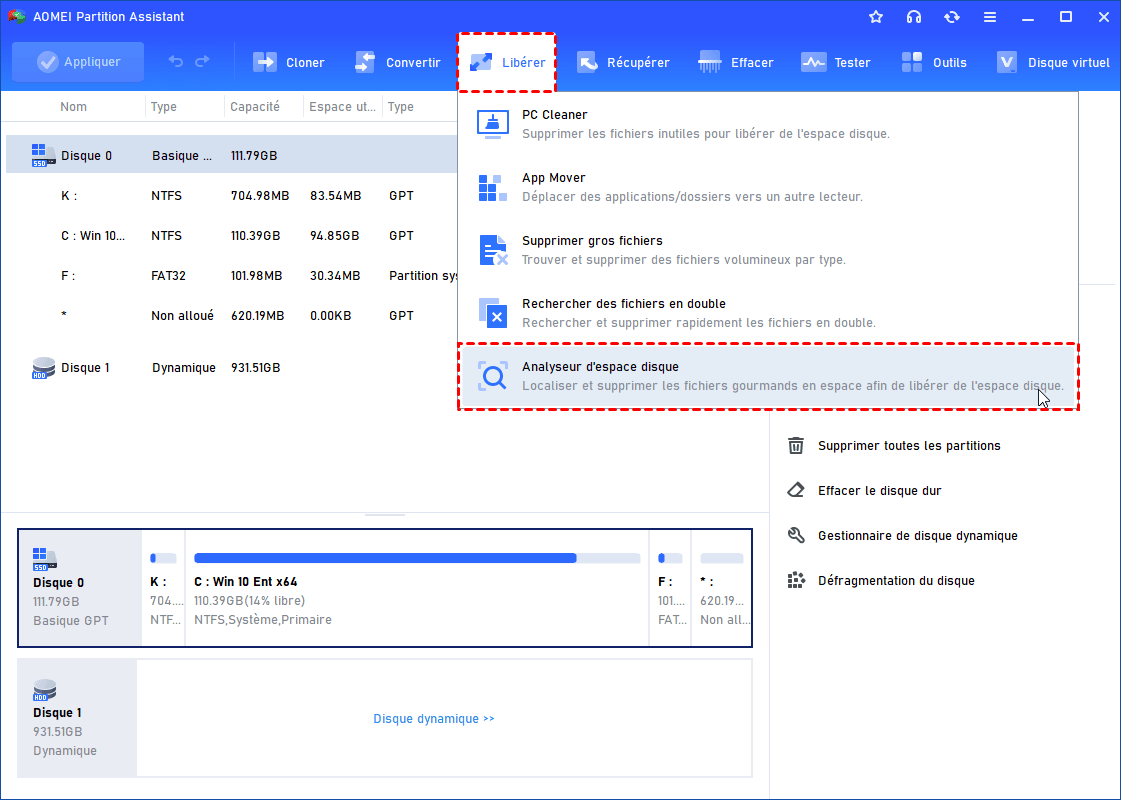
Étape 1 : Lancez AOMEI, cliquez sur l’onglet « Libérer », puis choisissez « Analyseur d’espace disque ».
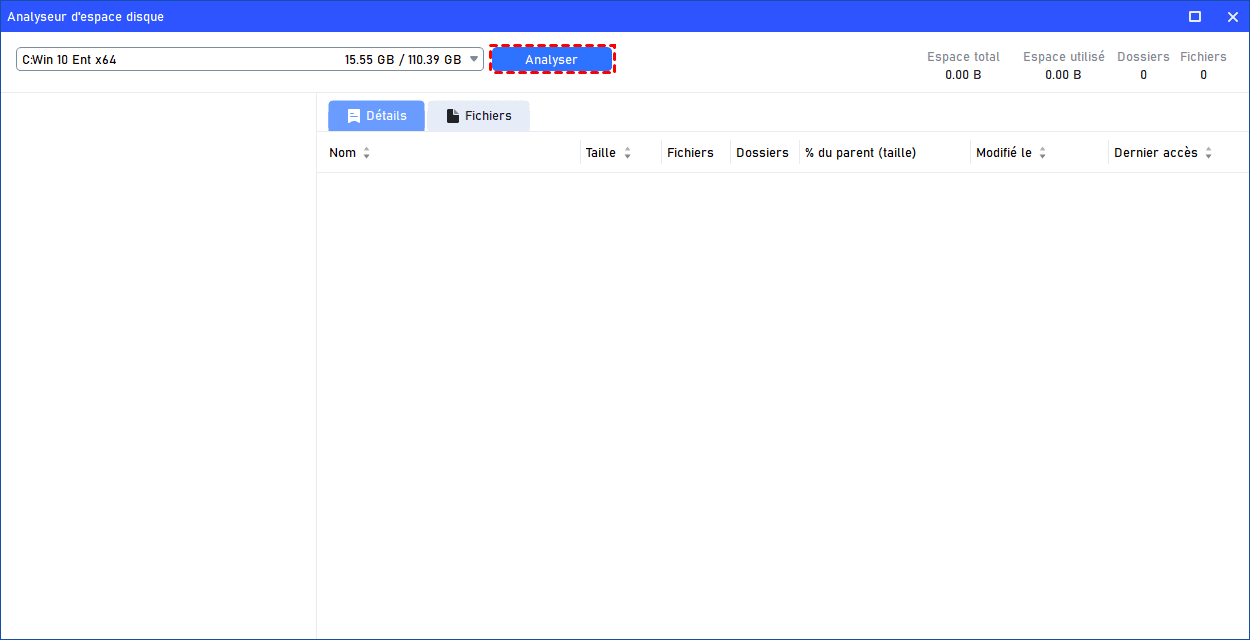
Étape 2 : Une fenêtre s’ouvre. Sélectionnez le disque ou la partition que vous voulez analyser (en général, le disque C:). Cliquez sur « Analyser ». L’outil passe en revue tous vos dossiers et fichiers. Selon la taille du disque, comptez entre 30 secondes et 2 minutes.
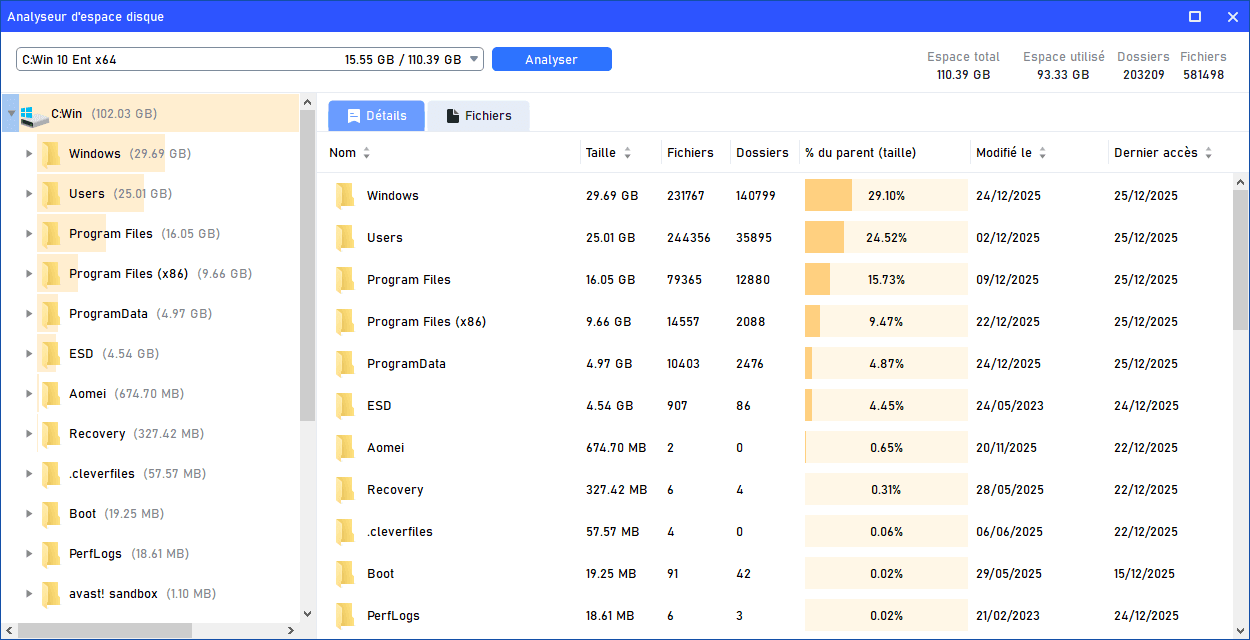
Étape 3 : Une fois l’analyse terminée, vous voyez la liste de tous vos dossiers et fichiers, classés du plus lourd au plus léger. Chaque ligne affiche une barre de proportion : plus la barre est longue, plus le fichier ou dossier prend de place. Vous pouvez cliquer sur un dossier pour « rentrer dedans » et voir son contenu.
Étape 4 : Cochez les fichiers ou dossiers trop gros INUTILES, cliquez sur « Supprimer », puis confirmez.
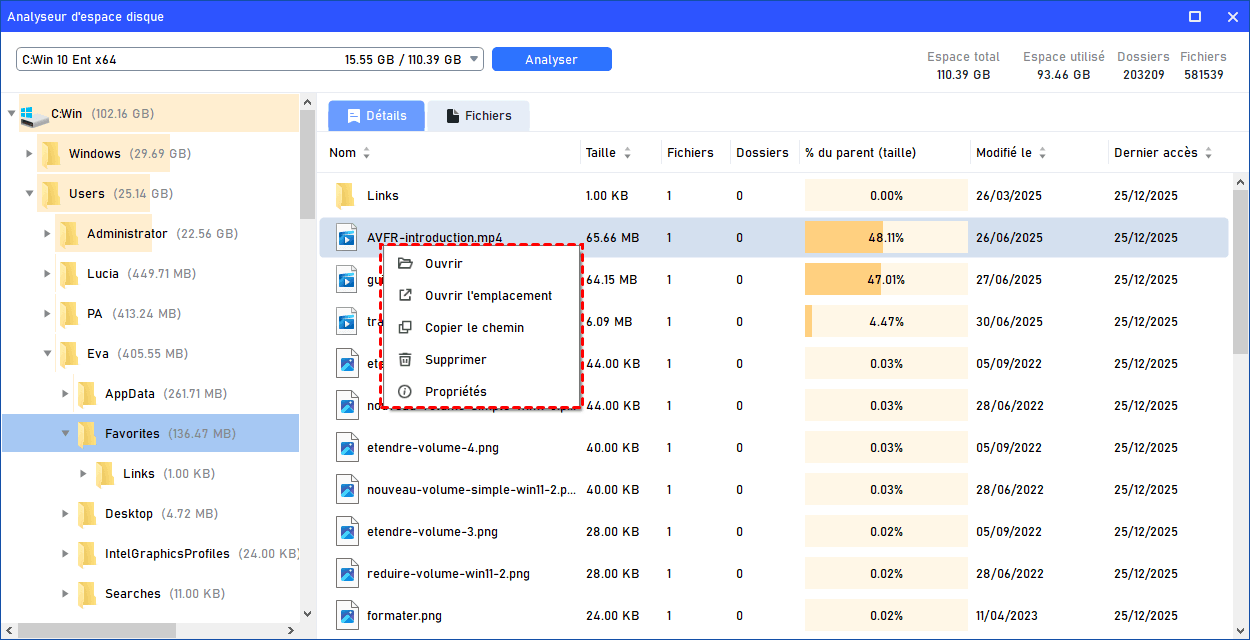
Si vous stockez toutes vos données sur le disque C: (documents, photos, vidéos, etc.), faites attention avant de supprimer. Le disque C: contient aussi les fichiers système de Windows – ceux qu’il ne faut surtout pas toucher. C’est pour ça qu’on conseille toujours d’avoir plusieurs partitions sur son disque dur : une pour Windows et vos programmes (C:), une autre pour vos fichiers personnels (D:, E:…). Comme ça, vous pouvez nettoyer et formater sans risquer de casser votre système. Si vous n’avez qu’une seule partition, soyez deux fois plus prudent.
Supprimer les gros fichiers – débusquez les « poids lourds » oubliés
Parfois, le problème ne vient pas de milliers de petits fichiers, mais d’un ou deux fichiers énormes qui traînent : une vidéo de 8 Go dans Téléchargements, une image disque d’installation, un fichier de débogage, une sauvegarde oubliée. Avec l’outil « Supprimer gros fichiers » d’AOMEI, vous allez pouvoir scanner un disque (C:, D:, ou disque externe) et trier les fichiers par taille.
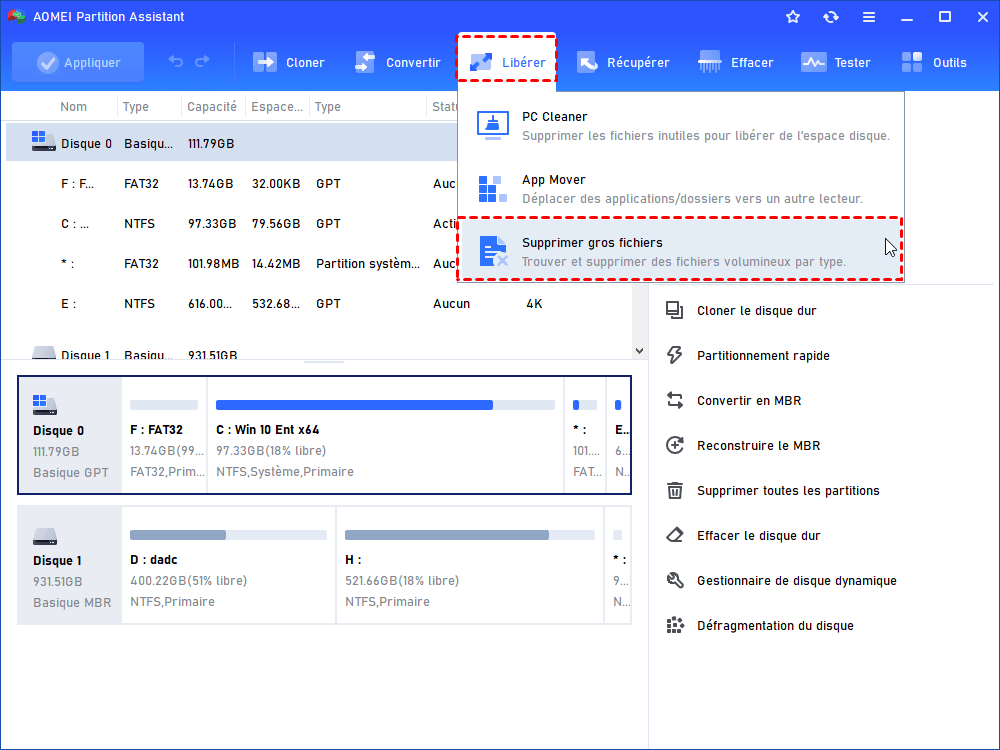
Étape 1 : Dans AOMEI Partition Assistant, cliquez sur « Libérer » puis « Supprimer gros fichiers ».
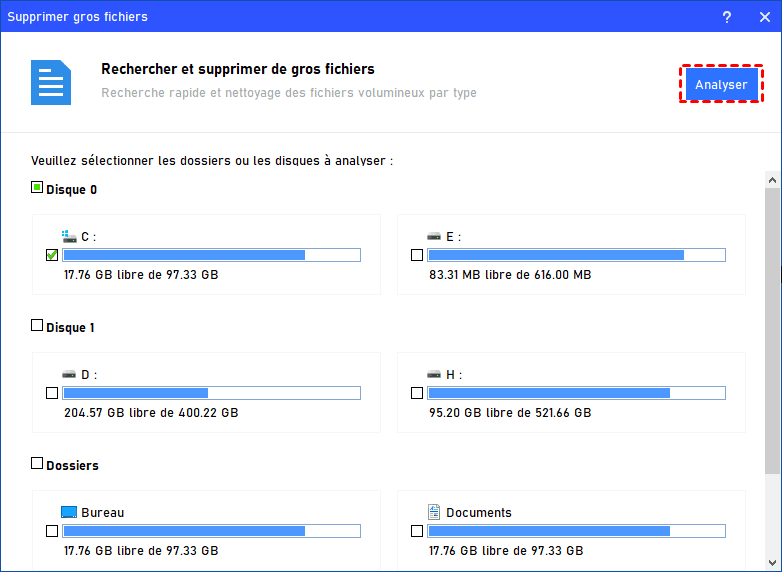
Étape 2 : Sélectionnez la ou les partitions à analyser (par exemple C:). Cliquez sur « Analyser ». L’outil recherche tous les fichiers volumineux.
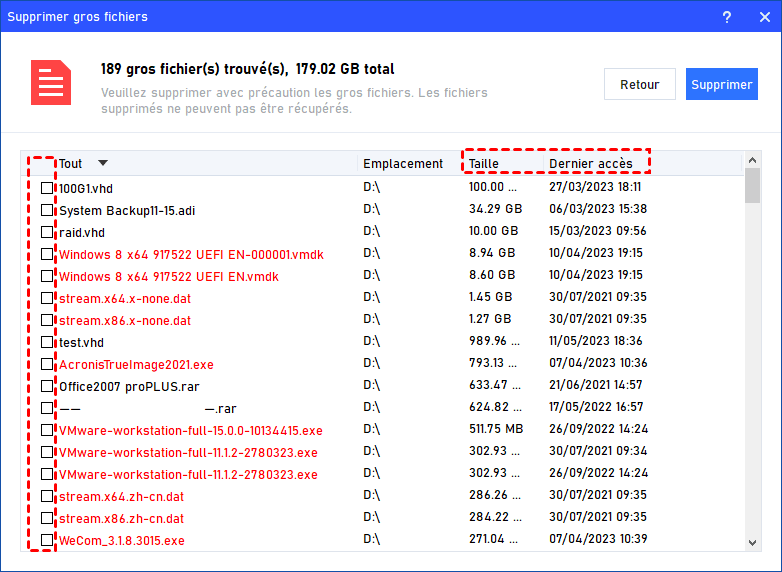
Étape 3 : Une fois l’analyse terminée, la liste s’affiche du plus gros au plus petit. Vous pouvez cocher ceux que vous voulez supprimer.
Étape 4 : Cliquez sur « Supprimer ». Important : les fichiers supprimés ne passent pas par la Corbeille. Ils sont effacés définitivement. Soyez sûr de votre choix.
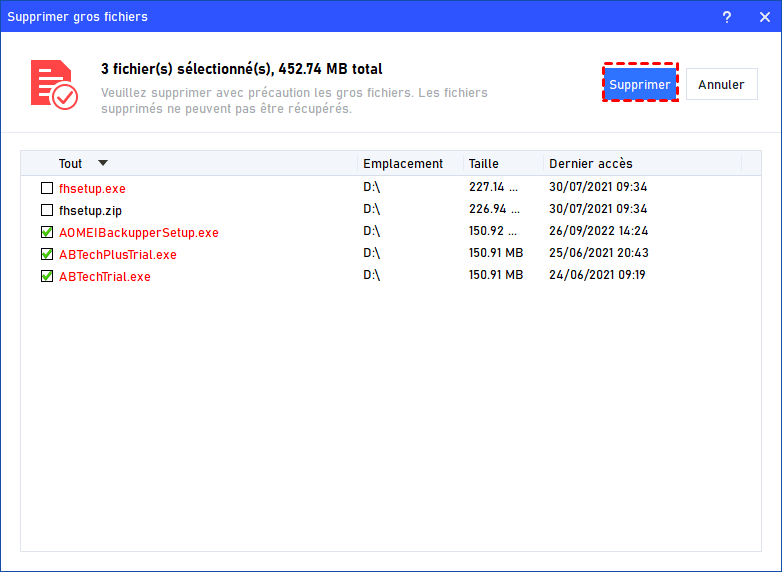
Astuce : Commencez par trier par taille décroissante et regardez les 10 plus gros fichiers. Souvent, la moitié de l’espace perdu vient de seulement 2-3 fichiers.
Recherche de fichiers en double – nettoyez les copies inutiles
Qui n’a jamais copié deux fois le même dossier ? Ou téléchargé la même photo à plusieurs endroits ? Les fichiers en double sont un fléau silencieux. Avec l’outil « Rechercher des fichiers en double » d’AOMEI, vous allez pouvoir identifier et supprimer automatiquement toutes les copies, en gardant un exemplaire unique.
Étape 1 : Cliquez sur « Libérer » puis « Rechercher des fichiers en double ».
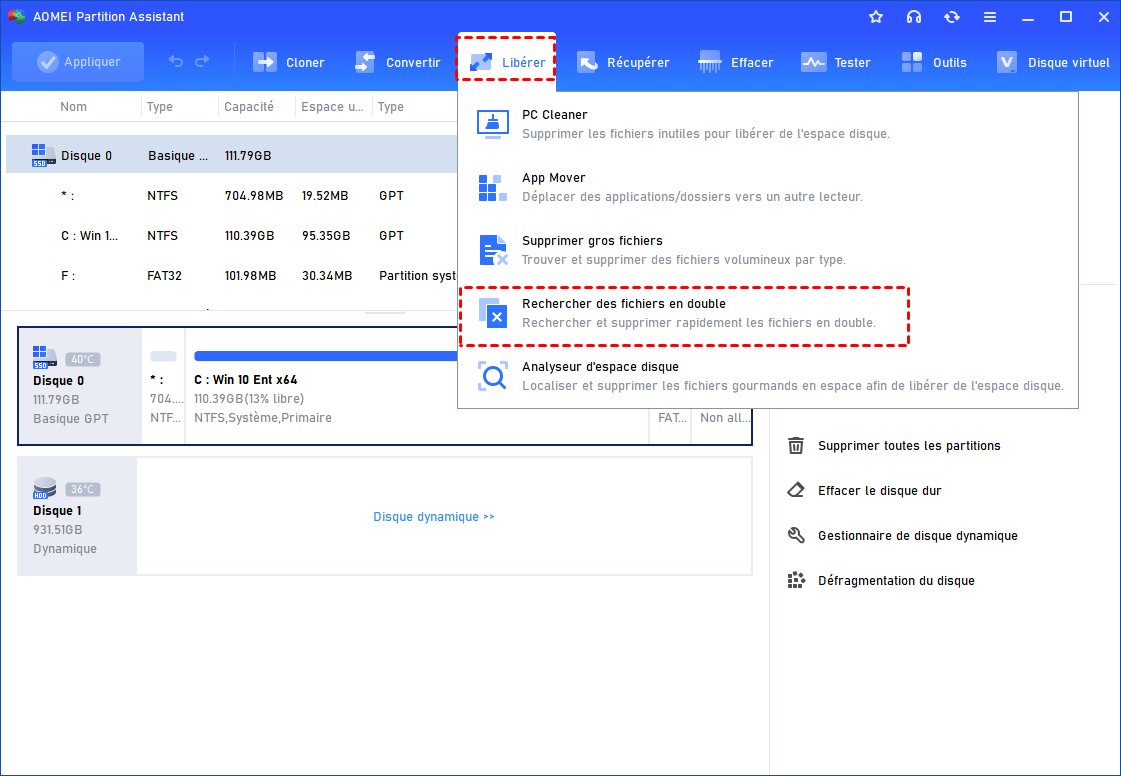
Étape 2 : Sélectionnez les dossiers ou disques à analyser. Vous pouvez ajouter ou exclure des emplacements avec les boutons + et -.
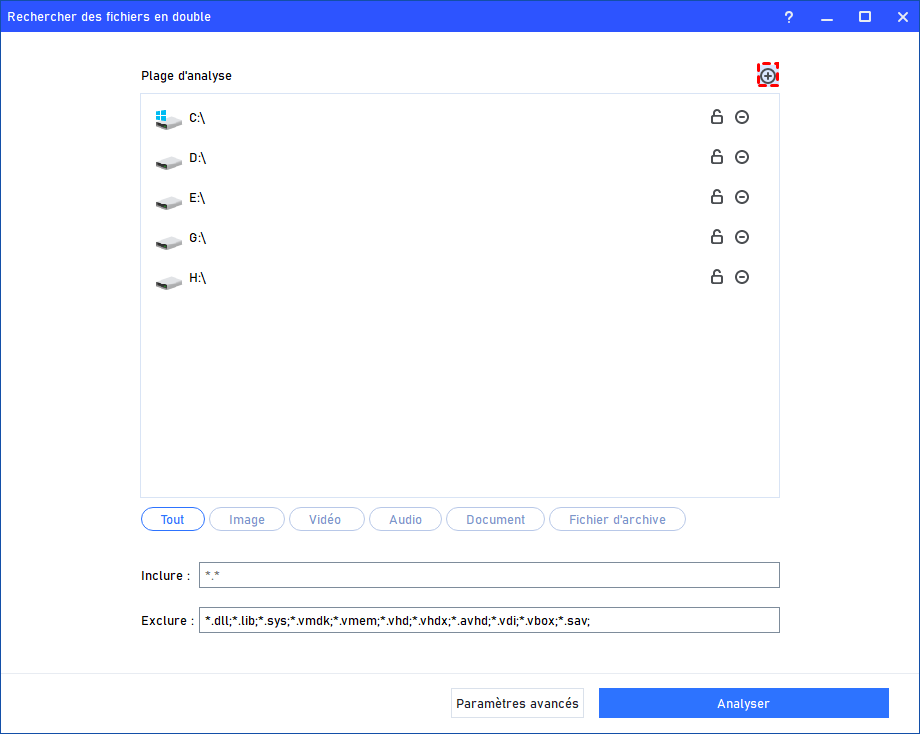
Étape 3 : Choisissez les types de fichiers à inclure : images, vidéos, audio, documents, archives. Ou cochez « Tout » pour une analyse complète.
Étape 4 : (Optionnel) Cliquez sur « Paramètres avancés ». Vous pouvez ignorer les fichiers plus petits qu’une certaine taille, et choisir la méthode de comparaison (CRC64 ou FNV64, en-tête ou fichier complet). Pour une fiabilité maximale, choisissez « CRC64 Full-checksum », même si c’est un peu plus lent.
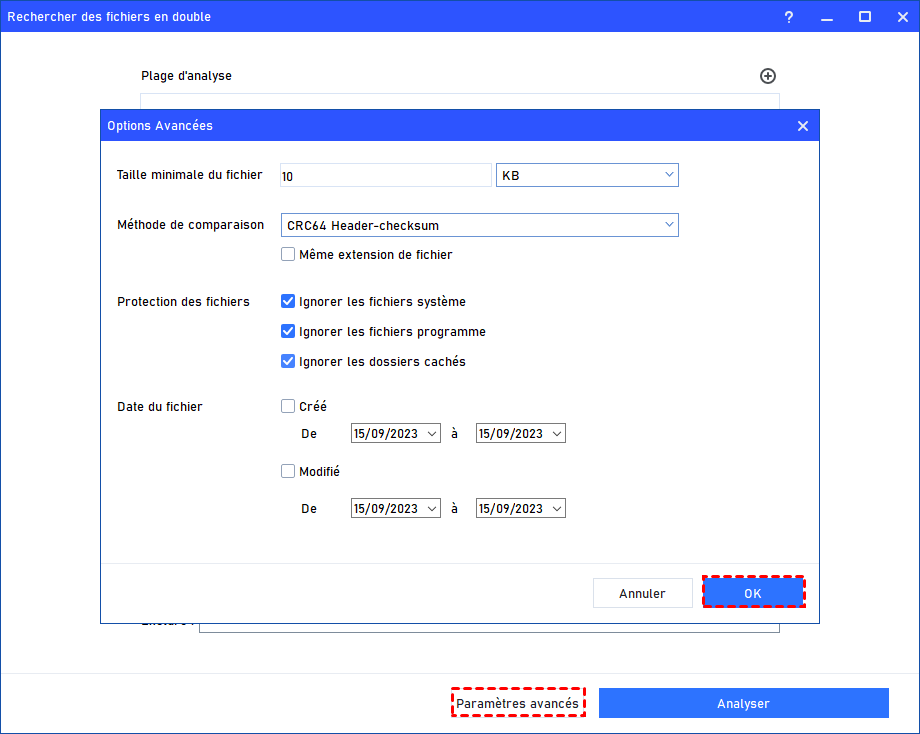
Étape 5 : Lancez l’analyse. Selon la taille du disque, cela peut prendre de 2 à 20 minutes. Vous pouvez suivre la progression.
Étape 6 : Une fois l’analyse terminée, les doublons sont regroupés par « ensemble ». Pour chaque ensemble, cliquez sur « Sélection intelligente » : l’outil coche automatiquement toutes les copies à supprimer, en conservant un seul exemplaire.
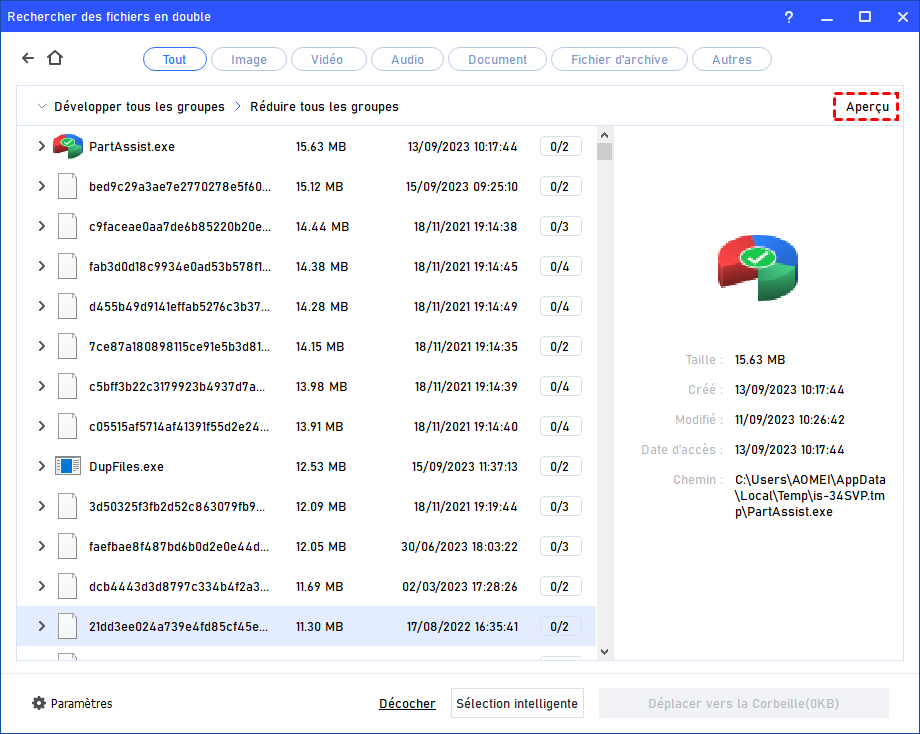
Étape 7 : Dans « Paramètres » (en bas), choisissez la méthode de suppression : « Déplacer vers la Corbeille » (plus sûr) ou « Supprimer définitivement ». Je vous conseille la Corbeille, vous pourrez vider plus tard.
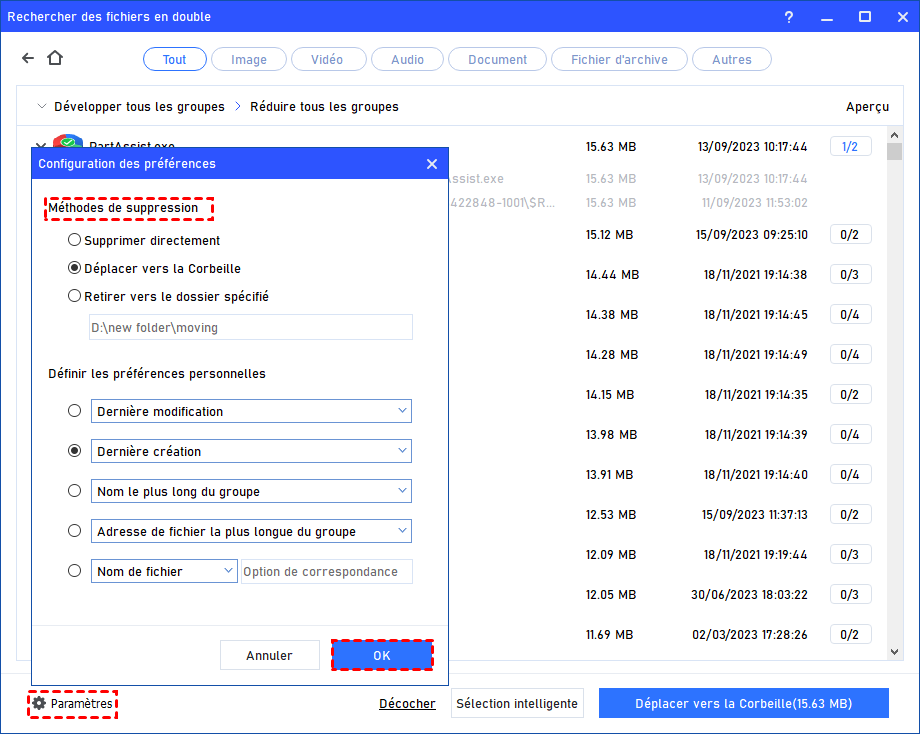
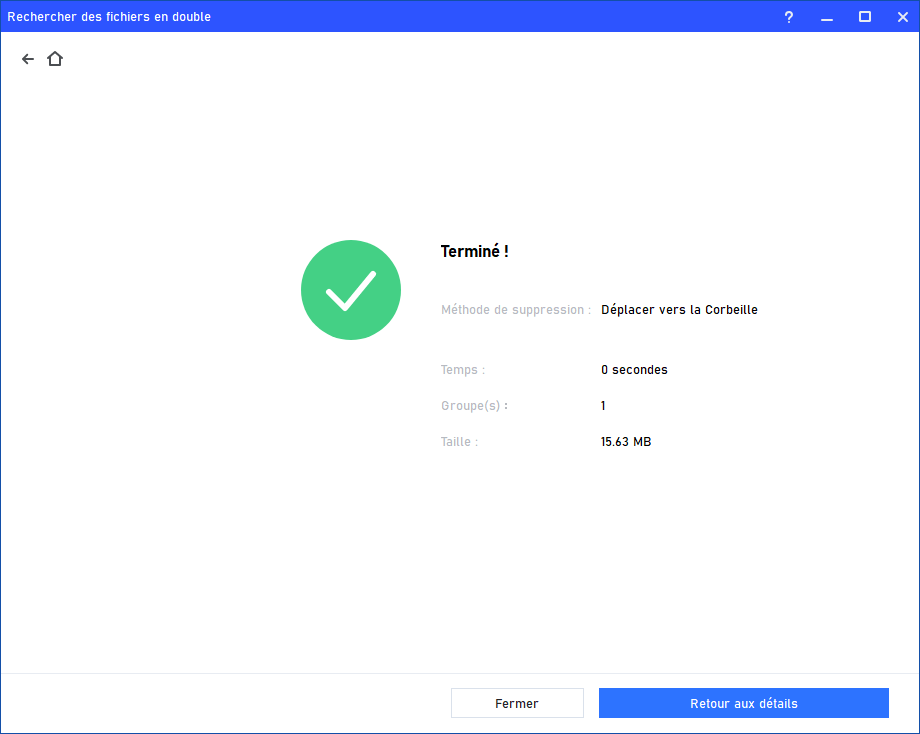
Étape 8 : Cliquez sur le bouton de validation. Une confirmation s’affiche. Validez. À la fin, un récapitulatif vous montre l’espace libéré. Sur certains PC, on a gagné plus de 15 Go en supprimant des doublons de photos et de musique.
À quoi sert un optimisateur de pc au-delà du nettoyage ?
Un bon logiciel d'optimisation PC ne se limite pas à supprimer des fichiers. Avec AOMEI (même la version gratuite), vous avez accès à d’autres outils qui améliorent vraiment les performances :
- Défragmentation du disque dur : pour les disques durs mécaniques (HDD), la défragmentation accélère l’accès aux fichiers. Pour les SSD, c’est inutile (voire déconseillé).
- Test de vitesse du disque : pour vérifier si votre disque est en bonne santé ou s’il rame.
- Vérification de partition : pour vérifier et corriger des erreurs sur la partition.
- Formatage et conversion entre NTFS et FAT32 : permet de formater un disque 120 Go (jusqu'à 2 To) en FAT32 et de convertir entre NTFS et FAT32 sans formater.
- Allignement 4k : pour améliorer le SSD (réservé à Pro)
Mais attention : l’optimisateur de PC ne fait pas de miracles. Si votre PC a 10 ans avec 4 Go de RAM, aucun logiciel ne le transformera en machine de guerre. Par contre, sur un PC déjà correct, un bon nettoyage et une optimisation du démarrage peuvent diviser par deux le temps de lancement.
Bonus : Déplacer des programmes vers un autre disque dur avec AOMEI
Vous avez un disque C: qui ne désemplit pas, même après avoir tout nettoyé ? Le problème, c’est peut-être vos logiciels. Certains programmes (jeux, suites Adobe, logiciels de montage) peuvent peser 10, 20 voire 50 Go chacun. Et ils sont installés par défaut sur C:.
La bonne nouvelle : avec AOMEI, vous pouvez les déplacer vers un autre disque (D: ou un disque externe) sans les désinstaller ni perdre vos réglages. Le programme continue de fonctionner normalement, mais il ne mange plus d’espace sur votre disque système. Voici comment faire.
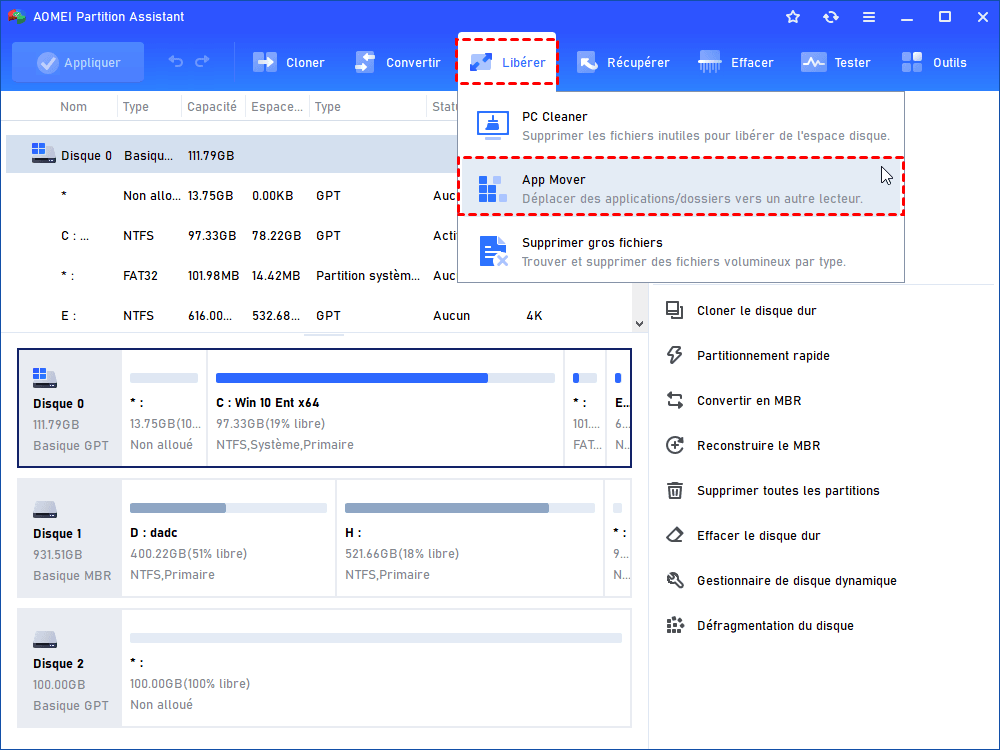
Étape 1 : Ouvrez la fonction « App Mover » : Cliquez sur Libérer ➜ APP Mover. Choisissez Déplacer les applications dans la fenêtre suivante.
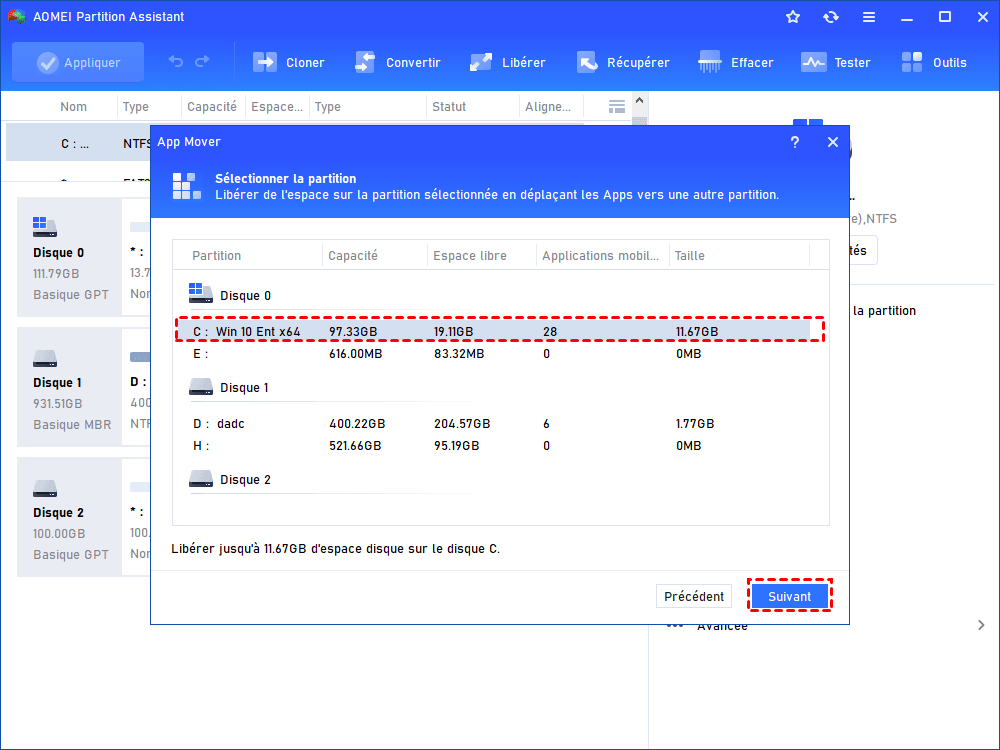
Étape 2 : Sélectionnez le disque source : Attendez le chargement des applications, ensuite, choisissez le disque source (C:) et cliquez sur Suivant.
Étape 3 : Cochez les programmes et choisissez le disque de destination : cochez un ou plusieurs programmes que vous souhaitez déplacer, et choisissez un disque de destination.
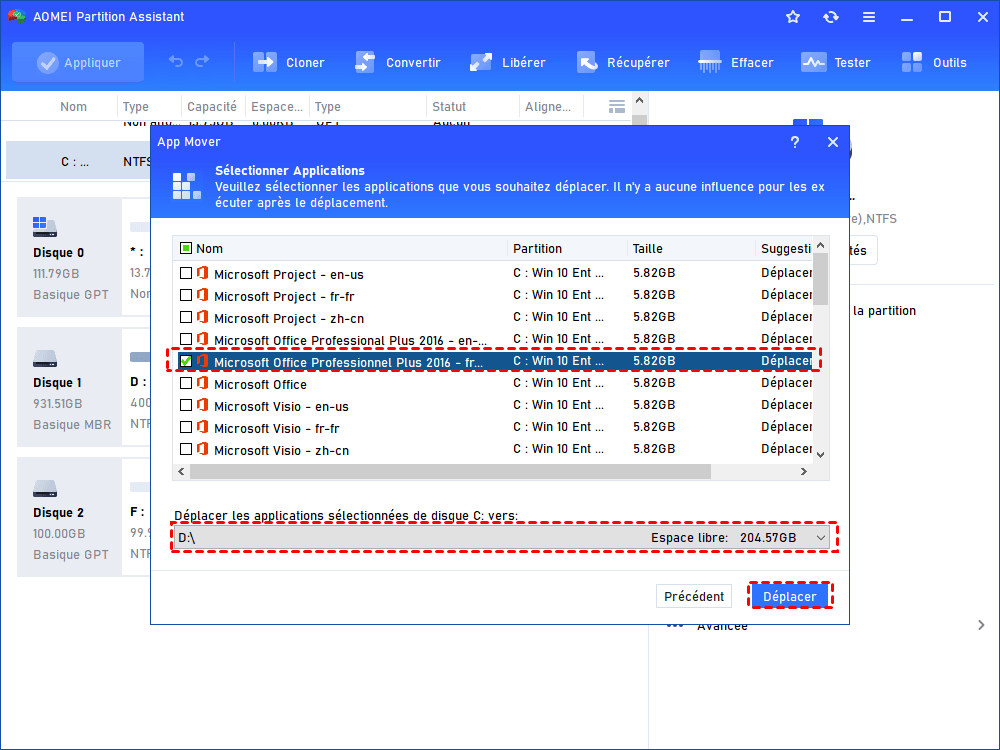
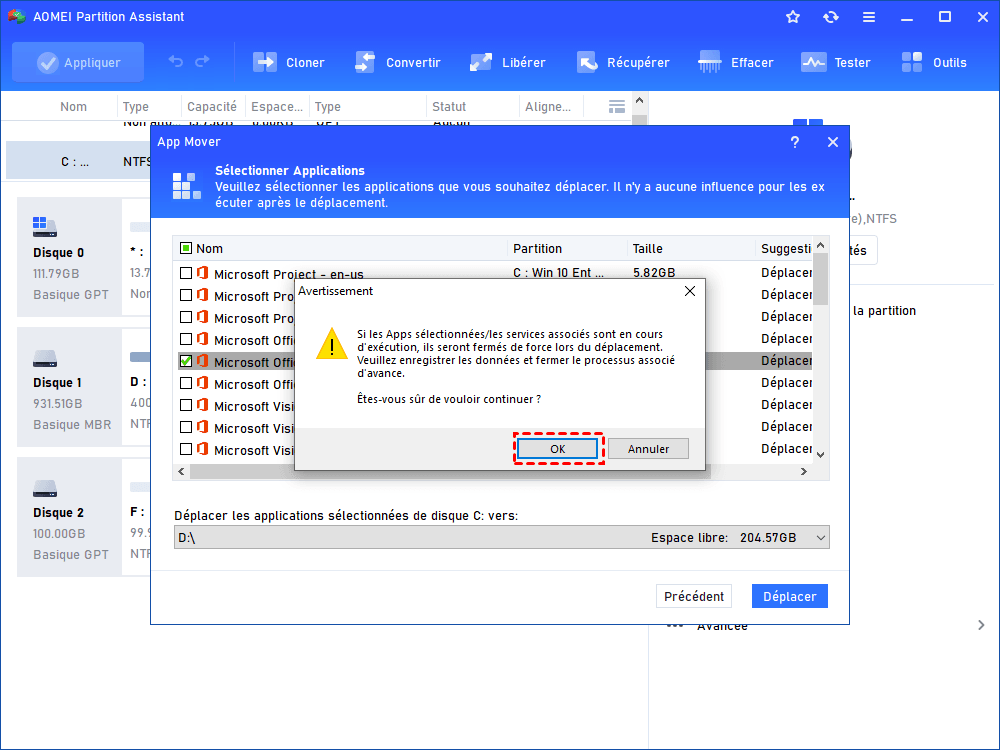
Étape 4 : Confirmez et lancez le déplacement : Assurez-vous de fermer les applications sélectionnées.
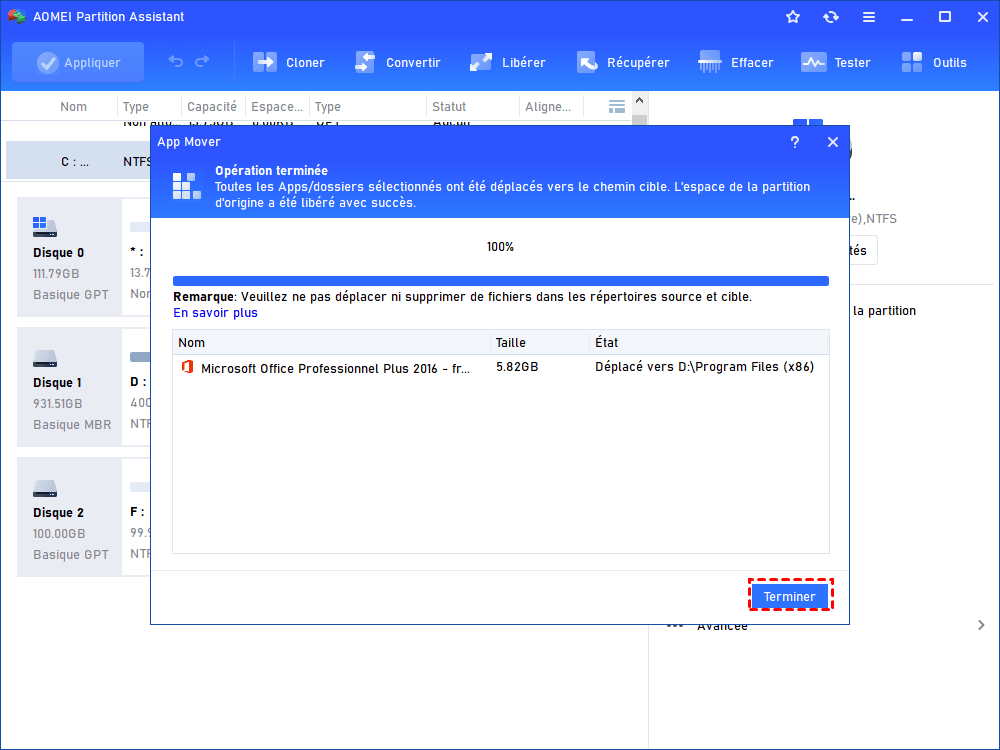
Étape 5 : Attendez la fin du processus : Vous pouvez suivre la progression du déplacement du logiciel.
1. L’outil App Mover d’AOMEI peut déplacer aussi bien des programmes complets que des dossiers entiers.
2. Contrairement à la fonction intégrée de Windows (qui ne gère que les applications du Microsoft Store), App Mover supporte les programmes classiques .exe : Photoshop, jeux Steam, logiciels bureautiques, etc. C’est bien plus puissant.
3. App Mover est une fonction payante (édition Professional). Le logiciel vous proposera de passer à la version supérieure. Une fois l’abonnement ou la licence achetée, vous débloquez aussi d’autres fonctions avancées : clonage de disque système, conversion MBR/GPT sans perte de données, réinitialisation du mot de passe Windows, réparation du MBR, effacement sécurisé du disque, et bien plus.
Conclusion
On a testé plusieurs outils. Beaucoup sont limités, dangereux ou bourrés de pub, l'outil AOMEI se distingue parce qu’il est gratuit, sans publicité intrusive, et complet. Il fait nettoyage (fichiers temporaires + registre), suppression des gros fichiers, recherche de doublons, et en prime il offre des outils de gestion de disque. C’est le meilleur nettoyeur PC gratuit pour Windows 10 et 11. Et comme c’est aussi un excellent optimisateur de PC, vous allez gagner en espace et en réactivité.
Alors, prêt à faire le ménage ? Téléchargez-le, lancez PC Cleaner une fois par mois, et vos vieux PC vous diront merci. Et si vous avez des questions, n’hésitez pas à les poser en commentaire (on lit tout).

 en tant que source préférée
sur Google
en tant que source préférée
sur Google