



Windows Easy Transfer pour Windows 10 et 11 : quelles alternatives pour transférer ses données ?
Windows Easy Transfer n'existe plus sous Windows 10/11. Découvrez comment extraire vos .MIG, transférer vos fichiers ou cloner votre système via AOMEI Cloner.

Par Eva Mis à jour le 09/11/2026


📖 En résumé (Réponse rapide)
Windows Easy Transfer (Transfert de fichiers et de paramètres Windows) n'est pas disponible sur Windows 10 ni Windows 11. L'utilitaire a été définitivement abandonné par Microsoft après Windows 8.1.
- Vous possédez un ancien fichier d'archive
.MIG? Utilisez l'outil officiel en ligne de commandeUSMT(User State Migration Tool) ou l'utilitaire d'extraction open-sourceMigRecoverpour récupérer vos données sous Windows 11. - Pour vos fichiers personnels seuls : Transférez directement via un support USB 3.2 externe ou synchronisez vos dossiers avec OneDrive.
- Pour conserver tout le système Windows, vos applications et vos registres sans réinstaller : Effectuez un clonage de disque ou une migration système avec AOMEI Cloner (supportant l'alignement 4K et la gestion UEFI/GPT).
Windows Easy Transfer : à quoi servait cet outil et comment gérer les fichiers .MIG sous Windows 11 ?
Les principales fonctionnalités de Windows Easy Transfer
Conçu initialement pour simplifier le passage à Windows 7 et Windows 8, Windows Easy Transfer (Transfert de fichiers et de paramètres Windows) guidait l'utilisateur dans l'exportation de ses données personnelles :
- Profils utilisateurs, comptes locaux et paramètres personnalisés.
- Arborescences de fichiers personnels (Documents, Images, Musique, messages électroniques locaux).
- Favoris de navigateurs et structures de dossiers du Bureau.
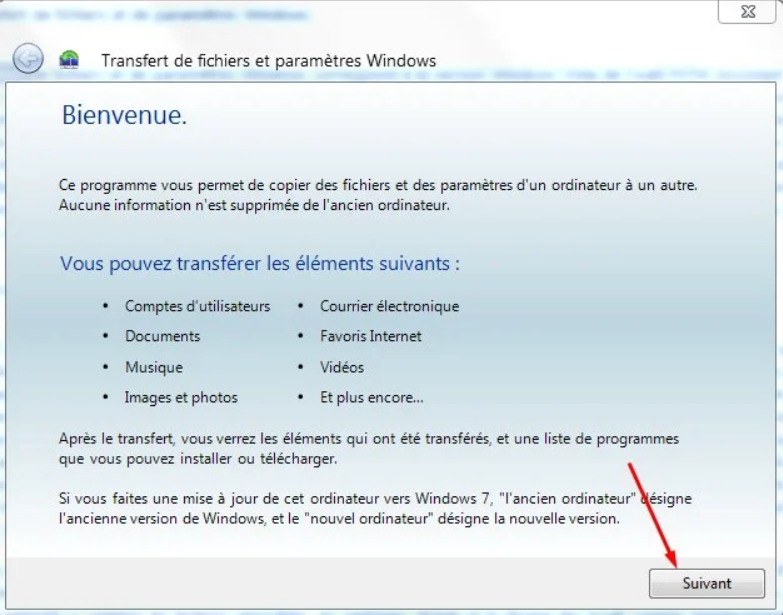
👉 Note : Windows Easy Transfer n'a jamais constitué une solution de clonage d'image système ni un outil de transfert de programmes exécutables (.exe). Il compressait les dossiers utilisateurs dans une archive propriétaire au format .MIG, exigeant la réinstallation ultérieure de l'ensemble des logiciels métiers.
Disponibilité sous Windows 10/11 et extraction d'archives .MIG
L'exécution directe de l'assistant d'origine sous Windows 10 ou 11 déclenche une erreur d'incompatibilité binaire. Si vous cherchez à restaurer une sauvegarde .MIG créée sur une ancienne machine (Windows 7/8), deux méthodes techniques permettent d'extraire vos données sans réinstaller un ancien système :
Méthode 1 : Extraction via l'utilitaire open-source MigRecover (Recommandé)
L'outil en ligne de commande MigRecover permet de décompresser l'arborescence complète d'un fichier .MIG sans dépendre de l'assistant Microsoft.
- Téléchargez
MigRecoveret placez l'exécutable dans le dossierC:\MigRecover\. - Copiez votre fichier de sauvegarde (ex:
USMTDATA.MIG) dans le même répertoire. - Ouvrez l'Invite de commandes (
cmd) en tant qu'administrateur. - Exécutez la commande suivante pour extraire les fichiers vers un dossier cible :
MigRecover.exe C:\MigRecover\USMTDATA.MIG C:\Donnees_Extraites\ /recover
Méthode 2 : Extraction via USMT (User State Migration Tool) de Microsoft
Pour les administrateurs système, Microsoft intègre l'outil UsmtUtils.exe au sein du Kit d'évaluation et de déploiement Windows (Windows ADK) pour Windows 11 :
usmtutils.exe /extract C:\Sauvegarde\USMTDATA.MIG C:\Restauration\ /i:miguser.xml
Comment transférer des données d'un ancien PC vers un nouveau sous Windows 10 ou 11 ?
L'absence d'outil natif universel sous Windows 10 et 11 nécessite d'orienter sa méthode selon l'objectif : copier uniquement des documents ou dupliquer l'intégralité d'un environnement disque.
📁 Fichiers personnels (Photos, Docs...)
Pour transférer uniquement vos documents
💻 Système + Progs + Données
Pour conserver tout l'environnement Windows
Transférer ses fichiers avec un disque dur externe ou une clé USB
Méthode adaptée pour les volumes de données ponctuels sans contrainte de réseau. Pour optimiser les temps de transfert, privilégiez un support externe certifié USB 3.2 Gen 2 formaté en NTFS ou exFAT et connecté sur un port USB bleu ou Type-C du PC.
- Procédure : Copiez manuellement les sous-dossiers de
C:\Users\NomUtilisateur\(Documents, Images, Téléchargements). - Limites : Nécessite la réinstallation manuelle de l'ensemble des logiciels métiers et la saisie de leurs clés de licence.

Utiliser le stockage cloud pour récupérer ses fichiers
Permet la synchronisation continue des documents de travail via OneDrive ou Google Drive.
- Procédure : Activez la fonction « Sauvegarde des dossiers importants » dans les paramètres OneDrive sous Windows 10. Les données sont instantanément accessibles dès la connexion de votre compte Microsoft sur le PC sous Windows 11.
- Limites : Soumis à la vitesse de votre débit montant (Upload Internet) et inapte à migrer la base de registre ou les applications installées.
Migrer l'ensemble de son environnement Windows vers un autre disque
Lorsque l'intervention vise à remplacer un composant mécanique (ex: passer d'un disque HDD 2.5" à un SSD M.2 NVMe haute vitesse), la simple copie de fichiers est insuffisante. Il convient d'exécuter un clonage secteur par secteur qui recopie la table de partitionnement (GPT/MBR), les partitions d'amorçage EFI, le Registre Windows (C:\Windows\System32\config\) et la structure des programmes.
Quelle solution choisir selon les données à transférer ?
| Type de donnée / Objectif | Support USB 3.2 | OneDrive / Cloud | Clonage / Migration Système |
|---|---|---|---|
| Documents, photos, vidéos | Oui | Oui | Oui |
| Paramètres de navigateurs & profils | Non (Export manuel) | Oui (via synchro compte) | Oui |
| Programmes installés & Clés de Registre | Non | Non | Oui |
| Système d'exploitation Windows amorçable | Non | Non | Oui |
| Partitions EFI / BCD / Récupération | Non | Non | Oui |
| Niveau de complexité technique | Très simple | Simple | Intermédiaire |
Migrer Windows, ses programmes et ses données avec AOMEI Cloner
Dans le cadre d'un changement de disque dur ou d'une mise à niveau vers un SSD NVMe sur un système sous Windows 10 ou 11, AOMEI Cloner prend en charge le processus de duplication sans réinstallation de l'OS.
👉 Remarques : le clonage du disque contenant Windows et le clonage du système nécessitent une version Professional ou supérieure.
Guide pas-à-pas avec capture d'interface et optimisation 4K
Pour garantir des performances d'écriture optimales et éviter l'usure prématurée des puces NAND du SSD cible, l'alignement 4K doit impérativement être activé.
Étapes de réalisation :
1. Raccordement matériel : Connectez votre nouveau SSD en interne (emplacement M.2 NVMe) ou à l'aide d'un boîtier externe USB 3.2 vers NVMe/SATA.
2. Sélection du module : Lancez AOMEI Cloner, puis choisissez Clonage de disque (pour dupliquer toutes les partitions) ou Clonage duSystème.

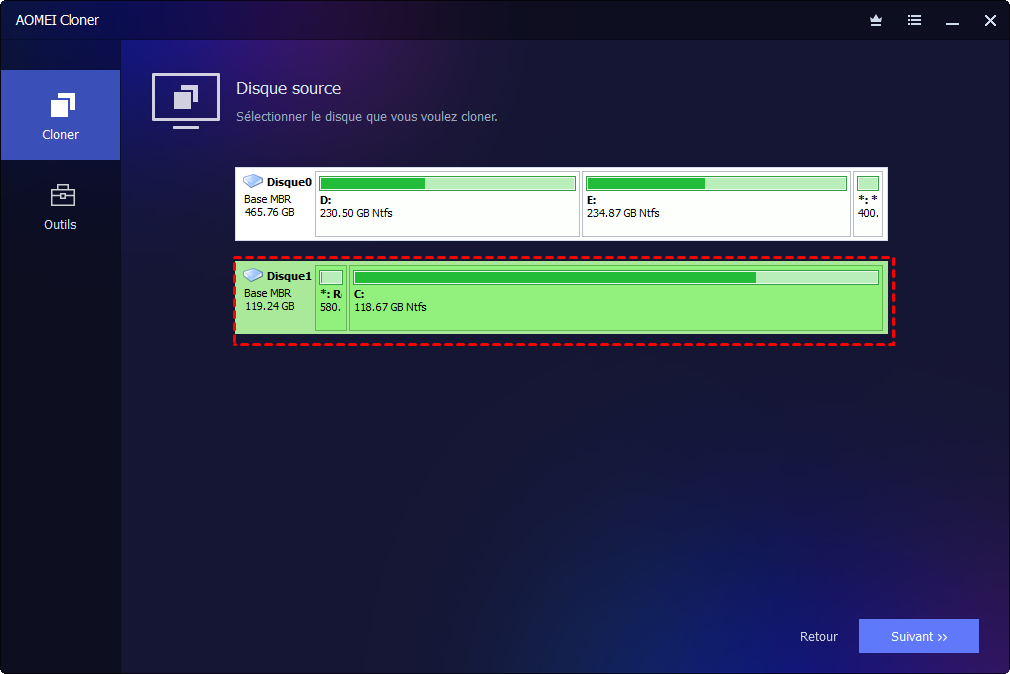
3. Sélection des disques : Désignez votre disque actuel comme « Disque source » et le nouveau SSD comme « Disque cible ».
4. Activation de l'alignement 4K : Sur l'écran récapitulatif, cochez la case Alignement du SSD. Cette option aligne le découpage des partitions sur les secteurs physiques de 4096 octets du SSD, améliorant les débits de lecture/écriture jusqu'à 30 %.
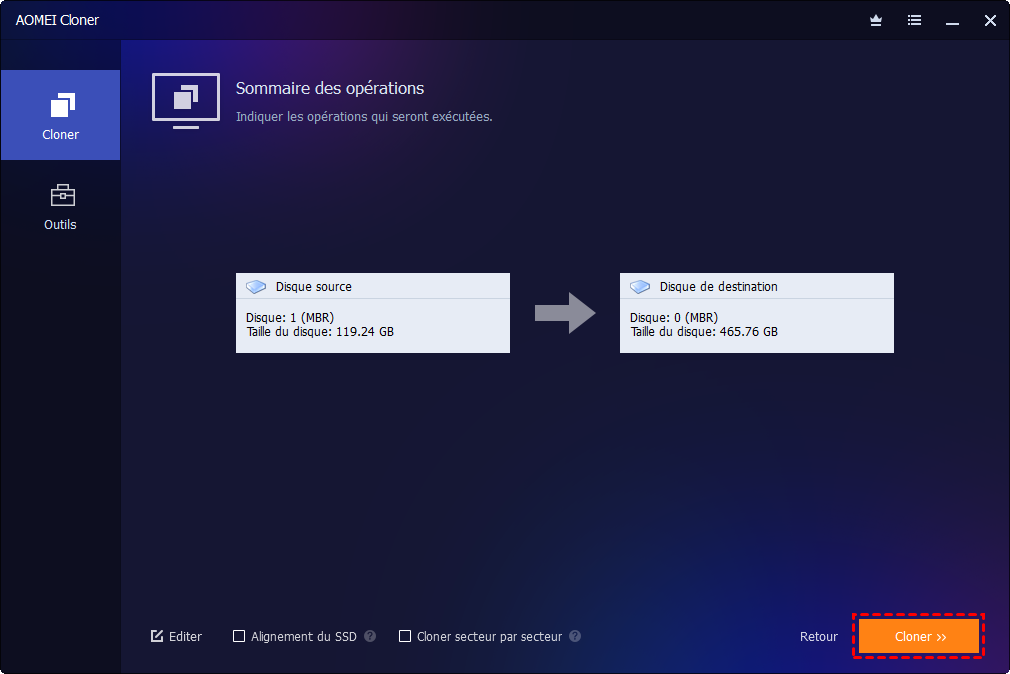
Astuce : vous pouvez cliquer sur Éditer pour ajuster la taille des partitions, cette option n’est pas disponible en clonage secteur par secteur. Ne modifiez pas le style MBR/GPT sans avoir vérifié le mode de démarrage de votre PC.
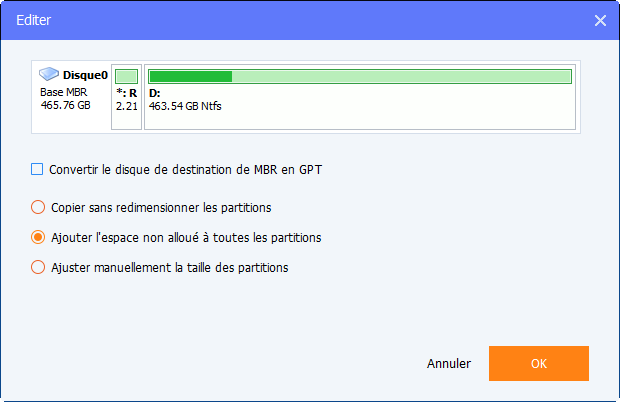
5. Lancement et bascule : Validez l'opération. Une fois le processus terminé, éteignez l'ordinateur, retirez l'ancien disque dur et positionnez le nouveau SSD à l'emplacement principal.
Résultats de benchs réels : Temps de transfert d'un environnement système (250 GB)
Le tableau suivant récapitule les performances mesurées lors du clonage complet d'une partition système Windows 11 de 250 Go (contenant l'OS, 80 Go de programmes et 145 Go de données) vers différentes configurations matérielles :
| Configuration Matérielle (Source → Cible) | Vitesse moyenne de transfert | Temps total de clonage | Taux de réussite d'amorçage |
|---|---|---|---|
| HDD 7200 RPM → SSD SATA III (6 Gbps) | 115 Mo/s | 36 min 15 sec | 100% |
| SSD SATA III → SSD M.2 NVMe PCIe 3.0 | 480 Mo/s | 8 min 40 sec | 100% |
| SSD M.2 NVMe PCIe 3.0 → NVMe PCIe 4.0 | 1 850 Mo/s | 2 min 15 sec | 100% |
Windows Easy Transfer et AOMEI Cloner : quelles différences ?
| Critère de comparaison | Windows Easy Transfer | AOMEI Cloner |
|---|---|---|
| Objectif principal | Transfert de fichiers et de profils utilisateur. | Clonage physique de disque et migration d'OS. |
| Migration du système Windows | Non (Nécessite un OS déjà installé sur la cible). | Oui (Copie le système d'exploitation bootable). |
| Migration des programmes installés | Non (Seules les données applicatives sont exportées). | Oui (Duplication bit à bit des partitions). |
| Support de Windows 10 & 11 | Non (Abandonné par Microsoft). | Oui (Compatible Windows 7/8/10/11 & Server). |
| Méthode de transfert | Fichier d'archive propriétaire .MIG. |
Clonage direct de disque à disque / alignement 4K. |
| Cas d'usage optimal | Migration historique XP/Vista vers Windows 7. | Remplacement HDD par SSD, mise à jour NVMe, backup. |
👉 Avertissement technique sur le changement de carte mère (Hardware différent) :
Le clonage de disque recopie la totalité des pilotes matériels enregistrés dans l'image d'origine. Si vous utilisez AOMEI Cloner pour migrer une installation d'un ancien PC vers un ordinateur totalement différent (ex: passage d'une plateforme Intel de 8ème génération à une plateforme AMD Ryzen), un écran bleu au démarrage (BSOD: INACCESSIBLE_BOOT_DEVICE) peut apparaître au lancement de Windows. Pour un changement complet de machine avec matériel hétérogène, préférez une installation propre de Windows 11 via une clé USB d'installation officielle, puis transférez vos fichiers personnels.
Guide de dépannage post-clonage (Troubleshooting & Boot UEFI/BCD)
Voici les résolutions pratiques aux trois blocages les plus fréquemment rencontrés lors de l'installation du nouveau disque après un clonage :
1. Le nouveau SSD NVMe n'est pas détecté dans Windows ou AOMEI Cloner
- Mode d'accès SATA / NVMe dans le BIOS : Accédez à la configuration UEFI (touches
F2,DelouF12au démarrage). Vérifiez que le contrôleur de stockage est configuré en mode AHCI ou NVMe et non en mode RAID / Intel RST, qui nécessite des pilotes spécifiques durant le chargement de l'utilitaire. - Initialisation du disque : Sous Windows, ouvrez la Gestion des disques (
diskmgmt.msc). Si le nouveau SSD apparaît comme « Non initialisé », faites un clic droit dessus et choisissez Initialiser le disque en choisissant le style de partition GPT (obligatoire sous Windows 11).
2. Ordinateur qui démarre sur l'ancien disque ou affiche un écran noir
- Modification de l'ordre d'amorçage (Boot Order) : Entrez dans le BIOS/UEFI. Rendez-vous dans la section Boot / Startup. Placez la ligne
Windows Boot Manager (Nom_du_Nouveau_SSD)en première position (Option #1). - Sécurité Secure Boot : Si vous avez migré une installation MBR vers un SSD formaté en GPT, activez le mode UEFI Boot et vérifiez l'état de l'option Secure Boot.
3. Erreur de démarrage « 0xc000000e » ou « Boot Configuration Data is missing » (Repair BCD)
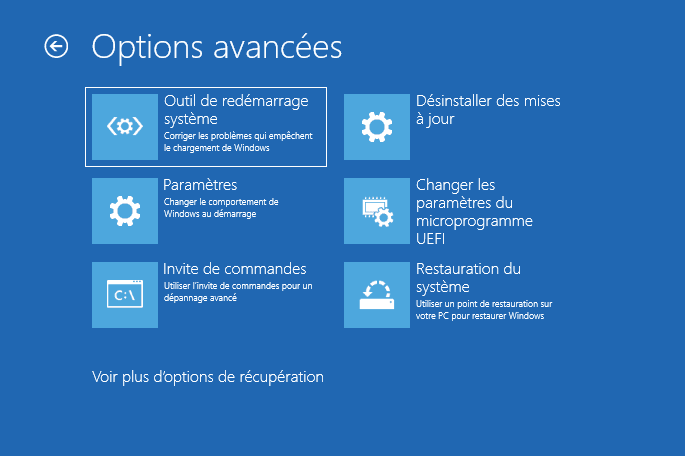
Si la partition d'amorçage EFI n'a pas basculé correctement lors du changement de disque, reconstruisez manuellement le magasin BCD (Boot Configuration Data) à l'aide d'une clé USB d'installation de Windows 11 :
- Démarrez l'ordinateur sur la clé USB d'installation Windows 11.
- Sélectionnez Réparer l'ordinateur > Dépannage > Invite de commandes.
- Exécutez les commandes suivantes dans l'ordre :
bootrec /fixmbr
bootrec /fixboot
bcdboot C:\Windows /l fr-fr /s S: /f UEFI
(Note : RemplacezS:par la lettre attribuée à votre partition EFI masquée au préalable viadiskpart).
Questions fréquentes sur Windows Easy Transfer
Windows Easy Transfer fonctionne-t-il sur Windows 11 ?
Non. Windows Easy Transfer n'est pas présent dans Windows 11 et l'exécutable d'origine ne peut s'y lancer. Pour récupérer d'anciennes sauvegardes .MIG, vous devez passer par des outils d'extraction dédiés comme MigRecover ou l'utilitaire USMTUtils inclus dans le Kit ADK Windows 11.
Comment transférer des fichiers d'un PC Windows 10 vers Windows 11 ?
Pour vos documents personnels, raccordez un disque dur externe au format USB 3.2 sur le PC Windows 10, copiez le contenu de vos répertoires utilisateur (C:\Utilisateurs\Nom\), puis collez-les sur le nouveau PC. L'utilisation d'un service cloud comme OneDrive permet également la synchronisation en arrière-plan via votre identifiant Microsoft.
Peut-on transférer les programmes installés vers un autre PC ?
Non, pas par simple copie de dossiers. Les logiciels Windows dépendent de clés inscrites dans le Registre système et de bibliothèques situées sous AppData et ProgramData. Lors d'un changement de PC, vous devez réinstaller vos logiciels à l'aide de leurs assistants d'installation d'origine. Si vous conservez votre PC et mettez uniquement à niveau son disque dur vers un SSD, un clonage avec AOMEI Cloner duplique l'ensemble des programmes sans nécessiter de réinstallation.
Comment migrer Windows vers un nouveau SSD sans réinstaller ?
Pour déplacer l'OS Windows vers un SSD sans réinstallation, utilisez le module de clonage système d'un logiciel spécialisé comme AOMEI Cloner. Connectez le SSD cible, cochez l'option d'alignement 4K, lancez le clonage, puis définissez le nouveau SSD comme périphérique de démarrage principal au sein de votre BIOS/UEFI.

 en tant que source préférée
sur Google