




Comment formater et réinstaller Windows 11 (avec ou sans clé USB) ?
Apprenez à formater un disque dur et réinstaller Windows 11 en toute sécurité grâce à nos solutions détaillées et nos conseils d'experts.

Par Eva Mis à jour le 10/08/2026


Lorsque votre ordinateur devient très lent, présente des dysfonctionnements critiques ou que vous souhaitez simplement repartir sur une base saine, réaliser une remise à zéro complète reste la solution la plus efficace. Pour y parvenir, vous pouvez utiliser les outils intégrés du système ou passer par une clé USB bootable pour formater un PC sous Windows 11 en profondeur.
Il est important de rappeler qu'il est impossible de formater directement le disque C: depuis l'Explorateur de fichiers lorsque Windows est en cours d'exécution, car le système protège ses propres fichiers système. Le formatage et la réinstallation doivent donc s'effectuer via l'environnement de récupération intégré ou depuis un support d'installation externe.
Diagnostic préalable : Quelle méthode choisir selon votre situation ?
| État de votre PC | Méthode recommandée | Prérequis nécessaires |
|---|---|---|
| Le PC démarrer et accède au bureau Windows | Méthode 1 : Réinitialisation native intégrée | Aucun matériel externe requis. Connexion Internet recommandée. |
| Le PC ne démarre plus ou vous changez de SSD | Méthode 2 : Clé USB officielle Windows 11 | Clé USB vierge d'au moins 8 Go + un second PC fonctionnel. |
| Problème de partition ou environnement de secours requis | Méthode 3 : Formatage de secours via WinPE (AOMEI) | Clé USB WinPE / Second PC pour préparer le support. |
Raccourcis BIOS / Boot Menu par marque d'ordinateur
Pour démarrer sur une clé USB (Méthodes 2 et 3), vous devez tapoter la touche dédiée au Boot Menu dès l'allumage du PC. Voici les touches d'accès rapide selon la marque de votre carte mère ou ordinateur :
| Marque du PC / Carte mère | Touche Boot Menu | Touche BIOS / UEFI |
|---|---|---|
| Asus | F8 ou Échap |
F2 ou Suppr |
| HP | F9 ou Échap |
F10 |
| Lenovo | F12 (ou bouton Novo) |
F2 ou Fn + F2 |
| Dell | F12 |
F2 |
| MSI / Gigabyte | F11 (MSI) / F12 (Gigabyte) |
Suppr |
| Acer | F12 (à activer au préalable dans le BIOS) |
F2 ou Suppr |
Méthode 1 : Réinitialiser un PC sous Windows 11 sans clé USB (Système accessible)
Si votre ordinateur démarrer encore correctement et que vous pouvez accéder au bureau, Microsoft propose un outil natif pour réinitialiser le PC sous Windows 11 sans passer par un support externe.
Étapes de réalisation :
Étape 1 : Ouvrez le menu Démarrer et cliquez sur Paramètres (ou utilisez le raccourci Win + I). Dans la colonne de gauche, sélectionnez Système, puis faites défiler la page de droite et cliquez sur Récupération.
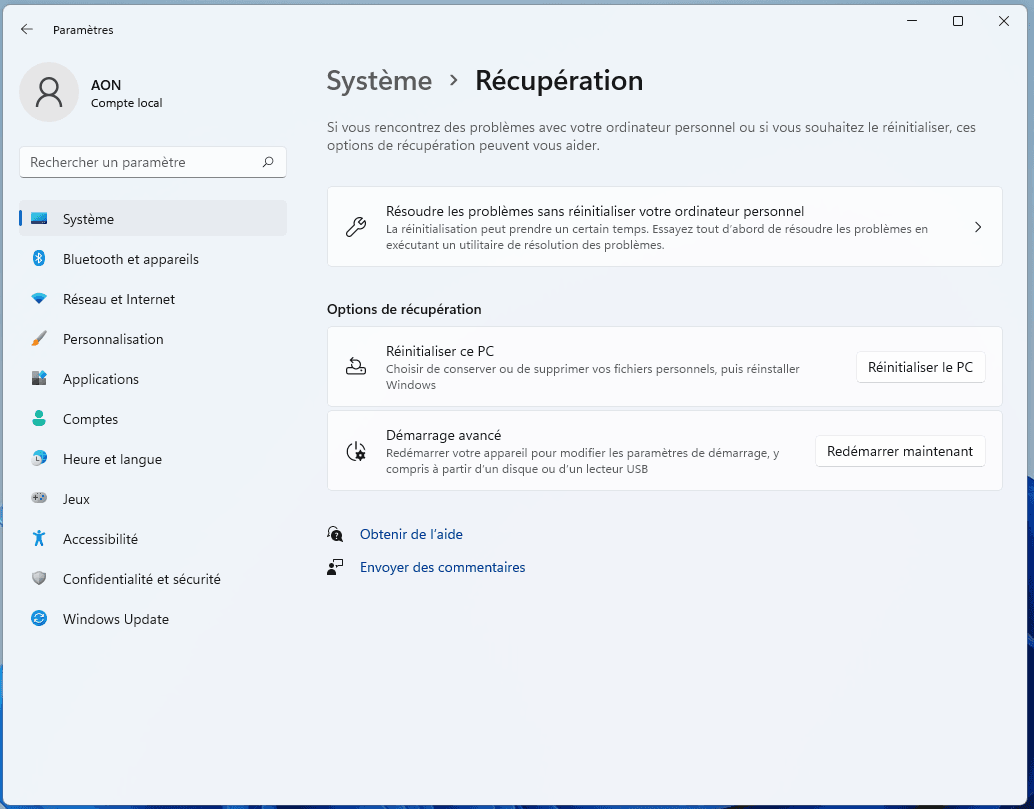
Étape 2 : À côté de l'option Réinitialiser ce PC, cliquez sur le bouton Réinitialiser le PC. Une fenêtre bleue s'affiche : sélectionnez Supprimer tout pour effacer vos fichiers personnels, vos applications et vos réglages (ce qui équivaut à un nettoyage complet).
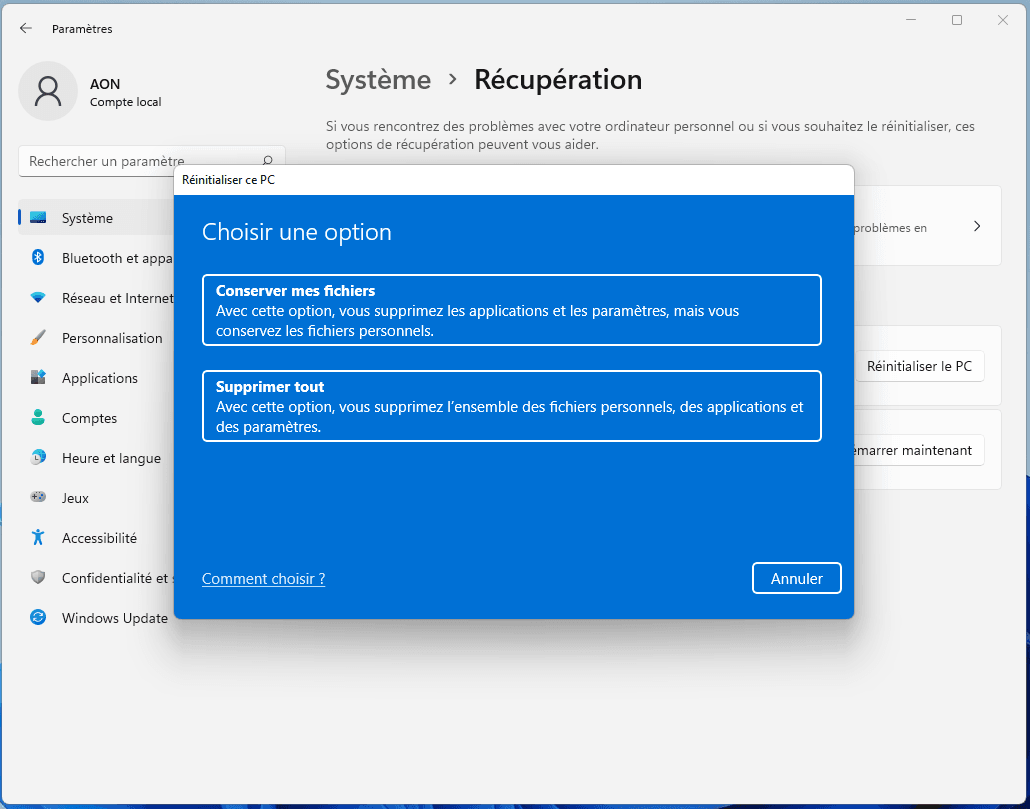
Étape 3 : Choisissez ensuite l'option Téléchargement dans le cloud (recommandée pour télécharger une copie propre d'environ 4 Go directement depuis les serveurs Microsoft) ou Réinstallation locale. Vérifiez le résumé des paramètres puis cliquez sur Réinitialiser pour lancer le processus automatique.
Limites de cette méthode :
- Inutilisable si Windows 11 ne démarrer plus ou reste bloqué sur un écran noir ou bleu lors de l'allumage.
- Le processus peut s'interrompre et afficher un message d'erreur si les fichiers de récupération locaux situés sur le disque sont corrompus.
Méthode 2 : Formater et réinstaller Windows 11 avec une clé USB d'installation officielle
Lorsque le système est inaccessible ou que vous souhaitez supprimer intégralement les anciennes partitions du disque dur, la méthode standard consiste à formater le PC avec une clé USB Windows 11 créée via l'outil officiel de Microsoft.
Étape 1 : Créer la clé USB d'installation bootable avec l'outil officiel Microsoft
1. Sur un ordinateur fonctionnel et connecté à Internet, branchez une clé USB vide d'une capacité minimale de 8 Go (attention : tout son contenu sera définitivement effacé).
2. Rendez-vous sur la page officielle de téléchargement de Windows 11 sur le site de Microsoft.
3. Dans la section Création d'un support d'installation de Windows 11, cliquez sur le bouton Télécharger pour obtenir l'Outil de création de support (Media Creation Tool).
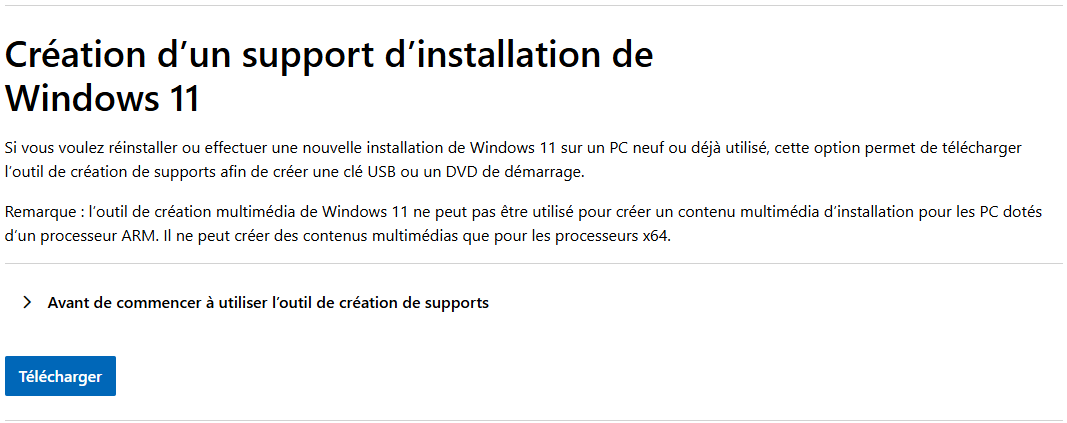
4. Une fois le téléchargement terminé, faites un double-clic sur le fichier exécutable (MediaCreationToolW11.exe) pour lancer le programme.
5. Si le Contrôle de compte d'utilisateur (UAC) s'affiche, cliquez sur Oui, puis acceptez les conditions du contrat de licence en cliquant sur Accepter.
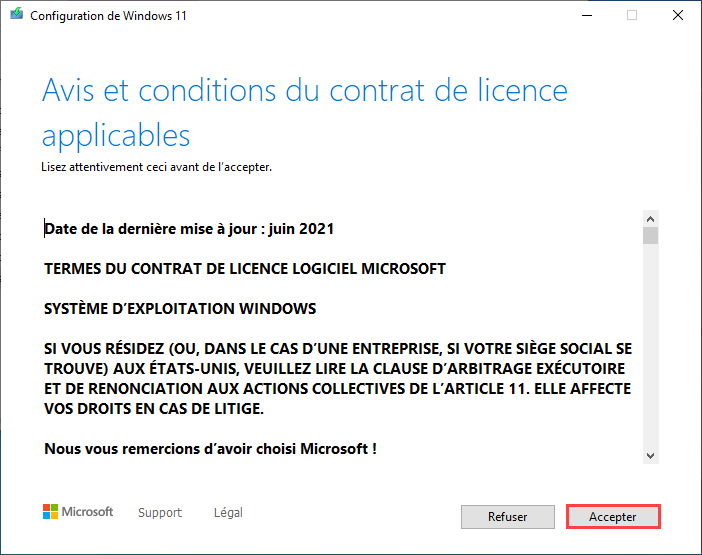
6. Conservez les options recommandées (Langue et Édition) pré-sélectionnées pour votre système, puis cliquez sur Suivant.
7. À l'étape Choisissez le média à utiliser, cochez la première option : Disque mémoire flash USB, puis cliquez sur Suivant.
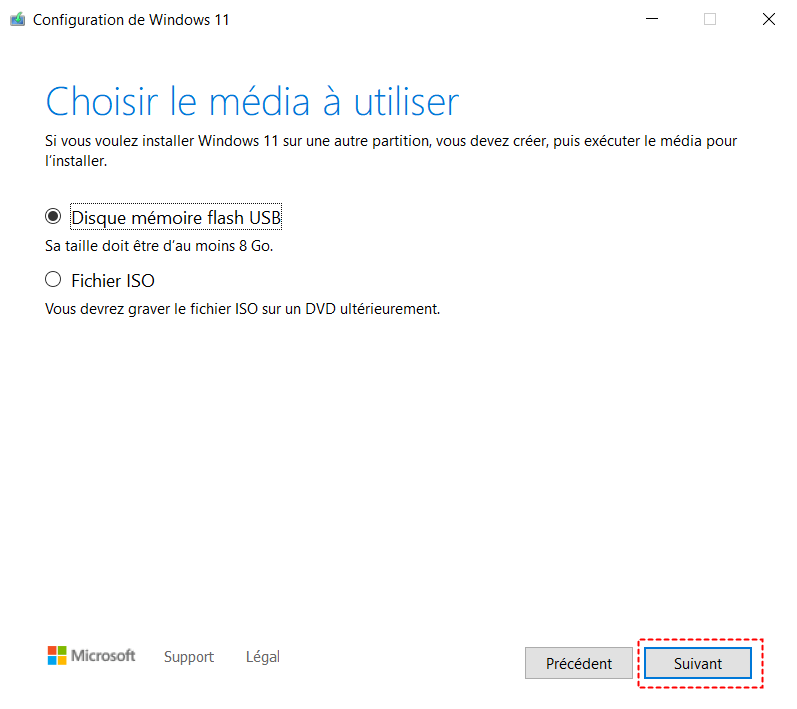
8. Sélectionnez votre clé USB dans la liste des lecteurs amovibles détectés et cliquez sur Suivant.
9. Patientez pendant que l'outil télécharge les fichiers système de Windows 11 et configure automatiquement la clé USB bootable.
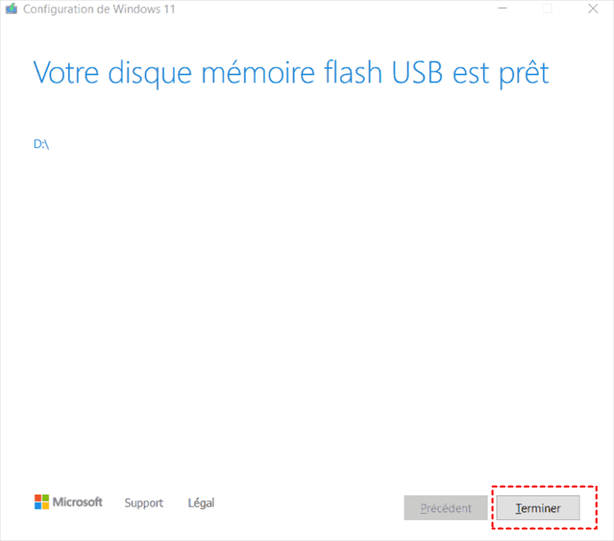
10. Lorsque le message « Votre disque mémoire flash USB est prêt » s'affiche, cliquez sur Terminer et éjectez la clé USB en toute sécurité.
Étape 2 : Démarrer le PC cible sur la clé USB d'installation (Mode UEFI)
- Insérez la clé USB d'installation préalablement créée dans un port USB du PC à formater.
- Allumez l'ordinateur (ou redémarrez-le s'il était déjà sous tension) et appuyez immédiatement, de manière répétée, sur la touche d'accès au Boot Menu (consultez le tableau des raccourcis ci-dessus, généralement
F12,F11,F9ouÉchap). - Dans le menu de démarrage qui s'affiche à l'écran, repérez votre clé USB : veillez impérativement à sélectionner la ligne précédée de la mention UEFI : (ex. UEFI : USB SanDisk Partition 1) pour garantir la compatibilité avec Windows 11.
- Appuyez sur la touche Entrée pour valider et lancer le démarrage depuis la clé USB.
Étape 3 : Lancer l'assistant et sélectionner le type d'installation avancée
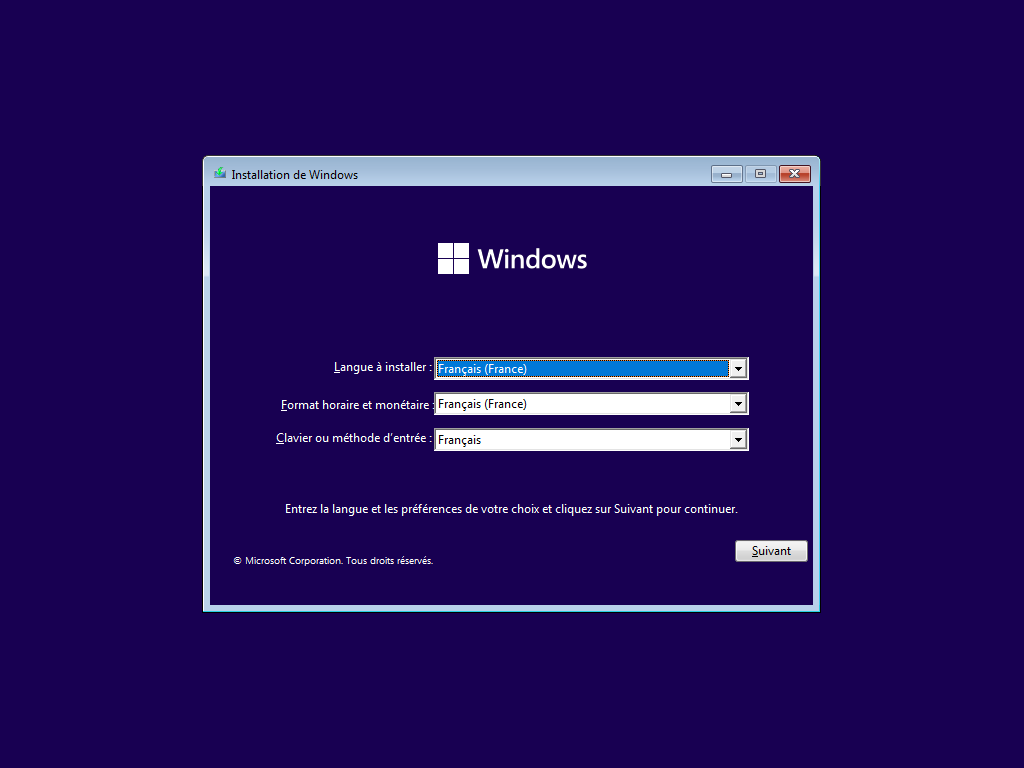
1. Sur le premier écran de l'assistant d'installation Windows, vérifiez la langue, le format d'heure et le clavier (Français), puis cliquez sur Suivant.
2. Cliquez sur le bouton Installer maintenant au centre de l'écran.
3. À l'étape d'activation de Windows, cliquez sur le lien Je n'ai pas de clé de produit situé en bas de la fenêtre (la licence numérique s'activera automatiquement une fois l'installation achevée si le PC exécutait déjà Windows 10 ou 11).
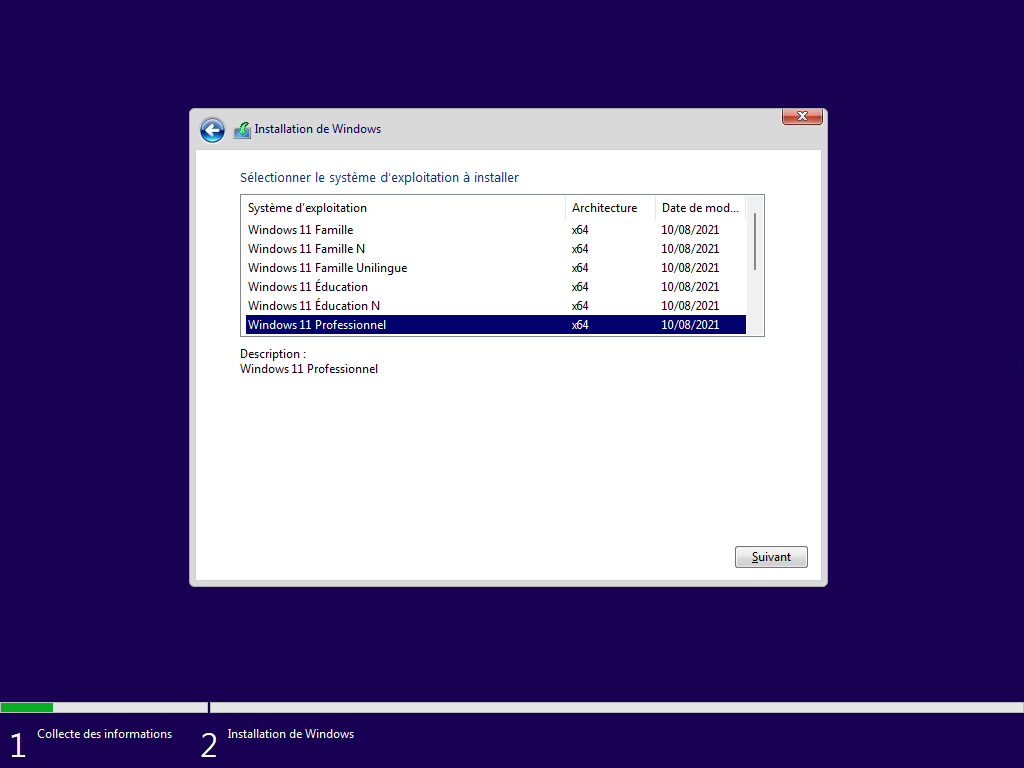
4. Choisissez l'édition correspondante à votre licence d'origine (ex. Windows 11 Famille ou Windows 11 Professionnel), puis cliquez sur Suivant.
5. Cochez la case pour accepter les termes du contrat de licence Microsoft, puis cliquez sur Suivant.
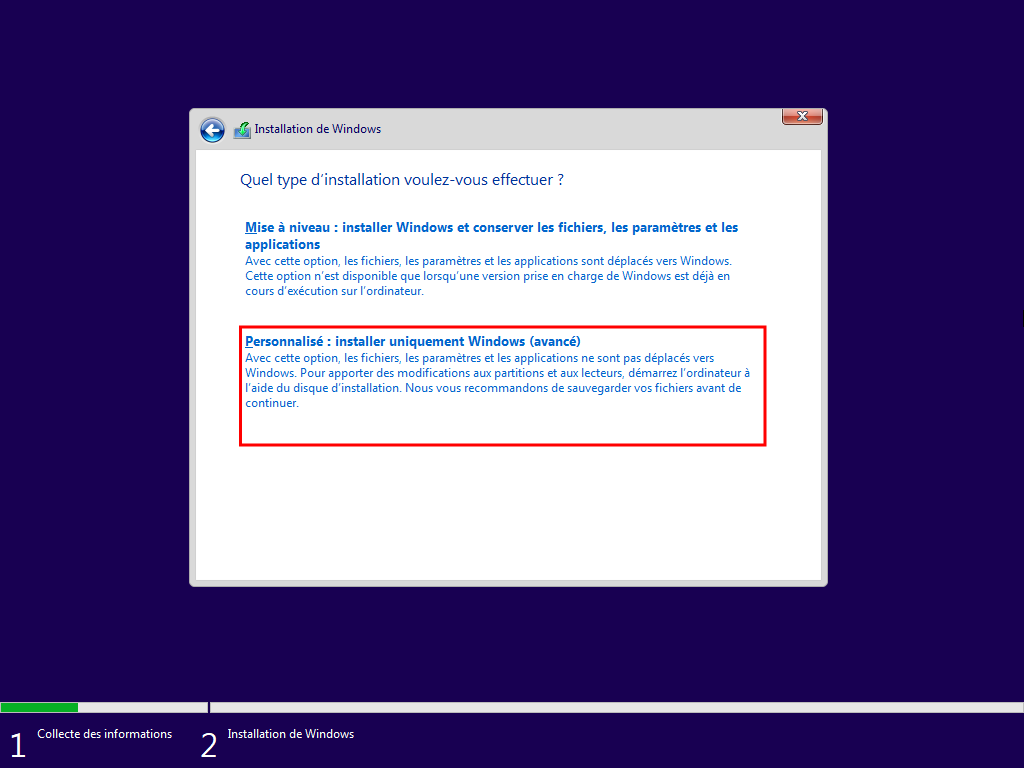
6. À l'écran Quel type d'installation voulez-vous effectuer ?, cliquez impérativement sur la seconde option : Personnalisé : Installer uniquement Windows (avancé).
Étape 4 : Nettoyer le disque dur et lancer l'installation de Windows 11
1. Dans le gestionnaire de partitions, repérez le disque contenant l'ancien système (généralement le Lecteur 0).
2. Sélectionnez la première partition de ce disque (ex. Réservé au système, MSR, Système ou Récupération) et cliquez sur le bouton Supprimer en bas de la liste, puis validez par OK.
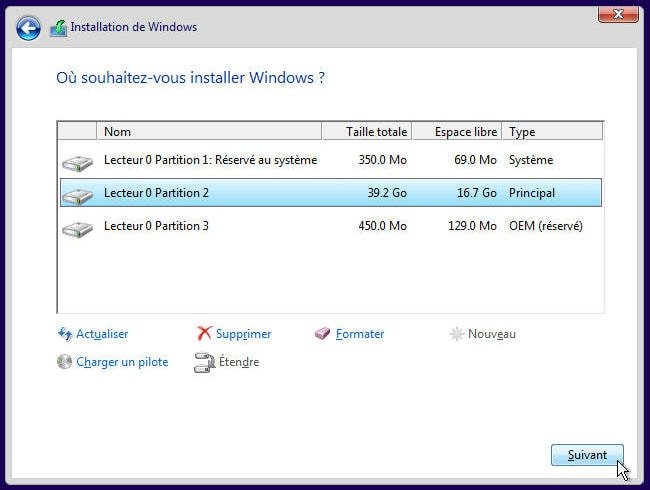
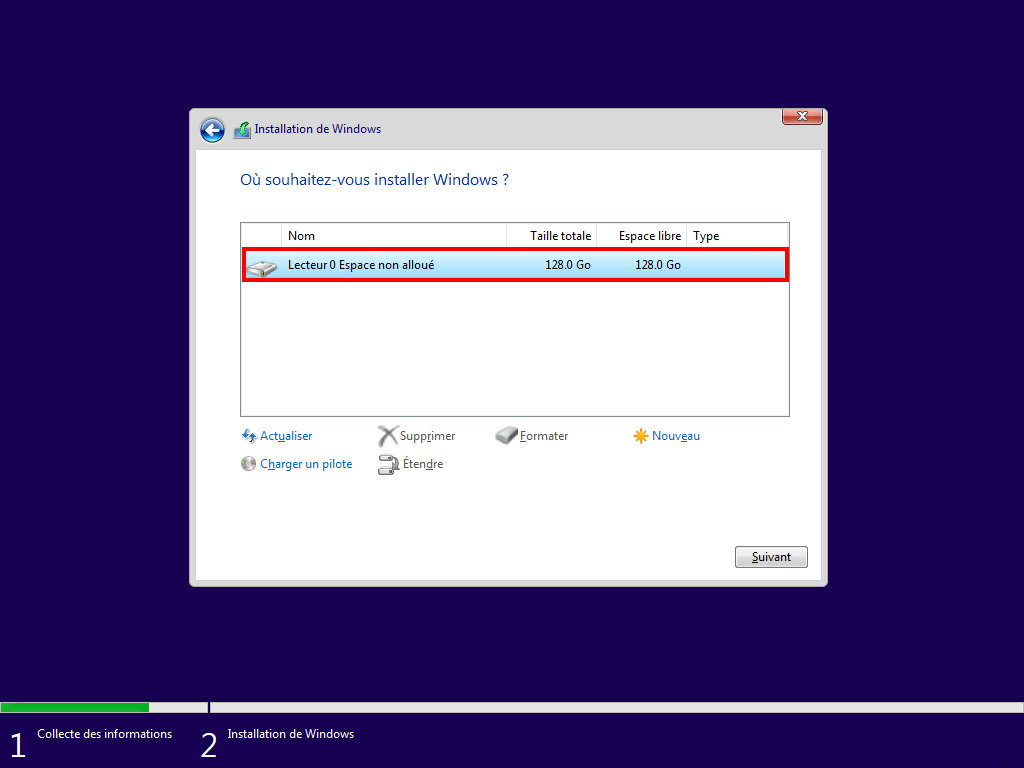
3. Répétez l'opération de suppression pour toutes les autres partitions associées à ce même disque physique jusqu'à obtenir un seul bloc unique marqué Espace non alloué sur le lecteur 0.
4. Sélectionnez cet Espace non alloué sans créer manuellement de nouvelles partitions, puis cliquez sur Suivant.
5. Patientez pendant que l'assistant copie les fichiers, prépare les composants et redémarre automatiquement le PC pour finaliser la configuration.
Limites de cette méthode :
- Sur certains ordinateurs récents (notamment équipés de processeurs Intel Core de 11e à 14e génération), le lecteur SSD NVMe peut ne pas apparaître dans la liste à cause de l'absence du pilote de stockage Intel RST.
- Nécessite la suppression manuelle de toutes les partitions existantes si le disque contenait une ancienne table de partition MBR.
Méthode 3 : Nettoyer le disque via un environnement de secours WinPE (Alternative AOMEI)
Si l'environnement de récupération officiel échoue, si le disque présente des erreurs complexes de partitionnement, ou si vous souhaitez effectuer un effacement sécurisé du disque dur avant de réinstaller Windows, l'utilisation d'un support autonome WinPE créé via le gestionnaire de partiions AOMEI constitue une excellente alternative.
Étape 1 : Installez et lancez AOMEI sur un ordinateur fonctionnel. Dans le menu supérieur, allez dans Outils → Assistant de création de support bootable. Suivez l'assistant pour générer votre clé USB WinPE.
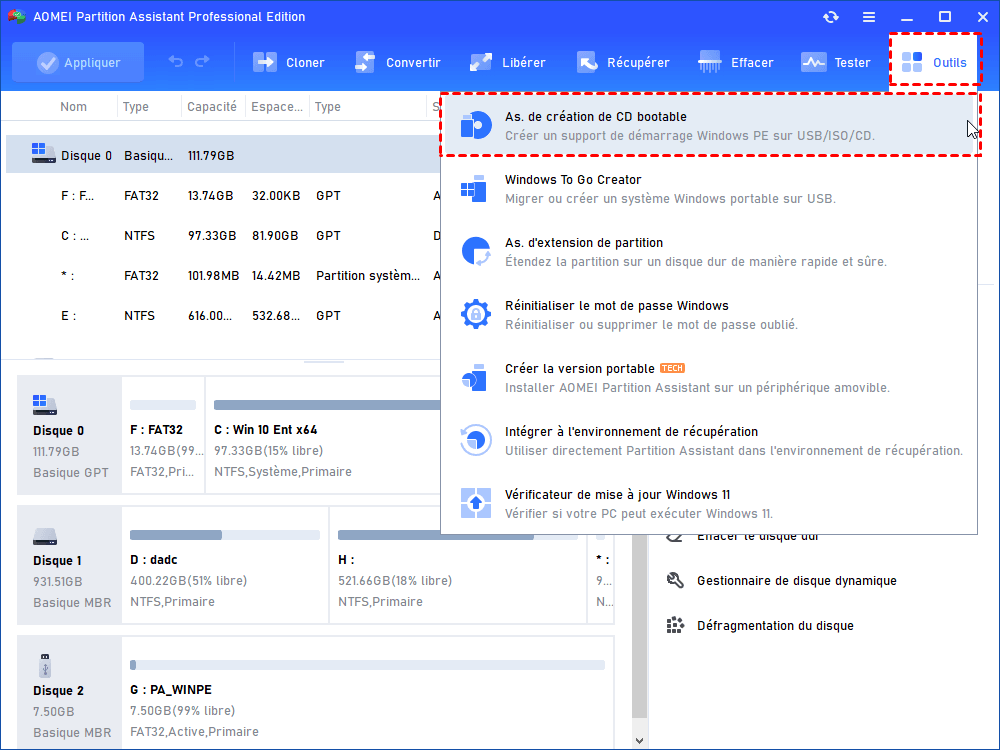
Étape 2 : Insérez la clé USB dans le PC cible, démarrez la machine via le Boot Menu et choisissez la clé. Le logiciel s'ouvre automatiquement dans un environnement graphique autonome sans charger le système Windows local.
Étape 3 : Faites un clic droit sur le disque ou la partition système à préparer, puis sélectionnez Supprimer toutes les partitions.
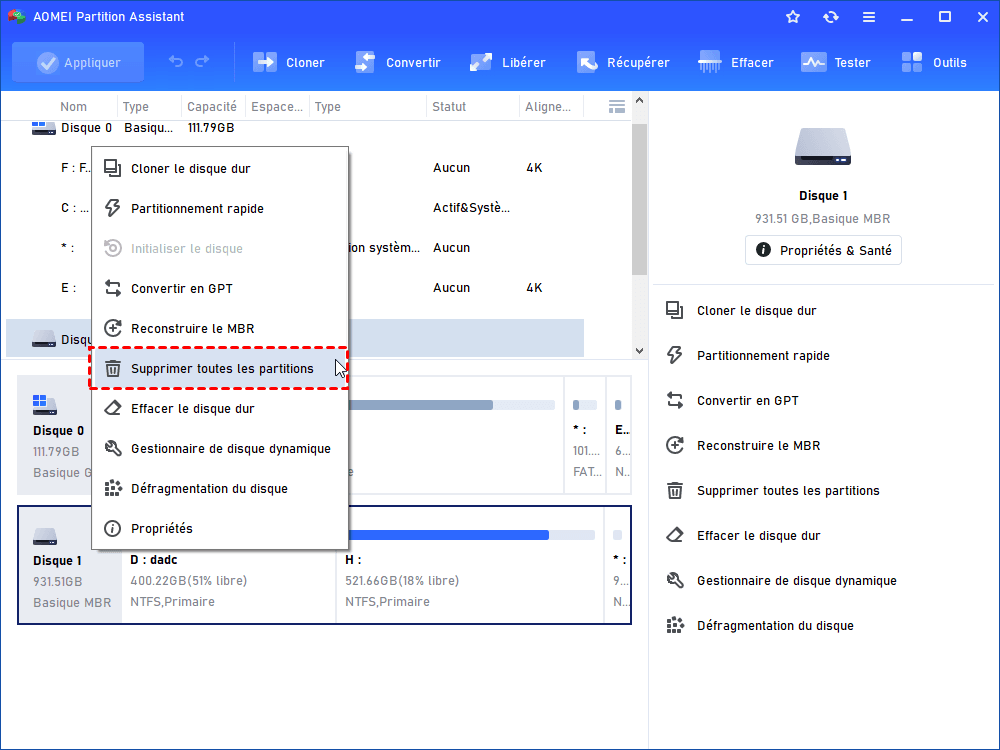
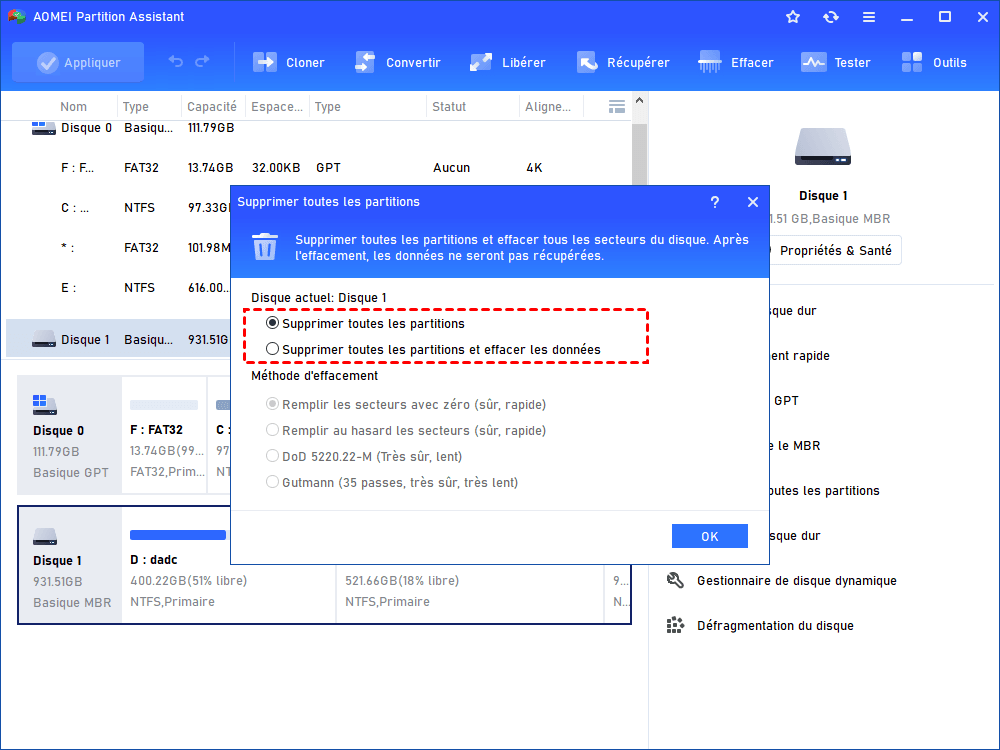
Étape 4 : Une fenêtre s’ouvre : vous pouvez choisir une option de suppression.
- Supprimer toutes les partitions : supprime uniquement la structure de la partition. Tant qu'aucune nouvelle donnée n'est écrite, la partition peut être récupérée, comme avec la suppression de volume dans la Gestion des disques.
- Supprimer toutes les partitions et effacer les données : supprime la structure de la partition et efface toutes les données sur la partition (en écrivant de nouvelles données), ce qui rend la récupération impossible.
Étape 5 : Cliquez sur le bouton Appliquer situé en haut à gauche pour exécuter les opérations de nettoyage.
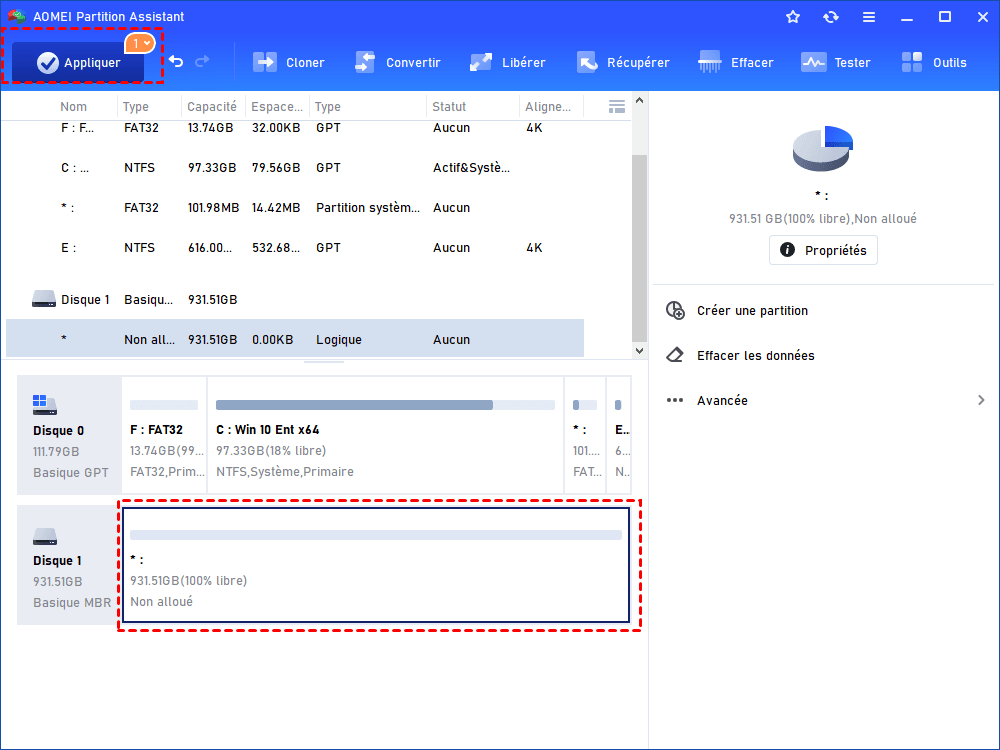
Étape 6 : Une fois le disque nettoyé et remis au propre, redémarrez votre PC sur votre clé USB d'installation Windows 11 standard pour lancer l'installation sur un espace parfaitement sain.
Guide complet de résolution des erreurs fréquentes lors du formatage
| Problème ou message d'erreur | Cause principale | Solution pratique étape par étape |
|---|---|---|
| Aucun disque dur / SSD détecté dans l'assistant d'installation | Pilote Intel Rapid Storage Technology (RST) absent du support d'installation USB. | 1. Téléchargez le pilote Intel RST depuis le site du fabricant de votre PC (Asus, HP, Dell...). 2. Extrayez le dossier téléchargé et copiez-le directement sur votre clé USB d'installation Windows. 3. À l'étape où la liste des disques est vide, cliquez sur Charger un pilote, naviguez jusqu'au dossier extrait et validez le fichier d'installation (ex: vmdstor.inf). |
| Impossible de formater la partition (Chiffrement BitLocker actif) | La protection par chiffrement BitLocker empêche l'écriture ou le formatage direct du volume. | Dans l'assistant d'installation personnalisé, ne tentez pas de cliquer sur "Formater". Sélectionnez directement la partition chiffrée et cliquez sur Supprimer. Le verrouillage sera levé et l'espace redeviendra un espace non alloué réutilisable. |
| "Impossible de créer une nouvelle partition ou de localiser une partition existante" | Conflit de démarrage causé par la présence de plusieurs disques durs ou périphériques USB. | Débranchez tous les disques durs externes, cartes mémoire SD et autres clés USB secondaires. Ne conservez que le SSD cible et la clé USB d'installation de Windows 11 lors du processus. |
Que faire après la réinstallation de Windows 11 ? (Checklist de mise en service)
Une fois la réinstallation terminée et l'assistant OOBE (Out-of-Box Experience) validé, suivez ces étapes essentielles pour sécuriser et optimiser votre PC :
- Installer les mises à jour système : Accédez à
Paramètres → Windows Updateet lancez la recherche jusqu'à ce qu'aucune mise à jour ne soit disponible. - Mettre à jour les pilotes graphiques : Rendez-vous directement sur les sites officiels de Nvidia, AMD ou Intel pour installer les derniers pilotes dédiés à votre carte graphique.
- Vérifier l'activation et BitLocker : Vérifiez le statut d'activation dans
Paramètres → Système → Activation. Si vous utilisez Windows 11 Professionnel, décidez si vous souhaitez réactiver le chiffrement BitLocker dans les paramètres de sécurité. - Restaurer vos données et applications : Réinstallez vos logiciels indispensables à partir de leurs sources officielles et réimportez vos sauvegardes personnelles.

 en tant que source préférée
sur Google
en tant que source préférée
sur Google