




Comment fusionner le disque C et D sous Windows 11 / 10 sans perte de données ?
Guide complet pour fusionner le disque C et D sous Windows 10 et Windows 11. Découvrez nos méthodes simples avec ou sans perte.

Par Eva Mis à jour le 06/08/2026


Quand le disque système affiche un voyant rouge par manque d'espace alors que le lecteur secondaire dispose de plusieurs dizaines de gigaoctets inutilisés, savoir comment fusionner le disque C et D constitue la solution la plus rapide. Cependant, une mauvaise manipulation peut entraîner la perte irréversible de vos documents ou la suppression de vos logiciels.
Que vous cherchiez à fusionner le disque C et D sous Windows 11 ou à effectuer la même opération sur une version antérieure, ce guide détaille les méthodes officielles natives ainsi que les solutions avancées pour regrouper vos partitions en toute sécurité.
💡 Synthèse rapide :
- Outil natif Windows (Gestion des disques) : Gratuite et sans installation, cette méthode exige la suppression totale de la partition D (sauvegarde préalable obligatoire). L'espace non alloué doit se trouver immédiatement à droite du lecteur C.
- Sans perte de données (AOMEI Gratuit) : Permet d'absorber le disque D dans C et déplace automatiquement vos fichiers personnels dans un dossier
C:\D-drive(idéal si D ne contient que des documents/médias). - Sans réinstallation de logiciels (AOMEI Pro) : La fonction Allouer de l'espace libre transfère des gigaoctets de D vers C sans supprimer le lecteur D, préservant 100 % des jeux et applications installés.
- Condition physique requise : Pour réussir à fusionner le disque C et D sous Windows 10 comme sous Windows 11, les deux volumes doivent résider sur le même disque physique (ex. Disque 0).
Avant de commencer : les 3 prérequis techniques indépassables
Avant de lancer la procédure pour fusionner le disque C et D sous Windows 11 ou Windows 10, la structure de votre stockage impose des contraintes physiques et logicielles strictes :
- Même disque physique obligatoire : Vous pouvez uniquement combiner deux partitions situées sur un même SSD ou HDD (ex. Disque 0). Il est physiquement impossible de fusionner le disque C et D sous Windows 11 si C se trouve sur un SSD M.2 et D sur un HDD SATA secondaire. Dans ce cas, envisagez un clonage vers un SSD plus grand.
- Adjacence des partitions : Pour l'outil natif de Windows, le disque C et l'espace non alloué doivent être strictement côte à côte. Si une partition de récupération masquée s'intercale entre C et D, l'option "Étendre le volume" sera grisée.
- Désactivation préalable de BitLocker : Si votre lecteur est chiffré par BitLocker, toute modification de la table des partitions sera bloquée. Pensez à suspendre le chiffrement (Paramètres → Confidentialité et sécurité → Chiffrement de lecteur) avant de débuter.
Méthode 1 : Fusionner C et D via la Gestion des disques native de Windows (Sans téléchargement)
Pour savoir comment fusionner le disque C et D sans installer de logiciel tiers, vous pouvez utiliser l'outil d'administration système intégré nommé Gestion des disques. Cette méthode est 100 % gratuite, mais elle repose sur la suppression préalable complète du second volume.
Étapes de réalisation :
Étape 1 : Sauvegarde préalable obligatoire
Copiez au préalable l'intégralité de vos fichiers importants du disque D vers un support externe (clé USB, disque dur externe) ou un service de stockage en ligne.
Étape 2 : Accéder à la Gestion des disques
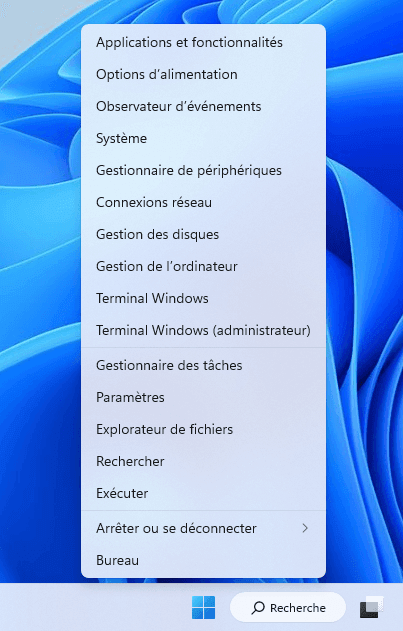
Faites un clic droit sur le menu Démarrer (ou appuyez simultanément sur les touches Windows + X), puis sélectionnez Gestion des disques.
Étape 3 : Supprimer le volume D
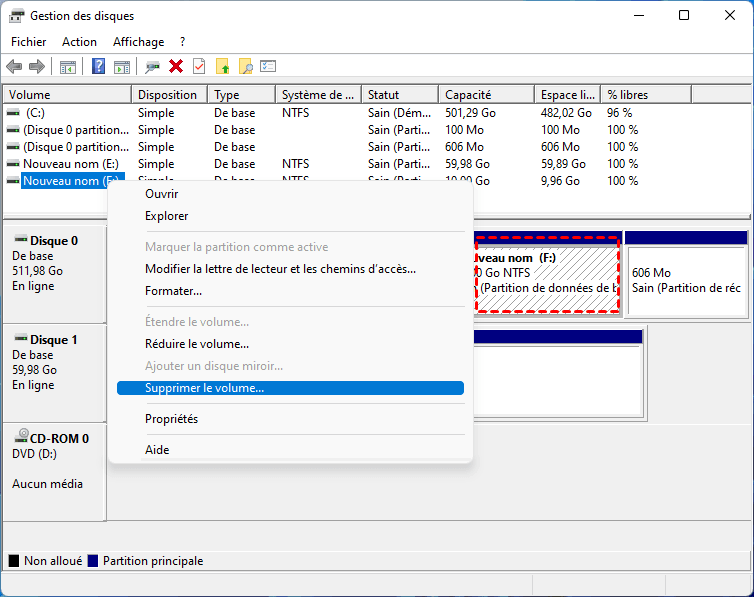
Dans la liste des partitions, faites un clic droit sur votre volume D et cliquez sur Supprimer le volume. Validez l'avertissement. La partition D devient un espace noir intitulé Non alloué.
Étape 4 : Étendre la partition C
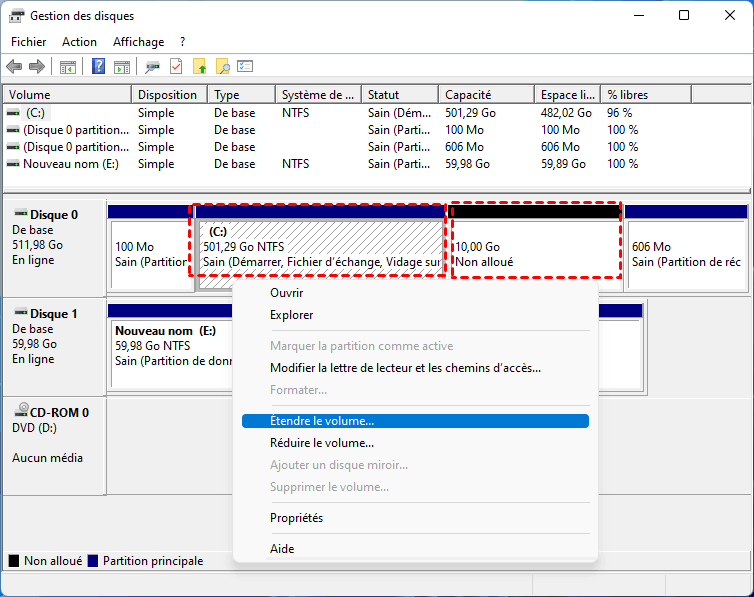
Faites un clic droit sur le disque C, puis choisissez Étendre le volume. L'Assistant Extension de volume s'ouvre : cliquez sur Suivant, conservez l'espace sélectionné par défaut, puis cliquez sur Terminer.
⚠️ Limites critiques et risques de la méthode native :
- Perte définitive des données sur D : Si vous oubliez de sauvegarder un dossier, vos données sont effacées.
- Bouton "Étendre le volume" grisé : Si une partition de récupération système se trouve intercalée entre C et D, Windows refuse d'étendre la partition C.
- Rupture de tous les logiciels installés sur D : Même en sauvegardant les fichiers, les programmes et jeux réinstallés manuellement sur C perdront leurs paramètres et clés de registre d'origine.
Face à ces limitations (sauvegarde manuelle fastidieuse ou option d'extension bloquée), l'utilisation d'un gestionnaire de partitions spécialisé s'avère nécessaire.
Méthode alternative avancée : Débloquer le bouton "Étendre le volume" grisé via Diskpart
Il arrive fréquemment, au moment de fusionner le disque C et D sous Windows 10 ou 11, que l'option d'extension reste grisée en raison d'une partition de récupération masquée coincée entre C et l'espace non alloué. Vous pouvez forcer sa suppression via l'invite de commandes :
🚨 Avertissement : La suppression de la partition de récupération désactive l'environnement d'urgence Windows RE. À réserver aux utilisateurs avancés.
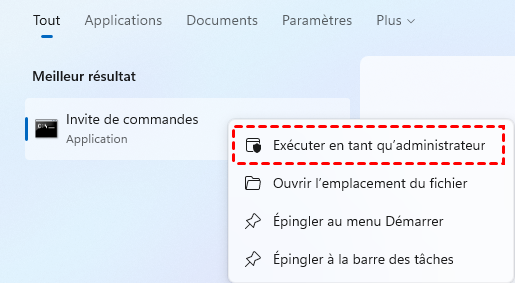
Étape 1. Tapez cmd dans la barre de recherche Windows, faites un clic droit sur Invite de commandes et sélectionnez Exécuter en tant qu'administrateur.
Étape 2. Saisissez diskpart et appuyez sur Entrée.
Étape 3. Tapez list disk pour repérer le numéro du disque système (généralement le Disque 0).
Étape 4. Tapez select disk 0 (remplacez 0 par le numéro de votre disque système).
Étape 5. Tapez list partition pour afficher la liste exacte des partitions installées sur ce disque.
Étape 6. Tapez select partition X (remplacez X par le numéro exact de la partition de récupération située entre C et l'espace non alloué).
Étape 7. Tapez delete partition override pour forcer la suppression de la partition masquée.
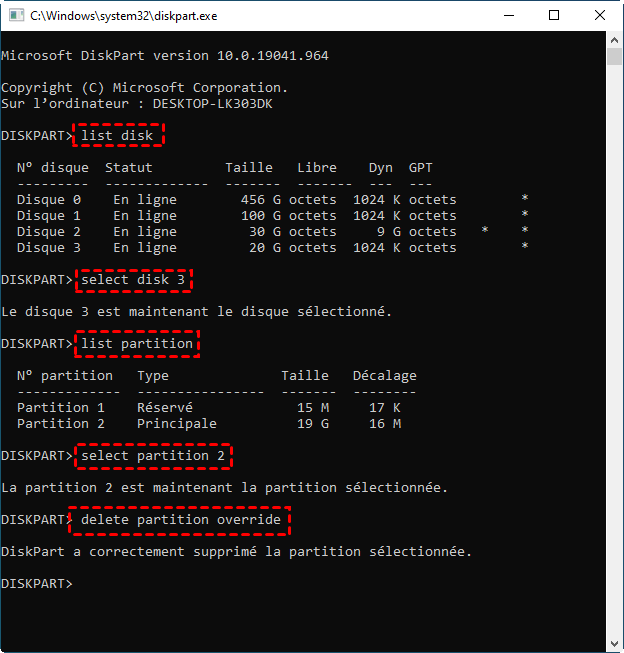
Retournez dans la Gestion des disques : l'espace non alloué est désormais immédiatement adjacent au disque C. Vous pouvez cliquer sur Étendre le volume.
Méthode 2 : Fusionner C et D sans perte de données via AOMEI (Gratuit)
Si vous cherchez comment fusionner le disque C et D sans devoir tout sauvegarder manuellement sur un disque externe, l'utilisation d'un logiciel spécialisé comme le gestionnaire de partitions AOMEI offre une alternative sécurisée.
Cette fonctionnalité réunit le volume C et le volume D, puis déplace automatiquement l'ensemble du contenu du disque D dans un dossier dédié à la racine de C (ex. C:\d).
💡 Cas d'usage idéal : Cette option est parfaite pour fusionner le disque C et D sous Windows 11 lorsque le lecteur D contient uniquement des données personnelles brutes (documents, photos, vidéos, archives). Vos fichiers restent 100 % intacts sans nécessiter de copie préalable.
🎯 Note : l'édition Standard est gratuite et permet de fusionner, déplacer, redimensionner, formater, vérifier les partitions, tester la santé S.M.A.R.T. et la surface du disque, etc.
Étapes de réalisation :
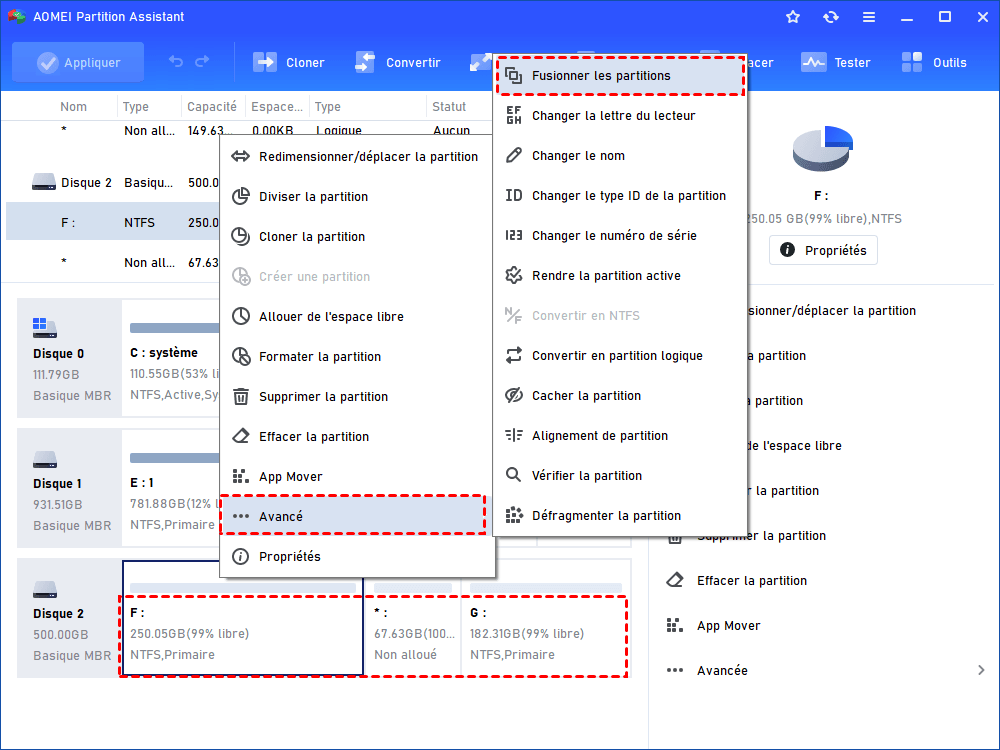
Étape 1 : Téléchargez, installez puis lancez AOMEI. Sur l'interface principale, faites un clic droit sur votre partition C, puis sélectionnez Avancé → Fusionner les partitions.
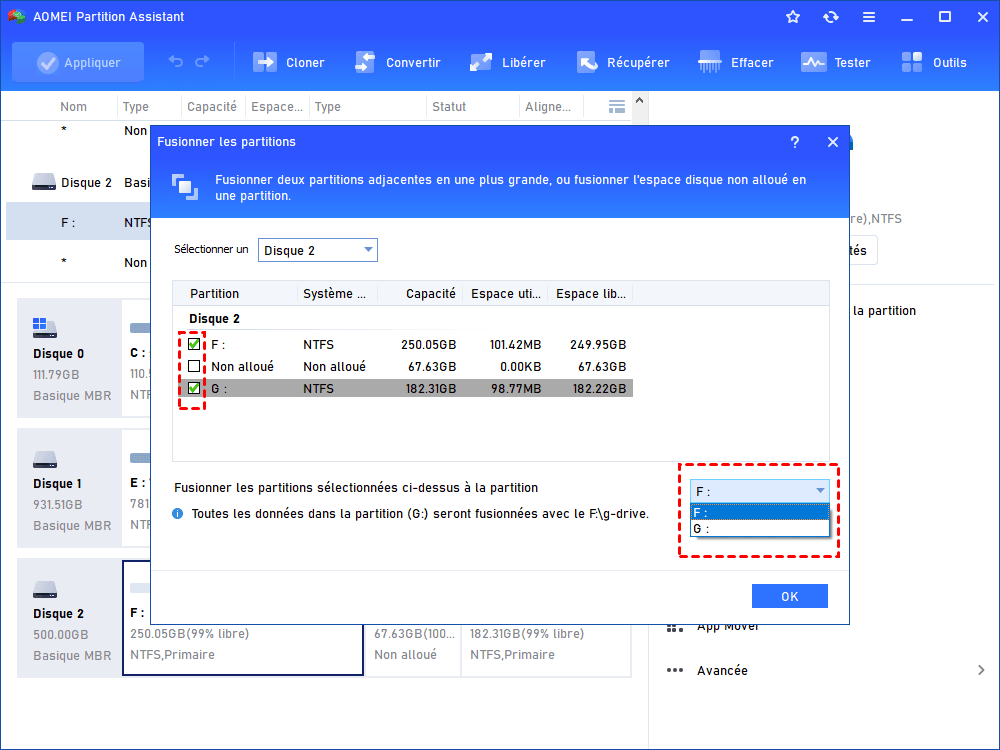
Étape 2 : Dans la fenêtre qui s'affiche, cochez la case correspondant à votre partition D. Vérifiez au bas de la fenêtre que la partition cible sélectionnée est bien le Disque C, puis cliquez sur OK.
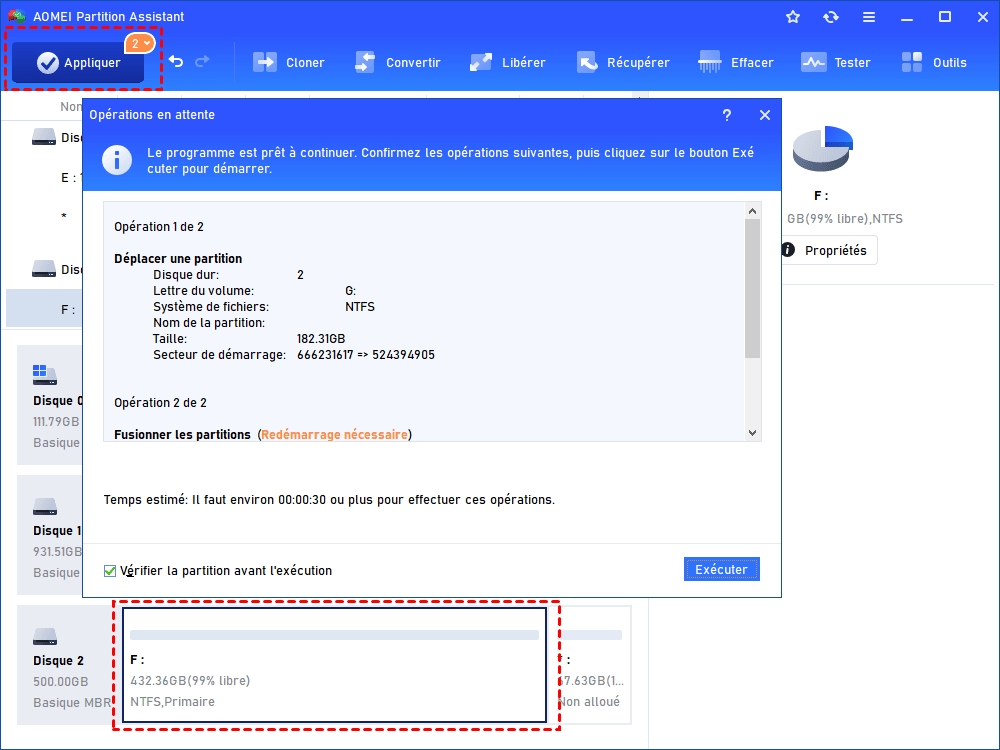
Étape 3 : Cliquez sur le bouton Appliquer situé en haut à gauche de l'interface principale, puis sur Exécuter pour lancer l'opération. L'ordinateur peut redémarrer en mode PreOS pour finaliser la modification du disque système.
⚠️ Attention si vous avez des jeux ou applications installés sur D :
Bien que vos fichiers personnels soient en sécurité dans C:\d-drive, les logiciels et jeux installés sur l'ancien lecteur D cesseront de fonctionner car leurs chemins d'accès (D:\...) deviendront invalides.
💡 Conseil pour les gamers : Si vous avez des jeux Steam ou Epic Games sur le disque D, vous pouvez utiliser la fonction native « Déplacer le dossier d'installation » dans les paramètres de Steam avant toute fusion, ou privilégier l'allocation d'espace libre ci-dessous pour ne rien casser.
Méthode 3 (Solution idéale) : Allouer de l'espace libre de D vers C sans supprimer le lecteur D (AOMEI Pro)
Si votre disque D contient des jeux ou des logiciels installés que vous ne souhaitez ni réinstaller ni casser, chercher simplement à fusionner le disque C et D sous Windows 10 ou 11 n'est pas la meilleure option. La fonctionnalité Allouer de l'espace libre (disponible dans AOMEI Pro) constitue une alternative bien plus adaptée.
Plutôt que d'absorber intégralement la partition D et d'effacer sa lettre d'accès, cette technologie prévalue dynamiquement une quantité choisie de gigaoctets (ex. 50 Go) sur le disque D pour les réinjecter directement dans le disque C, en conservant le disque D totalement fonctionnel.
Avantages majeurs de la réallocation d'espace :
- 100 % des logiciels préservés : Le lecteur D conserve sa lettre d'accès. Vos jeux et applications installés sur D continuent de démarrer normalement.
- Aucune réorganisation de fichiers : Vos documents restent à leur emplacement d'origine sur D sans être déplacés dans un dossier racine
C:\d-drive. - Précision sur mesure : Vous décidez exactement du volume de stockage à transférer (ex. donner 60 Go à C et laisser 40 Go à D).
Étapes de réalisation :
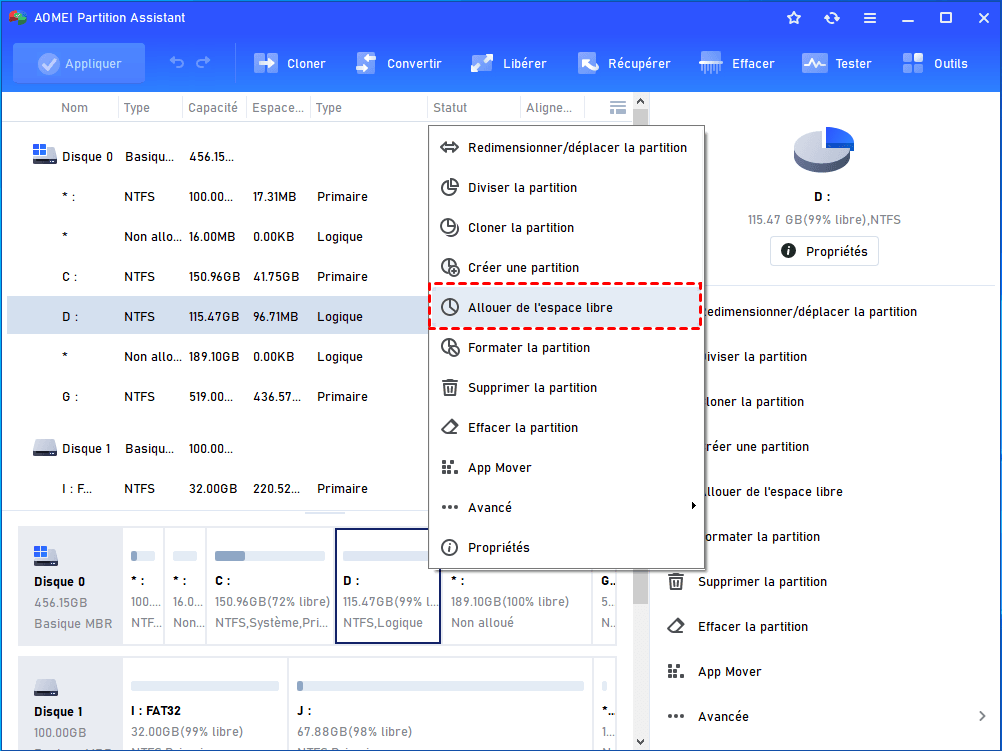
Étape 1 : Mettez à niveau vers l'édition Pro, faites un clic droit sur la partition D (qui contient l'espace inutilisé) et sélectionnez Allouer de l'espace libre.
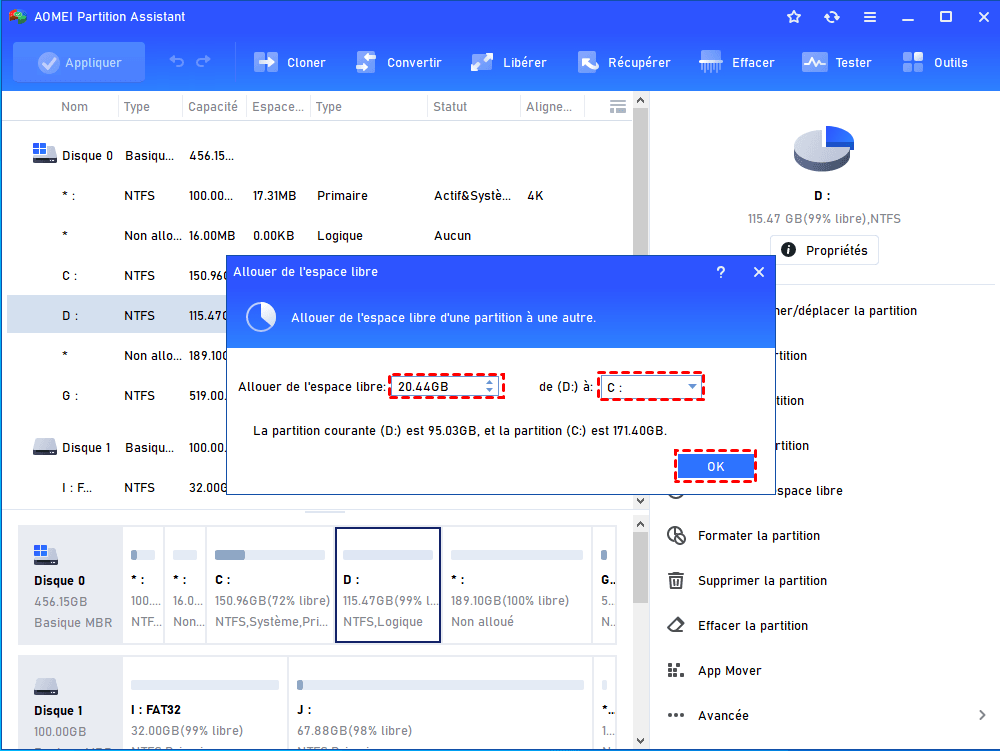
Étape 2 : Indiquez le volume d'espace à transférer (ex. 50 Go), choisissez la partition cible (C:) dans le menu déroulant, puis cliquez sur OK.
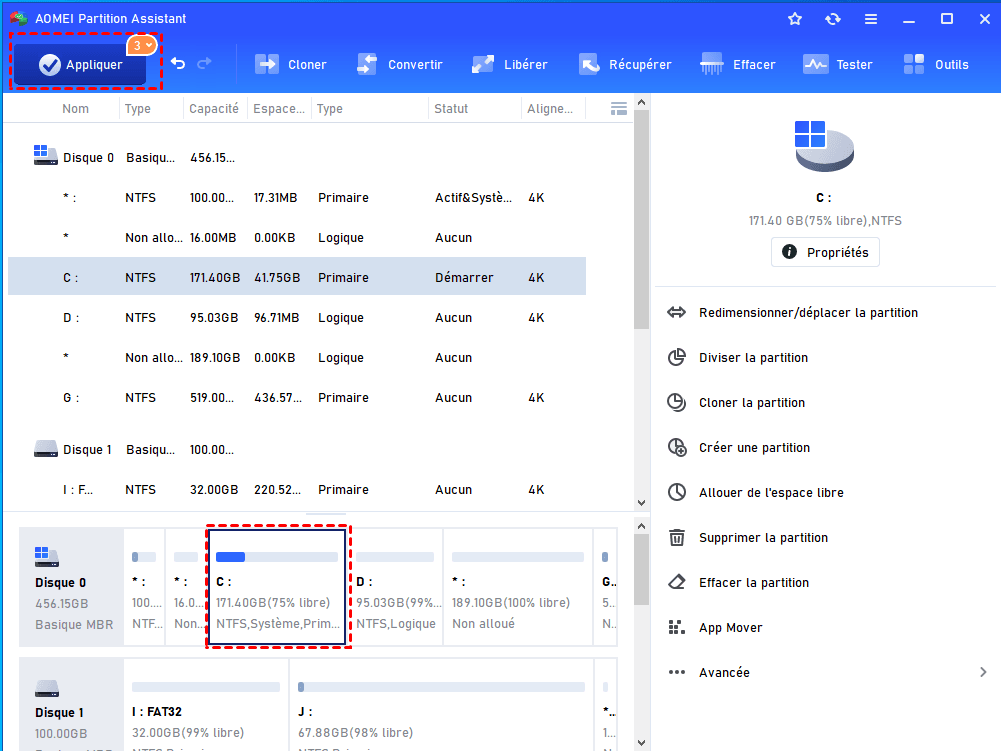
Étape 3 : Cliquez sur Appliquer en haut à gauche de l'écran, puis sur Exécuter pour effectuer le transfert d'espace à chaud.
Comparatif des méthodes pour agrandir ou fusionner le disque C et D sous Windows 11 / 10
| Critères | Gestion des disques (Windows Natif) | AOMEI : Fusionner les partitions (Gratuit) | AOMEI : Allouer de l'espace libre (Pro) |
|---|---|---|---|
| Nécessite un téléchargement | Non (Outil intégré) | Oui (Logiciel tiers) | Oui (Logiciel tiers) |
| Conservation des fichiers personnels | Non (Effacement total, sauvegarde requise) | Oui (dans C:\d-drive) |
Oui (Emplacement d'origine) |
| Conservation de la lettre D:\ | Non (D est supprimé) | Non (D est absorbé) | Oui (D reste intact) |
| Impact sur les logiciels installés sur D | Programmes totalement effacés | Raccourcis/chemins d'accès brisés | Aucun impact (100% fonctionnels) |
| Gestion des partitions non adjacentes | Non (Option grisée si obstacle) | Oui (Déplacement automatique) | Oui (Réallocation directe) |
Foire Aux Questions (FAQ)
Comment fusionner le disque C et D ?
Pour savoir comment fusionner le disque C et D, vous pouvez soit utiliser l'outil natif Gestion des disques de Windows (qui nécessite de supprimer le volume D après sauvegarde), soit passer par un logiciel comme AOMEI qui fusionne les deux partitions sans perte de données en déplaçant vos fichiers D dans un dossier dédié sur C.
Pourquoi l'option "Étendre le volume" sur le disque C est-elle grisée dans Windows ?
Cette option apparaît grisée dans la Gestion des disques native pour deux raisons principales : l'absence d'espace non alloué sur le disque, ou la présence d'une partition masquée (comme la partition de récupération Windows) intercalée physiquement entre le disque C et l'espace non alloué. L'espace non alloué doit impérativement se trouver immédiatement à droite du lecteur C.
Comment agrandir le disque C à partir de D sans casser les jeux et logiciels installés ?
Pour ne pas détruire les chemins d'accès des applications installées sur D (ce qui provoquerait des erreurs de type "Chemin introuvable"), évitez de simplement fusionner le disque C et D sous Windows 11. Privilégiez la fonction Allouer de l'espace libre d'AOMEI. Elle préserve la lettre de lecteur D et sa structure tout en transférant dynamiquement les gigaoctets disponibles vers la partition C.
Est-il possible de fusionner le disque C (SSD) et le disque D (HDD) ?
Non, il est physiquement impossible de combiner deux disques durs ou SSD matériels distincts en une seule partition standard. Que ce soit pour fusionner le disque C et D sous Windows 10 ou 11, la manipulation exige que les volumes C et D appartiennent au même disque physique (ex. Disque 0). Si votre SSD C est saturé, la meilleure solution consiste à cloner votre OS vers un SSD de plus grande capacité.
Que deviennent les fichiers personnels du disque D après une fusion gratuite ?
Si vous utilisez la fonction de fusion d'AOMEI, l'intégralité de vos documents, photos et fichiers personnels situés sur D est automatiquement déplacée dans un dossier nommé C:\d-drive. Vos données restent intactes, mais il conviendra de reclasser vos dossiers si nécessaire.

 en tant que source préférée
sur Google
en tant que source préférée
sur Google