




Test S.M.A.R.T. d'un disque dur : diagnostic complet et solutions en cas de panne (SSD et HDD)
Ce guide vous explique comment réaliser un test SMART du disque dur (via PowerShell ou logiciel) pour analyser la santé de votre SSD ou HDD.

Par Eva Mis à jour le 05/08/2026


Un ralentissement soudain de votre PC, un démarrage anormalement long ou des bruits anormaux provenant du boîtier sont souvent les premiers signes d'une défaillance matérielle. Réaliser un test S.M.A.R.T. de votre disque dur permet de lire les microprogrammes d'auto-analyse intégrés à votre stockage afin d'anticiper une panne définitive et de sauver vos fichiers à temps.
Comment effectuer un test S.M.A.R.T. de disque dur sous Windows sans logiciel ?
Windows intègre un outil de diagnostic rapide accessible en ligne de commande. Cette méthode est idéale pour vérifier l'état général d'un lecteur en quelques secondes sans rien installer.
Procédure de vérification rapide avec PowerShell
Étape 1 : Effectuez un clic droit sur le Menu Démarrer, puis sélectionnez Terminal Windows (Admin) ou PowerShell (Administrateur).
Étape 2 : Tapez la commande suivante et appuyez sur Entrée :
Get-PhysicalDisk | Select-Object DeviceId, FriendlyName, OperationalStatus, HealthStatus
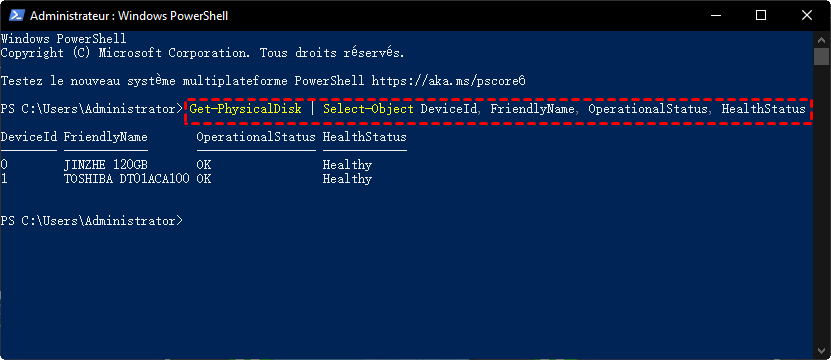
Étape 3 : Observez le résultat affiché dans la colonne HealthStatus :
Healthy: Le disque ne remonte pas d'erreur critique immédiate.WarningouUnhealthy / Pred Fail: Des défaillances ont été détectées, une sauvegarde urgente est nécessaire.
Limites de cette méthode : L'outil natif de Windows fournit uniquement un statut global (Binaires OK/Erreur). Il ne permet pas de connaître le nombre exact de secteurs défectueux, la température du disque ou l'usure réelle de la mémoire flash d'un SSD NVMe.
Quel logiciel de test S.M.A.R.T. pour disque dur choisir ?
Pour obtenir un rapport détaillé et interpréter les voyants d'alerte, l'utilisation d'un logiciel de test S.M.A.R.T. pour disque dur dédié est vivement recommandée.
A. CrystalDiskInfo : la lecture brute des données S.M.A.R.T.
Cet outil gratuit est spécialisé dans l'affichage complet des registres système des disques durs et SSD.
Étape 1 : Téléchargez CrystalDiskInfo, extrayez l'archive et lancez l'application.
Étape 2 : Dans l'interface, vérifiez la pastille de couleur globale (Bleu = Bon, Jaune = Prudence, Rouge = Mauvais).
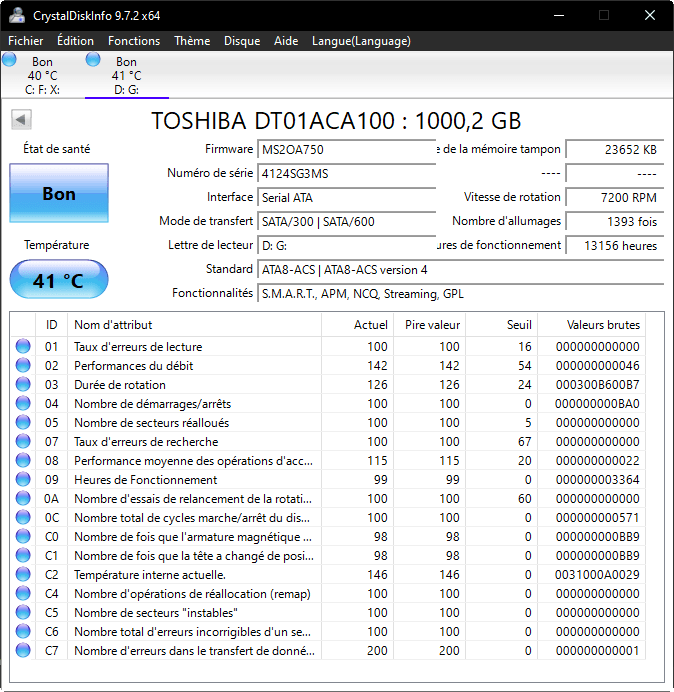
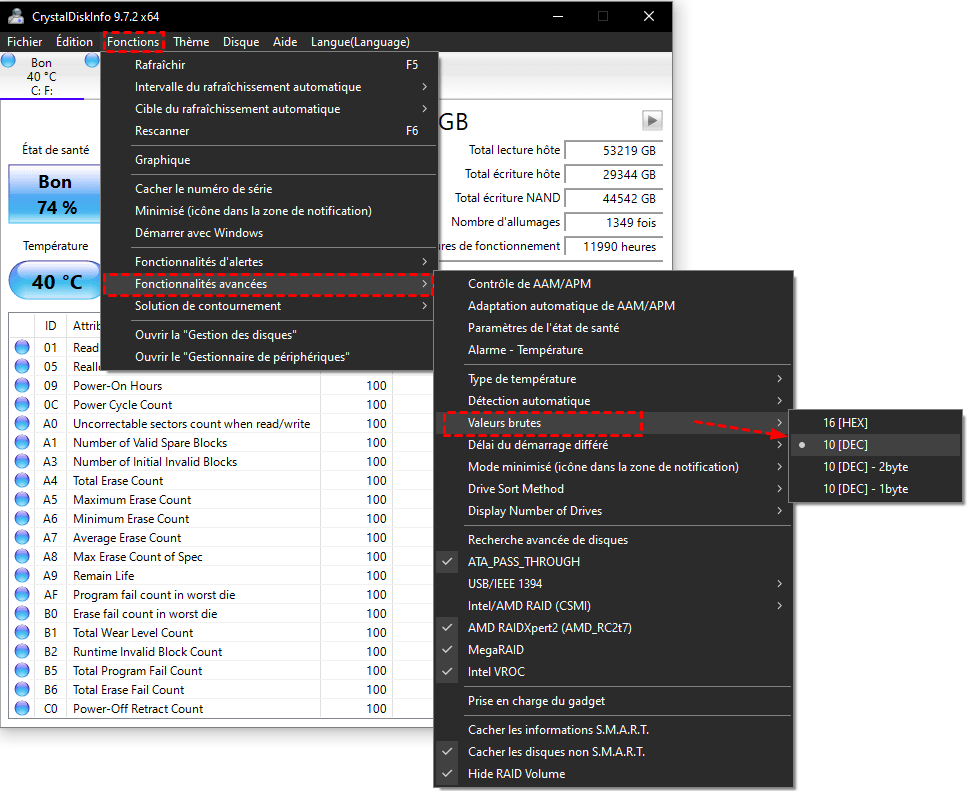
Étape 3 : Pour simplifier la lecture des valeurs, allez dans le menu supérieur : Thème → Options avancées → Valeurs brutes → 10 [DEC] afin de convertir les données hexadécimales en chiffres décimaux lisibles.
Limites de cette méthode : CrystalDiskInfo est un outil de consultation purement passif. Il informe d'un problème matériel mais ne propose aucune fonction d'action pour tester la surface du disque, réparer le secteur de démarrage ou cloner les données en urgence.
B. Gestionnaire de partitions AOMEI : bilan S.M.A.R.T. et gestion active
Le gestionnaire de partitions AOMEI combine un module de détection S.M.A.R.T. automatique avec des outils de gestion de disque et de diagnostic de surface.
👉 Note : l'édition Standard est gratuite et permet de tester la santé S.M.A.R.T. et la surface du disque, de vérifier et corriger des erreurs logicielles, de redimensionner / fusionner / formater / supprimer les partitions, etc.
Étape 1 : Téléchargez et installez AOMEI, puis ouvrez le logiciel.
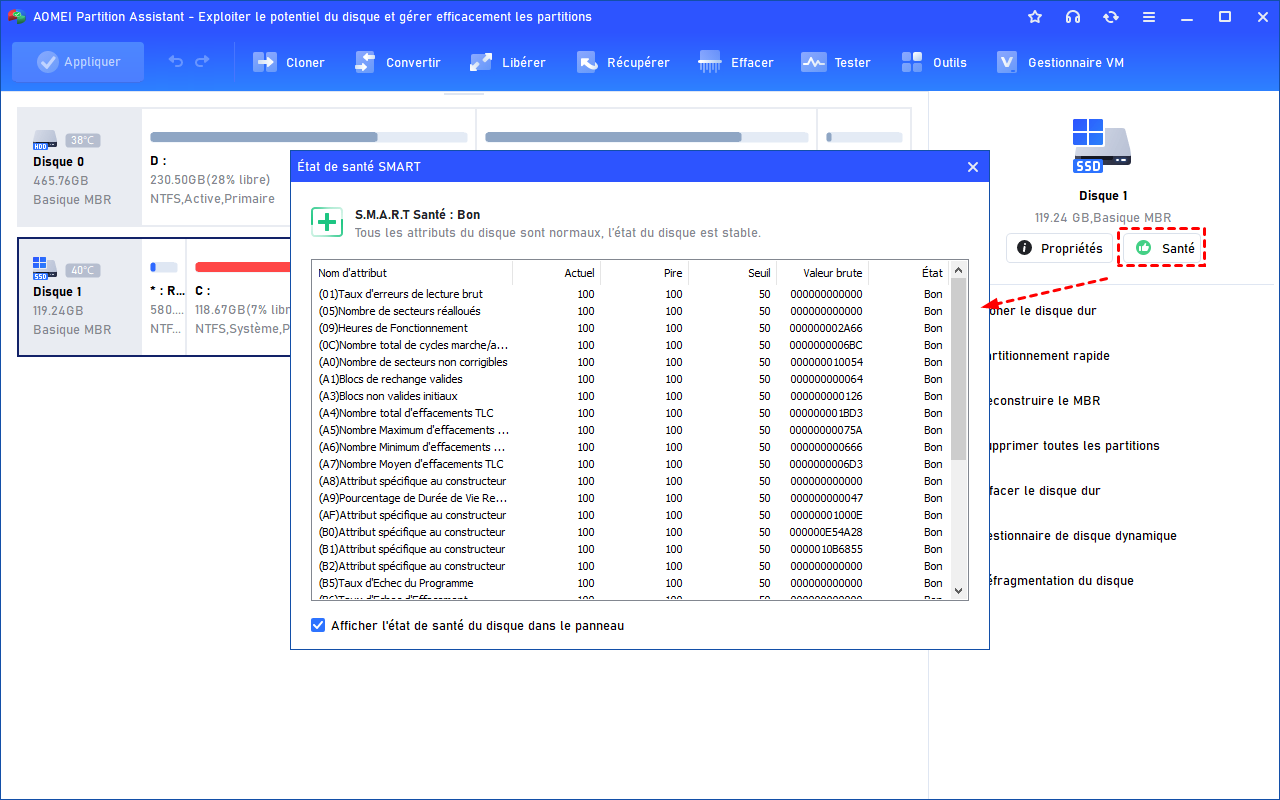
Étape 2 : Repérez le disque dur à analyser dans la liste principale. Cliquez sur Santé dans la colonne droite pour afficher le détail des attributs
Limites de cette méthode : Si la détection S.M.A.R.T. et le test de surface sont totalement gratuits, la migration directe d'un disque système entre deux formats de partition différents (MBR vers GPT) peut nécessiter la version Pro du logiciel.
Comprendre les attributs S.M.A.R.T. critiques : que faire en cas d'alerte ?
Lorsque vous réalisez un test S.M.A.R.T. de disque dur sous Windows, certains indicateurs doivent retenir toute votre attention. Voici les valeurs seuils qui déterminent la gravité de la situation :
| ID Attribut | Nom de l'attribut | Type de disque | Seuil critique | Action recommandée |
|---|---|---|---|---|
| 05 | Reallocated Sectors Count | HDD (Mécanique) | Supérieur à 0 | Des secteurs physiques sont endommagés. Préparez le remplacement du disque. |
| C5 | Current Pending Sector Count | HDD (Mécanique) | Supérieur à 0 | Secteurs instables en attente. Ne stockez plus de fichiers critiques sur ce lecteur. |
| C6 | Uncorrectable Sector Count | HDD / SSD | Supérieur à 0 | Erreurs d'écriture non corrigibles. Risque élevé de perte immédiate de données. |
| E7 / 05 | Percentage Used / Wearout | SSD (NVMe / SATA) | Proche de 100% | La mémoire flash atteint sa limite d'écriture (TBW). Le SSD risque de passer en mode lecture seule. |
Résoudre les erreurs et protéger vos données
Si le statut S.M.A.R.T. affiche un avertissement, suivez ces procédures dans l'ordre pour éviter la perte irréversible de vos documents.
Méthode 1 : Analyser physiquement la surface du disque
Pour confirmer si les erreurs S.M.A.R.T. correspondent à des blocages physiques sur la surface magnétique ou sur la mémoire flash, lancez une analyse graphique.
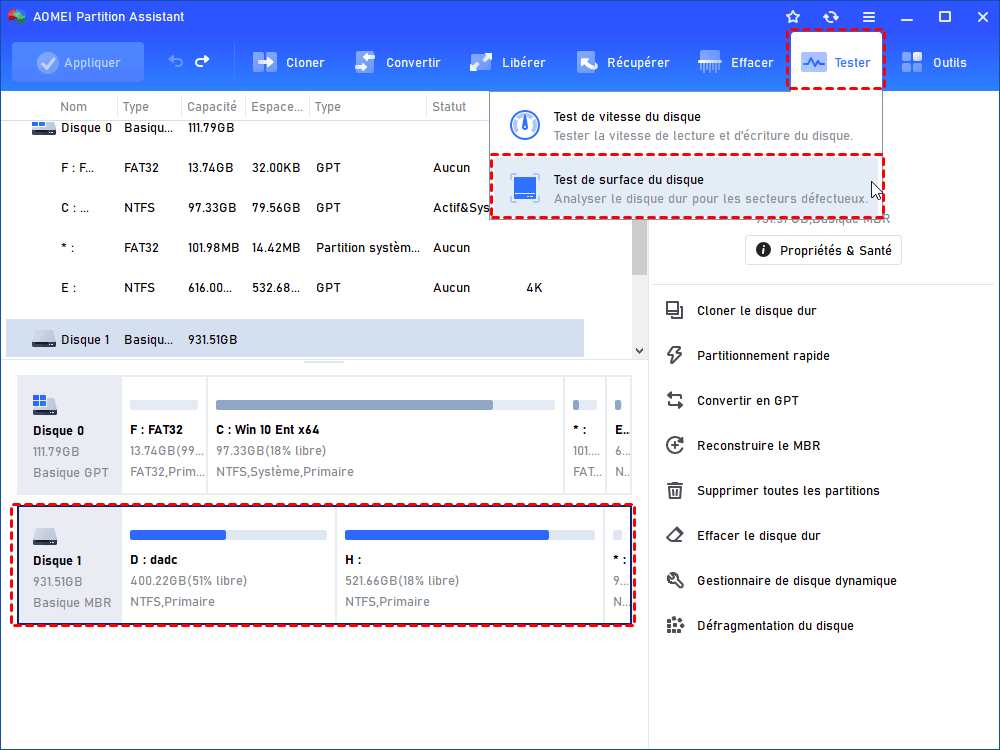
Étape 1 : Dans AOMEI, repérez le disque dur ou SSD cible, cliquez sur Tester -> Test de surface du disque
Étape 2 : Cochez la case Vérification rapide puis cliquez sur Exécuter.
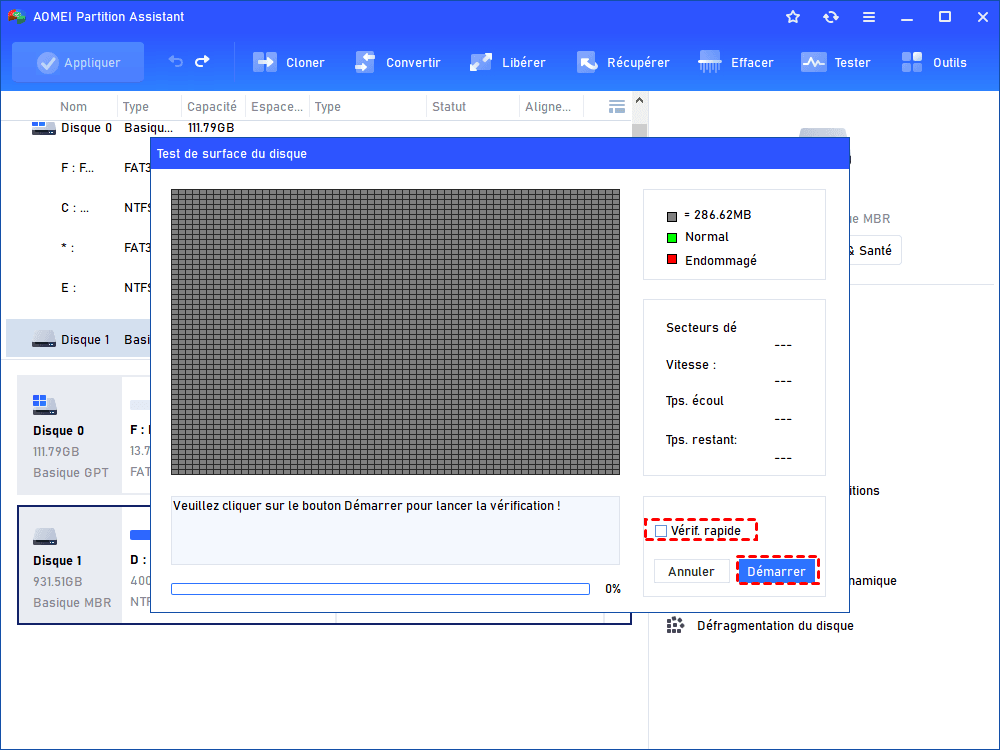
Étape 3 : Observez la grille : les blocs verts indiquent un fonctionnement normal, tandis que les blocs rouges représentent des secteurs endommagés.
Limites de cette méthode : Un test de surface identifie la position des erreurs mais ne peut pas réparer un dommage mécanique interne (comme une tête de lecture endommagée).
Méthode 2 : Cloner le disque défaillant vers un disque neuf sans perte
Lorsque le statut S.M.A.R.T. se dégrade, la simple copie de fichiers dans l'Explorateur Windows risque de planter au premier secteur corrompu. Le clonage permet de contourner ce problème.
👉 Note : L'édition Stndard permet de cloner gratuitement un disque dur de données, le clonage de disque système est réservé à l'édition Pro.
Étape 1 : Connectez un nouveau disque (SSD ou HDD) à votre ordinateur.
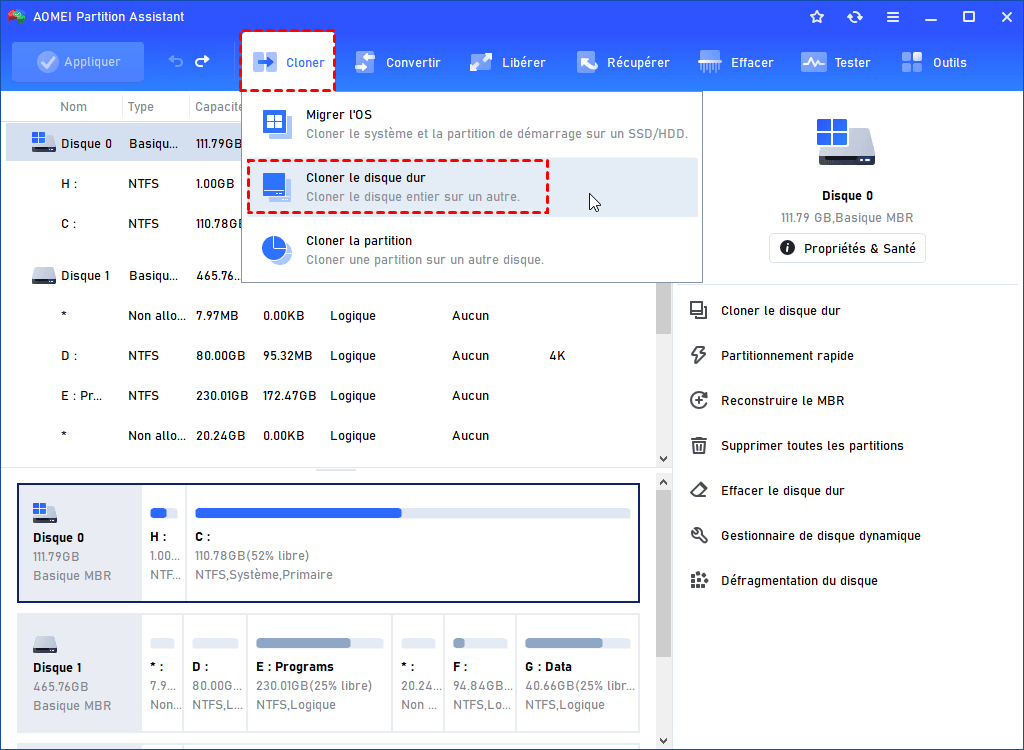
Étape 2 : Ouvrez AOMEI, cliquez sur le menu supérieur Cloner → Cloner le disque dur.
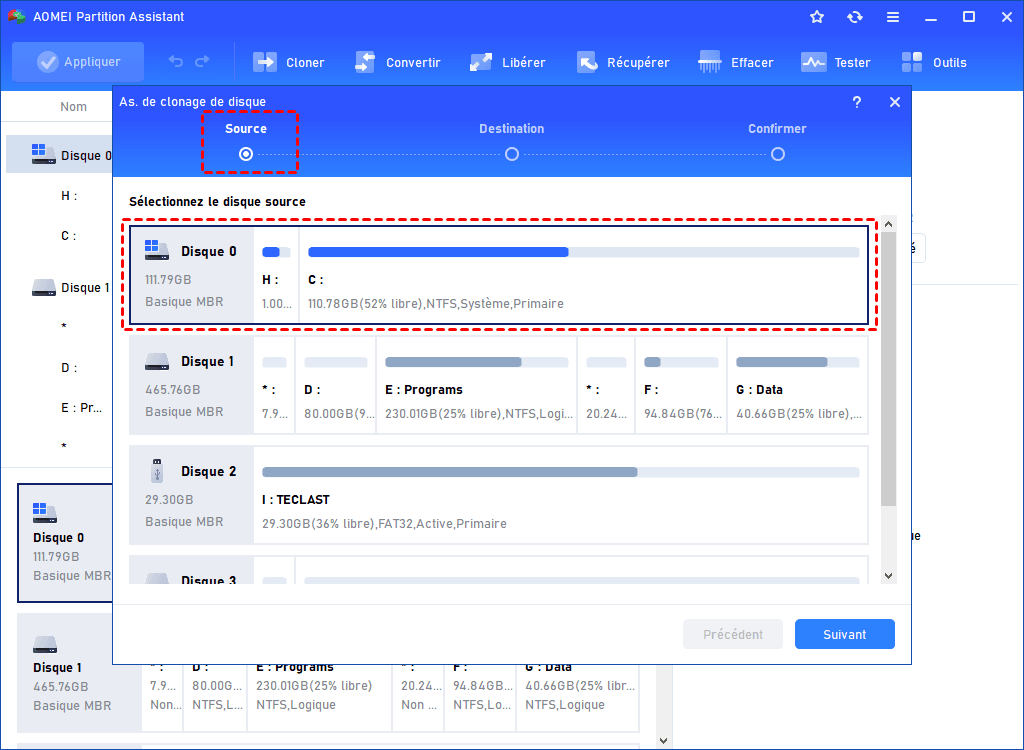
Étape 3 : Sélectionnez le disque source (celui qui présente l'alerte S.M.A.R.T.) puis le disque cible (le lecteur neuf).
Étape 4 : Confirmez les informations de clonage, puis cliquez sur Appliquer en haut à gauche pour démarrer la procédure.
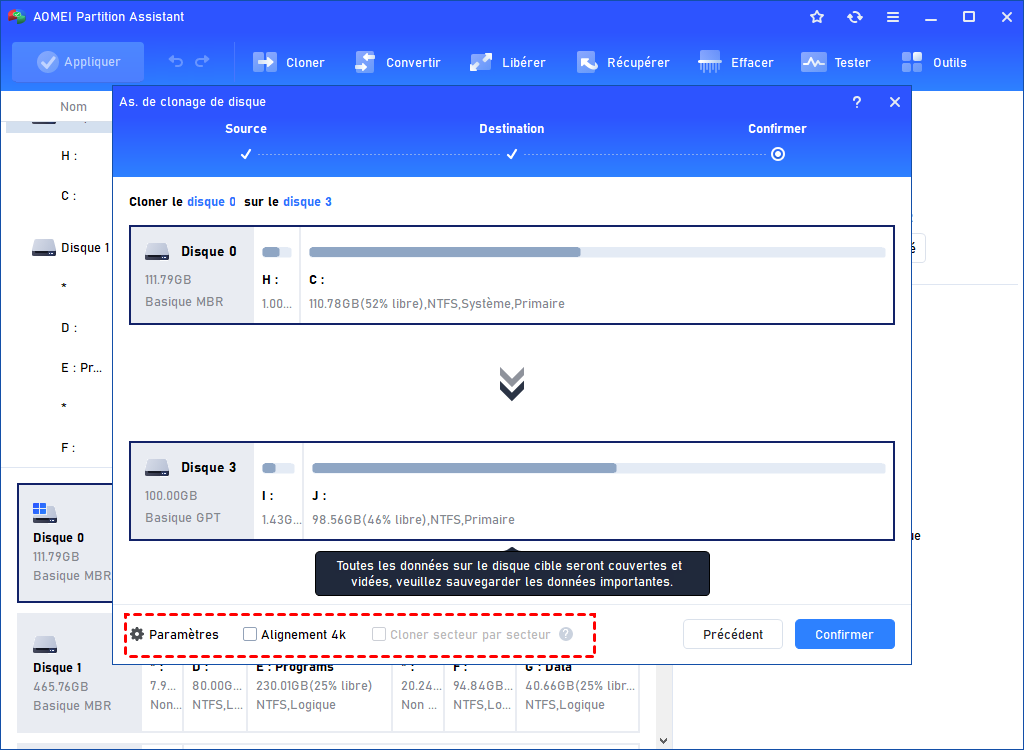
👉 Informations sur les options en bas :
- S'il y a des secteurs défectueux, cochez Cloner secteur par secteur pour cloner chauqe secteur, y compris les secteurs défectueux. Cette option est disponible uniquement si le disque cible offre une capacité égale ou supérieure à celle du disque source.
- Cliquez sur "Paramètres", vous pouvez ajuster la taille de la partition sur le disque cible.
- Si le disque cible est un SSD, il est recommandé de cocher "Alignement 4K" pour optimiser les performances du SSD.
Conclusion
Lancer un test S.M.A.R.T. sur son disque dur de manière régulière est l'une des meilleures habitudes pour prévenir la perte de données. Il est conseillé de réaliser ce diagnostic au moins une fois par trimestre, ou immédiatement après un choc physique sur un ordinateur portable. Si un attribut critique commence à augmenter, n'attendez pas la panne franche : effectuez un clonage de sécurité ou une sauvegarde sur un support sain sans tarder.

 en tant que source préférée
sur Google
en tant que source préférée
sur Google