



Macrium Reflect : notre avis sur ses fonctions, sa version gratuite et ses alternatives
Notre avis sur Macrium Reflect pour la sauvegarde et le clonage, avec les limites de l’ancienne édition Free et des alternatives.

Par Eva Mis à jour le 05/11/2026


Macrium Reflect revient souvent lorsqu’on cherche à sauvegarder Windows ou à remplacer un disque par un SSD. Pourtant, les informations sur sa gratuité prêtent à confusion : d’anciens guides parlent de Reflect Free, tandis que l’éditeur propose aujourd’hui Reflect X en version d’essai. Le logiciel vaut-il encore le détour ? La réponse dépend surtout de votre objectif : préparer une restauration du PC ou copier un disque pour le remplacer.
Notre avis sur Macrium Reflect : pour qui est-il intéressant ?
Macrium Reflect X mérite d’être envisagé si vous souhaitez créer des images de sauvegarde de votre PC Windows, préparer leur restauration et disposer aussi d’une fonction de clonage. Son intérêt est plus limité si vous cherchez une solution gratuite permanente : l’ancienne édition Free n’est plus maintenue et Reflect X est proposé en essai limité dans le temps.
Le logiciel réunit plusieurs opérations utiles, mais elles ne répondent pas toutes au même besoin. Une image disque est une sauvegarde à restaurer ; un clone est une copie envoyée directement vers un autre disque. Pour choisir, demandez-vous ce que vous voulez pouvoir faire après l’opération : revenir à un état antérieur ou remplacer le disque actuel.
Macrium Reflect Free est-il encore gratuit et utilisable ?
L’ancienne édition Macrium Reflect Free 8.0 reste utilisable pour les personnes qui possèdent déjà cette licence. En revanche, Macrium ne la propose plus au téléchargement et ne publie plus de correctifs pour elle. Reflect X est proposé en essai gratuit de 30 jours : ce n’est pas une nouvelle édition gratuite permanente.
La politique de support de Macrium précise que les correctifs de sécurité de Reflect Free 8.0 se sont arrêtés le 1er janvier 2024. L’éditeur indique une prise en charge allant jusqu’à Windows 10 et Windows 11 version 22H2, sans nouvelles mises à jour de compatibilité pour les versions ultérieures.
Une ancienne installation peut encore s’ouvrir sur un Windows plus récent. Cela ne suffit pas à prouver que toutes les opérations de sauvegarde et de restauration seront prises en charge. Si vous utilisez encore Free, vérifiez au minimum que votre support de secours démarre et reconnaît les disques nécessaires.
Que se passe-t-il après l’essai Reflect X ?
À l’expiration de l’essai, Reflect X passe en mode de restauration uniquement. Les sauvegardes créées pendant l’essai restent accessibles pour la restauration, mais l’essai expiré ne permet pas de poursuivre la création de nouvelles sauvegardes ou de nouveaux clones.
Si vous prévoyez une protection régulière, vérifiez les conditions de licence avant de construire votre calendrier de sauvegarde autour de l’essai. Pour une migration ponctuelle, contrôlez aussi les fonctions disponibles dans l’édition proposée au moment du téléchargement.
Quelle solution choisir selon votre objectif ?
| Votre situation | Ce que cela signifie | Prochaine étape |
|---|---|---|
| Vous voulez retrouver une ancienne version d’un document supprimé ou modifié. | Une sauvegarde de fichiers peut suffire ; une image complète du PC n’est pas forcément nécessaire. | Vérifiez l’Historique des fichiers de Windows et les sauvegardes déjà disponibles. |
| Vous voulez restaurer Windows, les programmes et les partitions après une panne. | Il vous faut une image adaptée et un moyen de démarrer l’outil de restauration. | Évaluez une solution d’image système et préparez son support de secours. |
| Vous remplacez un disque par un SSD et souhaitez garder votre installation. | Le clonage copie les partitions sélectionnées vers le nouveau disque. | Comparez les outils de clonage, leurs licences et leurs conditions de compatibilité. |
| Votre disque disparaît ou présente des erreurs de lecture. | Une défaillance matérielle est possible ; les essais répétés peuvent compliquer la récupération. | Arrêtez les tentatives et privilégiez la récupération des données importantes. |
Que permet réellement Macrium Reflect ?
Créer une image pour revenir à un état antérieur
Une image disque enregistre le contenu des partitions choisies dans un fichier de sauvegarde. Si Windows ne démarre plus ou si le disque doit être remplacé, cette image peut servir à restaurer l’état sauvegardé sur une destination appropriée.
L’image peut être conservée séparément du disque de travail, par exemple sur un lecteur externe. Mais il faut préparer la suite : savoir où elle se trouve, disposer d’un support de secours et vérifier que ce support reconnaît les disques. Une image représente l’état sauvegardé au moment de sa création ; les fichiers modifiés ensuite nécessitent une sauvegarde plus récente.
Cloner un disque pour le remplacer
Le clonage copie les partitions sélectionnées d’un disque source vers un disque cible. C’est utile lorsqu’on remplace le disque Windows par un SSD et que l’on souhaite retrouver son installation. L’essai Reflect X Home inclut des fonctions de clonage ; vérifiez les conditions de l’offre et la compatibilité du matériel avant de commencer.

L’essai Reflect X Home comprend notamment Rapid Delta Clone et Restore. Rapid Delta Clone compare les systèmes de fichiers source et cible et copie les changements lorsque l’option est applicable. Son intérêt dépend donc de l’état de la destination : on ne peut pas en déduire qu’un premier clonage vers un SSD vierge sera plus rapide qu’avec un autre outil.
Après une migration, gardez une sauvegarde indépendante de vos fichiers importants. Si vous effacez l’ancien disque et n’en conservez aucune autre copie, vous pouvez vous retrouver de nouveau avec un seul exemplaire de vos données.
Préparer la restauration avant d’en avoir besoin
Si Windows ne démarre plus, un support de secours permet d’accéder à l’environnement de restauration. Créez-le pendant que le PC fonctionne encore, puis vérifiez qu’il démarre sur votre machine et qu’il voit le disque contenant les sauvegardes. Cette vérification peut être effectuée sans lancer de restauration.
Pour un PC chiffré, conservez également la clé de récupération BitLocker dans un endroit accessible depuis un autre appareil. Sans accès au volume chiffré, un support de secours fonctionnel ne suffit pas nécessairement à accéder aux données.
Les points forts et les limites à connaître
- Un ensemble cohérent pour la récupération : images, restauration et clonage répondent à plusieurs besoins autour du disque.
- Un essai pour évaluer le logiciel : il permet d’examiner Reflect X avant de choisir une licence, avec une limite de durée à prendre en compte.
- Une ancienne édition Free qui n’évolue plus : elle reste utilisable, mais ne reçoit plus de correctifs ni de nouvelles mises à jour de compatibilité.
- Une restauration à préparer : l’image doit être accessible et le support de secours adapté au PC.
- Un périmètre parfois plus large que nécessaire : pour retrouver un fichier ou effectuer une migration ponctuelle, une solution plus ciblée peut suffire.
Quelle alternative à Macrium Reflect choisir ?
Pour sauvegarder des fichiers : commencer par Windows
Si vous voulez surtout retrouver une version précédente de vos documents ou photos, l’Historique des fichiers de Windows peut suffire. Il conserve des copies régulières des dossiers concernés sur un lecteur externe ou un emplacement réseau.
- Étape 1 : connectez un lecteur externe destiné aux sauvegardes ou préparez un emplacement réseau accessible.
- Étape 2 : ouvrez le Panneau de configuration, puis Système et sécurité et Historique des fichiers. Sélectionnez le lecteur si nécessaire, puis activez la fonction.
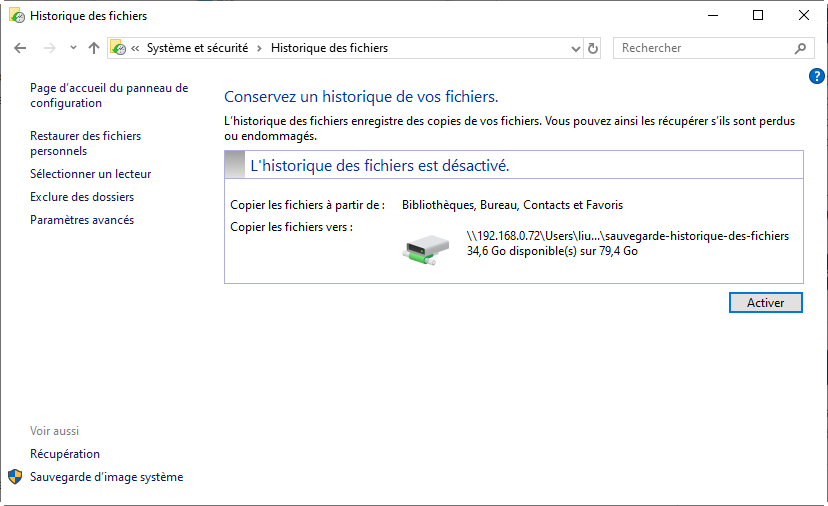
- Étape 3 : vérifiez que les dossiers importants sont couverts et essayez de retrouver une version d’un fichier. Pour ne pas écraser la version actuelle pendant l’essai, choisissez une restauration vers un autre emplacement.
Cette méthode protège des fichiers, mais ne crée pas un clone permettant de remplacer directement le disque Windows.
Pour un clonage gratuit : examiner Clonezilla
Clonezilla Live est un outil libre de clonage et d’image disque qui démarre depuis un support externe. Il peut convenir si vous acceptez de travailler dans son environnement de démarrage et de vérifier soigneusement la source et la destination.
Avant de choisir cette voie, vérifiez les limites de capacité applicables à votre opération : Clonezilla indique notamment que la partition de destination doit être au moins aussi grande que la partition source. Comme pour tout clonage, le disque cible doit pouvoir être écrasé et une sauvegarde indépendante reste nécessaire.
Pour remplacer un disque : AOMEI Cloner
Si vous cherchez une alternative à Macrium Reflect principalement pour transférer un disque vers un SSD, AOMEI Cloner propose des fonctions distinctes de clonage du système, du disque et de partition. Vous pouvez choisir selon votre objectif : transférer Windows avec ses partitions associées, copier l’ensemble du disque ou copier une partition de données.
AOMEI Cloner se concentre sur la copie directe vers un autre support. Pour conserver plusieurs points de récupération dans le temps, prévoyez également une solution de sauvegarde adaptée.
Vous pouvez télécharger la version d’essai pour découvrir l’interface et prévisualiser les opérations. Le clonage du système nécessite une édition payante. Pour un disque ou une partition de données, l'édition Free suffit.
Cloner le disque Windows avec AOMEI Cloner
Avant de commencer, assurez-vous de disposer d’une sauvegarde de vos fichiers importants et conservez la clé de récupération BitLocker si le chiffrement est actif. Si le SSD de destination contient des fichiers à conserver, transférez-les ailleurs : son contenu sera écrasé pendant le clonage. Connectez ensuite le SSD et vérifiez sa capacité ainsi que le mode de clonage proposé. En mode secteur par secteur, la destination doit être au moins aussi grande que le disque source ; un SSD plus petit ne convient pas automatiquement parce que l’espace occupé paraît suffisant.
Le clonage de disque d’AOMEI Cloner ne prend pas en charge les disques dynamiques.
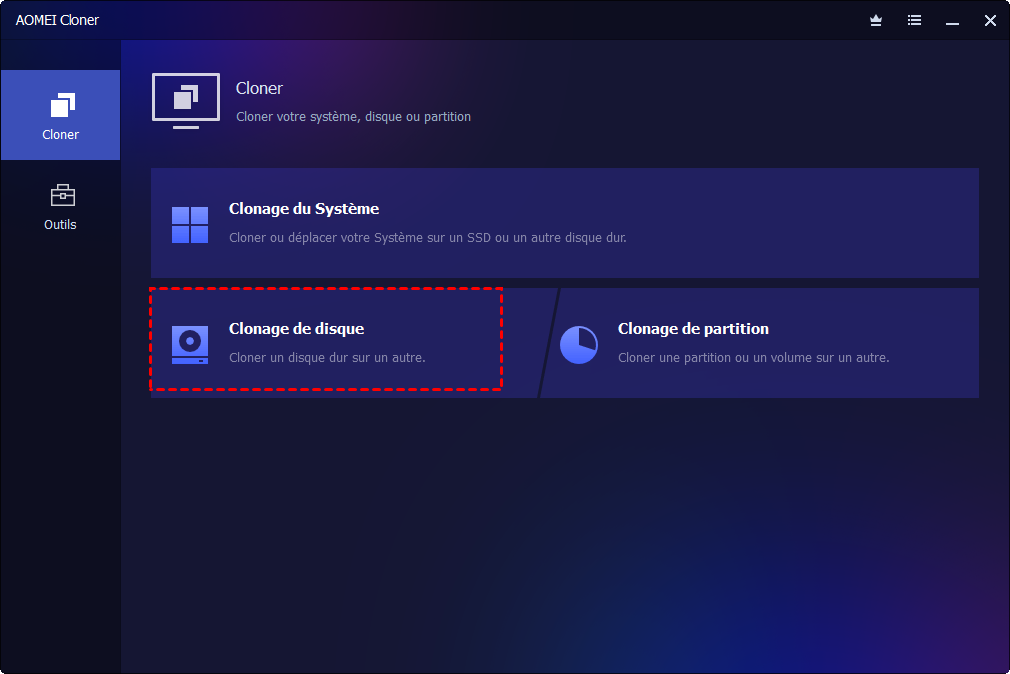
Étape 1 : dans AOMEI Cloner, ouvrez Cloner, puis Clonage de disque.
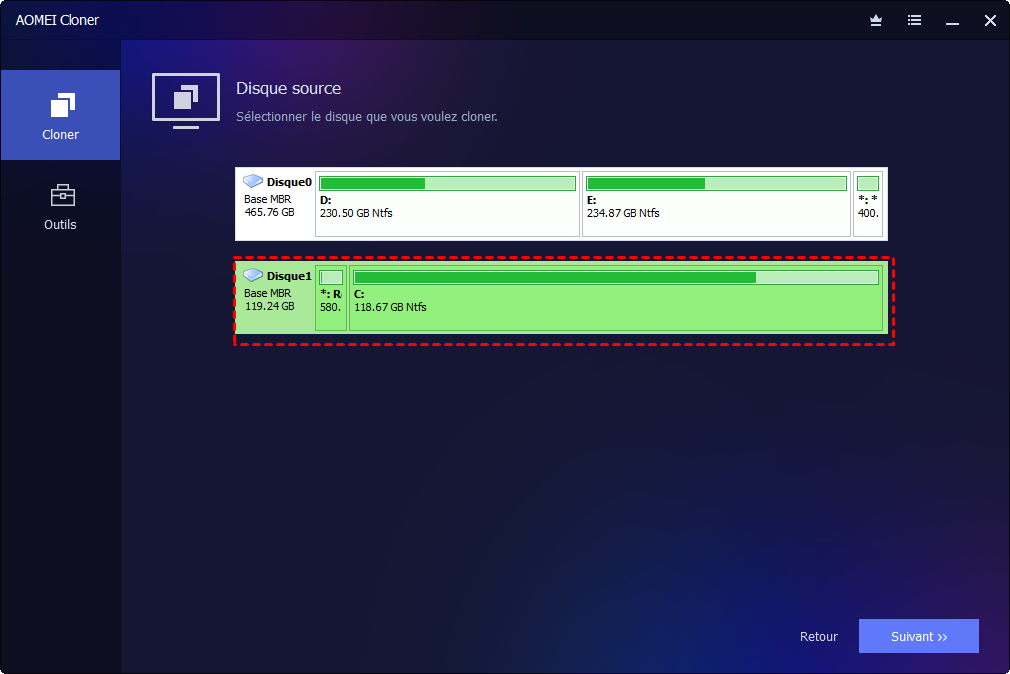
Étape 2 : sélectionnez le disque contenant Windows comme source et cliquez sur Suivant. Vérifiez son modèle, sa capacité et les partitions affichées.
Étape 3 : sélectionnez le SSD comme destination, puis cliquez sur Suivant. Son contenu sera écrasé : vérifiez une nouvelle fois que vous n’avez pas inversé les disques.
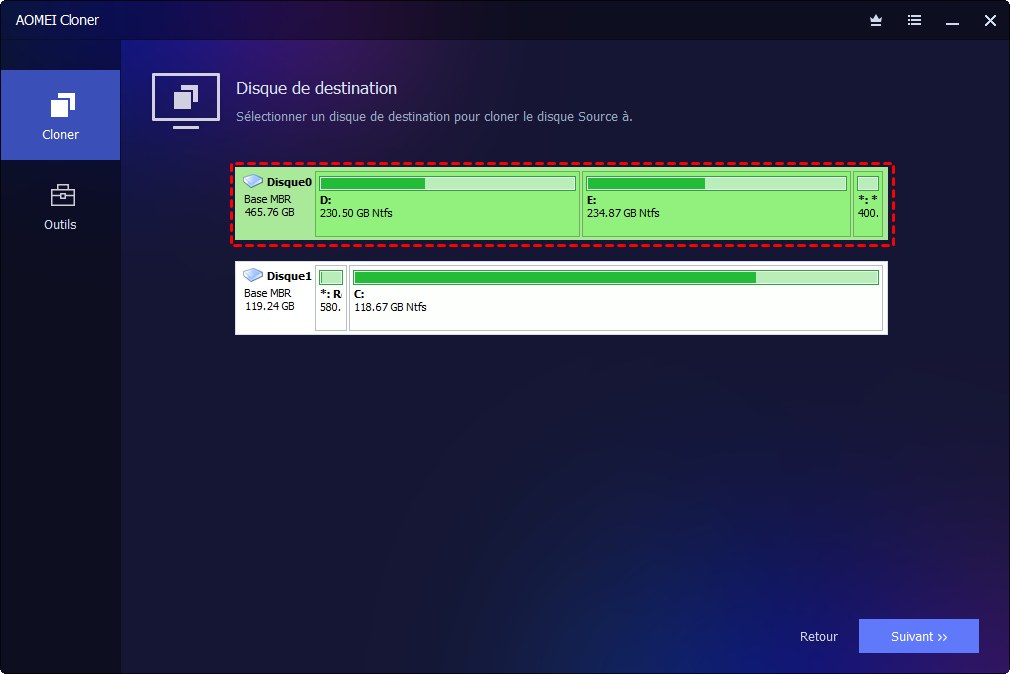
Étape 4 : examinez le récapitulatif et cochez Alignement du SSD. Si l’option est disponible, Éditer permet d’ajuster les partitions ; elle n’est pas disponible en clonage secteur par secteur.
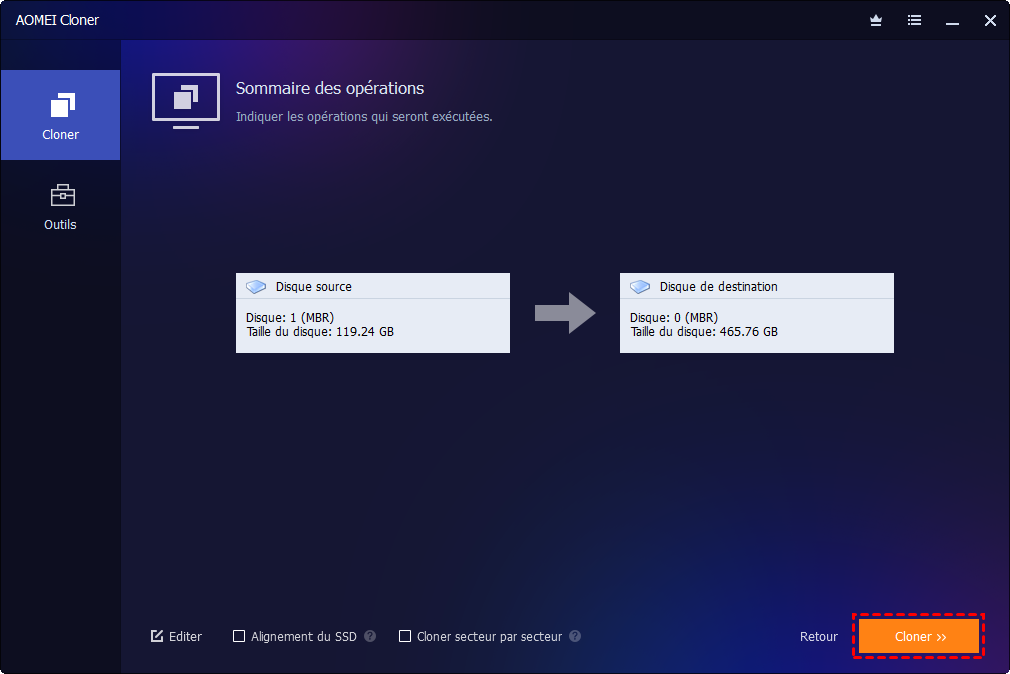
Si vous ajustez les partitions, vérifiez leur taille dans l’aperçu avant de poursuivre. Ne changez pas le style MBR/GPT uniquement parce que l’option est proposée : le choix doit correspondre au mode de démarrage et à la configuration du PC.

Étape 5 : après le dernier contrôle de la destination, lancez le clonage et attendez la fin de l’opération. Installez ensuite le SSD en interne si nécessaire, sélectionnez son entrée de démarrage dans le BIOS/UEFI et vérifiez Windows ainsi que vos fichiers.
Conservez l’ancien disque intact jusqu’à ce que le nouveau démarre correctement. Si les deux restent installés, un essai avec l’ancien disque temporairement déconnecté peut aider à vérifier que le SSD démarre seul, lorsque cette déconnexion est prévue par le fabricant. Éteignez et débranchez le PC avant toute manipulation.
Que vérifier si la sauvegarde ou le clonage échoue ?
Macrium Reflect signale une erreur VSS
Une erreur VSS survient lors de la création d’un instantané Windows utilisé pour certaines sauvegardes. Le message seul ne désigne pas une cause unique : commencez par noter le code exact et l’étape indiquée dans le journal.
- Étape 1 : ouvrez le journal de l’opération dans Reflect et repérez si l’échec intervient pendant la création de l’instantané ou pendant la lecture des données.
- Étape 2 : ouvrez l’Invite de commandes en tant qu’administrateur et exécutez
vssadmin list writers. Cette commande affiche l’état des enregistreurs VSS ; elle ne modifie pas les sauvegardes. - Étape 3 : repérez un enregistreur indiqué comme
Failedet notez sa dernière erreur. Un étatStableaccompagné deNo errorest le résultat attendu. Si un enregistreur échoue, recherchez l’événement Windows associé et identifiez l’application ou le service concerné. - Étape 4 : si le problème persiste, conservez le journal et le code précis pour poursuivre le diagnostic. Évitez de supprimer des clichés ou de modifier le Registre au hasard.
Les états des enregistreurs VSS aident à orienter le diagnostic. Désactiver un enregistreur pour contourner une erreur peut affecter la cohérence de l’application concernée ; ce n’est pas une réparation générale.
Le disque cible est indiqué comme incompatible
Dans Reflect X, le message « Incompatible disk selected » peut concerner une différence de taille de secteur logique entre la source et la destination. Un boîtier USB peut aussi modifier la taille rapportée au logiciel.
Vérifiez les caractéristiques des disques et de l’adaptateur. Par exemple, Macrium indique qu’une source présentant des secteurs de 512 octets n’est pas compatible avec une destination présentant des secteurs logiques de 4 096 octets dans ce scénario. Les combinaisons prises en charge permettent de vérifier votre cas. Ne formatez pas le SSD pour essayer de corriger ce message.
Le clonage s’interrompt sur une erreur de lecture
Un message tel que Error Code 23 accompagné d’une erreur de contrôle de redondance cyclique peut signaler une lecture impossible. Repérez le disque et la partition concernés dans le journal. Pour un support externe, vérifiez aussi sa connexion.
Si le disque disparaît, émet des bruits inhabituels ou contient des données irremplaçables, interrompez les tentatives répétées et envisagez une récupération spécialisée. Ignorer des secteurs défectueux peut laisser des données illisibles hors de la copie : une opération qui se termine ne prouve pas que tous les fichiers ont été récupérés. Les erreurs liées aux secteurs défectueux demandent donc une attention particulière.
Le SSD cloné est détecté, mais Windows ne démarre pas
Vérifiez d’abord que le SSD est installé en interne et que l’entrée sélectionnée dans le BIOS/UEFI correspond au nouveau disque ou à son Windows Boot Manager. Les noms des menus varient selon le fabricant. Si l’ancien disque démarre encore, conservez-le intact pendant le diagnostic.
Ne désactivez pas Secure Boot et ne changez pas les modes UEFI/Legacy au hasard. Une installation configurée pour un mode donné ne démarre pas nécessairement après un simple changement de réglage. Si une réparation est nécessaire, identifiez d’abord le disque et les partitions concernés ; le support de secours Macrium comprend un outil de réparation du démarrage Windows.
Une conversion MBR vers GPT n’est pas une étape obligatoire pour tout clonage. Si vous envisagez aussi un passage du démarrage hérité à UEFI, vérifiez que le firmware le prend en charge et que le disque satisfait aux conditions de l’outil choisi. La conversion modifie la structure de démarrage : sauvegardez vos données avant toute intervention.
FAQ
Une image Macrium Reflect peut-elle être restaurée après la fin de l’essai ?
Oui. Reflect X passe en mode de restauration uniquement lorsque l’essai expire, et les sauvegardes créées pendant l’essai restent destinées à être restaurées. Conservez un support de secours fonctionnel et vérifiez qu’il reconnaît le lecteur contenant l’image.
Un clone protège-t-il les fichiers supprimés plus tard ?
Seulement s’il reste une copie indépendante contenant encore ces fichiers. Un clone conservé de côté représente l’état du disque au moment de la copie ; il ne remplace pas un historique régulier. Pour récupérer différentes versions dans le temps, prévoyez une sauvegarde adaptée.
Faut-il choisir la même capacité pour le disque source et le SSD ?
Pas toujours : cela dépend de la disposition des partitions et du mode de copie. Certains clonages peuvent être envisagés vers une destination plus petite, mais la seule quantité de données occupées ne suffit pas à garantir la faisabilité. En copie secteur par secteur, vérifiez que la destination respecte la taille minimale exigée par l’outil.

 en tant que source préférée
sur Google