




Comment faire une sauvegarde complète de mon ordinateur Windows 10/11 : le guide de secours
Pour faire une sauvegarde complète de mon ordinateur, créez une image disque sur un support distinct.

Par Eva Mise à jour le 17/09/2026


Une sauvegarde complète n’est pas seulement un fichier créé avant une panne. Elle doit permettre de retrouver Windows, les logiciels, les partitions et les données lorsque le disque est remplacé ou que le PC ne démarre plus. Pour y parvenir, créez une image de disque sur un support séparé, vérifiez cette image, puis préparez le moyen de la restaurer.
Le point décisif est simple : une copie qui n’a jamais été vérifiée ni accompagnée d’un support de démarrage reste une promesse. Une image contrôlée, stockée hors du PC et restaurable sur un disque de remplacement devient un véritable plan de reprise.
Commencez par votre scénario de panne, pas par un bouton « Sauvegarder »
Avant de choisir un outil, identifiez ce que vous devrez faire le jour où votre ordinateur devient indisponible. Les trois situations suivantes conduisent à des choix différents.
| Situation réelle | Ce qu’il faut avoir préparé | Solution la plus cohérente |
|---|---|---|
| Windows fonctionne encore et vous voulez un point de retour régulier | Une image du disque système sur un disque USB, NAS ou partage réseau distinct | Une sauvegarde de disque depuis Windows, par exemple avec AOMEI Backupper |
| Windows ne démarre plus, mais le matériel reste identique | L’image, la clé de démarrage et la clé BitLocker si le disque est chiffré | Un support WinPE AOMEI, Rescuezilla ou Clonezilla Live |
| Le disque ou le PC entier doit être remplacé | Une image complète, un disque cible et le même mode de démarrage lorsque c’est possible | Restauration sur nouveau disque ; restauration universelle seulement si le matériel diffère |
Cette distinction évite deux erreurs fréquentes : confondre la synchronisation de fichiers avec une image système, et découvrir trop tard que l’ordinateur ne peut pas démarrer sur la clé de secours.
Ce qu’une sauvegarde complète doit réellement inclure
Pour faire une sauvegarde complète de mon ordinateur, je dois inclure le disque qui contient Windows, ses partitions de démarrage et mes données locales. Si C:, D: et la partition de récupération appartiennent au même disque physique, une sauvegarde de disque couvre l’ensemble. Si les photos ou les projets sont sur un second SSD, ce second disque nécessite sa propre sauvegarde.
| Type de protection | Ce qui est inclus | Ce qui peut manquer |
|---|---|---|
| Sauvegarde Windows / OneDrive | Dossiers, réglages et éléments liés au compte Microsoft | Image des partitions, logiciels installés, données locales hors des dossiers synchronisés |
| Sauvegarde système | Windows et les partitions nécessaires au démarrage | Partitions de données indépendantes du système |
| Sauvegarde de disque | Toutes les partitions et données du disque choisi | Les autres disques physiques non sélectionnés |
| Clonage de disque | Copie directe vers un second disque | Historique de sauvegardes ; le disque cible est immédiatement modifié |
Sauvegarde Windows reste utile pour retrouver des fichiers et des paramètres sur un nouvel ordinateur. Elle ne remplace toutefois pas une image de disque lorsqu’il faut récupérer aussi les applications, les partitions et l’état exact de la machine.
Le contrôle technique à faire avant toute image : UEFI, GPT, MBR et BitLocker
Vous n’avez pas besoin de modifier le schéma de partitionnement pour créer une image. En revanche, vous devez le connaître avant une restauration sur un nouveau disque. Un PC configuré pour démarrer en UEFI s’appuie normalement sur un disque GPT ; Microsoft précise qu’un démarrage UEFI nécessite un disque au format GPT. Changer le mode du firmware de Legacy BIOS vers UEFI, ou l’inverse, au milieu d’une restauration peut empêcher le démarrage de Windows.
- Pour remplacer un disque sur le même PC : restaurez le disque entier et conservez le mode de démarrage existant. C’est le chemin le moins risqué.
- Pour changer de MBR à GPT : ne faites pas cette conversion pendant une urgence. Elle exige aussi d’aligner le mode de démarrage sur UEFI.
- Pour un disque BitLocker : sauvegardez la clé de récupération hors du PC avant de toucher au démarrage, au firmware ou au matériel. Une image ne remplace pas cette clé.
- Pour des disques dynamiques : ne présumez pas qu’une image de disque classique les prendra en charge ; AOMEI recommande plutôt une sauvegarde de partition ou de volume selon la configuration.
Créer une image complète avec AOMEI Backupper Standard
AOMEI Backupper Standard propose une sauvegarde de disque pour les PC Windows. Cette méthode convient lorsqu’un seul disque rassemble Windows, les programmes et les fichiers à conserver. Elle est plus pertinente qu’une simple copie de dossiers avant une mise à niveau de Windows, un changement de SSD ou une réparation susceptible de réécrire le disque.
 AOMEI Backupper
Un logiciel de sauvegarde Windows gratuit et fiable pour protéger votre système, vos disques et vos fichiers grâce à des fonctionnalités de sauvegarde, de restauration et de clonage.
Phase 1 : choisir correctement source et destination
Étape 1 : connectez un support de destination distinct. Un disque USB externe est le choix le plus simple. Évitez une seconde partition du même disque physique : elle ne survivra pas à une panne matérielle du disque source.
Étape 2 : vérifiez l’espace libre et les disques branchés. Notez la capacité et l’espace occupé du disque source. Le support de destination doit pouvoir conserver une image complète et, idéalement, une version plus ancienne tant que la nouvelle n’a pas été vérifiée.
Étape 3 : conservez la clé BitLocker et débranchez les disques non nécessaires. Moins il y a de disques connectés, moins le risque de sélectionner une mauvaise destination est élevé. Gardez la clé de récupération sur papier, dans un coffre de mots de passe ou sur un autre compte sécurisé.
Phase 2 : créer l’image du disque
Étape 1 : dans AOMEI Backupper, ouvrez Sauvegarder > Sauvegarde de disque. Cette option prépare une image de toutes les partitions du disque sélectionné.

Étape 2 : donnez un nom exploitable à la tâche. Préférez un nom qui indique le PC, le disque et la raison de l’image, par exemple « PC-Léa – disque système – avant remplacement SSD ». En cas de restauration, ce détail évite de choisir une image trop ancienne ou appartenant à une autre machine.
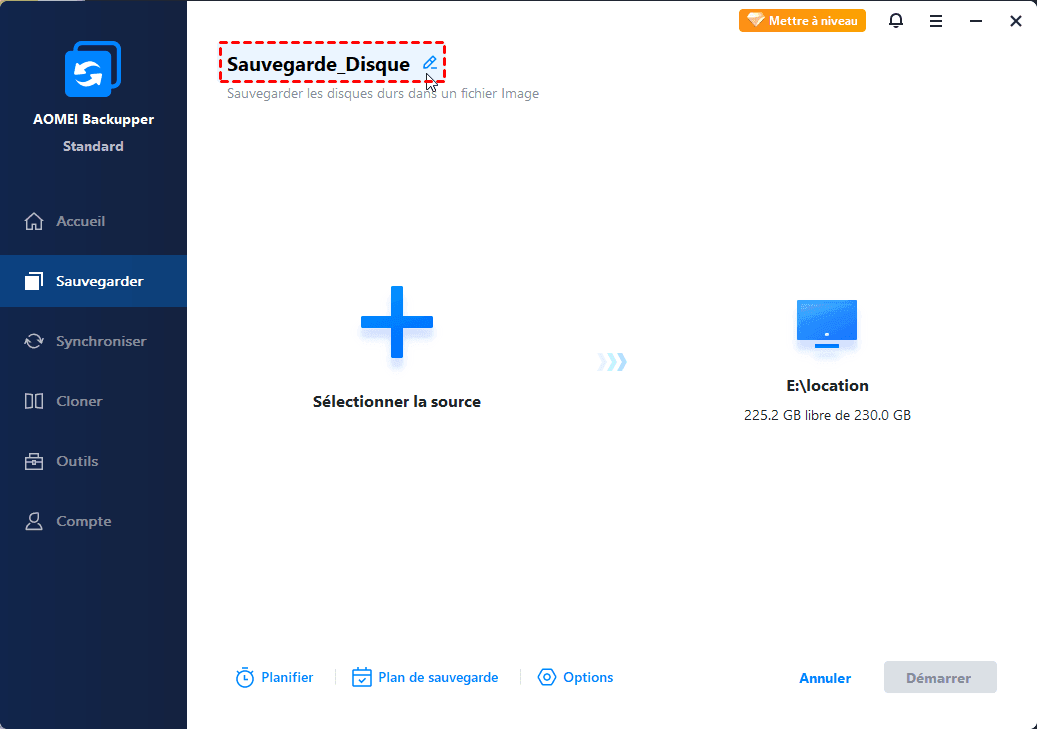
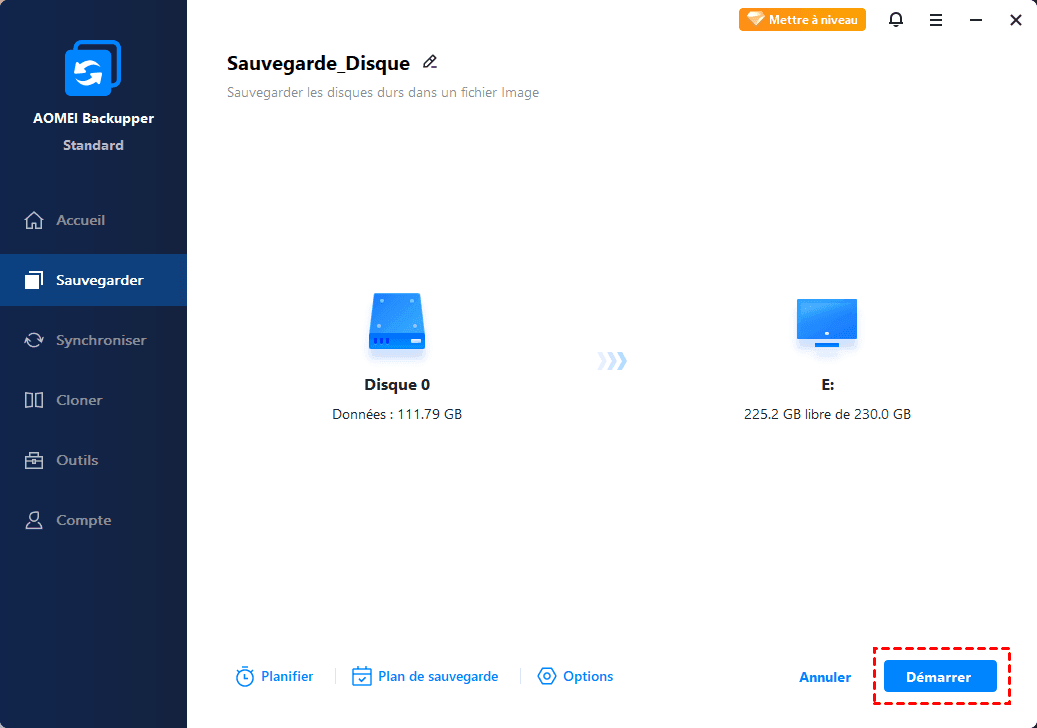
Étape 3 : sélectionnez le disque source, puis lisez les partitions affichées. Si la partition système, C: et vos données sont sur le même disque, elles doivent toutes figurer dans la sélection. Une image de disque ne protège pas automatiquement un second disque interne.
Étape 4 : choisissez la destination. Sélectionnez le disque externe ou le chemin réseau prévu. Le résultat attendu est un emplacement situé hors du disque source ; si le même modèle de disque apparaît à la fois comme source et destination, annulez et contrôlez sa capacité avant de poursuivre.
Étape 5 : choisissez les options qui servent votre plan. Les options de sauvegarde incluent notamment la compression, le chiffrement, le fractionnement de l’image et VSS. Ne chiffrez une image que si le mot de passe est conservé hors du PC ; sans lui, l’image peut devenir inutilisable au pire moment.
Étape 6 : lancez la tâche et contrôlez son résultat. N’éteignez pas le PC et ne débranchez pas le support USB pendant l’écriture. Dès que l’opération est indiquée comme réussie, passez à la vérification de l’image au lieu de considérer le travail comme terminé.
Planifier sans créer une chaîne de sauvegardes impossible à restaurer
Une sauvegarde complète crée la base. Les versions suivantes peuvent être incrémentielles ou différentielles, mais elles impliquent une dépendance entre plusieurs fichiers. Le bon choix dépend de votre capacité à conserver et vérifier cette chaîne.
| Type | Intérêt | Risque à anticiper | Bon usage |
|---|---|---|---|
| Complète | Un seul point de restauration autonome | Consomme davantage de temps et d’espace | Avant une opération risquée ou pour une archive mensuelle |
| Incrémentielle | Enregistre seulement les changements depuis la dernière sauvegarde | Toute la chaîne doit rester disponible et valide | Entre deux images complètes, si vous vérifiez régulièrement les jeux de sauvegarde |
| Différentielle | Enregistre les changements depuis la dernière sauvegarde complète | Chaque version grossit jusqu’à la prochaine image complète | Si vous voulez limiter le nombre de fichiers nécessaires à la restauration |
Les sauvegardes incrémentielles et différentielles reposent toujours sur une image complète. Pour un premier plan de sauvegarde, commencez par une image complète mensuelle et une vérification après chaque création. Ajoutez les incréments seulement après avoir déterminé l’espace réellement consommé et le temps nécessaire à une restauration.
Le test de reprise : vérifier l’image sans effacer le disque de travail
Le test doit progresser du contrôle le moins risqué au scénario le plus proche d’une panne réelle.
-
Contrôlez l’intégrité de l’image. Dans AOMEI Backupper, utilisez Vérifier l’image. Cette fonction recherche des erreurs dans l’image ; elle ne prouve pas à elle seule que Windows démarrera après restauration.
-
Inspectez le contenu. Ouvrez ou montez l’image lorsque votre édition le permet afin de vérifier la présence de dossiers importants, par exemple Documents, Photos et un projet récent. L’exploration d’image permet d’examiner des fichiers sans réécrire le disque cible, sous réserve des formats et fonctions disponibles.
-
Créez une clé de démarrage avant l’urgence. Dans AOMEI Backupper Standard, ouvrez Outils > Créer un média de démarrage et choisissez WinPE. La clé USB utilisée pour cette opération doit être vide, car son contenu sera effacé. Conservez-la séparément du disque qui contient l’image.
-
Testez le démarrage sur la clé. Redémarrez une fois le PC, ouvrez le menu de démarrage et vérifiez que WinPE reconnaît le clavier, le disque externe et l’image. Si le disque USB n’apparaît pas, recréez le média avec les pilotes nécessaires plutôt que de découvrir ce manque lors d’une panne.
-
Effectuez une restauration d’exercice sur un disque de test. Cette étape est à risque élevé : le disque cible est entièrement remplacé. N’utilisez jamais le disque de production pour vérifier une restauration. Après l’exercice, vérifiez le démarrage, la présence d’un fichier récent et l’accès aux logiciels essentiels.
Le support WinPE d’AOMEI peut restaurer une image lorsque Windows ne démarre plus. Sa création mérite aussi une vérification de compatibilité : AOMEI indique notamment qu’une clé USB ou un disque externe au format GPT ne peut pas servir directement à créer ce média de démarrage. Le support créé fonctionne avec les modes UEFI et Legacy BIOS, sous les conditions détaillées dans le guide du média de démarrage.
Consigner un test réel : les données qui rendent ce guide spécifique à votre matériel
La durée et la taille d’une image varient avec le SSD, le disque externe, le câble, le port USB, les données utilisées, la compression et l’état du disque. Une valeur publiée sans ce contexte serait trompeuse. Après votre première exécution, conservez les informations suivantes : elles servent à planifier les futures sauvegardes et à repérer une anomalie.
| À noter après le test | Exemple de format | Ce que cela révèle |
|---|---|---|
| Machine et Windows | PC portable, Windows 11, version et espace libre | Le contexte de la mesure |
| Disque source | SSD NVMe, 1 To, 312 Go utilisés | Le volume réellement à protéger |
| Destination et liaison | HDD USB 3.x, câble court, port USB-C | Le maillon qui limite potentiellement le débit |
| Résultat | Début, fin, taille du dossier image, état de vérification | La référence à comparer lors du prochain cycle |
| Exercice de reprise | Date, clé reconnue, disque test restauré, démarrage validé | La preuve que le plan fonctionne au-delà de la création du fichier |
Dépannage : diagnostiquer avant de modifier des réglages sensibles
| Symptôme | Vérification prioritaire | Action raisonnable |
|---|---|---|
| La sauvegarde échoue avec un message lié à VSS ou au service de sauvegarde | Message exact, espace libre, redémarrage récent, tâches de sauvegarde concurrentes | Conservez le code d’erreur. Les réglages AOMEI permettent de sélectionner son service de sauvegarde ; évitez de désactiver des services Windows au hasard. |
| Erreur de lecture ou écriture de secteur | Déconnexions, bruit du disque, erreurs répétées et état matériel | Réduisez les écritures sur le disque. Si l’erreur persiste, démarrez depuis WinPE ou priorisez les données irremplaçables avant des opérations longues. |
| Le support de destination est plein | Taille des images existantes et dernière image vérifiée | Ne supprimez pas la seule image valide. Copiez d’abord les anciennes images vers un autre support ou ajustez la rétention après vérification. |
| Le disque externe n’apparaît pas dans WinPE | Port USB, câble, alimentation, pilotes du support de démarrage | Testez la clé de secours avant la panne et recréez-la avec les pilotes nécessaires si le stockage n’est pas détecté. |
| Le PC demande une clé BitLocker après redémarrage | Clé de récupération associée à cet appareil | Utilisez la clé conservée hors du PC. Ne réinitialisez pas Windows avant d’avoir établi si l’image et les données sont accessibles. |
Pour les erreurs de secteur ou de service de sauvegarde, le centre d’aide AOMEI consacré aux codes d’erreur propose notamment de basculer vers le service AOMEI, puis de refaire l’opération depuis WinPE si nécessaire. Cette solution est adaptée à une erreur identifiée ; elle ne doit pas être utilisée pour masquer les signes d’un disque physiquement défaillant.
Quand choisir un outil libre plutôt qu’AOMEI Backupper
| Outil | Choisissez-le si… | Limites qui changent la décision |
|---|---|---|
| AOMEI Backupper Standard | Vous voulez créer et gérer une image depuis Windows avec une interface graphique | Vérifiez les fonctions avancées disponibles dans votre édition avant de bâtir une stratégie automatisée. |
| Rescuezilla | Vous voulez un outil libre, graphique et amorçable pour sauvegarder ou restaurer hors de Windows | La clé USB doit être créée, testée et utilisée pour démarrer le PC. |
| Clonezilla Live | Vous êtes à l’aise avec une interface plus technique et un environnement Live | Pas d’image à chaud, pas de sauvegarde incrémentielle/différentielle intégrée et pas de montage direct de l’image pour extraire un fichier unique. |
Rescuezilla est un outil libre d’imagerie de disque qui démarre depuis une clé USB et propose une interface graphique. Il peut être utile si Windows ne se lance plus ou si vous souhaitez préparer un environnement de secours indépendant de l’installation Windows. Le projet annonce une compatibilité avec Clonezilla ; testez tout de même votre clé et la détection de vos disques avant de compter sur elle.
Clonezilla Live est aussi libre et permet de créer ou restaurer des images de disque depuis un environnement amorçable. Il prend en charge de nombreux systèmes de fichiers et peut enregistrer les images sur un disque local ou un emplacement réseau. En contrepartie, l’outil ne réalise pas d’image à chaud d’une partition montée et ne propose pas de sauvegarde incrémentielle ou différentielle intégrée. Il est donc plus adapté à une image ponctuelle ou à un atelier technique qu’à une routine quotidienne transparente.
FAQ
Comment faire une sauvegarde complète de mon ordinateur Windows 10 avant de changer de SSD ?
Créez une image du disque système sur un disque externe, vérifiez l’image, puis préparez une clé WinPE. Lors du remplacement, restaurez l’image sur le nouveau SSD sans modifier le mode de démarrage du PC. Si votre installation démarrait en UEFI sur GPT, conservez cette configuration.
Comment faire une sauvegarde complète de mon ordinateur Windows 11 si BitLocker est activé ?
Conservez d’abord la clé de récupération dans un emplacement indépendant. Ensuite, créez l’image de disque et testez votre clé de démarrage. La sauvegarde protège le contenu du disque ; la clé BitLocker reste nécessaire si Windows la demande au redémarrage.
Pourquoi une image valide ne suffit-elle pas ?
Elle peut être incomplète, stockée sur un disque défaillant, inaccessible depuis le support de démarrage ou impossible à restaurer sur la machine prévue. Une vérification d’intégrité, un test de détection de la clé WinPE et une restauration d’exercice sur un disque de test ferment ces trois angles morts.
Peut-on restaurer une image sur un ordinateur différent ?
Une restauration sur matériel différent peut nécessiter des pilotes, une réactivation de Windows et une fonction adaptée. Chez AOMEI, la Restauration universelle est réservée aux éditions payantes et nécessite un support de démarrage ; ne la confondez pas avec le remplacement d’un disque sur le même PC.
Faut-il laisser le disque de sauvegarde branché en permanence ?
Non, sauf si votre stratégie impose une sauvegarde automatique et que vous disposez d’une autre copie séparée. Débrancher le disque après vérification réduit son exposition à une surtension, un vol, une suppression accidentelle ou un chiffrement malveillant qui atteint les lecteurs connectés.

 en tant que source préférée
sur Google
en tant que source préférée
sur Google