




Comment créer un point de restauration Windows 10/11 [Guide de sauvegarde]
Comment créer un point de restauration Windows 11/10 : guide pas à pas (GUI / PowerShell), méthode de restauration (WinRE, rstrui) et astuce espace disque (cleanmgr).

Par Eva Mise à jour le 14/08/2026


Un dysfonctionnement après une mise à jour, un écran bleu soudain ou un pilote vidéo instable : les imprévus sur PC ne manquent pas. Savoir comment créer un point de restauration sur Windows 10 (ou sous Windows 11) constitue votre première ligne de défense. Cette fonctionnalité native capture l'état de votre système à un instant T pour vous permettre de faire machine arrière en quelques clics sans toucher à vos projets en cours.
Ce guide vous détaille la marche à suivre pas à pas, principalement axée sur l'environnement Windows 10/11, sans jargon inutile, tout en mettant en lumière les limites réelles de cet outil.
Prérequis indispensable : Vérifier et activer la protection du système
Par défaut, Microsoft désactive fréquemment la protection du système sur les nouvelles installations pour économiser de l'espace disque. Avant de chercher à créer un point de restauration sur Windows, vous devez absolument vérifier que la fonction est bien active sur votre lecteur principal.
Procédure d'activation préalable
Étape 1 : Pressez simultanément les touches Windows + R de votre clavier pour ouvrir la boîte de dialogue Exécuter.
Étape 2 : Tapez la commande sysdm.cpl puis appuyez sur Entrée. Cela ouvre directement la fenêtre classique des Propriétés système (identique sous Windows 11 et Windows 10).
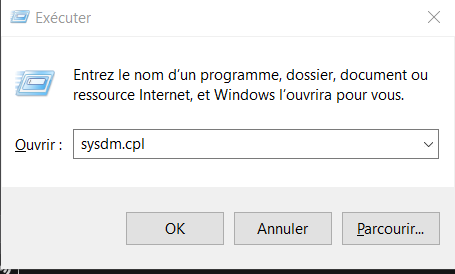
Étape 3 : Cliquez sur l'onglet Protection du système situé en haut de la fenêtre.
Étape 4 : Dans la section « Paramètres de protection », sélectionnez votre lecteur principal (généralement le lecteur C: (Système)), puis cliquez sur le bouton Configurer....
Étape 5 : Cochez l'option Activer la protection du système. Ajustez le curseur « Utilisation max » pour allouer entre 3 % et 5 % de l'espace de votre disque (ce qui équivaut généralement à 5 Go ou 10 Go).
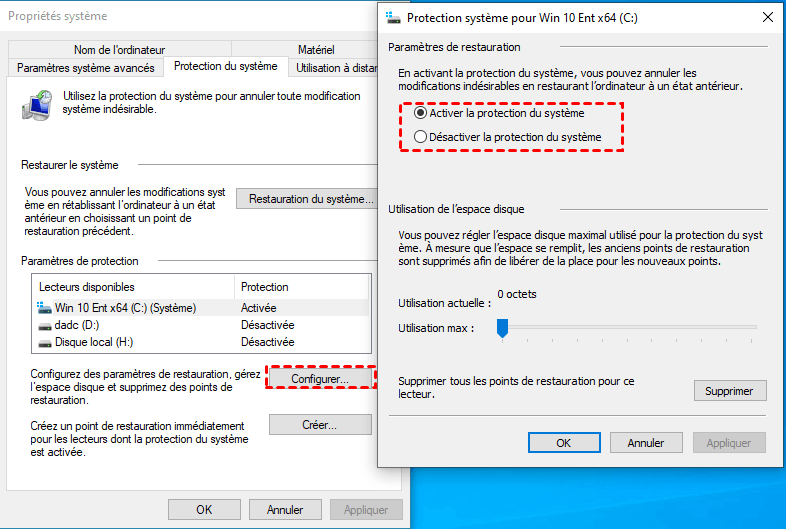
Étape 6 : Validez en cliquant sur Appliquer, puis sur OK.
Comment créer un point de restauration sous Windows 10/11 | Méthodes officielles avec les outils intégrés
Microsoft propose plusieurs méthodes intégrées pour générer cette sauvegarde d'urgence. L'interface graphique classique reste la plus accessible, mais la ligne de commande offre un gain de temps précieux aux utilisateurs réguliers.
Méthode 1 : Via l'interface graphique du Panneau de configuration (Recommandé)
Cette méthode constitue le chemin le plus visuel et le plus sûr pour créer un point de restauration sur Windows 10/11.
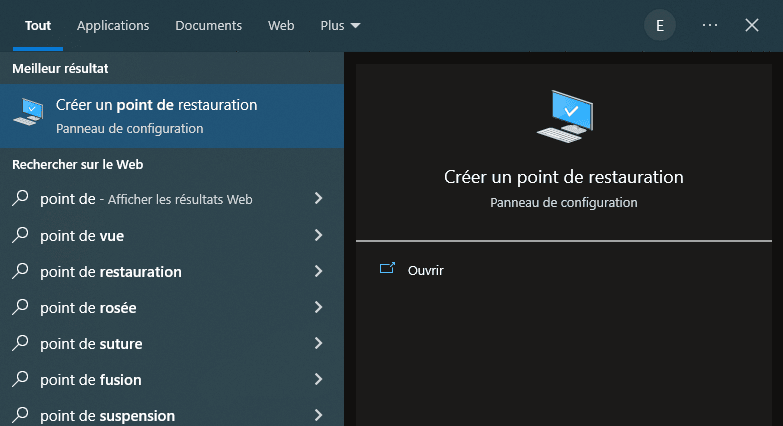
Étape 1 : Cliquez sur la barre de recherche de la barre des tâches (ou appuyez sur la touche Windows de votre clavier).
Étape 2 : Saisissez la requête créer un point de restauration dans le champ de recherche.
Étape 3 : Cliquez sur le résultat correspondant nommé Créer un point de restauration.
Étape 4 : Dans la fenêtre des Propriétés système qui s'ouvre, vérifiez que votre disque C: affiche bien l'état « Activée ».
Étape 5 : Cliquez sur le bouton Créer... situé en bas à droite.
Étape 6 : Dans la zone de texte, inscrivez un nom repère clair pour votre sauvegarde (par exemple : Avant maj pilote Nvidia - 14-08-2026). La date et l'heure seront ajoutées automatiquement.
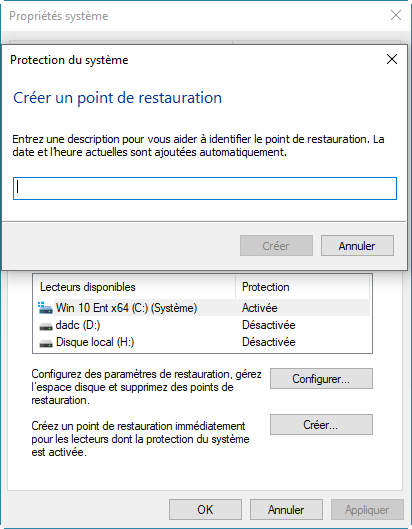
Étape 7 : Validez en cliquant sur Créer. Attendez la confirmation « Le point de restauration a été créé avec succès » puis cliquez sur Fermer.
💡 Astuce : Comment supprimer et nettoyer les anciens points de restauration ?
Au fil du temps, les points de restauration peuvent s'accumuler et grignoter un espace disque précieux sur votre SSD. Si vous manquez d'espace de stockage, vous pouvez faire le ménage très facilement sans risquer d'endommager votre système.
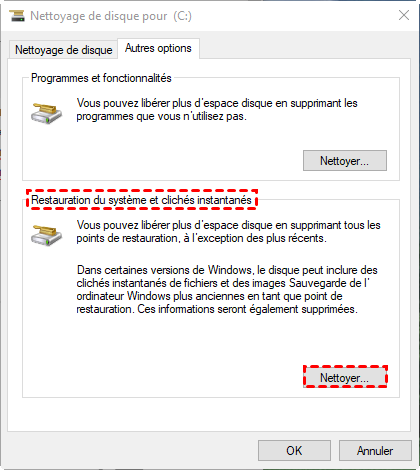
- Étape 1 : Pressez les touches
Windows + R, saisissezcleanmgr.exeet appuyez sur Entrée pour ouvrir l'outil Nettoyage de disque. - Étape 2 : Sélectionnez le lecteur principal
(C:)et cliquez sur OK. - Étape 3 : Dans la fenêtre qui s'ouvre, rendez-vous ensuite dans l'onglet Autres options en haut de la fenêtre.
- Étape 5 : Dans la section « Restauration du système et clichés instantanés », cliquez sur le bouton Nettoyer..., puis confirmez en cliquant sur Supprimer. Windows va alors effacer tous les anciens points de restauration enregistrés pour ne conserver précieusement que le tout dernier en date.
Méthode 2 : Via Windows PowerShell (Pour les utilisateurs avancés)
Si vous souhaitez automatiser la tâche ou éviter d'ouvrir les menus graphiques, l'outil en ligne de commande permet de créer un point de restauration Windows en quelques secondes.
Étape 1 : Faites un clic droit sur le bouton Démarrer (ou pressez Windows + X) et sélectionnez Terminal (Administrateur) sous Windows 11 (ou Windows PowerShell (administrateur) sous Windows 10).
Étape 2 : Saisissez la commande suivante en personnalisant la description entre guillemets :
Checkpoint-Computer -Description "Avant_Installation_Logiciel" -RestorePointType "MODIFY_SETTINGS"
Étape 3 : Appuyez sur Entrée et laissez la barre de progression s'exécuter jusqu'au retour de la ligne de commande.
⚠️ Attention : Méthode réservée aux utilisateurs avertis
L'utilisation de PowerShell nécessite d'exécuter la commande en tant qu'administrateur. Une erreur de saisie ou un paramétrage incorrect dans le terminal peut bloquer l'exécution de la commande ou modifier des paramètres système sensibles.
💡 Vous n'êtes pas à l'aise avec les lignes de commande ? Nous vous recommandons vivement d'utiliser la Méthode 1 (Interface graphique) ci-dessus. Elle est plus visuelle, sans risque et tout aussi rapide.
Info complémentaire : Comment restaurer votre PC à un point antérieur ?
Savoir créer un point est inutile si l'on ne sait pas l'utiliser en cas de pépin. Voici la procédure pas à pas pour annuler les modifications récentes et revenir à un état stable.
Étape 1 : Pressez les touches Windows + R, tapez rstrui.exe et appuyez sur Entrée. Cela lance directement l'assistant de restauration du système (valable sous Windows 11 et Windows 10).
Étape 2 : Dans la fenêtre qui s'affiche, cliquez sur Suivant.
Étape 3 : Sélectionnez dans la liste le point de restauration correspondant à l'état souhaité (aidez-vous de la date et du nom que vous aviez attribué).
Étape 4 : (Optionnel mais recommandé) Cliquez sur le bouton Rechercher les programmes concernés. L'outil vous listera exactement les applications et pilotes qui seront supprimés ou réinstallés lors du processus.

Étape 5 : Cliquez sur Suivant, puis sur Terminer pour confirmer. Votre PC va redémarrer automatiquement pour appliquer la restauration (cette opération peut prendre entre 10 et 30 minutes).
Les limites critiques du point de restauration Windows
Bien que très pratique pour annuler certaines modifications récentes du système, le point de restauration Windows ne constitue pas une solution complète de protection.
- Aucune protection pour vos fichiers personnels : Le point de restauration protège principalement les fichiers système, le Registre Windows et certains paramètres liés au fonctionnement du système. En revanche, vos documents personnels, photos, vidéos ou projets professionnels ne sont pas sauvegardés.
- Dépendance au stockage local : Les points de restauration sont conservés sur le stockage interne de l'ordinateur via le service de protection du système. En cas de panne matérielle du SSD ou du disque concerné, ces points peuvent devenir inutilisables.
- Accès limité en cas de panne de démarrage : Si Windows ne démarre plus, la restauration du système peut encore être utilisée depuis l'environnement de récupération Windows (WinRE). Toutefois, si cet environnement est également inaccessible, la restauration peut devenir impossible.
- Conservation limitée : Les anciens points de restauration peuvent être supprimés automatiquement lorsque l'espace réservé à la protection du système devient insuffisant. Ils ne doivent donc pas être considérés comme une sauvegarde complète.
- Restauration parfois impossible : Dans certains cas, l'opération peut échouer à cause de problèmes liés aux fichiers système, au service VSS, à l'espace disque disponible ou à d'autres erreurs Windows.
Au-delà du point de restauration : Les solutions de sauvegarde intégrale
Pour contourner les faiblesses des outils natifs, le recours à un logiciel tierce partie permet de réaliser une image miroir complète de votre ordinateur.
1. AOMEI Backupper Standard — La solution globale et accessible
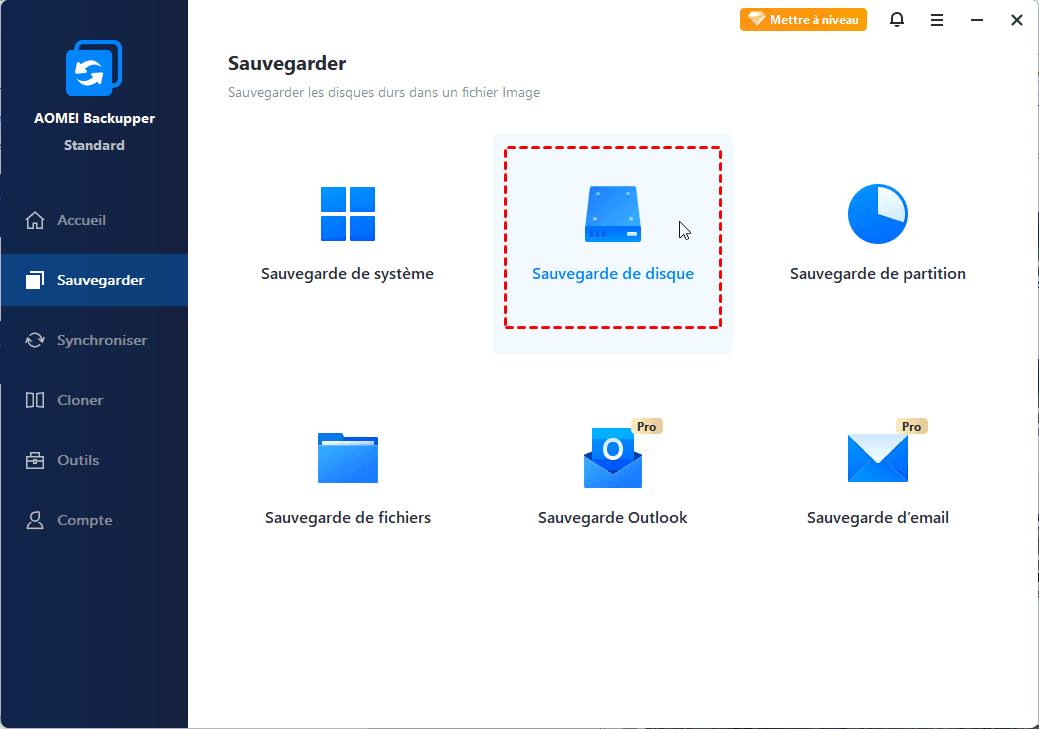
AOMEI Backupper dépasse la simple restauration système en générant une image disque complète (système d'exploitation, programmes installés, paramètres et documents personnels). L'image peut être déportée sur un disque dur externe ou un serveur NAS pour une sécurité maximale.
👉 Note : Pour mieux comprendre la technologie de sauvegarde et le fonctionnement détaillé du logiciel, n'hésitez pas à consulter le guide d'utilisation officiel d'AOMEI Backupper.
 AOMEI Backupper
Un logiciel de sauvegarde Windows gratuit et fiable pour protéger votre système, vos disques et vos fichiers grâce à des fonctionnalités de sauvegarde, de restauration et de clonage.
Avantages :
- Protection 4-en-1 : Sauvegarde du système, des fichiers, des partitions ou du disque entier.
- Création d'un support de démarrage autonome (WinPE) sur clé USB pour démarrer un PC bloqué.
- Restauration universelle permettant de réinjecter votre image sur un matériel totalement différent.
- Compatible pleinement avec Windows 11 et Windows 10 via une interface très intuitive.
Limites :
- Certaines options avancées (comme la sauvagarde d'email, clonage de disque système direct) nécessitent la version Pro.
2. Macrium Reflect — La référence pour la rapidité
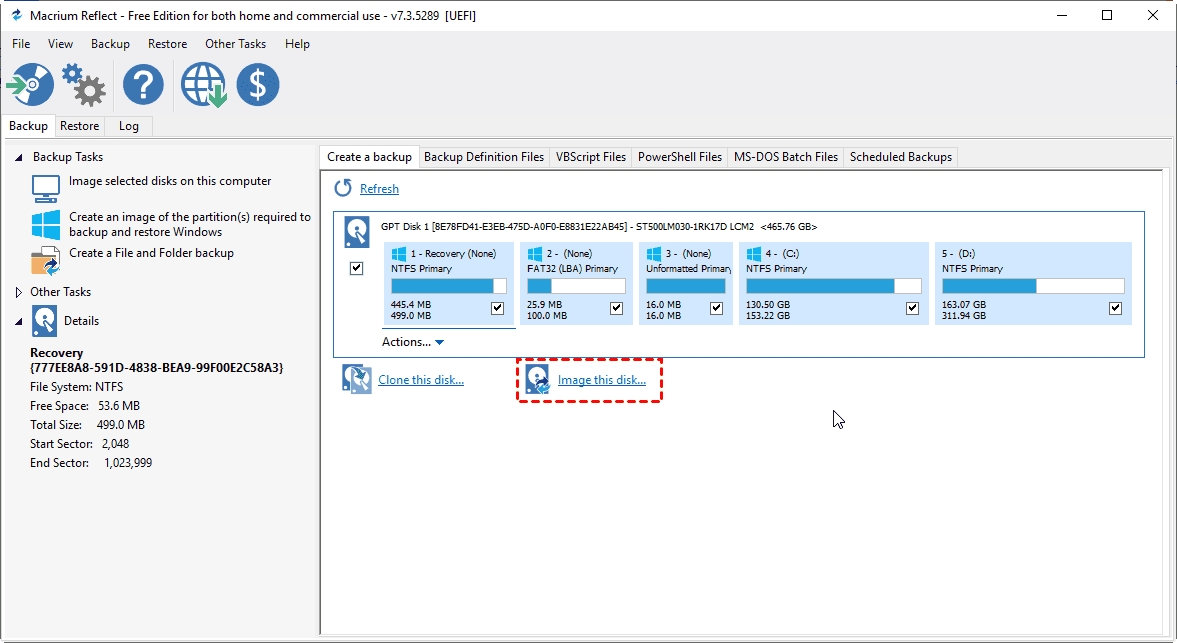
Macrium Reflect est particulièrement réputé auprès des techniciens pour la vitesse d'exécution de son moteur de compression.
Avantages :
- Création d'images disque d'une grande précision.
- Possibilité de monter une image sous forme de lecteur virtuel pour extraire un fichier isolé.
Limites :
- Interface entièrement en anglais, parfois complexe pour les débutants.
- L'édition gratuite n'est plus mise à jour par l'éditeur.
3. Veeam Agent for Microsoft Windows — La rigueur professionnelle
Issu du monde de l'entreprise, cet outil propose une déclinaison gratuite très robuste pour les postes individuels.
Avantages :
- Excellente gestion des sauvegardes incrémentielles.
- Grande stabilité globale du processus de récupération.
Limites :
- Configuration initiale assez technique pour le grand public.
- Consommation de ressources légèrement supérieure lors des tâches en arrière-plan.
Tableau comparatif : Point de restauration natif vs Sauvegarde par image disque
| Critère de comparaison | Point de restauration Windows | AOMEI Backupper (Image Disque) |
|---|---|---|
| Éléments protégés | Système, Registre, Pilotes uniquement | Système + Fichiers personnels + Logiciels |
| Emplacement de stockage | Uniquement sur le disque local (C:) | Disque externe, NAS, Clé USB, Nuage |
| Panne matérielle du disque | Inutile (données perdues) | Restauration possible sur un SSD neuf |
| Démarrage impossible du PC | Accès restreint aux menus de secours | Restauration via Clé USB WinPE dédiée |
| Impact sur l'espace disque | Modéré (3 à 5 Go conseillés) | Variable selon le volume de vos données |
Recommandation pratique : Adopter une stratégie à deux niveaux
Pour assurer la protection de votre système sous Windows 11 ou Windows 10 sans alourdir vos habitudes quotidiennes, il est conseillé de combiner ces deux approches :
- Au quotidien : Gardez la protection du système active. Prenez le réflexe de créer un point de restauration sur Windows avant d'installer un logiciel douteux ou d'effectuer une mise à jour de pilote.
- Chaque mois ou avant une mise à jour majeure : Réalisez une sauvegarde image intégrale avec un outil comme AOMEI Backupper sur un disque dur USB externe. Vous serez ainsi paré contre les pannes matérielles, les attaques de logiciels malveillants ou les plantages système sévères.

 en tant que source préférée
sur Google
en tant que source préférée
sur Google