



Comment mettre un SSD sur son PC et en faire le disque principal ?
Installez un SSD sur votre PC fixe ou portable, puis préparez-le pour vos fichiers ou faites-en votre disque principal Windows.

Par Eva Mis à jour le 05/11/2026


- Avant d’installer un SSD, vérifiez que son format et son interface sont compatibles avec votre PC fixe ou portable.
- Pour ajouter du stockage, installez le SSD neuf, puis créez un volume dans Gestion des disques.
- Pour faire du SSD le disque principal, installez Windows dessus ou migrez votre installation actuelle, puis vérifiez le démarrage dans le BIOS/UEFI.
- Pour conserver votre environnement Windows, comparez les solutions de clonage selon votre SSD, votre aisance technique et les limites de chaque outil.
- Avant un clonage, sauvegardez vos fichiers, retrouvez votre clé BitLocker si nécessaire et vérifiez le disque cible : son contenu sera écrasé.
Vous souhaitez ajouter de l’espace de stockage ou remplacer le disque sur lequel Windows démarre ? Dans les deux cas, commencez par vérifier que le SSD correspond à un emplacement disponible. Ensuite, le chemin diffère : un disque destiné aux fichiers se prépare dans Windows, tandis qu’un disque principal doit aussi recevoir le système et ses éléments de démarrage.
Avant de mettre un SSD sur son PC : quelle solution choisir ?
Pour installer un SSD dans un PC, vérifiez son format et son interface, puis fixez-le dans un emplacement compatible. Si vous voulez seulement ajouter du stockage, Gestion des disques permet ensuite de préparer un SSD neuf. Pour démarrer Windows dessus, il faut d’abord installer ou migrer le système.
| Ce que vous constatez | Ce que cela signifie | Prochaine étape |
|---|---|---|
| Un emplacement est libre et vous voulez plus d’espace. | Le disque Windows actuel peut rester en place. | Installez le SSD, puis créez un volume dans Windows. |
| Vous remplacez le disque et souhaitez repartir de zéro. | Le SSD doit recevoir une nouvelle installation de Windows. | Préparez une sauvegarde et une clé d’installation. |
| Vous voulez retrouver votre Windows actuel sur le SSD. | Copier les fichiers visibles ne suffit pas à transférer les éléments de démarrage. | Étudiez le clonage, puis testez le démarrage sur le SSD. |
| Le disque actuel disparaît ou présente des erreurs de lecture. | Une défaillance matérielle est possible. | Arrêtez les essais répétés et privilégiez la récupération des données importantes. |
Vérifier la compatibilité et préparer l’intervention
Consultez la notice de la carte mère ou du modèle exact de votre portable. Le format physique ne suffit pas à déterminer la compatibilité :
- SSD SATA 2,5 pouces : il se place dans une baie adaptée. Dans une tour, il nécessite généralement une connexion de données SATA et une alimentation SATA.
- SSD M.2 : vérifiez la longueur acceptée et l’interface prise en charge. Selon le matériel, un emplacement M.2 peut accepter un SSD SATA, PCIe/NVMe ou les deux.
- PC portable : vérifiez si le stockage est remplaçable, si un second emplacement existe et si l’ouverture est prévue par le fabricant.

Si vous remplacez le disque Windows, prévoyez une capacité suffisante pour les partitions et les données à transférer. Avec un seul emplacement interne, un boîtier ou adaptateur USB compatible avec le type précis du SSD peut servir à le connecter temporairement pour la migration.
Retrouver la clé BitLocker avant de changer de disque
Un changement matériel peut entraîner une demande de clé de récupération BitLocker au démarrage. Cette clé à 48 chiffres permet de déverrouiller le lecteur : elle ne sert pas à déchiffrer définitivement le disque.
- Étape 1 : dans Windows, recherchez Gérer BitLocker ou vérifiez le chiffrement de l’appareil dans les paramètres. Les options affichées dépendent de l’édition et de la configuration de Windows.
- Étape 2 : si une clé est sauvegardée dans votre compte Microsoft, ouvrez depuis un autre appareil la page de recherche de la clé de récupération BitLocker et connectez-vous au compte concerné. Si plusieurs clés apparaissent, l’identifiant affiché par l’écran de récupération permet de retrouver la bonne.
- Étape 3 : conservez la clé dans un endroit sûr et accessible indépendamment du PC. Sur un ordinateur professionnel ou scolaire, elle peut être conservée par l’organisation : contactez son service informatique si nécessaire.
Ne désactivez pas le chiffrement au hasard pour résoudre un problème de clonage. Selon l’opération et la configuration, une suspension de la protection ou une autre préparation peut être nécessaire ; vérifiez les instructions applicables et assurez-vous d’abord de posséder la clé.
Comment mettre un SSD dans un PC fixe ?
Dans une tour, un SSD SATA 2,5 pouces se raccorde par deux câbles ; un SSD M.2 compatible se branche directement sur la carte mère. Prévoyez un tournevis adapté et les fixations de la carte mère ou du boîtier.
- Étape 1 : ouvrez le panneau du boîtier. Avant de toucher les composants, touchez une partie métallique non peinte du châssis ou utilisez un bracelet antistatique adapté. Manipulez le SSD par ses bords.
- Étape 2 : pour un SSD SATA, utilisez une baie ou un support 2,5 pouces. Une baie 3,5 pouces peut nécessiter un adaptateur. Fixez le SSD avec les vis prévues, sans trop serrer.
- Étape 3 : branchez le câble de données entre le SSD SATA et la carte mère, puis le câble d’alimentation SATA. Alignez les détrompeurs en forme de « L » sans forcer : les deux connexions sont nécessaires.
- Étape 4 : pour un SSD M.2, repérez le point de fixation correspondant à sa longueur. Un modèle 2280 utilise la position « 2280 » lorsqu’elle est indiquée. Insérez le SSD légèrement incliné, abaissez-le sur l’entretoise, puis utilisez la vis ou le loquet prévu.
- Étape 5 : si un dissipateur M.2 est prévu, suivez les notices de la carte mère et du SSD, notamment pour le film protecteur du coussinet thermique. Vérifiez qu’aucun câble ne gêne un ventilateur, puis refermez le boîtier.
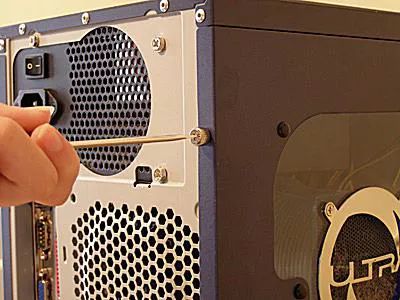
La taille et la longueur de la vis M.2 dépendent du matériel. Si elle manque, vérifiez la notice avant d’en choisir une autre ; une vis inadaptée peut endommager la fixation.
Comment mettre un SSD dans un PC portable ?
Avant de retirer le disque actuel, vérifiez si vous ajoutez un second SSD ou si vous remplacez le seul disque du portable. Pour conserver l’installation Windows existante dans ce dernier cas, effectuez la migration avant le remplacement.
- Étape 1 : retirez les vis de la trappe ou du capot inférieur, puis déclipsez-le selon la notice. Rangez les vis par emplacement : elles peuvent avoir des longueurs différentes. N’enfoncez pas profondément l’outil d’ouverture, car une nappe peut se trouver derrière le panneau.
- Étape 2 : retirez ou déconnectez la batterie si le fabricant le prévoit. Touchez une partie métallique non peinte du châssis ou utilisez un bracelet antistatique adapté, puis manipulez le SSD par ses bords.
- Étape 3 : si vous retirez un disque SATA, conservez son éventuel berceau, adaptateur ou câble. Pour un M.2, retirez sa vis ou libérez son loquet, puis dégagez le module dans l’axe du connecteur.
- Étape 4 : raccordez le SSD SATA sans tirer sur la nappe ou insérez le SSD M.2 légèrement incliné avant de l’abaisser sur sa fixation. Si le disque ne repose pas à plat, vérifiez son orientation et la position de l’entretoise : ne forcez pas.
- Étape 5 : vérifiez qu’aucun câble n’est coincé, rebranchez la batterie si nécessaire et remettez le capot. Un SSD vide qui remplace le seul disque aura besoin d’une installation Windows ou d’un système migré pour démarrer.

Rendre un SSD supplémentaire utilisable dans Windows
Si Windows reste sur l’ancien disque, vous pouvez initialiser le SSD neuf et créer un volume dans Gestion des disques. Cette opération ne déplace pas Windows.
- Étape 1 : faites un clic droit sur Démarrer, puis choisissez Gestion des disques. Repérez le SSD grâce à sa capacité et à son état ; ne vous fiez pas uniquement à son numéro.
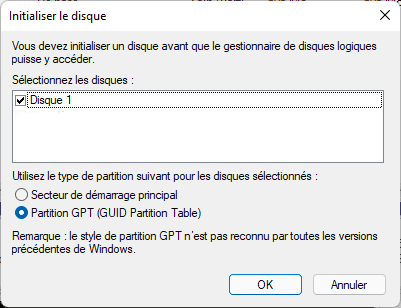
- Étape 2 : si le disque neuf apparaît comme non initialisé, faites un clic droit sur son étiquette et choisissez Initialiser le disque. Confirmez le disque sélectionné et choisissez le style adapté ; GPT convient généralement aux PC récents en UEFI.
- Étape 3 : faites un clic droit sur l’espace non alloué, choisissez Nouveau volume simple et suivez l’assistant pour définir la taille, attribuer une lettre et formater le volume.
- Étape 4 : vérifiez que le nouveau lecteur apparaît dans l’Explorateur. Si le SSD n’apparaît pas dans Gestion des disques, commencez par le dépannage.
Comment mettre le SSD en disque dur principal pour Windows ?
Le SSD doit contenir Windows et les éléments nécessaires au démarrage. Vous pouvez soit installer une nouvelle copie de Windows, soit transférer votre installation actuelle. Dans les deux cas, le PC doit ensuite démarrer sur le SSD ou sur l’entrée de démarrage qui lui correspond.
Installer une nouvelle copie de Windows
Cette solution convient si vous acceptez de réinstaller vos applications et de restaurer vos fichiers. Une clé d’installation est nécessaire ; sa création efface son contenu. Vérifiez aussi la compatibilité et les conditions d’activation de l’édition choisie.
- Étape 1 : sauvegardez vos fichiers et créez une clé d’installation avec l’outil Microsoft sur une clé dont le contenu peut être effacé.
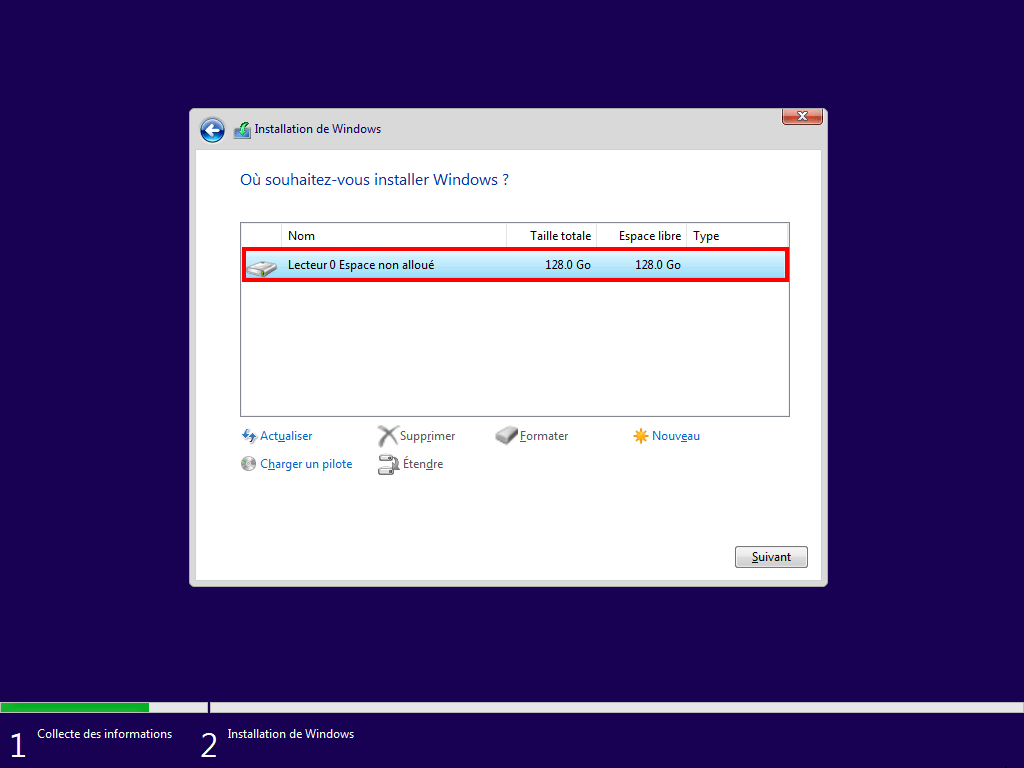
- Étape 2 : démarrez le PC sur cette clé et identifiez le SSD dans l’installateur grâce à sa capacité et à ses caractéristiques. Une mauvaise sélection ou la suppression de partitions peut effacer les données d’un autre disque.
- Étape 3 : installez Windows sur le SSD, terminez la configuration et vérifiez l’activation. Réinstallez ensuite vos applications et restaurez vos fichiers. Les étapes propres à Windows 11 figurent dans ce guide d’installation sur SSD.
Conserver le Windows actuel : quelles solutions de migration ?
Windows propose des options de sauvegarde et de restauration par image système, mais Gestion des disques ne fournit pas de commande directe pour cloner le disque. Si vous préférez une copie vers le SSD, plusieurs solutions existent :
- Outil du fabricant : si votre nouveau SSD est compatible, vérifiez si son fabricant propose une migration. Par exemple, Samsung Magician intègre Data Migration ; les fonctions disponibles dépendent notamment du modèle de disque.
- Clonezilla : cet outil libre démarre depuis un support externe et permet le clonage de disques. Son utilisation demande de choisir soigneusement les disques dans son environnement de démarrage ; consultez les conditions et limites de Clonezilla, notamment celles relatives à la taille des partitions.
- AOMEI Cloner : son interface Windows permet de choisir le disque entier ou les seules partitions système. La version d’essai permet de prévisualiser et de simuler les opérations.
Dans tous les cas, vérifiez la prise en charge de votre configuration, la capacité du SSD et les effets sur le disque cible avant de lancer une copie.
Cloner le disque avec AOMEI Cloner | Outil professionel 🚀
Le clonage de disque convient si vous souhaitez transférer Windows et les autres partitions présentes sur le même disque source. Le clonage du système est une autre option si vous souhaitez transférer Windows et les partitions associées sans copier toutes les partitions de données. La procédure ci-dessous présente le clonage du disque entier.
Connectez le SSD et vérifiez qu’il est reconnu. Sa capacité doit convenir aux partitions et au mode choisi : en clonage secteur par secteur, elle doit être au moins égale à celle du disque source. Le logiciel utilise ce mode par défaut dans certains cas, notamment pour les disques chiffrés ; un SSD plus petit n’est donc pas automatiquement compatible parce que l’espace occupé paraît suffisant.
Étape 1 : choisissez le clonage de disque. Installez et ouvrez AOMEI Cloner sur le Windows à transférer. Dans le menu de gauche, choisissez Cloner, puis Clonage de disque.
Étape 2 : sélectionnez le disque source. Choisissez le disque qui contient actuellement Windows et les partitions à copier, puis cliquez sur Suivant. Identifiez-le par son modèle, sa capacité et ses partitions.
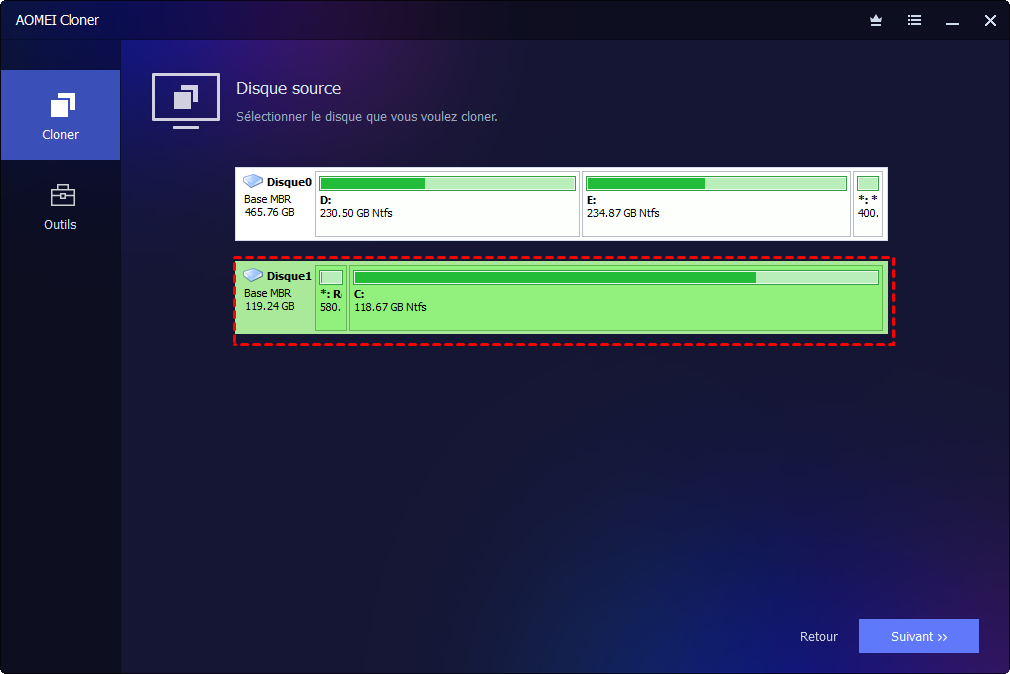
Étape 3 : sélectionnez le SSD de destination. Choisissez le nouveau SSD, puis cliquez sur Suivant. Assurez-vous une nouvelle fois de son identité et vérifiez que son contenu peut être effacé.
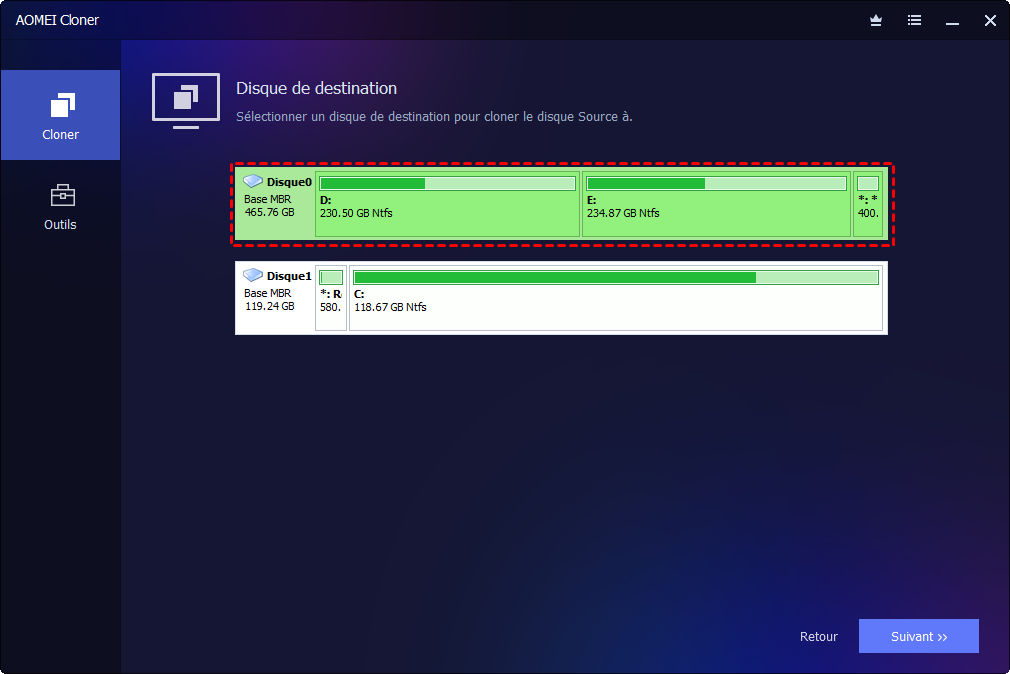
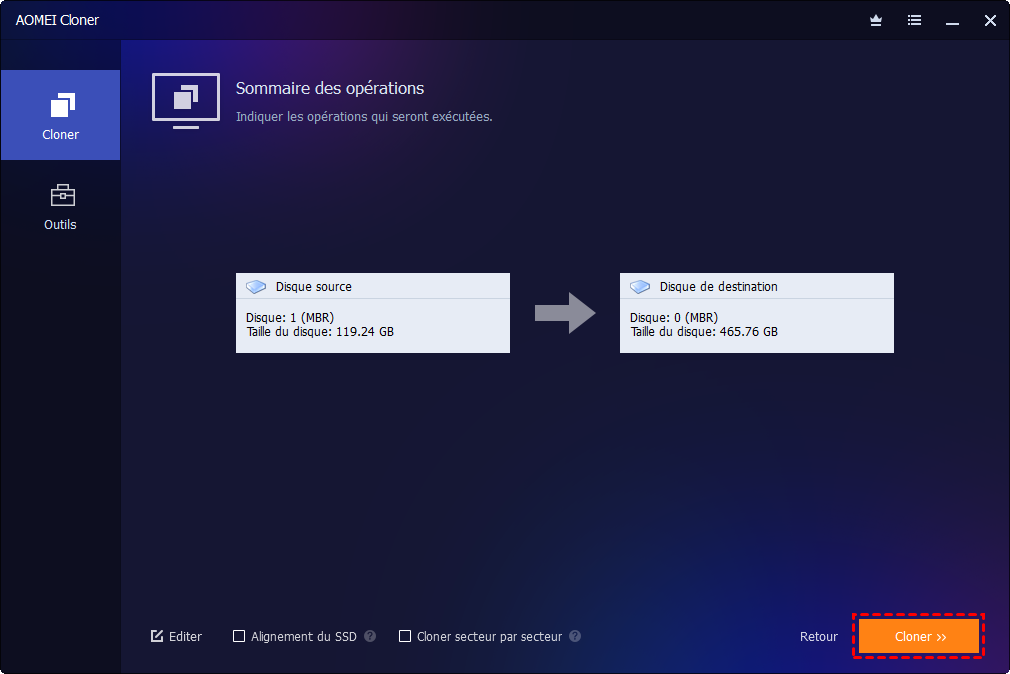
Étape 4 : vérifiez le récapitulatif. Comparez la source et la destination, puis cochez Alignement du SSD pour le SSD cible. Prenez le temps de contrôler le disque choisi avant de lancer la copie.
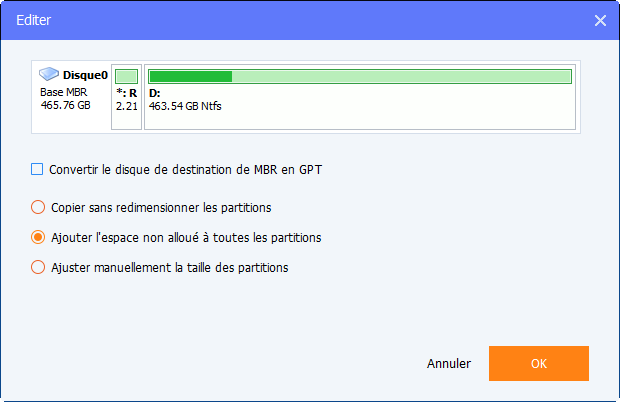
Si le SSD est plus grand et que l’option est disponible, vous pouvez cliquer sur Éditer pour ajuster la taille des partitions. Cette option n’est pas disponible en clonage secteur par secteur. Ne modifiez pas le style MBR/GPT sans avoir vérifié le mode de démarrage de votre PC.
Étape 5 : lancez le clonage. Après avoir confirmé que le SSD est bien la destination et que ses données peuvent être effacées, cliquez sur Démarrer le clonage. Attendez la fin de l’opération, puis cliquez sur Terminer. Si le SSD était connecté en USB, éteignez le PC avant de l’installer en interne pour le démarrage.
Les options et leurs conditions sont détaillées dans les guides de clonage de disque et de clonage du système.
Faut-il convertir le disque de MBR en GPT ?
Pas nécessairement. Si votre installation actuelle démarre correctement et que vous conservez une configuration compatible, une conversion n’est pas une étape obligatoire du remplacement. Le point à vérifier est la cohérence entre le style du disque et le mode de démarrage du PC, pas seulement l’étiquette « GPT ».
Pour un changement délibéré de BIOS hérité vers UEFI, l’outil Windows MBR2GPT vérifie l’éligibilité du disque système avant conversion. Parmi les conditions : le firmware doit prendre en charge UEFI, le disque MBR doit notamment comporter au plus trois partitions principales et aucune partition étendue ou logique. Après conversion, le firmware doit être configuré pour démarrer en UEFI. Une protection BitLocker doit être prise en compte avant l’opération.
Cette conversion modifie la structure de démarrage : sauvegardez vos données et faites-vous aider si vous ne pouvez pas identifier avec certitude le disque système ou la configuration du firmware. Ne convertissez pas un disque simplement pour essayer de corriger un démarrage qui échoue.
Choisir le SSD au démarrage
Un SSD moderne n’a pas besoin d’être configuré comme « maître ». Les réglages Master/Slave concernaient les anciens périphériques IDE ; pour un SSD SATA ou NVMe, il faut choisir le périphérique ou le gestionnaire de démarrage approprié.
- Étape 1 : redémarrez et ouvrez le menu de démarrage ou le BIOS/UEFI avec la touche indiquée par le fabricant. Les noms des menus varient selon la machine.
- Étape 2 : sélectionnez l’entrée correspondant au SSD ou à son Windows Boot Manager, si elle est proposée. Enregistrez la modification si vous changez l’ordre permanent.
- Étape 3 : dans Windows, ouvrez Gestion des disques et vérifiez sur quel disque se trouve la partition C:. Contrôlez vos fichiers et redémarrez avant d’envisager de réutiliser l’ancien disque.

Si les deux disques contiennent Windows, un essai avec l’ancien disque temporairement déconnecté peut aider à vérifier que le SSD démarre seul, si cette déconnexion est accessible et prévue par le fabricant. Éteignez et débranchez le PC avant l’intervention. Gardez l’ancien disque intact jusqu’à la vérification du démarrage et des données.
Que faire si le SSD n’apparaît pas ou ne démarre pas ?
- Le SSD n’apparaît pas dans le BIOS/UEFI : vérifiez la compatibilité de l’emplacement et, PC éteint et débranché, la fixation ou les câbles SATA. S’il reste invisible, consultez la notice du PC et celle du SSD.
- Le SSD est détecté par le BIOS/UEFI, mais pas par Windows : contrôlez les pilotes et la configuration du contrôleur prévus pour votre modèle. Ne changez pas son mode au hasard : le Windows existant pourrait ne plus démarrer.
- Le SSD apparaît comme non alloué : sur un disque neuf destiné aux données, créez un volume. Si des fichiers devraient déjà s’y trouver, arrêtez-vous avant toute initialisation ou tout formatage.
- Le SSD cloné est visible mais Windows ne démarre pas : vérifiez d’abord l’entrée de démarrage, l’installation interne du SSD et la cohérence entre le firmware et le style du disque. Si possible, redémarrez sur l’ancien disque pour examiner la situation.
- Le disque disparaît ou produit des erreurs répétées : cessez les tentatives d’écriture et de clonage. Si les données sont importantes, envisagez une aide spécialisée en récupération.
Les outils de réparation du démarrage peuvent modifier les fichiers d’amorçage. Dans l’environnement de récupération, les lettres de lecteur peuvent différer de celles affichées dans Windows : n’exécutez pas une commande BCDBoot avec des lettres copiées d’un exemple sans avoir identifié l’installation Windows et la partition système correspondant au SSD. Si cette identification reste incertaine, conservez l’ancien disque et demandez une assistance technique.
FAQ
Peut-on garder l’ancien disque après avoir installé Windows sur le SSD ?
Oui, si le PC dispose d’une connexion compatible. Il peut servir au stockage après vérification du démarrage sur le SSD. Avant de supprimer ses anciennes partitions, confirmez que le SSD démarre seul et que vos données sont sauvegardées : des éléments de démarrage peuvent encore se trouver sur l’ancien disque.
Faut-il formater le SSD avant d’installer Windows ou de le cloner ?
Pas nécessairement. L’installateur Windows ou l’outil de clonage peut préparer la destination selon le scénario. Un formatage préalable peut être inutile et effacer des données : vérifiez l’identité du disque et les instructions de l’opération choisie.
Un SSD externe USB peut-il remplacer le disque interne pour démarrer Windows ?
Le démarrage dépend du matériel, du firmware et de la configuration de Windows. Dans la procédure de migration présentée ici, l’adaptateur USB sert à connecter temporairement le SSD avant son installation interne.

 en tant que source préférée
sur Google