




Comment récupérer les données d’un disque dur mort
Votre disque dur ne répond plus ? Ce guide explique les pannes possibles, les conditions de récupération et les démarches adaptées pour retrouver vos fichiers sans multiplier les essais risqués.

Par Aurore Mis à jour le 23/10/2026


Votre disque dur ne répond plus et vous cherchez à récupérer vos données
Un disque qui disparaît de l’Explorateur, des dossiers impossibles à ouvrir ou un ordinateur qui refuse de démarrer : ces symptômes donnent vite l’impression que le disque dur est mort. Récupérer ses données devient alors la priorité, surtout lorsqu’il contient les seules copies de photos ou de documents importants.
Mais ces situations ne désignent pas toutes la même panne. Un disque dur externe inaccessible peut encore fonctionner, tandis qu’un support qui claque ou se déconnecte sans cesse demande davantage de précautions. Avant de choisir une méthode, il faut comprendre ce que le disque permet encore de lire.
Qu’appelle-t-on un disque dur mort et quand peut-on encore récupérer ses données ?
L’expression « disque dur mort » décrit généralement un disque devenu inutilisable pour son propriétaire. Ce n’est pas un diagnostic technique : elle peut désigner un problème de connexion, une corruption du système de fichiers ou une défaillance matérielle. La récupération reste envisageable si les informations existent encore sur le support et peuvent être lues, directement ou après une intervention spécialisée. En revanche, aucun logiciel ne peut reconstituer des données effectivement écrasées.
Ci-dessous, vous trouverez un tableau qui reprend les différents cas, identifiez votre situation et utiliser la bonne méthode de récupération si les données sont encore récupérables.
| Situation observée | Ce qui peut se passer | Possibilité de récupération |
|---|---|---|
| Le disque externe ne s’allume plus | Câble, alimentation, boîtier ou électronique défectueux | Possible si la panne n’empêche pas durablement l’accès aux données ; un diagnostic peut être nécessaire |
| Le disque apparaît, mais Windows demande un formatage | Système de fichiers endommagé ou volume RAW | Une récupération logicielle peut être tentée si le support reste stable et lisible |
| Une partition a disparu | Informations de partitionnement perdues ou corrompues | Des fichiers peuvent rester récupérables si leurs données sont accessibles et non écrasées |
| Windows ne démarre plus | Problème de démarrage ou panne du disque système | Les fichiers peuvent être accessibles depuis un autre environnement si le matériel fonctionne |
| Le disque claque, gratte ou a subi un choc | Défaillance mécanique possible | Une intervention en laboratoire peut être nécessaire, sans garantie de résultat |
| Le disque se déconnecte ou devient extrêmement lent | Connexion instable, électronique ou secteurs défectueux | La détection seule ne suffit pas à autoriser une analyse ; mieux vaut faire évaluer le support |
Pour un disque externe sans bruit anormal ni dommage connu, un essai avec un câble compatible et un port fiables peut écarter une cause simple. Si les fichiers redeviennent accessibles et que la lecture reste stable, copiez-les vers un autre support.
Un disque reconnu n’est donc pas forcément sain. Comme l’explique Runtime Software dans son analyse de la récupérabilité, des erreurs de lecture peuvent subsister sur un disque pourtant détecté.
Lorsque le support est stable, sans signe de panne matérielle, AOMEI FastRecovery peut constituer une piste pour rechercher les données devenues inaccessibles.
Récupérer les fichiers d’un disque encore lisible avec AOMEI FastRecovery
Si vous êtes dans l'une des situations ci-dessus où l'accès aux fichiers est encore possibles, vous pouvez utiliser un logiciel spécialisé pour récupérer vos données. AOMEI FastRecovery est un logiciel de récupération de données pour Windows qui recherche des fichiers perdus après une suppression, un formatage ou certains problèmes logiques. Il s’adresse notamment aux particuliers et professionnels souhaitant extraire leurs documents d’un support encore lisible.
Il peut servir à récupérer des données dans diverses situations, voici quelques de ses avantages :
- Extraction depuis un volume RAW ou inaccessible : lorsque Windows ne sait plus ouvrir le volume, le logiciel peut rechercher des fichiers sur les zones encore lisibles. Cette approche suppose que le disque soit détecté et suffisamment stable pour être analysé.
- Accès aux volumes sans lettre : l’absence d’un lecteur dans l’Explorateur ne signifie pas toujours que son contenu a disparu. La documentation prévoit la récupération sur des partitions sans lettre, sous réserve que le logiciel puisse les identifier.
- Récupération après un échec de démarrage : si Windows ne démarre plus mais que le disque fonctionne, un support de secours permet d’accéder à un environnement de récupération. Cette possibilité exige un autre ordinateur pour préparer le média et une édition adaptée.
La prévisualisation aide ensuite à sélectionner les éléments recherchés avant leur enregistrement. Pour un cas particulier de disque externe, consultez aussi les explications sur un disque dur externe reconnu mais inaccessible.
Si votre support remplit ces conditions, téléchargez AOMEI FastRecovery depuis la page officielle sur un disque sain. Le téléchargement gratuit ne signifie pas que toute récupération est gratuite : vérifiez les limites de l’édition utilisée avant d’enregistrer les fichiers.
 AOMEI FastRecovery
Logiciel gratuit et fiable de récupération de données Windows, permettant de récupérer facilement les fichiers supprimés ou perdus depuis la Corbeille, HDD, SSD, clés USB et cartes SD.
Analyser le disque et enregistrer les fichiers sur un autre support
Installez AOMEI FastRecovery sur un disque sain et préparez un autre disque physique disposant de suffisamment d’espace pour recevoir les fichiers récupérés. Cette procédure concerne uniquement un support encore détecté et stable à la lecture, sans signe de panne matérielle.
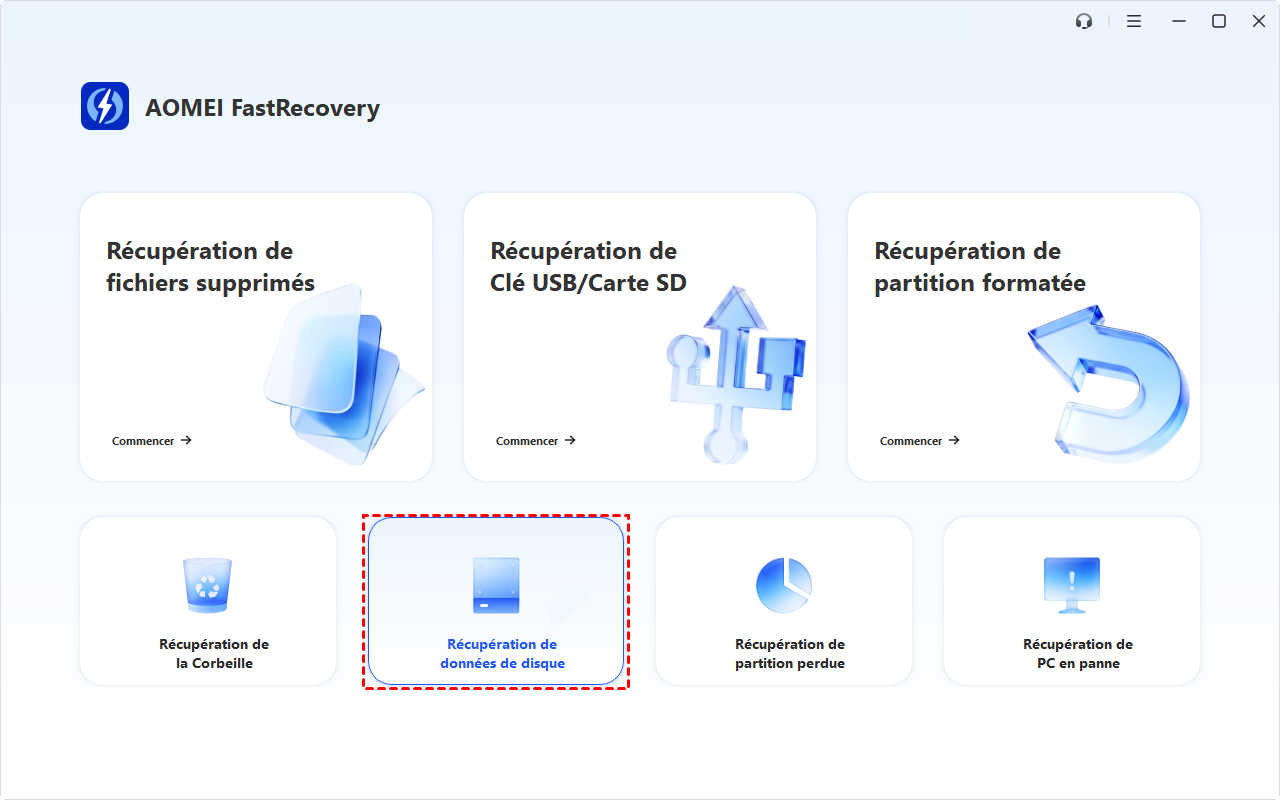
1. Lancez AOMEI FastRecovery, puis sélectionnez Récupération de données de disque dans l’interface principale. Ce scénario permet d’analyser un disque et les partitions qu’il contient.
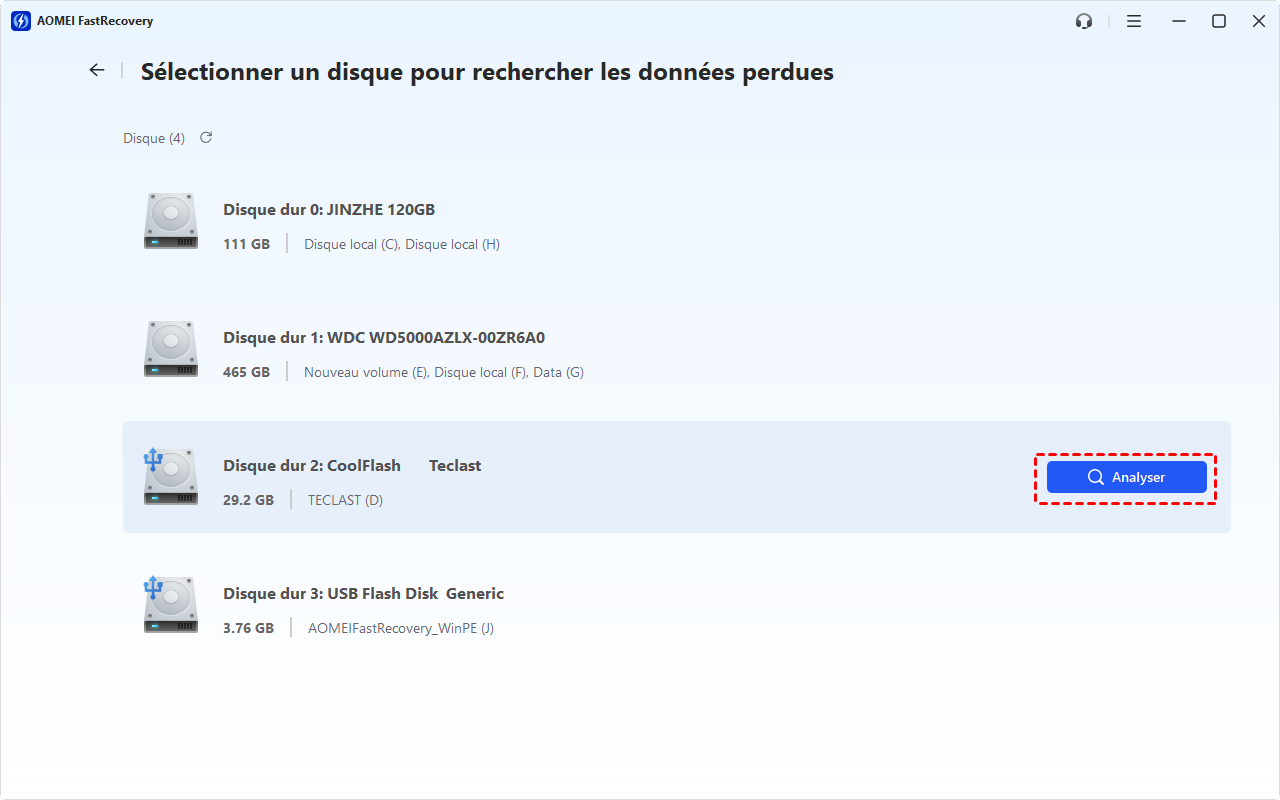
2. Repérez le disque concerné dans la liste en vérifiant son modèle et sa capacité. Survolez-le, puis cliquez sur Analyser.
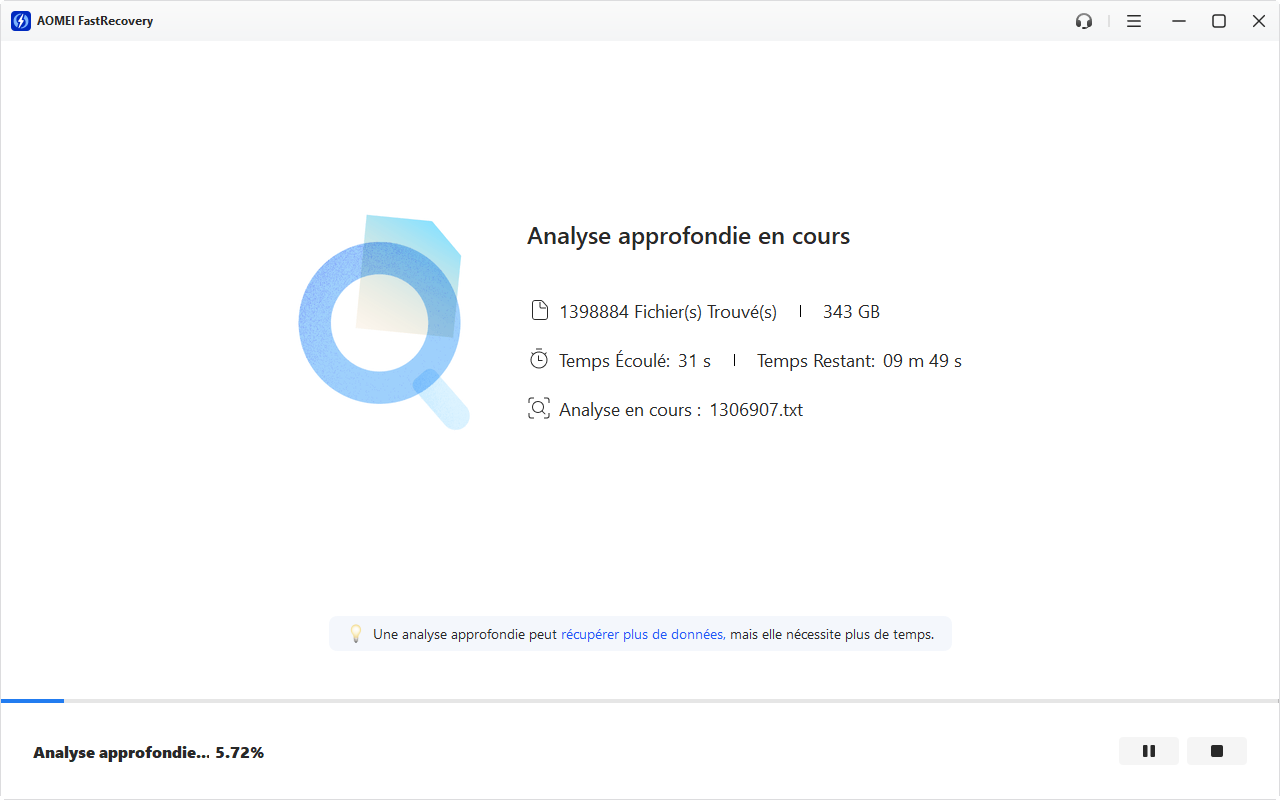
3. Laissez l’analyse approfondie progresser. Elle démarre par défaut dans ce scénario : il n’est pas nécessaire de lancer d’abord une analyse rapide ni de cliquer ensuite sur un bouton d’analyse approfondie.
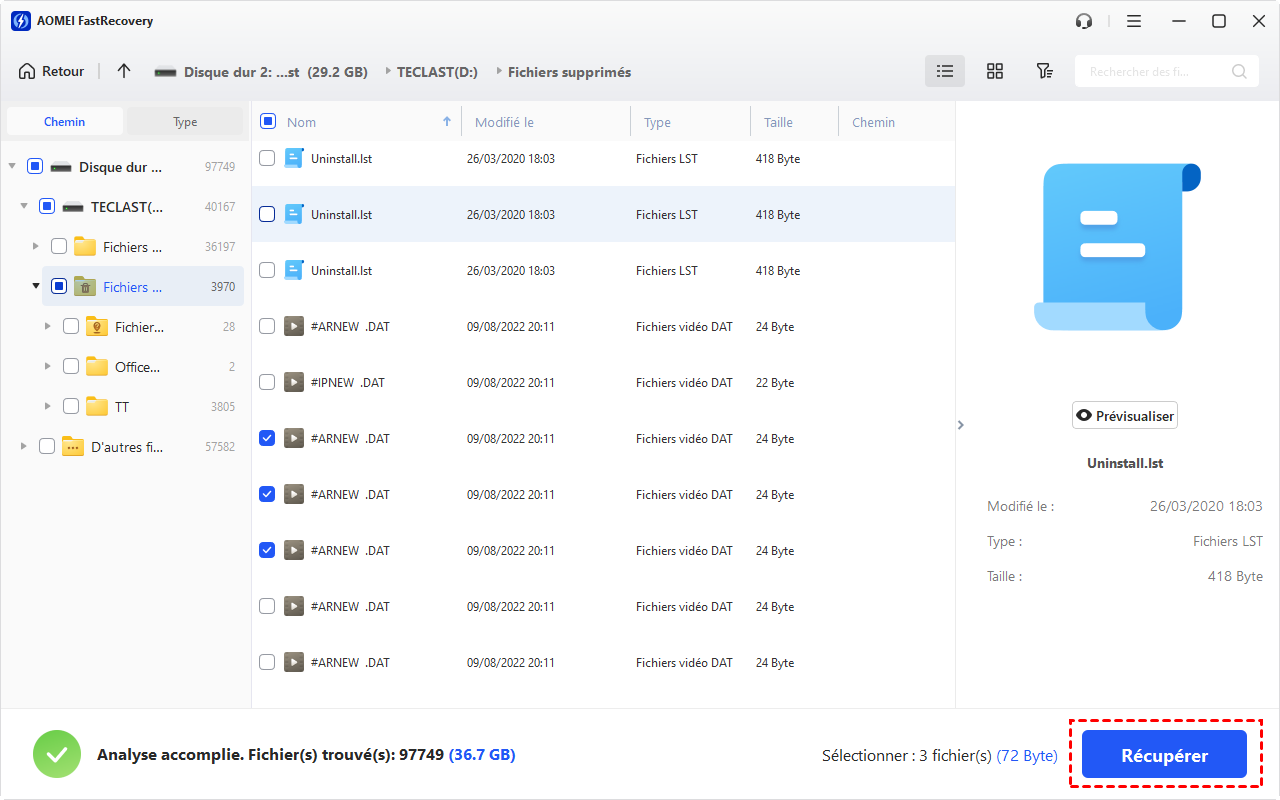
4. Une fois les résultats disponibles, parcourez les fichiers dans les onglets Chemin ou Type. Utilisez la zone de recherche ou l’icône de filtrage pour retrouver les éléments souhaités, puis sélectionnez un fichier et cliquez sur Prévisualiser lorsque l’aperçu est disponible.
5. Cochez les fichiers à enregistrer, puis cliquez sur Récupérer. Selon l’édition utilisée, l’enregistrement des fichiers peut nécessiter une mise à niveau.
6. Dans la fenêtre de destination, choisissez un dossier situé sur l’autre disque physique, puis cliquez sur Sélectionner un dossier. Une fois la récupération terminée, ouvrez quelques fichiers importants depuis cette destination pour confirmer qu’ils sont exploitables.
Confier un disque physiquement endommagé à un laboratoire
Sur une panne matérielle, le laboratoire cherche d’abord à rendre les données lisibles avec un équipement adapté. Il peut ensuite travailler sur une copie du support afin d’en extraire les fichiers. Le traitement dépend des composants touchés et de l’état des zones qui contiennent les informations.
Ce recours est particulièrement pertinent lorsque les documents sont irremplaçables. Dans ses consignes en cas de perte de données, Seagate déconseille les tentatives logicielles sur un support physiquement endommagé et recommande de conserver un relevé des symptômes.
Pour préparer la prise en charge :
1. Notez le modèle du disque, les symptômes et les circonstances de la panne : chute, coupure électrique ou disparition progressive des fichiers.
2. Indiquez les manipulations déjà réalisées et les dossiers prioritaires. Cela aide le technicien à comprendre la situation sans répéter inutilement les essais.
3. Demandez les conditions du diagnostic, du devis et de restitution des fichiers, ainsi que les mesures de confidentialité proposées.
4. Suivez les instructions d’emballage du laboratoire. Conservez le boîtier et l’alimentation d’origine d’un disque externe, sauf consigne différente.
Ne tentez pas d’ouvrir le bloc mécanique ni d’échanger vous-même sa carte électronique. Une pièce visuellement identique n’est pas nécessairement interchangeable.
Pour des données professionnelles, faites valider la prise en charge par votre organisation. Récupérez et sauvegardez uniquement les données pour lesquelles vous avez l’autorisation. Respectez les politiques de confidentialité de votre organisation et les réglementations sur la protection des données, notamment le RGPD.
Délais et précautions pour les données d’un disque dur HS
Combien de temps faut-il pour récupérer les données ?
Il n’existe pas de durée universelle. Le volume à analyser, la vitesse de lecture et l’état du support influencent le délai. En laboratoire, le diagnostic et d’éventuelles interventions matérielles s’ajoutent à l’extraction. Demandez une estimation après évaluation du disque.
Peut-on retrouver les noms et les dossiers d’origine ?
Parfois, lorsque les informations du système de fichiers restent exploitables. Sinon, certains fichiers peuvent être retrouvés sans leur nom initial ou leur arborescence. Leur présence dans les résultats ne garantit pas non plus que leur contenu soit complet.
Peut-on renvoyer le disque sous garantie avant la récupération ?
Vérifiez d’abord les conditions du fabricant. Un remplacement sous garantie ne constitue pas automatiquement une prestation de récupération et peut vous empêcher de récupérer le support d’origine. Si les fichiers comptent, clarifiez leur traitement avant tout envoi.
Choisir la récupération adaptée à l’état du disque
Un disque dur « mort » recouvre plusieurs réalités. Si le support reste lisible et stable, une recherche avec AOMEI FastRecovery peut aider à extraire les fichiers vers un autre disque. Si le matériel présente des signes de défaillance, privilégiez un diagnostic spécialisé.
Choisissez votre prochaine action à partir de l’état du support et de la valeur des fichiers. Le bon objectif est de préserver une possibilité de récupération, puis de conserver les données retrouvées sur un stockage fiable.

 en tant que source préférée
sur Google
en tant que source préférée
sur Google