




Pourquoi le disque dur est inaccessible ? Voici la réponse
Votre disque dur ne s’ouvre plus ou affiche un message d’erreur ? Ce guide vous explique pourquoi un disque devient inaccessible, comment le réparer, et comment récupérer vos données facilement grâce à une méthode efficace et compatible avec tous les supports.

Par Aurore Mis à jour le 13/05/2026


Introduction
Vous branchez votre disque dur, mais rien ne se passe ? Ou pire, il s’affiche, mais vous ne pouvez pas l’ouvrir ? Ces situations sont frustrantes, surtout si vous avez des fichiers importants dessus. Que ce soit un disque dur interne ou externe, de nombreux facteurs peuvent le rendre inaccessible. Il est donc essentiel de comprendre d’où vient le problème avant d’agir. Dans cet article, on vous explique les principales causes, les solutions possibles, et comment récupérer vos données si vous n’y avez plus accès.
Quelles sont les causes d’un disque dur inaccessible ?
Un disque dur peut devenir inaccessible pour plusieurs raisons, et il est important de bien comprendre chaque situation pour savoir comment réagir. Voici les cas les plus fréquents :
- Le disque dur ne s’affiche pas dans l’Explorateur de fichiers : Le disque est connecté mais invisible. Cause probable : lettre de lecteur manquante, disque neuf non initialisé ou format de partition non reconnu. Solution : Vérifiez dans « Gestion des disques » pour attribuer une lettre ou initialiser.
- Le disque est reconnu mais « Accès refusé » : Le disque apparaît mais son ouverture est bloquée. Cause typique : problème de permissions (après changement de PC ou mise à jour Windows). Solution : Modifiez les autorisations dans les propriétés du disque ou exécutez la commande
chkdsk. - Le système de fichiers est corrompu ou illisible : Dû à une éjection incorrecte, une coupure de courant ou un plantage. Windows peut alors demander à formater le disque. N’effectuez surtout pas le formatage si vous voulez récupérer vos fichiers.
- Le disque dur est partiellement détecté avec des erreurs : Il apparaît dans « Gestion des disques » avec une capacité erronée ou un état « non alloué ». Signe que les partitions sont perdues ou que la table de partition est endommagée.
- Le disque est physiquement endommagé : Symptômes évocateurs : bruits anormaux (cliquetis, bourdonnement), déconnexions fréquentes ou absence totale de détection. La cause peut être un câble, un port USB défectueux, un choc ou une panne interne.
Dans toutes ces situations, il est essentiel d’agir prudemment pour éviter d’aggraver le problème. Si le disque semble encore lisible, vous pouvez essayer de réparer ou récupérer les fichiers avec un logiciel spécialisé. Si le disque ne répond plus du tout, ne tentez pas de le démonter : vous risquez de perdre définitivement vos données.
📋 Diagnostic express : Tableau résumé pour identifier et résoudre votre problème de disque rapidement
Ce tableau synthétise les symptômes courants, leurs causes et les actions immédiates à prendre. Utilisez-le pour un premier diagnostic rapide. En cas de besoin, vous pouvez aussi trouver les étapes des solutions proposées plus loin dans l'article.
| Symptôme(s) principal(aux) | Cause la plus probable | Action Immédiate & Solution |
|---|---|---|
| ❌Absence totale Ni dans l'Explorateur, ni dans le Gestionnaire de périphériques. Souvent accompagné de cliquetis ou grincements. |
🛑Panne matérielle sévère | 1. AGISSEZ : Arrêtez immédiatement toute tentative d'accès. 2. SOLUTION : Contactez un service spécialisé en récupération de données. Toute manipulation logicielle est inutile et risquée. |
| 🔍Détecté mais invisible Présent dans « Gestion des disques » mais sans lettre de lecteur (D, E), ou marqué « Non alloué ». |
📂Structure de partition endommagée | 1. AGISSEZ : Ne formatez pas et n'initialisez pas. 2. SOLUTION : Si « Non alloué », utilisez un logiciel de récupération (ex: AOMEI FastRecovery). Si seule la lettre manque, attribuez-en une via clic droit dans Gestion des disques. |
| 🚫Accès bloqué Le lecteur est visible mais son ouverture génère un message « Accès refusé ». |
🔐Problème de permissions Windows | 1. AGISSEZ : Ne forcez pas l'accès. 2. SOLUTION : Modifiez les propriétés de sécurité du disque (clic droit > Propriétés > Sécurité > Avancé > Changer le Propriétaire en « Administrateurs »). |
| ⚠️Formatage demandé / Disque « RAW« Windows demande à formater le disque pour l'utiliser. Son système de fichiers est affiché comme « RAW ». |
⚡Corruption grave du système de fichiers | 1. AGISSEZ : N'ACCEPTEZ SURTOUT PAS le formatage. C'est la pire action possible. 2. SOLUTION : Utilisez un logiciel de récupération conçu pour les disques RAW et les systèmes de fichiers corrompus. |
| 🐌Ralenti et fichiers corrompus L'accès est extrêmement lent, des fichiers disparaissent ou sont illisibles. Pas de message d'erreur franc. |
🔄Secteurs défectueux ou corruption légère | 1. AGISSEZ : Essayez de copier en priorité les fichiers encore accessibles sur un autre support. 2. SOLUTION : Exécutez chkdsk X: /f /r (Invite de commandes admin) pour tenter de réparer. Surveillez le rapport d'erreurs. |
⚠️ Ce tableau est un guide de diagnostic. Si vos données sont critiques, l'intervention d'un professionnel est toujours recommandée.
Solutions intégrées Windows : Récupérer l'accès pas à pas
Ce guide détaille les solutions mentionnées dans le tableau de diagnostic. Si votre problème correspond à l'un des scénarios logiques décrits (disque non visible, accès refusé, fichiers corrompus), suivez la procédure correspondante ci-dessous.
1. Attribuer une lettre de lecteur
Si votre disque est absent de l'Explorateur, il manque probablement une lettre (D, E). Windows ne peut pas l'afficher sans cette « adresse« . Voici comment la lui donner.
1. Ouvrez Gestion des disques en appuyant sur Windows + R, en tapant « diskmgmt.msc » et en appuyant sur Entrée.
2. Repérez votre disque dans la partie basse de la fenêtre. Sa barre de partition sera marquée « Sain(e)« mais la colonne « Lecteur » sera vide.
3. Faites un clic droit sur cette barre et choisissez « Changer la lettre de lecteur et chemins d'accès... » .
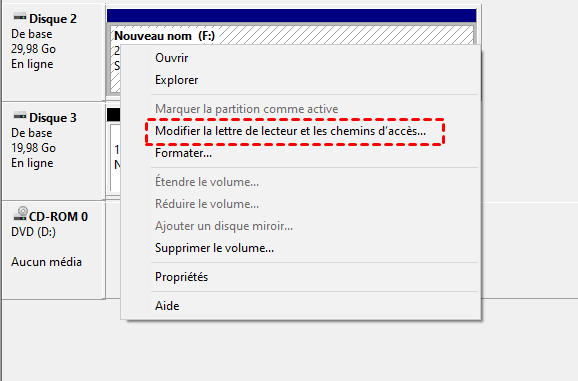
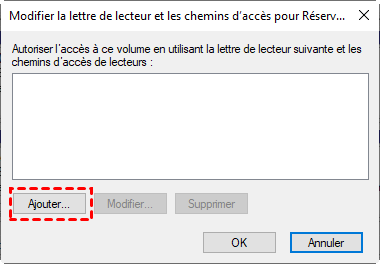
4. Cliquez sur « Ajouter », choisissez une lettre dans la liste (ex : F) et validez par « OK ». Votre disque apparaîtra alors dans l'Explorateur.
2. Modifier les permissions (Accès refusé)
Le message « Accès refusé » bloque l'ouverture. Cela signifie que votre compte utilisateur n'a pas les droits. Vous devez devenir le propriétaire du disque.
1. Dans l'Explorateur, faites un clic droit sur votre disque et allez dans « Propriétés » > onglet « Sécurité ». Cliquez sur le bouton « Avancé ».
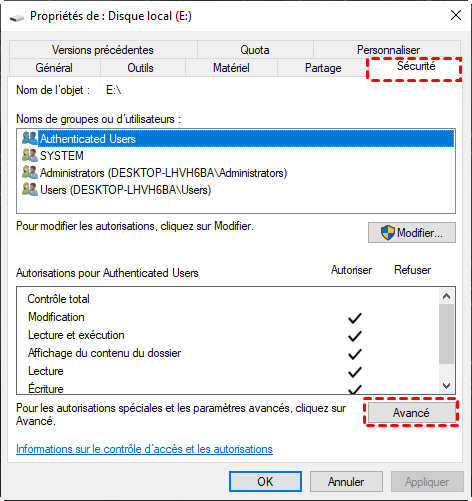
2. En face de « Propriétaire : », cliquez sur le lien « Modifier... ».
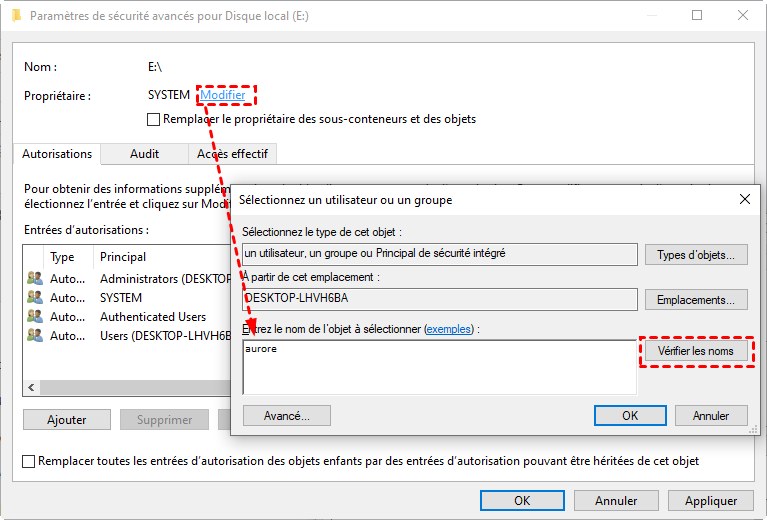
3. Tapez « Administrateurs » (au pluriel) dans la zone, cliquez sur « Vérifier les noms », puis « OK ».
4. Cochez la case « Remplacer le propriétaire des sous-conteneurs et des objets » en bas, puis cliquez sur « Appliquer ». Après confirmation, l'accès devrait être rétabli.
3. Exécuter CHKDSK (disque lent ou corrompu)
La commande CHKDSK répare les erreurs du système de fichiers et les secteurs défectueux. Utilisez-la si votre disque est lent, ou si des fichiers sont corrompus.
1. Ouvrez l'Invite de commandes en tant qu'administrateur (cherchez « cmd », clic droit > « Exécuter en tant qu'administrateur »).
2. Tapez la commande suivante en remplaçant X: par la lettre de votre disque (ex : chkdsk D:), puis appuyez sur Entrée :
chkdsk X: /f /r
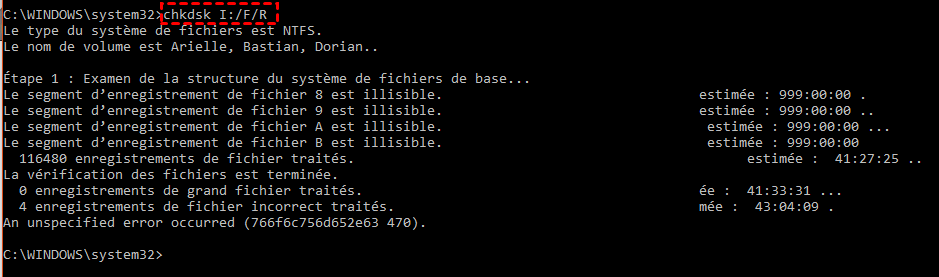
3. Si le disque est en cours d'utilisation, tapez « O » pour Oui lorsque la commande vous propose de planifier l'analyse au prochain démarrage.
4. Redémarrez votre ordinateur immédiatement. Le scan, qui peut durer plusieurs heures, s'exécutera avant le chargement de Windows et tentera de réparer les erreurs automatiquement.
Comment récupérer les données d'un disque dur inaccessible ?
Si vous ne pouvez plus accéder à votre disque dur, la priorité est souvent de retrouver vos fichiers. Pour cela, vous pouvez utiliser AOMEI FastRecovery, un logiciel professionnel de récupération de données, efficace et facile à prendre en main.
AOMEI FastRecovery est compatible avec Windows 11, 10, 8, 7, et fonctionne avec les systèmes de fichiers les plus courants comme NTFS, FAT32, exFAT, ReFS. Il peut récupérer des fichiers supprimés, perdus après formatage, corrompus ou inaccessibles à cause d’erreurs système.
- Il prend en charge la plupart des périphériques de stockage : disques durs internes et externes, SSD, cartes mémoire, clés USB, disques RAW, etc.
- Il offre une analyse approfondie pour retrouver les fichiers même après un formatage ou une corruption.
- L’interface intuitive permet aux débutants de l’utiliser sans compétences techniques.
- Il est capable de filtrer et prévisualiser les fichiers récupérables avant de lancer la récupération finale.
Vous pouvez cliquer sur le bouton ci-dessous pour télécharger gratuitement AOMEI FastRecovery, puis suivez les étapes ci-dessous pour récupérer vos fichiers :
1. Installez et lancez AOMEI FastRecovery, choisissez Récupération de fichiers supprimés pour continuer.

2. Sélectionnez le disque dur inaccessible dans la liste des périphériques affichés. Cliquez sur « Analyser » pour lancer une analyse complète du disque à la recherche des données récupérables.

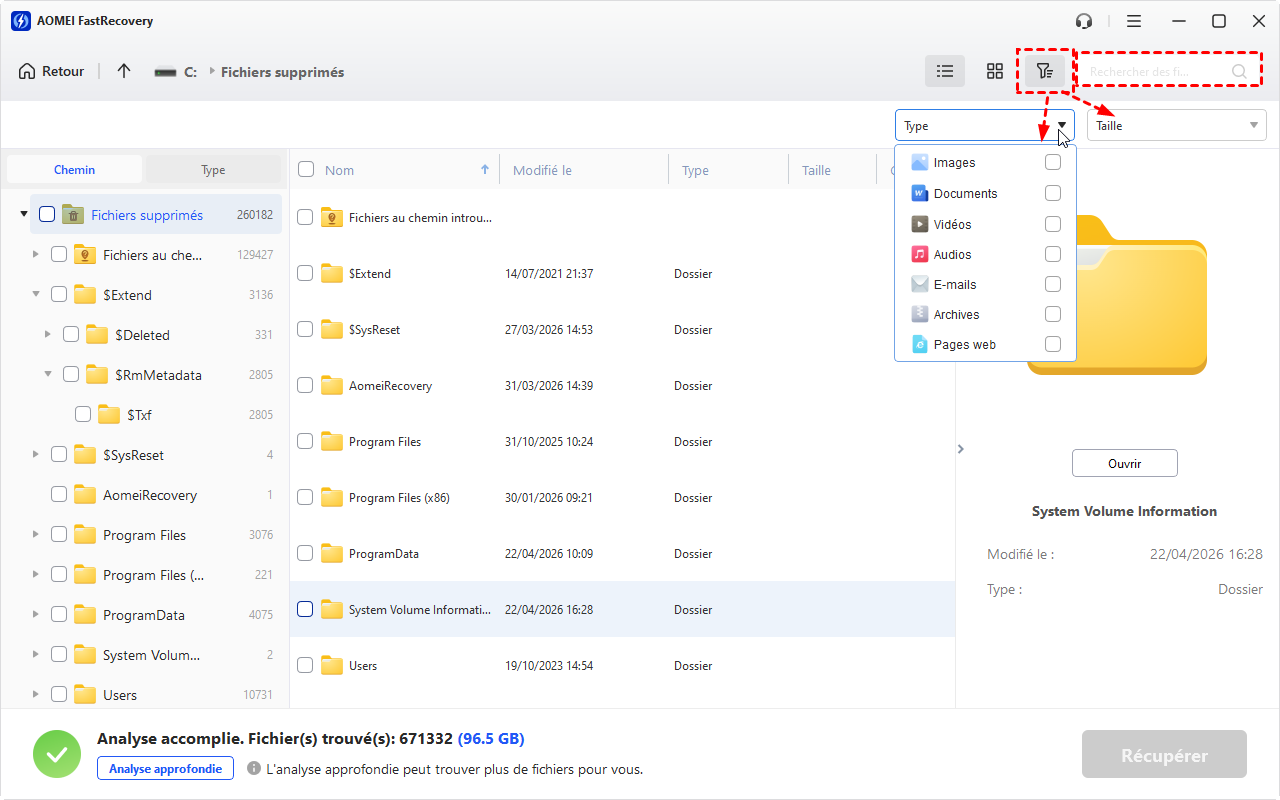
3. Une fois l'analyse terminée, parcourez les fichiers trouvés et utilisez les filtres pour cibler ceux que vous souhaitez récupérer.
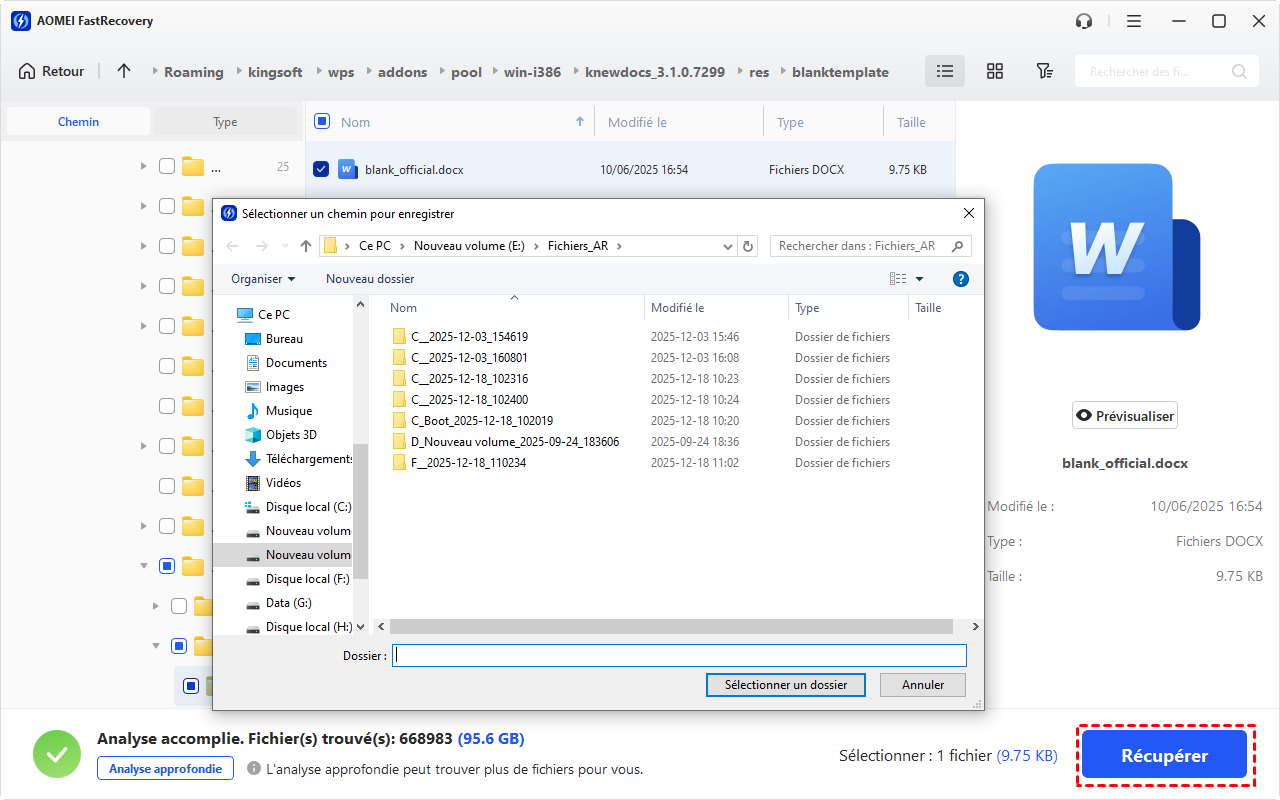
4. Cochez les fichiers à restaurer, cliquez sur « Récupérer », puis enregistrez-les dans un autre emplacement sûr sur votre ordinateur.
Conclusion
Un disque dur inaccessible ne signifie pas forcément que vos données sont perdues. Cela peut être un simple problème de lettre de lecteur, de permissions ou un bug système. Dans d’autres cas, il peut s’agir d’une corruption du système de fichiers, voire d’un dommage matériel. Quel que soit le cas, il ne faut jamais formater le disque trop vite ni paniquer.
Prenez le temps d’analyser la situation, vérifiez les connexions, testez sur un autre ordinateur, et surtout, si des fichiers sont en jeu, utilisez un outil comme AOMEI FastRecovery pour tenter de les récupérer avant toute manipulation risquée. C’est souvent la meilleure solution pour éviter des pertes irréversibles.

 en tant que source préférée
sur Google
en tant que source préférée
sur Google