



Comment récupérer des fichiers supprimés par erreur gratuit sous Windows
Dans le guide, 4 méthodes efficaces pour récupérer des fichiers supprimés par erreur dans Windows 10/11 sont proposées. De plus, l'article aborde aussi la solution de récupérer des fichiers sur iPhone et Android.

Par Aurore Mis à jour le 28/09/2026


Vous avez supprimé des fichiers par erreur ? Voici comment réagir
Suppression accidentelle des fichiers importants
Bonjour, j'ai fait une boulette énorme en supprimant des fichiers importants par erreur sur mon PC Windows 10. Quelqu'un connaît un soft gratos pour récupérer tout ça ? Merciiii !
Supprimer par erreur un document important, des photos ou un dossier de travail peut vite devenir une source de stress, surtout lorsque le fichier n'apparaît plus à son emplacement habituel. En ce moment d'urgence, l'essentiel est de ne pas multiplier les manipulations au hasard et de suivre les solutions dans le bon ordre.
Ce guide vous accompagne pas à pas pour récupérer des fichiers supprimés par erreur sous Windows 10 ou 11. Vous apprendrez à vérifier la Corbeille, à restaurer une sauvegarde, puis à utiliser un outil de récupération lorsque les méthodes intégrées ne suffisent pas. Une partie complémentaire présente également les démarches adaptées à l'iPhone et à Android.
Cessez autant que possible d'utiliser le lecteur où les fichiers ont été supprimés. N'y installez aucun logiciel et n'y enregistrez aucune nouvelle donnée : celles-ci pourraient écraser les fichiers recherchés. Enregistrez toujours les éléments récupérés sur un autre lecteur physique.
| Situation | Première solution à essayer |
| Suppression classique sur un disque interne | Vérifier la Corbeille |
| Fichier absent de la Corbeille, mais sauvegarde activée | Utiliser l'Historique des fichiers |
| Maj + Suppr, Corbeille vidée ou support externe | Essayer un outil de récupération sans écrire sur le lecteur source |
| Fichier supprimé sur iPhone ou Android | Consulter le dossier Supprimés récemment ou la Corbeille de l'application concernée |
Restaurer des fichiers supprimés avec les fonctions intégrées de Windows
Si vous ne souhaitez pas installer de logiciel supplémentaire, commencez par les fonctions intégrées de Windows. La Corbeille convient aux suppressions classiques, tandis que l'Historique des fichiers restaure une copie sauvegardée avant la perte.
Méthode 1. Vérifier la Corbeille
La Corbeille conserve temporairement les fichiers supprimés depuis un disque interne avec la commande de suppression standard. Si le fichier s'y trouve encore, sa restauration est immédiate.
Étape 1. Ouvrez la Corbeille depuis le bureau, puis recherchez le fichier concerné.
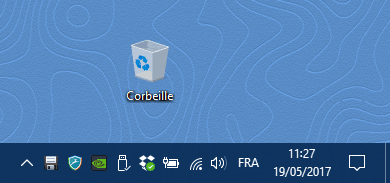
Étape 2. Cliquez avec le bouton droit sur le fichier, puis choisissez Restaurer. Windows le replace normalement dans son dossier d'origine.

- Cette méthode s'applique aux fichiers supprimés avec la commande Supprimer ou le raccourci Ctrl + D lorsqu'ils sont encore présents dans la Corbeille.
- Un fichier supprimé avec Maj + Suppr ou après vidage de la Corbeille n'y apparaît plus.
- Les fichiers supprimés depuis une clé USB, une carte SD ou certains autres supports externes ne passent généralement pas par la Corbeille de Windows.
Méthode 2. Restaurer une sauvegarde de l'Historique des fichiers
Cette méthode fonctionne uniquement si l'Historique des fichiers était activé avant la suppression et si le dossier concerné faisait partie des emplacements sauvegardés. Elle ne recherche pas les données effacées sur le disque : elle restaure une copie enregistrée antérieurement.
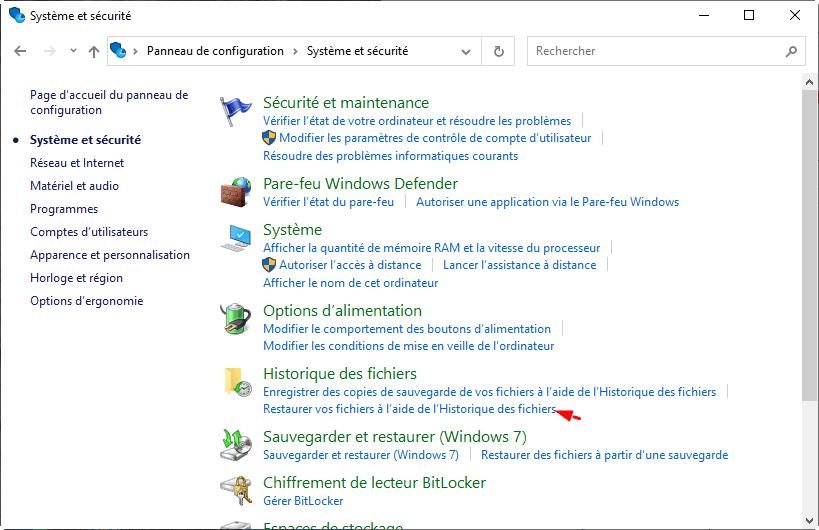
Étape 1. Ouvrez le Panneau de configuration, puis sélectionnez Système et sécurité.
Étape 2. Cliquez sur Historique des fichiers, puis sur Restaurer vos fichiers à l'aide de l'Historique des fichiers.
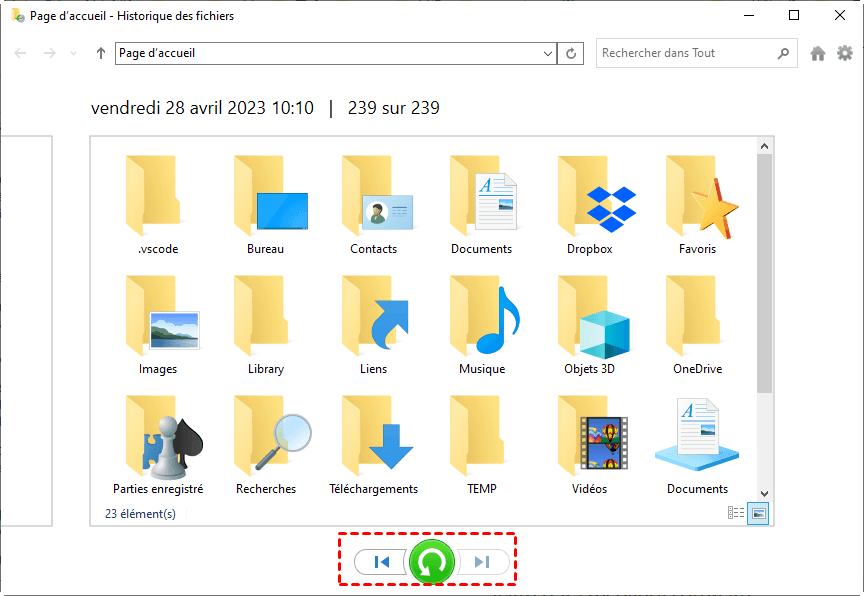
Étape 3. Parcourez les versions disponibles par date, sélectionnez les fichiers à récupérer, puis cliquez sur Restaurer. Vérifiez ensuite qu'ils sont revenus dans l'emplacement attendu.
Récupérer des fichiers supprimés par erreur sous Windows 10 ou 11
Si le fichier n'est plus dans la Corbeille et qu'aucune sauvegarde n'est disponible, un outil de récupération peut rechercher les données encore présentes dans l'espace marqué comme libre. Le résultat dépend toutefois de l'état du support et de l'absence d'écrasement. Sur un SSD, la fonction TRIM peut rendre la récupération plus difficile, voire impossible.
Méthode 3. Utiliser Windows File Recovery en ligne de commande
Windows File Recovery est une application Microsoft disponible dans le Microsoft Store. Elle convient aux utilisateurs à l'aise avec l'invite de commandes et propose deux modes principaux : Regular pour une suppression récente sur un volume NTFS sain, et Extensive pour les cas plus anciens, les volumes formatés ou corrompus et les systèmes de fichiers FAT ou exFAT.
| Élément | Rôle |
| Lecteur source | Lecteur sur lequel les fichiers ont été supprimés |
| Lecteur de destination | Autre lecteur sur lequel Windows File Recovery enregistrera les résultats |
| /regular | Mode standard pour une suppression récente sur un volume NTFS non corrompu |
| /extensive | Analyse approfondie adaptée à tous les systèmes de fichiers pris en charge |
| /n | Filtre par nom, chemin, type de fichier ou caractère générique |
- Le lecteur source et le lecteur de destination doivent être différents.
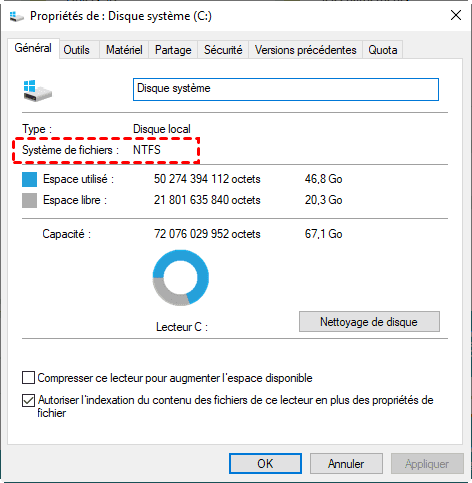
- Pour connaître le système de fichiers, ouvrez Ce PC, cliquez avec le bouton droit sur le lecteur source, puis choisissez Propriétés.
- Si le mode Regular ne retrouve pas le fichier, recommencez avec le mode Extensive.
| Système de fichiers | Situation | Mode recommandé |
| NTFS | Fichier supprimé récemment | Regular |
| NTFS | Suppression ancienne, disque formaté ou corrompu | Extensive |
| FAT ou exFAT | Toute situation prise en charge | Extensive |
La syntaxe générale est la suivante :
winfr lecteur-source: lecteur-destination: [/mode] [/commutateurs]
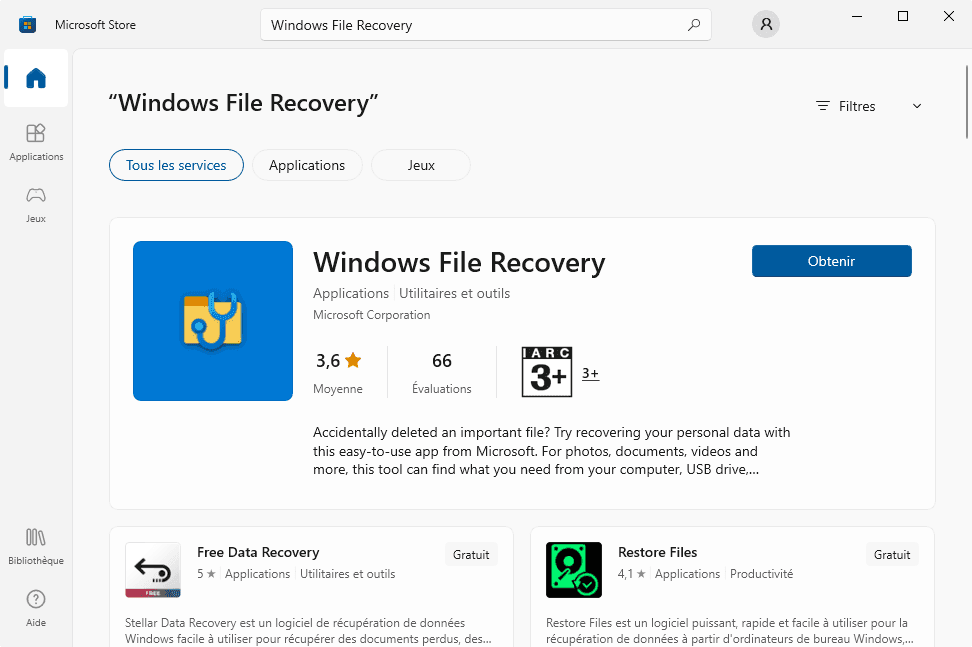
Étape 1. Ouvrez le Microsoft Store, recherchez Windows File Recovery, puis installez l'application.
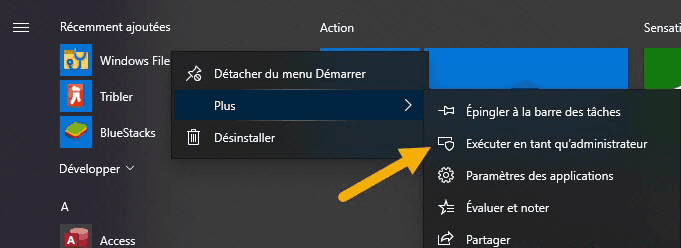
Étape 2. Recherchez l'application dans Windows, puis choisissez Exécuter en tant qu'administrateur.
Étape 3. Saisissez une commande adaptée au fichier recherché. Pour récupérer les fichiers DOCX supprimés du lecteur C: vers le lecteur D: en mode Regular, utilisez :
winfr C: D: /regular /n *.docx
Méthode 4. Utiliser AOMEI FastRecovery avec une interface graphique
AOMEI FastRecovery s'adresse aux utilisateurs qui préfèrent sélectionner le lecteur, filtrer les résultats et prévisualiser les fichiers depuis une interface graphique. Il prend en charge les systèmes de fichiers NTFS, FAT32, exFAT et ReFS ainsi que les disques durs, SSD, clés USB et cartes SD sous Windows 11, 10, 8 et 7 et Windows Server.
- Recherche ciblée : les filtres par nom, type, taille ou date permettent de réduire la liste des résultats.
- Aperçu avant récupération : vous pouvez contrôler le contenu de certains fichiers avant de les enregistrer.
- Plusieurs scénarios pris en charge : suppression accidentelle, Corbeille vidée, formatage, partition perdue ou support devenu RAW.
La récupération n'est jamais garantie : un fichier déjà écrasé ou éliminé par le mécanisme TRIM d'un SSD peut rester introuvable. Installez si possible le logiciel sur un autre lecteur que celui à analyser.
 AOMEI FastRecovery
Logiciel gratuit et fiable de récupération de données Windows, permettant de récupérer facilement les fichiers supprimés ou perdus depuis la Corbeille, HDD, SSD, clés USB et cartes SD.
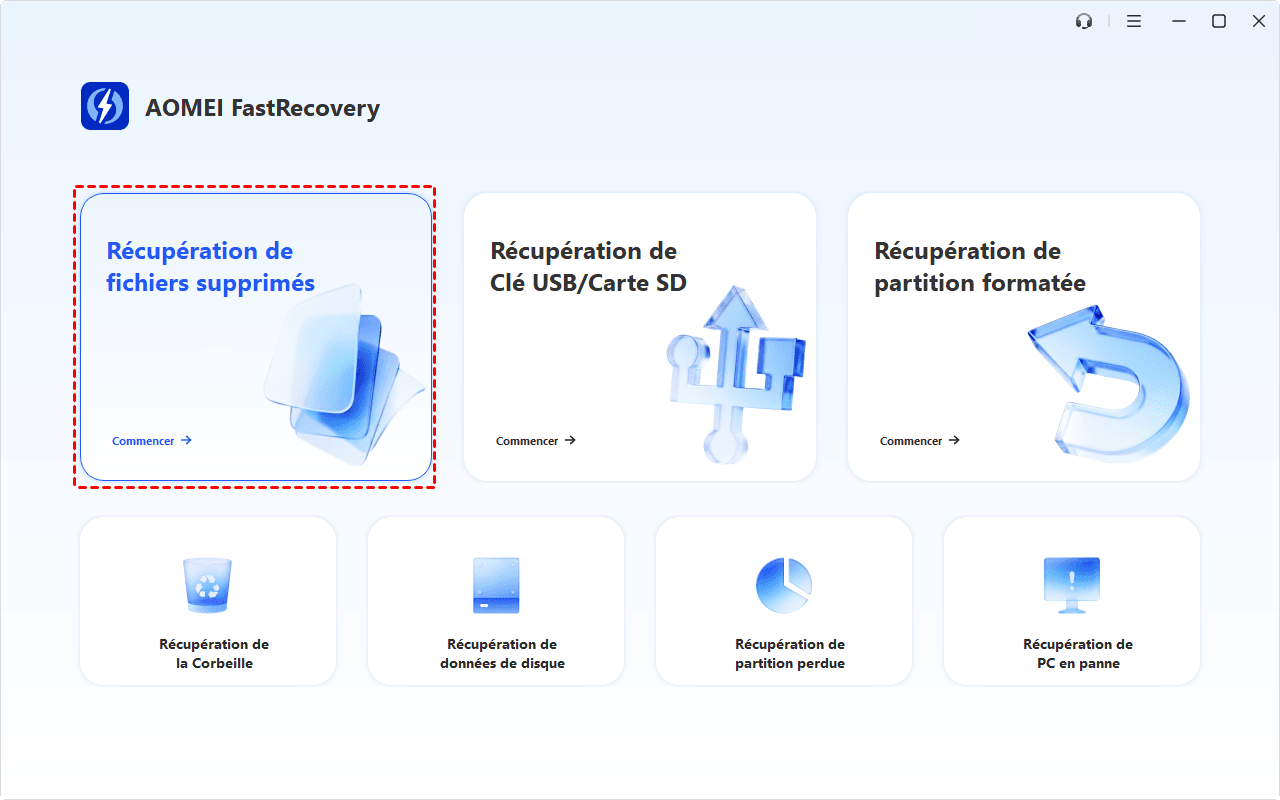
Étape 1. Installez et lancez AOMEI FastRecovery, puis choisissez Récupération de fichiers supprimés.
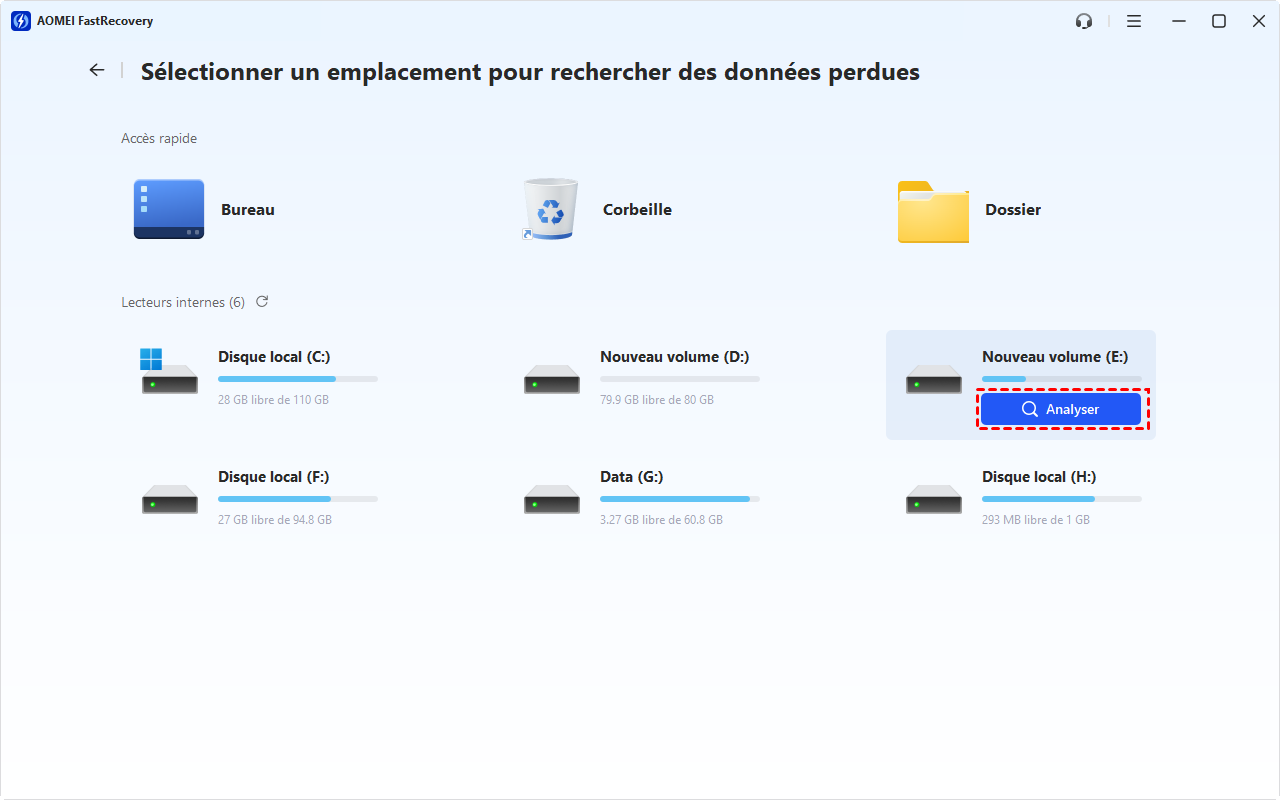
Étape 2. Sélectionnez le lecteur où les fichiers étaient stockés, puis cliquez sur Analyser.
Étape 3. Pendant l'analyse, utilisez la recherche, les filtres et l'aperçu pour repérer les fichiers voulus. Laissez l'analyse approfondie se terminer si l'analyse rapide ne suffit pas.
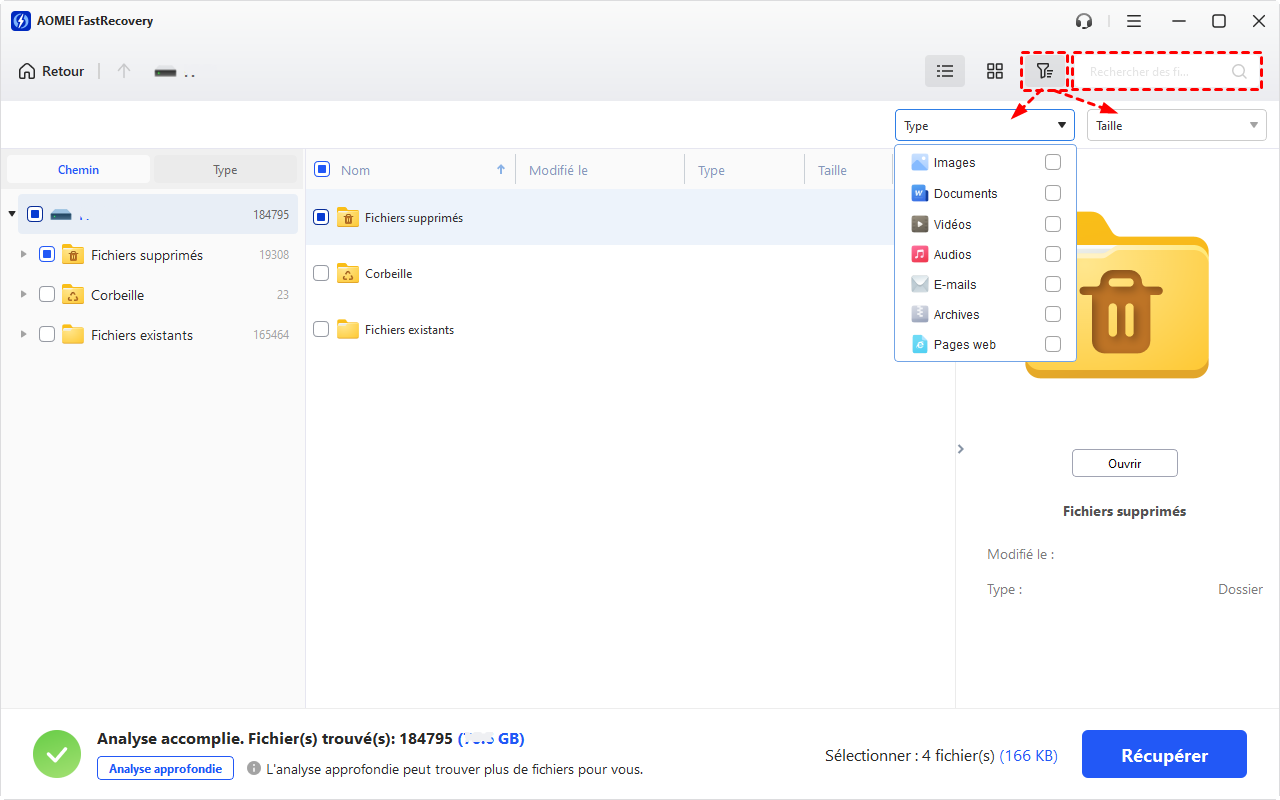
Étape 4. Sélectionnez les éléments à restaurer, cliquez sur Récupérer, puis choisissez un emplacement situé sur un autre lecteur. Ouvrez ensuite quelques fichiers récupérés pour vérifier qu'ils sont lisibles.
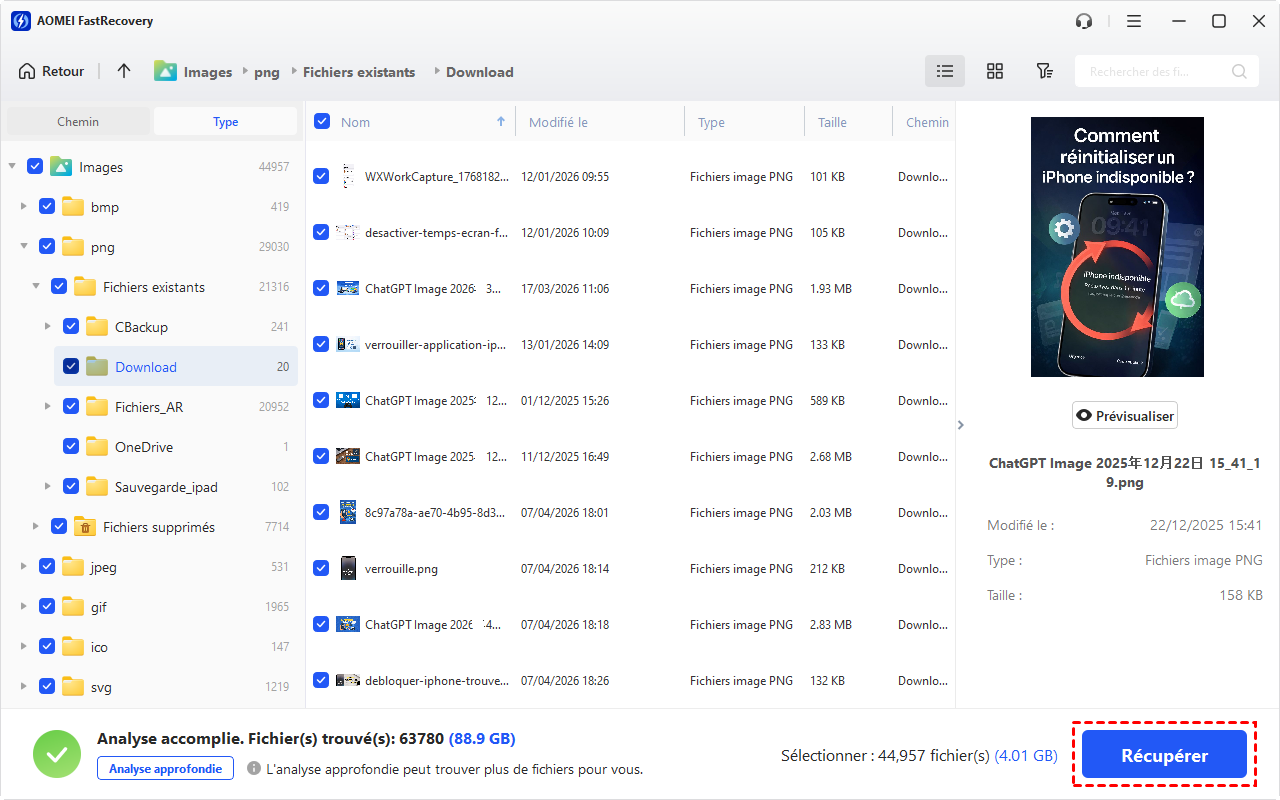
Ne restaurez pas les fichiers sur le lecteur source. Si de nouvelles données ont déjà écrasé leur emplacement, aucun logiciel ne peut garantir leur récupération.
Récupérer des fichiers supprimés sur iPhone et Android
Sur iPhone
Pour des photos ou des vidéos, ouvrez l'app Photos, accédez à la collection Supprimées récemment, sélectionnez les éléments, puis touchez Récupérer. Apple conserve normalement ces éléments pendant 30 jours, sauf suppression définitive anticipée.
Pour un document supprimé dans l'app Fichiers, ouvrez Fichiers > Parcourir > Supprimés récemment, sélectionnez le fichier, puis choisissez Récupérer. Les notes, rappels et autres données doivent être vérifiés dans l'application correspondante ou dans une sauvegarde iCloud ou informatique disponible.
Sur Android
Android ne possède pas une Corbeille unique pour toutes les données. Dans Files by Google, ouvrez le menu, choisissez Corbeille, sélectionnez les fichiers, puis appuyez sur Restaurer. Pour les photos et vidéos, consultez également la Corbeille de Google Photos ou celle de l'application Galerie du fabricant.
Si l'élément n'est plus dans une Corbeille, vérifiez les sauvegardes associées au compte Google ou au fabricant. Sur un téléphone Samsung, ouvrez Paramètres > Comptes et sauvegarde > Sauvegarde et restauration > Restaurer les données, choisissez les données disponibles, puis appuyez sur Restaurer.
Conclusion
Pour récupérer des fichiers supprimés par erreur sous Windows, commencez par ne plus utiliser le lecteur concerné. Vérifiez ensuite la Corbeille, puis l'Historique des fichiers si une sauvegarde avait été activée. En l'absence de copie, Windows File Recovery ou AOMEI FastRecovery peut analyser l'espace encore récupérable, à condition d'enregistrer les résultats sur un autre lecteur. Sur iPhone et Android, consultez d'abord le dossier Supprimés récemment ou la Corbeille de l'application concernée.

 en tant que source préférée
sur Google
en tant que source préférée
sur Google