
Logiciel de récupération de la corbeille : récupérez les fichiers supprimés de la corbeille vidée

Vous avez perdu des fichiers de la corbeille à cause d'un vidage par erreur, une suppression avec Maj + Suppr, des fichiers trop volumineux pour la Corbeille ou l'utilisation d'un logiciel de nettoyage tiers ? Après avoir analysé vos disques, AOMEI FastRecovery vous permet de prévisualiser et de récupérer sélectivement les fichiers, afin de restaurer exactement ce dont vous avez besoin. De plus, il prend en charge la récupération de plus de 1000 types de fichiers, notamment les documents, photos, vidéos et archives perdus dans les dossiers locaux de votre PC. Enfin, il est entièrement compatible avec tous les systèmes Windows et fonctionne parfaitement avec les HDD, SSD et les disques internes NVMe.

Télécharger gratuicielWindows 11/10/8/7/Server

Important : Une fois votre Corbeille vidée, arrêtez immédiatement d'enregistrer de nouveaux fichiers ou d'installer des applications sur ce lecteur. Chaque processus en arrière-plan, des mises à jour système à la génération de cache, peut écraser vos données perdues.

Une corbeille bleue avec une flèche de récupération
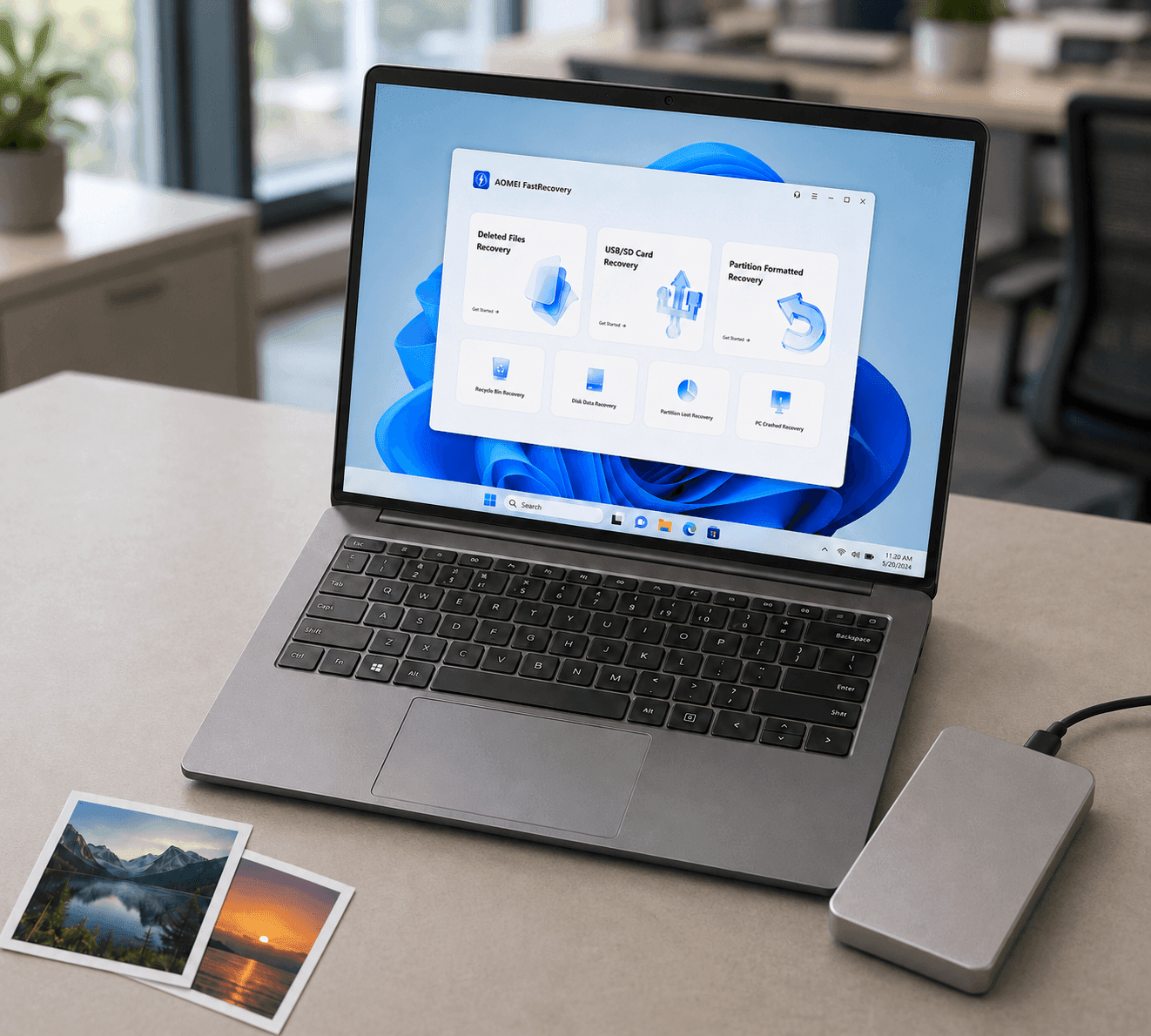
AOMEI FastRecovery analyse les fichiers supprimés sur un ordinateur portable
RÉPONSE RAPIDE

Puis-je récupérer les fichiers supprimés après avoir vidé la corbeille ?

Oui. Dans de nombreux cas, les fichiers vidés de la corbeille peuvent toujours être récupérés si les données supprimées n'ont pas été écrasées. Lorsque vous videz la corbeille, Windows n'efface pas instantanément le contenu des fichiers. Au lieu de cela, il supprime l'enregistrement d'index du fichier dans la Master File Table (MFT) et marque cet espace disque comme « disponible ».

Pour optimiser vos chances de récupération, cessez d'utiliser le disque concerné dès que possible. Évitez d'enregistrer de nouveaux fichiers, d'installer des logiciels ou d'effectuer toute autre opération d'écriture susceptible d'écraser les données supprimées. Ensuite, analysez le disque avec un logiciel de récupération professionnel tel que AOMEI FastRecovery.

Voir comment ça fonctionne

Scénarios courants de perte de données dans la corbeille et chances de récupération

Des fichiers peuvent disparaître de la corbeille pour de nombreuses raisons, et les chances de récupération dépendent de la manière dont les données ont été supprimées et si elles ont été écrasées.

Vidage accidentel

Cliquer sur « Vider la corbeille » sans vérifier son contenu est courant, mais cela ne fait qu'effacer les pointeurs de répertoire. Vos fichiers sont toujours cachés sur votre disque dur. Tant que vous n'enregistrez pas de nouveaux fichiers volumineux, ils sont entièrement récupérables.

Chances de récupération : élevées

Utiliser Maj + Suppr

Appuyer sur « Maj + Suppr » contourne entièrement la Corbeille. Bien que le fichier disparaisse instantanément, les données sous-jacentes sont souvent encore récupérables, à moins qu'elles n'aient été écrasées.

Chances de récupération : élevées

Nettoyage automatique par Assistant Stockage

Assistant Stockage Windows peut supprimer automatiquement les fichiers de la Corbeille après une période spécifiée. Comme il s'agit d'une suppression de système, les fichiers sont traités comme lors d'une suppression manuelle.

Chance de récupération : Moyenne

Fichiers trop volumineux pour être recyclés

Lors de la suppression de fichiers volumineux ou de dossiers importants, Windows indique qu'ils sont « trop volumineux pour être recyclés » et les supprime définitivement. Bien que Windows les supprime immédiatement, les données des fichiers restent généralement sur le disque jusqu'à ce qu'elles soient écrasées, ce qui rend la récupération possible dans de nombreux cas.

Chance de récupération : Moyenne

Attaque de virus et de logiciels malveillants

Les logiciels malveillants peuvent contourner l'autorisation de l'utilisateur pour effacer des répertoires système ou vider de force la corbeille. Si les données supprimées n'ont pas été écrasées, un logiciel de récupération peut souvent restaurer les fichiers une fois le système sécurisé et le logiciel malveillant supprimé.

Chance de récupération : Moyenne

SSD avec TRIM activé

La plupart des SSD modernes utilisent la commande TRIM pour effacer les blocs de données supprimés en arrière-plan, afin d'améliorer les performances. Une fois que TRIM a traité les données supprimées, la récupération logicielle devient beaucoup plus difficile, voire impossible.

Rétablissement Chance : Faible
Télécharger l'outil gratuit de récupération de la corbeille

Avant de commencer la récupération : 4 conseils pour maximiser votre réussite

Les actions que vous prenez immédiatement après avoir perdu des fichiers peuvent faire une grande différence. Suivez ces bonnes pratiques avant de démarrer une analyse de récupération pour augmenter vos chances de succès.

  1. 1

    Réduisez immédiatement l'utilisation de l'ordinateur

    Dès l'instant où vous réalisez que vos données sont manquantes, réduisez les opérations du système. Le simple fait de naviguer sur le web ou d'ouvrir un logiciel crée des fichiers temporaires qui peuvent silencieusement écraser vos données perdues.

  2. 2

    N'installez pas le logiciel de récupération sur le même lecteur

    Ne téléchargez ni n'installez jamais AOMEI FastRecovery sur la même partition de lecteur (par exemple, le lecteur C:) où se trouvaient les fichiers supprimés. Cette action pourrait écraser définitivement les données mêmes que vous essayez de récupérer.

  3. 3

    Évitez les mises à jour système ou les téléchargements volumineux

    Bloquez les mises à jour Windows en attente ou les téléchargements volumineux en arrière-plan. Ces processus effectuent des séquences d'écriture étendues sur votre disque dur, risquant une destruction permanente des données.

  4. 4

    Enregistrez les fichiers récupérés dans un emplacement différent.

    Lorsque vous cliquez sur « Récupérer », enregistrez toujours vos fichiers récupérés sur une partition distincte ou un lecteur externe. Les enregistrer directement sur la partition d'origine peut écraser d'autres fichiers supprimés qui n'ont pas encore été récupérés.

AOMEI FastRecovery sur un ordinateur portable à côté d'un disque externe

Récupérer des fichiers supprimés de la corbeille vidée à l'aide d'AOMEI FastRecovery

Suivez ce guide complet et facile à comprendre pour récupérer avec succès des données définitivement supprimées en quelques simples clics.

Étape 1. Choisissez « Récupération de la Corbeille »

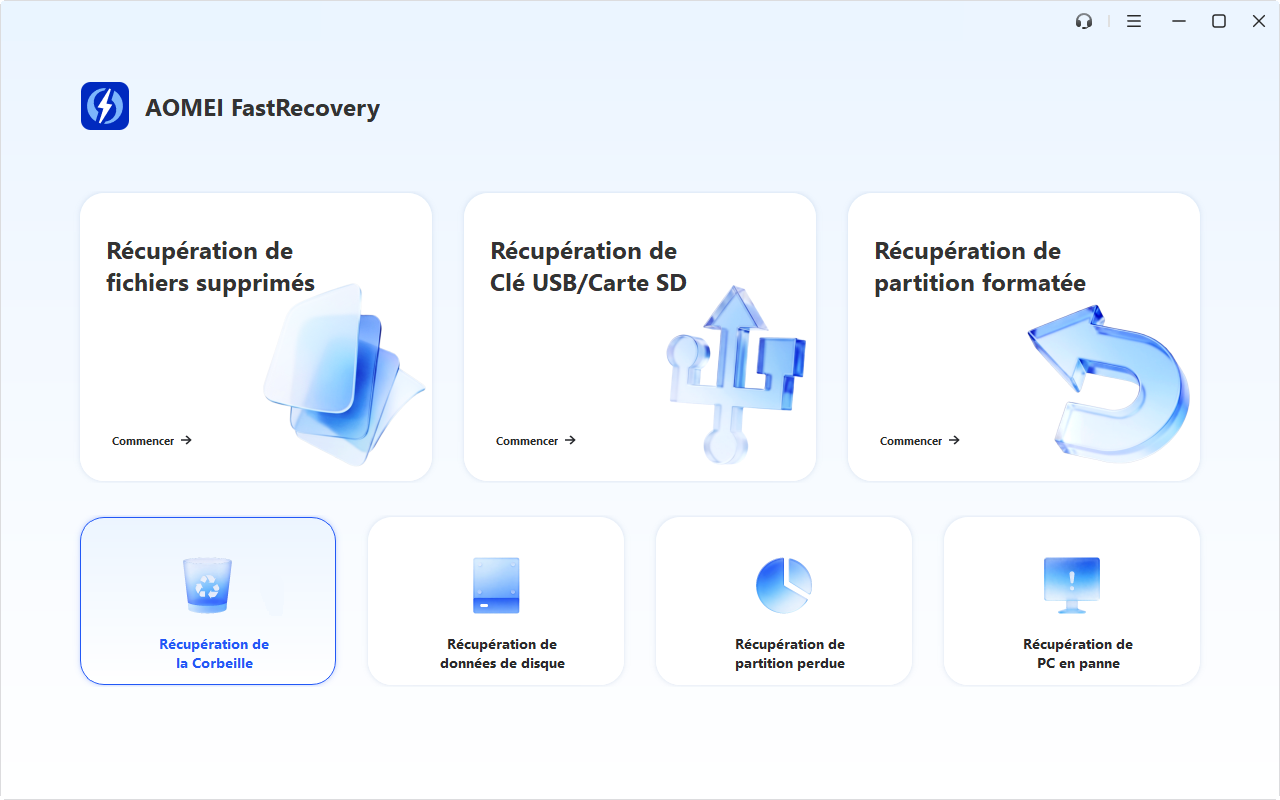
Lancez AOMEI FastRecovery sur votre ordinateur. Sur l'interface principale, localisez et cliquez sur « Récupération de la corbeille » dans le coin inférieur gauche pour accéder à ce module spécialisé de récupération de données.

Conseils : Cette option est spécialement optimisée pour récupérer les fichiers qui ont été vidés de la Corbeille Windows ou supprimés définitivement à l'aide du raccourci « Maj + Suppr ».

Choisissez Récupération de la Corbeille dans AOMEI FastRecovery
Sélectionnez le lecteur d'origine et démarrez l'analyse

Étape 2. Sélectionnez l'emplacement d'origine avant la suppression

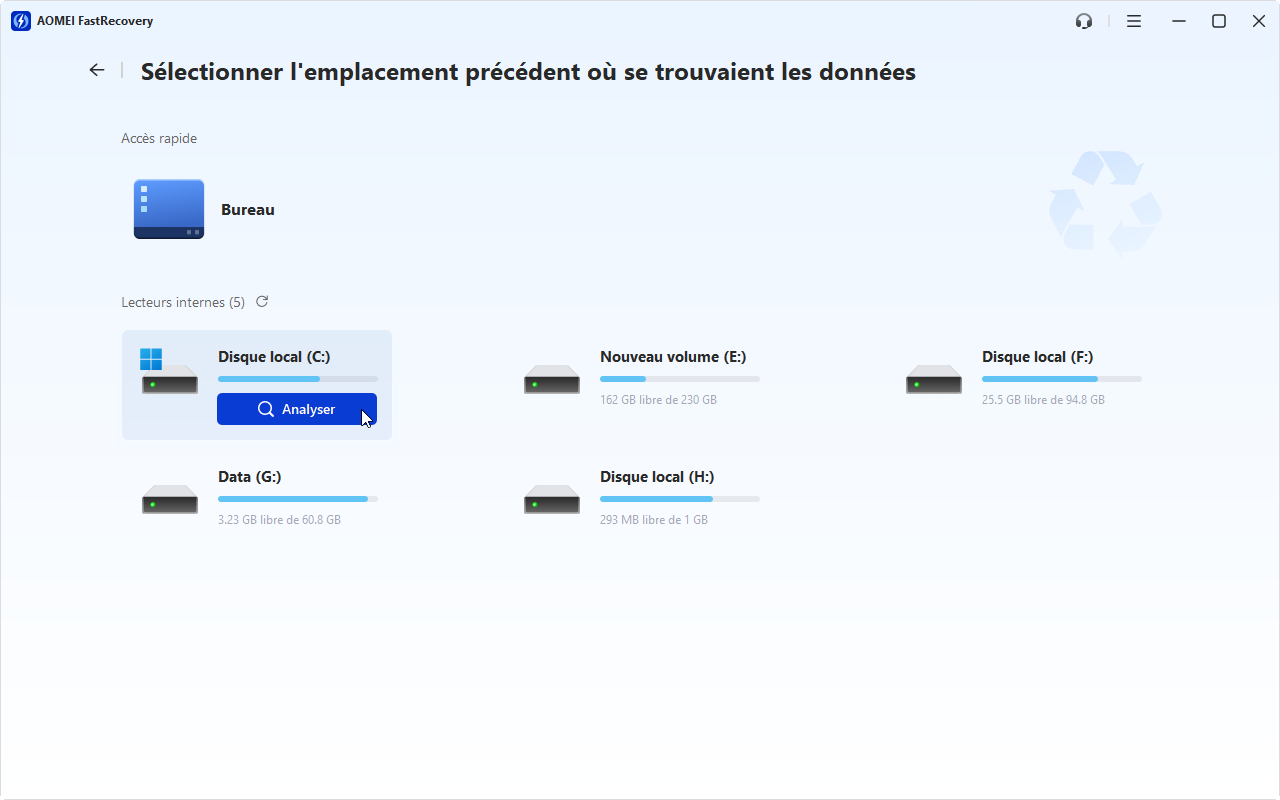
Sur l'écran suivant, vous verrez la liste des lecteurs disponibles. Repérez le lecteur d'origine (par exemple, le disque local C:) où vos fichiers perdus étaient stockés avant d'être supprimés dans la Corbeille. Survolez le lecteur cible avec votre souris et cliquez sur le bouton bleu « Analyser ».

Conseils : Puisque la Corbeille elle-même est un shell défini par le système qui référence des fichiers répartis sur différents emplacements, vous devez analyser la partition spécifique où résidaient à l'origine les données afin d'obtenir le taux de de réussite de récupération le plus élevé.

Étape 3. Attendez la fin du processus d'analyse

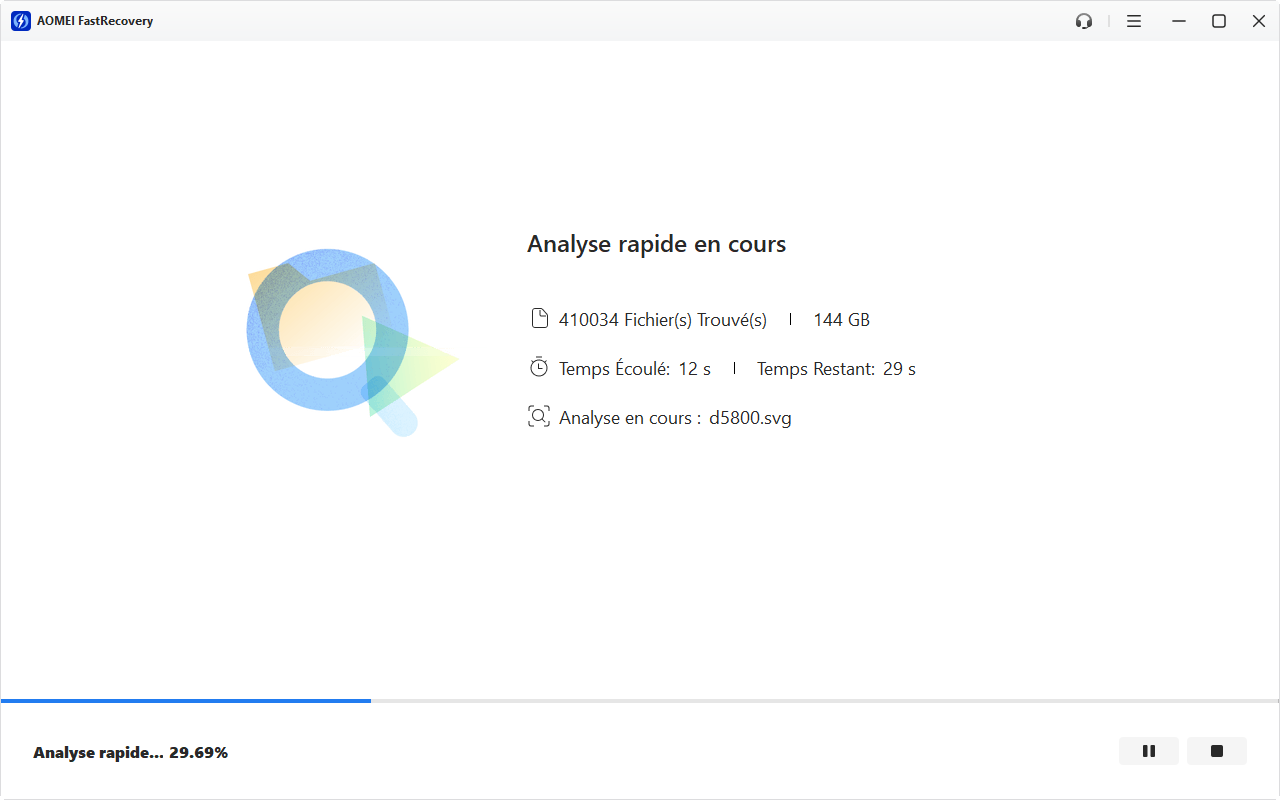
Le logiciel lancera automatiquement une analyse rapide sur le lecteur sélectionné afin de rechercher les données supprimées. Une barre de progression affichera le temps écoulé, le temps restant et l'état d'analyse en cours.

Conseils : Les fichiers trouvés ne peuvent pas être consultés dynamiquement pendant que le processus d'analyse est en cours. Bien que vous puissiez mettre en pause ou arrêter l'analyse à tout moment à l'aide des boutons de contrôle dans le coin inférieur droit, il est fortement recommandé d'attendre que l'analyse soit entièrement terminée.

AOMEI FastRecovery progression de l'analyse
Filtrer et sélectionner les fichiers supprimés à récupérer

Étape 4. Filtrer et sélectionner vos fichiers perdus

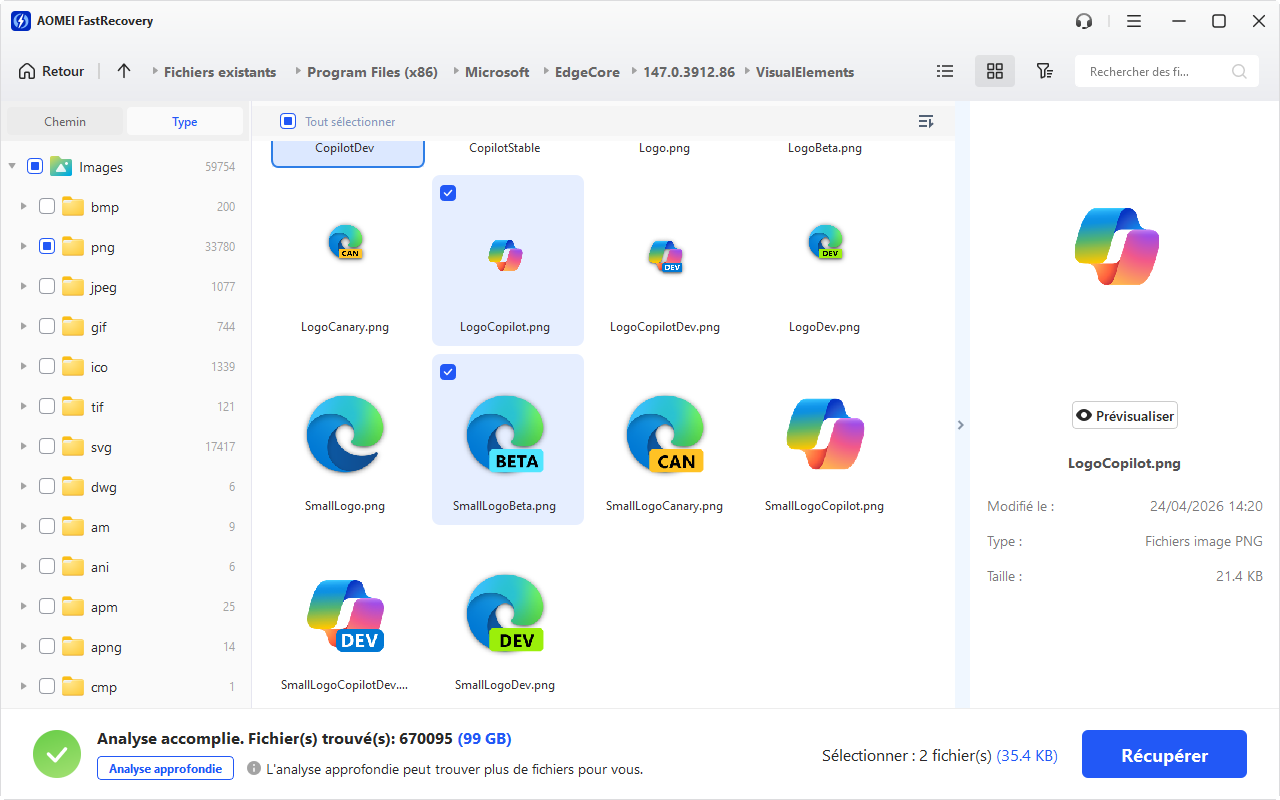
Une fois l'analyse initiale terminée, vous pouvez parcourir les éléments trouvés. Si vous ne trouvez pas les fichiers souhaités, vous pouvez cliquer manuellement sur le bouton « Analyse approfondie » pour effectuer une recherche plus poussée. Utilisez les onglets « Chemin » ou « Type » du volet de gauche pour naviguer entre les catégories. Cochez les cases correspondant aux fichiers que vous souhaitez restaurer.

Conseils : Si vous traitez un grand volume de données, vous pouvez utiliser la barre de recherche ou les menus déroulants de filtrage (par Type ou Taille) dans le coin supérieur droit pour affiner rapidement la recherche et localiser vos fichiers cibles.

Étape 5. Récupérez et enregistrez vos données

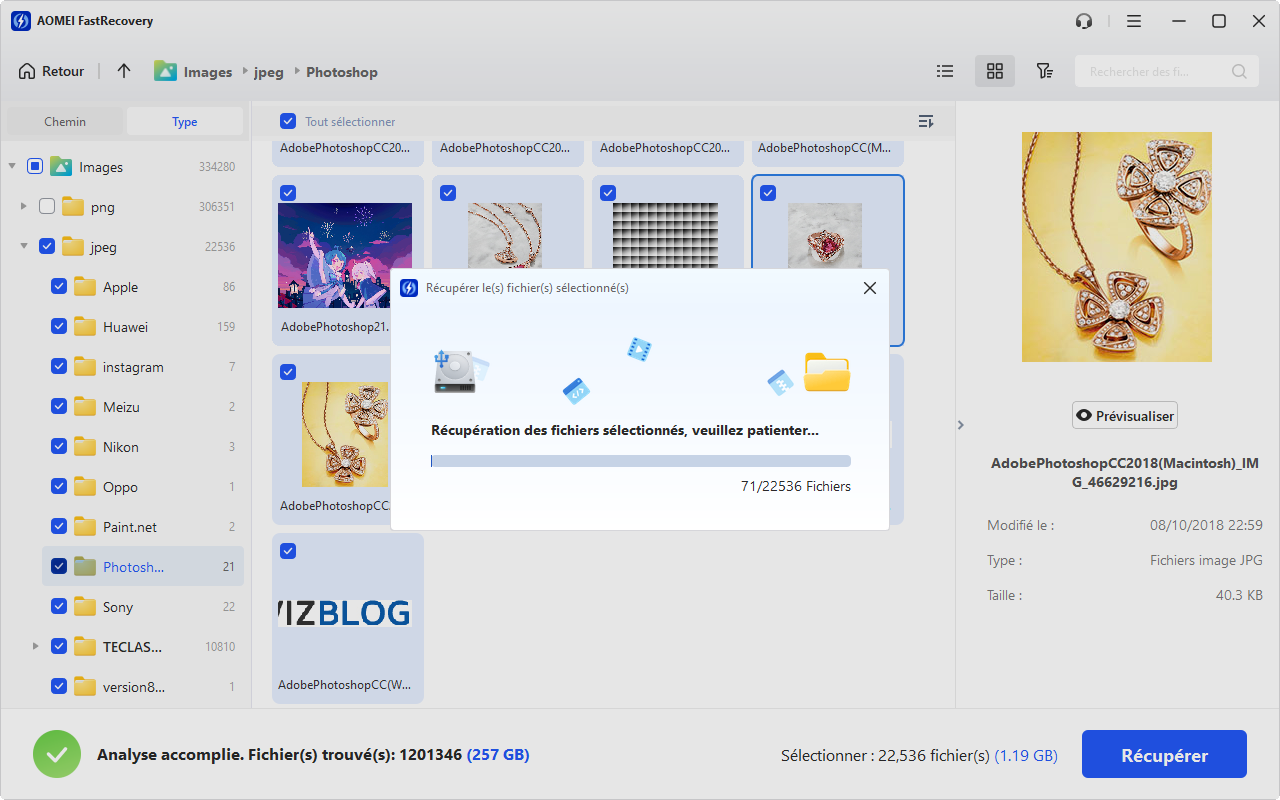
Après avoir vérifié tous les éléments que vous souhaitez récupérer, cliquez sur le bouton bleu « Récupérer » dans le coin inférieur droit. Une fenêtre contextuelle dédiée apparaîtra pour afficher la progression de la restauration des fichiers en temps réel.

Notes : Choisissez toujours un chemin de destination sûr sur un autre lecteur ou un périphérique de stockage externe pour enregistrer vos fichiers récupérés. Ne les enregistrez jamais sur la partition d'origine en cours d'analyse.

Choisissez un emplacement sûr pour les fichiers récupérés
Télécharger et récupérer maintenant
Ordinateur et NAS protégés par AOMEI Backupper

Évitez la perte de données après avoir vidé la corbeille

La meilleure méthode gratuite de récupération de la corbeille est de sauvegarder vos données importantes à l'avance. AOMEI Backupper vous permet de créer automatiquement des sauvegardes de vos fichiers et dossiers, afin de restaurer rapidement et facilement vos données perdues après une suppression accidentelle, le vidage de la corbeille ou toute autre perte de données inattendue. Avec les sauvegardes planifiées, vous pouvez conserver plusieurs versions de fichiers et restaurer les données dont vous avez besoin, sans avoir recours à un logiciel de récupération ni craindre une perte permanente de fichiers.

Sauvegarder mes données maintenant

Plus de méthodes pour récupérer les fichiers de la Corbeille

Découvrez des méthodes alternatives pour récupérer les fichiers de la Corbeille, y compris les fonctionnalités intégrées de Windows, les sauvegardes et d'autres solutions de récupération.

Méthode 1 : Utiliser le raccourci « Annuler » (Ctrl + Z)

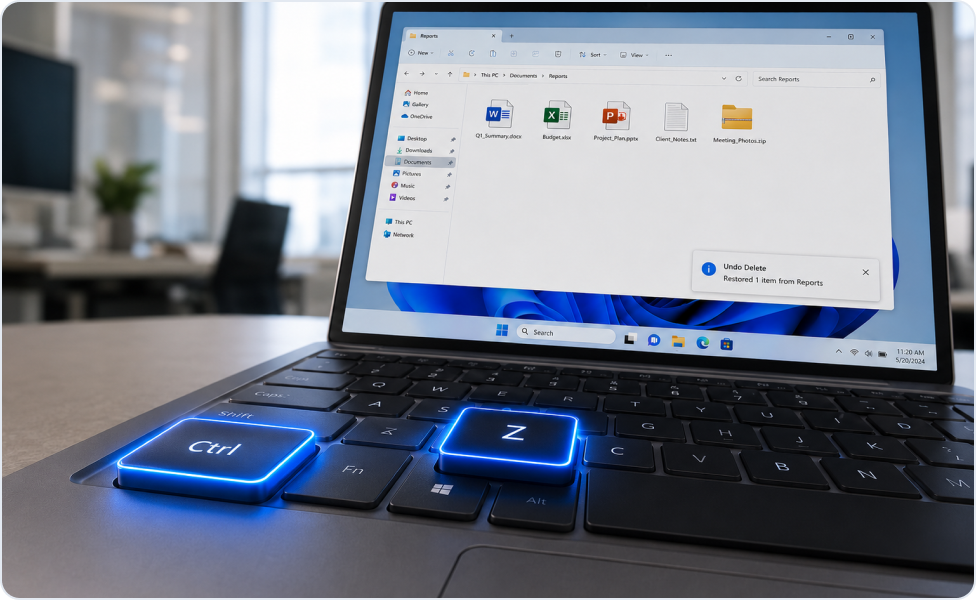
Si vous venez de supprimer accidentellement un fichier et que vous n'avez effectué aucune autre action ni redémarré votre ordinateur, vous pouvez facilement annuler la suppression à l'aide d'un simple raccourci clavier.

  1. Cliquez sur le bureau ou le dossier où le fichier a été supprimé.
  2. Appuyez simultanément sur Ctrl + Z de votre clavier. Vous pouvez également cliquer avec le bouton droit sur un espace vide et sélectionner Annuler la suppression dans le menu contextuel.

Limitation : Cette méthode ne fonctionne que pour l'action la plus récente. Une fois que vous fermez la fenêtre, redémarrez le PC ou effectuez plusieurs autres opérations sur les fichiers, l'historique d'annulation est effacé et ce raccourci ne fonctionnera plus.

Utiliser les touches Ctrl et Z pour annuler une suppression

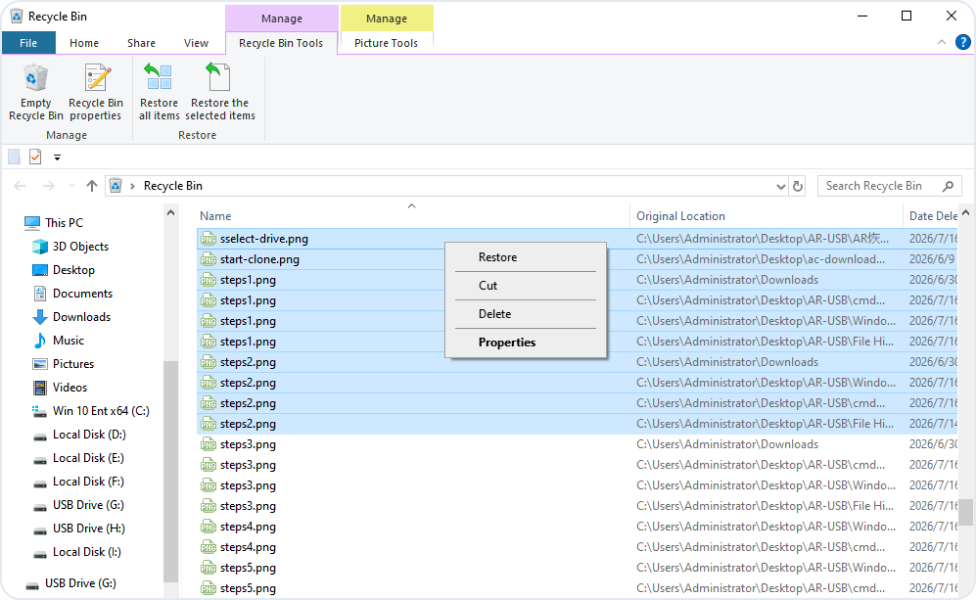
Méthode 2 : Restaurer à partir d'une corbeille non vidée

Si vous n'avez pas vidé manuellement la corbeille ou utilisé un utilitaire de nettoyage système tel que Nettoyage de disque depuis la suppression du fichier, vos données s'y trouvent probablement encore en toute sécurité.

  1. Double-cliquez sur l'icône de la corbeille sur votre bureau pour l'ouvrir.
  2. Localisez le fichier ou le dossier supprimé. Vous pouvez utiliser la barre de recherche en haut à droite s'il y a trop d'éléments.
  3. Cliquez avec le bouton droit sur le fichier que vous souhaitez récupérer et sélectionnez « Restaurer ». Le fichier retournera automatiquement dans le dossier exact d'où il a été supprimé.

Limitation : Cela ne sert à rien si vous avez utilisé Maj + Suppr ou si la Corbeille a déjà été vidée.

Restaurer un fichier depuis la Corbeille Windows

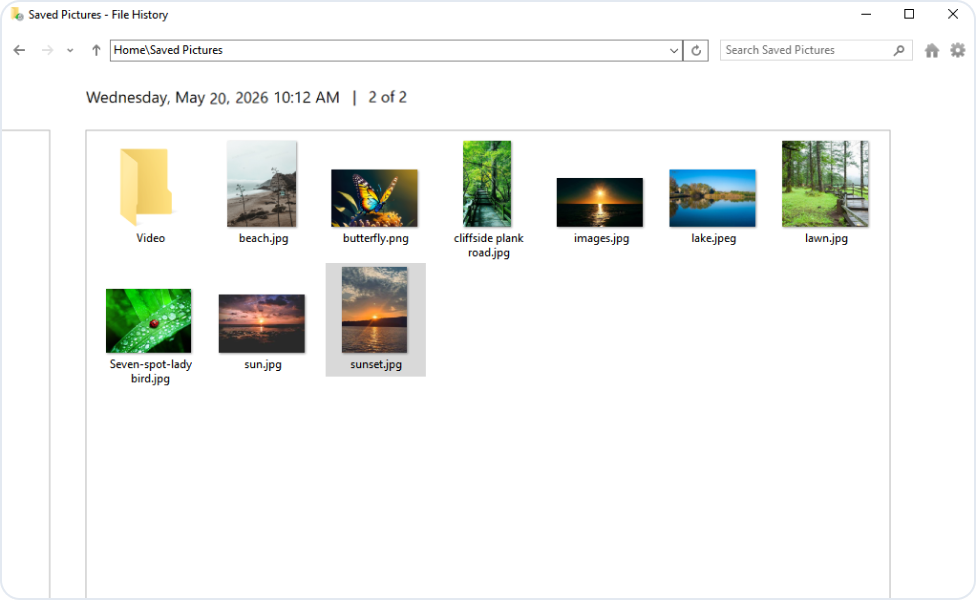
Méthode 3 : Restaurer via l'Historique des fichiers Windows

La fonction « Historique des fichiers » de Windows sauvegarde régulièrement les fichiers de vos dossiers par défaut (Documents, Musique, Images, Bureau), vous permettant ainsi d'extraire les versions précédentes même après avoir vidé la Corbeille.

  1. Tapez Panneau de configuration dans la barre de recherche Windows et ouvrez-le. Accédez à Système et sécurité > Historique des fichiers.
  2. Cliquez sur Restaurer vos fichiers personnels dans le menu de gauche. Parcourez la chronologie en bas pour trouver la version de vos fichiers datant d'avant leur suppression.
  3. Sélectionnez les fichiers et cliquez sur le bouton vert « Restaurer ».

Limitation : Cette méthode exige strictement que vous ayez préalablement connecté un lecteur externe et activé la fonctionnalité Historique des fichiers avant la perte de données. Si elle était désactivée, cette méthode ne pourra pas vous aider.

Restaurer des fichiers personnels avec l'Historique des fichiers Windows

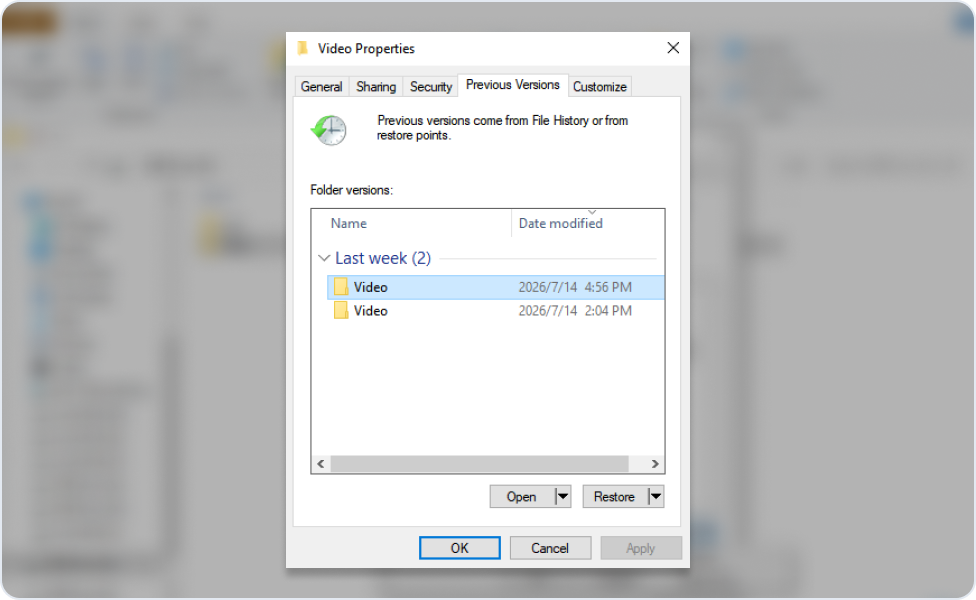
Méthode 4 : Restaurer « Versions précédentes »

Windows enregistre automatiquement des clichés instantanés des fichiers et dossiers lorsqu'il crée des points de restauration système. Vous pourrez peut-être récupérer vos données en restaurant le dossier parent à un état antérieur.

  1. Ouvrez l'Explorateur de fichiers et localisez le dossier qui contenait à l'origine le fichier supprimé. Cliquez avec le bouton droit sur le dossier et sélectionnez Propriétés.
  2. Passez à l'onglet Versions précédentes. Sélectionnez une version du dossier datée d'avant la suppression définitive de votre fichier.
  3. Cliquez sur « Ouvrir » pour vérifier que le fichier est bien présent, puis cliquez sur « Restaurer » ou « Restaurer vers... ».

Limitation : Cela nécessite que la Protection du système Windows soit activée et qu'un point de restauration récent ait été créé. En l'absence de point de restauration, la liste sera vide.

L'onglet Versions précédentes dans les propriétés du dossier Windows

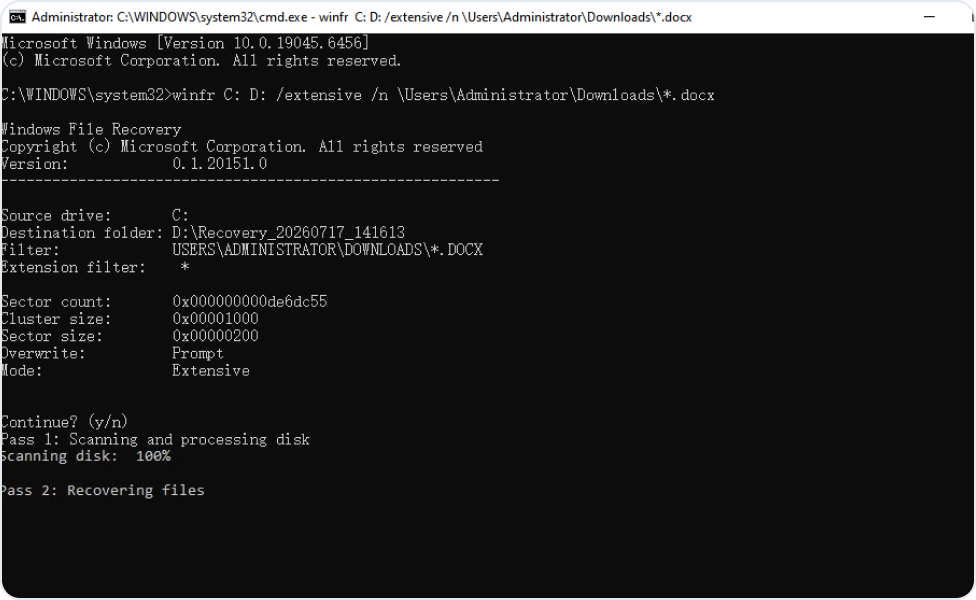
Méthode 5 : Utiliser la récupération de fichiers Windows

Si aucune sauvegarde n'existe, Microsoft fournit un outil gratuit pour analyser le disque dur à la recherche de fragments de données résiduels.

  1. Ouvrez le Microsoft Store, recherchez Récupération de fichiers Windows, puis installez-le. Exécutez-le en tant qu'administrateur à partir du menu Démarrer.
  2. Saisissez la commande de récupération. Par exemple : winfr C: D: /regular /n \Users\\Documents\report.docx (Ces tentatives de récupération d'un fichier du lecteur C vers le lecteur D.)
  3. Saisissez Y pour confirmer.

Limitation : Il ne dispose pas d'interface graphique (GUI), obligeant les utilisateurs à saisir des lignes de commande, ce qui est sujet aux erreurs.

Windows File Recovery en ligne de commande

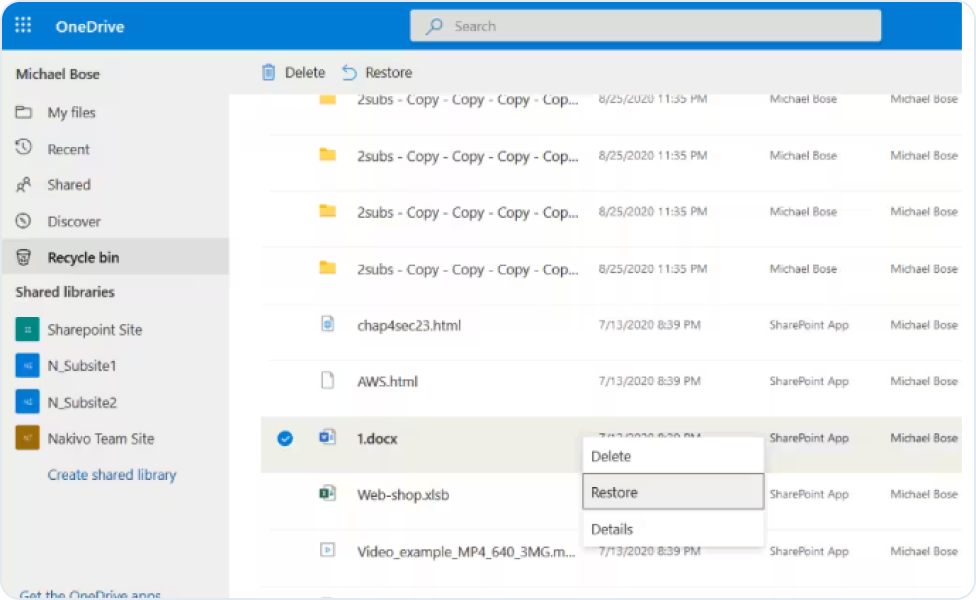
Méthode 6 : Vérifier la corbeille cloud OneDrive

Si vos dossiers Bureau ou Documents sont synchronisés avec OneDrive, les fichiers supprimés localement et vidés de la corbeille du PC peuvent toujours être récupérés depuis le cloud.

  1. Rendez-vous sur le site web OneDrive et connectez-vous.
  2. Cliquez sur Corbeille dans le volet de navigation de gauche.
  3. Retrouvez vos fichiers supprimés, cochez leurs cases, puis cliquez sur « Restaurer » en haut. Ou faites un clic droit sur les fichiers et sélectionnez « Restaurer » dans le menu déroulant.

Limitation : Cela ne fonctionne que pour les dossiers que vous avez explicitement choisis de synchroniser avec OneDrive. De plus, OneDrive supprime automatiquement les éléments de sa Corbeille après 30 jours.

Restaurer un fichier depuis la Corbeille OneDrive

Meilleures pratiques pour minimiser la perte de données dans la Corbeille

Quelques paramètres et habitudes simples peuvent considérablement minimiser les risques de perdre définitivement vos fichiers. Suivez ces meilleures pratiques pour protéger vos données.

Activer la confirmation de suppression

Par défaut, Windows 10/11 ne demande plus confirmation avant de supprimer des fichiers. Faites un clic droit sur votre Corbeille, sélectionnez « Propriétés » et cochez la case « Afficher la confirmation de suppression ». Cette simple confirmation permet d'éviter les suppressions accidentelles.

Examiner les paramètres de Storage Sense

Assistant Stockage peut supprimer automatiquement les éléments de la Corbeille après une période définie. Accédez à Paramètres > Système > Stockage > Assistant Stockage. Modifiez le paramètre « Supprimer les fichiers de ma Corbeille s'ils y sont depuis plus de » et sélectionnez « Jamais » si vous préférez un contrôle manuel.

Augmenter la capacité de la Corbeille

Une Corbeille de petite taille peut automatiquement ignorer ou supprimer définitivement les fichiers volumineux une fois sa limite de stockage atteinte. Cliquez avec le bouton droit sur la Corbeille, allez dans « Propriétés », sélectionnez votre lecteur, puis augmentez la « Taille personnalisée » pour allouer davantage d'espace disque aux fichiers supprimés.

Évitez l'habitude de « Maj + Suppr »

Le raccourci Maj + Suppr supprime définitivement les fichiers sans les envoyer à la Corbeille. Brisez cette habitude pour les dossiers de travail importants. Laissez les fichiers reposer dans la Corbeille comme filet de sécurité. Vous pouvez toujours la vider manuellement à la fin du mois.

Questions fréquemment posées sur la récupération des données de la corbeille

Oui, tout à fait. Lorsque vous videz la corbeille, le contenu réel des fichiers n'est pas immédiatement détruit. Windows supprime simplement l'index du fichier du répertoire et marque cet espace de stockage comme « disponible ». Tant que vous n'enregistrez pas de nouveaux fichiers qui écrasent cet espace précis, AOMEI FastRecovery peut reconstruire le chemin d'accès et récupérer vos données.

Témoignages d'utilisateurs ayant récupéré leurs données

Ne nous croyez pas sur parole. Découvrez comment les utilisateurs ordinaires et les professionnels ont réussi à récupérer leurs fichiers de la Corbeille supprimés définitivement.

OC
Oliver C.Animateur 3D

Récupéré un projet vidéo de 10 Go contourné

« J'ai supprimé un énorme fichier de rendu pour libérer de l'espace, mais Windows a indiqué qu'il était trop volumineux pour la Corbeille et l'a effacé instantanément. Une heure plus tard, j'ai réalisé que j'avais besoin d'un extrait spécifique de ce fichier. L'analyse approfondie d'AOMEI a directement fouillé mon lecteur D: et a reconstitué l'intégralité du fichier de 10 Go à la perfection. »

CW
Chloe W.Doctorante

A sauvé ma thèse après un nettoyage CCleaner !

« J'ai lancé un nettoyeur de disque tiers pour accélérer mon PC, et il a vidé sans ménagement ma Corbeille qui contenait plusieurs anciens brouillons de ma thèse dont j'avais désespérément besoin. AOMEI FastRecovery a été incroyablement simple. En 5 minutes, il a localisé mes documents Word supprimés. »

BH
Benjamin H.Photographe amateur

Il a battu l'Assistant Stockage automatique

"Windows Assistant Stockage a vidé silencieusement ma corbeille après 30 jours. Je ne connaissais pas la syntaxe complexe de l'outil en ligne de commande de Microsoft pour les récupérer, alors j'ai essayé FastRecovery. L'interface visuelle était un jeu d'enfant, et il a facilement localisé et restauré tout mon dossier de photos de famille sans aucun accroc."

RG
Rachel G.Consultant financier

La solution la plus rapide pour une erreur de Shift+Delete

« J'ai la mauvaise habitude d'utiliser Shift+Delete pour ignorer la Corbeille. J'ai accidentellement effacé un fichier Excel de factures client crucial. J'ai installé cet outil sur mon disque de sauvegarde pour éviter d'écraser le disque C:. Il a fallu environ 40 secondes pour analyser et récupérer le fichier Excel exact. »

DF
Daniel F.Ingénieur systèmes

Récupéré d'un SSD juste à temps

« J'ai accidentellement vidé la corbeille du SSD de mon nouvel ordinateur portable. Connaissant la fonction TRIM, j'ai paniqué, j'ai tout arrêté et j'ai immédiatement lancé le logiciel depuis une clé USB. L'écran d'analyse n'affiche pas les fichiers immédiatement pendant le processus, ce qui m'a inquiété, mais une fois l'analyse terminée, tout était là. Un vrai soulagement ! »

AOMEI FastRecovery

Récupérez vos données depuis une corbeille vidée dès maintenant

Les processus d'arrière-plan de Windows écrivent constamment de nouvelles données qui peuvent définitivement écraser vos fichiers supprimés. Agissez vite ! Téléchargez AOMEI FastRecovery maintenant pour récupérer vos données.

Télécharger gratuicielWindows 11/10/8/7/Server
L'interface d'AOMEI FastRecovery et une corbeille