Logiciel de récupération de données pour clé USB : récupérez les fichiers supprimés ou perdus de vos clés USB
Vous avez perdu des données de vos clés USB suite à un formatage, une suppression, des erreurs RAW, des attaques de virus ou d'une perte de partition ? Grâce à une analyse rapide et approfondie, AOMEI FastRecovery localise efficacement vos fichiers perdus et vous permet de les prévisualiser avant de lancer la récupération. De plus, il est capable de récupérer plus de 1000 types de fichiers, notamment des documents, des photos, des vidéos, des archives, et plus encore, et fonctionne parfaitement avec toutes les marques de clés USB, y compris SanDisk, Kingston, Samsung, PNY et bien d'autres.

Important :Si vous constatez une perte de données, cessez immédiatement d'utiliser la clé USB. L'écriture de nouveaux fichiers sur la clé peut écraser les données perdues et rendre la récupération beaucoup plus difficile.
Puis-je récupérer des fichiers supprimés d'une clé USB ?
Oui, dans de nombreux cas, les fichiers supprimés peuvent être récupérés d'une clé USB tant qu'ils n'ont pas été écrasés. Contrairement aux fichiers supprimés du disque interne de votre ordinateur, les fichiers retirés d'une clé USB contournent généralement la Corbeille. Bien qu'ils semblent avoir disparu définitivement, les données restent souvent sur la clé jusqu'à ce qu'elles soient remplacées par de nouvelles données.
Cessez immédiatement d’utiliser la clé USB, évitez de la formater et lancez une analyse de récupération dès que possible. AOMEI FastRecovery vous permet de prévisualiser les fichiers récupérables avant de les restaurer, afin que vous puissiez confirmer ce qui peut être récupéré avant d’enregistrer les fichiers.
Voir comment ça marcheCauses courantes de perte de données USB et chances de récupération
Perte des fichiers de votre clé USB est extrêmement stressant. Voyons ce qui s'est mal passé et vérifions vos chances réelles de récupérer ces données en toute sécurité.
Si vous appuyez sur « Suppr » ou « Maj + Suppr », votre ordinateur ne fait que supprimer la référence du fichier, pas les données elles-mêmes. Vos fichiers sont toujours cachés sur la clé USB. Tant que vous n'enregistrez pas de nouvelles données, ils sont entièrement récupérables.
Chance de récupération : ÉlevéeVous avez cliqué sur « Formatage rapide » par erreur ? Ne paniquez pas. Un formatage rapide ne fait que vider le répertoire du lecteur, sans effacer complètement vos données réelles. Arrêtez d'utiliser la clé USB immédiatement, et une analyse approfondie pourra tout récupérer.
Chance de récupération : ÉlevéeLorsque votre PC vous demande soudainement de formater le lecteur ou l'affiche comme « RAW », le système de fichiers est simplement confus ou endommagé. Vos données sont toujours piégées à l'intérieur. Notre logiciel de récupération de données peut facilement contourner cette erreur et récupérer vos fichiers en toute sécurité.
Chance de récupération : MoyenneDes virus de raccourci ou des logiciels malveillants peuvent rapidement masquer, verrouiller ou supprimer vos fichiers, donnant l'impression que votre clé USB est complètement vide. Ne vous inquiétez pas, ces fichiers sont généralement simplement marqués comme cachés par le virus, et l'outil de récupération de fichiers USB peut les restaurer en toute sécurité.
Chance de récupération : MoyenneRetirer votre clé USB sans cliquer sur « Retirer en toute sécurité » interrompt l'enregistrement en arrière-plan. Cette déconnexion brutale corrompt souvent le répertoire du lecteur, le rendant illisible. Heureusement, les fichiers eux-mêmes survivent généralement à cet incident et peuvent être récupérés grâce à une analyse rapide.
Chance de récupération : MoyenneUne panne de courant soudaine ou un crash du système pendant le déplacement de fichiers laisse des données partiellement écrites. Cet arrêt brutal brise la structure du fichier, provoquant des erreurs frustrantes. Cependant, FastRecovery peut fouiller dans le désordre pour restaurer les parties intactes.
Chance de récupération : MoyenneManipuler la gestion des disques ou des outils de partitionnement tiers peut parfois effacer entièrement votre partition USB. Le lecteur s'affichera comme « Non alloué ». Tout semble perdu, mais FastRecovery peut reconstruire la table de partition perdue et restaurer tous vos fichiers.
Chance de récupération : ÉlevéeLes clés USB ne durent pas éternellement. Après des années d'utilisation intensive, les puces mémoire s'usent naturellement et développent des blocs défectueux. Cela entraîne des erreurs aléatoires ou une corruption soudaine. Lorsque cela se produit, vous devez extraire les données rapidement.
Chance de récupération : FaibleDes connecteurs cassés, des dégâts d'eau ou des puces brûlées signifient que votre disque est physiquement mort. Si votre ordinateur ne réagit pas du tout lorsque vous le branchez, aucun logiciel ne pourra vous aider. Vous devrez l'envoyer à un laboratoire professionnel de récupération de données.
Chance de récupération : FaibleAvant la récupération : 5 choses à faire dès maintenant
Récupérer vos fichiers en toute sécurité dépend en grande partie de ce que vous faites ensuite. Veillez à suivre d'abord ces 5 étapes rapides pour donner à vos données perdues la meilleure chance de récupération.
Retirez immédiatement la la clé USB
Dès
l'instant où vous constatez que vos données sont manquantes,
cessez complètement d'utiliser la clé USB. Laisser la clé USB
connectée permet aux tâches système d'arrière-plan d'écraser
silencieusement l'espace de stockage, ce qui peut détruire
définitivement vos fichiers perdus avant même que vous ne
commenciez.
Dites « Non » aux invites de formatage
Si Windows affiche une erreur indiquant que vous devez
formater le lecteur pour l'ouvrir, cliquez toujours sur
Annuler. Le formatage réinitialise toute la structure des
fichiers et rend la récupération de vos données d'origine
beaucoup plus difficile.
Évitez d'ajouter de nouvelles données
Considérez les fichiers supprimés comme des données
invisibles attendant d'être remplacées. Si vous enregistrez de
nouvelles photos, des documents ou des applications sur cette
même clé USB, vous écraserez physiquement les anciennes
données, détruisant toute chance de les récupérer.
Enregistrer les fichiers récupérés ailleurs
Lorsque vous cliquez sur « Récupérer », enregistrez
toujours vos fichiers récupérés sur le lecteur principal de
votre PC ou sur un autre disque. Les enregistrer directement
sur la même clé USB écrasera d'autres données que vous essayez
encore de récupérer en toute sécurité.
Faites une copie de sécurité au préalable
Si votre clé USB est instable ou défaillante,
l'analyser directement peut solliciter le matériel. Créer
d'abord une image de sauvegarde secteur par secteur avec
AOMEI Backupper
vous permet d'analyser en toute sécurité la copie sur votre PC
au lieu de risquer d'endommager le périphérique fragile.
L'ÉCRITURE
SUR USB
Récupérez les données perdues d'une clé USB avec AOMEI FastRecovery
Vous avez perdu des fichiers USB importants ? Pas de panique. Que vos données aient été supprimées par erreur, formatées ou corrompues, suivez ce guide simple en 4 étapes pour tout récupérer en toute sécurité.
Étape 1. Connectez votre USB pour commencer
Branchez votre clé USB sur le port USB de votre ordinateur et lancez AOMEI FastRecovery. Sur l'interface principale, sélectionnez la section « Récupération de Clé USB/Carte SD ». Survolez la clé USB avec votre souris et cliquez sur « Analyser ».
Conseils : Assurez-vous que votre clé USB est connectée directement au port de la carte mère (pour les ordinateurs de bureau) plutôt qu'à un hub USB externe pour une connexion plus stable.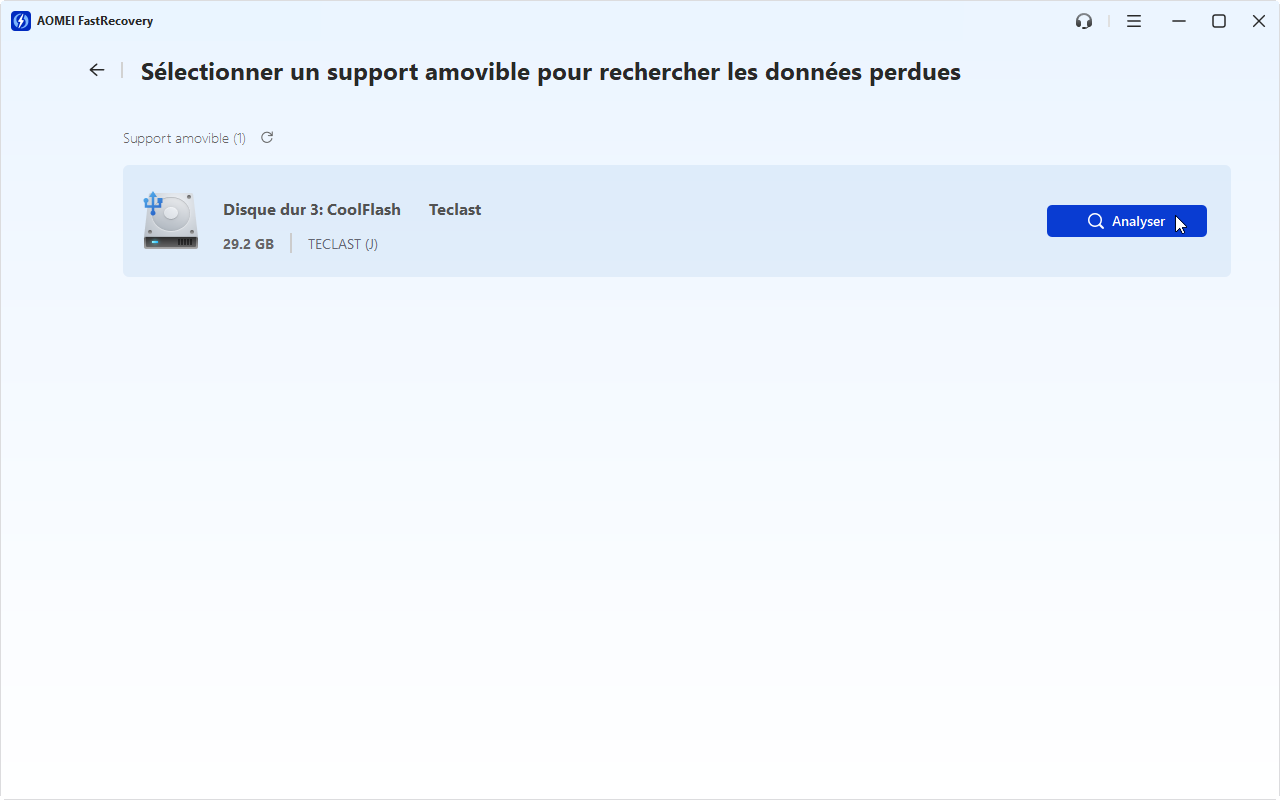
Étape 2. Analyser les fichiers perdus
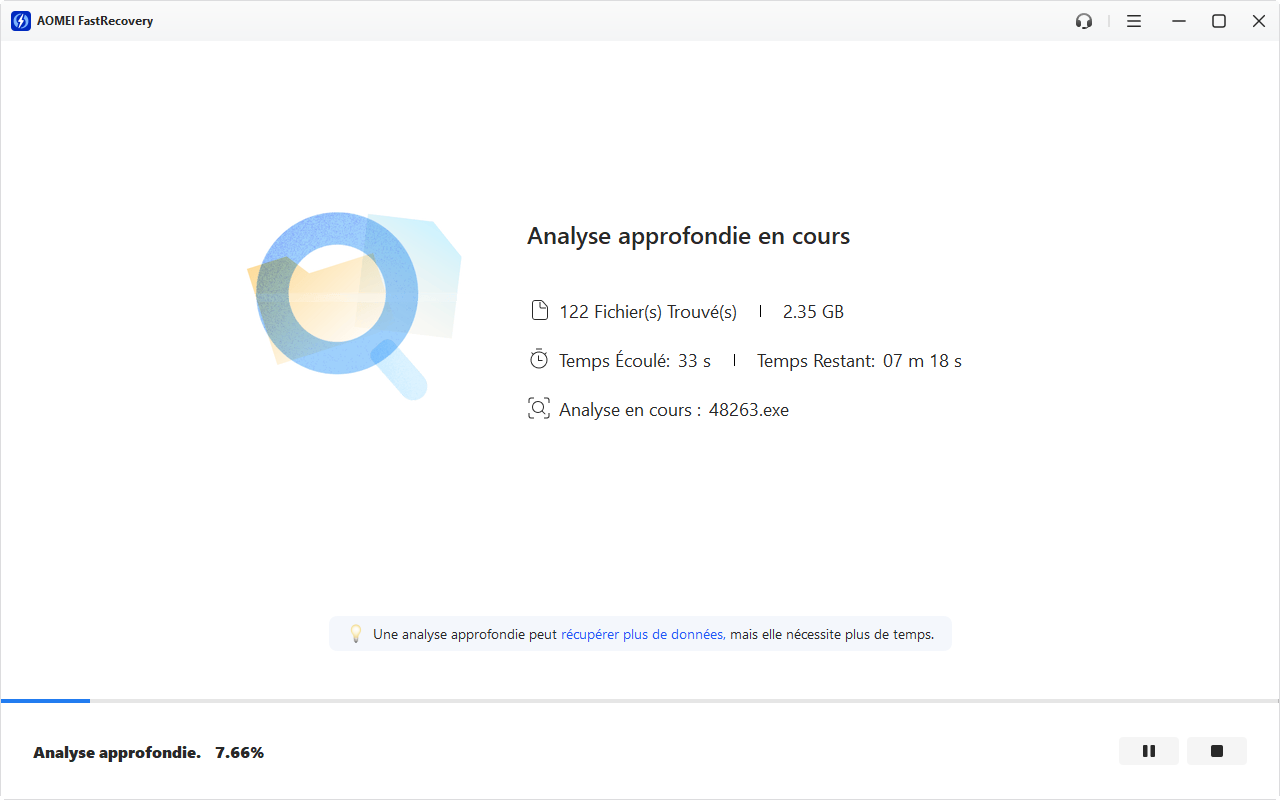
Le logiciel lancera automatiquement une analyse en deux phases. Il commence par une analyse rapide pour trouver instantanément les fichiers récemment supprimés, suivie sans interruption d'une analyse approfondie pour extraire des données profondément cachées ou formatées depuis les secteurs RAW.
Conseils : Bien que les fichiers ne s'affichent pas à l'écran pendant l'analyse en cours, vous pouvez cliquer sur « Arrêter » à tout moment pour consulter les données trouvées jusqu'à présent, ou simplement attendre la fin de l'analyse pour obtenir les meilleurs résultats.Étape 3. Filtrer, localiser et prévisualiser les fichiers
Ne perdez pas de temps à faire défiler des milliers de fichiers. Utilisez la fonction Filtrer pour affiner les résultats par type de fichier ou par taille. Vous pouvez également saisir le nom exact du fichier dans la barre de recherche.
Conseils : Double-cliquez sur n'importe quelle image, vidéo ou document pour l'apercevoir. L'aperçu permet de confirmer que vous avez trouvé la bonne version avant de l'enregistrer.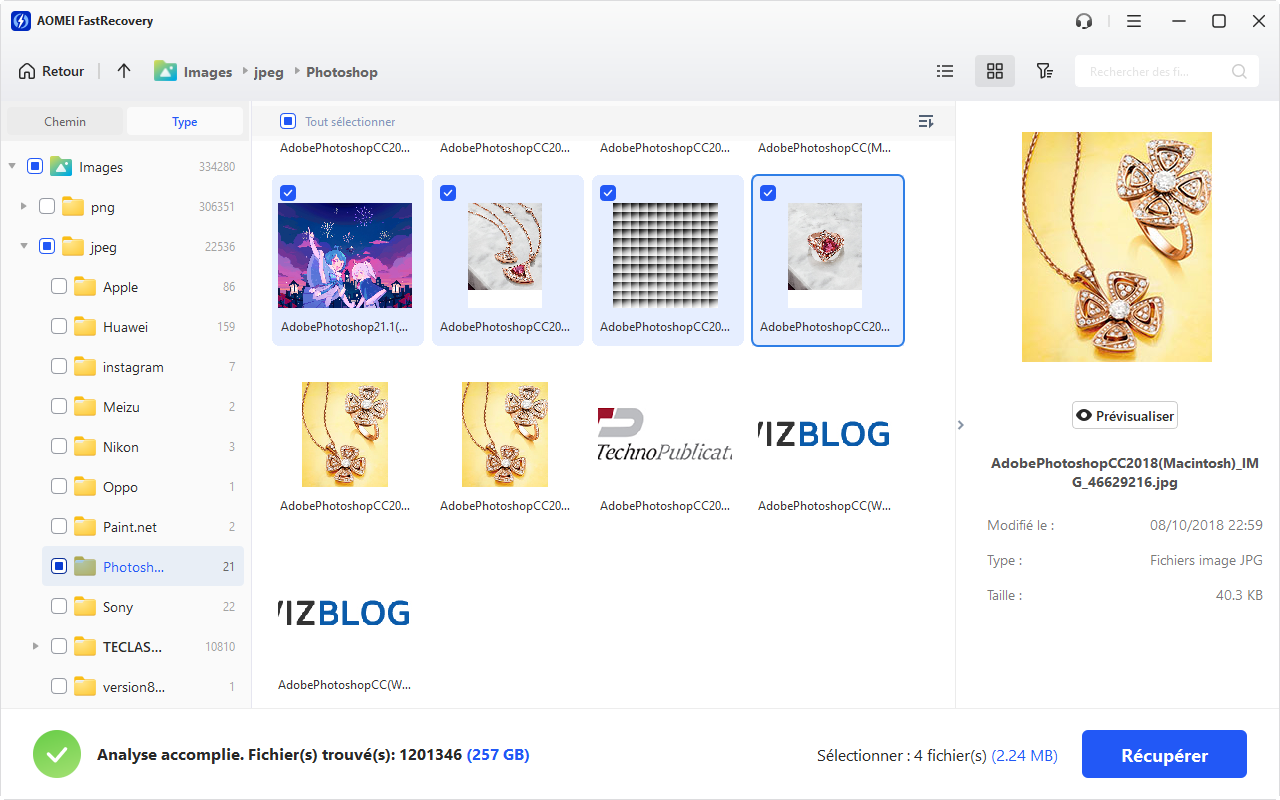
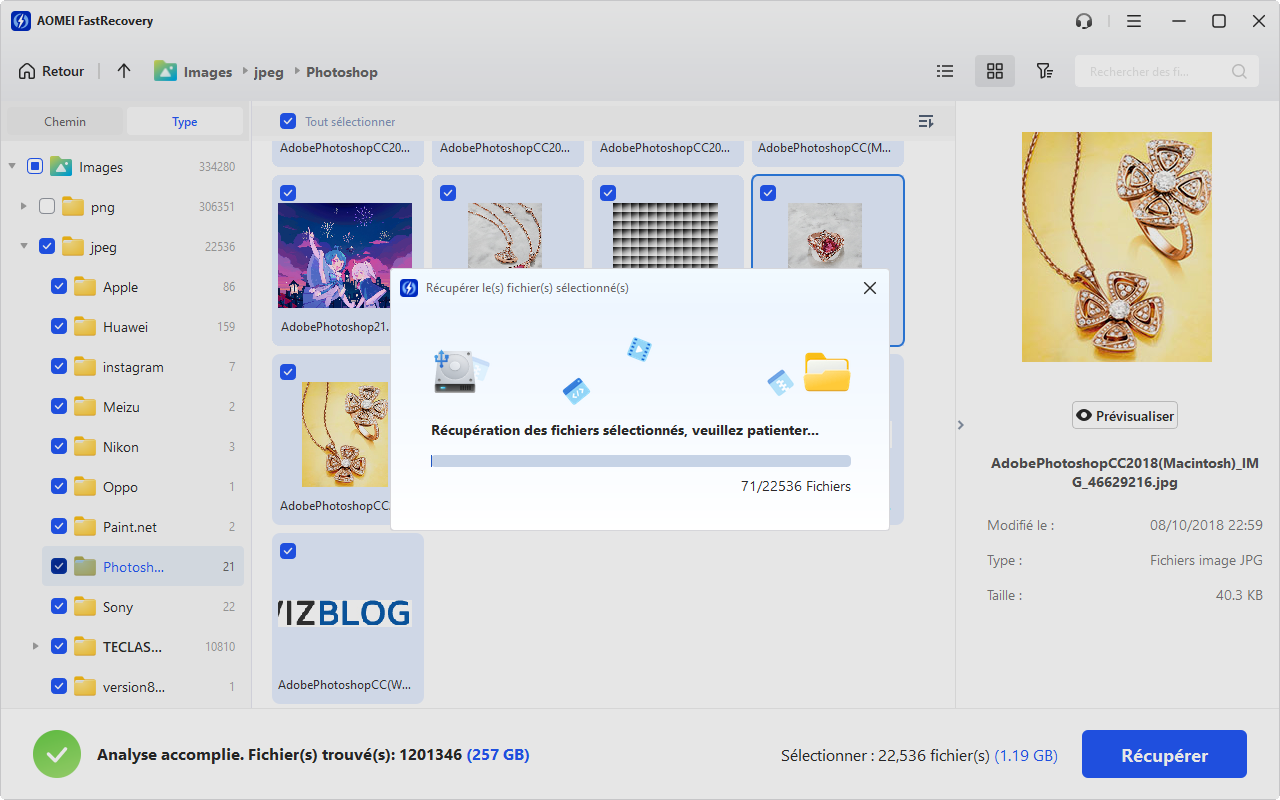
Étape 4. Récupérer les fichiers vers un emplacement sûr
Cochez les cases en regard des fichiers ou dossiers que vous souhaitez récupérer, puis cliquez sur le bouton « Récupérer ». Le logiciel vous invitera à choisir un chemin de destination.
Important : Enregistrez TOUJOURS vos fichiers récupérés sur le disque dur local de votre ordinateur (comme votre lecteur C: ou D:) ou sur un autre disque externe. Ne les réenregistrez jamais sur la clé USB d'origine où vous les avez perdus, car cela peut entraîner une corruption irréversible des données.Compatibilité universelle : conçue pour toutes les clés USB et tous les types de fichiers
Quelle que soit la marque, l'interface ou le type de fichier, notre logiciel offre une prise en charge complète pour tous vos besoins de récupération USB.
 SanDisk
 Kingston
 SAMSUNG
 PNY
PNY
 Lexar
Lexar
 HP
HP
 TOSHIBA
 SONY
SONY
 Transcend
 ADATA
ADATA
 Corsair
 Verbatim
 USB 3.2 / 3.1 / 3.0
Lecteurs à haute vitesse
USB 3.2 / 3.1 / 3.0
Lecteurs à haute vitesse
 USB 2.0 / 1.1
Lecteurs hérités
USB 2.0 / 1.1
Lecteurs hérités
 USB Type-C
Lecteurs modernes
USB Type-C
Lecteurs modernes
 USB Type-A
Connecteur rectangulaire standard
USB Type-A
Connecteur rectangulaire standard
 DocumentsTXT, DOC, XLSX, CSV, PDF, PPT, ODP, etc.
 ImagesJPG, PNG, TIF, HEIC, GIF, PSD, SVG, ARW, X3F, NEF,
etc.
ImagesJPG, PNG, TIF, HEIC, GIF, PSD, SVG, ARW, X3F, NEF,
etc.
 VidéosMP4, MOV, AVI, ASF, WMV, RM, FLV, QSV, RMVB, X3F,
etc.
VidéosMP4, MOV, AVI, ASF, WMV, RM, FLV, QSV, RMVB, X3F,
etc.
 AudiosMP3, CDA, WAV, AIFF, WMA, VQF, OGG, ARM, APE, FLAC,
etc.
AudiosMP3, CDA, WAV, AIFF, WMA, VQF, OGG, ARM, APE, FLAC,
etc.
 Archives7Z, ZIP/ZIPX, ZAP, RAR, AR/ARC, BZ/BZA, CAR, etc.
 AutresMSG, EML, XHTML, MHT, HTML/XHTML, ASPX, LAB, etc.
Comment récupérer les fichiers USB sans logiciel
Découvrez des utilitaires Windows intégrés et entièrement gratuits pour réparer les erreurs logiques, réafficher les dossiers masqués et récupérer les données USB perdues à l'aide de lignes de commande standard et de systèmes de sauvegarde.
Méthode 1 : Afficher les fichiers masqués à l'aide de CMD (commande Attrib)
Les clés USB indiquent une capacité de stockage « pleine », mais semblent complètement vides lorsqu'on les ouvre (généralement à cause de virus de raccourci ou de logiciels malveillants).
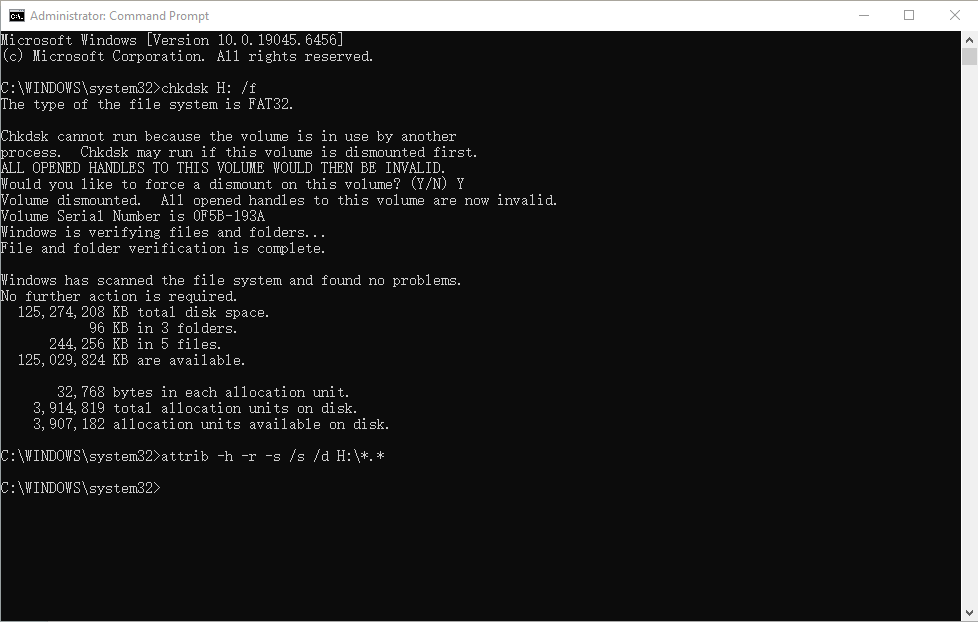
- Connectez la clé USB : Branchez votre clé USB sur votre ordinateur et ouvrez Ce PC pour noter la lettre de lecteur de USB(par exemple, E: ou F:).
- Ouvrez l'invite de commandes en tant qu'administrateur : Cliquez sur le bouton Démarrer de Windows, tapez cmd dans la barre de recherche, faites un clic droit sur Invite de commandes, puis sélectionnez Exécuter en tant qu'administrateur.
- Corrigez d'abord les erreurs logiques : Tapez chkdsk X: /f (remplacez X par la lettre réelle de votre clé USB) et appuyez sur Entrée. Attendez que le processus se termine pour vous assurer que le lecteur est exempt d'erreurs de base du système de fichiers.
- Exécutez la commande Attrib : Saisissez la commande suivante exactement comme indiqué et appuyez sur Entrée : attrib -h -r -s /s /d X:\*.* (N'oubliez pas de remplacer X par la lettre de votre clé USB).
- Patientez et vérifiez : L'invite de commande passera à une nouvelle ligne une fois l'opération terminée. Rouvrez votre clé USB. Vos fichiers cachés devraient désormais être visibles, souvent situés dans un dossier nouvellement créé.
Méthode 2 : Réparer les lecteurs corrompus via la vérification des erreurs Windows
Les situations où Windows affiche « Vous devez formater le disque dans le lecteur avant de pouvoir l'utiliser » ou lorsque la clé USB devient lente et que les fichiers ne s'ouvrent pas en raison de secteurs défectueux.
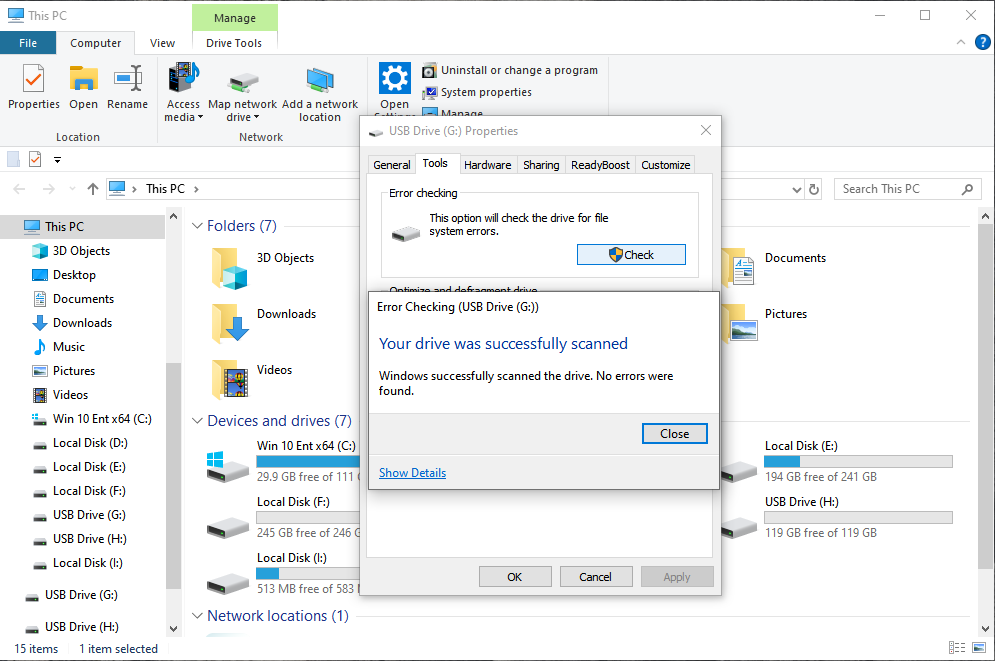
- Localisez votre lecteur : Branchez votre clé USB et appuyez sur Win + E pour ouvrir l'Explorateur de fichiers. Accédez à Ce PC.
- Accédez aux Propriétés : Faites un clic droit sur votre clé USB et sélectionnez Propriétés dans le menu déroulant.
- Accédez à l'onglet Outils : Dans la fenêtre Propriétés, cliquez sur l'onglet Outils en haut.
- Lancez la vérification des erreurs : Sous la section « Vérification des erreurs », cliquez sur le bouton Vérifier. (Vous pourriez avoir besoin de privilèges d'administrateur).
- Lancez l'analyse : Une nouvelle fenêtre va s'ouvrir. Même si Windows indique « Vous n'avez pas besoin d'analyser ce lecteur », cliquez manuellement sur « Analyser » et réparer le lecteur.
- Terminez la réparation : Windows va maintenant rechercher les erreurs du système de fichiers et les secteurs défectueux. Une fois le processus terminé, éjectez votre USB en toute sécurité, rebranchez-le, puis vérifiez si vos données sont accessibles.
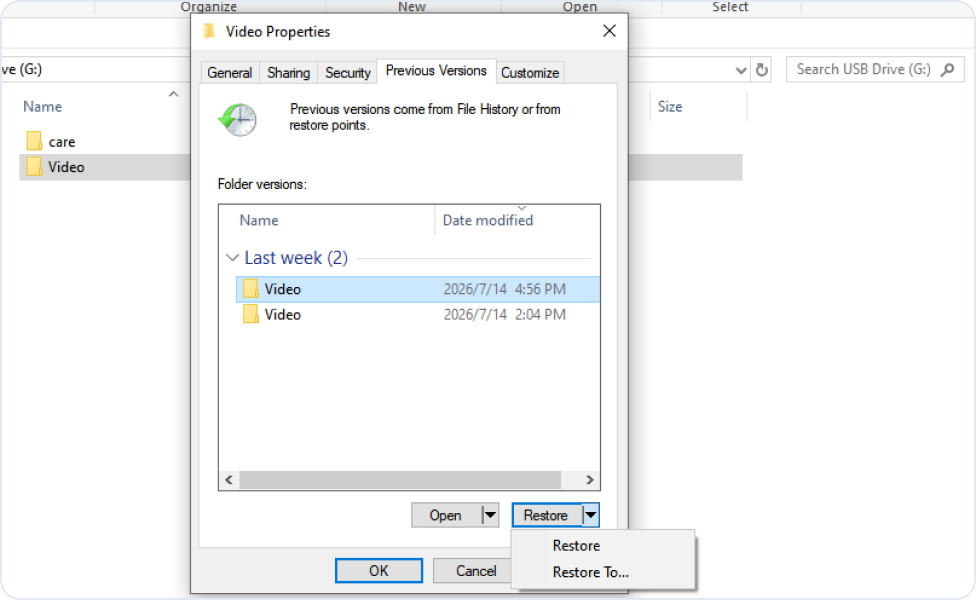
Méthode 3 : Restaurer à partir des versions précédentes de Windows
Documents supprimés accidentellement ou fichiers écrasés qui ne se trouvent pas dans la Corbeille. Remarque : Cette méthode exige strictement que vous ayez préalablement configuré la Sauvegarde Windows ou l'Historique des fichiers pour ce lecteur/dossier spécifique.
- Localiser le dossier d'origine : Connectez votre clé USB et accédez au dossier exact où vos fichiers perdus ont été enregistrés à l'origine.
- Ouvrir les versions précédentes : Faites un clic droit sur ce dossier spécifique (ou sur l'ensemble de la clé USB si les fichiers se trouvaient dans le répertoire racine) et cliquez sur Restaurer les versions précédentes.
- Sélectionnez une chronologie : Une fenêtre Propriétés s'ouvrira avec une liste des versions de fichiers disponibles, organisées par date et heure.
- Aperçu du contenu : Ne cliquez pas sur Restaurer à l'aveuglette. Sélectionnez une version dans la liste, puis cliquez sur le bouton Ouvrir en bas pour vérifier si elle contient vos fichiers manquants.
- Restaurer les données : Une fois que vous avez confirmé qu'il s'agit de la bonne version, sélectionnez-la et cliquez sur Restaurer pour ramener les fichiers à leur emplacement d'origine. Vous pouvez également cliquer sur la flèche à côté de Restaurer et choisir « Restaurer vers... » pour les enregistrer dans un emplacement plus sûr sur le disque dur de votre ordinateur.
Comment prévenir la perte de données sur les clés USB
Quelques habitudes simples peuvent réduire considérablement le risque de perte de fichiers sur une clé USB. Suivez ces bonnes pratiques pour que vos données restent protégées.
Retirer une clé USB alors que des fichiers sont encore en cours de lecture ou d'écriture peut endommager le système de fichiers et entraîner une corruption. Avant de débrancher votre appareil, utilisez toujours Retirer le périphérique en toute sécurité (Windows) ou Éjecter (macOS) pour vous assurer que toutes les opérations en attente sont terminées.
Les clés USB sont des vecteurs notoires de malwares et de virus de raccourci. Prenez l'habitude de les analyser avec un logiciel de sécurité fiable immédiatement après les avoir branchées sur un ordinateur public, de bureau ou inconnu.
Travailler directement sur des documents ou éditer des vidéos stockés sur une clé USB augmente le risque de corruption des fichiers en cas de légère fluctuation de courant. Copiez toujours les fichiers sur le disque dur local de votre ordinateur pour les modifier, puis replacez-les sur la clé une fois terminé.
Une clé USB est un outil de transit temporaire, pas un espace de stockage permanent. Suivez la règle d'or de la sécurité des données avec AOMEI Backupper: conservez 3 copies de vos données sur 2 types de supports différents, avec 1 copie stockée dans le cloud.
Les composants de mémoire flash sont sensibles au stress environnemental. Éloignez vos clés USB de la chaleur extrême, de l'humidité, des champs magnétiques puissants et des chutes physiques, qui peuvent provoquer une défaillance irrécupérable de la puce du contrôleur matériel.
Choisissez un système de fichiers adapté à vos besoins. NTFS est idéal pour les utilisateurs de Windows, exFAT fonctionne bien sur Windows et macOS tout en prenant en charge les fichiers volumineux, et FAT32 offre une large compatibilité mais limite les fichiers individuels à 4 Go.
Questions fréquemment posées sur la récupération de données USB
Où vont les fichiers supprimés d'une clé USB ? Peuvent-ils être récupérés ?
Lorsque vous supprimez un fichier d'une clé USB, il contourne définitivement la Corbeille Windows et ne peut pas être restauré manuellement. Cependant, les données ne sont pas réellement supprimées. Le système marque simplement cet espace de stockage comme « libre » et prêt à être écrasé. AOMEI FastRecovery peut analyser ces secteurs non marqués pour récupérer vos fichiers en toute sécurité avant que de nouvelles données n'occupent cet espace.
Que dois-je faire immédiatement après avoir supprimé accidentellement des fichiers USB ?
Cessez immédiatement d'utiliser la clé USB et débranchez-la en toute sécurité. N'enregistrez pas de nouveaux fichiers, ne modifiez pas les documents existants et n'exécutez pas de programmes depuis la clé. Toute nouvelle activité d'écriture peut écraser les secteurs cachés où les fichiers supprimés peuvent encore se trouver.
La récupération de données USB est-elle sûre ?
Oui. Un outil de récupération fiable analyse le lecteur USB en mode lecture seule et enregistre les fichiers récupérés dans un autre emplacement, ce qui permet d'éviter toute modification supplémentaire des données perdues d'origine.
Combien de temps prend généralement une analyse complète de récupération de données USB ?
Le temps d'analyse dépend de la capacité du lecteur USB, de la vitesse de connexion, de l'état du système de fichiers et de la quantité de données recherchées. Un petit lecteur USB en bon état peut terminer rapidement, tandis que les lecteurs plus grands ou endommagés peuvent prendre plus de temps.
Puis-je récupérer des fichiers à partir d'une clé USB physiquement endommagée ?
Cela dépend de la capacité de l'ordinateur à détecter le périphérique. Si la clé USB apparaît dans la Gestion des disques, un logiciel de récupération peut être en mesure de l'analyser. Si la clé est physiquement cassée, brûlée ou complètement indétectable, un laboratoire professionnel de récupération de données est généralement requis.
Windows dispose-t-il d'un outil intégré de récupération de données USB ?
Windows intègre des outils de réparation et de sauvegarde de base, tels que la vérification des erreurs, les commandes CMD, l'Historique des fichiers et Windows File Recovery. Bien que ces options puissent s'avérer utiles dans certains cas, elles nécessitent parfois l'utilisation de commandes manuelles et offrent généralement moins de possibilités de prévisualisation que les logiciels de récupération spécialisés.
Pourquoi les utilisateurs font confiance à AOMEI FastRecovery
Découvrez ce que les utilisateurs disent de leur expérience de récupération et pourquoi ils font confiance à AOMEI FastRecovery pour récupérer des fichiers USB importants en toute sécurité et de manière efficace.

« J'ai récupéré plus de 200 photos depuis un disque formaté. »
« J'ai commis l'erreur ultime de formater la mauvaise clé USB contenant plus de 200 photos de vacances. Je pensais les avoir perdues pour toujours. L'analyse approfondie d'AOMEI a retrouvé chaque image. Pouvoir utiliser la fonction d'aperçu gratuit pour vérifier l'intégrité des photos avant de prendre une décision m'a apporté une immense tranquillité d'esprit. »
« Une vraie bouée de sauvetage pour les non-initiés ! »
« J'ai accidentellement supprimé un dossier client crucial de ma clé USB et j'ai paniqué en constatant qu'il n'était pas dans la Corbeille. J'ai essayé de suivre des tutoriels en ligne pour les commandes CMD, mais j'étais terrifiée à l'idée d'endommager mon système. AOMEI FastRecovery était incroyablement simple. En 5 minutes, il a analysé mon disque et m'a permis de tout récupérer en seulement trois clics. »
« J'ai vaincu un virus de raccourci qui avait caché tous mes fichiers ! »
« Ma clé USB a été infectée par un virus dans une boutique d'impression publique. La clé semblait pleine, mais lorsque je l'ai ouverte, elle paraissait complètement vide. Je ne connaissais pas les paramètres CMD complexes pour les réafficher, alors j'ai essayé AOMEI FastRecovery. Il a contourné instantanément le système de fichiers corrompu et a récupéré tout mon dossier de présentation, parfaitement intact. »
« A récupéré un disque RAW corrompu sans accroc. »
« Mon ordinateur a soudainement signalé ma clé USB de bureau comme « RAW » et exigé un formatage. Avant de la formater, j'ai exécuté ce logiciel. Un conseil rapide pour les nouveaux utilisateurs : l'écran reste vide pendant qu'il analyse activement afin de maximiser la vitesse, alors faites simplement pause si vous voulez vérifier ce qu'il a trouvé plus tôt. Il a extrait 16 Go de feuilles de calcul illisibles sans accroc. »
« J'ai récupéré mes données après une éjection USB non sécurisée. »
« J'ai fait l'erreur de retirer ma clé USB en plein transfert, ce qui a complètement corrompu le système de fichiers. AOMEI FastRecovery a récupéré mes reçus professionnels en toute sécurité sans rien écraser. Maintenant, j'utilise leur logiciel AOMEI Backupper pour sauvegarder automatiquement ma clé USB dans le cloud à chaque fois que je la branche sur mon PC afin d'éviter que cela ne se reproduise. »
Récupérez vos fichiers USB perdus en quelques minutes
Chaque minute d'attente augmente le risque d'écrasement des données. Téléchargez maintenant pour analyser votre disque et prévisualiser vos documents manquants entièrement gratuit.
Téléchargement gratuitWindows 11/10/8/7/Server