




Comment résoudre fichier introuvable (documents, archive, audio, etc)
Un fichier introuvable sur Windows ne signifie pas toujours une perte définitive. Cet article explique les causes possibles et propose des solutions concrètes pour retrouver vos documents, fichiers USB, Word ou DLL, étape par étape.

Par Aurore Mis à jour le 12/05/2026


Quand vos fichiers disparaissent sans prévenir
Vous cherchez un document important, une archive ou un audio… et Windows affiche “fichier introuvable” ou “emplacement indisponible”. Frustrant, surtout quand vous êtes sûr que le fichier était là hier. En réalité, ce message ne veut pas toujours dire que le fichier est perdu. Il peut être mal indexé, caché, déplacé, ou simplement inaccessible pour une raison technique. Dans certains cas, oui, il est supprimé… mais même là, tout n’est pas forcément perdu.
Dans cet article, vous allez voir des solutions concrètes et efficaces. On commence par les vérifications rapides, puis on passe à des méthodes plus poussées. Et si besoin, on finit avec des outils capables de récupérer vos fichiers perdus, même sur clé USB ou après suppression.
Pourquoi un fichier devient-il "introuvable" ?
Avant de chercher partout, prenez une minute pour comprendre ce qui se passe vraiment. Derrière un simple message d’erreur, il y a souvent plusieurs scénarios possibles.
- Le fichier existe mais Windows ne le voit pas : le système d’indexation peut être corrompu ou mal mis à jour, le fichier est bien présent mais n’apparaît plus dans les résultats de recherche.
- Le fichier est là mais inaccessible : un problème de permissions, un changement de compte utilisateur ou un logiciel qui masque les fichiers peut empêcher leur ouverture.
- Le fichier a été déplacé sans mise à jour : le raccourci pointe vers un ancien emplacement, le fichier existe toujours mais ailleurs.
- Le support de stockage commence à faiblir : une clé USB ou un disque dur peut présenter des erreurs et rendre les fichiers invisibles ou corrompus.
- Le fichier a réellement été supprimé : une suppression accidentelle est fréquente mais les données restent souvent récupérables.
Les premières vérifications qui prennent cinq minutes
Avant d’aller plus loin, prenez quelques minutes pour vérifier les bases. Ces actions simples permettent souvent de retrouver un fichier sans effort.
Rechercher dans le système une dernière fois
- La corbeille : un fichier supprimé récemment s’y trouve souvent encore et peut être restauré en quelques clics.
- La recherche Windows : utilisez des mots-clés ou l’extension du fichier comme .docx, .jpg ou .zip pour retrouver un fichier déplacé ou renommé.
- Les dossiers par défaut : les dossiers Téléchargements, Documents ou Bureau sont les emplacements les plus utilisés.
Ensuite, passez à ces vérifications complémentaires qui font souvent la différence.
Les points souvent oubliés
- Afficher les fichiers cachés : activez l’option Éléments masqués dans l’explorateur pour faire apparaître les fichiers invisibles.

- Vérifier le chemin d'accès : un raccourci peut pointer vers un ancien emplacement et ne plus fonctionner correctement.
Explorer les endroits où Windows garde des traces
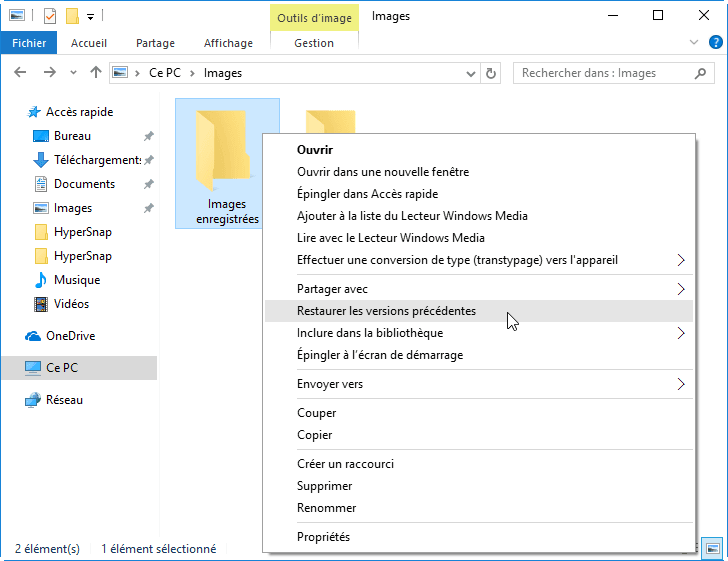
Même si un fichier semble disparu, Windows conserve parfois des copies ou des historiques à votre insu. Ces fonctionnalités discrètes peuvent pourtant vous sauver la mise. Parmi elles, les versions précédentes permettent à Windows de créer des copies automatiques de vos dossiers. Un simple clic droit sur un dossier, et cliquez sur Restaurer les versions précédentes, et vous pouvez restaurer l'état antérieur d'un fichier ou d'un répertoire entier. C'est pratique quand un document a été modifié par erreur ou a disparu après une mauvaise manipulation.
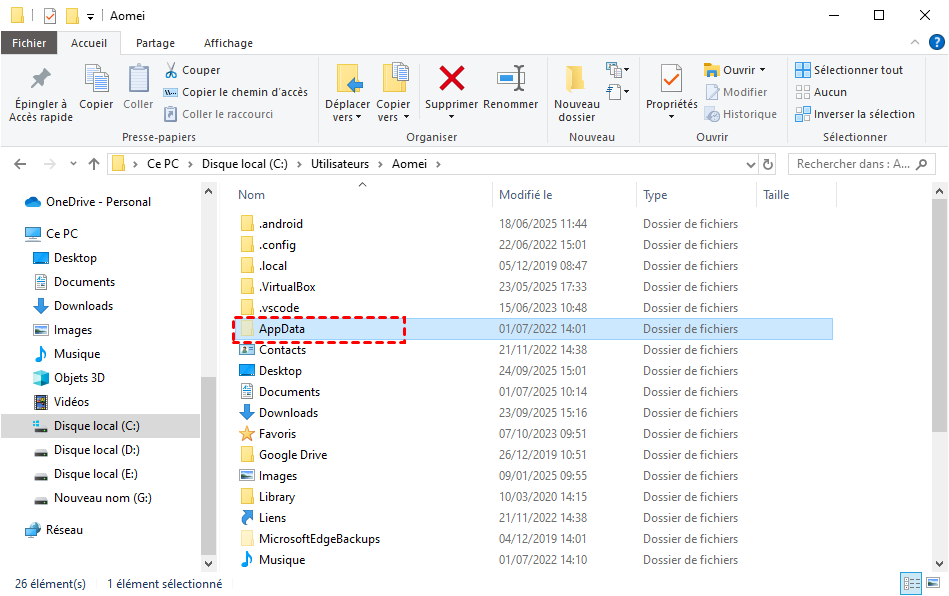
En complément, certains emplacements discrets méritent le détour. Le dossier AppData par exemple, caché par défaut, contient souvent des sauvegardes automatiques de vos logiciels. Et la corbeille système peut encore garder des fichiers supprimés depuis des disques externes, même après vidage classique.
Prendre le temps d'explorer ces pistes permet parfois de retrouver en quelques clics ce qu'on croyait perdu.
Ce que Windows peut faire pour retrouver vos fichiers
Quand les méthodes classiques ne donnent rien, il faut passer à des solutions plus directes. Si vous ne trouver toujours pas vos fichiers, des outils Windows peut vous aider à corriger ses erreurs ou à afficher ce qu’il cache. Ces méthodes sont particulièrement utiles quand un fichier est invisible, inaccessible ou lié à un problème système.
Reconstruire l’index de recherche
Si Windows ne trouve plus vos fichiers, même avec le bon nom, le problème vient souvent de l’index de recherche. Cette base de données interne peut être corrompue ou obsolète. En la reconstruisant, vous obligez Windows à rescanner complètement vos fichiers, ce qui permet souvent de faire réapparaître des éléments introuvables.
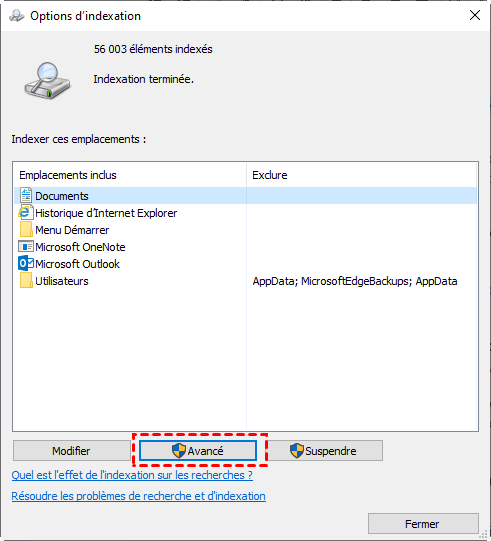
1. Ouvrez le menu Démarrer et tapez "options d'indexation" dans la barre de recherche, puis cliquez sur le résultat du même nom pour accéder aux paramètres de recherche Windows.
2. Dans la fenêtre qui s'ouvre, repérez le bouton "Avancé" en bas à droite et cliquez dessus, puis confirmez avec les droits administrateur si une fenêtre de contrôle de compte utilisateur apparaît.
3. Placez-vous dans l'onglet "Paramètres d'indexation" et cherchez la section "Dépannage" pour trouver le bouton "Reconstruire", cliquez dessus puis validez avec "OK" dans la fenêtre de confirmation qui vous avertit que cette opération peut prendre du temps.
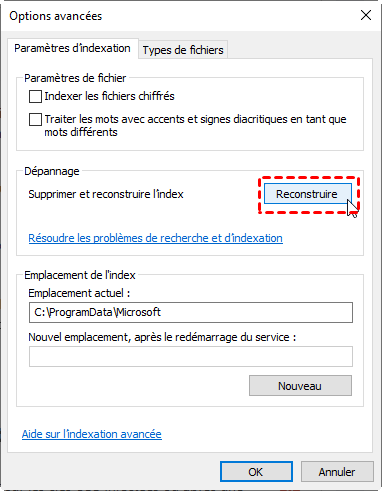
Laissez Windows reconstruire complètement sa base de données, la durée dépend du nombre de fichiers sur votre disque, mais vous pouvez continuer à utiliser l'ordinateur normalement pendant ce temps, même si les recherches seront moins efficaces jusqu'à la fin du processus.
Rendre visibles les fichiers cachés avec la commande attrib
Certains fichiers deviennent invisibles à cause d’un attribut caché ou système. C’est très courant sur les clés USB infectées ou après une mauvaise manipulation. La commande attrib permet de supprimer ces attributs et de rendre les fichiers à nouveau visibles.
1. Branchez votre clé USB ou repérez la lettre du disque dans l’explorateur comme E ou F.
2. Ouvrez le menu Démarrer, tapez cmd puis lancez l’invite de commandes en mode administrateur.
3. Tapez la commande attrib -h -r -s /s /d X:\*.* en remplaçant X par la lettre du disque puis validez avec Entrée.
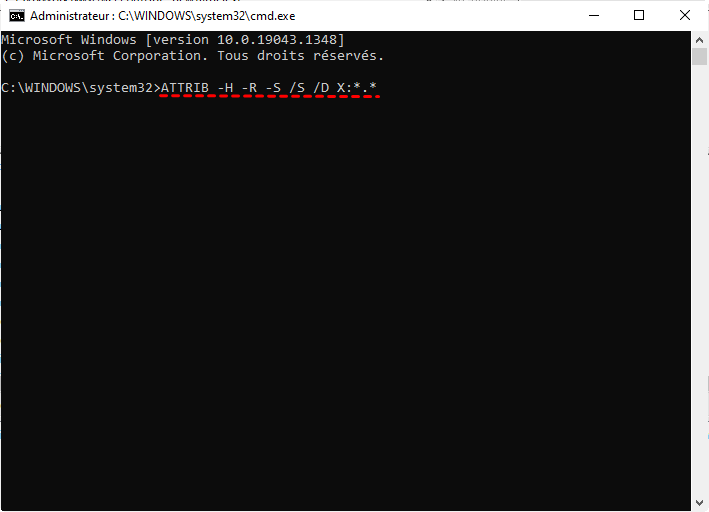
4. Attendez la fin de l’exécution puis ouvrez le disque pour vérifier si les fichiers sont revenus.
Vérifier et réparer le disque avec chkdsk
Quand un disque contient des erreurs, Windows peut afficher des dossiers vides ou rendre des fichiers inaccessibles. L’outil chkdsk analyse la structure du disque et corrige les erreurs logiques.
1. Ouvrez l’invite de commandes en mode administrateur depuis le menu Démarrer.
2. Tapez la commande chkdsk X: /f /r en remplaçant X par la lettre du disque concerné puis validez.
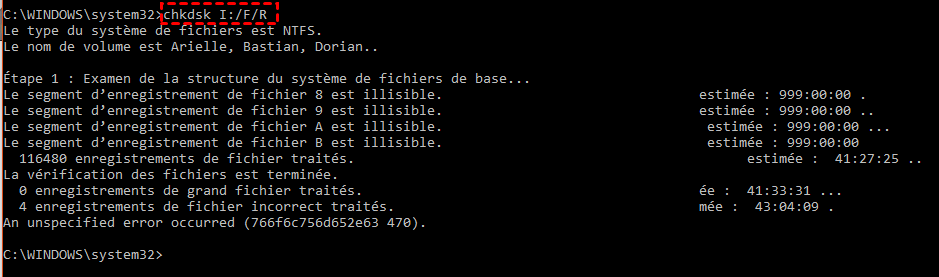
3. Si le disque est utilisé, acceptez la vérification au redémarrage puis redémarrez votre ordinateur.
4. Laissez l’analyse se terminer puis vérifiez si les fichiers sont à nouveau accessibles.
Démarrer en mode sans échec
Parfois, un logiciel empêche l’accès aux fichiers. Le mode sans échec permet de démarrer Windows avec un minimum de services pour éviter les blocages.
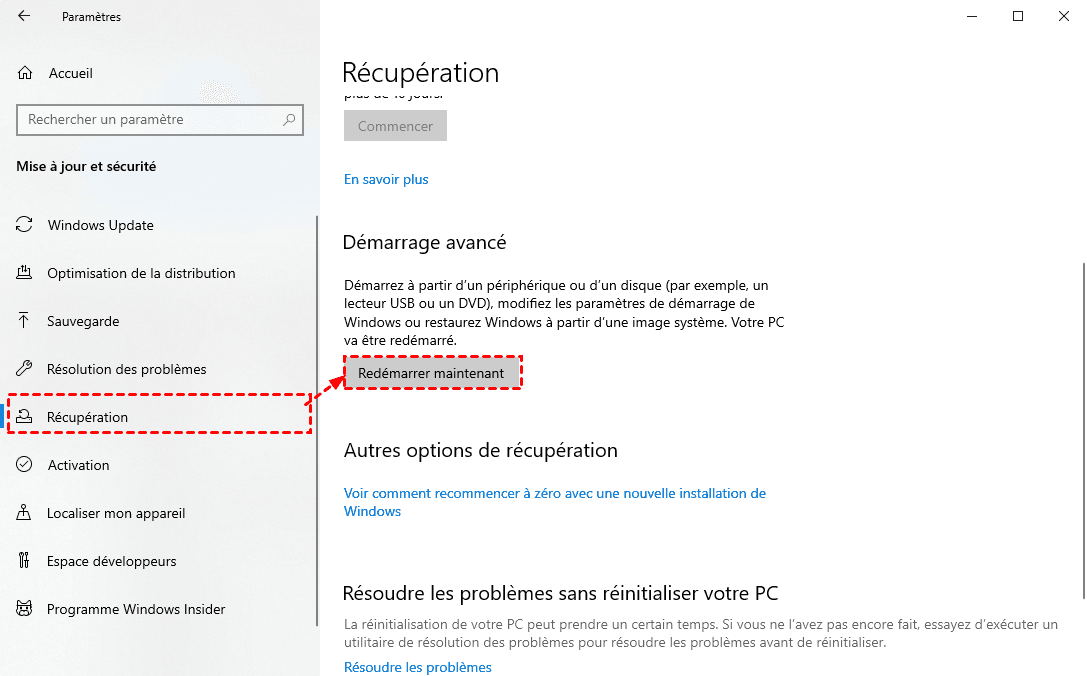
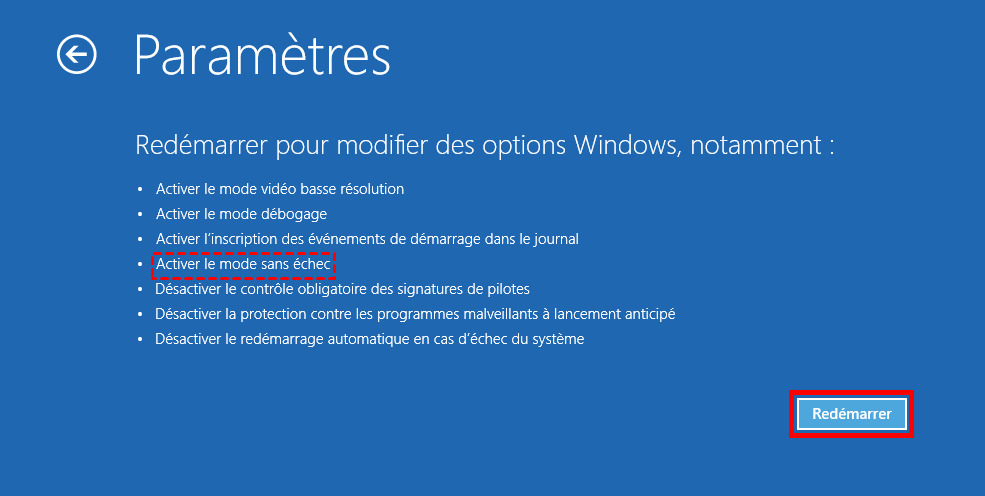
1. Ouvrez les paramètres Windows puis allez dans Système et Récupération pour accéder au démarrage avancé.
2. Cliquez sur Redémarrer maintenant puis choisissez Dépannage et Options avancées.
3. Accédez aux Paramètres puis redémarrez pour afficher les options disponibles.
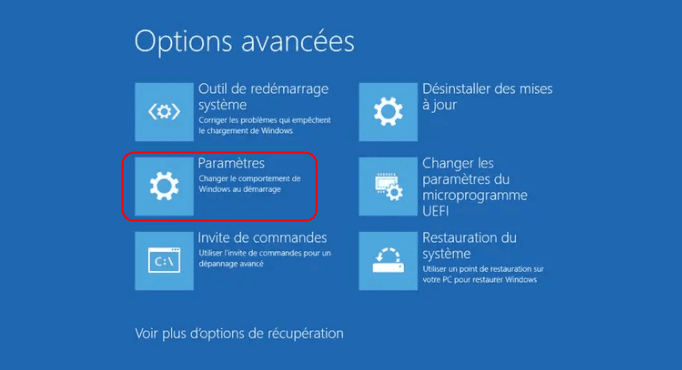
4. Sélectionnez le mode sans échec puis essayez d’accéder aux fichiers depuis l’explorateur.
Récupérer vos données avec un logiciel professionnel
Quand Windows ne trouve plus rien, un logiciel spécialisé peut faire toute la différence. C’est souvent la solution la plus efficace pour un fichier perdu sur clé USB, un fichier Word supprimé, ou même un fichier DLL introuvable. Un logiciel comme AOMEI FastRecovery va scanner votre disque en profondeur. Il ne dépend pas de Windows et permet de retrouver des données même invisibles.
Il prend en charge de nombreux cas :
- systèmes Windows 11, 10, 8, 7
- fichiers Word, Excel, photos, vidéos, archives ZIP, fichiers audio, fichiers DLL
- supports disque dur, SSD, clé USB, carte mémoire
Et vous propose des avantages comme suit :
- Le logiciel permet de récupérer des fichiers supprimés même après vidage de la corbeille en analysant les secteurs du disque.
- L’outil prend en charge une grande variété de formats pour éviter d’utiliser plusieurs solutions.
- L’interface reste simple et permet une utilisation rapide sans connaissances techniques.
- Le scan rapide retrouve les fichiers supprimés récemment en quelques secondes.
- Le scan approfondi permet de récupérer des données sur des supports endommagés.
Suivez ensuite ces étapes simples pour récupérer vos fichiers.
1. Lancez le logiciel et sélectionnez Récupération de fichiers supprimés.

2. Sélectionnez le disque ou la clé USB où le fichier a été perdu puis démarrez l’analyse en cliquant sur Analyser.

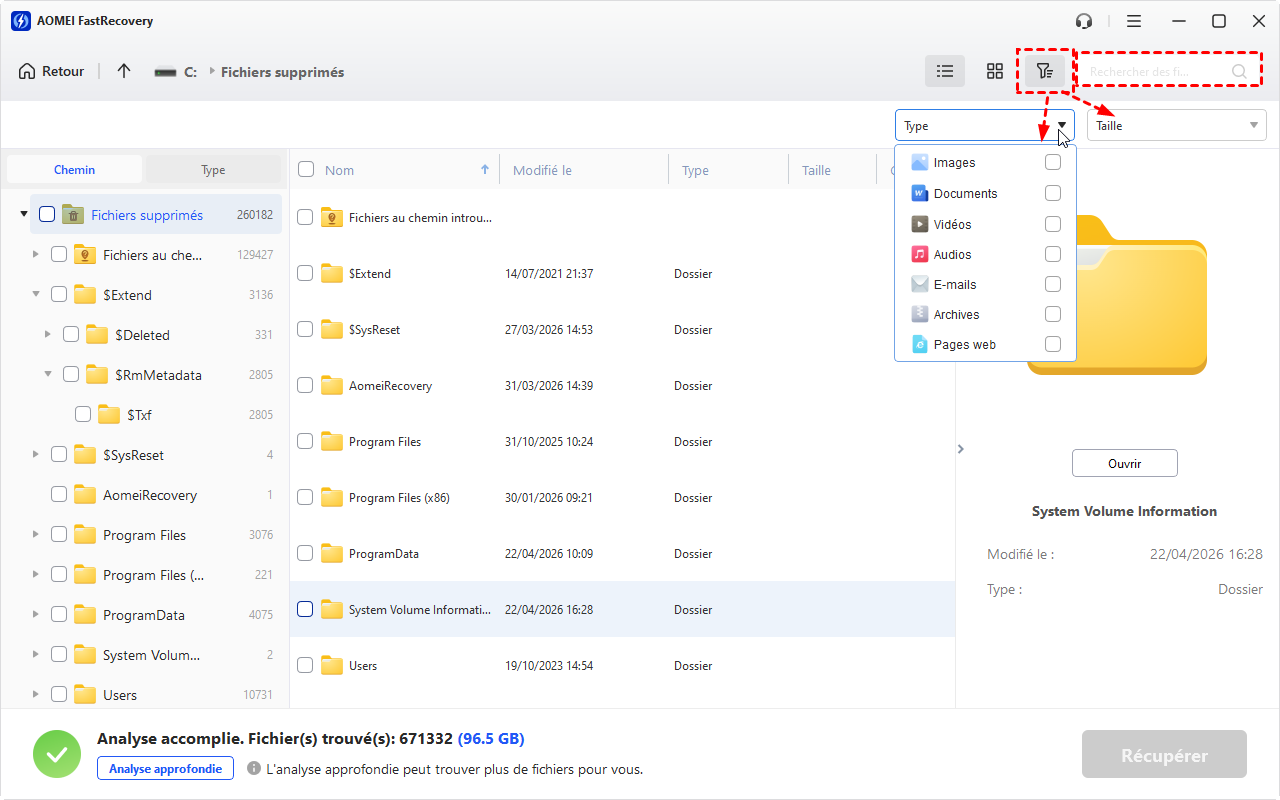
3. Laissez le logiciel exécute l'analyse afin d’afficher tous les fichiers récupérables. Parcourez les résultats et utilisez les filtres pour retrouver facilement votre fichier.
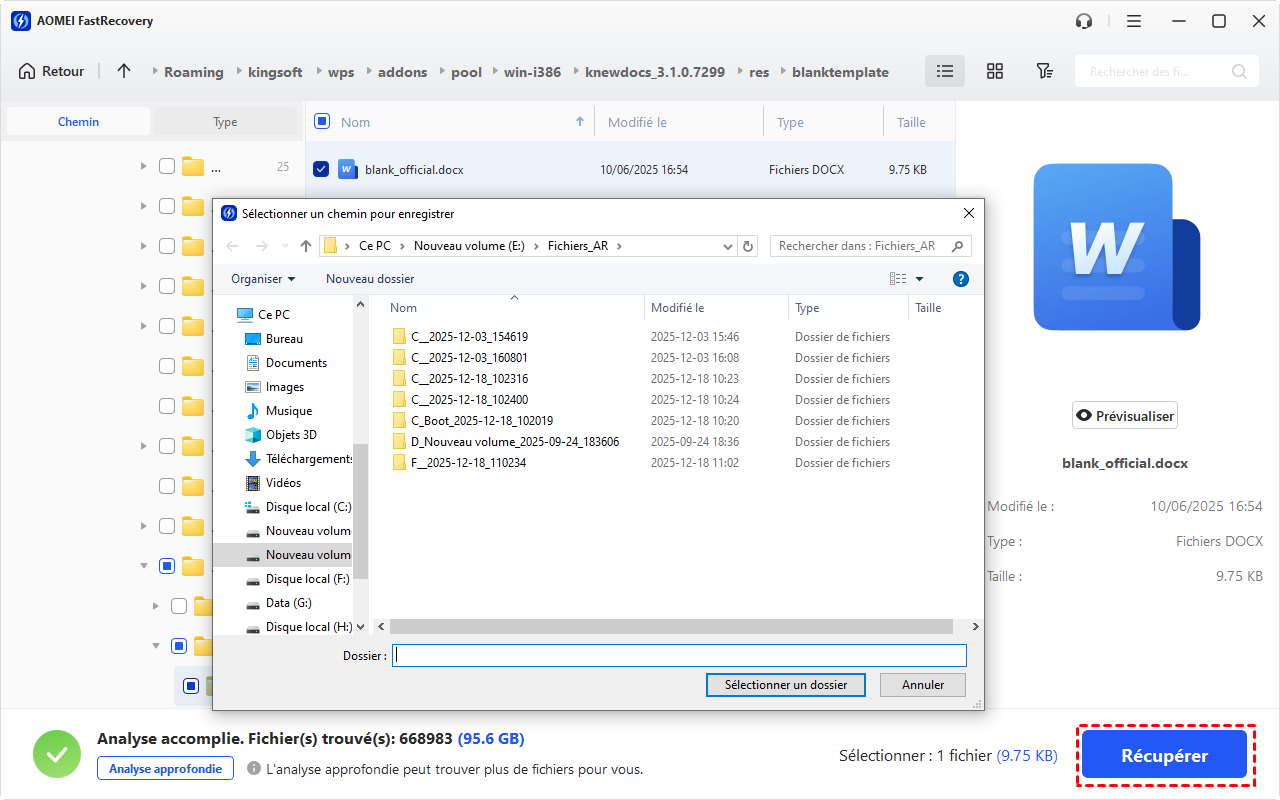
4. Sélectionnez les fichiers puis cliquez sur Récupérer et sauvegarder les fichiers vers un autre emplacement sécurisé.
Les petits gestes qui évitent les grosses pertes
Perdre un fichier n’est jamais agréable, mais quelques habitudes simples permettent d’éviter la majorité des situations critiques.
Les bonnes pratiques à adopter
- Faire des sauvegardes automatiques : des services comme OneDrive, Google Drive ou Dropbox synchronisent vos fichiers en continu.
- Garder une copie physique : un disque dur externe permet de sécuriser les données importantes.
- Surveiller l’état des disques : des outils comme CrystalDiskInfo détectent les signes de faiblesse avant une panne.
💡 Un réflexe simple mais efficace : Pensez aux versions précédentes de Windows qui permettent de restaurer rapidement un fichier sans logiciel.
Conclusion
Un message fichier introuvable n’est pas forcément une catastrophe. Dans beaucoup de cas, le fichier est encore présent mais inaccessible ou mal localisé. Avec les bonnes méthodes, vous pouvez retrouver vos fichiers rapidement. Et si ce n’est pas possible, des outils comme AOMEI FastRecovery offrent une solution efficace pour récupérer vos données.

 en tant que source préférée
sur Google
en tant que source préférée
sur Google