




Pourquoi tous mes fichiers ne s'ouvrent plus ? Comment résoudre ?
Lorsque des fichiers deviennent impossibles à ouvrir sur Windows, cela peut provenir d’un fichier corrompu, d’un disque défaillant ou d’un problème système. Ce guide explique comment analyser la situation, identifier la cause et appliquer les solutions adaptées pour retrouver l’accès à vos données.

Par Aurore Mis à jour le 12/05/2026


Panique devant un fichier qui refuse de s’ouvrir
Il arrive parfois qu’un fichier refuse soudainement de s’ouvrir sur un ordinateur. Ce problème peut concerner différents types de documents : fichiers Word, images, PDF ou même des dossiers entiers. Lorsque cela se produit, l’accès aux données devient impossible et l’utilisateur peut rapidement avoir l’impression que tout est perdu.
Ce type de situation est assez fréquent sur Windows. De nombreux utilisateurs cherchent alors à comprendre pourquoi leurs fichiers ne s’ouvrent pas ou pourquoi tous leurs fichiers ne s’ouvrent plus. Les causes peuvent être très variées, dans la majorité des cas, les données ne sont pourtant pas réellement perdues et il existe des solutions pour retrouver l’accès aux fichiers.
Dans cet article, nous allons adopter une approche méthodique. Plutôt que d’essayer des solutions au hasard, vous allez d’abord analyser la situation pour comprendre l’origine du problème. Ensuite, nous verrons différentes méthodes pour résoudre l’erreur et récupérer les fichiers.
Partie 1 : Pourquoi mes fichiers ne s'ouvrent-ils plus ?
Quand tous vos fichiers ne s’ouvrent plus, la cause n’est pas forcément grave. Dans beaucoup de cas, il s’agit simplement d’un problème logiciel ou d’une erreur du système. Identifier la cause permet déjà d’éviter des manipulations inutiles et parfois dangereuses.
Voici les situations les plus courantes qui expliquent pourquoi mes fichiers ne s’ouvrent plus.
- Association de fichiers incorrecte : Windows ouvre chaque type de fichier avec un programme spécifique et si cette association est modifiée par une mise à jour, un nouveau logiciel ou un bug, le système ne sait plus quel logiciel utiliser pour ouvrir le fichier.
- Fichier endommagé : Un fichier peut être corrompu lors d’une coupure de courant, d’un arrêt brutal du PC ou d’un crash du logiciel, ce qui rend son contenu illisible et empêche son ouverture.
- Support de stockage défaillant : Un disque dur vieillissant, un SSD défectueux ou une clé USB endommagée peuvent provoquer des erreurs de lecture et empêcher l’ouverture de certains fichiers.
- Partition ou disque non reconnu : Une partition peut apparaître comme espace non alloué dans la gestion des disques et les fichiers deviennent alors inaccessibles même s’ils sont encore présents sur le disque.
- Virus ou malware : Certains logiciels malveillants modifient les extensions, cachent les fichiers ou les chiffrent, ce qui donne l’impression que tous les fichiers ne s’ouvrent plus.
- Système de fichiers corrompu : Lorsque le système de fichiers NTFS ou FAT32 est endommagé, Windows peut avoir du mal à lire les informations du disque et les fichiers deviennent impossibles à ouvrir.
Partie 2 : Analyser la situation pour une meilleure résolution
Avant d’essayer de réparer quoi que ce soit, prenez quelques minutes pour observer le comportement du problème. Cette étape est souvent négligée, pourtant elle permet de comprendre rapidement ce qui se passe réellement et d’éviter des manipulations inutiles.
Scénario A - L'enquête "Comportementale" du fichier
Commencez par observer attentivement ce qui se produit lorsque vous double-cliquez sur un fichier. Cette réaction donne souvent des indices très utiles.
- Rien ne se passe : Cela peut indiquer un fichier corrompu ou une association de fichier cassée et Windows ne sait pas quel programme utiliser pour ouvrir ce document.
- Un message d'erreur apparaît : Prenez le temps de lire le message car il peut indiquer un fichier endommagé, un format incorrect ou un logiciel manquant.
- Un programme s'ouvre mais se fige : Le logiciel qui tente d’ouvrir le fichier peut rencontrer un problème avec son contenu.
- Le fichier s'ouvre mais est vide : Le contenu du fichier est probablement endommagé ou incomplet.
Essayez ensuite de déterminer l’ampleur du problème.
- Un seul fichier : Il s’agit probablement d’un fichier corrompu.
- Tous les fichiers d’un dossier : Le problème peut venir du dossier ou du disque.
- Tous les fichiers d’un même type : L’application par défaut utilisée pour ouvrir ce type de fichier est probablement mal configurée.
- Tous les fichiers sur tous les disques : Le problème peut venir du système ou d’une infection par un virus.
Scénario B - L'enquête "Matérielle" - Écoutez et observez
Le matériel peut également fournir des indices importants. Les disques durs, par exemple, produisent souvent des signes avant une panne.
Le test sonore
Approchez légèrement votre oreille du disque dur afin d’écouter les bruits produits par le matériel.
- Ronronnement ou rotation régulière : Le disque fonctionne normalement et les plateaux tournent correctement.
- Clac-clac, grincement ou silence total : Ces bruits peuvent indiquer une défaillance mécanique du disque.
Dans ce cas, évitez d’utiliser le disque trop longtemps afin de ne pas aggraver la situation.
Vérifier le Gestionnaire de disques
Windows possède un outil intégré très utile pour analyser l’état des disques et vérifier si les partitions sont toujours reconnues.
1. Faites un clic droit sur Ce PC puis cliquez sur Gérer pour ouvrir les outils d’administration de Windows.
2. Dans la colonne de gauche, ouvrez Gestion des disques afin d’afficher tous les disques connectés à l’ordinateur.
3. Vérifiez si le disque apparaît avec la bonne capacité, si la partition est toujours visible ou si elle apparaît comme espace non alloué.
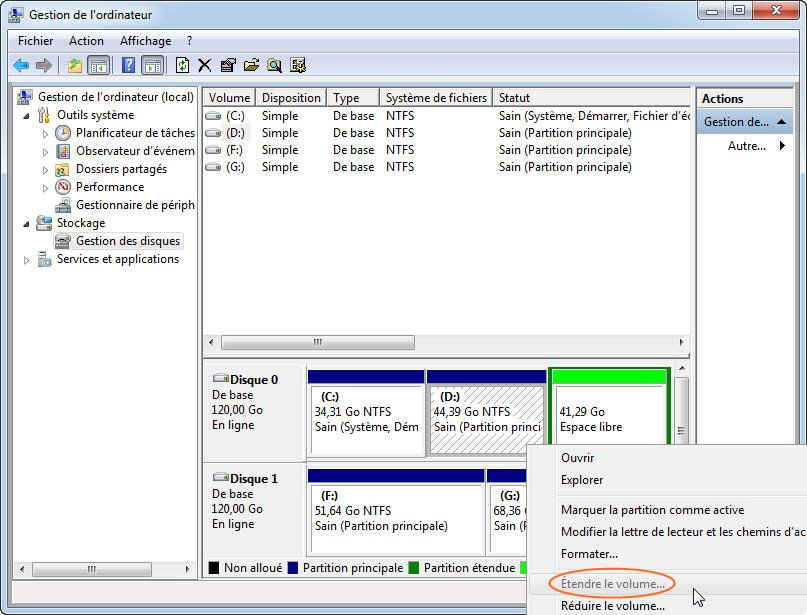
Cette vérification simple permet souvent de comprendre si le problème vient du disque.
Scénario C - L'enquête "Chronologique"
Une autre piste consiste à regarder ce qui s’est passé juste avant l’apparition du problème. Les changements récents sur le système sont souvent responsables.
➡️ Installation d’un nouveau logiciel : Un nouveau programme peut modifier les associations de fichiers ou provoquer un conflit avec un logiciel existant.
➡️ Coupure de courant : Un arrêt brutal du PC peut endommager des fichiers ou le système de fichiers du disque.
➡️ Connexion d’un périphérique inconnu : Un périphérique infecté peut introduire un virus sur l’ordinateur.
➡️ Ouverture d’un fichier suspect : Certains fichiers téléchargés sur Internet peuvent contenir des logiciels malveillants.
Pour en conclure
En observant ces différents indices, vous obtenez déjà un portrait clair du problème. Cette petite enquête vous permet de savoir si le souci vient d’un fichier, d’un logiciel, du disque ou du système. Une fois cette étape terminée, vous pouvez passer aux solutions adaptées.
Partie 3 : Récupérer et restaurer des fichiers inaccessibles
Une fois le problème identifié, il est temps de passer à l’action. Tous les fichiers qui ne s’ouvrent plus ne sont pas forcément perdus. Dans certains cas, quelques vérifications simples suffisent pour rétablir l’accès. Dans d’autres, une solution de récupération devient nécessaire pour retrouver les données.
Dans cette partie, vous allez découvrir les différentes méthodes pour récupérer vos fichiers, en commençant par les actions rapides à essayer, puis en utilisant des outils plus avancés si le problème persiste.
Vérifications simples sans perte de données
Tous les problèmes d’ouverture de fichiers ne signifient pas que les données sont corrompues ou perdues. Dans de nombreuses situations, les fichiers sont encore intacts, mais un simple dysfonctionnement du système ou du logiciel empêche leur ouverture.
Prendre quelques minutes pour effectuer ces vérifications peut vous éviter une manipulation inutile et vous permettre de résoudre le problème rapidement.
- Vérifier le logiciel par défaut : Assurez-vous que le bon programme est associé au type de fichier et essayez d’ouvrir le fichier avec un autre logiciel compatible.
- Mettre à jour ou réinstaller le logiciel : Un programme obsolète ou endommagé peut empêcher l’ouverture des fichiers et une mise à jour peut corriger le problème.
- Redémarrer l’ordinateur : Un simple redémarrage permet parfois de corriger des bugs temporaires liés au système ou à la mémoire.
- Vérifier les autorisations : Certains fichiers peuvent être bloqués à cause de droits d’accès insuffisants ou d’un problème de compte utilisateur.
- Analyser le système avec un antivirus : Un logiciel malveillant peut bloquer l’accès aux fichiers sans les supprimer.
Si après ces vérifications vos fichiers restent inaccessibles, il est alors probable que le problème soit plus sérieux, comme une corruption de données, une partition endommagée ou une perte d’accès au disque.
Dans ce cas, il devient nécessaire d’utiliser une solution capable d’analyser le disque en profondeur pour retrouver les fichiers. C’est exactement ce que propose l’outil présenté dans la partie suivante.
Récupérer ses fichiers endommagé ou corrompu
Lorsque les fichiers deviennent illisibles, corrompus ou invisibles, il reste souvent une solution efficace : utiliser un logiciel de récupération de données. Ces outils analysent le disque en profondeur afin de retrouver les fichiers encore présents mais devenus inaccessibles pour Windows.
AOMEI FastRecovery est un logiciel conçu pour récupérer des fichiers supprimés, perdus ou endommagés directement depuis différents supports de stockage. Il prend en charge les systèmes de fichiers courants comme NTFS, FAT32, exFAT et ReFS. Le programme peut analyser de nombreux périphériques comme les disques durs internes, les SSD, les clés USB, les cartes mémoire et les disques externes. Cette compatibilité étendue permet de retrouver la majorité des données personnelles et professionnelles perdues.
- Le logiciel effectue automatiquement une analyse rapide et une analyse approfondie afin de retrouver le maximum de fichiers perdus sur le disque.
- Le logiciel prend également en charge plus de 1000 types de fichiers, notamment les documents Word, Excel et PDF, les images JPG et PNG, les vidéos, les fichiers audio et les archives compressées.
- L’interface du programme permet aux utilisateurs de parcourir facilement les dossiers retrouvés et de filtrer les fichiers selon leur type ou leur nom.
- La fonction de prévisualisation permet aux utilisateurs de vérifier l’intégrité d’un fichier avant de lancer la récupération.
- Le logiciel prend en charge la récupération de données après suppression, formatage, partition perdue ou attaque de virus.
- La version gratuite permet aux utilisateurs de récupérer jusqu’à 500 Mo de données afin de tester l’efficacité du logiciel.
Vous pouvez maintenant télécharger gratuitement le logiciel via le bouton ci-dessous puis suivre le guide d’utilisation.
1. Téléchargez et installez AOMEI FastRecovery sur votre ordinateur puis lancez le logiciel afin d’afficher la liste des disques détectés par le programme. Sélectionnez Récupération de fichiers supprimés.

2. Placez la souris sur le disque ou la partition où se trouvaient les fichiers perdus puis cliquez sur Analyser afin de lancer l’analyse automatique du support.

3. Laissez le logiciel effectuer l’analyse rapide. Attendez que l'analyse termine. Parcourez les dossiers affichés ou utilisez la barre de recherche afin de retrouver plus facilement les fichiers que vous souhaitez récupérer.
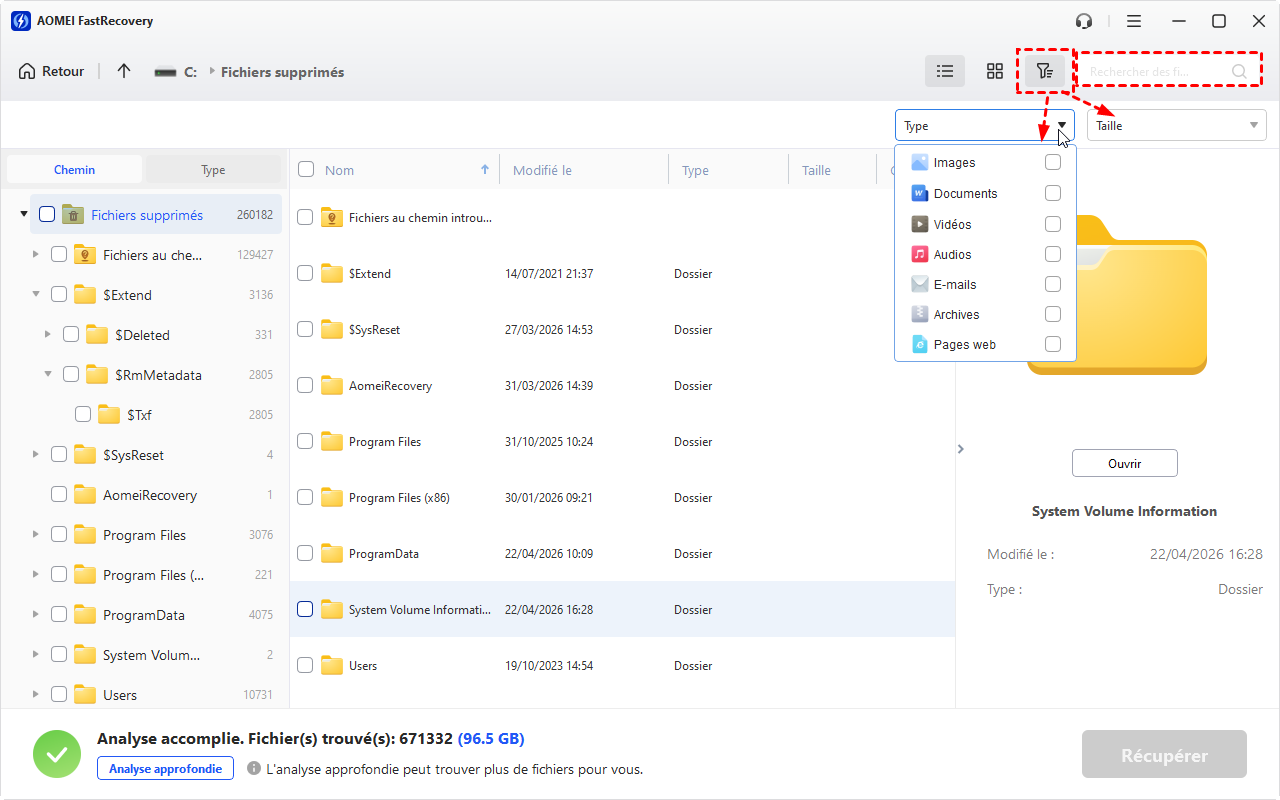
4. Sélectionnez les fichiers souhaités puis cliquez sur Récupérer et choisissez un autre disque ou un support externe pour enregistrer les données restaurées.
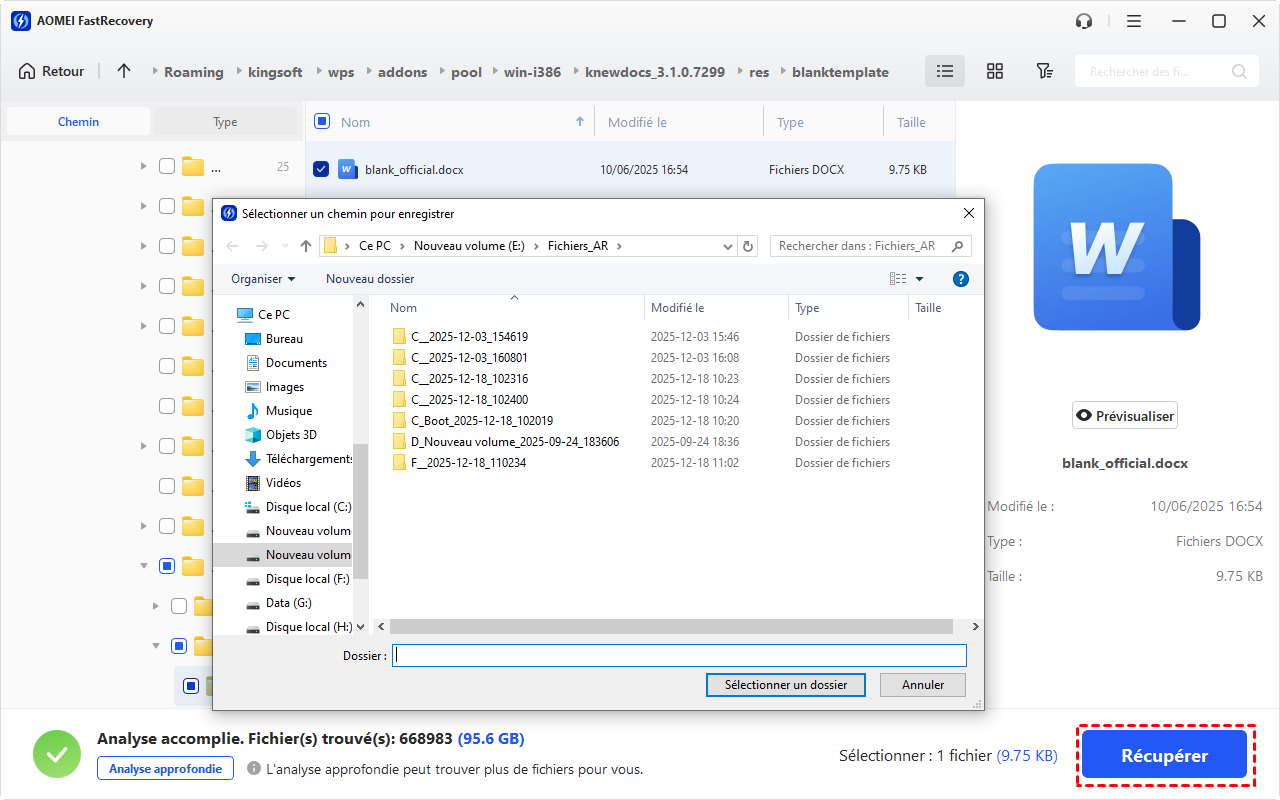
Autres méthodes de récupération (sans logiciel tiers)
Certaines situations peuvent être résolues directement avec les outils intégrés de Windows. Ces méthodes sont utiles lorsque les fichiers ne sont pas réellement supprimés mais simplement cachés ou mal référencés par le système.
La commande ATTRIB (pour fichiers cachés ou sur clé USB)
Sur certaines clés USB ou disques externes, les fichiers peuvent disparaître à cause d’un virus ou d’une erreur système. En réalité, ils sont simplement marqués comme fichiers cachés ou fichiers système, ce qui empêche leur affichage dans l’explorateur Windows.
La commande ATTRIB permet de réinitialiser ces attributs et de rendre les fichiers visibles à nouveau lorsque le problème vient uniquement d’un fichier caché.
1. Ouvrez l’invite de commandes en mode administrateur en tapant cmd dans la barre de recherche Windows puis sélectionnez Exécuter en tant qu’administrateur.
2. Tapez la commande suivante en remplaçant la lettre X par celle correspondant à votre disque ou à votre clé USB.
attrib -h -r -s /s /d X:\*.*
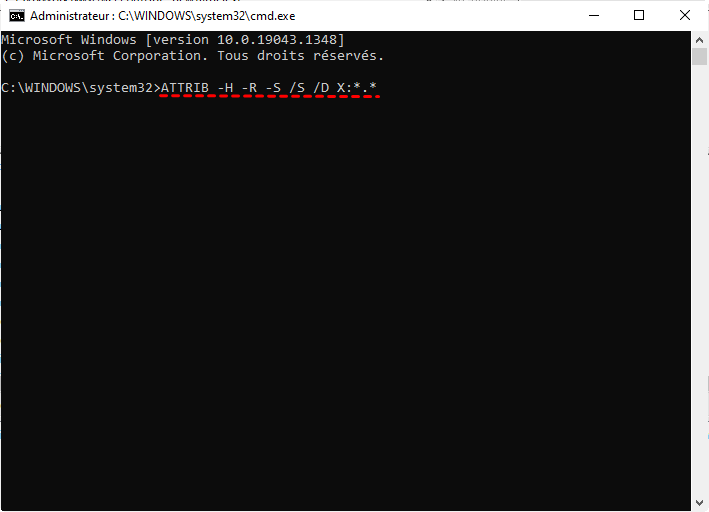
3. Appuyez sur Entrée pour exécuter la commande et laissez Windows analyser le disque afin de réinitialiser les attributs cachés des fichiers.
Windows File Recovery (outil Microsoft)
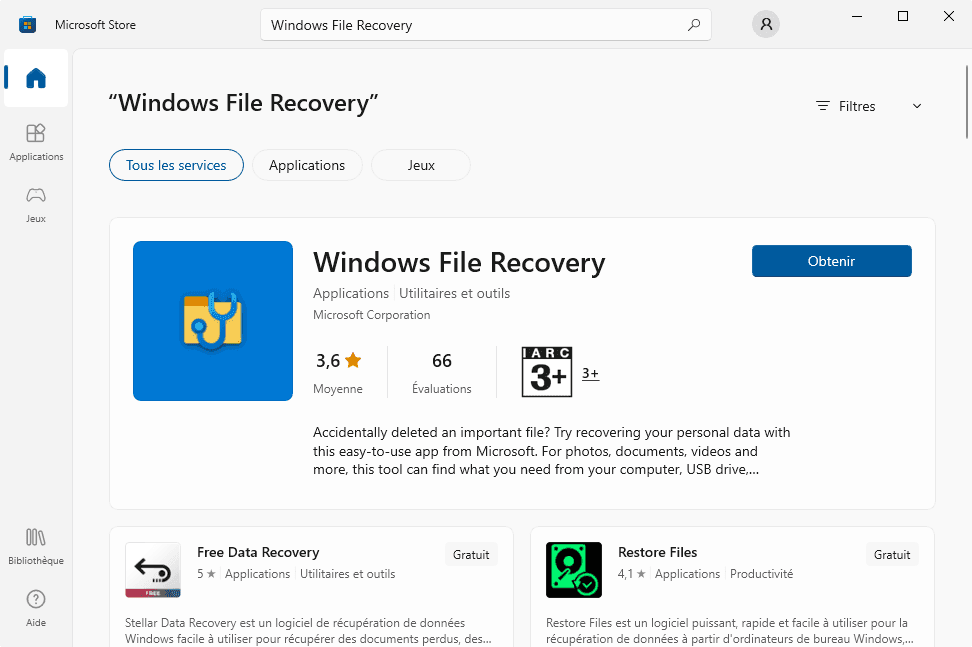
Microsoft propose également un outil officiel appelé Windows File Recovery. Cet utilitaire gratuit est disponible dans le Microsoft Store et permet de récupérer des fichiers supprimés directement depuis l’invite de commandes.
Cet outil peut analyser les disques NTFS, FAT ou exFAT et tenter de reconstruire les fichiers supprimés, mais il est plutôt destiné aux utilisateurs à l’aise avec les commandes Windows.
1. Ouvrez le Microsoft Store, recherchez Windows File Recovery puis installez l’outil sur votre ordinateur.
2. Lancez ensuite l’invite de commandes et utilisez la commande de récupération en indiquant le disque source et le disque de destination pour les fichiers restaurés.
3. Laissez l’outil analyser le disque et attendez la fin de la récupération afin de vérifier quels fichiers ont pu être reconstruits.
Conclusion
Se retrouver avec des fichiers impossibles à ouvrir peut être très stressant. Lorsque mes fichiers ne s’ouvrent plus, la première réaction est souvent de penser que les données sont définitivement perdues. Dans la plupart des cas, ce n’est pourtant pas la réalité. Les fichiers existent encore sur le disque, mais un problème logiciel, matériel ou système empêche simplement leur ouverture.
La meilleure approche consiste toujours à analyser la situation avant d’agir. Cette petite enquête permet de comprendre l’origine du problème et d’éviter d’aggraver la situation. Lorsque les fichiers deviennent réellement inaccessibles, AOMEI FastRecovery reste une solution simple et efficace pour retrouver ses données. Sa version gratuite permet déjà d’effectuer un diagnostic et de récupérer une partie des fichiers afin de vérifier que les données peuvent être restaurées.

 en tant que source préférée
sur Google
en tant que source préférée
sur Google