




Fichier DLL manquant Windows 11 - Que faire ?
Un fichier DLL manquant peut empêcher un logiciel ou Windows 11 de fonctionner correctement. Cet article explique les causes possibles, les solutions intégrées au système et les méthodes avancées pour réparer l’erreur sans compromettre la sécurité.

Par Aurore Mis à jour le 13/05/2026


Qu'est-ce que le fichier DLL ?
Un fichier DLL, pour Dynamic Link Library, est un fichier essentiel au bon fonctionnement de Windows et des logiciels. Il contient des morceaux de code que plusieurs programmes peuvent utiliser en même temps. Grâce à ce système, Windows reste plus léger et plus rapide. Sans ces fichiers, certains logiciels ne peuvent tout simplement pas démarrer.
L’erreur fichier DLL manquant sous Windows 11 apparaît souvent sans prévenir. Elle peut être causée par une suppression accidentelle, une désinstallation mal faite, un logiciel défectueux, un virus ou encore une corruption du système après une mise à jour. Dans certains cas, le fichier existe toujours, mais Windows n’arrive plus à l’exploiter correctement.
Face à l'erreur de fichier DLL manquant, le premier réflexe est souvent de chercher une solution rapide sur Internet. Pourtant, télécharger une DLL depuis un site non officiel expose fréquemment à des fichiers modifiés, infectés ou incompatibles avec votre version de Windows. Une DLL incorrecte peut provoquer des plantages répétés, des erreurs en chaîne et créer de réels risques de sécurité. Pour éviter ces problèmes, il est essentiel de privilégier des méthodes fiables et contrôlées, que nous allons voir pas à pas dans la suite de cet article.
Comment réparer un fichier DLL manquant
Avant d’appliquer des solutions complexes, il faut identifier précisément le problème. Le message d’erreur indique généralement le nom exact du fichier DLL manquant ainsi que le programme concerné. Ces informations sont essentielles pour choisir la bonne méthode de correction.
Après les vérifications de base, il faut passer à des solutions plus concrètes. Les méthodes suivantes permettent de réparer un fichier DLL manquant en fonction de son origine, tout en respectant la stabilité de Windows 11.
Premiers diagnostics et réflexes immédiats
Un problème de fichier DLL manquant peut parfois venir d’un incident temporaire ou d’une mauvaise manipulation récente. Avant d’aller plus loin, il est important de commencer par des actions simples mais souvent efficaces.
Redémarrer le PC en priorité.
Un redémarrage complet permet à Windows de recharger correctement tous les fichiers nécessaires au système et aux applications. Après une mise à jour, un plantage ou une fermeture brutale, une DLL peut ne pas s’être chargée correctement. Fermez tous les programmes ouverts, redémarrez l’ordinateur via le menu Démarrer et attendez que Windows soit entièrement chargé avant de relancer le programme concerné.
Vérifier immédiatement la Corbeille.
La suppression accidentelle reste l’une des causes les plus fréquentes des erreurs DLL. Lors d’un nettoyage ou d’une désinstallation, un fichier essentiel peut être envoyé à la Corbeille. Ouvrez-la depuis le Bureau de Windows, recherchez le nom du fichier DLL manquant et, s’il est présent, faites un clic droit puis choisissez Restaurer afin de le remettre à son emplacement d’origine.

Solutions de réparation intégrées à Windows 11
Lorsque les vérifications de base ne suffisent pas, Windows 11 propose plusieurs outils intégrés très efficaces. Ces solutions sont sûres, officielles et fortement recommandées avant toute manipulation avancée.
Solution 1 : Réinstallez l’application concernée
La réinstallation permet de remplacer automatiquement les fichiers DLL propres à un logiciel. C’est souvent la méthode la plus propre et la plus fiable.
1. Ouvrez Paramètres puis Applications et accédez à Applications installées.
2. Désinstallez complètement le programme qui affiche l’erreur.
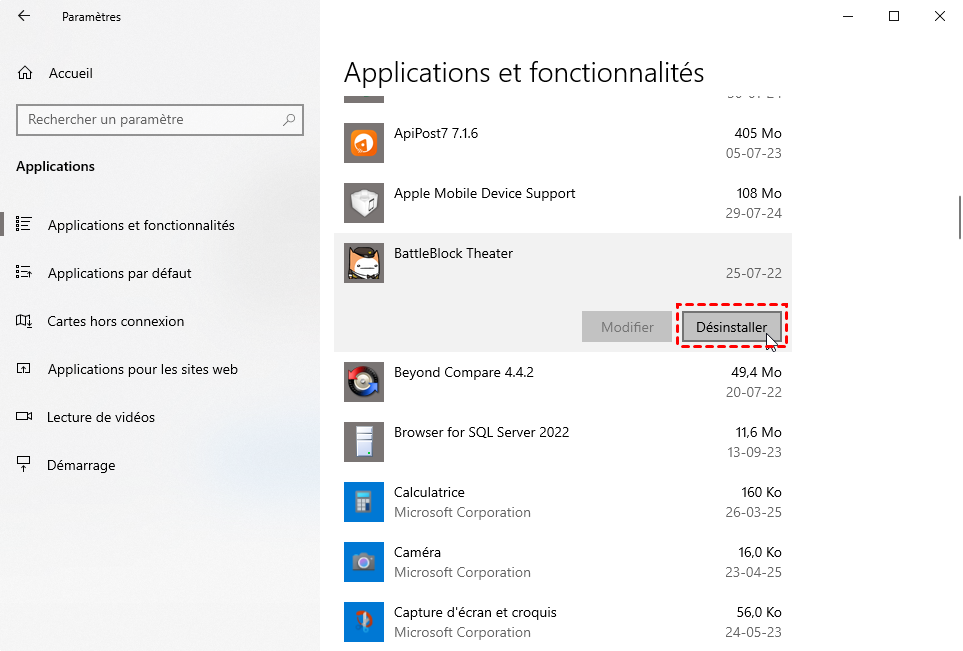
3. Téléchargez la dernière version depuis le site officiel de l’éditeur et installez-la normalement.
Solution 2 : Utilisez les outils de réparation système (SFC & DISM)
Ces outils analysent Windows en profondeur et réparent les fichiers système manquants ou corrompus, y compris certaines DLL critiques.
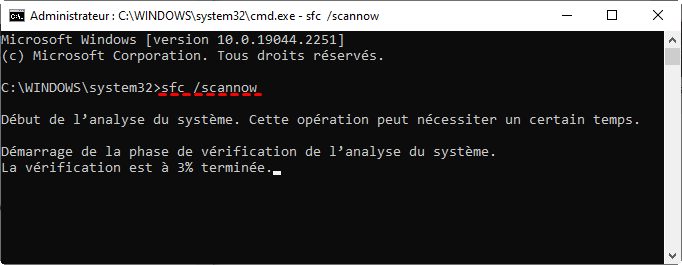
1. Ouvrez l’Invite de commandes en mode administrateur depuis le menu Démarrer.
2. Tapez sfc /scannow puis appuyez sur Entrée et laissez l’analyse se terminer.
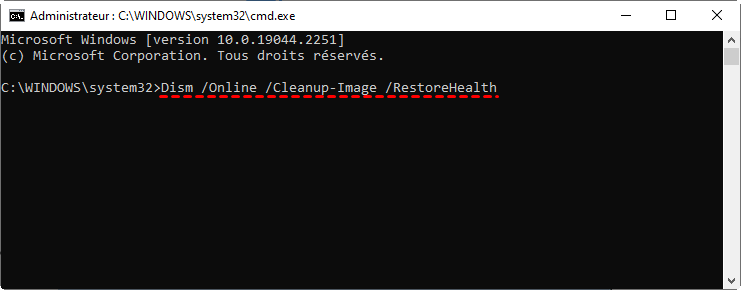
3. Si l’erreur persiste, exécutez DISM /Online /Cleanup-Image /RestoreHealth afin de réparer l’image système.
Solution 3 : Mettez à jour Windows et les pilotes
Les mises à jour corrigent régulièrement des erreurs liées aux fichiers système et aux bibliothèques partagées.
1. Ouvrez Paramètres puis Windows Update.
2. Cliquez sur Rechercher des mises à jour et installez toutes les mises à jour disponibles.
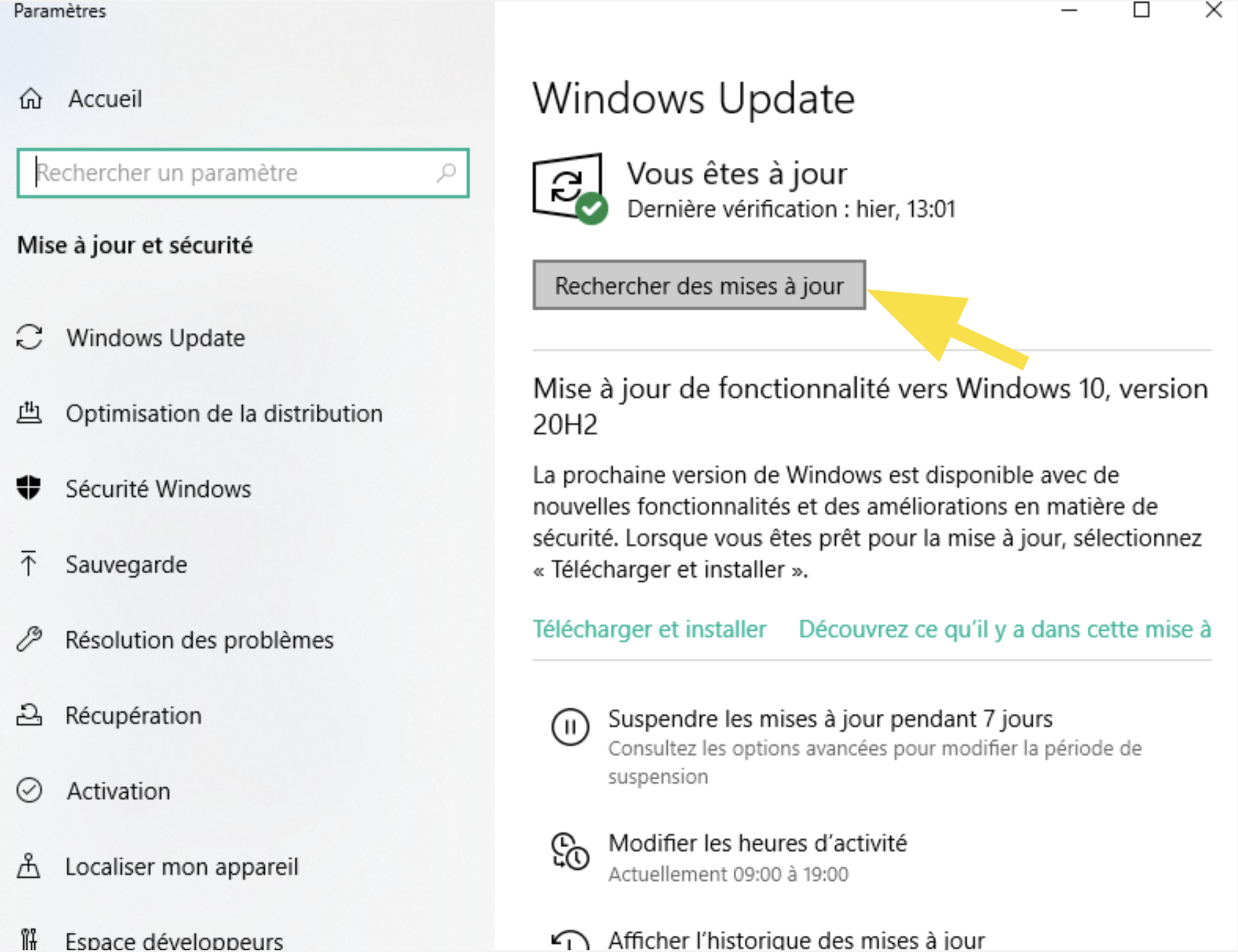
3. Redémarrez le PC pour appliquer correctement les corrections.
Solution 4 : Restauration du système
Si le problème est apparu récemment, revenir à un état stable du système peut suffire à corriger l’erreur sans toucher aux fichiers personnels.
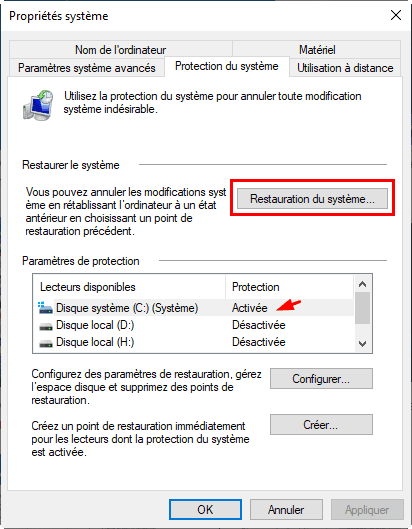
1. Recherchez « Créer un point de restauration » dans la barre de recherche Windows. Puis cliquez sur Restauration du système dans la nouvelle fenêtre.
2. Sélectionnez un point de restauration antérieur à l’apparition de l’erreur DLL.
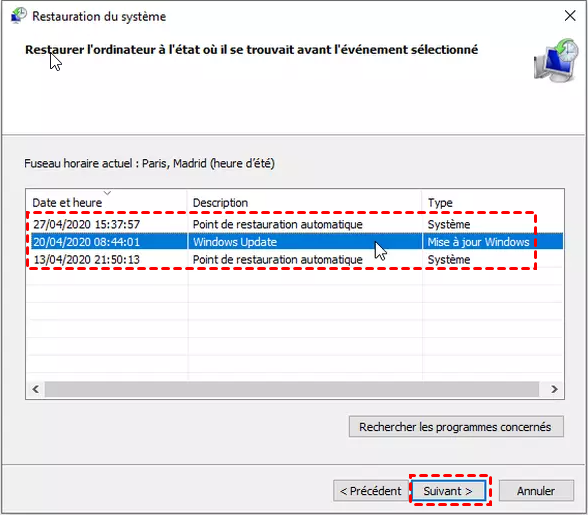
3. Lancez la restauration et laissez Windows revenir à cet état fonctionnel.
Solution avancée : Récupération de fichiers supprimés ou perdus
Dans certains scénarios, le fichier DLL a été supprimé définitivement. La Corbeille est vide, aucun point de restauration n’est disponible et les outils Windows ne détectent rien. Dans ce cas, une récupération de données devient une option sérieuse.
AOMEI FastRecovery est spécialement conçu pour récupérer des fichiers supprimés ou perdus. Il fonctionne sous Windows 11, 10 et les versions antérieures, et prend en charge de nombreux types de fichiers, dont les DLL. Il peut analyser les disques internes, SSD, disques externes et clés USB.
- Interface simple : L’interface reste claire et accessible même pour un utilisateur sans expérience technique.
- Analyse efficace : Le logiciel effectue une analyse rapide et une analyse approfondie pour les fichiers plus difficilement récupérables.
- Scénarios diversifiés : Il permet de récupérer des fichiers supprimés par erreur, récupérer des fichiers formatés, ou récupérer des fichiers disparus, par exemple.
- Sécurité des données : La récupération s’effectue sans altérer les données existantes sur le disque.
1. Téléchargez et installez AOMEI FastRecovery depuis le site officiel sans installer d’autres programmes en parallèle. Lancez AOMEI FastRecovery, choisissez Récupération de fichiers supprimés pour continuer.

2. Lancez le logiciel et sélectionnez le lecteur où le programme concerné était installé, le plus souvent le disque C. Démarrez l’analyse en cliquant sur Analyser et laissez-la se terminer pour obtenir un maximum de résultats.

3. Recherchez le nom exact du fichier DLL manquant dans la liste des fichiers retrouvés. Sélectionnez le fichier et cliquez sur Récupérer pour sauvegarder vers un emplacement différent du disque d’origine.
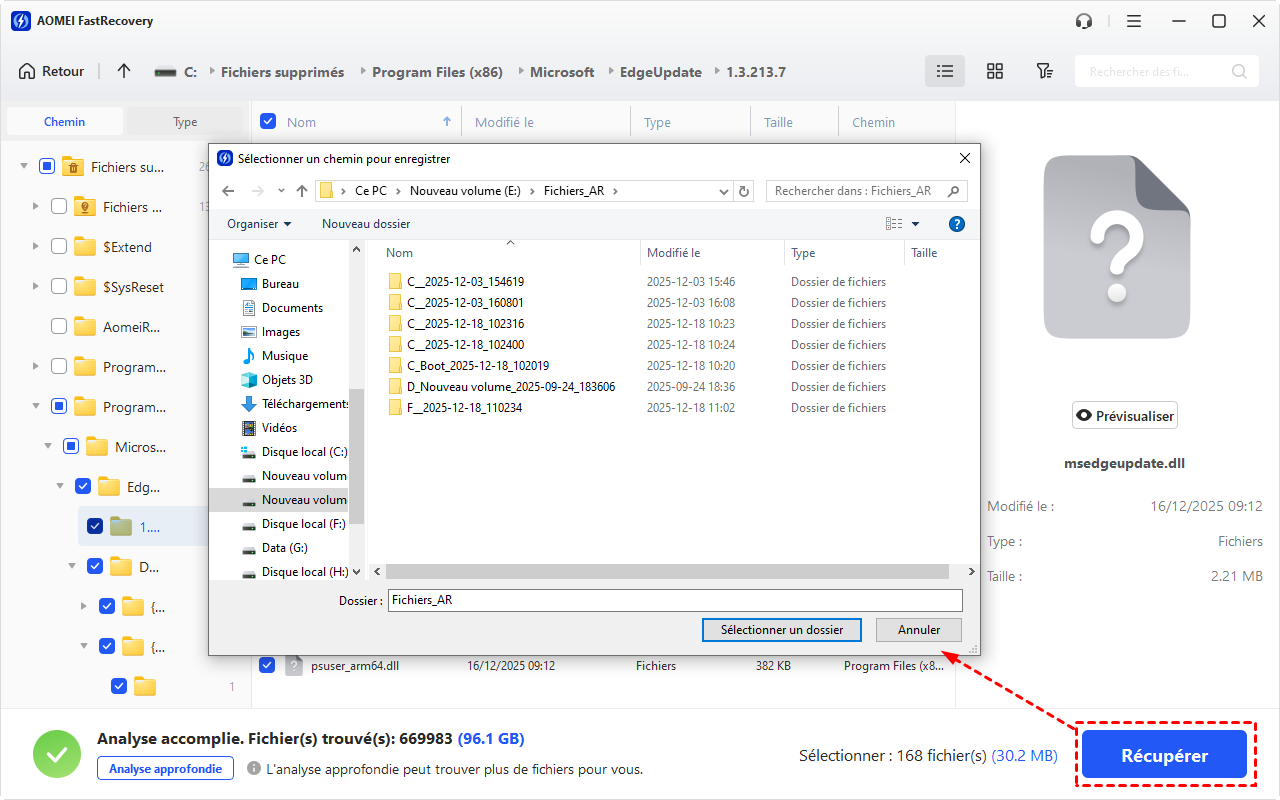
Précautions : Agissez rapidement après la suppression et évitez toute écriture de nouvelles données sur le disque concerné afin d’augmenter les chances de récupération.
Autres méthodes avancées (à utiliser avec précaution)
Certaines situations très spécifiques peuvent nécessiter des manipulations manuelles.
- Inscrire une DLL via regsvr32 : Cette méthode peut fonctionner si le fichier est présent mais mal enregistré dans Windows.
- Copier une DLL depuis un autre PC : Cette solution peut dépanner à condition que la version de Windows, l’architecture et les mises à jour soient strictement identiques.
Conclusion et recommandations finales
Face à une erreur fichier DLL manquant sous Windows 11, il est important d’avancer par étapes et d’utiliser des solutions fiables. Commencez par les méthodes simples, exploitez les outils intégrés de Windows et, en cas de suppression définitive, envisagez une récupération avec un outil reconnu comme AOMEI FastRecovery.
Met surtout en avant la sécurité et la stabilité du système. Mieux vaut une solution officielle ou éprouvée qu’un téléchargement risqué qui peut aggraver la situation.

 en tant que source préférée
sur Google
en tant que source préférée
sur Google