




Dllregisterserver est introuvable : Conséquence et solutions
L’erreur « DllRegisterServer est introuvable » empêche l’enregistrement de certaines DLL et provoque des dysfonctionnements sous Windows. Cet article explique son rôle, les causes courantes du problème et propose des solutions concrètes pour le corriger et récupérer vos données si nécessaire.

Par Aurore Mis à jour le 12/05/2026


Que signifie dllregisterserver est introuvable ?
DllRegisterServer est une fonction essentielle de Windows qui permet d'enregistrer les fichiers DLL (Dynamic Link Library) et OCX dans le registre système. Ces fichiers contiennent des codes et des ressources partagés par plusieurs programmes. Lorsque le message "DllRegisterServer est introuvable" apparaît, cela signifie que le système ne parvient pas à exécuter cette fonction critique.
Quand rencontrez-vous cette erreur ? Généralement dans ces situations :
- Lors de l'installation d'un ancien logiciel ou jeu
- En exécutant manuellement la commande
regsvr32dans l'invite de commandes - Après une mise à jour Windows qui a corrompu certains fichiers système
- En tentant de réparer une installation défectueuse
Les conséquences de cette erreur peuvent être sérieuses :
- 🚫 Certains logiciels risquent de ne pas démarrer ou de planter de manière inattendue.
- ⚠️ Des erreurs système et des messages d'avertissement peuvent apparaître fréquemment.
- 📁 Dans certains cas, des fichiers ou données peuvent devenir temporairement inaccessibles si la DLL manquante est liée à un pilote de stockage ou à un composant système.
- 🔧 Des fonctionnalités spécifiques au sein des applications peuvent cesser de fonctionner, réduisant leur utilité.
Comprendre pourquoi ce problème survient est la première étape pour le résoudre efficacement et éviter que votre système ne devienne instable.
Pourquoi apparaît le message "DllRegisterServer introuvable"
Le problème peut avoir plusieurs origines. Voici un aperçu complet des principales causes que vous pouvez rencontrer, présentées clairement pour une identification facile :
🔸 Tentative d'enregistrement d'un mauvais type de fichier : Il est courant de se tromper de fichier. La commande regsvr32 ne fonctionne qu'avec des fichiers .dll ou .ocx qui contiennent effectivement la fonction DllRegisterServer. Essayer d'enregistrer un fichier .exe, ou une DLL qui n'est pas conçue pour cela, génère immédiatement cette erreur.
🔸 DLL incompatible avec votre version de Windows : Certaines DLL sont conçues spécifiquement pour des versions de Windows (7, 10, 11) ou pour une architecture particulière (32 bits vs 64 bits). Utiliser une DLL 32 bits sur un système 64 bits sans passer par le répertoire adapté (SysWOW64) est une cause fréquente d'échec.
🔸 Fichier DLL corrompu ou manquant : La DLL cible peut avoir été supprimée accidentellement, endommagée par un virus ou un malware, ou corrompue lors d'une mise à jour Windows défaillante. Un fichier altéré ne peut pas être enregistré correctement.
🔸 Problèmes de permissions administrateur : L'enregistrement d'une DLL modifie le registre Windows, une opération qui nécessite impérativement des droits d'administrateur. Exécuter la commande depuis une invite de commandes standard, sans élévation de privilèges, est une cause très commune d'échec silencieux.
🔸 Mauvaise utilisation de la commande ou chemin incorrect : Deux erreurs techniques courantes : oublier de spécifier le chemin complet vers la DLL (surtout si elle n'est pas dans le dossier System32), ou exécuter la commande depuis un répertoire qui ne contient pas la DLL cible.
🔸 Conflits avec l'antivirus ou d'autres logiciels de sécurité : Par mesure de protection, certains antivirus peuvent bloquer les tentatives de modification du registre, interprétant l'action de regsvr32 comme une activité potentiellement malveillante, ce qui empêche l'enregistrement.
Comment réparer dllregisterserver introuvable : 4 méthodes efficaces
Face à l'erreur DllRegisterServer, il est crucial d'adopter une démarche logique, en allant des solutions les plus simples et sûres aux manipulations plus avancées.
Étape préliminaire : Les vérifications essentielles (90 secondes)
Ne sautez pas directement à la dernière méthode : plus de la moitié des problèmes sont résolus par les vérifications de base et les outils intégrés à Windows.
- Vérifiez que le fichier que vous essayez d'enregistrer a bien l'extension ".dll" ou ".ocx" et non ".exe" ou autre.
- Assurez-vous qu'il n'y a pas de faute de frappe dans le nom du fichier lorsque vous tapez la commande.
- Si votre DLL n'est pas dans le dossier System32, utilisez toujours le chemin complet, par exemple :
regsvr32 "C:\Chemin\Complet\fichier.dll".
Méthode 1 : Exécuter en tant qu'administrateur
Cette première méthode résout la majorité des cas, car l'erreur provient souvent simplement d'un manque de permissions suffisantes pour modifier le registre Windows.
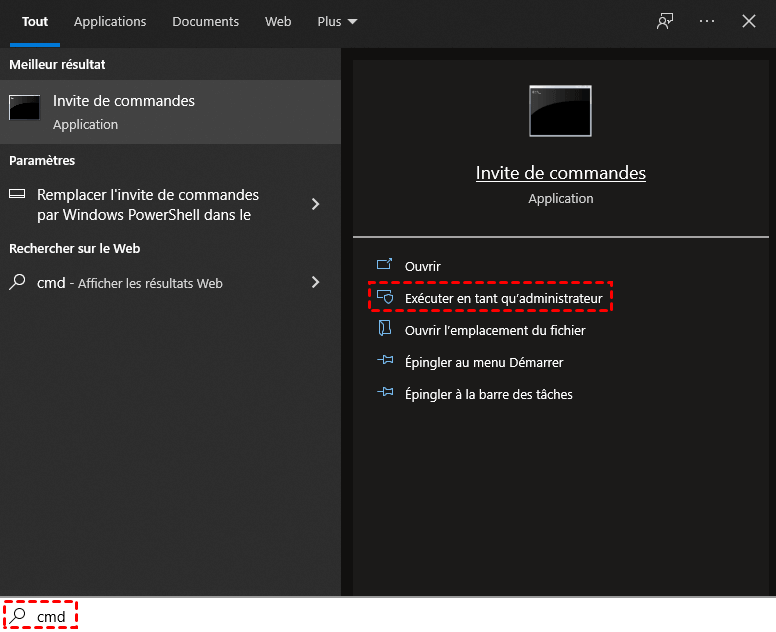
1. Fermez toutes les fenêtres d'invite de commandes existantes. Cliquez sur Démarrer, tapez « cmd », puis faites un clic droit sur "Invite de commandes" et choisissez "Exécuter en tant qu'administrateur".
2. Dans la nouvelle fenêtre "Administrateur", tapez votre commande regsvr32 suivie du chemin complet vers votre DLL.
3. Appuyez sur Entrée et attendez le message de confirmation indiquant que l'enregistrement a réussi.
Redémarrez votre ordinateur pour que les changements soient pleinement appliqués par le système.
Méthode 2 : Réparer les fichiers système avec SFC et DISM
Si le problème persiste, il peut provenir de fichiers système Windows corrompus. Cette méthode utilise des outils intégrés pour les scanner et les réparer automatiquement, sans intervention manuelle risquée.
1. Ouvrez l'invite de commandes en mode administrateur comme décrit dans la Méthode 1.
2. Tapez sfc /scannow et appuyez sur Entrée, puis patientez 10 à 30 minutes pendant que Windows analyse et répare les fichiers.

3. Une fois terminé, tapez DISM /Online /Cleanup-Image /RestoreHealth et appuyez sur Entrée pour une réparation plus approfondie.
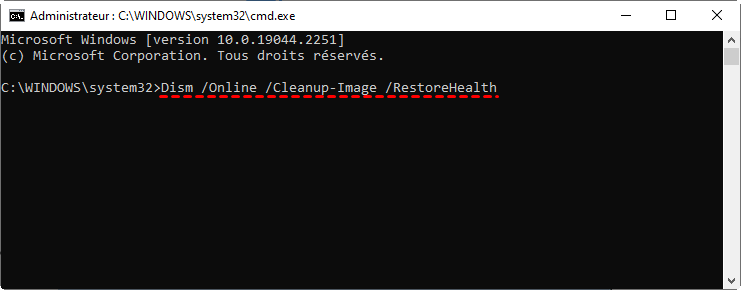
4. Attendez la fin de cette seconde analyse, qui peut être plus longue et nécessite une connexion Internet stable.
Redémarrez obligatoirement votre ordinateur, puis testez à nouveau l'enregistrement de votre DLL.
Méthode 3 : Remplacer et ré-enregistrer la DLL manuellement
Cette approche plus avancée est réservée aux cas où une DLL spécifique est endommagée ou manquante. Elle nécessite de disposer d'une copie saine de cette DLL et d'une manipulation prudente du système.
ATTENTION : Télécharger des DLL depuis des sites tiers est risqué. Privilégiez la réinstallation du programme concerné ou l'utilisation d'une copie sûre.
1. Identifiez le dossier correct pour votre DLL : C:\Windows\SysWOW64\ pour les DLL 32 bits sur Windows 64 bits, ou C:\Windows\System32\ pour les DLL 64 bits.
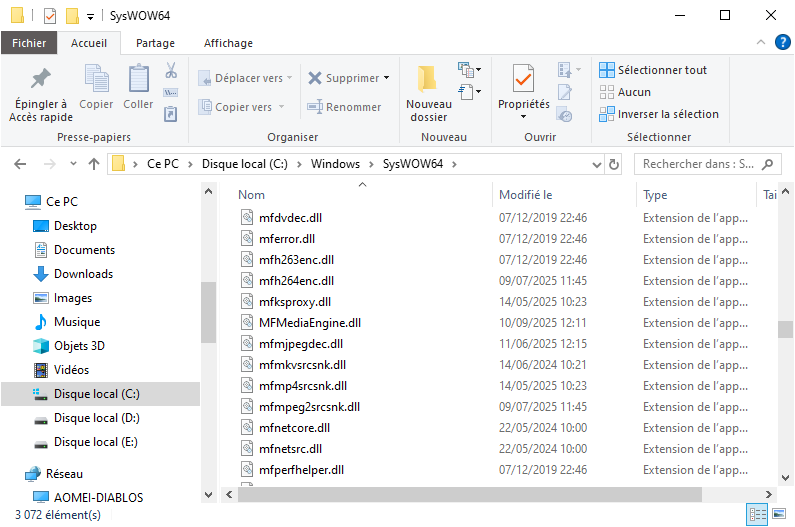
2. Copiez votre fichier DLL sain dans le dossier approprié en accordant les permissions administrateur si Windows le demande.
3. Ouvrez à nouveau l'invite de commandes en mode administrateur. Tapez regsvr32 nom_de_la_dll.dll (si dans System32/SysWOW64) ou utilisez le chemin complet si la DLL est ailleurs.
4. Redémarrez complètement votre système pour finaliser l'opération.
Récupérer les données perdues en raison de dllregisterserver est introuvable
Si l’erreur DllRegisterServer a provoqué la perte ou l’inaccessibilité de vos fichiers, AOMEI FastRecovery est une solution pratique et rapide pour récupérer vos données. C'est un logiciel à GUI, simple à utiliser. En 3 étapes, vous pouvez retrouver vos fichiers supprimés, disparus ou formatés.
✅ Récupération complète : Restaure documents, photos, vidéos, mails, archives, et plus de 1000 formats de fichiers.
✅ Support universel : Fonctionne sur tous les périphériques de stockage reconnu par Windows, tels que disques durs internes/externes, SSD, clés USB, cartes mémoire.
✅ Haute efficacité : Algorithmes avancés pour retrouver des fichiers même après un formatage, une corruption de partition ou une attaque de virus.
✅ Interface intuitive : Conçue pour les débutants comme pour les experts, avec un guide pas-à-pas clair.
✅ Prévisualisation gratuite : Vous pouvez voir les fichiers récupérables avant d'acheter la licence, évitant toute mauvaise surprise.
✅ Sécurité garantie : Opération en lecture seule qui n'écrit pas sur le disque endommagé, préservant vos chances de récupération.
1. Téléchargez et installez AOMEI FastRecovery depuis le site officiel sur un disque différent de celui contenant les données perdues. Lancez le programme et sélectionnez Récupération de fichiers supprimés.

2. Cliquez sur Analyser sur la partition où se trouvaient vos fichiers avant leur disparition.

3. Laissez le logiciel scanner votre support, si vous ne voyez pas vos fichiers, continuez avec une analyse approfondie à la fin de l'analyse rapide. Parcourez les résultats classés par type ou structure de dossiers, et utilisez la fonction de prévisualisation pour vérifier l'état des fichiers.
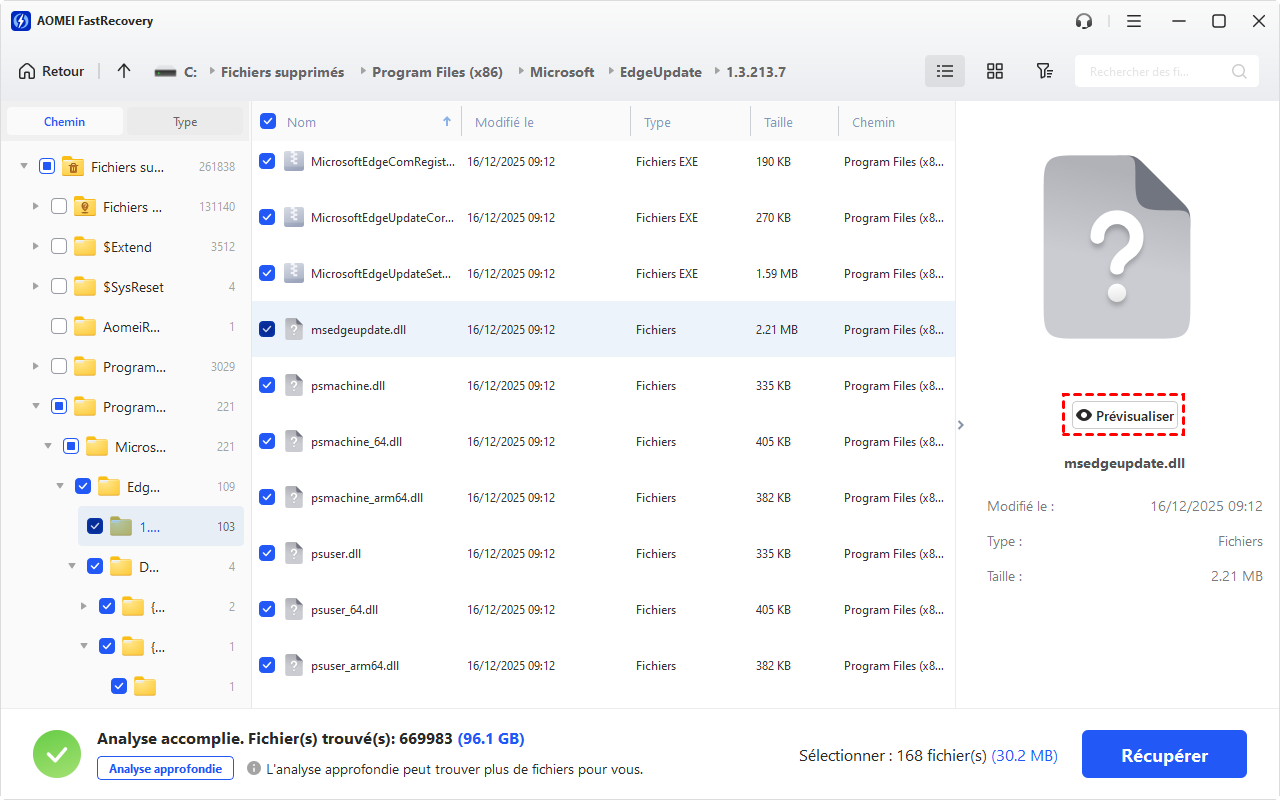
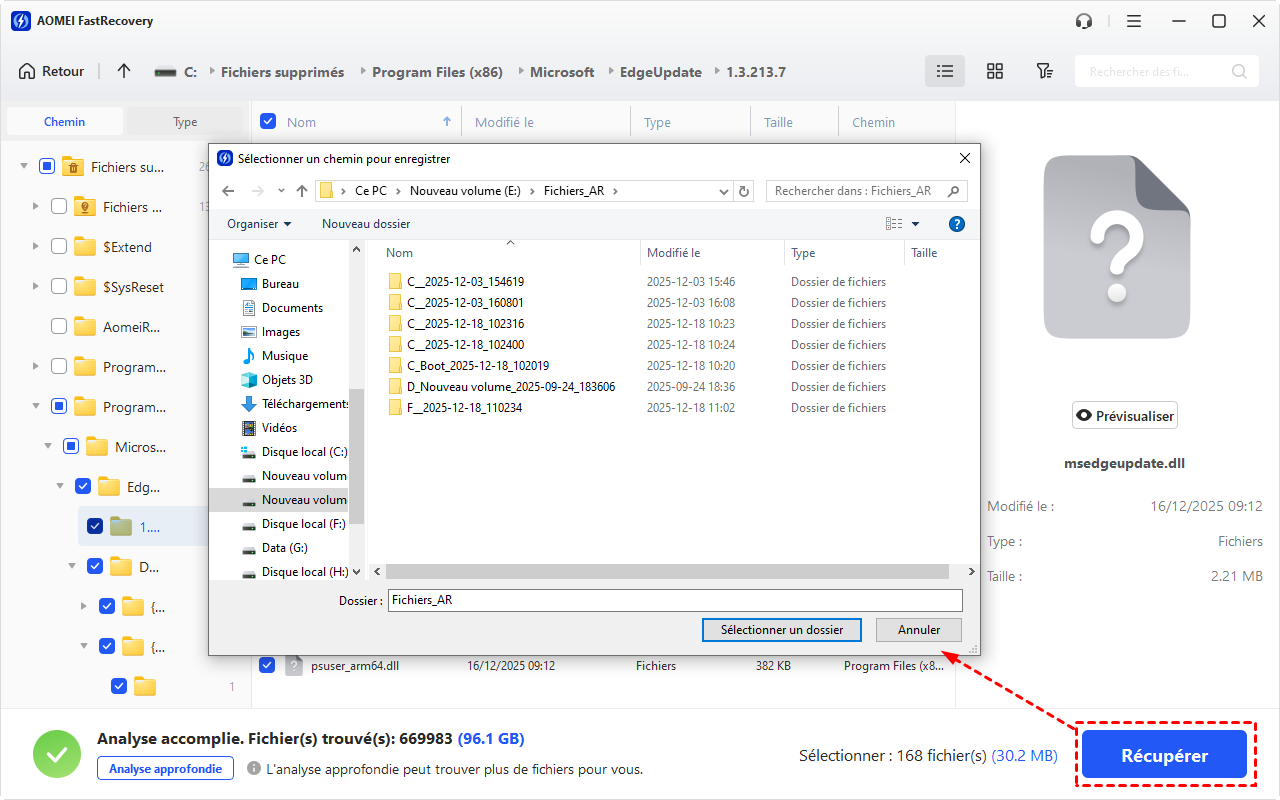
4. Cochez les fichiers à restaurer, cliquez sur "Récupérer", et choisissez un emplacement de sauvegarde différent du disque source pour éviter tout écrasement.
Conclusion
L'erreur "DllRegisterServer est introuvable" dispose de solutions claires et accessibles. En suivant méthodiquement les vérifications de base, les outils de réparation système, et en manipulant les DLL avec prudence, vous résoudrez la majorité des cas. Pour les situations ayant entraîné une perte de données, AOMEI FastRecovery offre une solution fiable de récupération. Avec ces méthodes, vous reprenez le contrôle de votre système et protégez vos données efficacement.

 en tant que source préférée
sur Google
en tant que source préférée
sur Google