




Comment retrouver l'environnement de récupération introuvable
L’erreur « environnement de récupération introuvable » sur Windows 11 ou Windows 10 empêche souvent la réinitialisation ou la réparation du système. Dans cet article, vous comprendrez pourquoi ce problème apparaît et comment restaurer l’environnement de récupération avec plusieurs méthodes simples.

Par Aurore Mis à jour le 12/05/2026


Qu’est-ce que l’environnement de récupération Windows
L’environnement de récupération Windows, souvent appelé WinRE, est un outil intégré à Windows. Il sert à réparer le système quand quelque chose ne fonctionne plus correctement. Par exemple, il permet de réparer le démarrage, restaurer une sauvegarde système, accéder aux options avancées ou réinitialiser le PC.
Dans Windows 11 et Windows 10, cet environnement se trouve généralement dans une partition de récupération cachée sur le disque dur. Windows y accède automatiquement lorsqu’une réparation est nécessaire ou lorsque vous choisissez l’option Réinitialiser ce PC. Mais il arrive que Windows affiche le message : « Environnement de récupération introuvable ».
Ce message apparaît souvent lorsque vous essayez de réinitialiser le PC ou d’utiliser les options de dépannage. Concrètement, cela signifie que Windows ne parvient plus à localiser les fichiers nécessaires au mode récupération. Par conséquent, certaines fonctions importantes deviennent inutilisables. Vous ne pouvez plus réparer Windows facilement ni réinitialiser l’ordinateur. Heureusement, ce problème est assez courant et il existe plusieurs méthodes pour le résoudre.
Pourquoi l’environnement de récupération est introuvable ?
Avant de réparer le problème, il est utile de comprendre ce qui peut provoquer l’erreur « environnement de récupération introuvable Windows 11 / Windows 10 ». Plusieurs causes sont possibles.
- La partition de récupération a été supprimée : La cause la plus fréquente est la suppression de la partition de récupération. Cela peut arriver après un clonage de disque, une réinstallation de Windows ou une modification des partitions avec un logiciel de gestion de disque. Sans cette partition, Windows ne trouve plus les fichiers nécessaires au démarrage de l’environnement de récupération.
- L’environnement WinRE est désactivé : Dans certains cas, l’environnement de récupération existe toujours sur le disque, mais il est simplement désactivé dans Windows. Cela peut arriver après une mise à jour du système ou une manipulation dans l’invite de commande. Lorsque WinRE est désactivé, Windows ne peut pas l’utiliser, même si les fichiers sont encore présents.
- Les fichiers de récupération sont corrompus : Un arrêt brutal du système, un virus ou une erreur disque peuvent endommager les fichiers du système de récupération. Windows détecte alors qu’ils sont inutilisables et affiche le message d’erreur.
- Une modification du disque ou du système : Le problème peut aussi apparaître après certaines opérations techniques :
- Migration du système vers un SSD
- Changement de disque dur
- Clonage du système
- Mise à niveau importante de Windows
Dans ces situations, la configuration de récupération peut être modifiée ou perdue.
Comment réparer l’environnement de récupération introuvable
Dans la majorité des cas, vous pouvez réactiver ou restaurer l’environnement de récupération sans réinstaller complètement Windows. Voici plusieurs méthodes efficaces.
Méthode 1 : Vérifier si l’environnement WinRE est activé
La première chose à vérifier est très simple : WinRE est peut-être désactivé. Si c’est le cas, il suffit de le réactiver avec une commande.
Cette méthode est rapide et fonctionne souvent lorsque le message environnement de récupération introuvable apparaît alors que la partition existe encore.
1. Cliquez sur le bouton Démarrer, tapez cmd dans la recherche, puis faites un clic droit sur Invite de commandes et choisissez Exécuter en tant qu’administrateur afin d’ouvrir la console avec les droits système.
2. Dans la fenêtre qui s’ouvre, tapez la commande reagentc /info puis appuyez sur Entrée. Cette commande permet de vérifier si l’environnement de récupération Windows est activé.
3. Si la ligne indique Windows RE status : Disabled, tapez ensuite la commande reagentc /enable. Cette commande active l’environnement de récupération sur votre système.
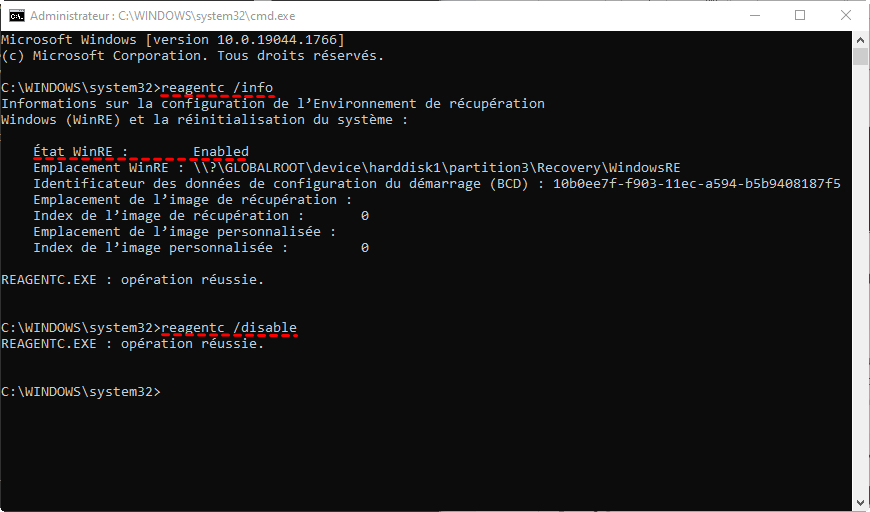
4. Redémarrez l’ordinateur pour appliquer les changements, puis essayez à nouveau l’option Réinitialiser ce PC pour vérifier si le problème est corrigé.
Méthode 2 : Recréer l’environnement de récupération Windows
Si WinRE est activé mais que Windows ne le trouve toujours pas, il est possible que le chemin de la partition de récupération soit incorrect. Dans ce cas, vous pouvez réinitialiser la configuration de l’environnement de récupération.
1. Ouvrez l’Invite de commandes en mode administrateur en recherchant cmd dans le menu Démarrer puis en choisissant Exécuter en tant qu’administrateur.
2. Tapez la commande suivante pour désactiver temporairement WinRE : reagentc /disable. Cette étape permet de réinitialiser la configuration actuelle.
3. Tapez ensuite la commande suivante pour réactiver l’environnement de récupération : reagentc /enable. Windows va alors rechercher automatiquement la partition de récupération.
4. Redémarrez votre ordinateur afin que Windows enregistre la nouvelle configuration du système de récupération.
Méthode 3 : Restaurer la partition de récupération avec AOMEI FastRecovery
Si la partition de récupération a été supprimée, les méthodes précédentes ne fonctionneront pas. Dans ce cas, il faut récupérer la partition ou les fichiers perdus. C’est exactement ce que permet AOMEI FastRecovery. Ce logiciel de récupération de données est conçu pour retrouver rapidement les fichiers supprimés, les partitions perdues et les données effacées après une erreur disque ou une mauvaise manipulation.
Le programme analyse le disque en profondeur et retrouve les éléments supprimés même après un formatage ou une suppression accidentelle. Il peut donc aider à récupérer les fichiers de la partition de récupération Windows ou d’autres données importantes.
Avantages du logiciel :
- Le logiciel propose une analyse rapide et une analyse approfondie qui permettent de retrouver efficacement les fichiers supprimés ou les partitions perdues.
- L’interface claire permet aux utilisateurs de lancer une récupération de données en quelques clics sans connaissances techniques particulières.
- Le programme prend en charge de nombreux périphériques de stockage et permet de récupérer des données sur des disques internes/externes, SSD, clés USB et cartes mémoire.
- Le logiciel permet de prévisualiser les fichiers retrouvés avant la récupération afin de vérifier que les données importantes sont bien récupérables.
- Le programme prend en charge des documents Word, Excel, PDF, des photos JPG et PNG, des vidéos et de nombreux autres formats courants.
Vous pouvez télécharger gratuitement le logiciel via le bouton ci-dessous, puis suivre le guide d’utilisation pour récupérer vos données.
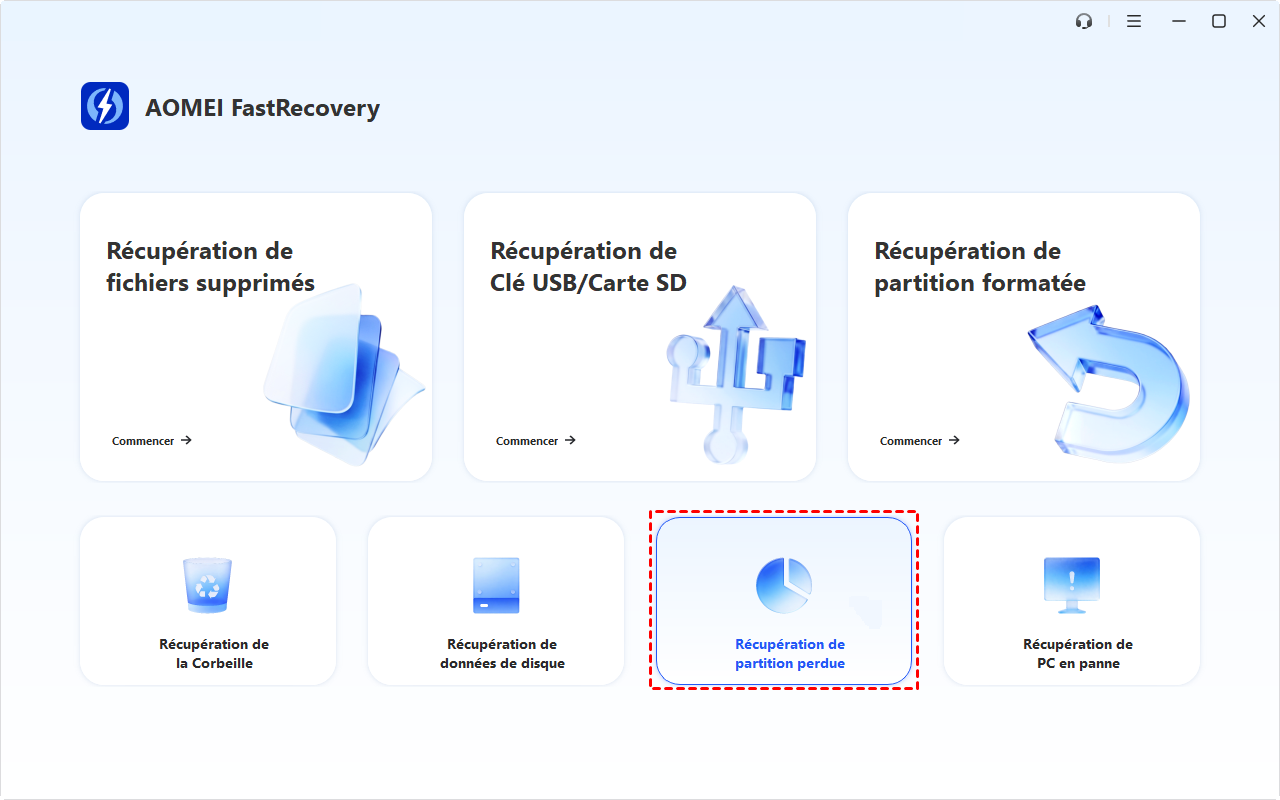
1. Installez et ouvrez AOMEI FastRecovery, puis sélectionnez Récupération de partition perdue.
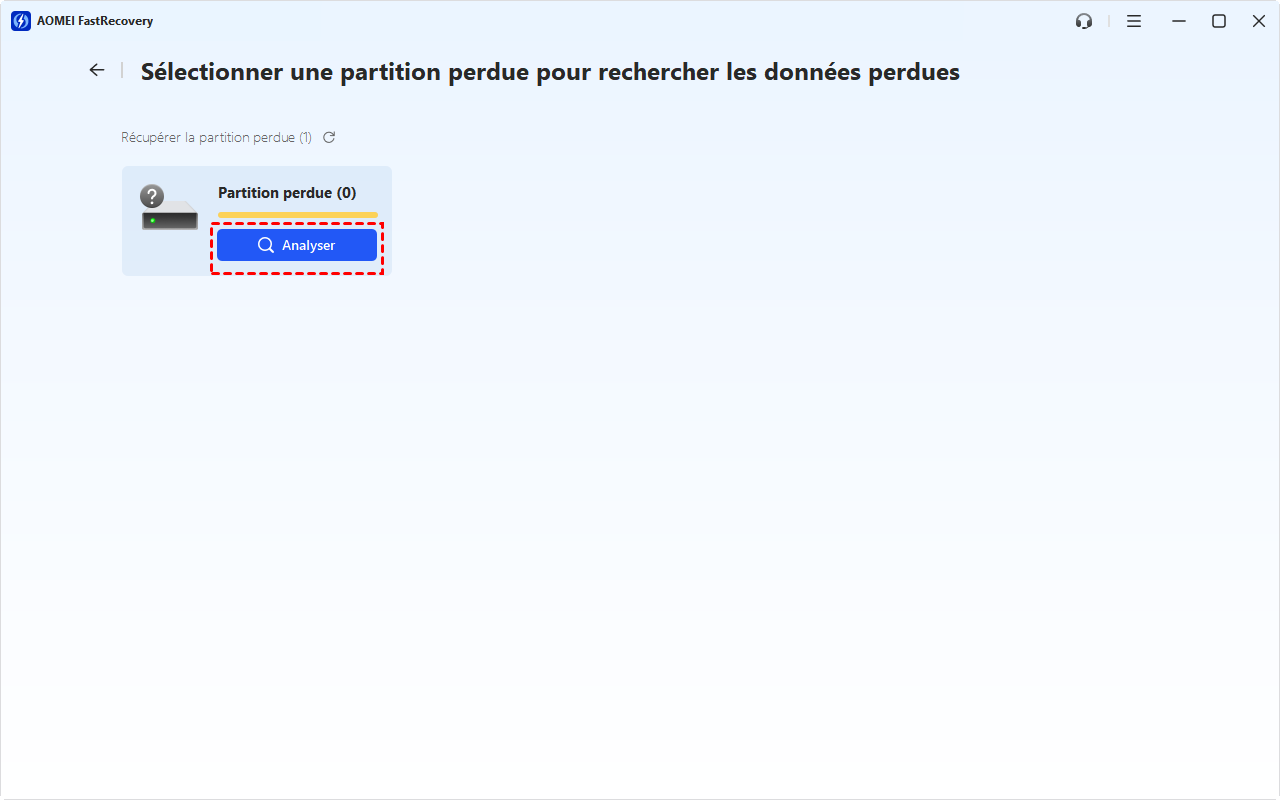
2. Le logiciel détecte automatiquement toutes les partitiones perdues. Survolez la souris sur la partition et cliquez sur Analyser.
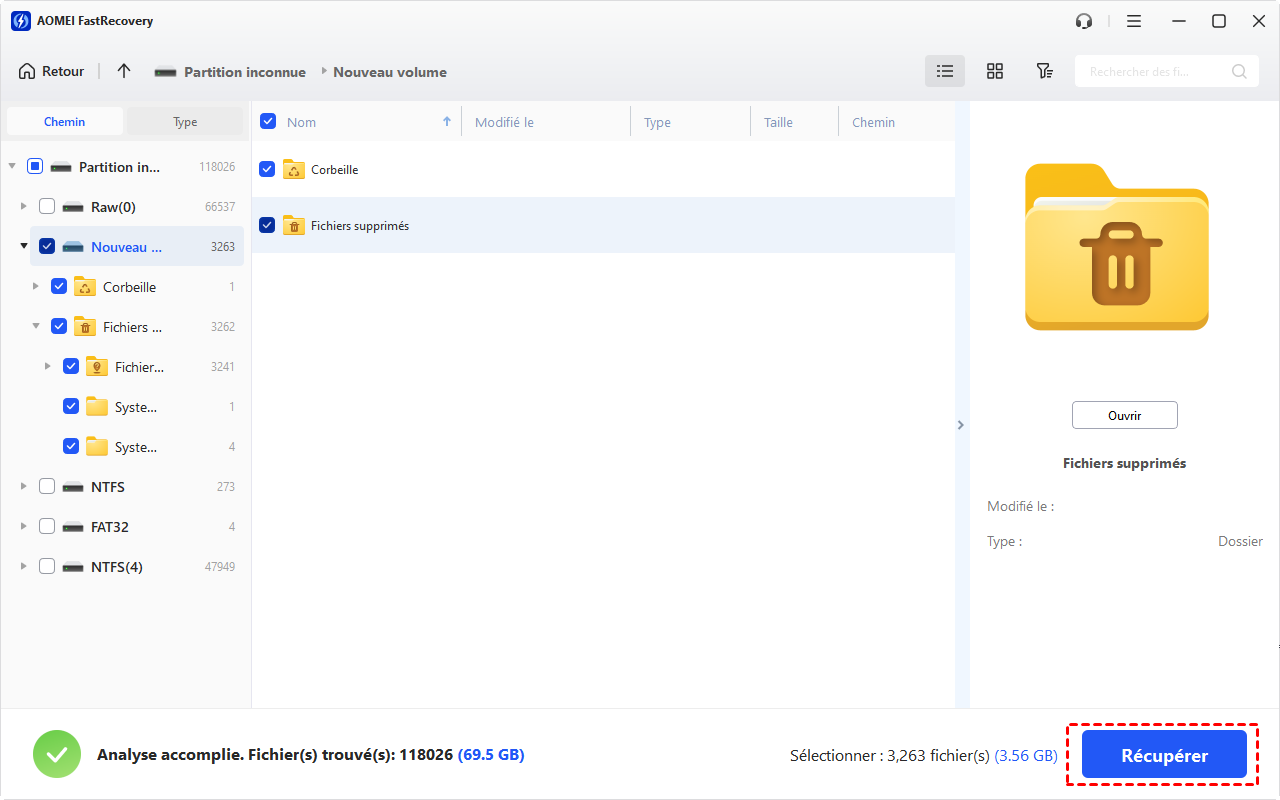
3. Laissez le logiciel effectuer l’analyse approfondie. Sélectionnez les éléments que vous souhaitez restaurer puis cliquez sur Récupérer, en choisissant un autre emplacement pour enregistrer les fichiers récupérés.
Méthode 4 : Réparer Windows avec un support d’installation
Si les fichiers de récupération sont endommagés, vous pouvez réparer Windows à l’aide d’un support d’installation. Cette méthode permet de restaurer les fichiers système manquants, y compris ceux de l’environnement de récupération.
Un support d’installation Windows peut être créé facilement avec l’outil officiel de Microsoft.
1. Téléchargez l’outil de création de média Windows depuis le site officiel de Microsoft puis utilisez-le pour créer une clé USB d’installation de Windows.
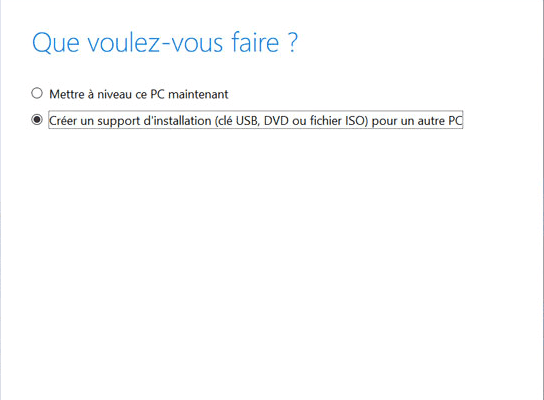
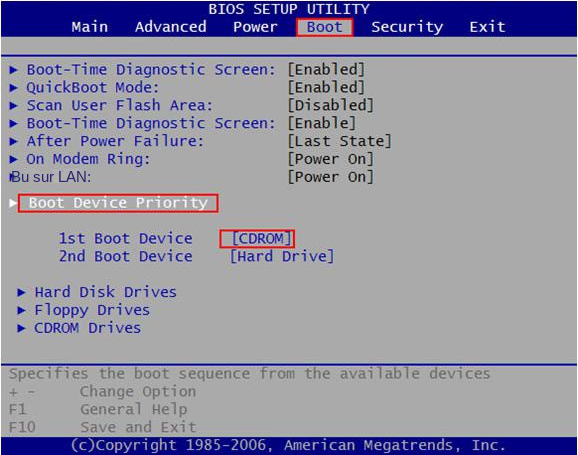
2. Insérez la clé USB dans l’ordinateur puis redémarrez le PC en entrant dans le menu de démarrage (BIOS) et changez l'ordre de démarrage afin de démarrer depuis la clé USB.
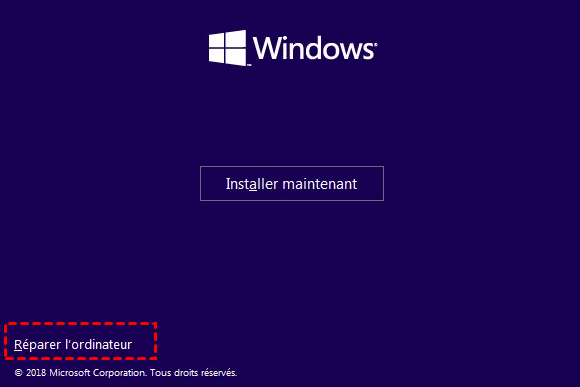
3. Lorsque l’écran d’installation de Windows apparaît, choisissez la langue puis cliquez sur Réparer l’ordinateur au lieu d’installer Windows.
4. Accédez ensuite au menu Dépannage, puis utilisez les options de réparation comme Outil de redémarrage système ou Restauration du système pour corriger les fichiers du système.

Conclusion
Le message « environnement de récupération introuvable » dans Windows 11 ou Windows 10 peut sembler inquiétant au premier abord. Pourtant, dans la majorité des cas, il s’agit simplement d’un problème de configuration ou d’une partition de récupération manquante.
Commencez toujours par vérifier si WinRE est activé, puis essayez de réinitialiser la configuration du système de récupération. Si la partition a été supprimée ou si des données importantes ont disparu, un outil comme AOMEI FastRecovery peut vous aider à retrouver rapidement les fichiers perdus.
Avec les bonnes méthodes, vous pouvez restaurer l’environnement de récupération et retrouver les options de réparation de Windows sans avoir à réinstaller complètement votre système.

 en tant que source préférée
sur Google
en tant que source préférée
sur Google