




Meilleurs logiciels de récupération de données après formatage
Le formatage d’un disque dur, d’une clé USB ou d’une carte SD peut rendre vos fichiers invisibles, mais ils ne sont pas toujours perdus. Cet article explique comment fonctionne la récupération après formatage et présente plusieurs logiciels efficaces pour restaurer vos données.

Par Aurore Mis à jour le 13/05/2026


Vous venez de formater votre disque dur par erreur ? Pas de panique !
Vous avez formaté votre disque dur, votre carte SD ou votre clé USB sans faire exprès ? On est tous passé par là ! Cela fait peur, mais la bonne nouvelle, c'est que dans la plupart des cas, vos fichiers ne sont pas perdus pour toujours. Le formatage efface l'accès à vos données, mais il ne les supprime pas définitivement du disque.
Dans cet article, je vais vous présenter une sélection des meilleurs logiciels de récupération de données après formatage. Que vous cherchiez une solution gratuite, un outil simple comme bonjour, ou un logiciel capable de gérer les cas les plus complexes, vous trouverez forcément celui qu'il vous faut. Allez, c'est parti !
Comprendre pour mieux agir : Le minimum à savoir sur le formatage
Avant de se jeter sur les logiciels, prenons deux minutes pour comprendre ce qui se passe vraiment quand vous formatez un disque. Rassurez-vous, je vais faire simple.
Le formatage, c'est quoi exactement ?
📚 Imaginez que vos données, ce sont les pages d'un livre. Le système de fichiers, lui, c'est la table des matières. Quand vous faites un formatage rapide (celui qu'on utilise presque tout le temps), vous n'arracherez pas les pages du livre, vous enlevez la table des matières. Les pages sont toujours là, mais vous ne savez plus où elles se trouvent ni dans quel ordre les lire.
Un formatage standard ne supprime pas vos photos de vacances, vos vidéos ou vos documents importants. Il efface juste l'index qui permet à Windows de les localiser rapidement. Tant que ces fichiers ne sont pas écrasés par de nouvelles données, ils restent physiquement présents sur le disque.
⚠️ Les deux règles d'or à suivre immédiatement
Si vous venez de formater le mauvais disque, voici ce que vous devez faire sans attendre :
- Débranchez ou arrêtez d'utiliser le disque formaté sur-le-champ : Chaque seconde qui passe, Windows peut écrire des données temporaires et définitivement effacer vos fichiers. Plus vous utilisez le disque, moins vous avez de chances de tout récupérer.
- Préparez un autre support de stockage : Il vous faut un second disque dur, une grosse clé USB ou un disque externe pour y sauvegarder les fichiers que vous allez récupérer. Ne jamais, au grand jamais, enregistrer les données retrouvées sur le même disque que celui que vous essayez de sauver.
Les meilleurs logiciels de récupération de données après formatage
Voici ma sélection personnelle des logiciels les plus performants pour retrouver vos fichiers. Je les ai classés du plus simple au plus technique, pour que vous puissiez choisir selon votre niveau et vos besoins.
AOMEI FastRecovery : la solution simple et puissante

AOMEI FastRecovery est un logiciel de récupération de données conçu pour répondre aux besoins des utilisateurs confrontés à une perte de fichiers après un formatage accidentel. Il se distingue par son équilibre entre puissance technique et accessibilité, permettant une prise en main rapide sans nécessiter de compétences avancées en informatique. L'outil est particulièrement adapté aux situations où la rapidité d'exécution et la fiabilité sont essentielles.
📋 Spécifications techniques :
| Caractéristique | Détail |
|---|---|
| Systèmes supportés | Windows 11, 10, 8.1, 7, Windows Server |
| Fichiers récupérables | +1000 formats : photos, vidéos, documents, musiques, archives, et tout autre type de fichier |
| Périphériques compatibles | Disques durs, SSD, cartes SD, clés USB |
Fonctionnalités clés :
- Interface intuitive : L'interface du logiciel est conçue pour une navigation claire et structurée. Les menus sont organisés de manière logique et l'ensemble des options est présenté en français, ce qui facilite la localisation des fonctions nécessaires sans courbe d'apprentissage.
- Moteur de scan avancé : Le moteur de scan intègre deux niveaux d'analyse : un scan rapide pour les fichiers récemment supprimés, suivi d'une analyse approfondie qui examine le disque secteur par secteur. Cette approche permet de retrouver des fichiers même après un formatage complet ou ancien.
- Prévisualisation intégrée : La fonction de prévisualisation permet de vérifier le contenu des photos et documents avant de procéder à la récupération. Cette vérification préalable évite de restaurer des fichiers corrompus ou indésirables et garantit que seules les données valides sont récupérées.
- Large compatibilité système : Le logiciel supporte l'ensemble des systèmes de fichiers courants, incluant NTFS, FAT32 et exFAT. Il est compatible avec les disques issus de PC, d'appareils photo, de consoles de jeux ou de tout autre périphérique de stockage grand public.
- Préservation de l'arborescence : La récupération restitue les fichiers avec leurs noms d'origine et leur structure de dossiers intacte. Cette caractéristique évite de se retrouver avec des fichiers anonymes difficiles à identifier et permet de retrouver immédiatement l'organisation initiale des données.
R-Studio : le couteau suisse des experts
R-Studio est une suite logicielle professionnelle de récupération de données, largement utilisée par les experts en informatique et les laboratoires spécialisés. Sa réputation repose sur sa capacité à traiter des cas complexes de perte de données, notamment après un formatage, une corruption de partition ou une défaillance matérielle. L'outil se caractérise par sa polyvalence et la profondeur de ses fonctionnalités techniques.
📋 Ce qu'il faut savoir sur ce logiciel :
| Caractéristique | Détail |
|---|---|
| Systèmes supportés | Windows, Mac, Linux |
| Fichiers récupérables | Tous types (travail au niveau système de fichiers) |
| Périphériques compatibles | Disques locaux, réseaux, supports endommagés |
Ses atouts pour les cas difficiles :
- Reconnaissance multi-systèmes : Le logiciel reconnaît une multitude de systèmes de fichiers, même les plus exotiques comme Ext2/3/4 (Linux), UFS (BSD) ou HFS+ (Mac). Si votre disque vient d'un autre monde que Windows, R-Studio peut quand même l'analyser sans sourciller.
- Récupération réseau : Vous pouvez récupérer des données sur un autre ordinateur à distance via le réseau. Imaginez : vous êtes chez vous, et vous sauvez le disque d'un collègue qui est à l'autre bout de la ville. Pratique, non ?
- Création d'image disque : Avant même de commencer la récupération, le logiciel vous permet de créer une image parfaite du disque formaté. Vous travaillez ensuite sur cette copie, ce qui préserve l'original. Si une manip tourne mal, vous n'avez rien cassé.
- Reconstruction avancée : Les algorithmes de reconstruction sont parmi les plus avancés du marché. R-Studio peut recomposer des fichiers fragmentés que d'autres logiciels laissent tomber.
📌 À qui s'adresse-t-il vraiment ? Ce logiciel est principalement destiné aux professionnels de l'informatique, aux laboratoires de récupération de données et aux utilisateurs avancés familiarisés avec les concepts techniques de stockage. Son interface, bien que complète, requiert une certaine expertise pour être pleinement exploitée.
Recuva : le champion gratuit
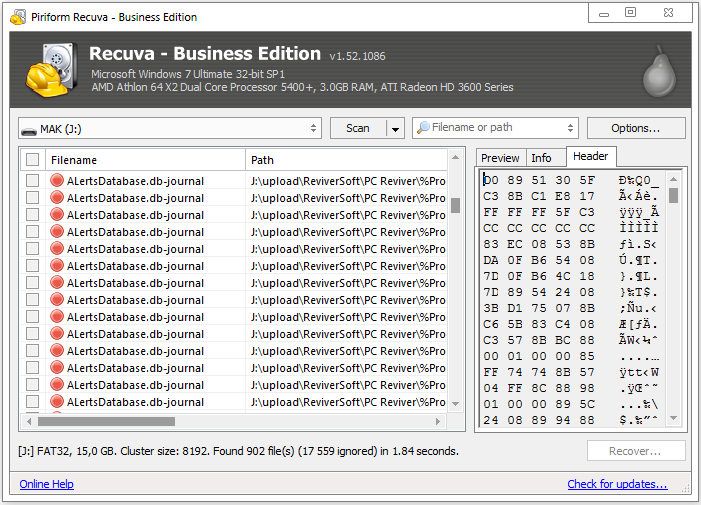
Recuva est un logiciel de récupération de données gratuit développé par Piriform, éditeur reconnu pour son outil de nettoyage CCleaner. Il constitue une solution accessible pour les utilisateurs recherchant une option sans frais, capable de restaurer des fichiers après un formatage rapide ou une suppression accidentelle. Sa popularité repose sur sa simplicité d'utilisation et son efficacité dans les scénarios courants.
📋 Ce qu'il faut savoir sur ce logiciel :
| Caractéristique | Détail |
|---|---|
| Systèmes supportés | Windows XP à Windows 11 |
| Fichiers récupérables | Formats courants (photos, vidéos, documents) |
| Périphériques compatibles | Disques durs, cartes mémoire, clés USB |
Ce qui le rend si populaire :
- Simplicité d'utilisation : Son interface est tellement simple que vos parents pourraient l'utiliser. Un assistant vous guide pas à pas, et en quelques clics, vous lancez la recherche de vos fichiers perdus. C'est vraiment pensé pour le grand public.
- Version portable : Il existe en version portable, c'est-à-dire que vous pouvez le mettre sur une clé USB et l'utiliser sans installation. Idéal si vous ne voulez rien écrire sur le disque à récupérer, ou si vous devez dépanner l'ordinateur d'un ami.
- Récupération rapide : Pour une récupération rapide après un formatage récent, il fait des merveilles. Les fichiers que vous venez de perdre, il les retrouve généralement sans problème, surtout s'ils n'ont pas été écrasés.
- Mode analyse approfondie : Le mode analyse approfondie permet d'aller fouiller plus loin quand le scan rapide n'a rien donné. Ça prend plus de temps, mais ça augmente les chances.
⚠️ Le petit défaut à connaître : Sur les analyses approfondies nécessitant une inspection secteur par secteur, Recuva montre ses limites face à des solutions payantes. Certains formats de fichiers moins courants peuvent ne pas être reconnus. Pour un usage gratuit et occasionnel dans des scénarios standards, il demeure une option pertinente.
⌨️ TestDisk et PhotoRec : la puissance en ligne de commande
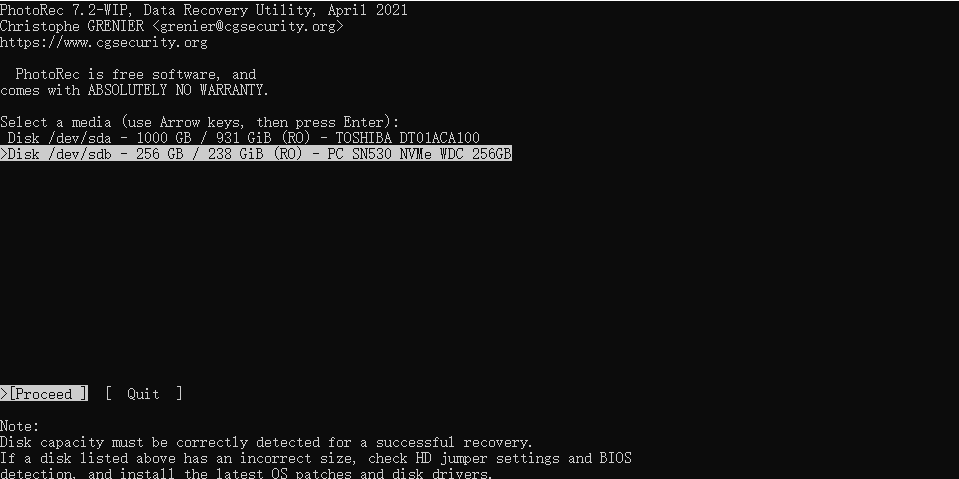
TestDisk et PhotoRec sont deux logiciels open-source complémentaires, développés par la même équipe, qui constituent une référence dans le domaine de la récupération de données. TestDisk se concentre sur la reconstruction des partitions corrompues, tandis que PhotoRec excelle dans l'extraction de fichiers par analyse de signature, indépendamment du système de fichiers. Leur efficacité est reconnue même sur des supports gravement endommagés.
📋 Ce qu'il faut savoir sur ces logiciels :
| Caractéristique | Détail |
|---|---|
| Systèmes supportés | Windows, Mac, Linux, DOS |
| Fichiers récupérables | Centaines de formats (reconnaissance par signature) |
| Périphériques compatibles | Tout support de stockage imaginable |
Ce qu'ils font de mieux :
- TestDisk pour les partitions : TestDisk est un magicien pour reconstruire les partitions. Si votre disque n'apparaît plus du tout dans Windows après un formatage, c'est lui qui peut ressusciter la structure et vous redonner accès à vos dossiers. Il répare les tables de partitions, restaure les secteurs de boot, bref, il remet sur pied ce qui semblait mort.
- PhotoRec pour les fichiers : PhotoRec, lui, ne s'embarrasse pas du système de fichiers. Il scanne le disque brut et reconnaît les fichiers à leur signature, ces petites marques que chaque type de fichier possède. Même si la table des matières est complètement fichue, il retrouvera vos photos et vidéos. C'est l'outil de la dernière chance.
- Gratuit et open-source : Les deux logiciels sont totalement gratuits et open-source. Derrière, c'est toute une communauté qui développe et améliore ces outils depuis des années.
🚨 Interface et prise en main : L'interface de ces outils est exclusivement textuelle et fonctionne en ligne de commande. Leur utilisation requiert une compréhension des concepts de base du stockage et une familiarité avec les environnements en mode texte. Ils sont recommandés aux utilisateurs expérimentés ou comme solution de dernier recours après échec des autres logiciels.
Windows File Recovery : l'outil officiel de Microsoft

Windows File Recovery est un utilitaire gratuit développé par Microsoft, disponible sur le Microsoft Store pour les utilisateurs de Windows 10 et 11. Il représente la solution officielle de l'éditeur pour répondre aux besoins de récupération de données après suppression ou formatage. Son intégration à l'écosystème Windows garantit une compatibilité optimale avec les systèmes de fichiers de la plateforme.
📋 Ce qu'il faut savoir sur ce logiciel :
| Caractéristique | Détail |
|---|---|
| Systèmes supportés | Windows 10 et 11 (Microsoft Store) |
| Fichiers récupérables | Formats courants (selon extensions spécifiées) |
| Périphériques compatibles | Disques durs, SSD, cartes SD, clés USB |
Comment il fonctionne :
- Outil en ligne de commande : C'est un outil en ligne de commande, comme pour TestDisk. Vous ouvrez l'invite de commandes, vous tapez une ligne avec différents paramètres, et le logiciel se met au travail. Pas de souris, pas de fenêtres, juste du texte.
- Plusieurs modes de scan : Microsoft a prévu plusieurs modes de scan. Le mode "Par défaut" pour les suppressions récentes, le mode "Segment" pour les disques plus abîmés, et le mode "Signature" pour fouiller en profondeur quand rien d'autre ne marche. Chaque mode correspond à un niveau de dégât différent.
- Documentation disponible : La documentation officielle est assez complète, mais en anglais. Il faut un peu fouiller pour trouver les bonnes commandes selon votre situation.
📌 Profil d'utilisateur recommandé : Windows File Recovery s'adresse aux utilisateurs familiers avec l'invite de commandes et recherchant une solution gratuite et officielle. Il constitue une option de secours pertinente pour ceux qui maîtrisent l'environnement en ligne de commande et souhaitent bénéficier d'un outil signé par Microsoft.
Comment choisir le bon logiciel pour votre situation ?
Vous êtes un peu perdu face à toutes ces options ? Pas de panique, voici comment je vois les choses. Le choix dépend vraiment de votre niveau et de l'urgence de la situation.
| Votre besoin | Logiciel recommandé |
|---|---|
| Solution simple et rapide | ⭐ AOMEI FastRecovery |
| Usage professionnel / données critiques | 🛠️ R-Studio |
| Solution gratuite pour débutant | 🆓 Recuva |
| Cas désespérés / utilisateur expert | ⌨️ TestDisk & PhotoRec |
Au vu des critères analysés précédemment, AOMEI FastRecovery apparaît comme la solution la plus adaptée pour une large majorité d'utilisateurs. Son positionnement éditorial repose sur un équilibre entre puissance fonctionnelle et accessibilité, répondant aux besoins de récupération sans nécessiter d'expertise technique préalable. Pour ceux qui souhaitent mettre en œuvre cette solution, la procédure suivante détaille les étapes à réaliser.
🔥 Avant de commencer : Assurez-vous d'avoir un autre disque de stockage à portée main pour y enregistrer vos fichiers récupérés.
Rendez-vous sur le site officiel d'AOMEI et téléchargez la version d'essai du logiciel. Installez-le sur un disque sain, surtout pas sur celui que vous voulez récupérer, pour éviter d'écraser des fichiers importants.
1. Installez et lancez AOMEI FastRecovery, choisissez Récupération de fichiers supprimés pour continuer.

2. Cliquez sur celui que vous avez formaté par erreur et cliquez sur Analyser. Si vous avez un doute, vérifiez la taille du disque pour être sûr.
3. Le logiciel va d'abord faire une analyse rapide, puis enchaîner automatiquement avec une analyse approfondie. Vous pouvez suivre la progression en temps réel.
4. À la fin de l'analyse, vous pouvez filtrer les fichiers et parcourir les fichiers déjà trouvés. Cliquez sur un fichier pour le prévisualiser, surtout s'il s'agit d'une photo ou d'un document. Ça vous permet de vérifier qu'il est bien lisible et que c'est le bon.
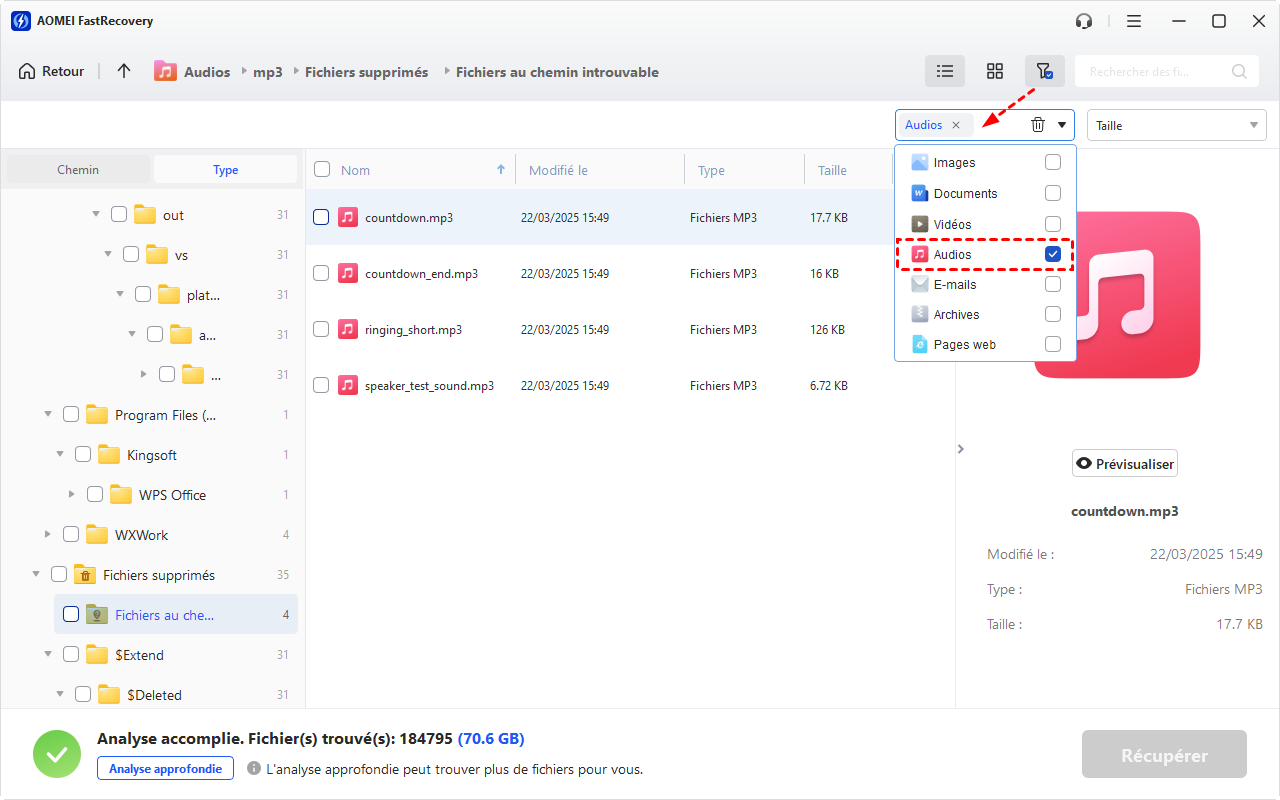
5. Une fois l'analyse terminée, cochez tous les fichiers que vous souhaitez récupérer. Pour finir, cliquez sur le bouton Récupérer et choisissez un dossier de destination. Attention, ce dossier doit être sur un autre disque que celui que vous êtes en train de scanner. Sinon, vous risquez d'écraser les fichiers qui n'ont pas encore été récupérés.
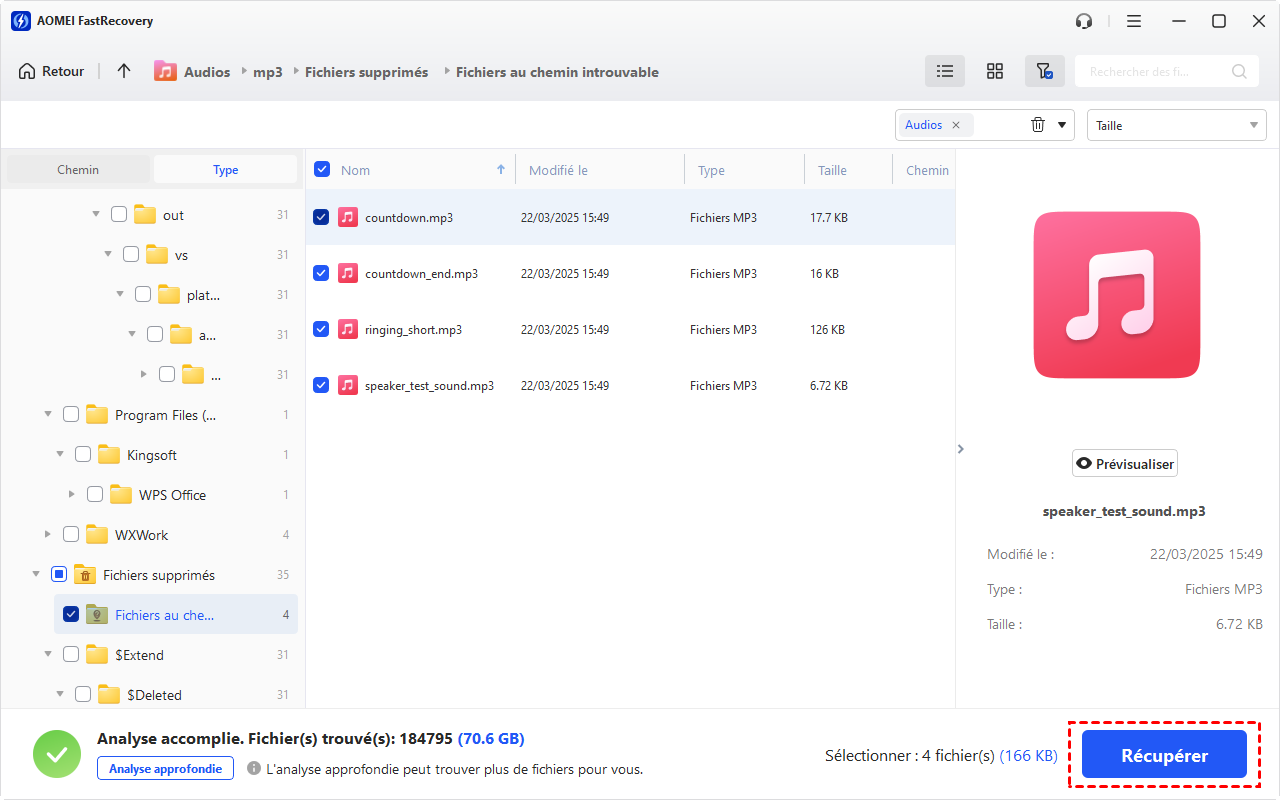
Patientez pendant la copie des fichiers, puis vérifiez que tout est bien là. Vos données sont de retour, vous pouvez souffler !
Conclusion
Ce tour d'horizon des solutions de récupération permet d'établir un constat essentiel : un formatage ne signifie pas nécessairement la perte définitive de vos fichiers. La condition principale de succès réside dans la rapidité d'intervention et le choix d'un outil adapté à votre situation. Dans la majorité des cas, les logiciels présentés permettent de restaurer l'intégralité des données concernées.
La stratégie recommandée consiste à privilégier dans un premier temps une solution simple comme AOMEI FastRecovery, qui couvre l'essentiel des besoins courants. En cas d'échec, des outils plus spécialisés restent disponibles. Au-delà de ces solutions curatives, la mise en place d'une stratégie de sauvegarde régulière constitue la seule protection véritablement fiable. N'hésitez pas à partager votre expérience en commentaire pour aider d'autres utilisateurs.

 en tant que source préférée
sur Google
en tant que source préférée
sur Google