




Comment récupérer les données de disque dur externe inaccessible
Un disque dur externe reconnu mais inaccessible ne signifie pas une perte définitive de données. Ce guide explique les causes possibles, comment récupérer vos fichiers en priorité, et comment réparer ou remplacer le disque ensuite.

Par Aurore Mis à jour le 28/05/2026


Pourquoi mon disque dur externe est reconnu mais inaccessible ?
Vous branchez votre disque dur externe et découvrez qu'il est impossible de l'ouvrir. Un message d'erreur s'affiche, l'accès est refusé, ou le système vous invite à formater. Avant d'agir, il est essentiel de comprendre pourquoi le disque est devenu inaccessible. La cause détermine la bonne approche, et certaines manipulations peuvent aggraver la situation si elles sont faites dans le mauvais ordre. Voici les raisons les plus fréquentes :
- Système de fichiers corrompu ou passé en RAW : le disque n'affiche plus aucun format reconnu, il devient illisible même si les données sont intactes.
- Lettre de lecteur manquante ou en conflit : Windows ne parvient pas à monter le volume, ce qui bloque tout accès depuis l'explorateur.
- Secteurs défectueux (bad sectors) : des zones physiquement endommagées bloquent la lecture et provoquent des erreurs d'accès répétées.
- Pilotes USB obsolètes ou corrompus : un pilote défaillant empêche la communication correcte entre le disque et le système.
- Partition supprimée ou disque non initialisé : la structure de partition a disparu, rendant le contenu du disque invisible.
- Infection par un virus ou un malware : certains logiciels malveillants ciblent les disques amovibles pour chiffrer ou masquer leur contenu.
- Éjection incorrecte du disque : débrancher le disque sans éjection propre pendant une écriture peut corrompre le système de fichiers instantanément.
Problème logiciel ou problème matériel : une distinction essentielle
Avant de choisir une méthode de récupération, il est important de distinguer deux types de pannes qui n'ont ni les mêmes causes ni les mêmes solutions.
Problème logiciel — le disque fonctionne physiquement, mais le système ne sait plus lire son contenu : système de fichiers corrompu, partition disparue, disque affiché en RAW. C'est le cas le plus fréquent, et le plus favorable : un logiciel de récupération suffit.
Problème matériel — les composants physiques sont touchés. Les signes sont reconnaissables :
- Clics répétés au démarrage
- Disque détecté de façon intermittente ou plus du tout
- Chaleur ou vibrations anormales
- Antécédent de choc ou de chute
Dans ce cas, un logiciel ne peut rien — il faut confier le disque à un laboratoire spécialisé.
En pratique : si votre disque est reconnu par le système mais simplement inaccessible, sans aucun des signes ci-dessus, vous êtes très probablement face à un problème logiciel. La suite de ce guide vous explique comment récupérer vos données.
Récupérer d'abord les données avec AOMEI FastRecovery
La priorité absolue est de récupérer vos données avant toute tentative de réparation. Formater ou lancer un chkdsk sans avoir sauvegardé au préalable peut rendre la récupération définitivement impossible.
AOMEI FastRecovery analyse en profondeur les disques inaccessibles, corrompus ou en RAW, et retrouve les fichiers même lorsque le système d'exploitation ne peut plus les lire. Son moteur d'analyse reconstruit la structure des fichiers à partir des données brutes du disque, sans toucher au contenu original.
Ce que prend en charge AOMEI FastRecovery
| Catégorie | Détails |
|---|---|
| Systèmes d'exploitation | Windows 11, 10, 8.1, 8, 7 |
| Systèmes de fichiers | NTFS, FAT16, FAT32, exFAT, ReFS |
| Périphériques supportés | Disques durs internes et externes, SSD, clés USB, cartes SD, NAS |
| Scénarios couverts | Disque RAW, partition corrompue ou supprimée, fichiers supprimés, formatage accidentel, secteurs défectueux |
| Types de fichiers | Photos, vidéos, documents Office, PDF, archives ZIP, e-mails et plus de 1 000 formats |
Pourquoi choisir AOMEI FastRecovery
- AOMEI FastRecovery lit directement les données brutes du disque : ce qui lui permet de récupérer des fichiers sur des supports que d'autres logiciels ne parviennent même pas à détecter.
- Le logiciel prévisualise les fichiers avant toute récupération : vous permettant de vérifier l'intégrité de vos documents, photos ou vidéos avant de lancer la sauvegarde.
- L'interface guide l'utilisateur étape par étape : sans jargon technique ni configuration complexe — une récupération complète en quelques clics, même sans expérience.
- AOMEI FastRecovery est non-destructif par conception : il ne modifie jamais les données du disque source pendant l'analyse ou la récupération.
- La version gratuite permet d'analyser et prévisualiser les fichiers récupérables : sans engagement, pour évaluer le résultat avant de passer à la version complète.
Téléchargez AOMEI FastRecovery gratuitement via le bouton ci-dessous, puis suivez le guide d'utilisation.
 AOMEI FastRecovery
Logiciel gratuit et fiable de récupération de données Windows, permettant de récupérer facilement les fichiers supprimés ou perdus depuis la Corbeille, HDD, SSD, clés USB et cartes SD.
Guide d'utilisation pas à pas
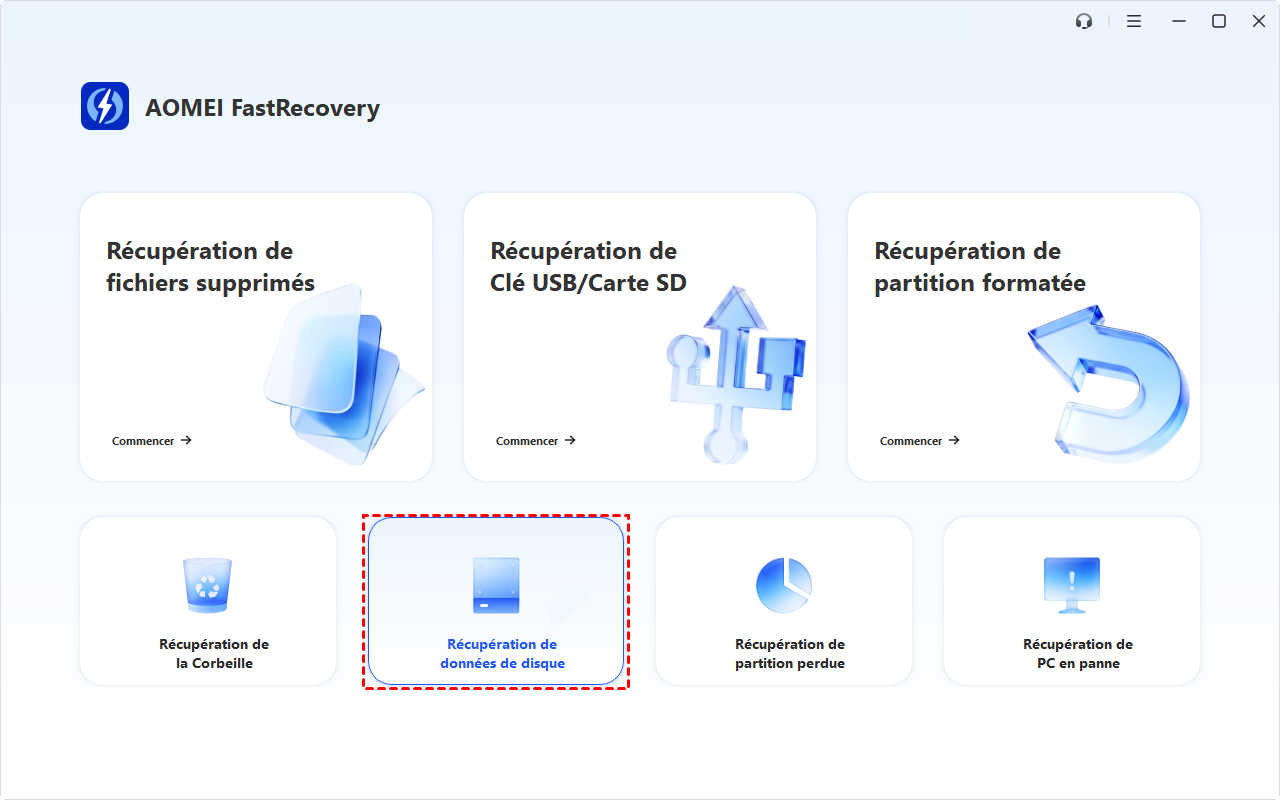
1. Lancez AOMEI FastRecovery et sélectionnez Récupération de données de disque sur l'interface principale.
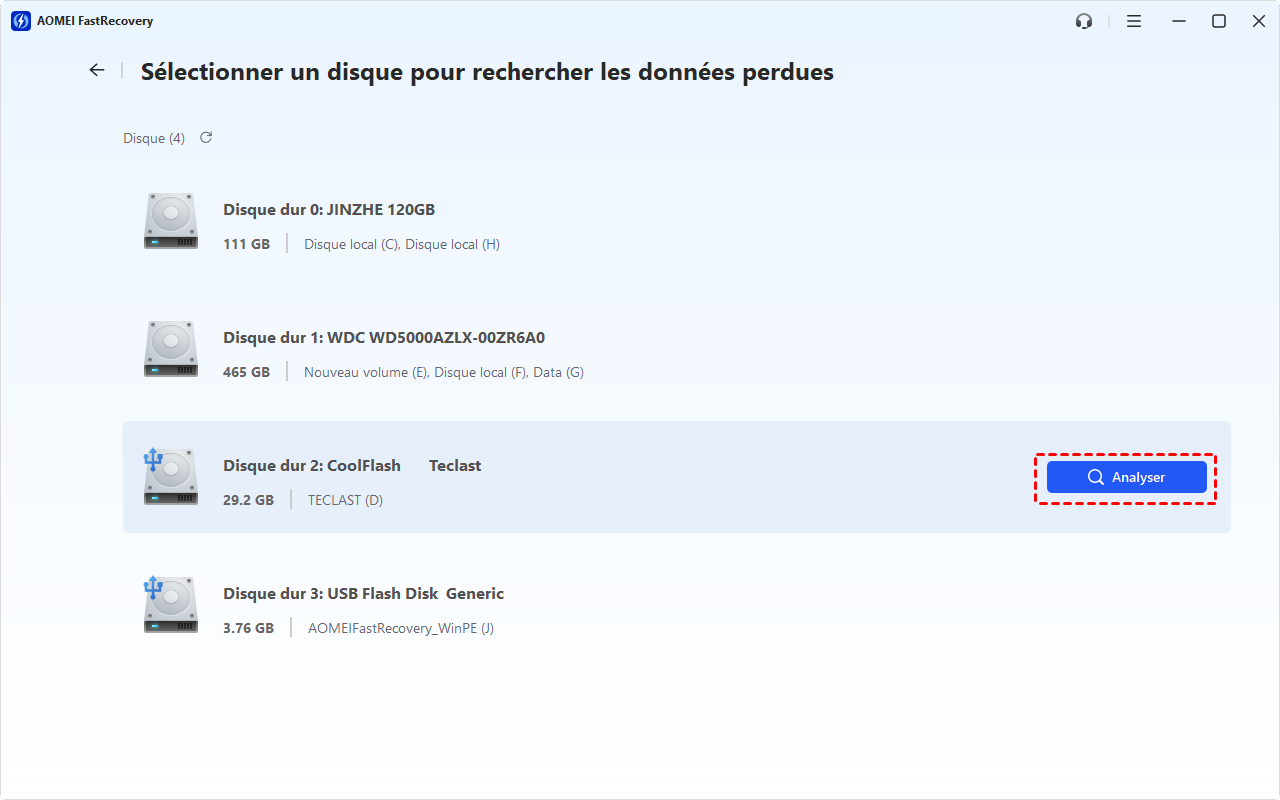
2. Choisissez le disque inaccessible dans la liste des disques. Cliquez sur Analyser.
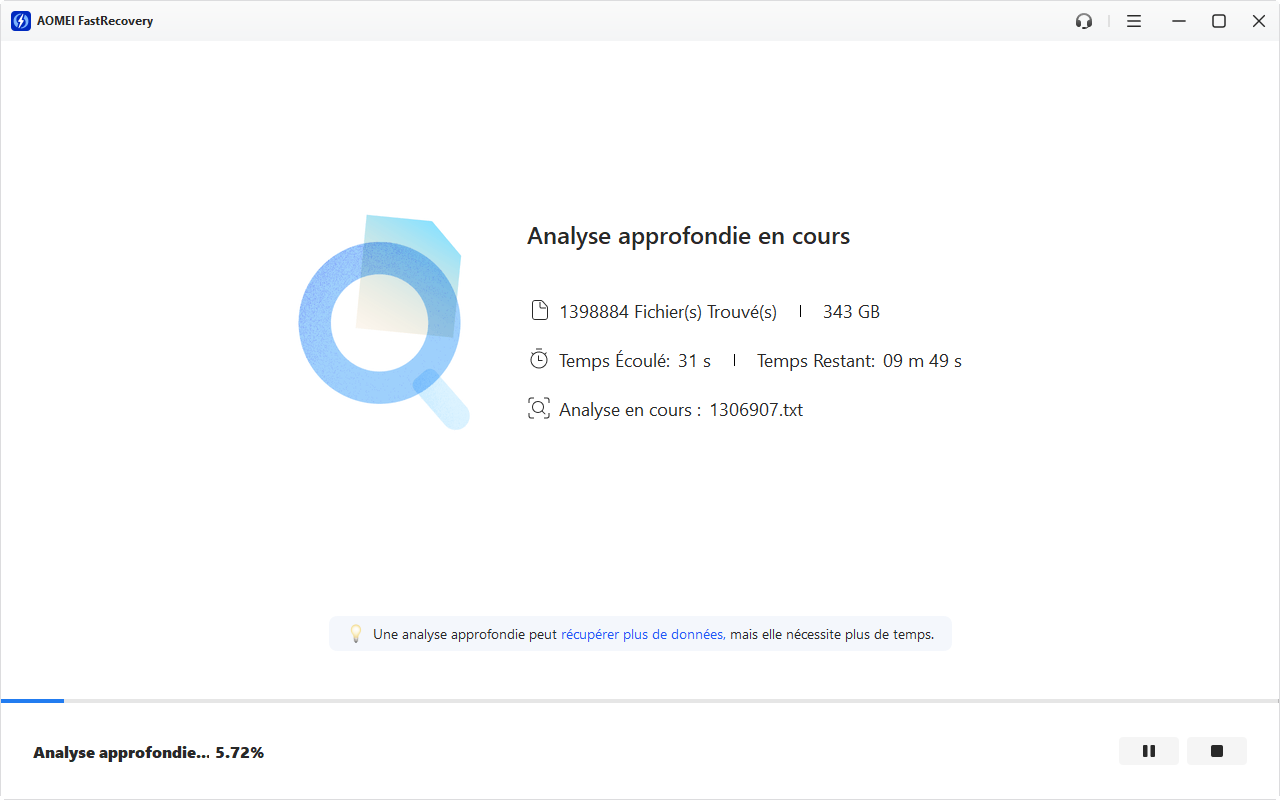
3. Attendez la fin de l'analyse, puis parcourez les fichiers récupérables, filtrez par type de fichier ou utilisez la barre de recherche pour retrouver rapidement ce qui vous importe.
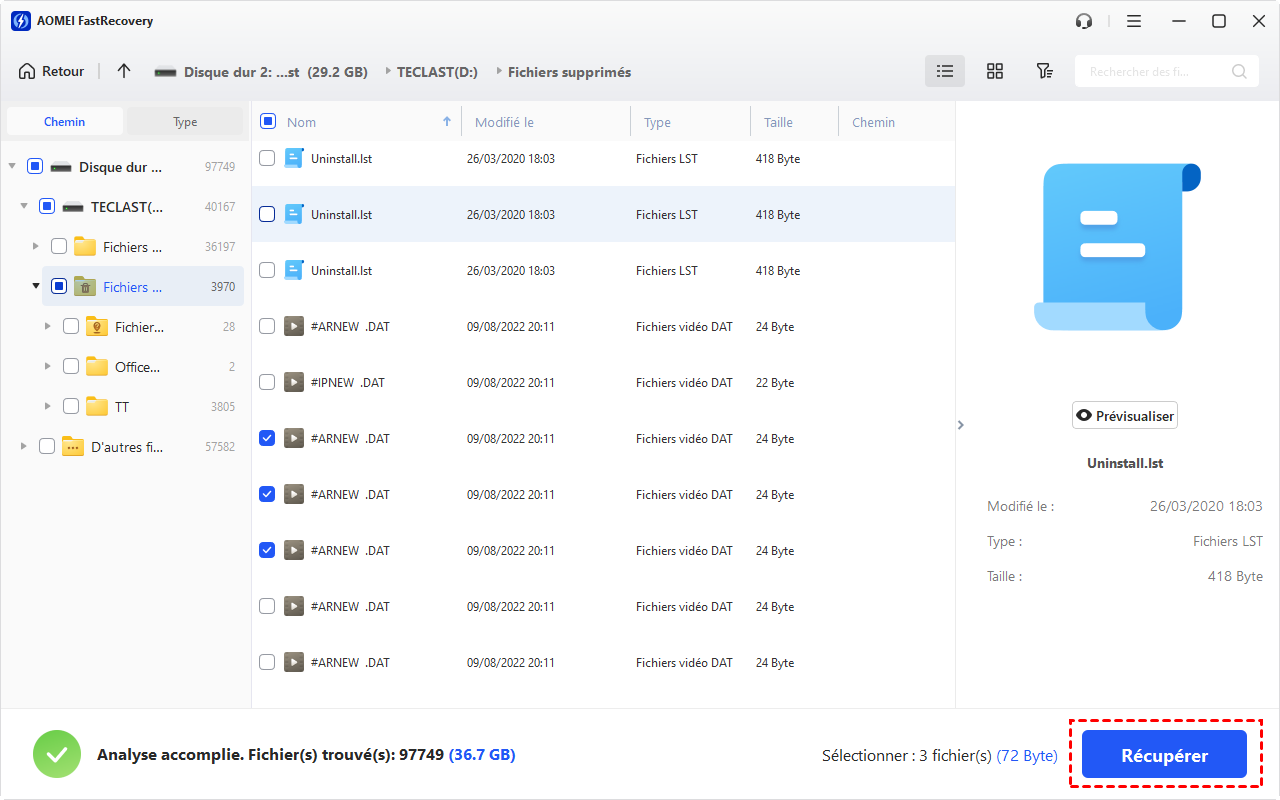
4. Prévisualisez les fichiers pour vérifier leur intégrité avant de les sélectionner. Cliquez sur Récupérer et choisissez un emplacement de destination sur un autre disque — ne sauvegardez jamais sur le disque source.
Les autres scénarios d'inaccessibilité
Selon le message d'erreur affiché, le problème peut prendre différentes formes. Voici les cas les plus fréquents et comment les aborder.
Accès refusé — erreur de permissions
Windows peut bloquer l'accès si les permissions NTFS sont corrompues, affichant "Accès refusé" même en tant qu'administrateur. Il est possible de reprendre possession du disque via les propriétés avancées de sécurité Windows. Si la manipulation échoue, AOMEI FastRecovery contourne ces restrictions en accédant directement aux données du support.
Disque chiffré BitLocker inaccessible
La clé de récupération à 48 chiffres générée lors de l'activation de BitLocker est votre premier recours — elle est souvent sauvegardée dans votre compte Microsoft. Sans cette clé, la récupération des données chiffrées est techniquement impossible, même avec un logiciel spécialisé.
Disque non initialisé
Lorsque le Gestionnaire de disques affiche votre disque comme "Non initialisé", ne cliquez pas sur "Initialiser" — cette action écrase la table de partition et complique fortement la récupération. Lancez d'abord AOMEI FastRecovery pour extraire vos fichiers, puis initialisez le disque une fois vos données en sécurité.
Disque inaccessible sur Mac
Sur macOS, l'Utilitaire de disque propose une fonction "S.O.S." pour tenter une réparation, mais elle ne récupère pas les fichiers. Pour la récupération de données sur Mac, des outils comme Disk Drill ou R-Studio offrent une prise en charge native d'APFS et HFS+.
Réparer le disque après avoir récupéré les données
Une fois que vos données sont en sécurité, vous pouvez tenter la réparation de votre disque.
Réparer avec chkdsk
Quand le disque est encore partiellement accessible, le système de fichiers est probablement corrompu de façon logique. L'outil chkdsk intégré à Windows détecte et corrige ces incohérences : entrées orphelines, clusters mal chaînés, secteurs défectueux récupérables. C'est la première réparation à tenter — non-destructive et souvent suffisante.
1. Appuyez sur Windows + X et sélectionnez Terminal (administrateur) ou Invite de commandes (administrateur).
2. Tapez chkdsk X: /f /r en remplaçant X par la lettre de votre disque, puis appuyez sur Entrée. Le paramètre /f corrige les erreurs du système de fichiers, /r recherche les secteurs défectueux et tente de récupérer les données lisibles.
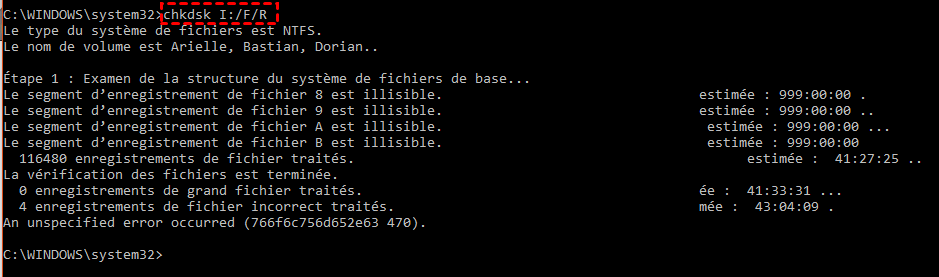
3. Attendez la fin du processus sans débrancher le disque — l'opération peut durer plusieurs heures selon la taille et l'état du disque.
4. Lisez le rapport final : un grand nombre de secteurs irrécupérables indique des dommages physiques et la nécessité de remplacer le disque.
Formater et recréer une partition saine
Si chkdsk échoue ou si le disque est en RAW, le formatage complet est la solution pour repartir sur une base saine. Contrairement au formatage rapide, il écrit sur l'intégralité du disque et marque les secteurs défectueux pour qu'ils ne soient plus utilisés.
1. Ouvrez le Gestion des disques via un clic droit sur le menu Démarrer.
2. Faites un clic droit sur le volume de votre disque externe et sélectionnez Formater.
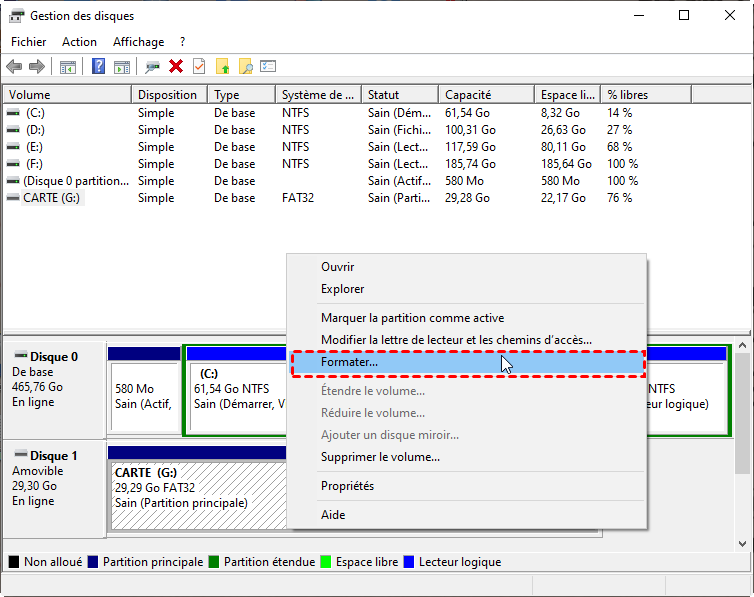
3. Choisissez NTFS pour un usage Windows uniquement, ou exFAT pour une compatibilité Mac/Windows. Décochez impérativement Formatage rapide.
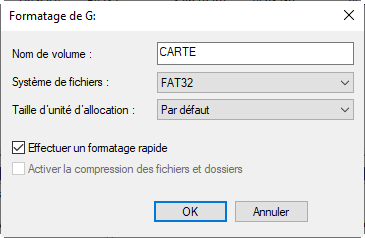
4. Validez et attendez la fin de l'opération — le disque sera à nouveau opérationnel si aucun secteur critique n'est défaillant.
Vérifier la santé physique avec S.M.A.R.T.
Même après une réparation réussie, un disque ayant présenté des problèmes peut cacher une dégradation progressive. Les indicateurs S.M.A.R.T. enregistrés en continu par les capteurs internes du disque permettent de savoir si le disque est en bonne santé ou en fin de vie, avant qu'une nouvelle panne survienne.
1. Téléchargez CrystalDiskInfo (gratuit, Windows) sur crystalmark.info, ou DriveDx (Mac) depuis le Mac App Store.
2. Lancez le logiciel et sélectionnez votre disque externe. Consultez le statut global — Bon, Attention ou Mauvais — ainsi que les valeurs détaillées : secteurs réalloués, erreurs de lecture, taux d'utilisation.
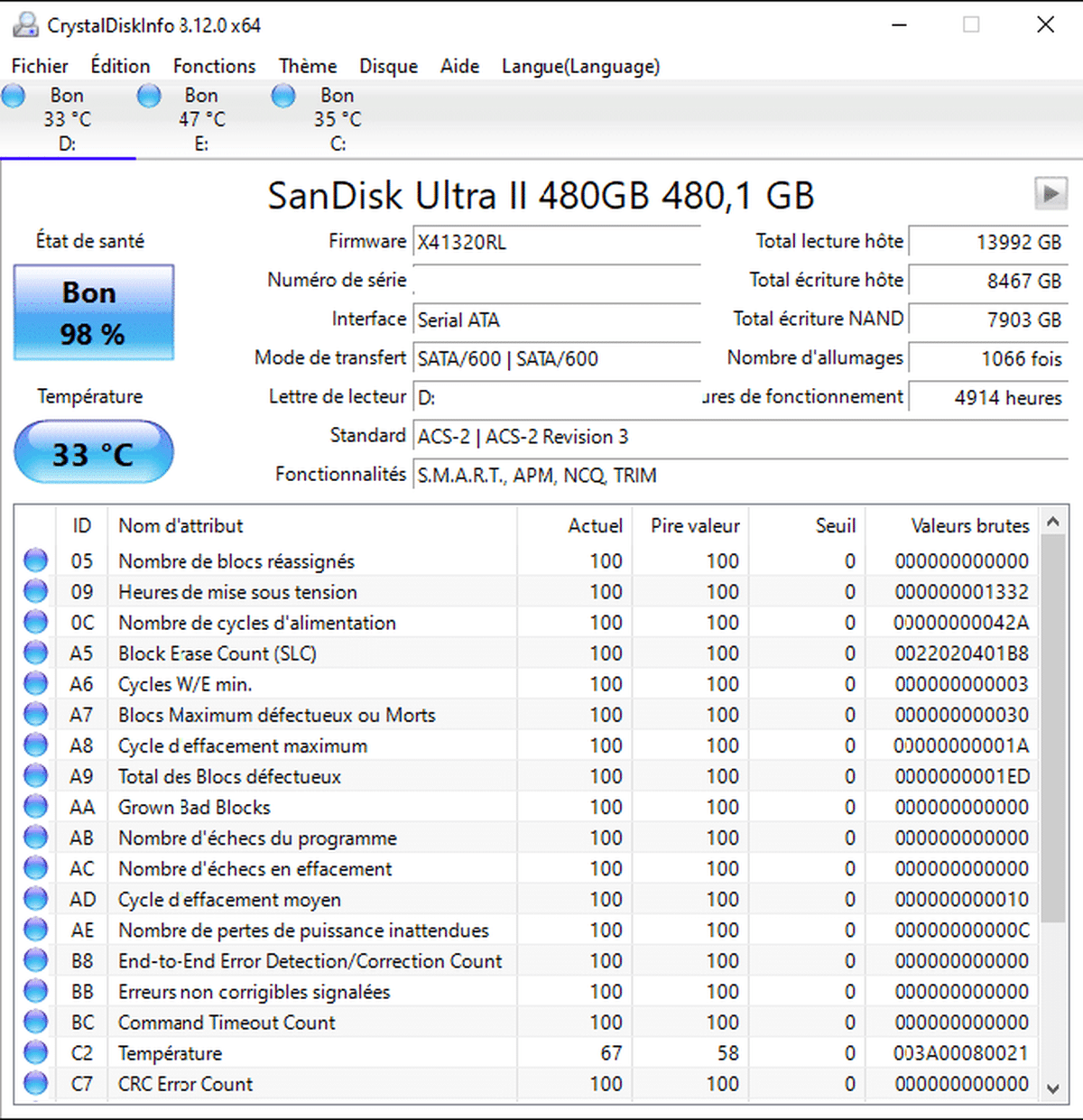
3. Un statut Attention ou Mauvais, ou un nombre élevé de secteurs réalloués, signale un disque en fin de vie. Ne l'utilisez plus comme support principal et remplacez-le dès que possible.
Questions fréquentes sur la récupération de données disque dur externe
Coût d'une récupération complète données disque dur externe inaccessible ?
Disque dur demande formatage, comment récupérer toutes les données ?
Disque dur externe reconnu mais impossible d'ouvrir, que faire ?
Conclusion
Un disque dur externe inaccessible est une situation stressante, mais rarement une perte définitive. En suivant le bon ordre — récupérer d'abord, réparer ensuite — vous maximisez vos chances de tout retrouver intact. AOMEI FastRecovery est l'outil le plus adapté pour cette première étape critique. Une fois vos données en sécurité, la réparation ou le remplacement du disque devient une simple formalité.

 en tant que source préférée
sur Google
en tant que source préférée
sur Google