




SSD non reconnu dans Gestion des disques : comment le réparer
SSD absent, hors connexion, non initialisé ou sans lettre : suivez la bonne solution avant tout formatage.

Par Eva Mis à jour le 19/08/2026


Un SSD non reconnu dans Gestion des disques ne doit pas être initialisé ou formaté immédiatement. Selon son état, il peut s’agir d’un SSD neuf à préparer, d’un disque hors connexion, d’une partition sans lettre de lecteur, ou d’un problème de câble, de port, de pilote ou de configuration matérielle (BIOS/VMD).
Avant de réparer un SSD non reconnu, vérifiez s’il contient déjà des fichiers importants. L’initialisation, la création d’un volume et le formatage conviennent à un disque neuf ou volontairement vide, mais peuvent compliquer la récupération de données sur un ancien SSD.
Attention : ne sélectionnez jamais un disque uniquement par son numéro. Avant toute opération, comparez sa capacité, son modèle et son contenu avec le SSD concerné. N’effacez, ne formatez et ne supprimez aucune partition si des données doivent être conservées.
SSD non reconnu dans Gestion des disques : quelle action selon son état ?
Si le SSD n’apparaît nulle part dans Windows ou dans l’UEFI/BIOS, le problème est probablement matériel ou lié à la configuration des contrôleurs de stockage. S’il apparaît dans Gestion des disques comme Inconnu, Non initialisé ou Hors connexion, Windows le détecte déjà : la solution dépend alors de la présence éventuelle de données.
| État observé | Ce que cela signifie | Action la plus sûre |
|---|---|---|
| Le SSD est absent de Gestion des disques et du Gestionnaire de périphériques | Windows ne détecte pas le périphérique (Problème matériel ou BIOS). | Vérifiez le branchement, le port, le câble, le mode SATA/VMD dans l'UEFI/BIOS et le boîtier externe. |
| Le SSD est affiché comme « Hors connexion » | Le disque est détecté, mais Windows ne l’utilise pas actuellement ou il est verrouillé en lecture seule. | Mettez le disque En ligne via l'interface GUI ou via la commande diskpart. |
| Le SSD est « Inconnu » ou « Non initialisé » | Le disque peut être neuf, mal préparé, corrompu ou défaillant. | Initialisez-le uniquement s’il est neuf ou explicitement vide ; sinon, sauvegardez ou faites diagnostiquer les données. |
| Le SSD est « En ligne », mais absent de l’Explorateur | Il peut manquer une partition ou une lettre de lecteur. | Vérifiez la lettre de lecteur et l’état du volume. |
| Le volume est indiqué comme RAW, non alloué ou le SSD disparaît par moments | Le système de fichiers ou le matériel peut être en cause. | N’effectuez pas de formatage si les fichiers comptent ; copiez immédiatement les données encore accessibles. |
1. Vérifier si le SSD est détecté par le PC
Quand un SSD n’est pas détecté sous Windows 10/11, commencez par déterminer si le problème se situe avant ou après le chargement de Windows.
Étape 1 : ouvrez le Gestionnaire de périphériques. Cliquez avec le bouton droit sur le menu Démarrer, puis ouvrez Gestionnaire de périphériques. Regardez notamment les sections Lecteurs de disque et Contrôleurs de stockage.
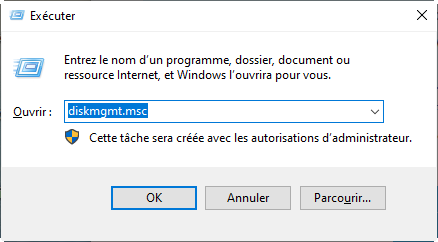
Étape 2 : ouvrez Gestion des disques. Appuyez sur Windows + R, tapez diskmgmt.msc et validez.
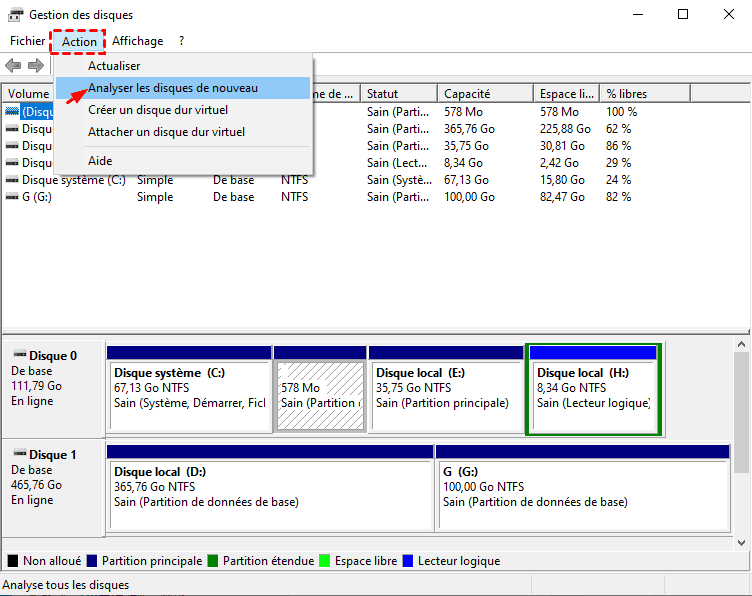
Étape 3 : analysez de nouveau les disques. Dans Gestion des disques, utilisez Action > Analyser de nouveau les disques, surtout après avoir reconnecté un SSD externe.
Étape 4 : vérifiez l’UEFI/BIOS et la configuration NVMe/SATA. Si le SSD interne n’apparaît ni dans Windows ni dans le BIOS, vérifiez le port M.2/SATA. Astuce d'expert : Sur certains PC récents (notamment équipés de processeurs Intel de 11e génération et plus), la technologie Intel VMD (Volume Management Device) ou un mode RAID activé dans le BIOS peut masquer un SSD NVMe sous Windows si le pilote correspondant n'est pas chargé.
Pour un SSD externe, essayez un autre port USB, un autre câble ou un autre ordinateur. Évitez temporairement les hubs USB non alimentés qui causent fréquemment des sous-alimentations électriques.
Cas d’un ordinateur portable : n’ouvrez pas le châssis si l’appareil est sous garantie ou si vous ne maîtrisez pas le démontage. Un SSD M.2 mal inséré, un emplacement incompatible (ex: M.2 SATA inséré dans un port exclusivement M.2 NVMe) ou un connecteur endommagé doit être vérifié avec prudence.
2. Le SSD est présent, mais « Hors connexion »
Un SSD visible dans Gestion des disques peut être simplement hors connexion. Cette situation est différente d’un SSD totalement absent : Windows le voit, mais ne lui donne pas encore accès.
Option A : Via l'interface graphique de Gestion des disques
Étape 1 : repérez le bon SSD. Vérifiez sa capacité et son numéro dans le panneau inférieur.
Étape 2 : cliquez avec le bouton droit sur la zone du disque. Cliquez sur la partie de gauche indiquant par exemple Disque 1 (et non sur la partition à droite).
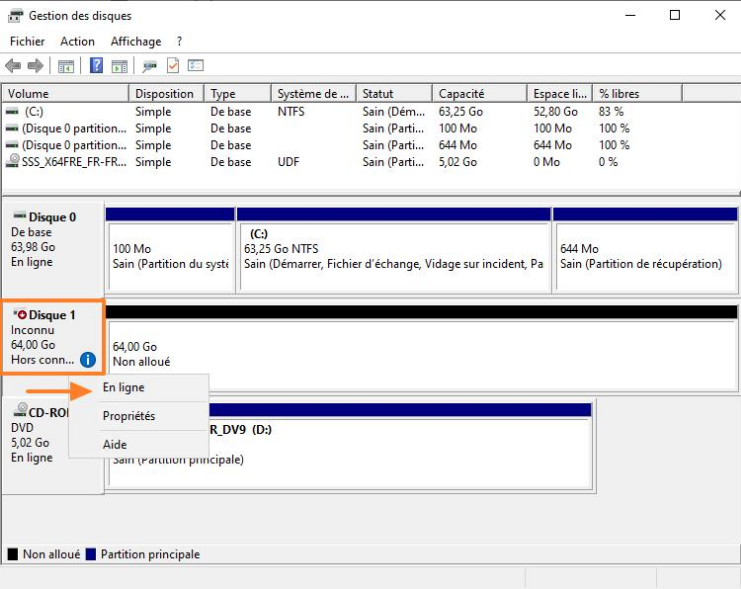
Étape 3 : choisissez « En ligne ». Si l'option est disponible, Windows rend le SSD accessible.
Option B : Via l'Invite de commandes (Diskpart)
Si l'interface graphique échoue ou si le disque reste bloqué en lecture seule, utilisez l'outil officiel en ligne de commande :
Étape 1 : Ouvrez le menu Démarrer, tapez cmd, faites un clic droit sur Invite de commandes et choisissez Exécuter en tant qu'administrateur.
Étape 2 : Saisissez successivement les commandes suivantes en validant par Entrée à chaque fois :
diskpart
list disk
select disk X  (remplacez X par le numéro réel de votre SSD)
online disk
attributes disk clear readonly
Étape 3 : Tapez exit pour quitter Diskpart.
3. Initialiser un SSD neuf non reconnu dans Windows 10/11
Un SSD neuf peut apparaître comme Inconnu ou Non initialisé dans Gestion des disques. Dans ce cas précis, l’initialisation est normale : elle prépare le disque pour Windows. Elle ne doit être réalisée que si vous êtes certain que le SSD ne contient aucune donnée à récupérer.
Étape 1 : ouvrez Gestion des disques avec un compte administrateur.
Étape 2 : vérifiez le modèle et la capacité du SSD. Assurez-vous qu’il s’agit bien du nouveau disque et non du disque système ou d’un disque de sauvegarde.
Étape 3 : mettez-le en ligne si nécessaire. Cliquez avec le bouton droit sur le disque marqué Hors connexion, puis choisissez En ligne.
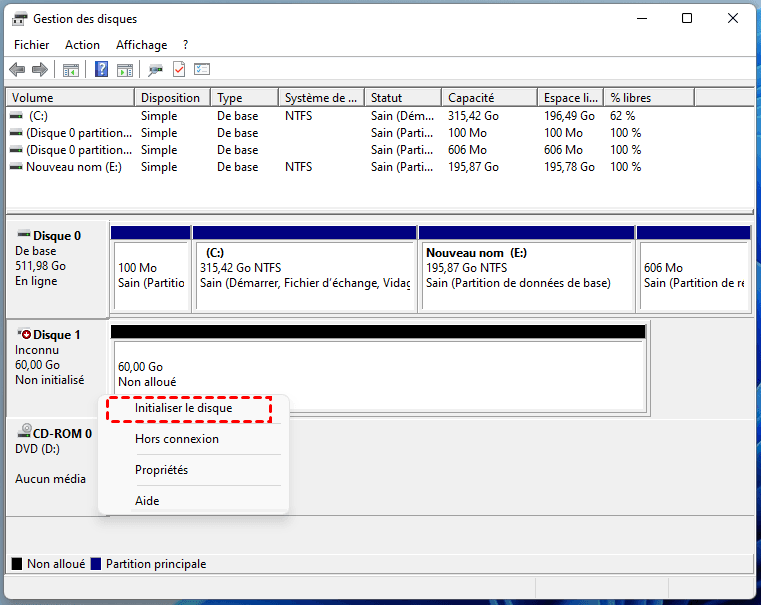
Étape 4 : choisissez « Initialiser le disque ». Cliquez avec le bouton droit sur le SSD indiqué comme Inconnu ou Non initialisé.
Étape 5 : sélectionnez GPT ou MBR. Pour un PC moderne avec UEFI (et tout disque supérieur à 2 To), choisissez impérativement GPT. Le format MBR reste réservé aux anciens systèmes BIOS hérités (Legacy).
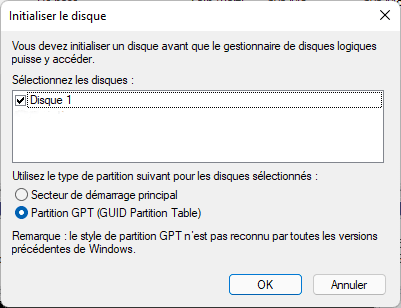
Étape 6 : créez un volume. Cliquez avec le bouton droit sur l’espace Non alloué, choisissez Nouveau volume simple, attribuez une lettre de lecteur et formatez le volume en NTFS ou exFAT.
Risque de perte de données : si le SSD a déjà été utilisé, si ses partitions ont disparu après une panne, ou si vous voyez vos anciennes données mais qu’elles sont illisibles, n’initialisez pas et ne formatez pas le disque. L’objectif doit alors être de préserver les données accessibles et de diagnostiquer la cause.
4. Le SSD est détecté, mais il n’apparaît pas dans l’Explorateur de fichiers
Un SSD peut être correctement reconnu dans Gestion des disques sans apparaître dans Ce PC. La cause la plus fréquente est l’absence de lettre de lecteur, mais le volume peut aussi être non alloué, non formaté ou affiché en RAW.
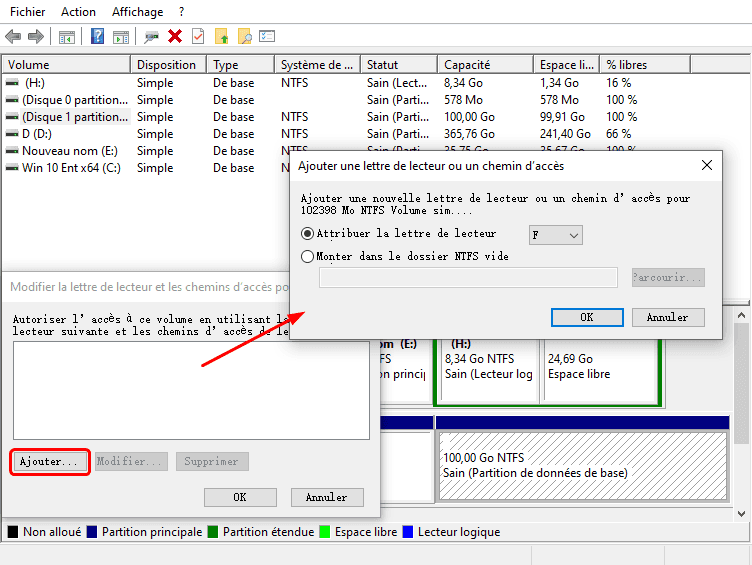
Attribuer une lettre de lecteur
Étape 1 : repérez le volume en bon état. Il doit normalement être indiqué comme Sain.
Étape 2 : cliquez avec le bouton droit sur le volume.
Étape 3 : choisissez « Modifier la lettre de lecteur et les chemins d’accès ».
Étape 4 : ajoutez une lettre libre. Après validation, le SSD apparaît immédiatement dans l’Explorateur.
Que faire si le volume est RAW ou non alloué ?
Un volume RAW ne possède pas un système de fichiers que Windows peut lire normalement. Un espace non alloué peut correspondre à un SSD neuf, mais aussi à une table de partition endommagée. Si vous avez déjà stocké des fichiers sur ce SSD, n’utilisez pas Formater, Supprimer le volume ou Nouveau volume simple avant d’avoir évalué vos besoins de récupération de données.
5. Résoudre les blocages de la Gestion des disques avec un outil gratuit complet
Si la Gestion des disques de Windows rencontre une erreur (ex: bouton grisés, échec d'initialisation, SSD bloqué en RAW), un gestionnaire de partition spécialisé comme le gestionnaire de partitions AOMEI permet de débloquer la situation. Il propose une interface plus robuste pour diagnostiquer la santé de la mémoire flash (test de surface) et forcer l'initialisation ou le formatage.
👉 Note : L'édition gratuite Standard permet d'initialiser un disque, de vérifier les secteurs défectueux, d'ajouter/modifier des lettres de lecteur et de formater des partitions. Les fonctions avancées comme la conversion sans perte de données ou la reconstruction de MBR sont réservées à la version Pro.
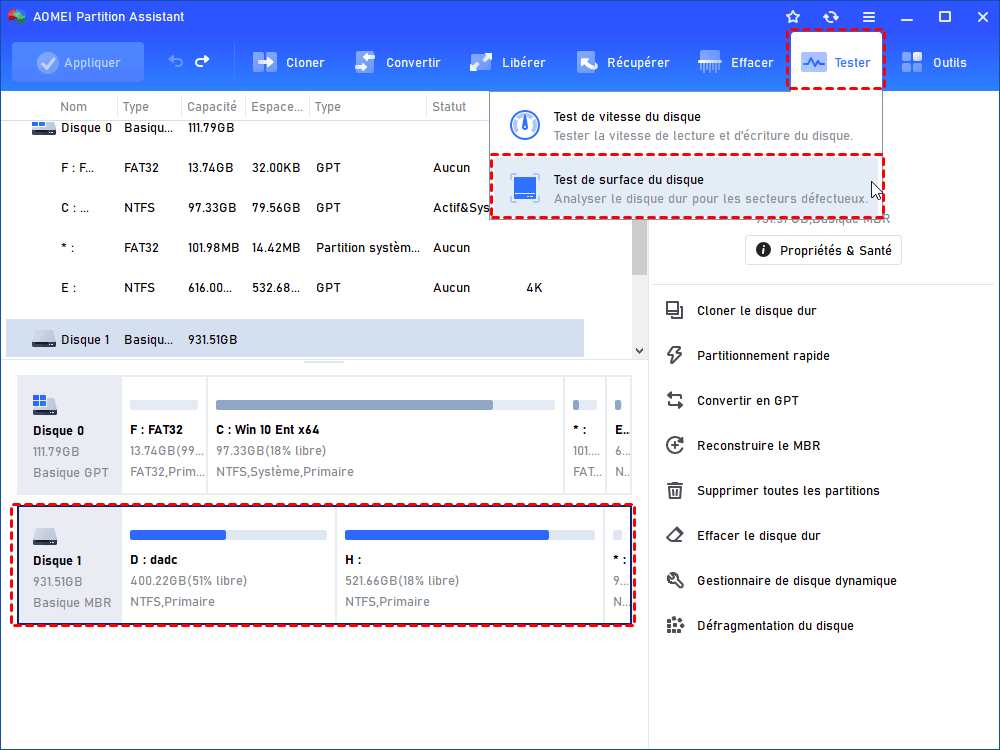
Option 1 : Tester la santé du SSD (Test de surface)
Si votre SSD s'affiche en RAW ou s'arrête de répondre, vérifiez d'abord s'il présente des blocages matériels avant toute manipulation :
1. Dans AOMEI, faites un clic droit sur votre SSD et sélectionnez Tester > Test de surface du disque.
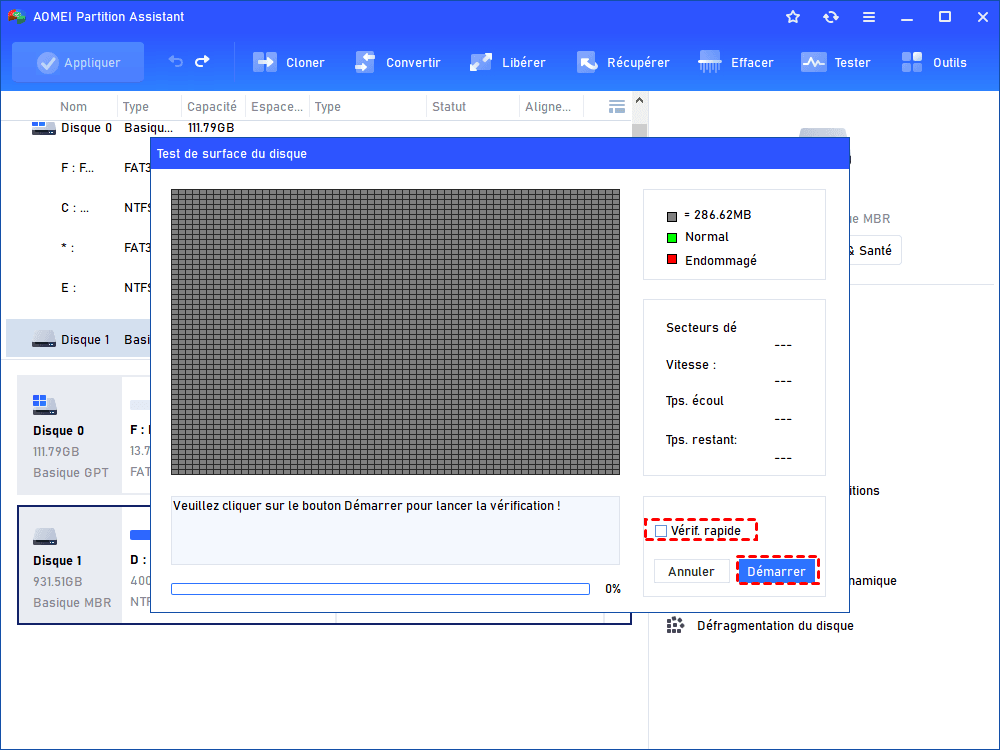
2. Cochez Vérification rapide puis cliquez sur Démarrer. Si des blocs rouges apparaissent, le SSD est endommagé physiquement. S'ils sont verts, le SSD est sain et la panne est purement logicielle.
Option 2 : Initialiser et préparer le SSD en 1 clic
Si le SSD est neuf ou physiquement sain mais que Windows refuse de l'initialiser :
1. Faites un clic droit sur le SSD non initialisé et choisissez Initialiser le disque.
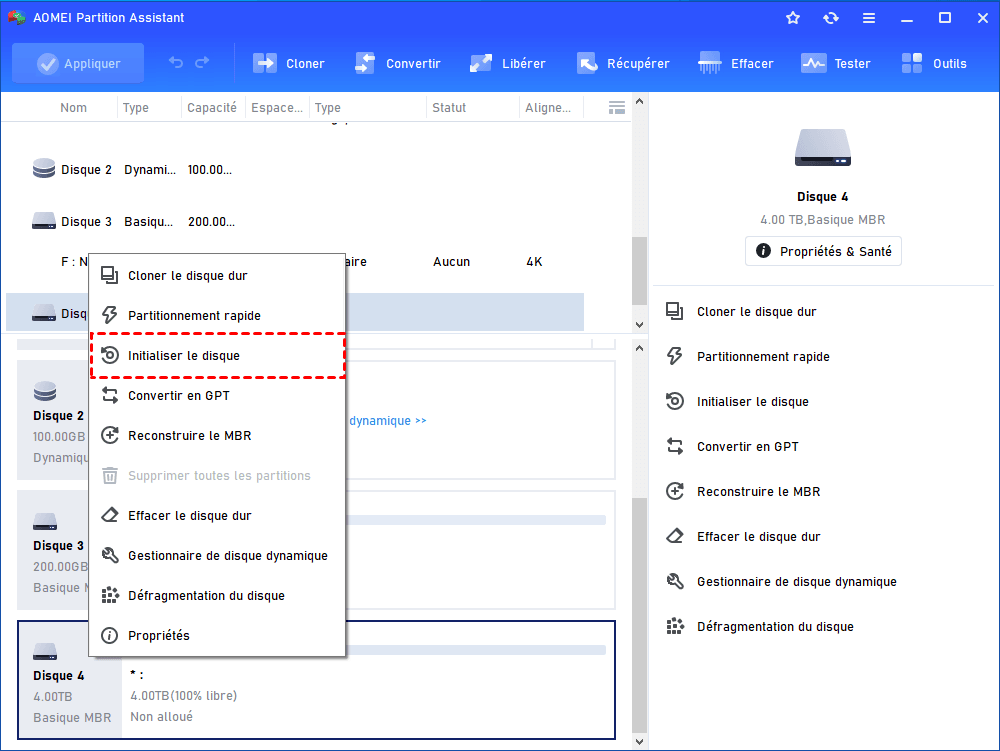
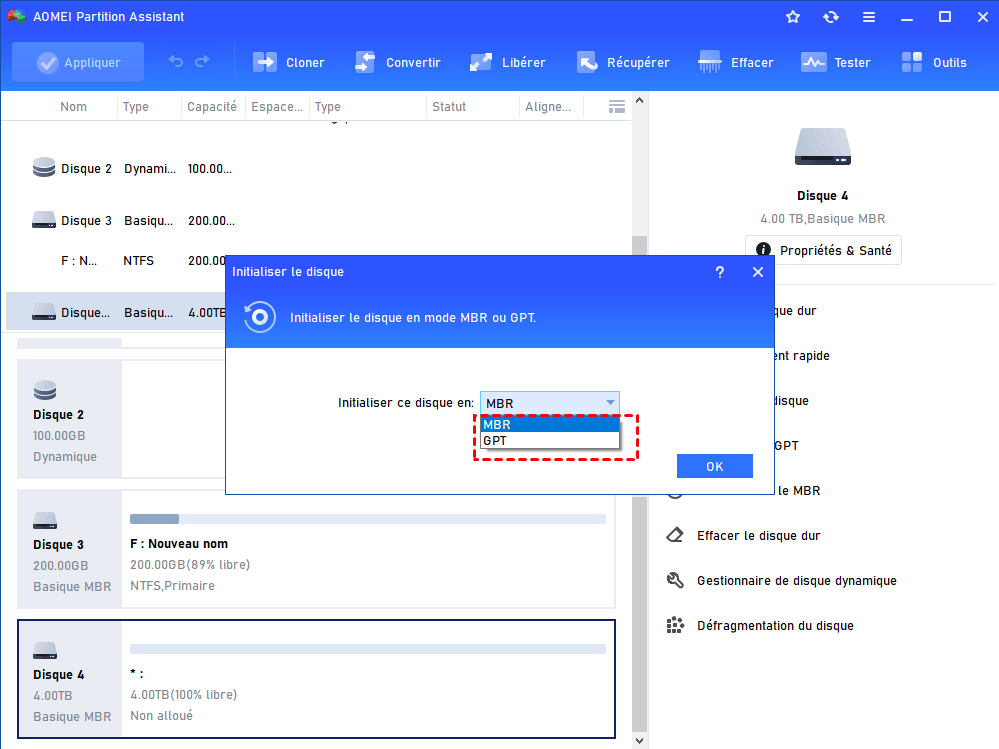
2. Sélectionnez GPT (pour PC récents sous UEFI) puis cliquez sur OK.
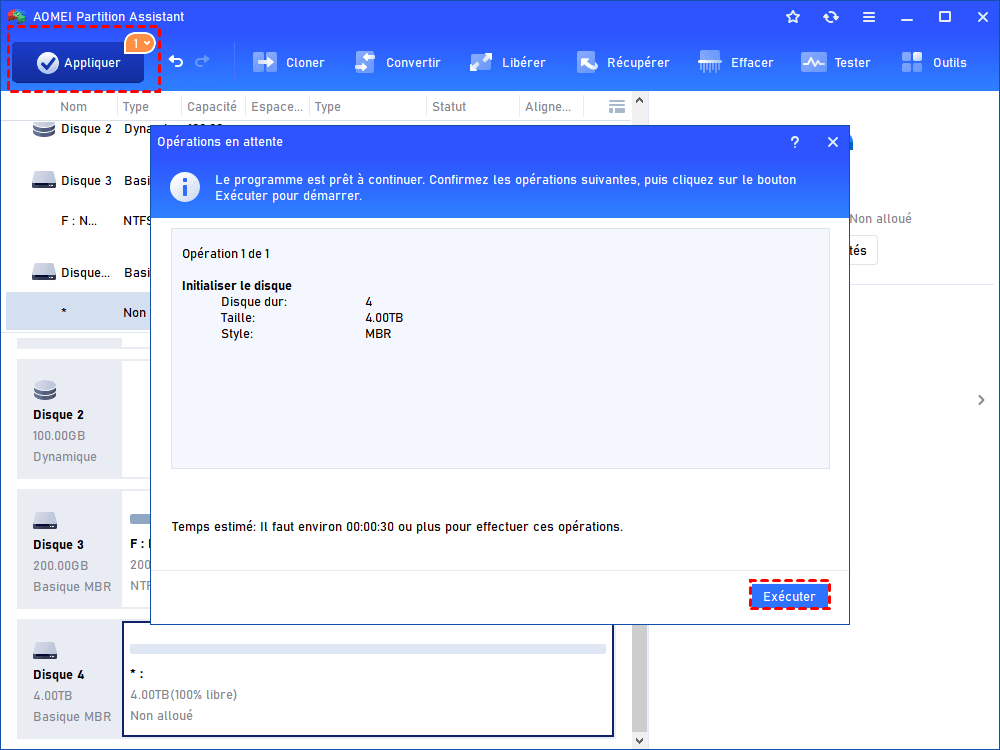
3. Cliquez sur le bouton Appliquer en haut à gauche pour exécuter la tâche.
4. Faites un clic droit sur l'espace non alloué pour créer une partition et lui attribuer une lettre de lecteur.
Quand remplacer le SSD ou demander une assistance ?
Un SSD qui disparaît régulièrement, devient extrêmement lent, génère des erreurs d’entrée/sortie (I/O) ou reste totalement invisible sur plusieurs ordinateurs peut présenter une défaillance physique irrémédiable de sa mémoire flash NAND ou de son contrôleur.
-
Copiez immédiatement les fichiers encore accessibles vers un autre support dès qu'il apparaît temporairement.
- Contrôlez l'état S.M.A.R.T. : Utilisez un utilitaire de diagnostic (comme CrystalDiskInfo ou l'outil propriétaire du fabricant : Samsung Magician, Crucial Executive, etc.) pour vérifier les indicateurs de santé du SSD (pourcentage de vie restante, secteurs réalloués).
- Vérifiez la garantie du fabricant : La plupart des SSD bénéficient de garanties constructeur allant de 3 à 5 ans.
- Données irremplaçables : Si le SSD contient des fichiers critiques devenus inaccessibles, évitez toute manipulation d'écriture répétée et adressez-vous à un laboratoire professionnel de récupération de données.
Foire Aux Questions (FAQ)
Pourquoi mon SSD est-il visible dans le BIOS mais pas dans Windows ?
Windows peut détecter le matériel sans pouvoir l’afficher dans l’Explorateur. Ouvrez Gestion des disques : le SSD peut être hors connexion, non initialisé, non alloué, dépouillé de sa lettre de lecteur ou masquer par un pilote de contrôleur de stockage (ex: Intel VMD) manquant sous Windows. S’il contient déjà des données, ne l’initialisez pas.
Comment réparer un SSD non reconnu dans Gestion des disques sans perdre de données ?
Vérifiez d’abord le câble, le port, l’état hors connexion (remettez-le en ligne via diskpart si nécessaire), la lettre de lecteur et la détection sur un autre PC. Si le disque est lisible par intermittence, sauvegardez immédiatement les données accessibles.
Un SSD non détecté sous Windows 10/11 doit-il être initialisé ?
Seulement s’il est neuf ou volontairement vide et qu’il apparaît explicitement comme "Non initialisé" dans Gestion des disques. Si le SSD est absent de Windows, de l’UEFI/BIOS ou qu’il contenait déjà des fichiers, l’initialisation n’est pas la solution adaptée.
Faut-il choisir GPT ou MBR pour un SSD ?
Le style GPT convient à l'ensemble des PC récents utilisant un firmware UEFI, aux systèmes Windows 11 (exigeant GPT/UEFI) et à tous les disques de grande capacité. MBR est uniquement requis pour la compatibilité avec d'anciens matériels utilisant un BIOS hérité (Legacy).

 en tant que source préférée
sur Google
en tant que source préférée
sur Google