




SSD non détecté lors de l'installation de Windows 11 : solutions concrètes
Votre SSD non détecté pendant l'installation de Windows 11 ? Suivez nos méthodes pour résoudre les problèmes de pilotes, BIOS et GPT.

Par Eva Mis à jour le 13/08/2026


Lors de l'installation de Windows 11, il arrive que la liste des lecteurs reste désespérément vide. Ce problème est généralement causé par un pilote de stockage manquant (notamment Intel VMD/RST), un réglage BIOS/UEFI incompatible ou, plus rarement, un problème matériel. Voici le guide de dépannage pas à pas pour débloquer votre installation.
Tableau de diagnostic rapide
Identifiez votre situation pour aller directement à la méthode adaptée :
- Processeur Intel récent (11e génération ou plus) + SSD absent dans l'installation Windows : Appliquez d'abord la Méthode 1.
- Le SSD est visible dans le BIOS, mais invisible sous l'installation Windows : Vérifiez les paramètres BIOS/UEFI avec la Méthode 2.
- Le SSD n'apparaît nulle part (ni dans le BIOS, ni dans l'installation) : Appliquez la Méthode 3.
SSD non détecté lors de l'installation de Windows 11 : solutions efficaces
Méthode 1 : Charger le pilote Intel VMD / RST sous l'installeur (Solution recommandée)
Les cartes mères récentes pour processeurs Intel (séries 500, 600, 700 et ultérieures) utilisent le contrôleur Intel VMD (Volume Management Device) pour gérer les périphériques de stockage PCIe/NVMe via Intel RST. L'assistant d'installation standard de Windows 11 n'intègre pas toujours ce pilote d'origine, ce qui rend le disque « invisible » bien qu'il soit parfaitement fonctionnel.
Étape 1 : Télécharger et extraire correctement le pilote
Depuis un autre ordinateur fonctionnel, rendez-vous sur le site du fabricant de votre carte mère ou de votre PC (Asus, Lenovo, HP, Dell, MSI). Téléchargez le pilote Intel Rapid Storage Technology (RST) / VMD.
Piège à éviter : Ne copiez pas directement le fichier .exe téléchargé sur votre clé USB ! Vous devez l'exécuter sur le PC fonctionnel pour choisir l'option « Extraire » (ou l'ouvrir avec un logiciel comme WinRAR/7-Zip) afin d'obtenir un dossier contenant les fichiers système indispensables (notamment les fichiers .inf, .sys et .cat).
Étape 2 : Copier le dossier sur la clé USB
Branchez votre clé USB d'installation de Windows 11. Copiez le dossier du pilote extrait (nommé par exemple f6flpy-x64) directement à la racine de la clé.
Étape 3 : Charger le pilote durant l'installation
Insérez la clé USB dans l'ordinateur à réparer et lancez l'installation. Lorsque l'écran de sélection des disques apparaît vide :
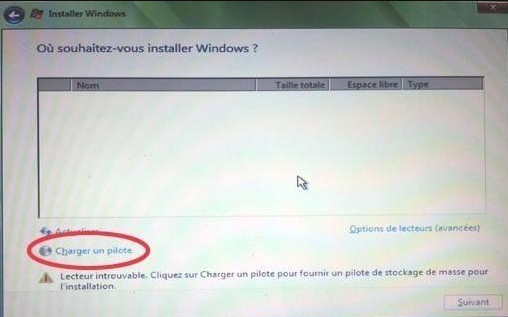
- Cliquez sur Charger un pilote (en bas à gauche).
- Cliquez sur Parcourir et sélectionnez le dossier du pilote sur votre clé USB.
- Décochez la case « Masquer les pilotes non compatibles » si nécessaire, sélectionnez le contrôleur VMD affiché (ex: Intel RST VMD Controller), puis cliquez sur Suivant. Le SSD devrait alors apparaître dans la liste des disques.
Note : Cette méthode conserve l'intégralité des performances et de la gestion d'énergie natives de votre plateforme Intel. Elle ne s'applique pas aux processeurs AMD.
Méthode 2 : Corriger la configuration du BIOS / UEFI
Si le SSD est détecté dans le BIOS mais reste invisible pendant l'installation de Windows 11, le problème provient souvent d'un réglage du contrôleur de stockage (VMD, RAID ou AHCI).
Étape 1 : Accéder au BIOS / UEFI
Allumez le PC et appuyez immédiatement de manière répétée sur la touche dédiée : F2 ou Suppr selon le fabricant.
Étape 2 : Ajuster les paramètres selon votre fabricant
Passez en mode avancé (touche F7 en général) et ajustez les options : Sauvegardez en appuyant sur F10, validez avec Oui / Yes et redémarrez.
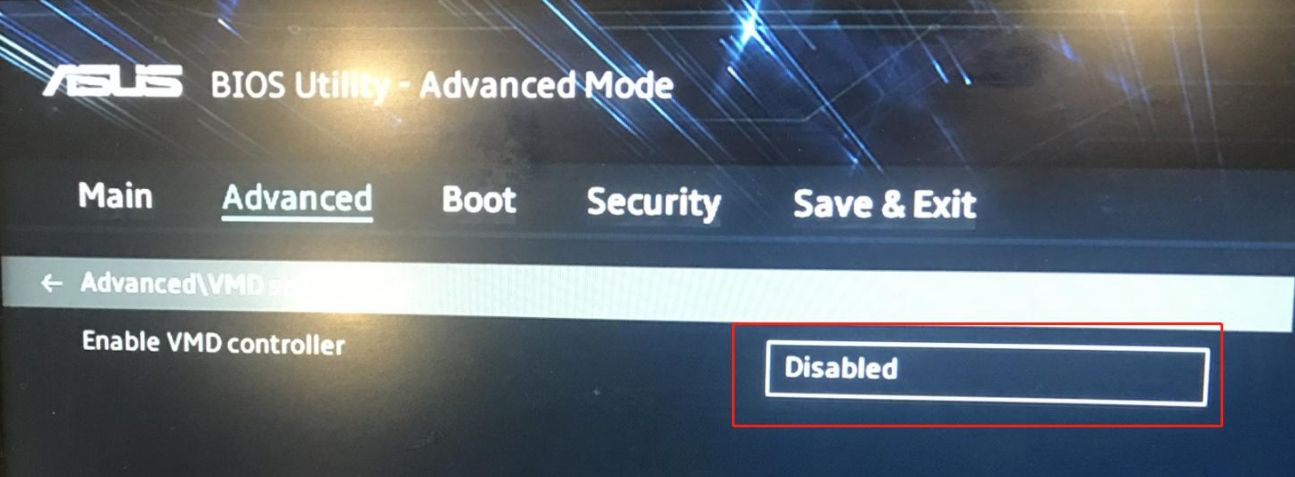
Désactivation de l'Intel VMD (Méthode de contournement rapide pour Intel) :
Si vous n'avez pas accès au pilote de la Méthode 1, vous pouvez désactiver VMD directement dans le BIOS. Le contrôleur de stockage sera exposé directement au système Windows sans passer par Intel VMD.
- Asus : Advanced → System Agent (SA) Configuration → VMD setup menu → Enable VMD controller = Disabled.
- MSI : Advanced → Integrated Peripherals → VMD Mode = Disabled.
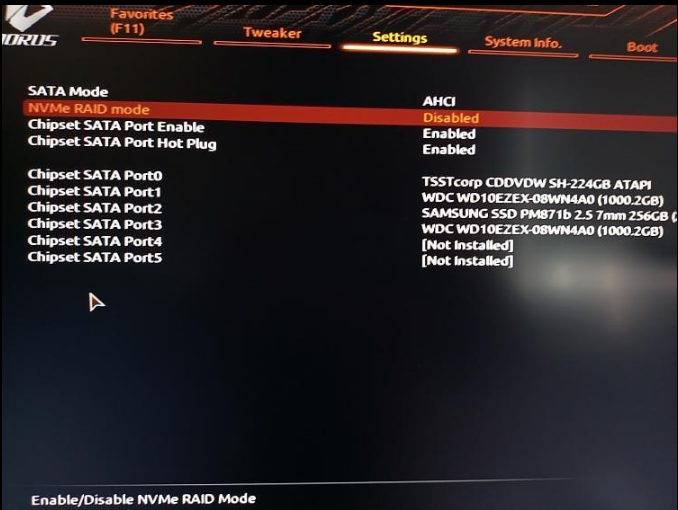
- Gigabyte : Settings → VMD setup menu (l'emplacement varie selon les modèles) → Enable VMD controller = Disabled.
- HP / Lenovo : Configuration / Storage → Intel VMD Controller = Disabled (ou basculer Controller Mode sur AHCI).
Configuration pour plateforme AMD :
Sur les plateformes AMD, vérifiez que le mode SATA utilise AHCI et que les options NVMe RAID/RAID sont désactivées si vous n'utilisez pas volontairement une configuration RAID.
Désactivation du mode hérité (CSM) :
Allez dans l'onglet Boot, désactivez le CSM si l'option est disponible et privilégiez un démarrage en mode UEFI.
👉 Note sur la désactivation du VMD : Désactiver VMD dans le BIOS permet de détecter le SSD sans charger de pilote manuel. Cependant, sur certains PC portables récents, cela peut légèrement réduire la gestion fine de l'énergie du SSD ou désactiver les fonctions RAID matérielles du constructeur.
Méthode 3 : Vérifications physiques et matérielles indispensables
Si après avoir appliqué les méthodes ci-dessus votre SSD n'est toujours pas détecté dans le BIOS (section NVMe Configuration ou SATA Information) :
- Débranchez les disques secondaires : Déconnectez temporairement tous les autres SSD/HDD internes et clés USB secondaires pour éviter que l'installeur Windows ne se trompe de cible ou n'écrive la partition de démarrage au mauvais endroit.
- Vérifiez l'emplacement M.2 (Lignes PCIe) : Sur certaines cartes mères (notamment AMD B450/B550 et Intel B560), le premier port M.2 (M2_1) est raccordé directement au CPU et peut être désactivé si un processeur d'ancienne génération y est installé, ou si un SSD SATA est inséré dans un emplacement uniquement compatible NVMe PCIe. Essayez de brancher le SSD sur le second port M.2.
- Assurez-vous du bon positionnement physique : Un SSD M.2 mal enclenché dans son connecteur (angle de 30° puis vissé à plat) peut provoquer un faux contact. Reclipsez le SSD fermement.
Conseil bonus : Vérifiez la création de votre clé USB d'installation
Un support d'installation mal préparé est une cause fréquente d'échec de détection :
Si vous utilisez l'outil officiel Media Creation Tool de Microsoft, la clé est configurée automatiquement.
Si vous utilisez Rufus pour créer la clé à partir d'un fichier ISO, veillez à sélectionner scrupuleusement les options suivantes :
- Schéma de partition : GPT
- Système de destination : UEFI (non CSM)
- Système de fichiers : FAT32 recommandé (Rufus peut utiliser NTFS selon la taille des fichiers de l'image ISO).
SSD reconnu mais Windows 11 ne peut pas être installé : problème GPT/MBR
Si votre SSD apparaît bien dans la liste des disques lors de l'installation de Windows 11, mais que l'installation reste impossible, le problème ne vient généralement pas de la détection du matériel. Dans la plupart des cas, il s'agit d'une incompatibilité entre le mode de démarrage UEFI et la structure de partition du disque (MBR ou GPT).
Pour une installation conforme aux exigences de Windows 11, le mode UEFI avec une table de partition GPT est recommandé. Cela peut poser problème si votre SSD contient encore une ancienne installation de Windows, des partitions Linux, ou une table de partition MBR héritée d'un ancien ordinateur. Vous pouvez alors réinitialiser la structure du disque ou convertir le disque en GPT afin de poursuivre l'installation.
Option A : Convertir le disque via la console Diskpart (Recommandé)
Étape 1 : Ouvrir l'invite de commandes
Sur l'écran d'installation de Windows 11 (dès le premier écran de choix de langue), appuyez simultanément sur Maj + F10 (ou Shift + F10, parfois Fn + Shift + F10 sur certains ordinateurs portables) pour ouvrir la console noire.
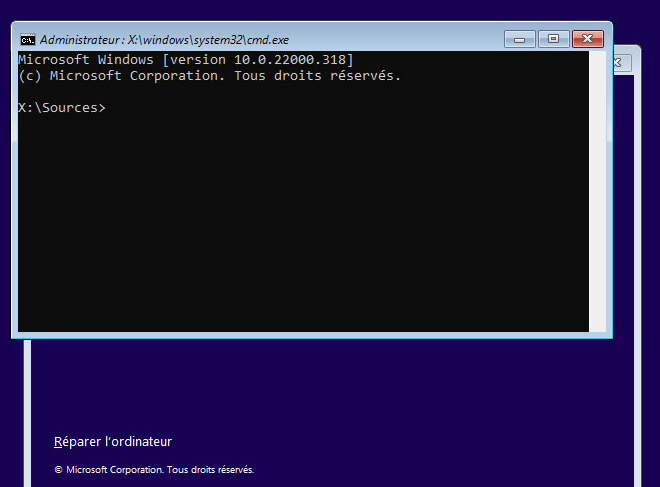
Étape 2 : Exécuter la séquence de nettoyage GPT
Saisissez les commandes suivantes une par une en validant avec la touche Entrée :
diskpartlist disk(Repérez le numéro correspondant à votre SSD en fonction de sa taille en Go)select disk X(Remplacez X par le numéro exact de votre SSD, par exempleselect disk 0)clean(pour nettoyer le disque)convert gptexit(pour quitter DiskPart)exit(pour quitter CMD)
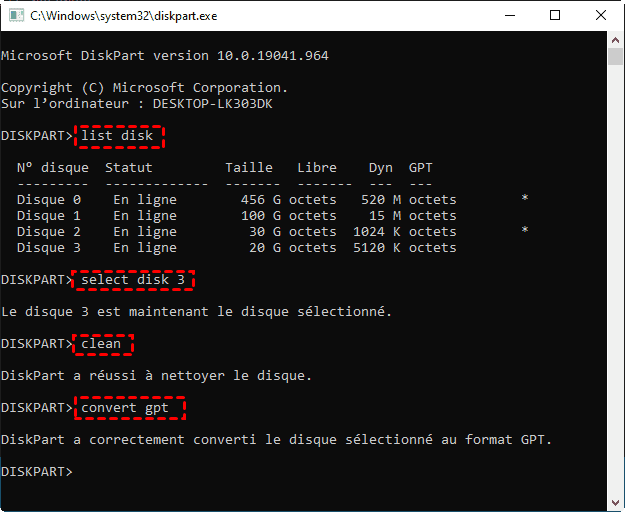
Faites un clic sur Actualiser dans l'assistant d'installation Windows : le disque apparaît désormais sous forme d'un « Espace non alloué ».
Avertissement de sécurité : La commande clean efface instantanément l'intégralité des données du disque sélectionné. Vérifiez scrupuleusement le numéro du disque avec la commande list disk pour ne pas effacer votre clé USB d'installation ou un disque secondaire !
Option B : Préparer le disque à l'aide d'un second PC ou d'une clé Bootable (Alternative)
Si vous ne souhaitez pas utiliser la ligne de commande, vous pouvez brancher votre SSD dans un boîtier externe USB connecté à un autre PC, ou utiliser un utilitaire de gestion de partition graphiquecomme le gestionnaire de partition AOMEI pour exéciter une conversion sans stress avant de le réinstaller dans la machine cible.
Note : AOMEI permet de convertir un disque en GPT ou MBR sans rien supprimer dans une interface GUI moderne, depuis un environnement Windows fonctionnel ou un média WinPE amorçable.
 Gestionnaire de partitions AOMEI
Un outil de partition de disque complet et fiable qui vous aide à redimensionner les partitions, formater les partitions, défragmenter, cloner le disque dur et optimiser efficacement les performances de votre PC.
Étapes pas à pas pour convertir un disque MBR en GPT avec AOMEI :
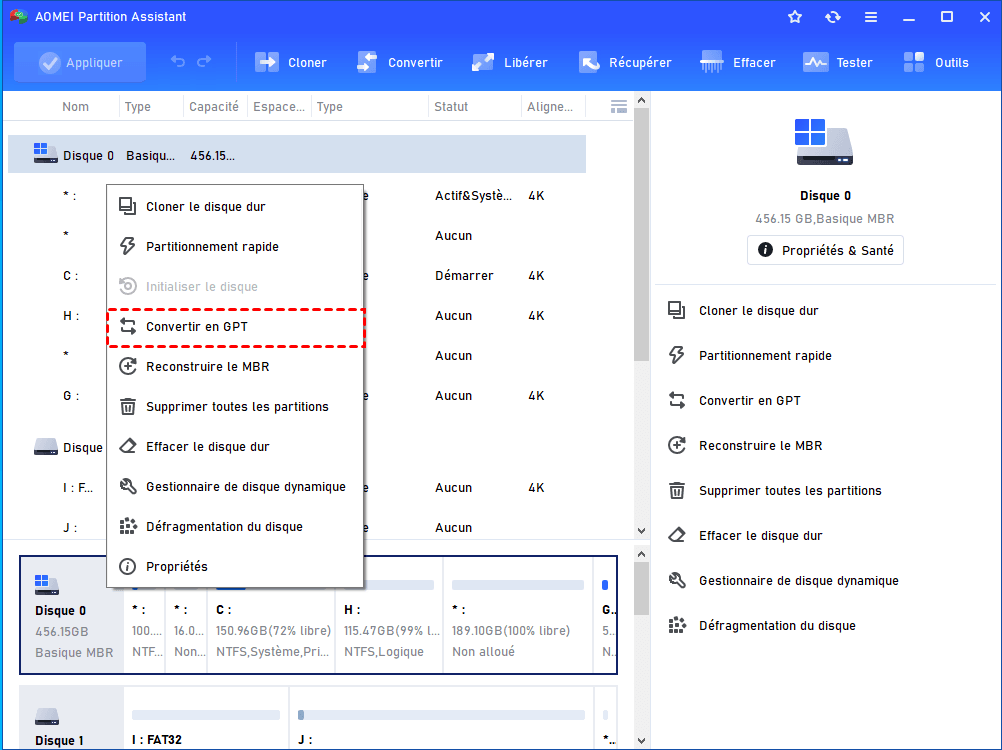
Étape 1 : Dans l'interface principale, faites un clic droit sur le disque MBR que vous souhaitez convertir, cliquez sur Convertir en GPT.
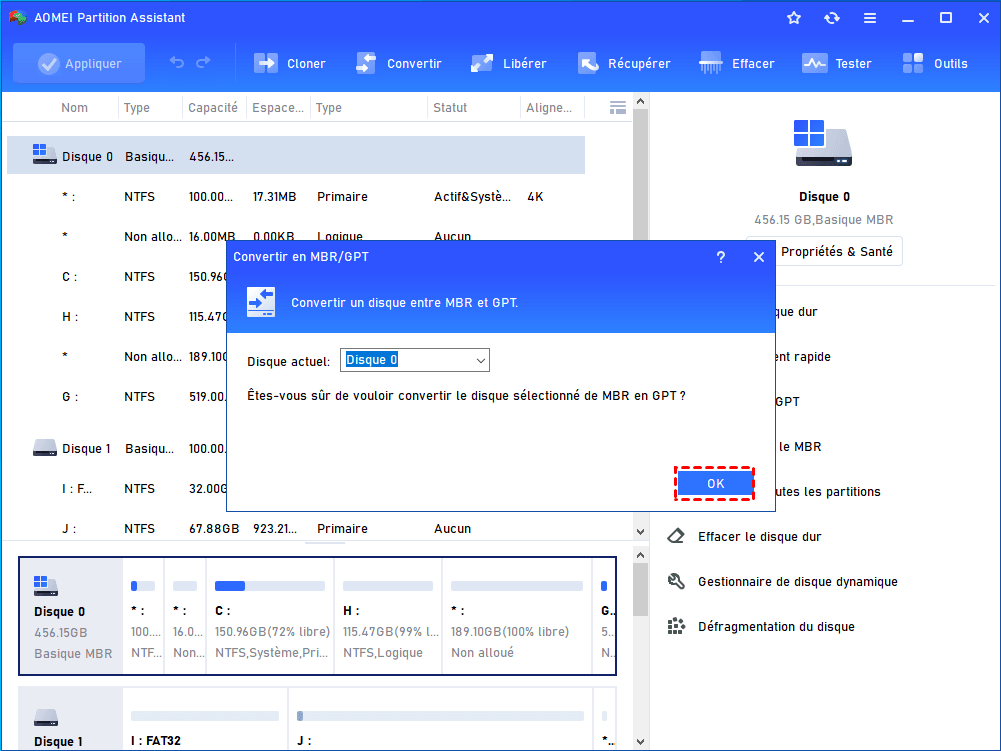
Étape 2 : Confirmez le disque dur lorsque la fenêtre apparaît.
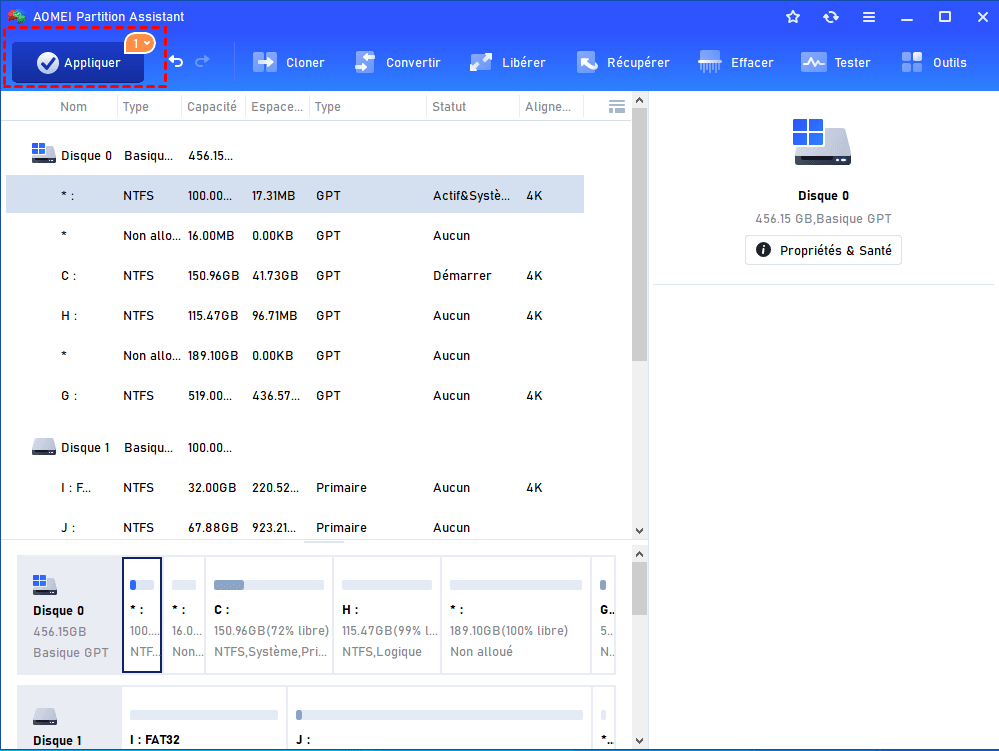
Étape 3 : Cliquez sur Appliquer puis sur Exécuter pour lancer la conversion.
Limites de cette option : Nécessite du matériel supplémentaire (boîtier/adaptateur NVMe/SATA USB) ou la création d'un support de démarrage secondaire.
Conclusion
Un SSD non détecté lors de l'installation de Windows 11 ne signifie pas forcément que le disque est défectueux. Dans la majorité des cas, le problème est lié à un pilote de stockage manquant, notamment Intel VMD/RST, à un réglage BIOS/UEFI incompatible ou à une mauvaise configuration du disque.
Commencez par identifier votre situation : si le SSD est visible dans le BIOS mais absent de l'installateur Windows, vérifiez d'abord les pilotes et les paramètres du contrôleur de stockage. Si le disque n'apparaît même pas dans le BIOS, concentrez-vous sur les vérifications matérielles et la compatibilité du port M.2. Enfin, si le SSD est reconnu mais que Windows 11 refuse l'installation, une conversion MBR vers GPT peut être nécessaire pour respecter le mode UEFI.
En suivant ces étapes dans l'ordre, vous pourrez généralement rendre votre SSD détectable et terminer l'installation de Windows 11 sans remplacer inutilement votre matériel.

 en tant que source préférée
sur Google
en tant que source préférée
sur Google