




Logiciel de gestion de disque gratuit Windows 11 : meilleure solution (2026)
Vous cherchez un gestionnaire de partition gratuit Windows 11 fiable ? Cet article vous explique pourquoi les outils natifs sont limités, présente une solution plus complète et vous guide pas à pas pour gérer, nettoyer et étendre vos partitions en toute sécurité.

Par Eva Mis à jour le 27/03/2026


Pourquoi utiliser un logiciel de gestion de disque gratuit Windows 11 ?
Sur Windows 11, la gestion des disques est une tâche essentielle, même pour les utilisateurs débutants. Au fil du temps, votre ordinateur peut rencontrer plusieurs problèmes :
- Espace disque insuffisant sur le lecteur C
- Partition mal dimensionnée
- Besoin de formater ou supprimer une partition
- Conversion entre MBR et GPT
- Migration vers un SSD plus rapide
Windows propose bien des outils intégrés comme Gestion des disques ou DiskPart. Cependant, ces solutions présentent plusieurs limites :
- Impossible d’étendre une partition sans espace non alloué adjacent
- Interface complexe pour les débutants (surtout DiskPart)
- Fonctions avancées limitées
- Risque d’erreur en ligne de commande
C’est pourquoi utiliser un logiciel de gestion de disque gratuit Windows 11 devient rapidement indispensable pour gagner du temps et éviter les erreurs.
Quel est le meilleur outil de gestion de disque gratuit ?
Face aux nombreux logiciels disponibles, il est important de choisir un outil fiable, simple et complet. Un bon gestionnaire de partition Windows 11 doit répondre à plusieurs critères :
- Interface claire et intuitive
- Fonctions complètes
- Sécurité des données garantie
- Compatibilité avec Windows 11 et versions antérieures
Dans ce contexte, Logiciel de partition AOMEI se distingue comme un gestionnaire de partition gratuit Windows 11 particulièrement complet.
Pourquoi choisir AOMEI ?
- Facile à utiliser : idéal pour les débutants
- Opérations sécurisées : validation avant exécution
- Fonctions avancées : disponibles même sans connaissances techniques
- Solution tout-en-un : redimensionner, déplacer, fusionner, formater, vérifier, afficher/cacher la partition, nettoyer les fichier volumineux/doublons, tester la vitesse, défragmenter le disque, etc.
Cas concrets : utiliser ce gestionnaire de partition Windows 11 dans différentes situations
1. Étendre une partition avec l'espace non alloué non adjacent
Il est courant de manquer d’espace sur la partition C. Même si un espace non alloué existe sur le disque, Windows 11 ne permet pas de l’utiliser s’il n’est pas adjacent à C, ce qui bloque l’extension. Dans ce cas, AOMEI Partition Assistant permet de déplacer les partitions pour rendre l’espace non alloué adjacent à C, ou de fusionner directement cet espace avec la partition C de manière simple.
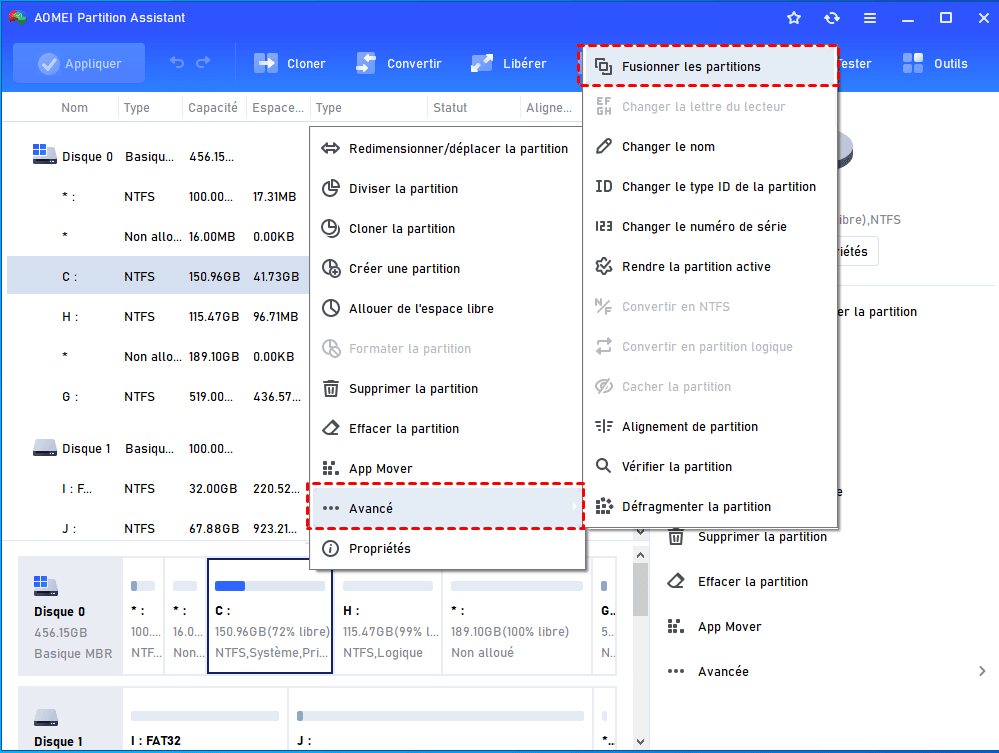
Étape 1. Faites un clic droit sur la partition C et sélectionnez Avancé > Fusionner les partitions.
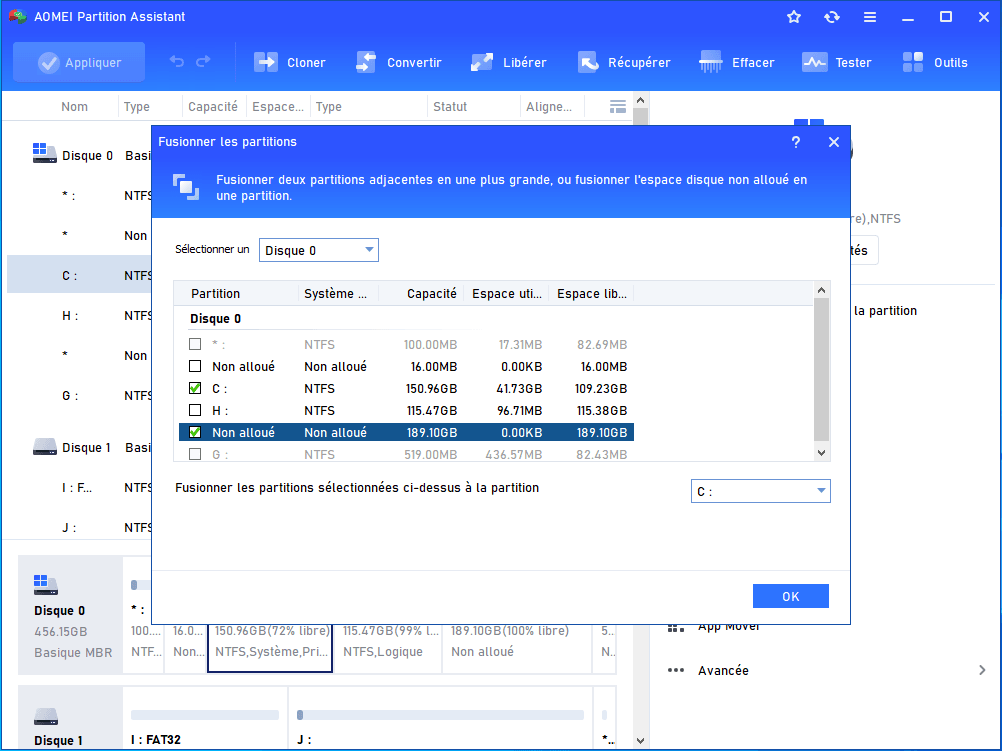
Étape 2. Sélectionnez la partition C et l’espace non alloué.
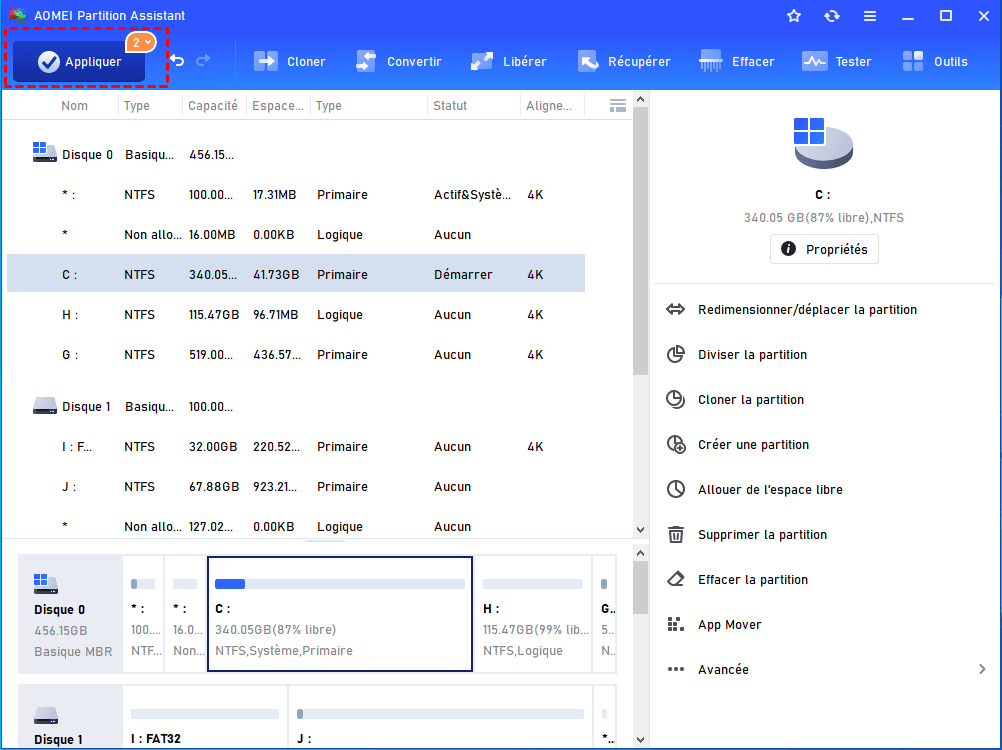
Étape 3. Vérifiez l’aperçu des modifications, puis cliquez sur Appliquer pour lancer l’opération. Un redémarrage peut être requis si le disque système est concerné.
2. Réduire une partition sans contrainte des fichiers non déplaçables
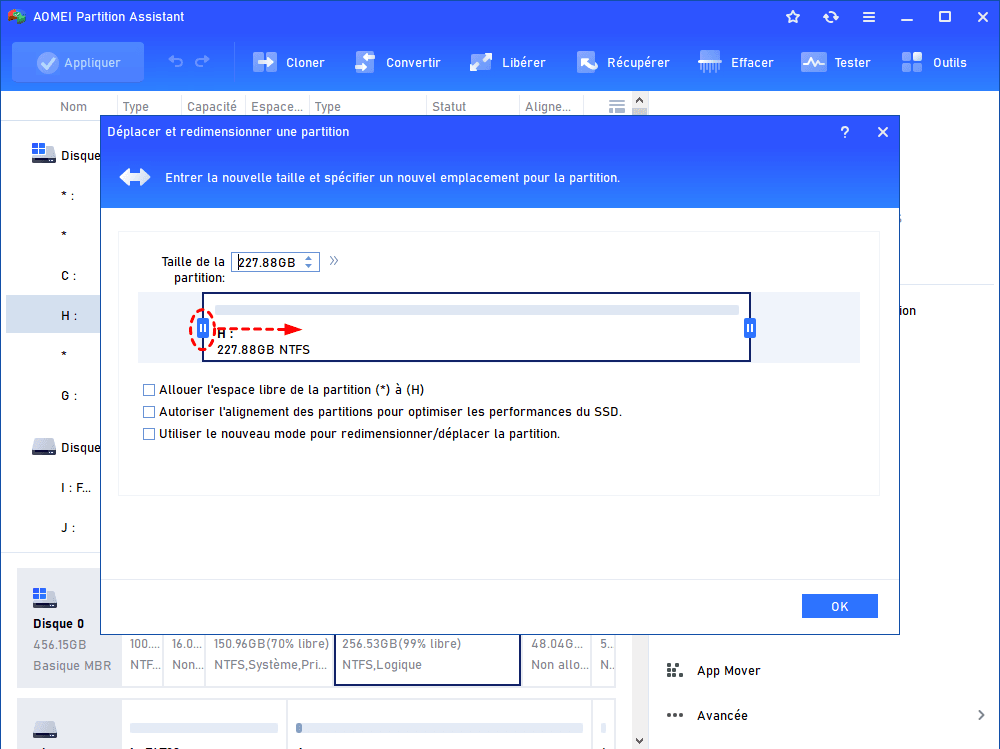
Lorsque vous essayez de réduire une partition avec l'outil Gestion des disques Windows 11, vous pouvez rencontrer une limite liée aux fichiers non déplaçables. Même s’il reste beaucoup d’espace libre, la réduction est alors bloquée. Avec le gestionnaire de partition gratuit AOMEI, il est possible de réduire la partition plus librement, sans être limité par ces fichiers, ce qui permet d’optimiser l’espace disque plus efficacement.
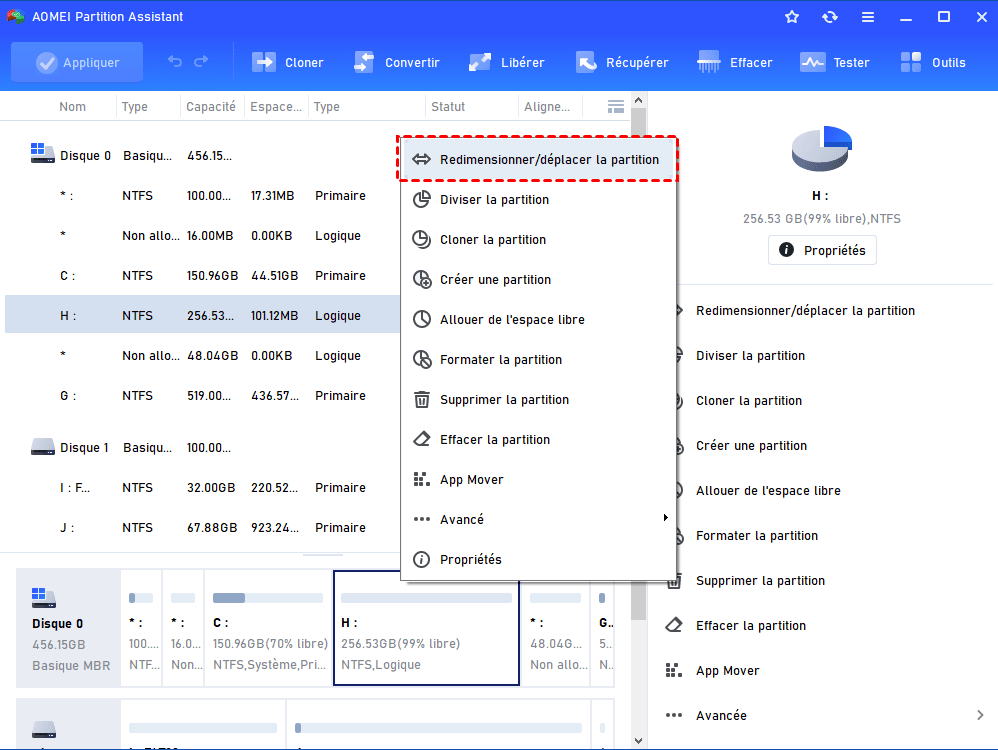
Étape 1. Cliquez avec le bouton droit sur la partition à réduire et choisissez Redimensionner/déplacer la partition.
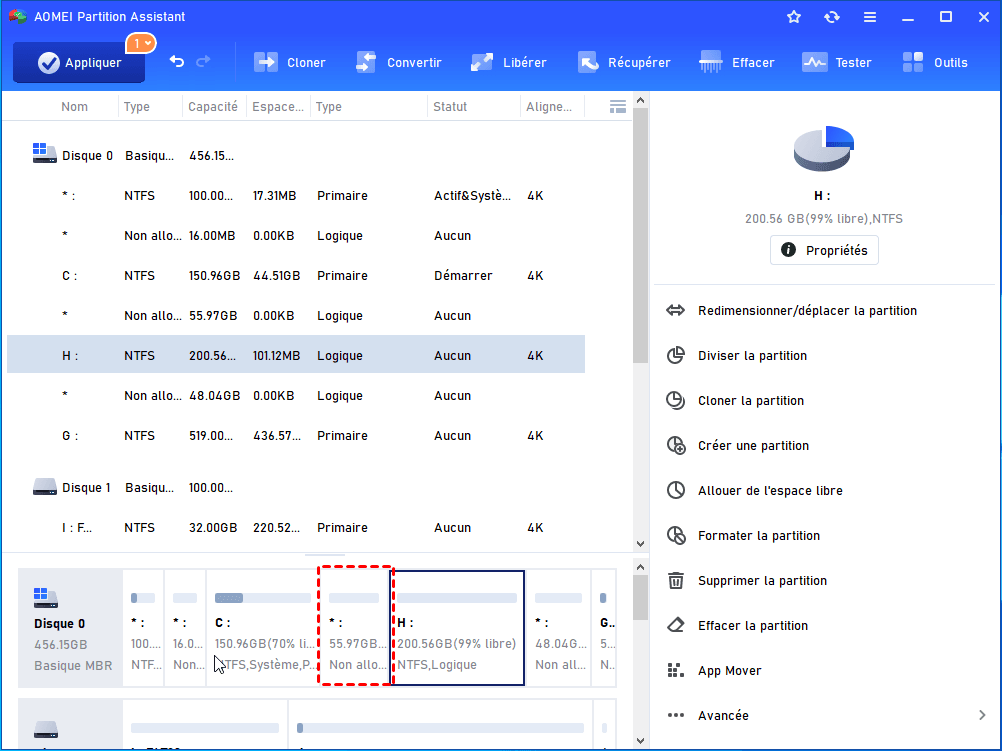
Étape 2. Faites glisser la bordure gauche vers la droite ou la bordure droite vers la gauche pour réduire cette partition, puis cliquez sur OK.
Étape 3. Cliquez sur Appliquer puis sur Exécuter pour valider les opérations en attente.
3. Disque presque plein ?Analysez l'utilisation d'espace rapidement
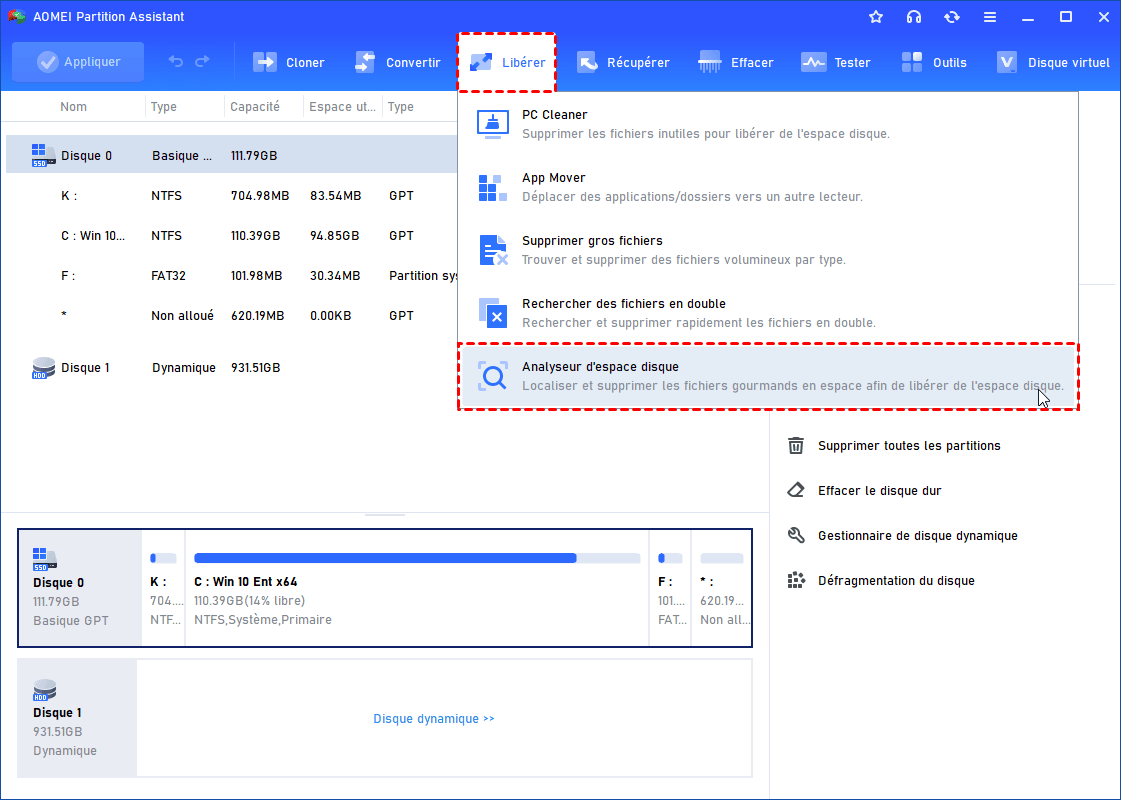
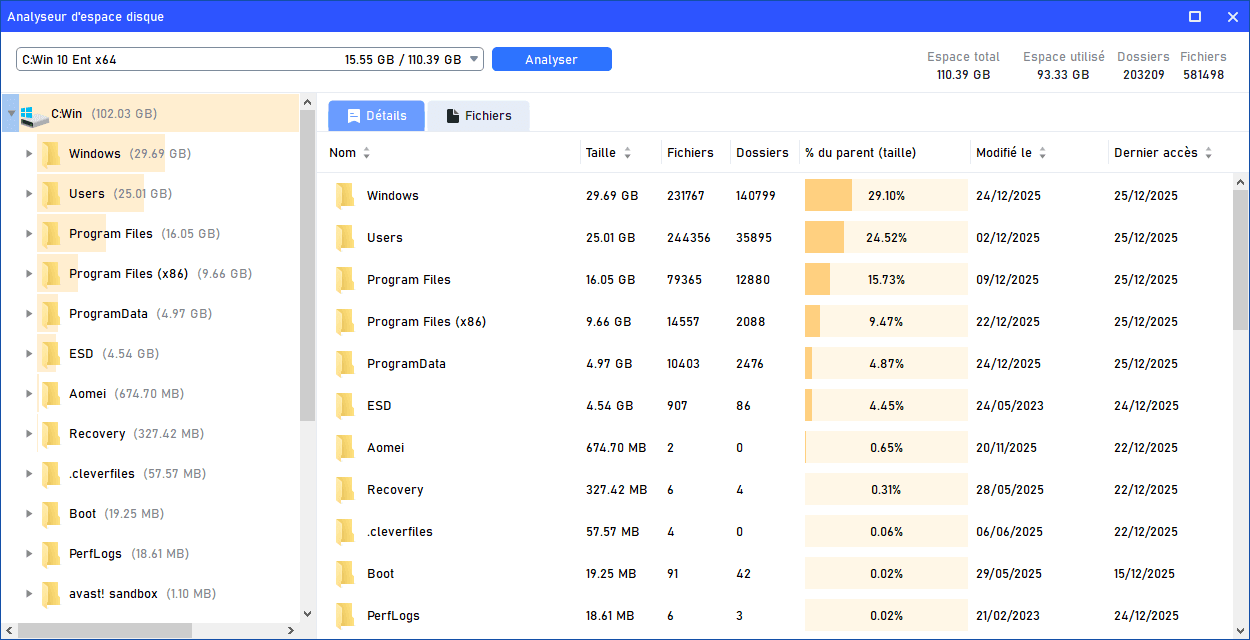
Lorsque le disque est presque plein, l’ordinateur peut ralentir et certaines opérations deviennent difficiles. Il n’est pas toujours évident de savoir ce qui occupe réellement l’espace. Dans ce cas, le gestionnaire de partition AOMEI propose un Analyseur d’espace disque capable de scanner le disque et d’afficher clairement ce qui prend le plus d’espace, afin de mieux comprendre l’utilisation du stockage et libérer de la place efficacement.
Étape 1 : Dans l’interface principale, cliquez sur l’onglet Libérer, puis sur Analyseur d'espace disque pour lancer l’outil.
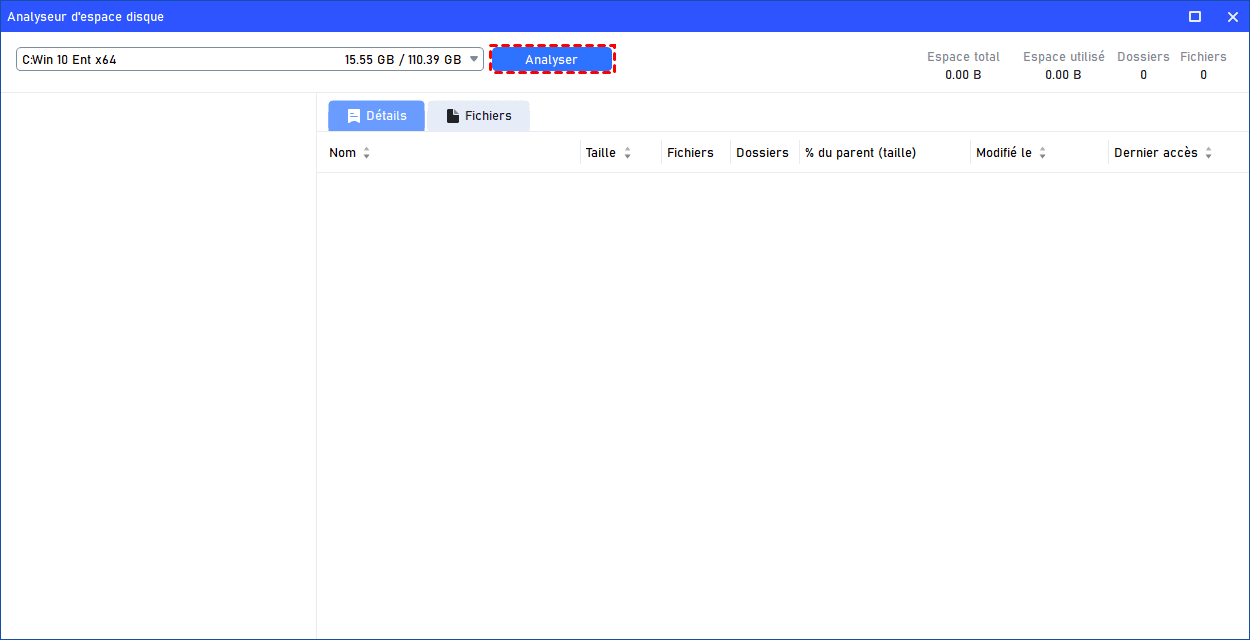
Étape 2 : Dans le menu déroulant situé en haut à gauche, choisissez le disque ou la partition à analyser, puis cliquez sur Analyser pour démarrer l’analyse.
Étape 3 : Une fois l’analyse terminée, les résultats s’affichent sous forme de liste, classée par taille. Vous pouvez ainsi identifier rapidement les fichiers et dossiers qui occupent le plus d’espace sur le disque.
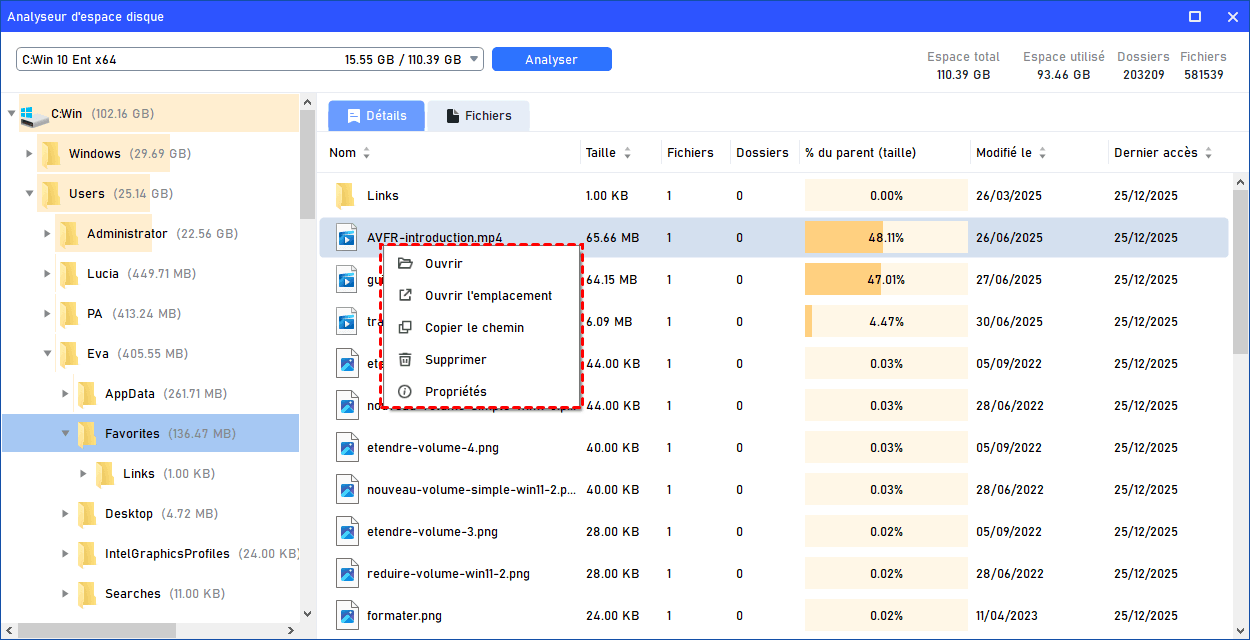
Étape 4 : Faites un clic droit sur les fichiers ou dossiers dont vous n’avez plus besoin, puis sélectionnez Supprimer. Les éléments seront placés dans la Corbeille.
De plus, vous pouvez aussi essayer d'autres fonctions pour libérer de plus d'espace.
- PC Cleaner : permet de supprimer les fichiers indésirables, tels que les fichiers temporaires et le cache.
- APP Mover (réservé à Pro): permet de déplacer des programmes ou des dossiers d’un lecteur à un autre sans avoir besoin de les réinstaller.
- Supprimer gros fichiers : permet d’analyser le disque et de supprimer les fichiers volumineux inutiles.
- Rechercher des fichiers en double : permet de détecter et d’éliminer les fichiers en double afin d’éviter l’occupation inutile de l’espace.
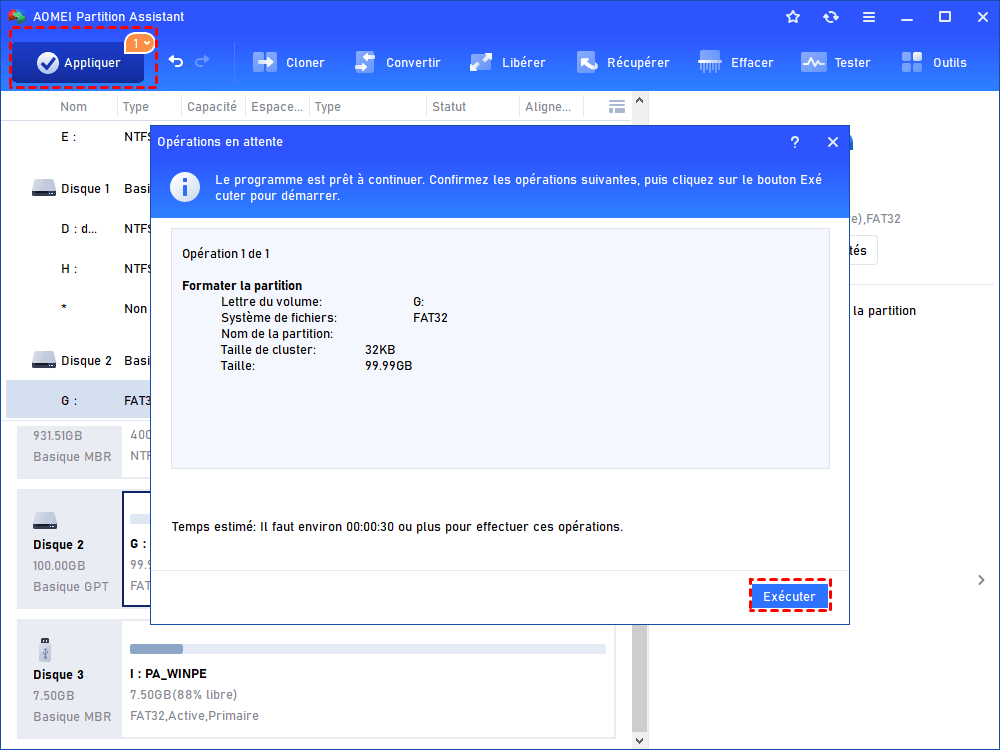
4. Formater une partition plus de 32 Go en FAT32
De nombreux utilisateurs possèdent aujourd’hui des clés USB ou des disques externes de plus de 32 Go. Cependant, sous Windows, il est impossible de formater une partition dépassant 32 Go en FAT32 via les outils intégrés. Pour contourner cette limitation, l’utilisation d’un logiciel de gestion de disque gratuit Windows 11 comme AOMEI permet de formater facilement une partition de grande capacité en FAT32.
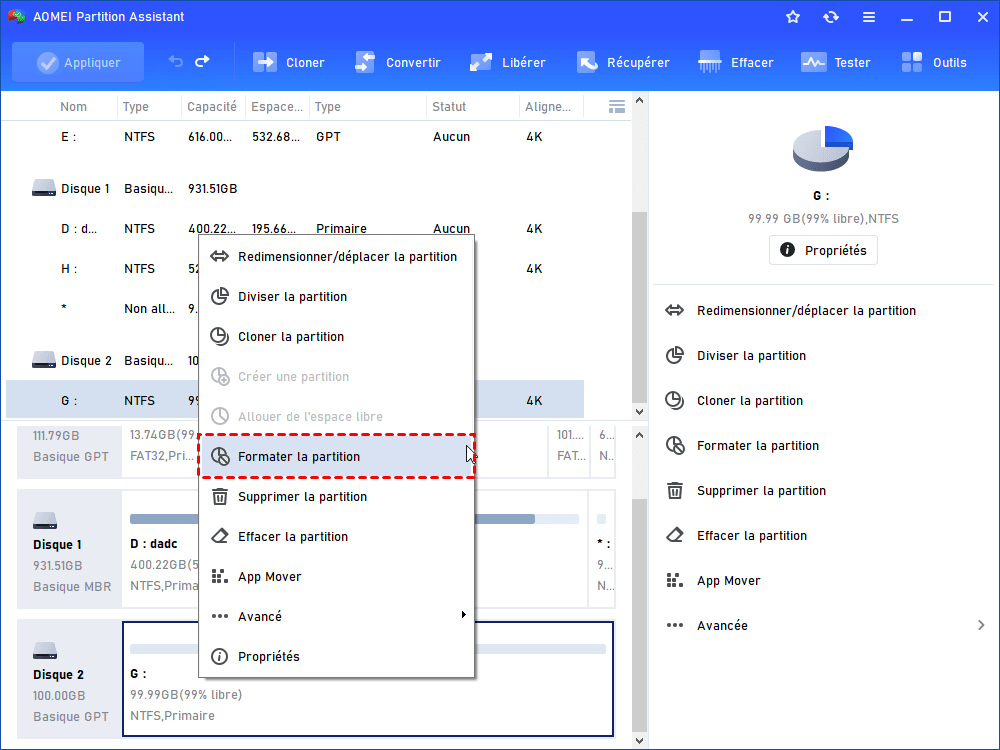
Étape 1. Faites un clic droit sur la partition concernée et choisissez « Formater la partition ».
Étape 2 : Sélectionnez « FAT32 » comme système de fichiers.
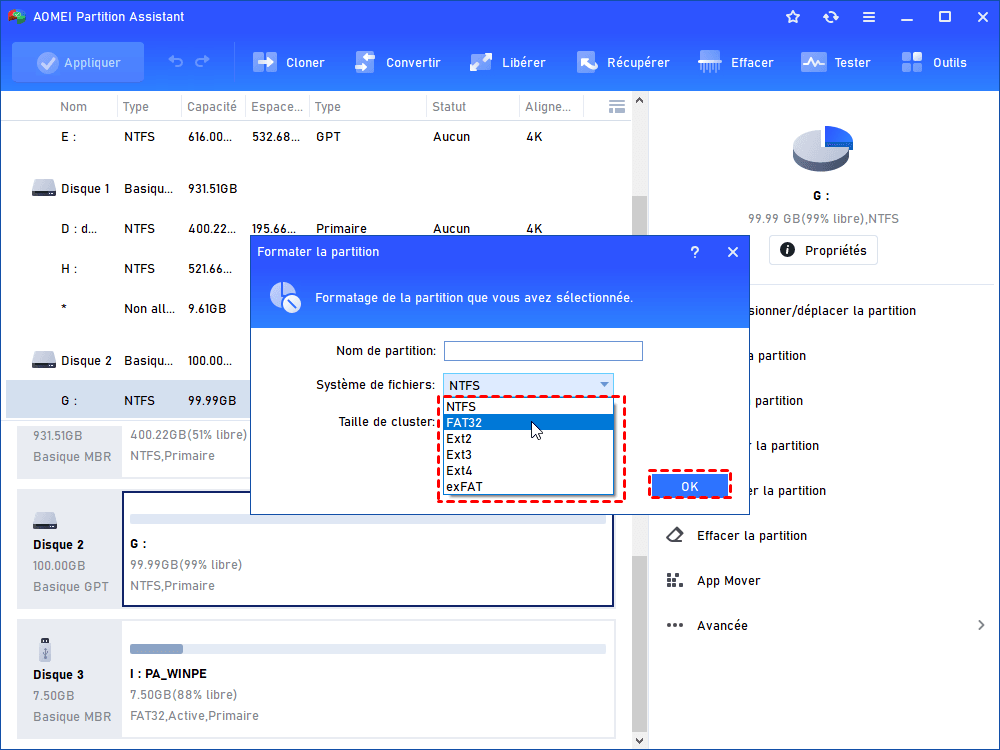
Étape 3 : Confirmez l’opération, puis cliquez sur « Appliquer » pour lancer le formatage.
Cet outil propose également des fontions avancées comme :
- Conversion MBR en GPT sans perte de données
- Alignement 4K (indispensable pour optimiser les performances et la durée de vie des SSD)
- Clonage de disque / Migration d'OS
- Réinitialisation de mot de passe Windows oublié
Conclusion
Choisir un logiciel de gestion de disque gratuit Windows 11 est essentiel pour gérer efficacement vos partitions et éviter les limitations des outils intégrés.
Un outil comme Logiciel de partition AOMEI permet non seulement de simplifier les opérations, mais aussi d’accéder à des fonctionnalités avancées sans complexité. Que ce soit pour étendre une partition, nettoyer votre disque ou migrer votre système, il constitue une solution complète et accessible.

 en tant que source préférée
sur Google
en tant que source préférée
sur Google