




Comment utiliser CrystalDiskInfo : Diagnostic S.M.A.R.T. et santé disque
Guide CrystalDiskInfo : analysez la santé S.M.A.R.T. de votre SSD/HDD, détectez les pannes et clonez vos données en toute sécurité.

Par Eva Mis à jour le 03/08/2026


Votre PC ralentit, affiche des écrans bleus (BSOD) ou émet des bruits de cliquetis mictionnels ? CrystalDiskInfo est l'outil gratuit de référence pour surveiller l'état de santé de vos SSD et disques durs (HDD). Cependant, observer une couleur ne suffit pas : il faut savoir interpréter les valeurs S.M.A.R.T. sous-jacentes et réagir avant la perte irréversible de vos données. Ce guide pratique vous détaille pas à pas la lecture des indicateurs critiques, les spécificités des SSD NVMe et la procédure de sauvegarde d'urgence.
Diagnostic rapide : Lire la santé du disque en 3 secondes
Dès le lancement du logiciel, CrystalDiskInfo interroge le contrôleur de votre disque et affiche un bilan global sous la forme d'un code couleur dans la zone État de santé :
- Bleu (Bon) : Le disque fonctionne dans les tolérances du constructeur. Aucun secteur défectueux critique n'a été réalloué.
- Jaune (Prudence) : Le disque présente des premiers signes d'usure physique (secteurs instables ou réalloués). La défaillance complète est imprévisible : effectuez immédiatement une sauvegarde de vos fichiers prioritaires.
- Rouge (Mauvais) : Défaillance matérielle imminente ou dépassée. Le seuil critique d'erreurs est atteint. Interrompez tout travail d'écriture volumineux pour éviter d'aggraver les dégâts physiques.
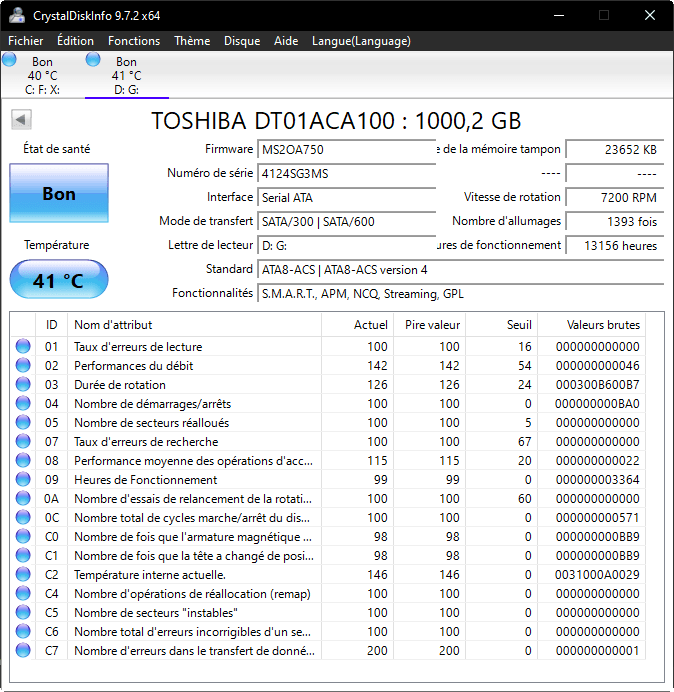
Surveillance de la température :
- Disque dur mécanique (HDD) : La température idéale se situe entre 30°C et 45°C. Au-delà de 50°C, la mécanique s'interroge et le risque de panne augmente significativement.
- SSD NVMe M.2 : Les puces de mémoire tolèrent des températures plus élevées, mais au-delà de 65°C à 70°C, le contrôleur active le thermal throttling (réduction automatique des débits pour éviter la surchauffe). Considérez l'ajout d'un dissipateur thermique si cette valeur reste élevée au repos.
Comment bien utiliser CrystalDiskInfo pour lire les attributs S.M.A.R.T. ?
Par défaut, CrystalDiskInfo affiche la colonne Valeurs brutes (Raw Values) au format hexadécimal (mélange de chiffres et de lettres), ce qui rend la lecture incompréhensible pour l'utilisateur. La première étape consiste à passer cet affichage en valeurs décimales standard.
Configuration préalable (Conversion Hexa → Décimal) :
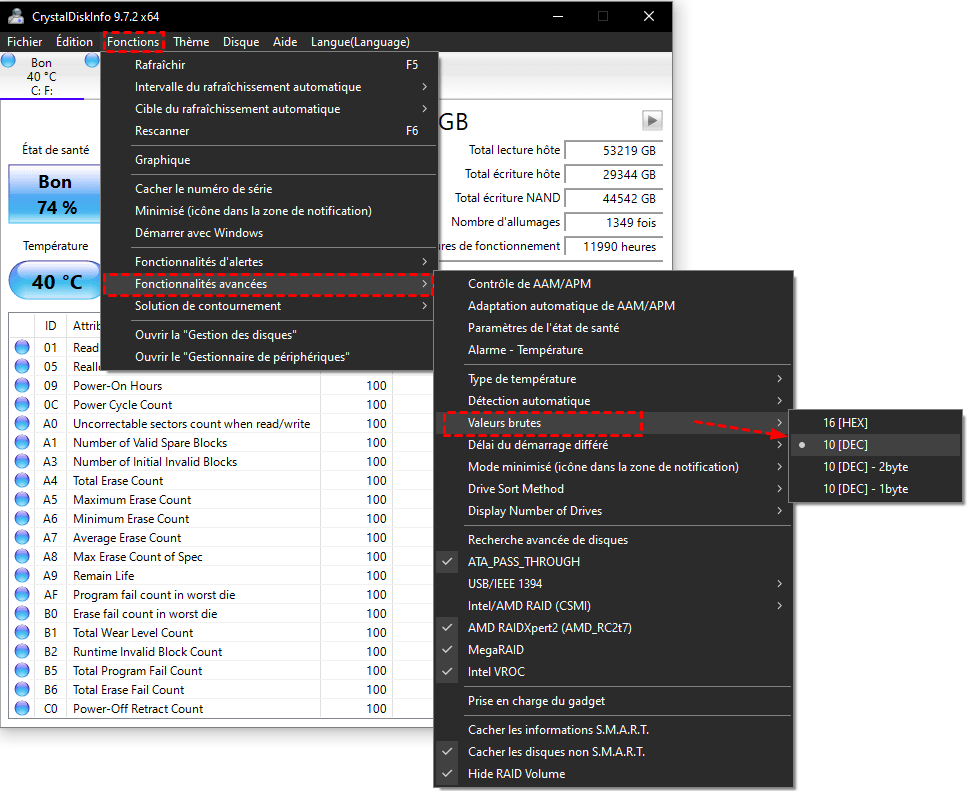
Étape 1 : Dans le menu supérieur, cliquez sur Fonctions, puis survolez Fonctions avancées.
Étape 2 : Cliquez sur Valeur Brute, puis sélectionnez l'option 10 [DEC].
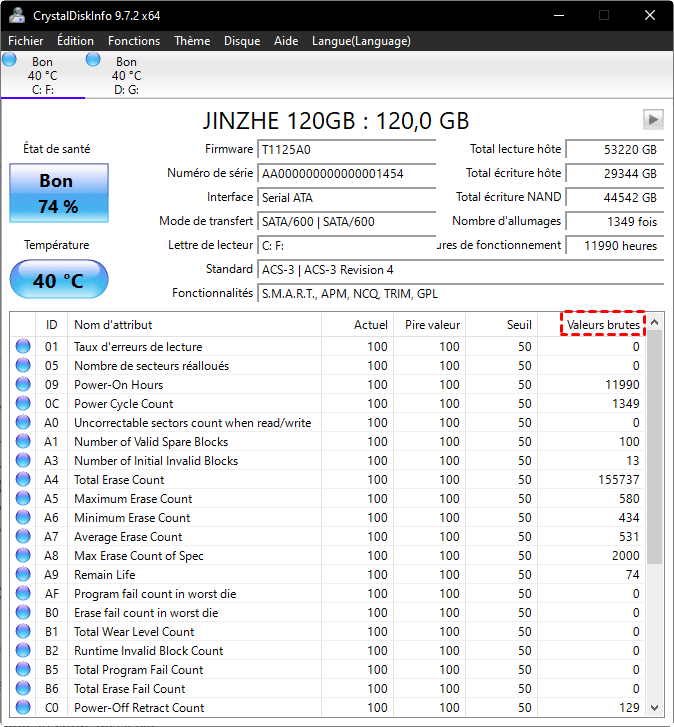
Examinez ensuite en priorité ces 5 attributs clés dans le tableau principal :
👉 Astuce : Vous pouvez conserver l'interface globale du logiciel en français tout en affichant la liste des attributs S.M.A.R.T. exclusivement en anglais. Pour cela, rendez-vous dans le menu supérieur, cliquez sur Langue (Language), survolez S.M.A.R.T. en Anglais, puis cochez l'option.
- Reallocated Sectors Count (05) : Indique le nombre de secteurs physiques endommagés que le disque a isolés pour les remplacer par des secteurs de réserve. Une valeur supérieure à 0 indique un début de dégradation physique de la surface magnétique.
- Current Pending Sector Count (C5) : Nombre de secteurs "suspects" en attente de confirmation. Ce sont eux qui provoquent des gels d'image ou des ralentissements de l'Explorateur Windows lors de la lecture d'un fichier.
- Uncorrectable Sector Count (C6) : Nombre d'erreurs de lecture/écriture non rattrapables par le contrôleur. C'est l'un des indicateurs les plus fiables d'une panne matérielle imminente.
- Power-On Hours (09) : Cumul du temps de fonctionnement sous tension. Très utile pour vérifier le véritable degré d'usure d'un composant acheté d'occasion.
- Power Cycle Count (0C) : Nombre total d'allumages et d'extinctions du disque.
Comprendre la structure du tableau S.M.A.R.T. : Actuel, Pire et Seuil
Pour chaque attribut, CrystalDiskInfo affiche trois colonnes numériques calculées par le micrologiciel :
- Actuel (Current) : Note de santé normalisée (généralement sur une échelle partant de 100 ou 200). Cette note diminue à mesure que le disque se dégrade.
- Pire (Worst) : La pire note atteinte par le disque au cours de sa vie.
- Seuil (Threshold) : La note limite définie par le fabricant. Si la valeur Actuel tombe en dessous du Seuil, le statut passe automatiquement au Rouge et le disque est considéré comme hors d'usage.
Cas particuliers : SSD NVMe et disques externes USB
Les SSD NVMe (PCIe) n'utilisent pas la même grille d'attributs S.M.A.R.T. que les disques SATA traditionnels. L'indicateur principal repose sur la durée de vie des puces NAND :
- Pourcentage de santé : Il baisse proportionnellement aux volumes de données écrits.
- Total Écritures Hôte (Host Writes) : Exprimé en Terabytes (To). Comparez cette valeur avec l'indice TBW (Terabytes Written) garanti par le fabricant de votre SSD (ex. 600 To pour un SSD de 1 To standard). Si vous atteignez le TBW max, le SSD reste généralement lisible mais peut passer en mode lecture seule.
Que faire si votre disque externe USB n'apparaît pas ?
Certains boîtiers USB ou stations d'accueil intègrent des puces de pont (bridge USB-SATA/NVMe) qui bloquent la transmission des commandes S.M.A.R.T. standard :
Étape 1 : Rendez-vous dans le menu Fonctions → Fonctions avancées.
Étape 2 : Cliquez sur Recherche avancée des disques pour forcer la détection des contrôleurs externes non standard.
Erreurs d'interprétation, limites et solutions de réparation
CrystalDiskInfo est un outil de lecture passive : il se contente d'afficher le journal interne du disque. Il est essentiel de comprendre ses limites pour éviter de fausses conclusions et appliquer la bonne méthode de correction :
- Alerte "Prudence" sans lenteur apparente : Le disque a réalloué un secteur défectueux (attribut 05) et utilise sa zone de réserve. Ne formatez pas le disque en espérant "effacer" cette alerte : l'historique S.M.A.R.T. est gravé dans le micrologiciel du contrôleur.
- Panne subite sur un disque affiché "Bon" : Le logiciel ne prévient pas les pannes électroniques soudaines (court-circuit du PCB, surtension, défaillance du contrôleur NVMe). Un état "Bon" ne dispense jamais de sauvegardes régulières.
- Absence de modules de réparation : CrystalDiskInfo ne répare pas le système de fichiers, ne corrige pas les erreurs logiques et n'isole pas les zones endommagées.
Comment vérifier et corriger les erreurs de disque ?
Si CrystalDiskInfo signale des secteurs instables (C5) ou des ralentissements, utilisez ces outils complémentaires pour diagnostiquer et stabiliser le disque :
1. La commande système Windows (CHKDSK)
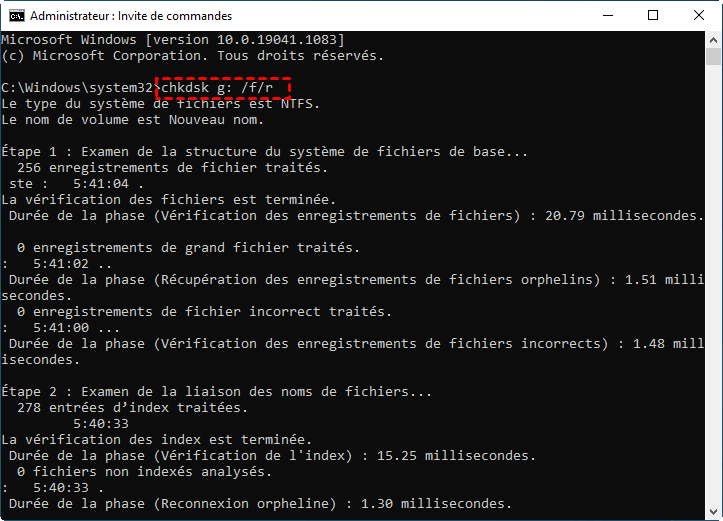
L'utilitaire natif de Windows permet de vérifier l'intégrité du système de fichiers et de marquer les secteurs défectueux pour que le système ne tente plus d'y écrire.
Procédure : Ouvrez l'Invite de commandes en tant qu'administrateur, tapez la commande chkdsk X: /f /r (remplacez X: par la lettre de votre lecteur) puis appuyez sur Entrée. Le paramètre /f répare les erreurs logiques et /r localise les secteurs défectueux pour en récupérer le contenu lisible.
2. Le test de surface et la vérification de partition avec AOMEI
Pour une analyse visuelle et ciblée sans passer par la ligne de commande, vous pouvez employer le gestionnaire de partitions AOMEI. L'édition Standard est gratuite et permet de vérifier et corriger les erreurs sur la partition, tester la surface du disque, et partitionner votre disque dur / SSD (redimensionner, déplacer, fusionner, formater, créer / supprimer les partitions), etc.
Vérification de partition :
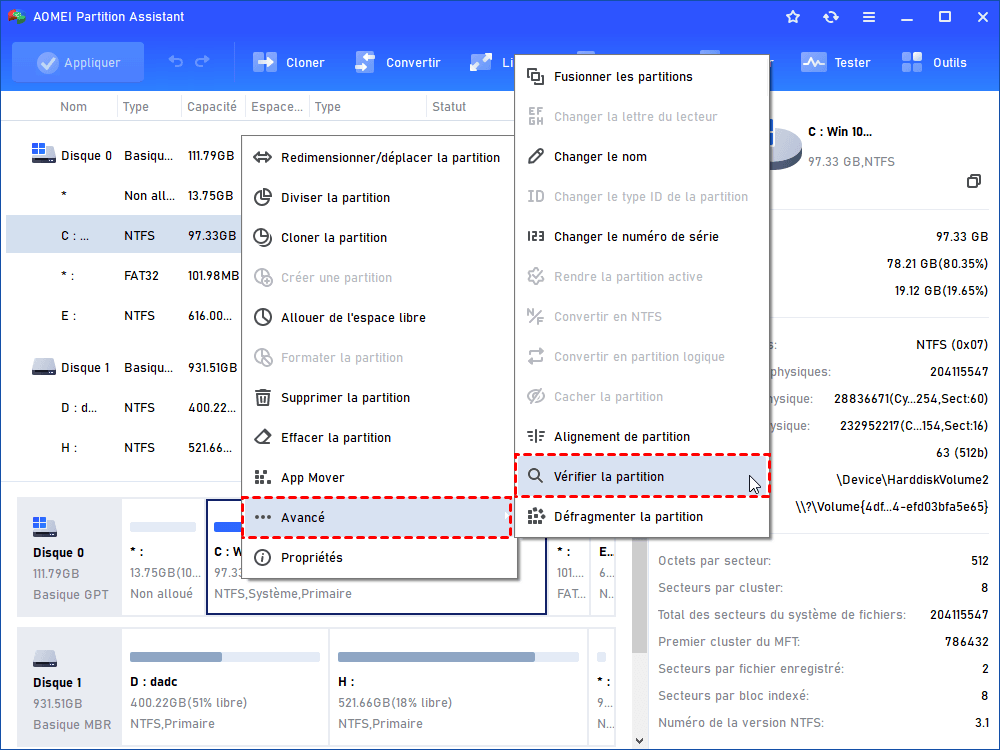
1. Effectuez un clic droit sur la partition à analyser, sélectionnez Avancé puis Vérifier la partition.
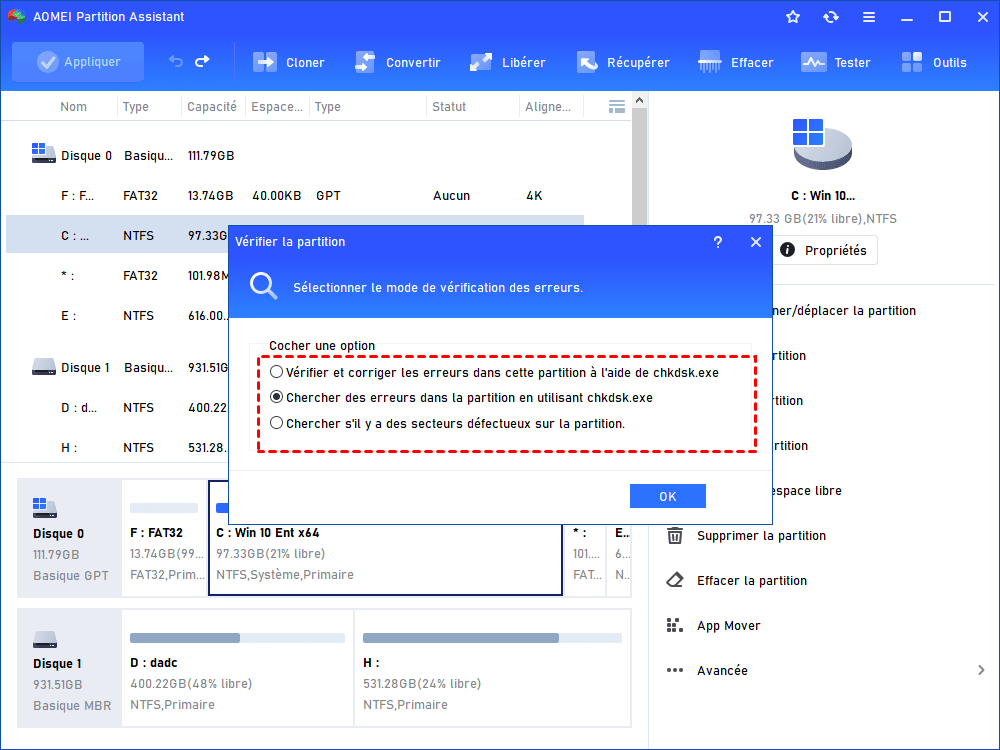
2. Choisissez l'option Vérifier et corriger les erreurs dans cette partition à l’aide de chkdsk.exe pour corriger les bugs logiciels.
Test de surface du disque :
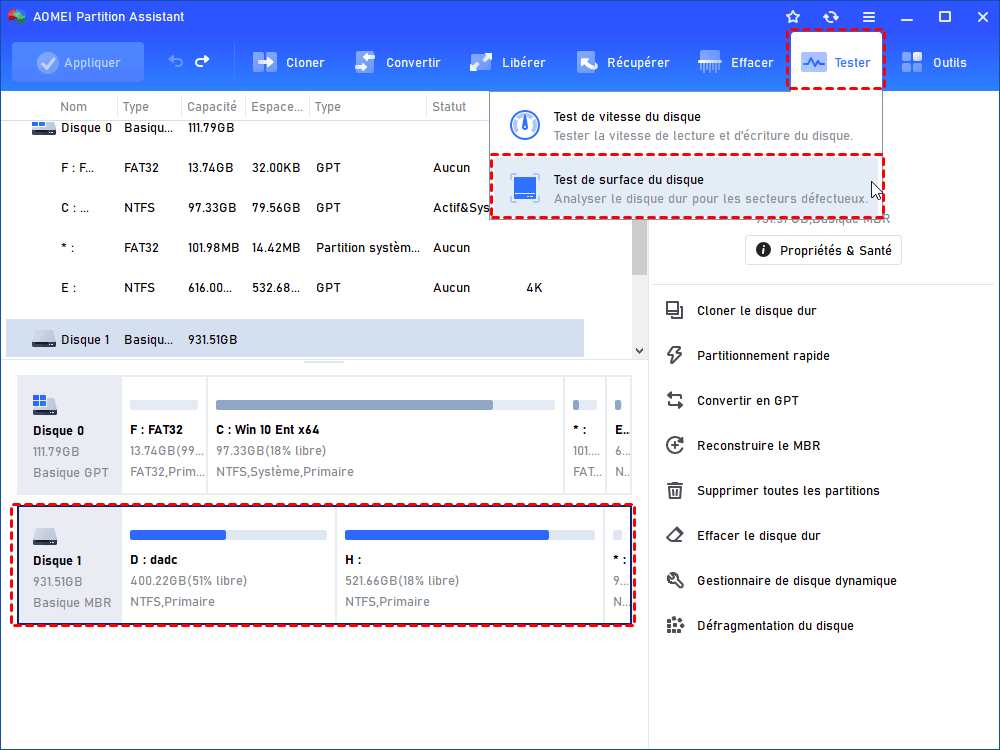
1. Cliquez sur le disque physique concerné et sélectionnez Tester -> Test de surface du disque.
2. Cochez Vérif. rapide et cliquez sur Démarrer. L'outil analyse l'intégralité des blocs et affiche une grille visuelle (les blocs verts indiquent une surface saine, les blocs rouges signalent des secteurs physiquement endommagés).
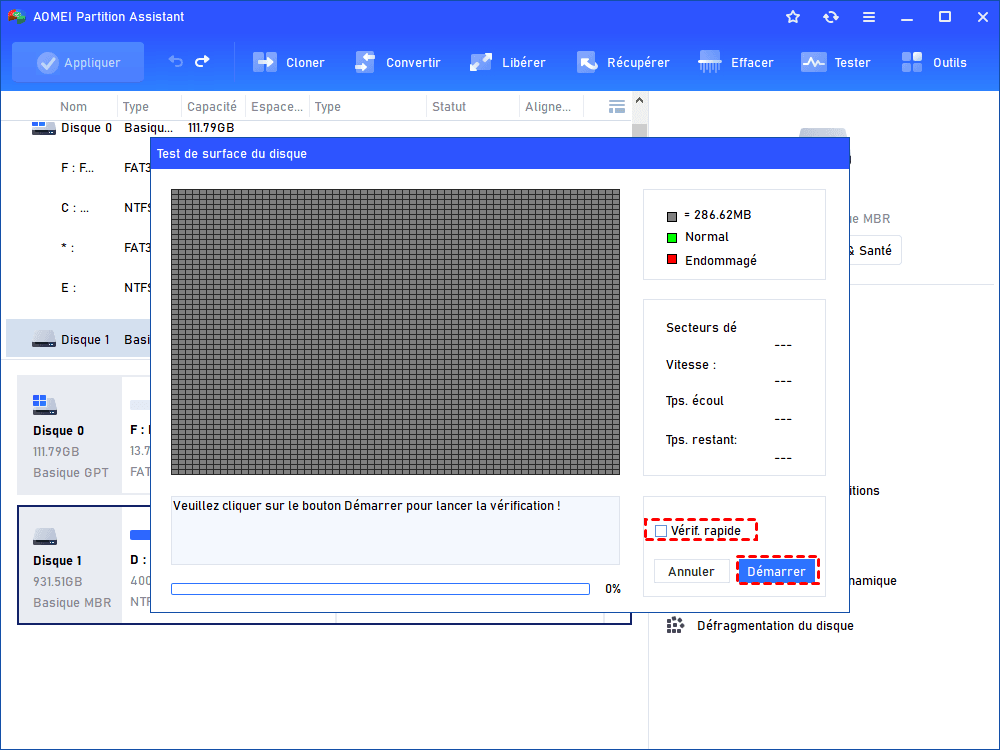
Cela permet de confirmer immédiatement si une dégradation matérielle est en cours.
Sauvegarder et remplacer un disque défaillant (Clonage secteur par secteur)
Lorsque CrystalDiskInfo affiche un statut Jaune ou Rouge, l'erreur classique consiste à tenter de copier-coller manuellement ses dossiers via l'Explorateur Windows. Lorsqu'il rencontre un secteur instable (attribut C5), l'Explorateur se fige, boucle indéfiniment et risque d'endommager définitivement la zone de lecture.
La méthode la plus sûre consiste à réaliser un clonage secteur par secteur vers un nouveau disque à l'aide d'un utilitaire spécialisé comme AOMEI. Cette méthode permet de copier l'intégralité du système, des applications et des fichiers sans réinstallation.
👉 Note : La version gratuite Standard permet de cloner gratuitement n'importe quel disque de données. En revanche, si vous souhaitez cloner un disque contenant le système d'exploitation Windows (disque système), une mise à niveau vers la version Pro est requise.
Procédure de sauvegarde d'urgence avec AOMEI :
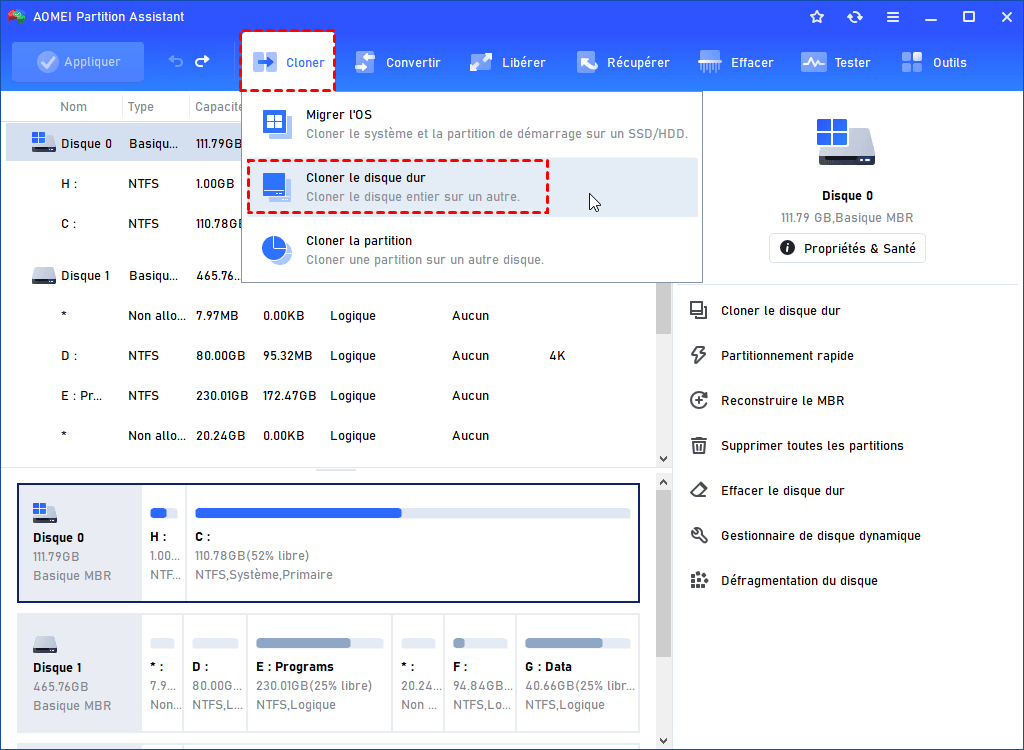
Étape 1 : Connectez votre nouveau disque (d'une capacité égale ou supérieure à l'ancien) à l'ordinateur. Lancez AOMEI, cliquez sur l'onglet Cloner dans la barre supérieure, puis sélectionnez Cloner le disque dur.
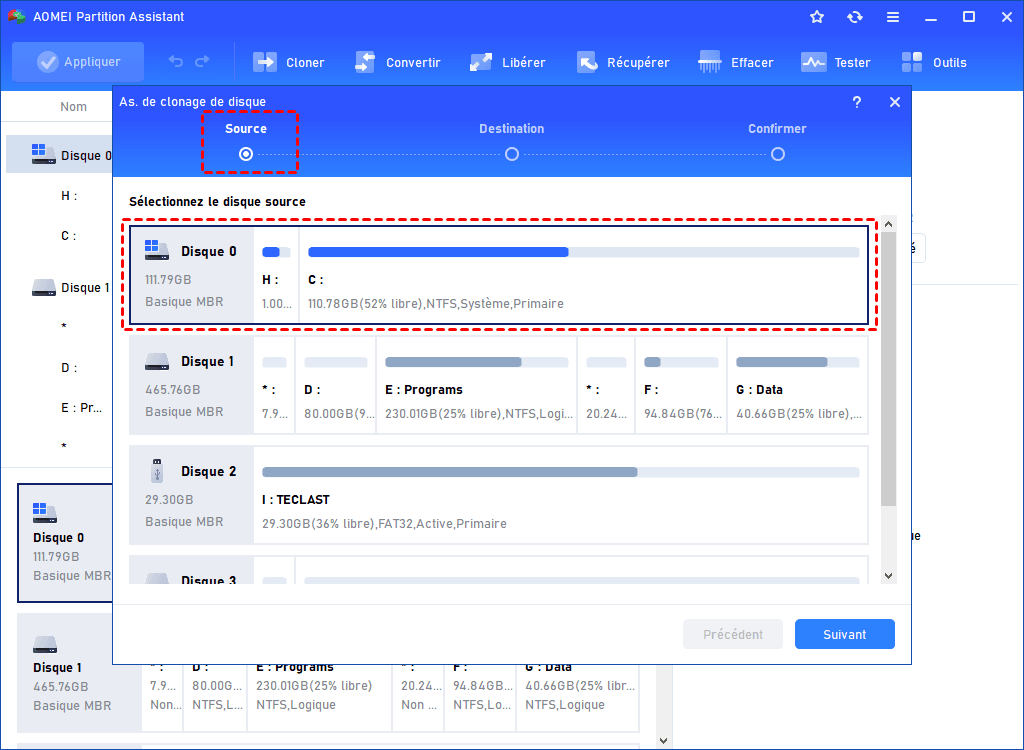
Étape 2 : Désignez le disque défaillant (identifié en alerte dans CrystalDiskInfo) comme disque source. Dans la fenêtre suivante, choisissez le nouveau disque comme disque de destination.
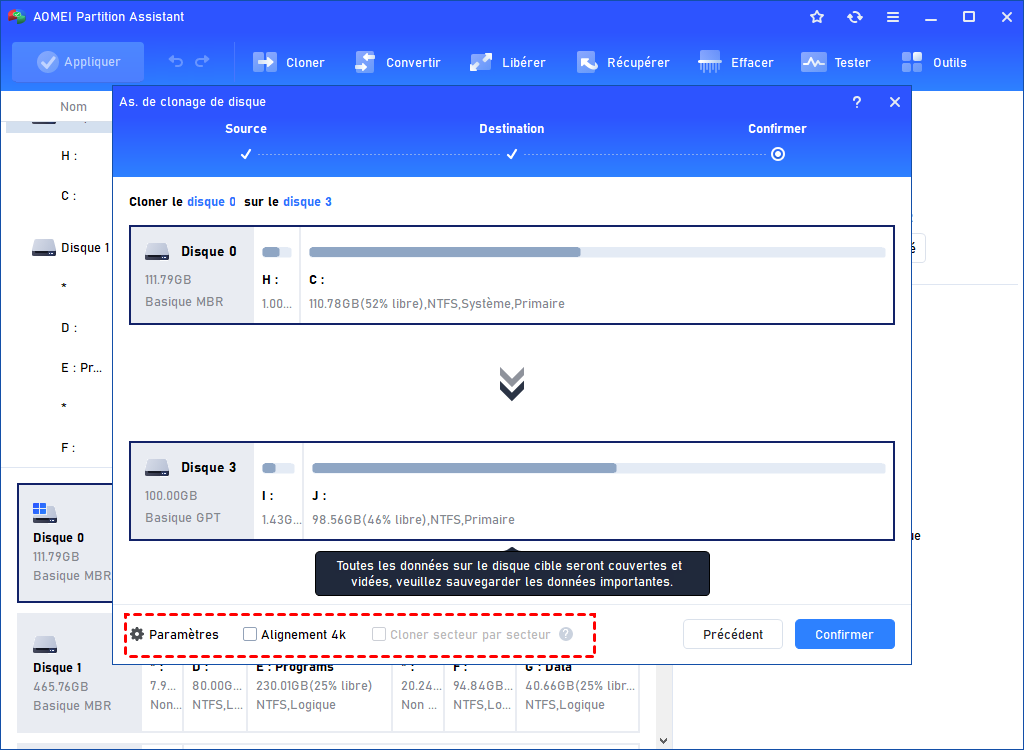
Étape 3 : Cochez impérativement l'option Cloner secteur par secteur. Contrairement au clonage rapide (qui ne copie que les fichiers utilisés), le mode secteur par secteur duplique l'ensemble des blocs bruts et intègre une tolérance aux erreurs pour ignorer les secteurs physiques illisibles sans interrompre le processus.
👉 Informations sur les options :
- L'option de clonage secteur par secteur est disponible uniquement si le disque cible offre une capacité égale ou supérieure à celle du disque source.
- Cliquez sur "Paramètres", vous pouvez ajuster la taille de la partition sur le disque cible.
- Si le disque cible est un SSD, il est recommandé de cocher "Alignement 4K" pour optimiser les performances du SSD.
Étape 4 : Cliquez sur Appliquer (en haut à gauche) et Exécuter pour lancer la duplication.
Note technique : Si le disque d'origine comporte un nombre très élevé de secteurs physiquement détruits, le débit de transfert peut chuter considérablement lors du passage sur ces zones. Laissez le processus se dérouler sans forcer l'arrêt du PC.
Conclusion
Savoir utiliser CrystalDiskInfo au quotidien est la première ligne de défense pour prévenir la perte irréversible de vos fichiers. En surveillant régulièrement l'état S.M.A.R.T., la température et l'apparition des premiers secteurs défectueux (attributs 05, C5 et C6), vous disposez du temps nécessaire pour réagir avant la panne matérielle complète. Rappelez-vous que CrystalDiskInfo est un outil de diagnostic passif : dès qu'un voyant passe au jaune ou au rouge, combinez son analyse avec un test de surface CHKDSK ou AOMEI, puis effectuez immédiatement un clonage secteur par secteur de votre disque pour sécuriser l'ensemble de vos données.

 en tant que source préférée
sur Google
en tant que source préférée
sur Google