




Comment réparer une partition NTFS endommagée ?
Pour réparer une partition NTFS, identifiez son état, sauvegardez les fichiers accessibles et adaptez la solution au risque de perte.

Par Eva Mis à jour le 06/11/2026


Une partition NTFS peut devenir inaccessible après une interruption, une erreur du système de fichiers ou une défaillance du disque. La bonne solution dépend de ce que Windows affiche : une partition encore reconnue en NTFS peut parfois être réparée, tandis qu’un volume RAW, une partition disparue ou un disque qui se déconnecte demandent une autre approche.
Avant de réparer une partition NTFS, identifiez son état et vérifiez si vous disposez d’une sauvegarde. Si des fichiers importants sont inaccessibles, leur récupération passe avant toute réparation ou tout formatage.
Quelle solution choisir selon l’état de la partition ?
Ouvrez la Gestion des disques : cliquez avec le bouton droit sur le menu Démarrer, puis sélectionnez Gestion des disques. Repérez le disque par sa capacité et son nom, puis observez l’état et le système de fichiers du volume concerné.
| Ce que vous voyez | Ce que cela peut signifier | Prochaine action prudente |
|---|---|---|
| La partition apparaît en NTFS et les fichiers sont accessibles. | Le système de fichiers est reconnu, même s’il peut contenir des erreurs. | Copiez les fichiers importants, puis vérifiez le volume. |
| La partition apparaît en NTFS, mais des fichiers sont illisibles. | Des erreurs logiques ou un problème matériel sont possibles. | Récupérez d’abord les fichiers accessibles ; si les lectures échouent ou si le disque se déconnecte, arrêtez les tentatives. |
| La partition apparaît en RAW ou Windows propose de la formater. | Windows ne reconnaît pas le système de fichiers du volume. | Refusez le formatage et privilégiez la récupération des fichiers. |
| L’espace apparaît comme non alloué après la disparition d’une partition. | La partition peut avoir été supprimée ou sa structure ne plus être reconnue. | Ne créez pas de nouveau volume ; examinez les possibilités de récupération. |
| Le disque disparaît, émet des bruits inhabituels ou provoque des erreurs de lecture répétées. | Une panne matérielle est possible. | Arrêtez les analyses et les réparations ; envisagez une récupération spécialisée si les données sont importantes. |
Réparer une partition NTFS reconnue par Windows
Si Windows reconnaît toujours le volume en NTFS, que le disque ne présente pas de signe de panne matérielle et que vos fichiers importants sont sauvegardés, vous pouvez utiliser CHKDSK pour rechercher et corriger certaines erreurs logiques. Cette opération modifie le système de fichiers : elle ne remplace pas une sauvegarde et ne garantit pas la récupération des fichiers déjà endommagés.
Avant de lancer la réparation
- Confirmez la lettre, le nom et la capacité du volume dans la Gestion des disques. Une mauvaise lettre cible une autre partition.
- Copiez les fichiers accessibles sur un autre disque et vérifiez que la copie s’ouvre.
- Si le volume est protégé par BitLocker, déverrouillez-le et assurez-vous de disposer de sa clé de récupération. Pour une partition système, conservez aussi un moyen de démarrer ou de réparer Windows si nécessaire.
- Fermez les fichiers et applications utilisant le volume. Si le disque présente des symptômes matériels, interrompez la procédure.
Vérifier puis corriger les erreurs
- Étape 1 : ouvrez le menu Démarrer, recherchez Invite de commandes, puis choisissez Exécuter en tant qu’administrateur.
- Étape 2 : saisissez
chkdsk E:en remplaçantE:par la lettre vérifiée. Cette première commande affiche un état sans corriger les erreurs. Sur un volume actif, certains résultats peuvent être imprécis. - Étape 3 : si le volume est bien identifié et que la sauvegarde est disponible, saisissez
chkdsk E: /f. L’option/ftente de corriger les erreurs du système de fichiers et nécessite le verrouillage du volume. - Étape 4 : si Windows ne peut pas verrouiller le volume, il peut proposer une vérification au prochain redémarrage. Acceptez uniquement après avoir confirmé la cible et sauvegardé vos fichiers, puis redémarrez.
- Étape 5 : à la fin de la vérification, contrôlez l’accès aux dossiers et ouvrez quelques fichiers importants. Si les erreurs réapparaissent, cessez les réparations répétées et examinez l’état du disque.
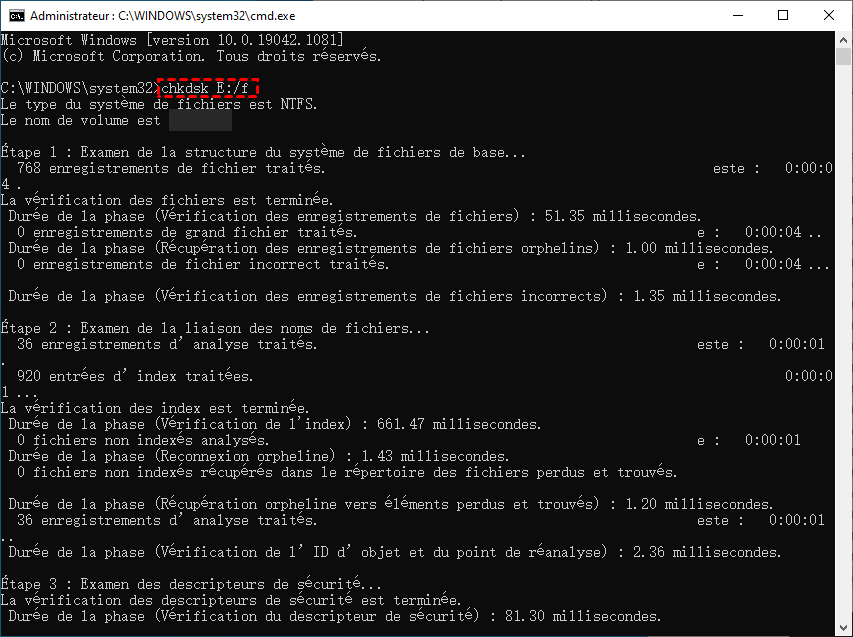
La commande CHKDSK distingue la vérification de la correction avec /f. Son option /r recherche aussi les secteurs défectueux et inclut /f : elle ne doit donc pas être considérée comme un simple contrôle sans modification. En présence de symptômes matériels, évitez de lancer une analyse prolongée avant d’avoir protégé vos données.
Que faire si la partition est RAW ou a disparu ?
Une partition RAW n’est pas nécessairement vide : Windows ne parvient simplement pas à reconnaître son système de fichiers. Si elle contient des données à conserver, annulez la proposition de formatage et ne tentez pas de la remettre en NTFS avant de récupérer les fichiers. CHKDSK ne constitue pas une solution de récupération des fichiers d’un volume que Windows ne reconnaît plus comme NTFS.
Si vous possédez une sauvegarde vérifiée, prévoyez de restaurer les fichiers sur un disque sain. Sans sauvegarde, choisissez un outil de récupération capable d’examiner le support et enregistrez les fichiers retrouvés sur un autre disque. Si le support se déconnecte, émet des bruits inhabituels ou renvoie de nombreuses erreurs de lecture, éteignez-le et demandez l’avis d’un spécialiste avant de poursuivre.
Un espace non alloué demande une distinction supplémentaire : récupérer des fichiers consiste à les copier ailleurs ; récupérer une partition cherche à retrouver la structure d’un volume perdu. Ces opérations ne sont pas interchangeables. Si l’ancienne partition ou ses limites ne peuvent pas être identifiées avec certitude, privilégiez la récupération des fichiers avant toute modification de la structure du disque.
Vérifier le volume et retrouver des données avec AOMEI Partition Assistant
CHKDSK convient à la correction de certaines erreurs sur un volume NTFS reconnu, mais il ne propose pas de retrouver une partition supprimée ni de parcourir des fichiers après un formatage. Si vous avez besoin de ces fonctions, ou si vous préférez vérifier un volume depuis une interface graphique, AOMEI Partition Assistant regroupe des outils adaptés à ces situations.
- La version gratuite Standard permet de vérifier une partition et de corriger des erreurs logiques, de formater une partition, de rechercher des secteurs défectueux et de consulter les informations SMART disponibles.
- La version Professional donne accès aux fonctions avancées de récupération de données et de récupération de partitions perdues ou supprimées.
Vérifier une partition NTFS dans l’interface
Cette méthode concerne un volume reconnu dont les fichiers importants ont été sauvegardés. Elle n’est pas destinée à forcer la réparation d’un disque suspect ou à remplacer la récupération préalable de fichiers inaccessibles.
Étape 1 : ouvrez AOMEI Partition Assistant et identifiez le volume à l’aide de sa lettre, de son nom et de sa capacité.
Étape 2 : faites un clic droit sur la partition et choisissez Avancé ➜ Vérifier la partition.
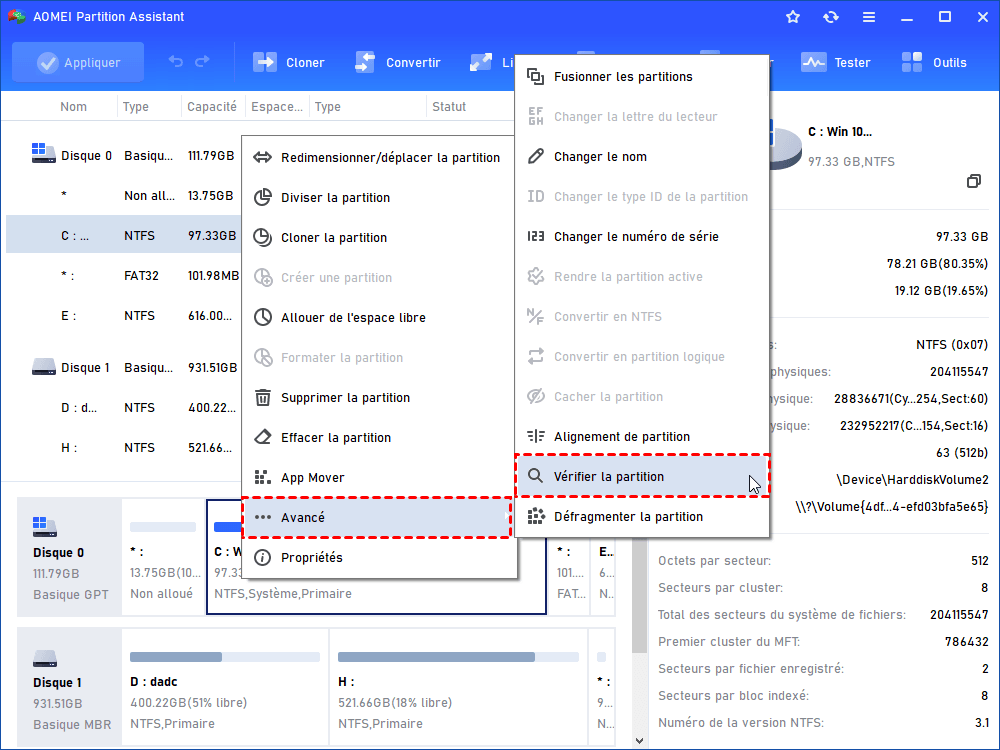
Étape 3 : sélectionnez une option souhaitée selon votre plan, puis lancez l’opération.
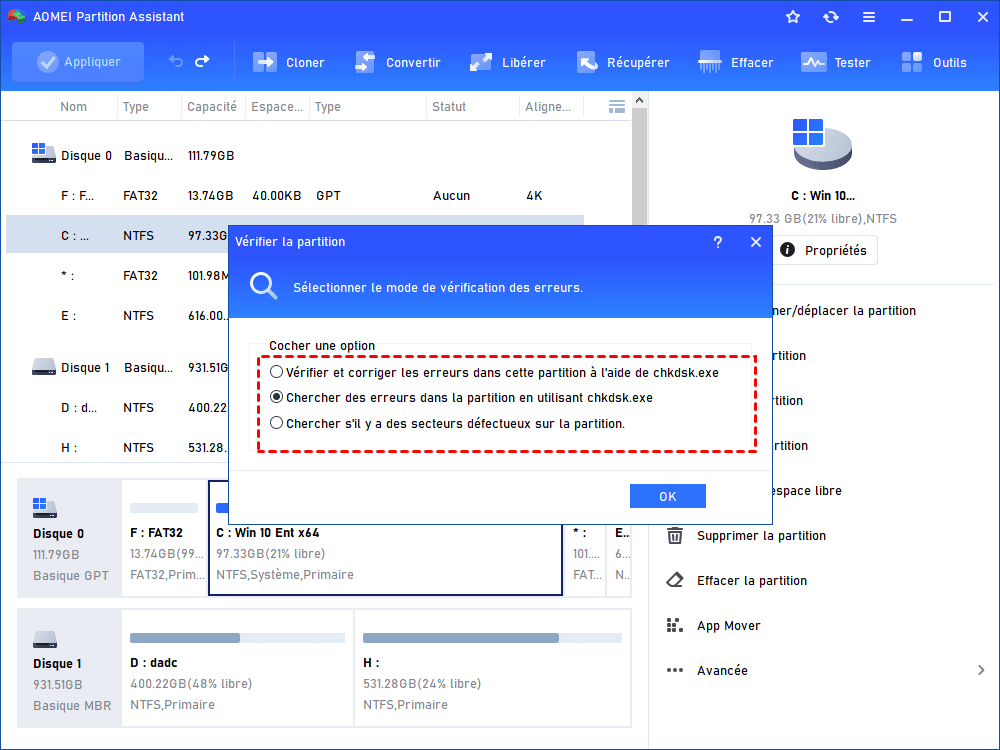
Étape 4 : consultez le résultat et contrôlez l’ouverture des fichiers. Si la vérification échoue ou que les erreurs reviennent, arrêtez-vous et recherchez la cause avant de réessayer.
La fonction Vérifier la partition cible les erreurs du système de fichiers. Le contrôle de surface et les informations SMART peuvent apporter des indices sur l’état du disque, mais un résultat rassurant ne constitue pas une garantie de bon fonctionnement.
Récupérer une partition formatée en NTFS ou une partition perdue
📚️ Après un formatage accidentel, cessez d’utiliser le volume : n’y installez pas de logiciel et n’y copiez aucun fichier. AOMEI Partition Assistant intègre un programme spécialisé dans la récupération de données, accessible avec l’édition Professional.
Cliquez sur Récupérer ➜ Récupérer des données pour télécharger et ouvrir ce programme. Il peut rechercher des fichiers supprimés accidentellement, effacés de la Corbeille ou perdus après un formatage. Lancez-le depuis un autre emplacement, analysez le volume concerné, puis enregistrez les fichiers retrouvés sur un autre disque.
La récupération n’est pas garantie : elle dépend notamment de l’état du support, d’éventuelles nouvelles écritures et de certaines configurations, comme TRIM sur un SSD. Vérifiez le contenu des fichiers récupérés avant de réutiliser le support.
📚️ Si la partition a été supprimée et apparaît comme espace non alloué, la fonction de récupération de partition de l’édition Professional peut rechercher des partitions perdues. Sélectionnez le bon disque et examinez soigneusement les résultats avant toute restauration. L’absence de nouvelles écritures préserve les possibilités de récupération, sans assurer que la partition ou tous ses fichiers pourront être retrouvés. Voici des étapes détaillées :
Étape 1 : Mettez à niveau vers la version Professional, cliquez sur Récupérer, puis sur Récupération de partition.

Étape 2 : Sélectionnez le disque sur lequel se trouvait la partition supprimée. Vérifiez sa capacité et son identité avant de continuer.
Étape 3 : Choisissez une méthode d’analyse :
Cliquez sur Suivant pour lancer l’analyse, puis attendez l’affichage des résultats.
- Recherche rapide : commencez par cette option pour rechercher la partition perdue.
- Recherche complète : essayez cette analyse si la recherche rapide ne trouve pas la partition attendue.
Étape 4 : Repérez la partition recherchée dans la liste en vérifiant ses caractéristiques, notamment sa taille. Cochez-la, puis cliquez sur Exécuter pour lancer la récupération.
Étape 5 : Une fois l’opération terminée, vérifiez que la partition est accessible et que vous pouvez ouvrir vos fichiers importants.
Résultat : Si la partition est retrouvée et restaurée, ses fichiers peuvent être de nouveau accessibles.
Formater le volume uniquement après avoir protégé les données
Le formatage crée un système de fichiers sur le volume choisi ; il efface l’accès aux données qu’il contient et peut rendre leur récupération plus difficile. Utilisez-le seulement si les fichiers ont été récupérés ou si vous acceptez leur perte. Ne formatez pas la partition système en cours d’utilisation pour résoudre une erreur ordinaire.
Étape 1 : dans la Gestion des disques, confirmez le disque et le volume par leur capacité, leur nom et leur lettre. Déverrouillez le volume BitLocker si nécessaire et vérifiez votre sauvegarde.
Étape 2 : faites un clic droit sur le volume concerné, puis choisissez Formater. Si l’option n’est pas disponible ou si la cible est ambiguë, arrêtez-vous plutôt que de supprimer des partitions.
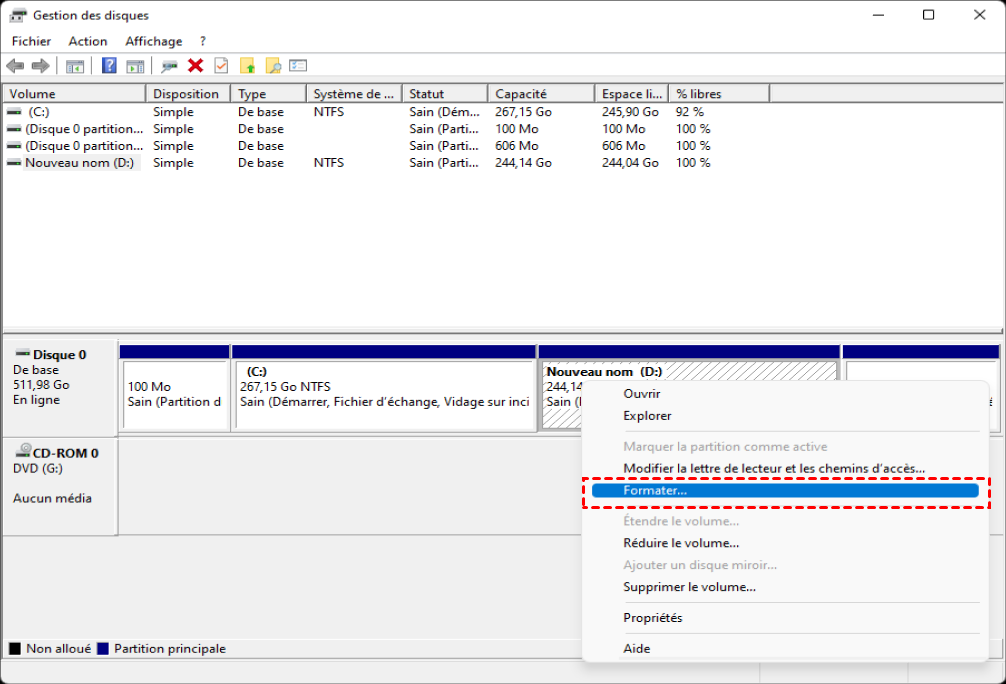
Étape 3 : choisissez NTFS, confirmez les paramètres proposés, puis validez après avoir relu l’avertissement. À la fin, vérifiez que le volume apparaît bien avec le système de fichiers attendu.
Un formatage rapide prépare le volume à une nouvelle utilisation ; il ne constitue pas une méthode d’effacement sécurisé. Si le disque présente une panne matérielle, le formatage ne la corrige pas.
La réparation ne fonctionne pas : que vérifier ?
CHKDSK indique que le volume est utilisé
Une application ou Windows utilise peut-être encore la partition. Fermez les fichiers ouverts et vérifiez la lettre. Si Windows propose une vérification au redémarrage, utilisez cette possibilité après avoir confirmé la cible et sauvegardé les données ; ne forcez pas le démontage sans comprendre quelles applications seront interrompues.
Le volume est indiqué comme RAW
Le système de fichiers n’est pas reconnu. Vérifiez l’état dans la Gestion des disques et annulez toute demande de formatage si les données comptent. Passez à la récupération des fichiers sur un autre support.
Les erreurs reviennent après la réparation
Une corruption persistante ou un problème de disque, de câble ou de connexion peut être en cause. Vérifiez les connexions accessibles et l’état du support sans multiplier les analyses. Si les lectures échouent ou que le disque disparaît, arrêtez les opérations et envisagez une récupération spécialisée.
FAQ
Une partition NTFS peut-elle être illisible à cause de BitLocker ?
Oui. Un volume chiffré et verrouillé doit d’abord être déverrouillé avec le mot de passe ou la clé de récupération appropriée. Avant de conclure à une corruption, vérifiez si Windows demande cette clé ; ne formatez pas le volume pour contourner le verrouillage.
Pourquoi la récupération après formatage peut-elle être plus difficile sur un SSD ?
Selon le support et les opérations effectuées, des blocs libérés peuvent être signalés au SSD au moyen de TRIM, puis devenir indisponibles pour une récupération. Arrêter l’utilisation du support réduit les nouvelles écritures, mais ne garantit pas que les données restent récupérables.
Peut-on attribuer une lettre à une partition sans la formater ?
Oui, lorsqu’un volume existant est sain et que seule sa lettre manque, la Gestion des disques peut permettre d’en ajouter une par clic droit sur le volume, puis Modifier la lettre de lecteur et les chemins d’accès. Vérifiez d’abord que vous avez identifié le bon volume ; n’attribuez pas de lettre à une partition système ou de récupération réservée simplement pour la rendre visible.

 en tant que source préférée
sur Google