




Comment réparer un disque dur interne endommagé (compatible disque externe) ?
Apprenez à réparer un disque dur endommagé étape par étape : diagnostiquez son état via S.M.A.R.T., exécutez CHKDSK, reconstruisez le MBR et clonez vos données en sécurité.

Par Eva Mis à jour le 23/07/2026


Un disque dur interne endommagé peut rapidement paralyser un ordinateur : système bloqué, fichiers inaccessibles, écran bleu ou lenteurs extrêmes. Qu'il s'agisse d'une erreur de système de fichiers, de secteurs défectueux ou d'une corruption logicielle, il est souvent possible de réparer un disque dur endommagé sans perdre vos données, à condition d'utiliser la bonne méthode selon le niveau de panne.
Ce guide complet vous détaille comment diagnostiquer l'état de votre matériel et comment réparer un disque dur interne endommagé étape par étape sous Windows.
Pourquoi un disque dur interne est-il endommagé ?
Comprendre l'origine du problème permet de choisir la méthode de réparation la plus adaptée. On distingue généralement deux grandes catégories de pannes :
Dommages logiques (logiciels) :
- Coupure de courant soudaine ou arrêt forcé : Interrompt l'écriture des données et corrompt le système de fichiers (ex. passage au format RAW).
- Infection par des logiciels malveillants : Altère la table de partitions (MBR/GPT) ou la structure de boot.
- Secteurs défectueux logiques : Erreurs d'enregistrement d'octets corrigeables par logiciel.
Dommages physiques (matériels) :
- Usure naturelle et secteurs défectueux physiques : Dégradation magnétique progressive du disque avec le temps.
- Chocs mécaniques ou surchauffe : Atteinte des têtes de lecture/écriture ou du moteur axe du disque.
Comment savoir si un disque dur est endommagé ?
Avant d'entamer une procédure de réparation, il est crucial d'identifier les symptômes d'un disque défaillant.
Les symptômes d'alerte principaux :
- Ralentissements inhabituels : Ouverture de dossiers extrêmement lente ou plantages fréquents de l'Explorateur Windows.
- Fichiers corrompus ou illisibles : Messages d'erreur du type « Le fichier ou le répertoire est endommagé et illisible ».
- Bruits suspects (panne mécanique) : Cliquetis, grattements répétitifs ou sifflements provenant de la tour du PC ou du portable.
- Le disque apparaît en RAW ou non initialisé dans la Gestion des disques.
Méthode rapide de vérification S.M.A.R.T. via Windows
Vous pouvez interroger le système auto-diagnostique intégré à votre disque via l'invite de commandes :
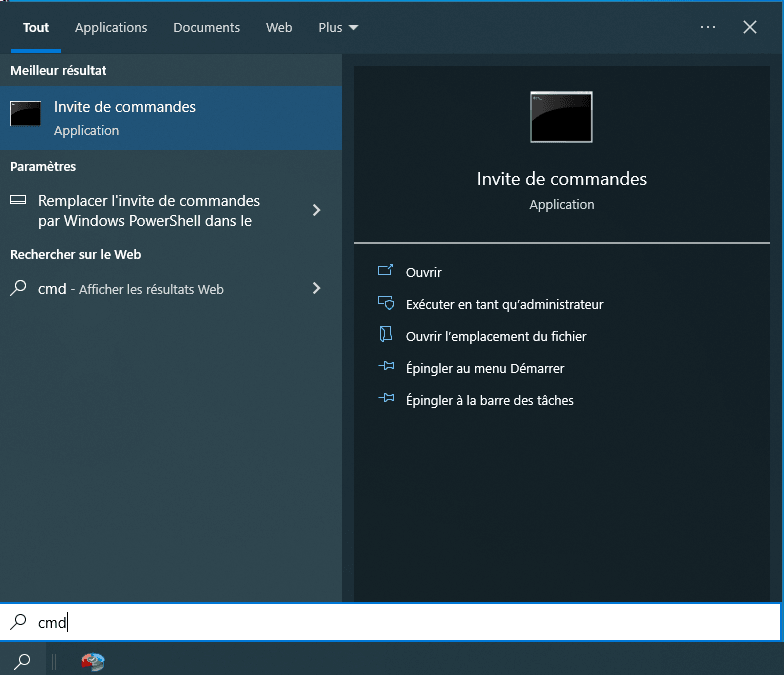
Étape 1 : Appuyez sur les touches Windows + S, tapez cmd, faites un clic droit sur Invite de commandes et sélectionnez Exécuter en tant qu'administrateur.
Étape 2 : Dans la fenêtre noire, tapez la commande suivante puis appuyez sur Entrée :
wmic diskdrive get status
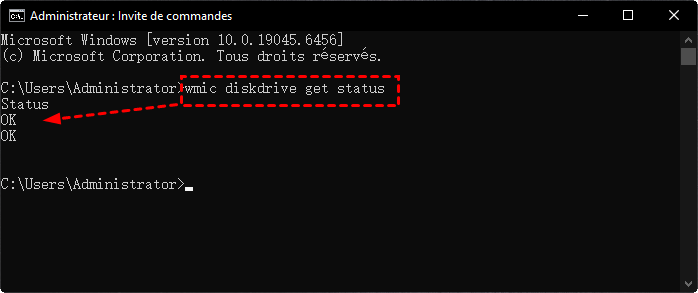
Étape 3 : Si le résultat affiche OK, le disque ne présente pas de défaillance matérielle critique immédiate. Si le statut affiche Pred Fail, sauvegardez d'urgence vos données.
Bien que la commande wmic diskdrive get status soit pratique pour un diagnostic rapide, elle reste très sommaire et présente plusieurs limites majeures :
- Un résultat binaire simpliste : Elle affiche uniquement « OK » ou « Pred Fail ». Elle ne vous indique jamais le degré d'usure exact de votre disque dur ni l'urgence de la situation.
- Détection tardive : Le statut « Pred Fail » ne s'affiche généralement que lorsque le disque a déjà atteint un niveau de dégradation critique, souvent trop tard pour anticiper la panne.
- Absence de détails techniques : La commande ne montre aucun attribut S.M.A.R.T. précis (température, nombre de secteurs réalloués, erreurs de lecture, etc.), empêchant de connaître la cause réelle du problème.
Analyse S.M.A.R.T. complète avec AOMEI (gestionnaire de partitions GRATUIT)
Pour obtenir un diagnostic précis et éviter une perte de données inattendue, il est recommandé d'utiliser un outil spécialisé comme le gestionnaire de partitions AOMEI. Contrairement à la commande basique de Windows, il permet d'analyser l'intégralité des attributs S.M.A.R.T. de votre disque dur interne.
Étape 1 : Installez et lancez AOMEI sur votre PC.
Étape 2 : Cliquez sur votre disque dur interne à vérifier, puis sélectionnez Santé dans la colonne droite.
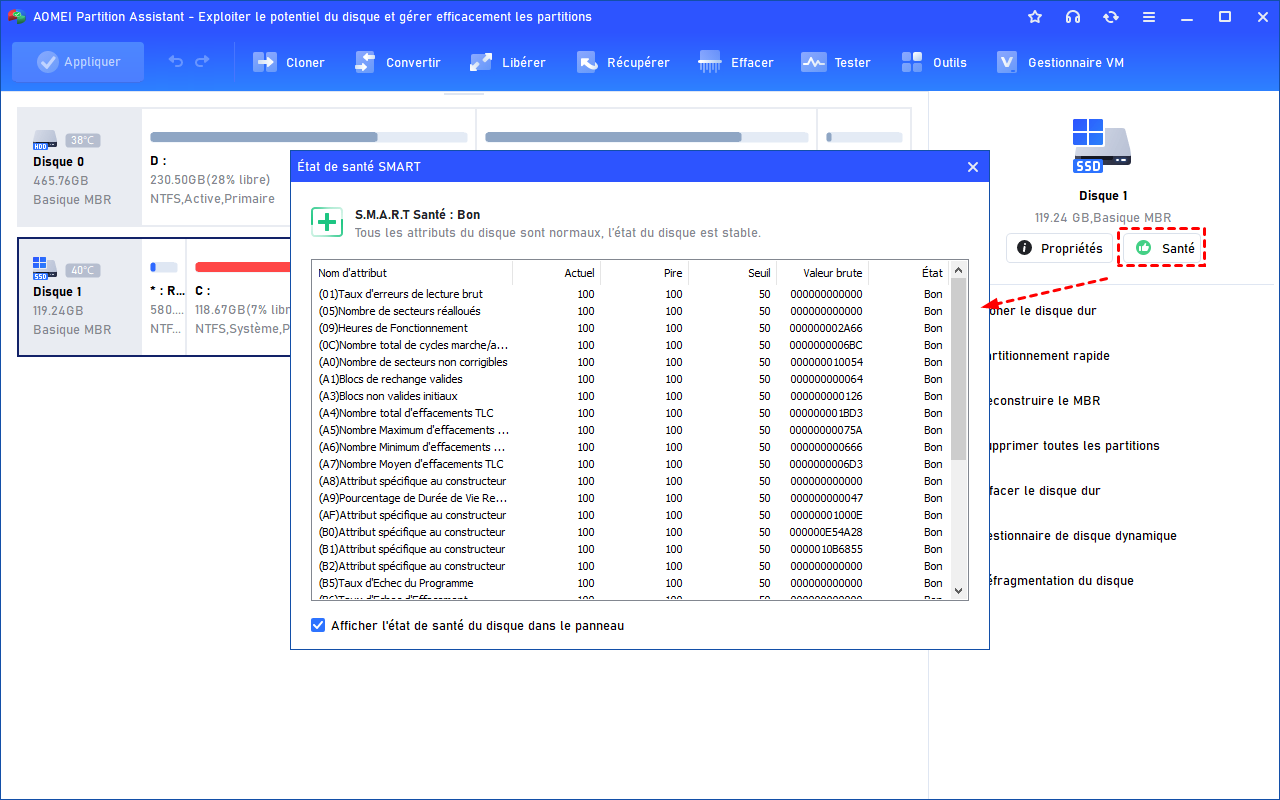
Étape 3 : Consultez le bilan détaillé. Le logiciel évalue le disque selon trois niveaux clairs :
- Bon : Le disque fonctionne normalement.
- Prudence : Un ou plusieurs attributs (comme les secteurs réalloués) dépassent les seuils de sécurité. Il est conseillé de sauvegarder vos données.
- Mauvais : Le disque est sur le point de tomber en panne irréversible.
Cet outil permet aussi tester des secteurs défectueux sur votre disque dur :
Étape 1. Repérez votre disque dur, cliquez sur l'onglet Tester -> Test de surface du disque.
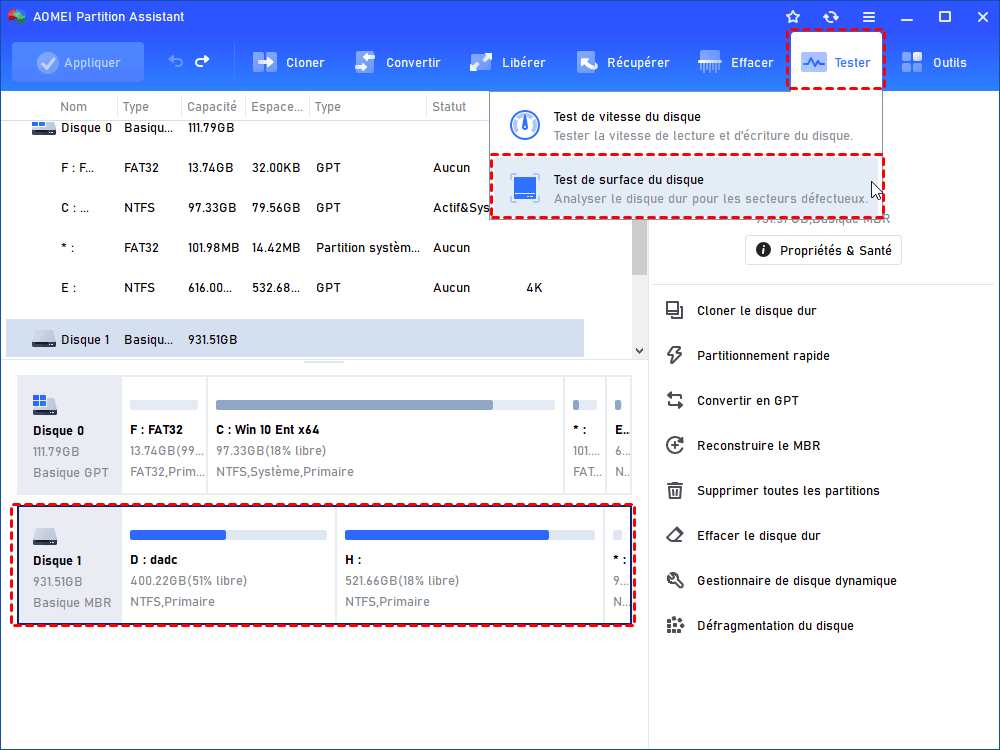
Étape 2. Cochez Vérif. rapide et cliquez sur Démarrer pour lancer le test.
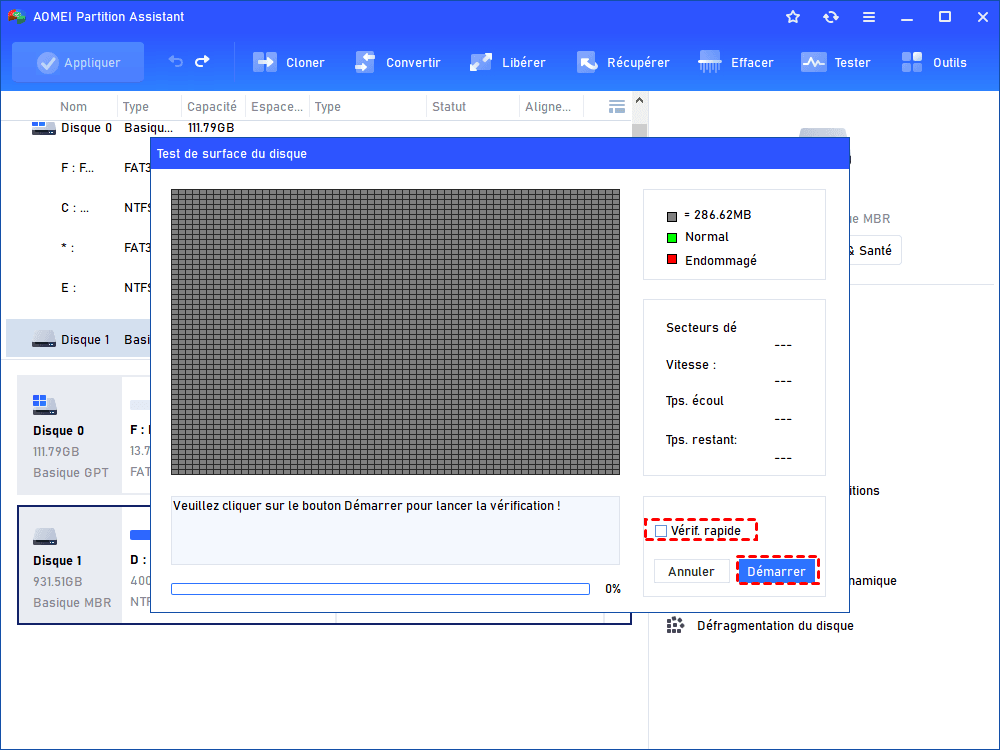
Si tous les blocs sont affichés en vert, votre disque ne présente aucun secteur défectueux.
Au-delà du simple diagnostic S.M.A.R.T., AOMEI permet également de réparer directement les erreurs du disque. Découvrez toutes les solutions étape par étape dans la section suivante.
👉 Conseil : Si votre analyse détecte des secteurs défectueux physiques ou un statut S.M.A.R.T. « Mauvais », remplacez votre disque au plus vite pour éviter une panne totale. Pour conserver l'intégralité de vos données et votre système intacts, nous vous recommandons de cloner immédiatement l'ancien disque vers un nouveau. Vous pouvez utiliser les fonctionnalités de clonage de disque ou de migration de système d'AOMEI (accessibles avec la version Pro).
Solutions pour réparer un disque dur interne endommagé
Voici 4 solutions classées du diagnostic logique de base jusqu'au clonage de sécurité.
Méthode 1 : Réparer des erreurs logiques via CHKDSK
L'outil natif CHKDSK (Check Disk) analyse la structure du système de fichiers et corrige les erreurs logiques ainsi que les secteurs défectueux.
Option A : Via l'interface graphique de Windows
Étape 1 : Ouvrez l'Explorateur de fichiers (Windows + E) et cliquez sur Ce PC.
Étape 2 : Effectuez un clic droit sur le disque dur interne endommagé (ex. C: ou D:) → sélectionnez Propriétés.
Étape 3 : Rendez-vous dans l'onglet Outils → dans la section Vérification des erreurs, cliquez sur Vérifier.
Étape 4 : Cliquez sur Analyser le lecteur pour lancer le balayage automatique et laisser Windows corriger les erreurs détectées.
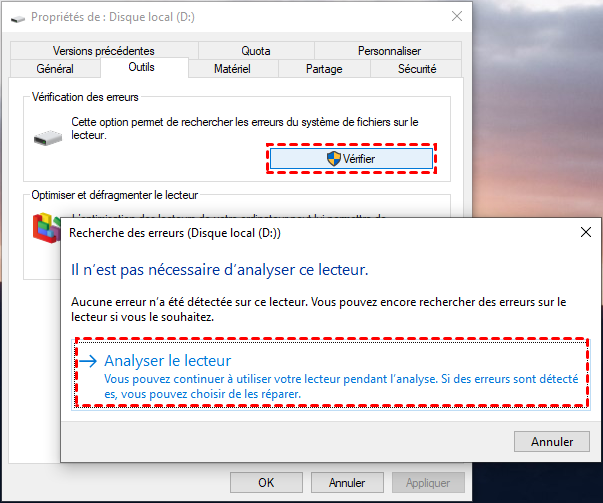
Option B : Via l'Invite de commandes (Plus complet)
Étape 1 : Tapez cmd dans la barre de recherche Windows, faites un clic droit sur Invite de commandes → Exécuter en tant qu'administrateur.
Étape 2 : Saisissez la commande suivante (remplacez X: par la lettre de votre disque) :
chkdsk X: /f /r /x
(Remarque : /f répare les erreurs logiques, /r localise les secteurs défectueux pour récupérer les informations lisibles, et /x démonte le volume au préalable).
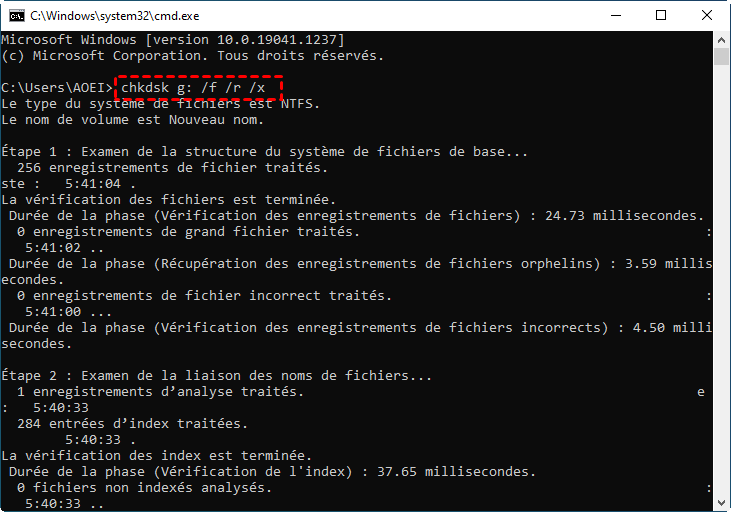
Étape 3 : Appuyez sur Entrée. Si le disque analysé est le disque système (C:), appuyez sur O (Oui) pour programmer la vérification au prochain redémarrage de l'ordinateur.
Option C : Via le gestionnaire de partition AOMEI
AOMEI permet aussi de réparer les erreurs sur la partition sur une interface GUI.
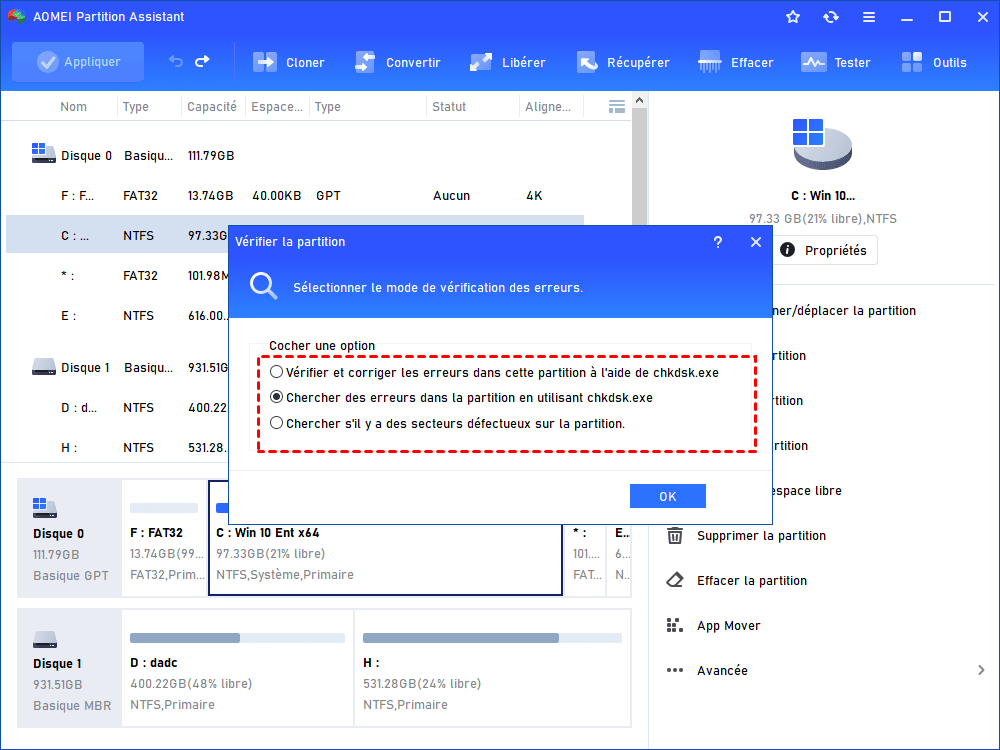
Étape 1. Clic droit sur la partition cible sur votre disque dur ou SSD, sélectionnez Avancé ➜ Vérifier la partition.
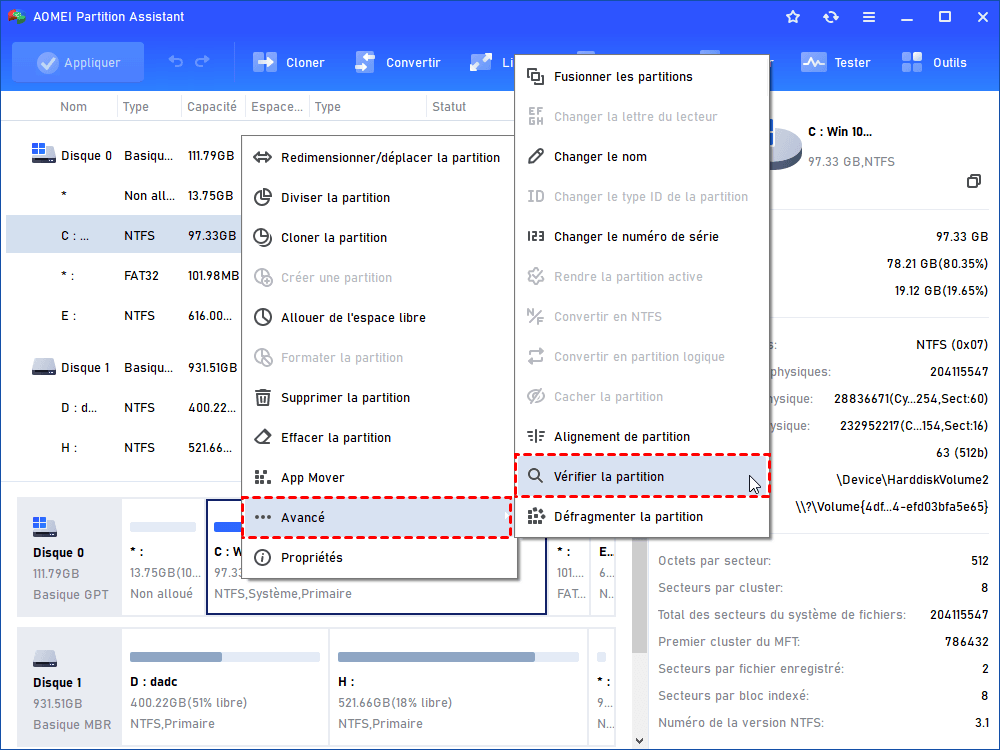
Étape 2. Il y a trois choix, et ici, nous choisissons le premier Vérifier et corriger les erreurs dans cette partition à l’aide de chkdsk.exe. Ensuite, cliquez sur OK pour continuer.
Étape 3. Une fois la progression terminée, cliquez sur OK pour quitter.
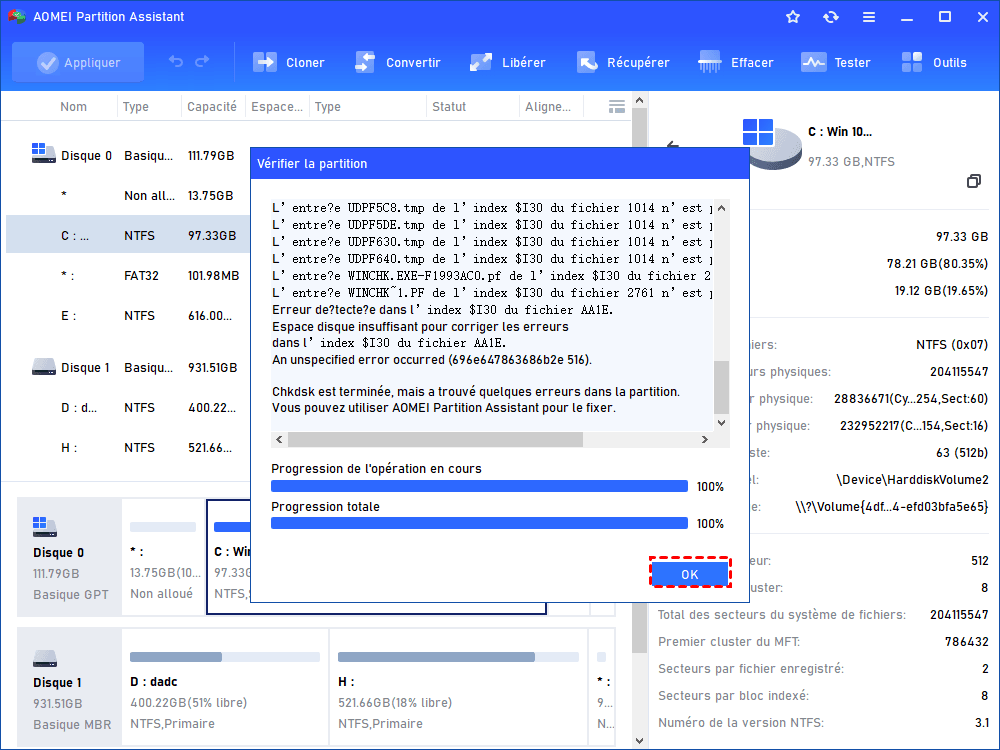
Comme avec la commande CHKDSK en ligne de commande, si la partition ciblée est la partition C:, vous devrez toujours redémarrer l’ordinateur pour lancer la vérification et réparation.
Méthode 2 : Réparation via l'environnement WinRE (si Windows ne démarre plus)
Si votre disque dur interne endommagé contient le système d'exploitation et que Windows refuse de démarrer, utilisez l'Environnement de récupération Windows (WinRE).
Étape 1 : Allumez votre PC et coupez-le brutalement en maintenant le bouton d'alimentation enfoncé dès l'apparition du logo Windows. Répétez l'opération 2 à 3 fois pour forcer l'affichage de l'écran Réparation automatique.
Étape 2 : Cliquez sur Options avancées → Dépannage → Options avancées.
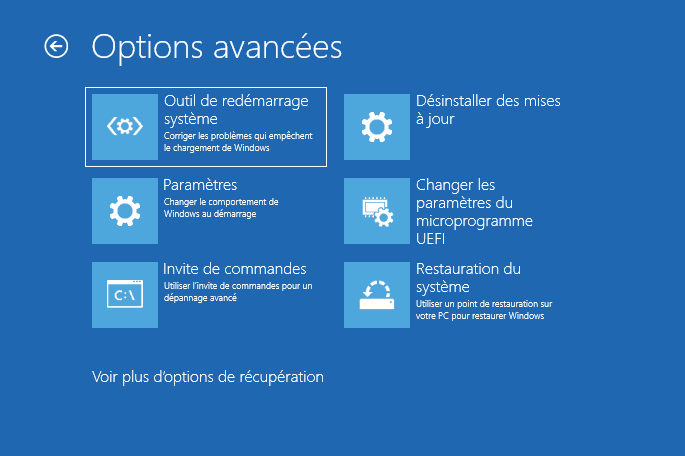
Étape 3 : Cliquez sur Outil de redémarrage système (ou Réparation du démarrage). Windows va analyser les fichiers système vitaux et tenter de réparer automatiquement le secteur de démarrage.
Étape 4 (Alternative via ligne de commande) : Si la réparation automatique échoue, retournez dans Options avancées → cliquez sur Invite de commandes, puis exécutez les commandes de reconstruction de MBR/BCD :
bootrec /fixmbrbootrec /fixbootbootrec /rebuildbcd
Réparation avancée de disque dur / système via AOMEI
Lorsque les outils natifs de Windows atteignent leurs limites (ex. impossibilité de formater, système de fichiers RAW ou MBR endommagé), l'utilisation d'un logiciel spécialisé comme AOMEI offre une solution simple et visuelle pour réparer un disque dur endommagé.
Si votre PC ne démarre plus (écran noir, écran bleu), AOMEI permet de créer une clé USB bootable de réparation pour reconstruire le MBR et réparer des données BCD.
👉 Remarque : Les fonctionnalités de reconstruction du MBR, de création de clé USB de démarrage et de réparation du BCD dans AOMEI nécessitent une mise à niveau vers la version Pro.
Téléchargez et installez AOMEI sur un autre PC fonctionnel, insérez une clé USB d'au moins 8 Go pour créer une clé USB bootable.
Créer une clé USB de réparation bootable
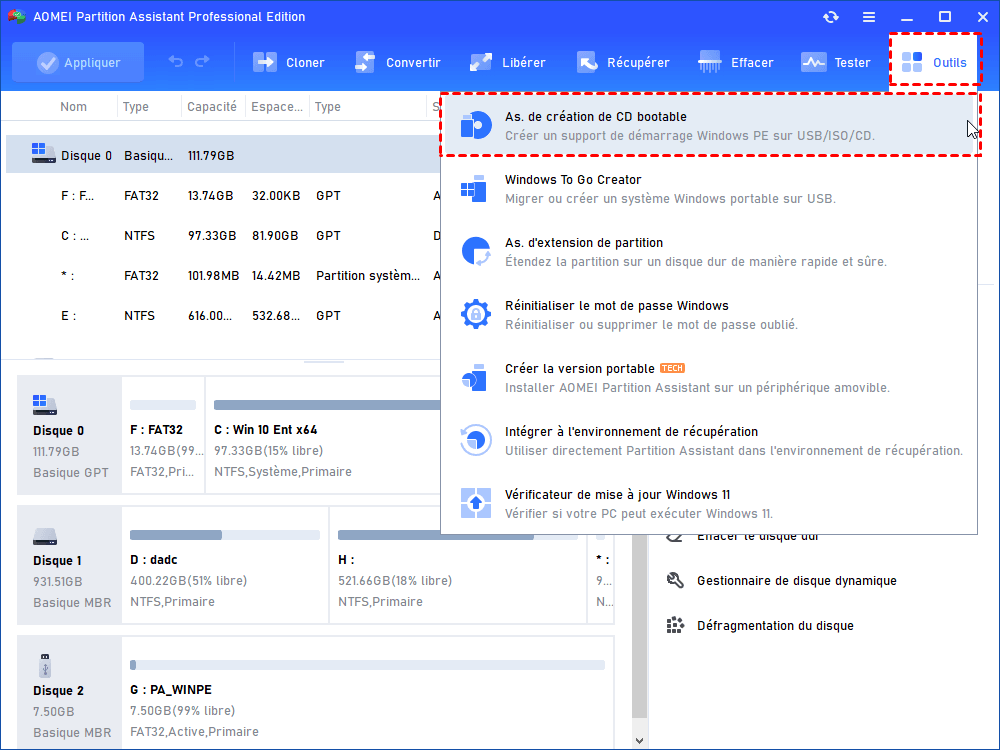
Étape 1. Dans l’interface principale d’AOMEI, cliquez sur Outils, puis sélectionnez Assistant de création de support bootable.
Étape 2. Cochez l’option Périphérique USB, puis choisissez la clé USB que vous souhaitez utiliser. Cliquez ensuite sur Exécuter pour lancer le processus.

Étape 3. Le logiciel formate et prépare automatiquement la clé USB bootable. Une fois l’opération terminée, cliquez sur Terminer pour quitter l’assistant.

Une fois la clé USB bootable créée, branchez-la sur votre PC cible et entrez dans le BIOS au démarrage du PC, puis placez la clé USB en première position dans l’ordre de démarrage. Enfin, redémarrez votre ordinateur pour démarrer depuis la clé USB.
Ensuite, AOMEI se charge automatiquement, vous pouvez exécuter des opérations ci-dessous.
Réparer le MBR
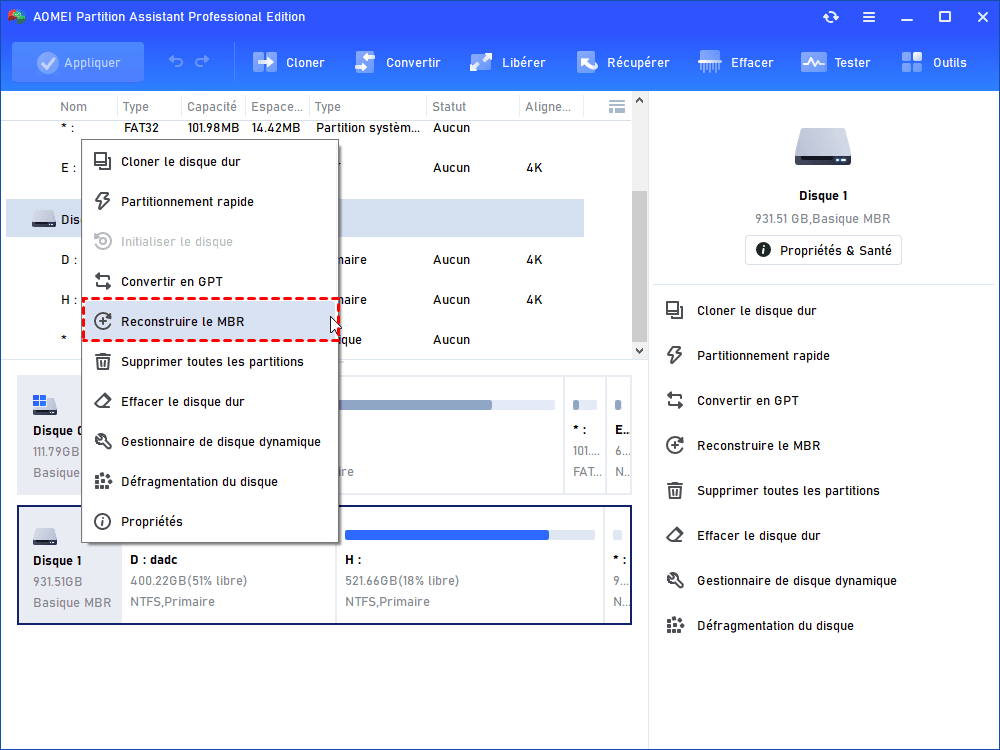
Étape 1. Si le problème vient de la table de démarrage, faites un clic droit sur le disque dur principal → sélectionnez Reconstruire le MBR.
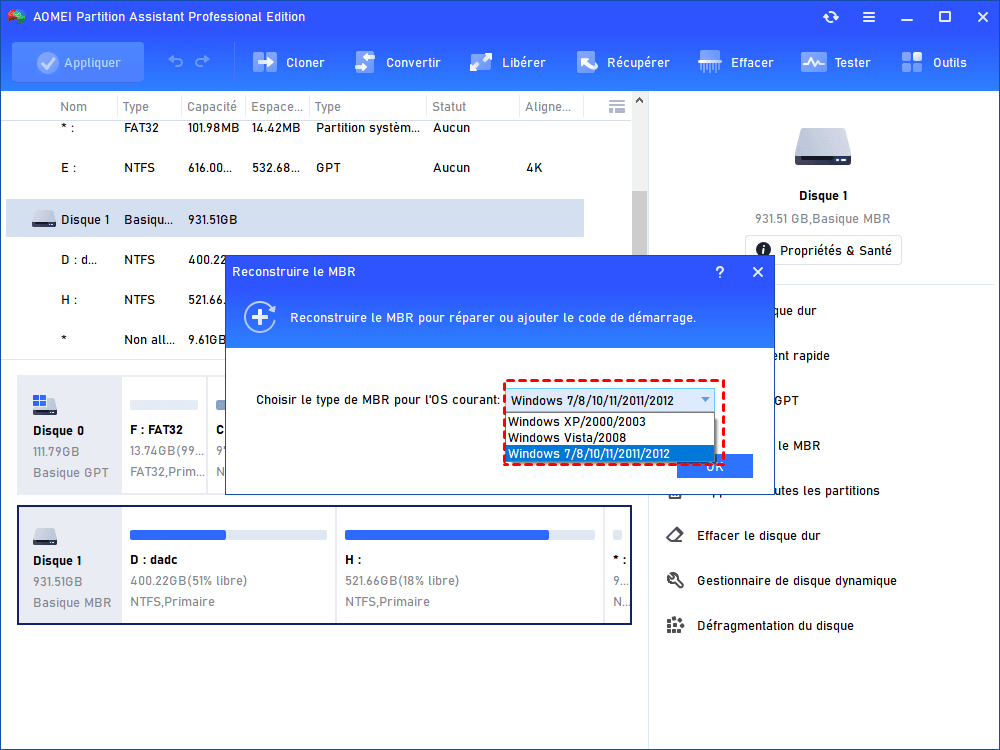
Étape 2. Choisissez votre version de Windows.
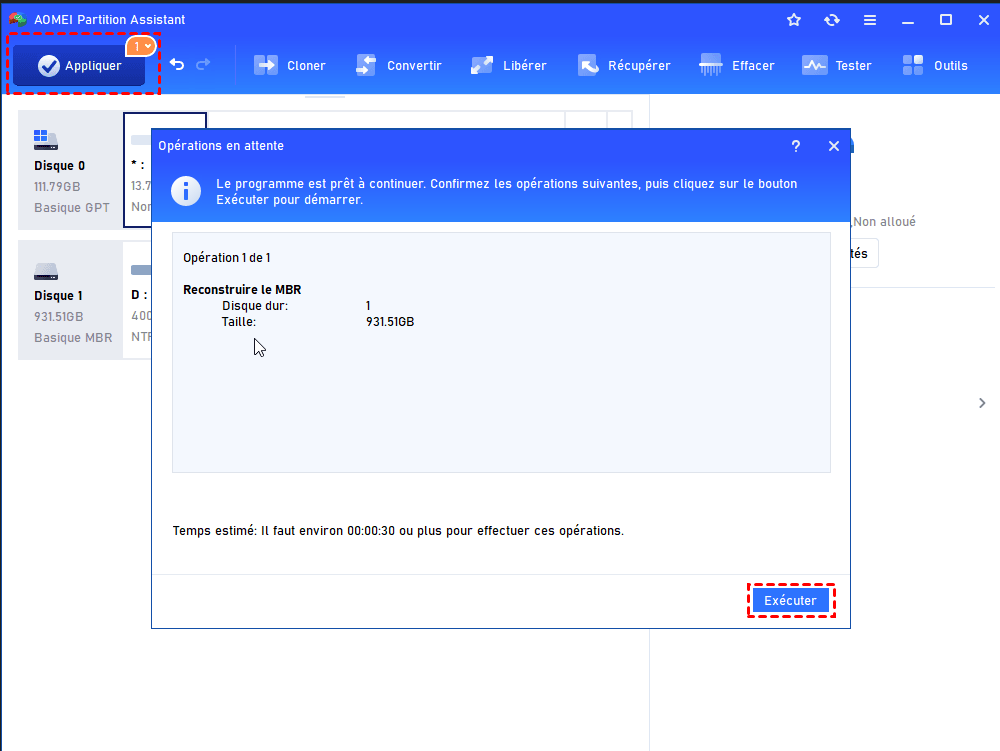
Étape 3. Cliquez sur Appliquer en haut à gauche pour valider l'opération.
Pour réparer des données BCD, cliquez sur l'onglet Récupérer → Réparation de démarrage, suivez les indications pour continuer.
Clonage de sauvegarde si le disque est défaillant (Éviter la perte de données)
Si le disque contient des secteurs défectueux physiques qui continuent de se propager, tenter de réparer indéfiniment le disque peut achever la mécanique. La solution la plus sûre consiste à cloner immédiatement le disque dur endommagé vers un disque dur neuf ou un SSD.
Pour cette étape critique, la fonctionnalité de clonage d'AOMEI permet de copier le disque secteur par secteur en ignorant les zones illisibles pour préserver un maximum de fichiers.
Étape 1 : Connectez un nouveau disque dur ou SSD à votre PC (d'une capacité égale ou supérieure à l'ancien).
Étape 2 : Ouvrez AOMEI → cliquez sur le menu Cloner dans la barre supérieure → sélectionnez Cloner le disque dur.
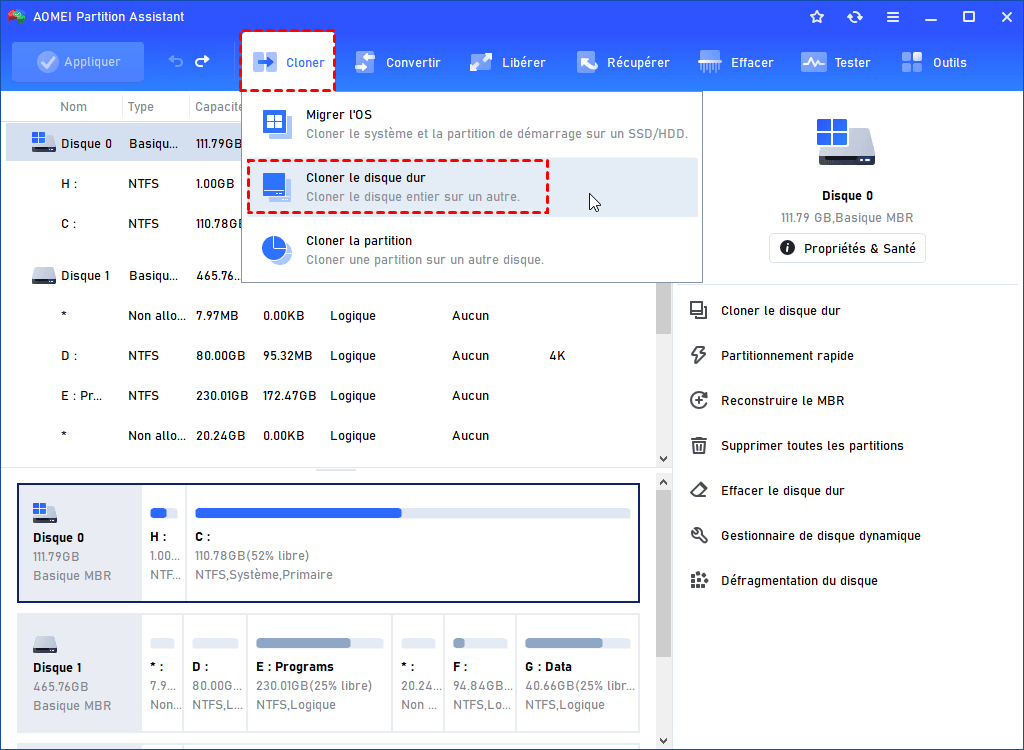
Étape 3 : Choisissez votre disque dur interne endommagé comme Disque source, puis sélectionnez le nouveau disque/SSD comme Disque cible.
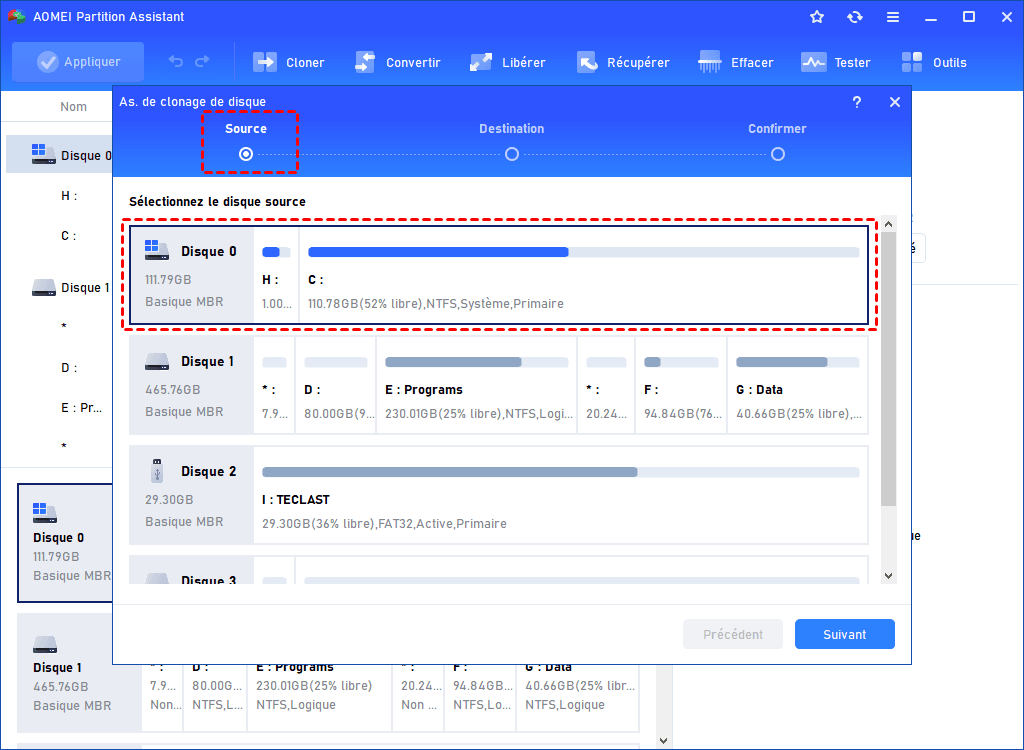
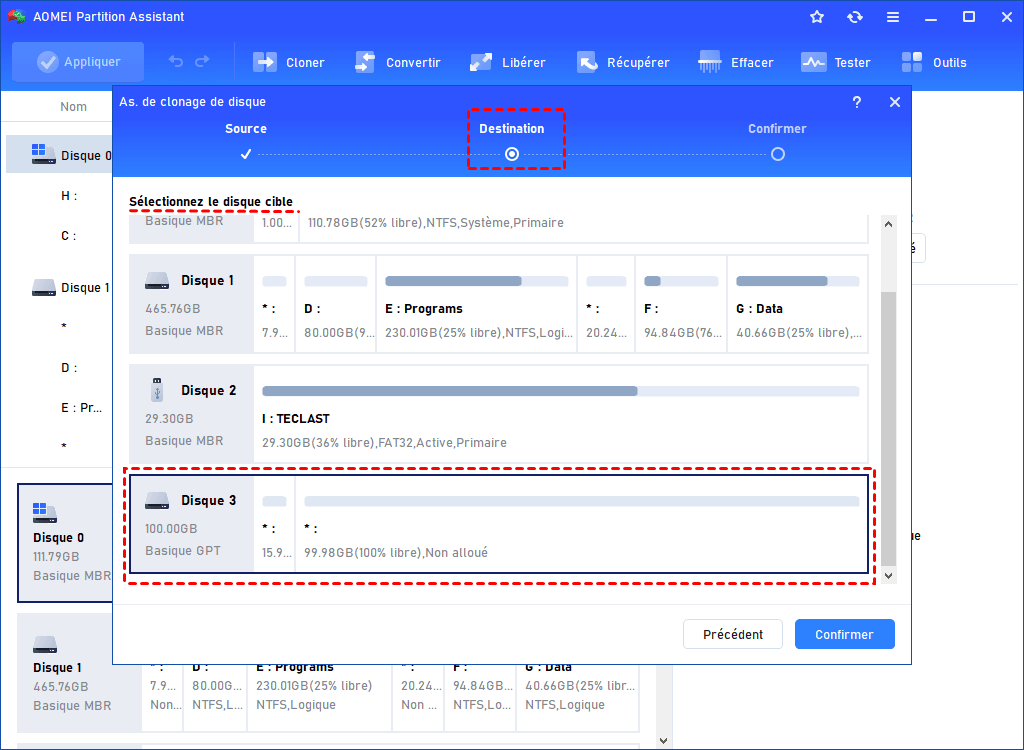
Étape 4 : Cochez Cloner secteur par secteur (cette option n'est pas disponible lorsque le disque de destination est plus petit que le disque source). Cochez Alignement 4k si le disque cible est un SSD.
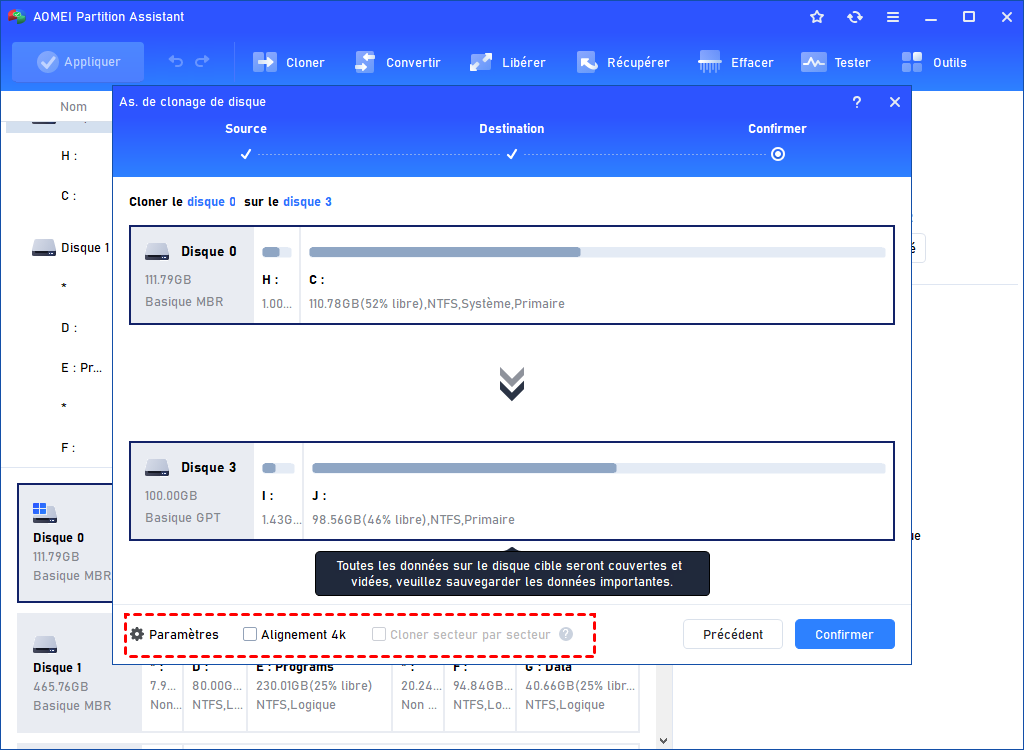
Étape 5 : Cliquez sur Appliquer puis sur Exécuter pour lancer le clonage. Une fois terminé, remplacez physiquement l'ancien disque par le nouveau.
Foire aux questions (FAQ)
Comment réparer un disque dur interne endommagé sans le formater ?
Pour réparer un disque dur sans perdre vos données, privilégiez d'abord l'analyse logique avec la commande chkdsk X: /f /r ou la vérification de partition via AOMEI. Ces outils tentent de réparer le système de fichiers et d'isoler les secteurs défectueux sans effacer vos fichiers. Le formatage ne doit être envisagé qu'en dernier recours, idéalement après avoir cloné ou récupéré vos données importantes.
Peut-on réparer un disque dur physiquement endommagé ?
Non, un problème mécanique interne (têtes de lecture pliées, moteur grippé, rayures sur les plateaux magnétiques) ne peut pas être réparé par un logiciel. Toute tentative d'écriture ou d'analyse risquerait d'aggraver les dégâts. Si les données sont cruciales, il est indispensable de faire appel à un laboratoire professionnel de récupération de données travaillant en salle blanche.
Pourquoi mon disque dur interne réparé redevient-il lent ou inaccessible après quelques jours ?
Si les erreurs réapparaissent rapidement après une réparation, cela indique généralement une dégradation physique irréversible des plateaux magnétiques (les secteurs défectueux continuent de se multiplier matériellement). Les logiciels peuvent masquer ou isoler ces zones temporairement, mais ils ne peuvent pas stopper l'usure mécanique. Dans ce cas, le remplacement du disque est indispensable.
Faut-il remplacer le disque dur après une réparation ?
Si le disque dur a présenté des erreurs logiques mineures résolues par CHKDSK sans apparition de nouveaux secteurs défectueux, vous pouvez continuer à l'utiliser. En revanche, si le rapport S.M.A.R.T. indique des défaillances répétées ou si des secteurs défectueux physiques continuent de se multiplier, le remplacement du disque dur par un SSD neuf est fortement conseillé pour éviter une panne irréversible.

 en tant que source préférée
sur Google
en tant que source préférée
sur Google