




Comment activer le TRIM sur un SSD sous Windows 10 / 11 : Le Guide Pratique
Ce guide pratique explique comment activer le TRIM sur un SSD sous Windows 10 et 11, vérifier l'alignement 4K et restaurer les débits.

Par Eva Mis à jour le 07/09/2026


Après l'installation d'un nouveau SSD ou une mise à niveau vers Windows 11, il arrive de constater une perte de réactivité progressive. Dans la majorité des cas, le système n'exploite pas correctement la commande TRIM. Cette fonction permet au système d'exploitation d'indiquer au contrôleur du SSD quels blocs de données ne sont plus utilisés, évitant ainsi l'effondrement des vitesses d'écriture au fil des semaines.
Vous vous demandez comment activer le TRIM sur un SSD pour retrouver les performances d'origine ? Voici la méthode pas à pas pour vérifier son état sous Windows 10 et 11, forcer son exécution manuellement et corriger les blocages matériels.
Comment vérifier et activer le TRIM sur SSD (Windows 10 et Windows 11)
L'activation du TRIM ne nécessite aucun logiciel tiers. L'outil en ligne de commande de Windows fournit un diagnostic immédiat.
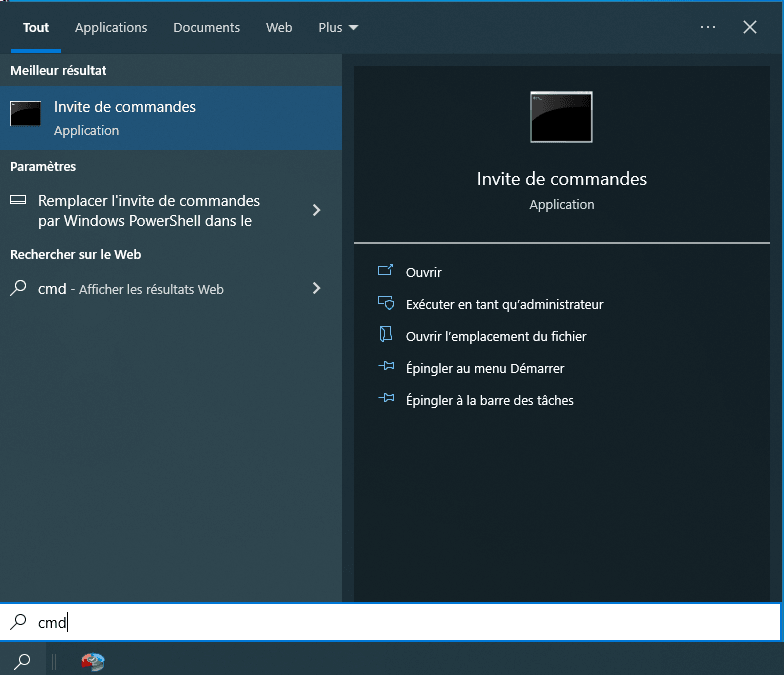
1. Appuyez sur la touche Windows, tapez cmd, puis cliquez sur Exécuter en tant qu'administrateur.
2. Tapez la commande suivante et validez avec Entrée :
fsutil behavior query DisableDeleteNotify
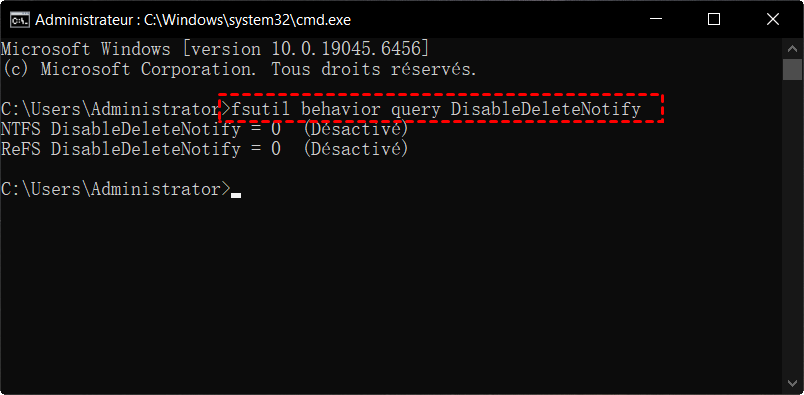
3. Lisez le résultat affiché à l'écran :
NTFS DisableDeleteNotify = 0(ouReFS DisableDeleteNotify = 0) : Le TRIM est actif. Windows envoie correctement les instructions de nettoyage au SSD.NTFS DisableDeleteNotify = 1: Le TRIM est désactivé au niveau du système.
4. Si la valeur renvoyée est 1, le système bloque les instructions. Pour activer le TRIM sur SSD sous Windows 10/11, saisissez la commande suivante et validez :
fsutil behavior set DisableDeleteNotify 0
Les cas particuliers : SSD externe, RAID et anciens contrôleurs
Il arrive que la commande fsutil indique 0 alors que le TRIM ne fonctionne pas réellement sur le disque. Trois configurations matérielles posent régulièrement problème :
- Boîtiers SSD externes (USB / NVMe) : Les anciens adaptateurs USB vers SATA ou NVMe ne gèrent pas le protocole UASP (USB Attached SCSI Protocol). Sans UASP, les commandes TRIM sont bloquées par le pont USB et n'atteignent jamais le SSD. Pour les disques externes, privilégiez des boîtiers certifiés UASP et TRIM passthrough.
- Configurations RAID matérielles : Si vos SSD sont configurés en RAID via la carte mère ou une carte fille, le pilote RAID intercepte souvent les commandes d'annulation de bloc. La plupart des contrôleurs grand public ne transmettent le TRIM qu'en mode AHCI ou NVMe natif.
- Pilotes de stockage obsolètes : Sous Windows 10, l'utilisation de certains anciens pilotes AHCI propriétaires (comme les premières versions d'Intel RST) empêche le passage des instructions TRIM. Dans ce scénario, le basculement vers le pilote AHCI générique Microsoft résout le blocage.
Lancer une optimisation TRIM manuelle (ReTrim)
Windows planifie un nettoyage automatique en arrière-plan, mais la suppression massive de fichiers (vidéos, projets lourds, jeux vidéo) peut engorger temporairement le contrôleur. Vous pouvez forcer un passage ReTrim immédiat sans redémarrer l'ordinateur.
- Ouvrez PowerShell en mode administrateur.
- Exécutez la commande suivante :
Optimize-Volume -DriveLetter C -ReTrim -Verbose
(Remplacez la lettre C par celle du lecteur ciblé).
L'argument -Verbose permet de suivre en direct l'envoi de l'instruction au contrôleur et de confirmer la prise en charge par le matériel.
TRIM actif mais débit en chute libre : Le piège de l'alignement 4K
Sur un SSD, les données sont écrites par pages de 4 Ko regroupées en blocs. Si le point de départ de votre partition ne tombe pas exactement sur un multiple de 4 Ko, chaque écriture de fichier va chevaucher deux pages physiques. Ce phénomène d'écriture croisée augmente la sollicitation du disque, accélère l'usure des puces mémoire et neutralise l'impact positif du TRIM.
Diagnostic de l'alignement sous Windows
1. Pressez Win + R, saisissez msinfo32 et appuyez sur Entrée.
2. Naviguez vers Composants > Stockage > Disques.
3. Localisez la ligne Offset de démarrage de la partition et notez la valeur exprimée en octets (par exemple : 1 048 576 octets).
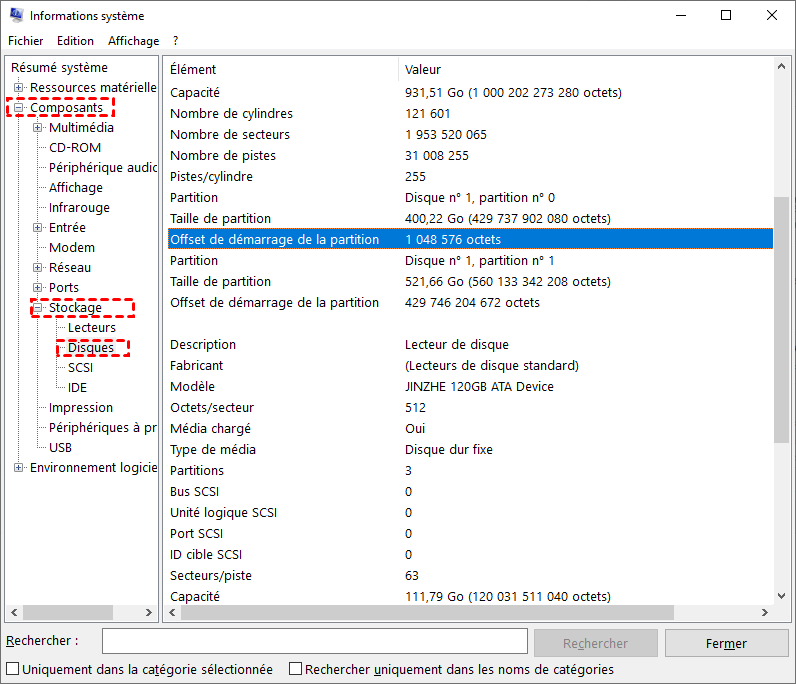
4. Divisez ce nombre par 4096 :
- Si le résultat est un nombre entier (ex. 1048576 / 4096 = 256), la partition est correctement alignée.
- Si le résultat contient des décimales, la partition souffre d'un désalignement 4K.
Correction de l'alignement 4K
Si la partition n'est pas alignée, deux options sont envisageables pour rétablir les performances :
Option 1 : Méthode manuelle Windows (gratuit, mais efface le disque)
Windows ne sait pas réaligner un disque à chaud sans en supprimer le contenu. Cette méthode convient parfaitement si vous comptez réinstaller votre système ou vider le disque. Sauvegardez vos fichiers avant de vous lancer : tout sera supprimé.
Ouvrez l'Invite de commandes en mode administrateur (recherchez cmd dans le menu Démarrer, puis faites un clic droit et choisissez Exécuter en tant qu'administrateur) et tapez successivement les instructions suivantes en validant par Entrée à chaque fois :
diskpart: pour démarrer l'outil de gestion des partitions.list disk: pour afficher la liste de vos disques. Repérez le numéro de votre SSD (ex. Disque 1).select disk X: en remplaçant X par le numéro exact de votre SSD. Prenez le temps de bien vérifier ce numéro pour ne pas cibler le mauvais disque.clean: supprime la structure de partition instable. Remarque : n'utilisez jamais la commandeclean all, qui écrit des zéros sur tout le SSD et use inutilement sa mémoire flash.
create partition primary align=1024: crée une nouvelle partition principale en forçant l'alignement strict sur des blocs de 4 Ko.format fs=ntfs quick: effectue un formatage rapide.assign: attribue automatiquement une lettre de lecteur à votre nouveau volume.
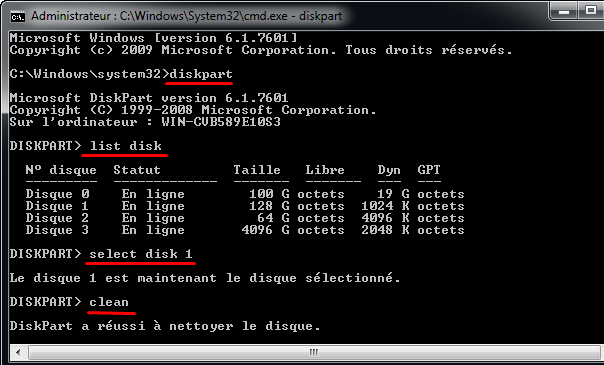
Tapez enfin exit pour fermer l'outil. Votre SSD est de nouveau vierge, parfaitement aligné en 4K et prêt à recevoir vos données ou une réinstallation propre de Windows.
Option 2 : Correction sans formatage avec AOMEI Partition Assistant (sans perte de données)
Si vous ne souhaitez pas réinstaller Windows ni supprimer vos fichiers, l'utilisation d'AOMEI Partition Assistant Professional permet de réaligner votre SSD directement à chaud. Le logiciel décale la structure de la partition sur un bloc de 4096 octets tout en conservant l'intégralité de vos données et du système.
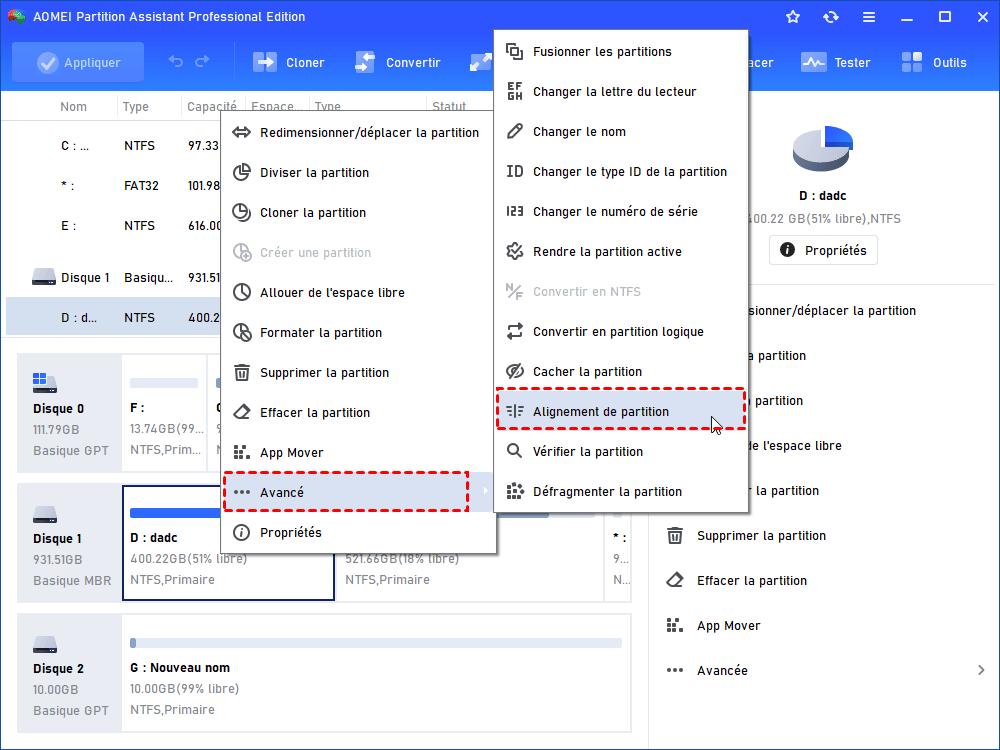
1. Ouvrez AOMEI Partition Assistant, faites un clic droit sur la partition à aligner, puis sélectionnez Avancé > Alignement de partition.
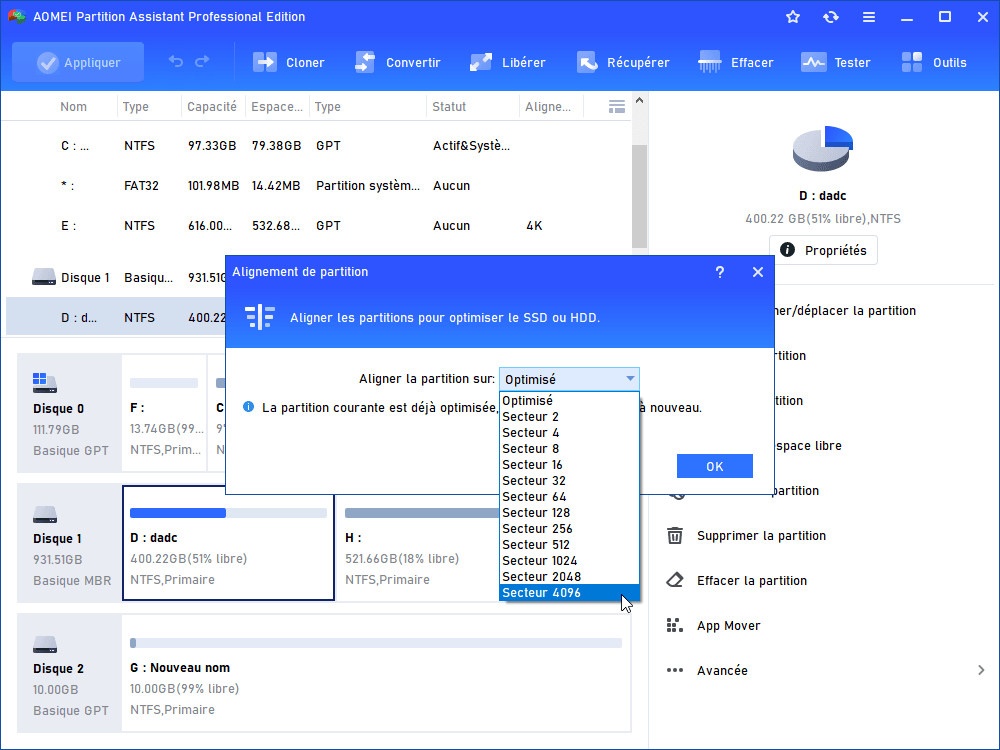
2. Dans la fenêtre qui s'affiche, choisissez le secteur d'alignement. Pour un alignement 4K SSD, il est recommandé de sélectionner Secteur 4096 pour garantir des performances optimales.
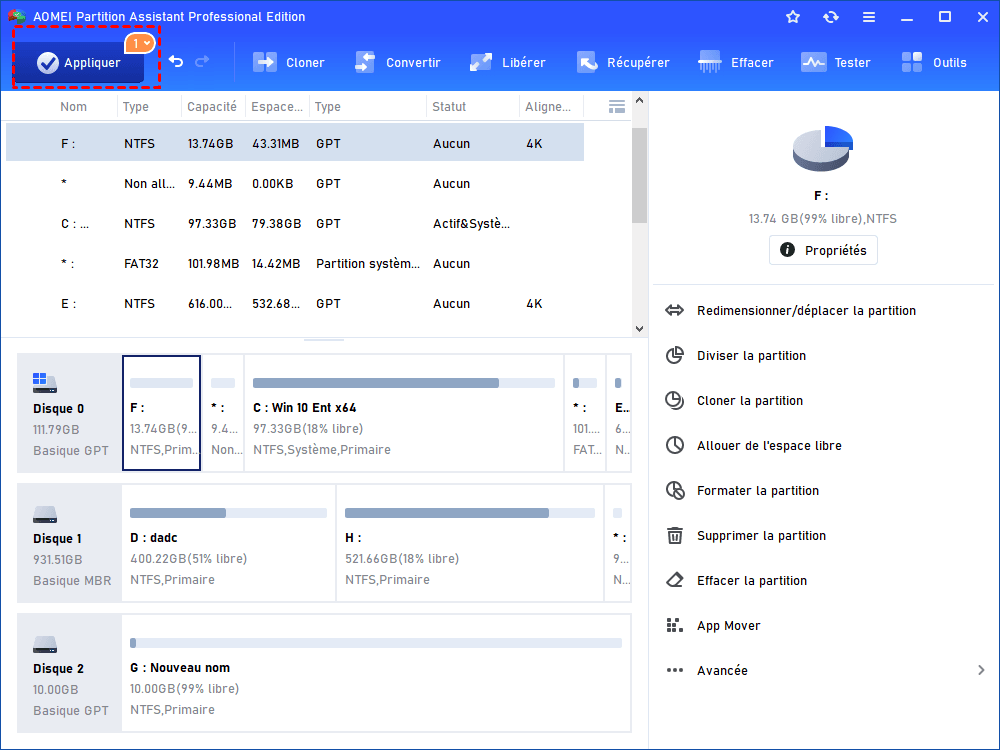
3. Vérifiez l'aperçu de l'opération dans l'interface, puis cliquez sur Appliquer en haut à gauche pour exécuter l'alignement et finaliser le processus (un redémarrage peut être nécessaire si vous alignez la partition système C:).
Constats sur le terrain : TRIM, alignement et débits réels
Les tests d'endurance menés sur des SSD de technologie TLC et QLC soumis à une charge d'écriture continue montrent l'impact combiné du TRIM et de la structure des partitions :
- TRIM désactivé + usage intensif : Chute irréversible des débits d'écriture aléatoire (4K) après le remplissage initial du disque. Le contrôleur perd du temps à effacer manuellement les blocs avant chaque nouvelle écriture.
- TRIM activé + mauvais alignement 4K : Les débits séquentiels restent élevés, mais les accès aléatoires chutent. Le contrôleur subit un facteur d'amplification d'écriture inutile, ce qui sollicite exagérément la mémoire flash.
- TRIM activé + alignement 4K correct : Les temps d'accès restent stables dans le temps, même lorsque le disque approche de sa capacité maximale.
Maintenir un SSD performant sous Windows 10 et Windows 11 repose sur ce binôme : vérifier périodiquement le paramètre DisableDeleteNotify et s'assurer d'un alignement 4K strict dès l'initialisation du disque.
Foire Aux Questions (FAQ) : Tout savoir sur le TRIM et les performances SSD
1. Est-ce que l'exécution manuelle de la commande TRIM usure la mémoire flash de mon SSD ?
Non, absolument pas. Contrairement aux idées reçues ou à la défragmentation classique (qui déplace physiquement les données et accélère l'usure de la mémoire NAND), la commande TRIM ne fait qu'envoyer des instructions logiques au contrôleur du SSD. Elle lui indique quels blocs contiennent des données déjà supprimées par l'utilisateur. Le contrôleur peut ainsi nettoyer ces pages en arrière-plan pendant les périodes d'inactivité. Lancer un ReTrim manuel préserve la réactivité globale sans réduire la durée de vie du disque.
2. Pourquoi la commande TRIM ne fonctionne-t-elle pas sur mon SSD externe en USB ?
Pour qu'une instruction TRIM passe à travers une connexion USB, deux conditions techniques sont indispensables :
- Le boîtier externe (ou l'adaptateur USB-NVMe/SATA) doit prendre en charge le protocole UASP (USB Attached SCSI Protocol) et le TRIM passthrough.
- Le système d'exploitation et le pilote du contrôleur USB doivent autoriser la transmission des commandes de gestion de blocs.
Si votre boîtier utilise une puce ancienne (uniquement compatible avec le mode USB Mass Storage classique), les requêtes TRIM envoyées par Windows sont interceptées et bloquées au niveau du pont USB, même si la commande fsutil indique la valeur 0.
3. Comment tester et mesurer la vitesse réelle de mon SSD avant et après l'optimisation ?
Pour vérifier l'efficacité du TRIM et le bon alignement 4K, il est recommandé d'effectuer un benchmark de débit :
- Outil open source de référence : Vous pouvez utiliser des utilitaires gratuits et légers comme CrystalDiskMark ou AS SSD Benchmark pour mesurer spécifiquement les accès aléatoires (lignes 4K / RND32K).
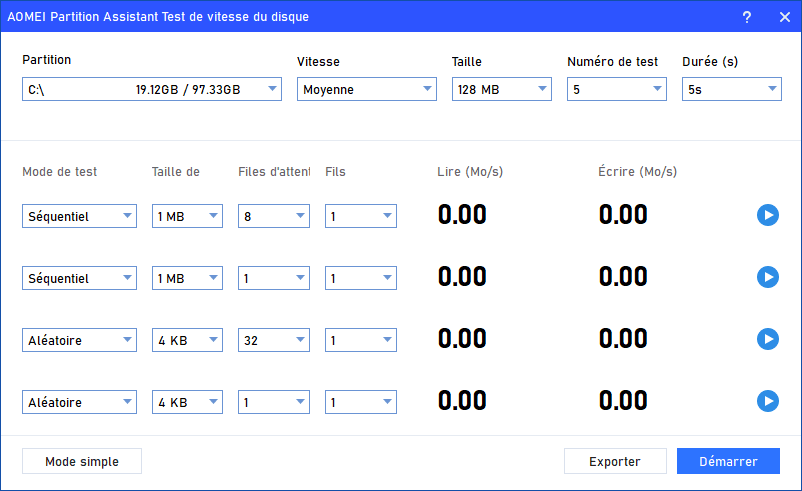
- Solution tout-en-un intégrée : Si vous utilisez déjà AOMEI Partition Assistant, le logiciel intègre directement un module d'analyse sous la rubrique Tester > Test de vitesse du disque. Il vous permet d'évaluer en quelques clics les vitesses de lecture/écriture séquentielles et aléatoires pour confirmer le gain de performance.
4. Faut-il exécuter le TRIM sur un disque dur classique (HDD) ?
Non. La technologie TRIM est exclusivement conçue pour les supports de stockage à mémoire flash (SSD SATA, M.2 NVMe, cartes SD). Les disques durs mécaniques (HDD) écrivent les données directement sur des plateurs magnétiques sans avoir besoin d'effacer préalablement les blocs. Sous Windows 10 et 11, le système applique la défragmentation traditionnelle aux HDD et réserve le TRIM / ReTrim uniquement aux SSD.
5. TRIM actif et partition alignée : que faire si mon SSD reste anormalement lent ?
Si la valeur DisableDeleteNotify est égale à 0 et que l'offset de démarrage est bien un multiple de 4096 octets, la chute de débit peut s'expliquer par deux autres facteurs matériels :
- La saturation de la capacité de stockage : Un SSD rempli à plus de 85-90 % manque d'espace libre pour effectuer efficacement le nettoyage en arrière-plan et la gestion du cache SLC.
- La température excessive : En cas de surchauffe (souvent au-delà de 70 °C sur les SSD NVMe M.2), le contrôleur réduit automatiquement sa fréquence pour éviter la détruction des puces flash. Vérifiez la température à l'aide de données S.M.A.R.T.

 en tant que source préférée
sur Google
en tant que source préférée
sur Google