




Quel outil de réparation SSD choisir ? Les meilleurs logiciels gratuits (Samsung, Crucial, SanDisk)
Un guide complet pour choisir un outil de réparation de SSD : réparez les erreurs RAW, optimisez l'alignement 4K et sauvez vos données.

Par Eva Mis à jour le 07/08/2026


Lorsqu'un SSD devient extrêmement lent, passe en format RAW, n'est plus reconnu par l'Explorateur de fichiers ou refuse de formater une partition corrompue, la panne n'est pas nécessairement matérielle. Les erreurs de la table de partition, la corruption de la structure NTFS/exFAT ou les bogues du contrôleur peuvent être corrigés grâce à un outil de réparation SSD adapté.
Ce guide recense les solutions natives Windows, les utilitaires 100 % gratuits et open-source, ainsi que les logiciels spécialisés et les outils officiels des constructeurs.
💡 Synthèse rapide : Comparatif des outils de réparation SSD
| Outil / Logiciel | Type de solution | Cas d'usage principal | Licence / Modèle |
|---|---|---|---|
| Invite de commandes (CMD / Diskpart) | Outil natif Windows | Réparation du système de fichiers (CHKDSK) et réinitialisation de partition (Diskpart) | 100 % Gratuit (Inclus) |
| TestDisk | Logiciel spécialisé | Restauration avancée de tables de partitions corrompues ou supprimées | 100 % Gratuit & Open-source |
| Gestionnaire de partitions AOMEI | Logiciel de gestion tiers | Vérification de partition (Gratuit), alignement 4K et reconstruction du MBR (Pro) | Freemium (Standard / Pro) |
| Utilitaires officiels (Samsung, Crucial, WD) | Outils constructeurs | Mise à jour du firmware, diagnostic S.M.A.R.T. et déverrouillage PSID Revert | 100 % Gratuit (Officiel) |
Diagnostic préalable : panne logique réparable ou usure physique irréversible ?
Avant de lancer un outil de réparation SSD, il est indispensable de vérifier la nature de la défaillance. Contrairement aux disques durs mécaniques (HDD), un SSD gère les cellules de mémoire de manière totalement différente :
- Le SSD est en mode "Lecture seule" (Read-Only) : Vous pouvez lire et copier vos fichiers, mais l'écriture et le formatage sont bloqués. Cela signifie que le nombre maximal de cycles d'écriture (TBW) est atteint. Le contrôleur verrouille la mémoire pour protéger vos données. Aucun logiciel ne peut inverser cette sécurité matérielle : sauvegardez immédiatement vos documents et remplacez le périphérique.
- Corruption logique et erreurs de secteur virtuel : Si le disque affiche le statut "RAW", un message "Non initialisé", des erreurs de blocs logiques ou une table MBR/GPT corrompue, l'utilisation d'un logiciel de réparation SSD permet de restaurer l'accès au volume sans usure prématurée.
- Avertissement technique sur la défragmentation : N'exécutez jamais de défragmentation classique sur un SSD. Cette opération effectue des milliers d'écritures inutiles qui réduisent la durée de vie des cellules NAND sans apporter le moindre gain de performance.
⚠️ Remarque importante sur les SSD externes (USB) et boîtiers NVMe :
La plupart des adaptateurs ou boîtiers USB/SATA d'entrée de gamme ne transmettent pas les commandes matérielles S.M.A.R.T. ou TRIM. Si votre utilitaire ne détecte pas le SSD externe, branchez directement le disque en SATA ou sur un port M.2 PCIe de votre carte mère pour procéder aux réparations.
Les logiciels de réparation SSD gratuits et universels
Pour intervenir sur un système de fichiers corrompu ou une partition devenue inaccessible, il convient d'aborder les solutions par ordre de gratuité et d'accessibilité : de l'outil natif intégré à Windows aux utilitaires tiers spécialisés.
1. Invite de commandes Windows (CMD : CHKDSK et DiskPart) — Outil natif
Intégrée directement à Windows, l'invite de commandes permet d'effectuer des opérations de diagnostic et de réparation sur la structure logique d'un SSD. Elle est particulièrement utile lorsque le disque est détecté par le système, mais qu'un volume devient inaccessible, affiche des erreurs de système de fichiers ou refuse certaines opérations.
À noter : ces outils ne réparent pas les composants matériels d'un SSD (cellules NAND usées, contrôleur défectueux ou panne électronique). Ils interviennent uniquement sur les problèmes liés au système de fichiers et à la structure des partitions.
Situations où utiliser cet outil :
- Le SSD est reconnu par Windows, mais un lecteur affiche des erreurs ou devient inaccessible.
- Windows signale des problèmes de système de fichiers sur une partition.
- Une partition refuse d'être formatée ou doit être recréée après une corruption logique.
Étapes de réalisation :
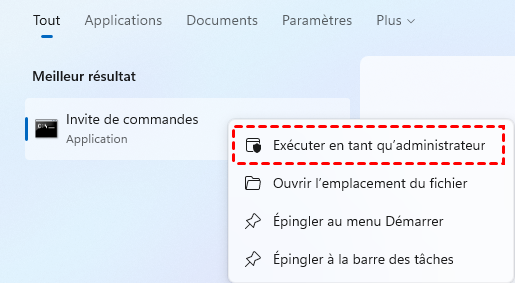
Étape 1 : Saisissez cmd dans la barre de recherche Windows, faites un clic droit sur Invite de commandes et choisissez Exécuter en tant qu'administrateur.
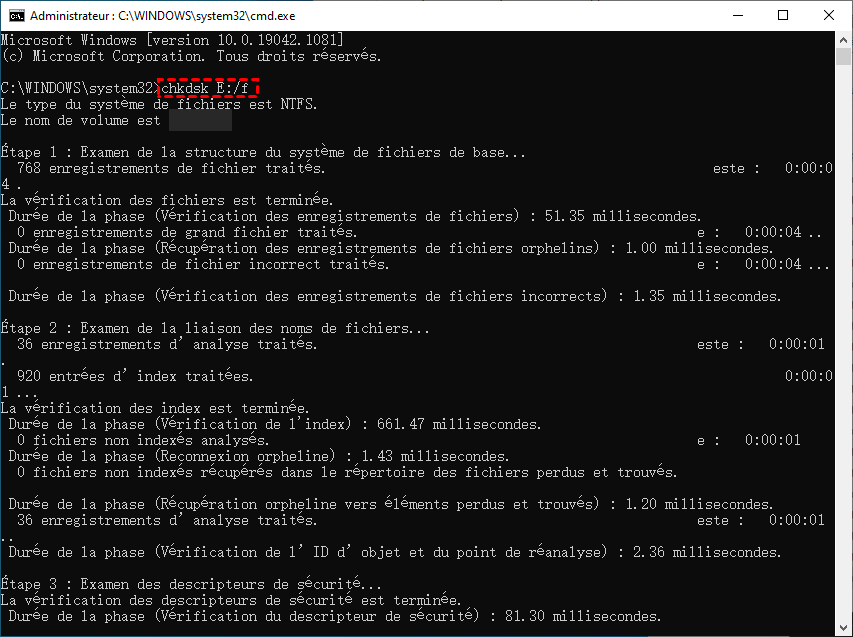
Étape 2 (Réparation du système de fichiers) : Si une partition SSD accessible présente des erreurs, utilisez la commande chkdsk E: /f (remplacez E: par la lettre du lecteur concerné) afin de rechercher et corriger les erreurs logiques du système de fichiers.
Note : Sur un SSD, évitez d'utiliser systématiquement le paramètre /r. Cette option effectue une recherche approfondie des secteurs défectueux et génère des opérations de lecture supplémentaires sur la mémoire flash.
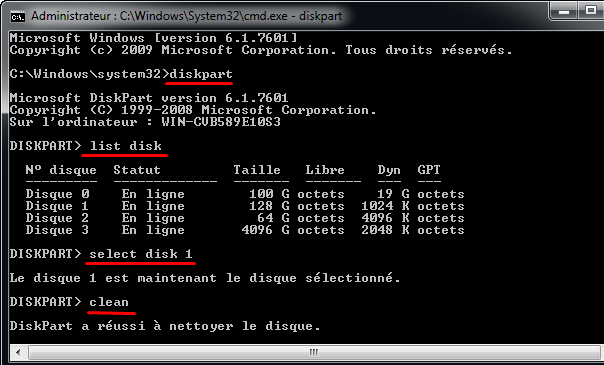
Étape 3 (Réinitialisation d'une structure de partition endommagée) : Si un SSD ne peut plus être formaté ou si sa structure de partition est fortement corrompue, ouvrez diskpart, utilisez list disk pour identifier le disque concerné, puis select disk X. La commande clean supprime ensuite la structure de partition existante afin de permettre une nouvelle initialisation du disque.
Attention : La commande clean supprime les informations de partition du disque sélectionné et peut entraîner une perte de données. Vérifiez toujours le numéro du disque avant son exécution.
Avantages et inconvénients :
- Avantages : 100 % gratuit, déjà intégré à Windows, aucune installation nécessaire et efficace pour résoudre certains problèmes logiques du système de fichiers ou des partitions.
- Inconvénients : Interface en ligne de commande peu adaptée aux débutants, risque de perte de données avec certaines commandes DiskPart, et inefficace en cas de panne matérielle du SSD ou de défaillance du contrôleur.
2. TestDisk — Solution gratuite et Open-Source pour les problèmes de partition SSD
TestDisk est un outil libre spécialisé dans la récupération de partitions perdues et la réparation de structures logiques endommagées sur un disque. Il peut être utile lorsqu’un SSD est bien reconnu par le système, mais que ses partitions deviennent inaccessibles à cause d’une table de partition corrompue, d’un secteur de démarrage endommagé ou d’une suppression accidentelle.
À noter : TestDisk ne répare pas les composants matériels d’un SSD, ne corrige pas l’usure de la mémoire NAND et ne permet pas de restaurer un SSD défaillant physiquement. Il intervient uniquement sur les problèmes liés aux données de structure du disque.
Étapes de réalisation :
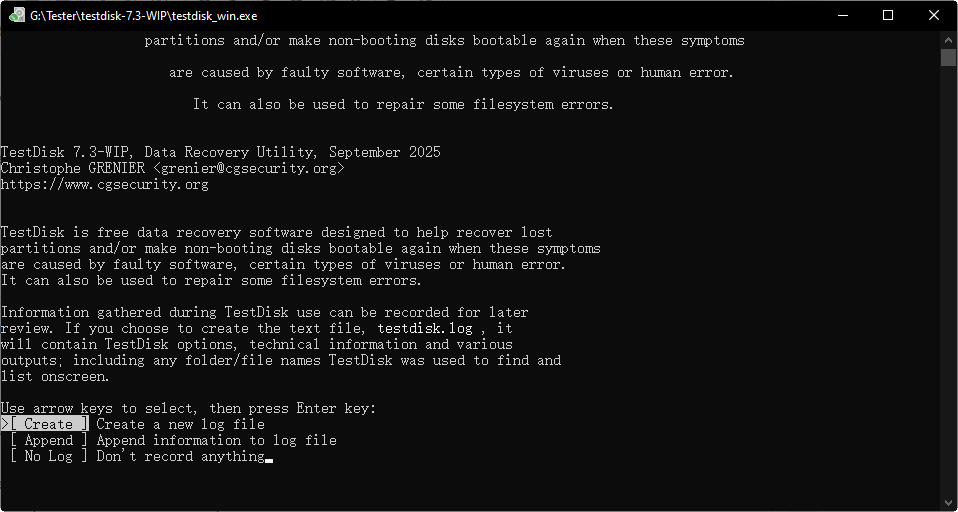
Étape 1 : Téléchargez TestDisk, exécutez le fichier testdisk_win.exe en tant qu'administrateur, puis sélectionnez Create pour créer un nouveau journal d’opérations.
Étape 2 : Choisissez votre SSD dans la liste des lecteurs. Sélectionnez le type de table de partition détecté par TestDisk (par exemple Intel pour un disque MBR ou EFI GPT pour un disque GPT), puis validez avec Analyse.
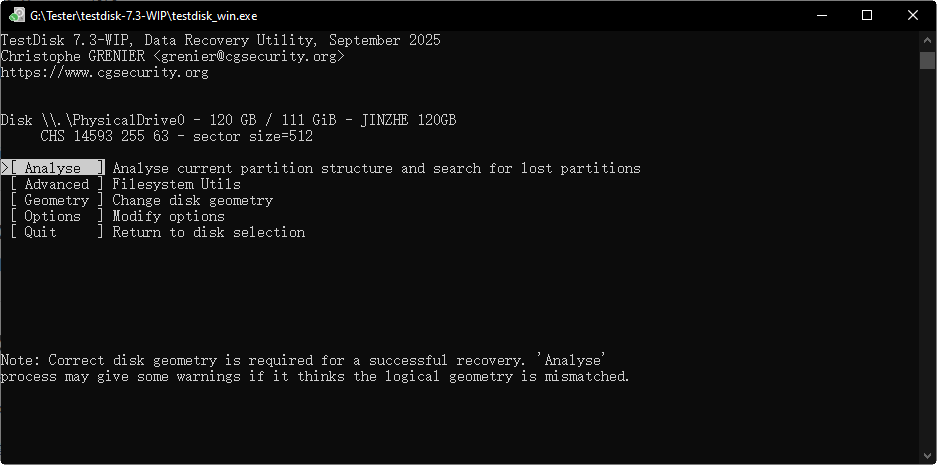
Étape 3 : Lancez Quick Search pour rechercher les partitions perdues. Si les partitions recherchées apparaissent correctement, utilisez l’option Write afin de réécrire la structure de partition détectée sur le SSD.
Avantages et inconvénients :
- Avantages : Entièrement gratuit et open-source, compatible avec de nombreux systèmes de fichiers, efficace pour récupérer des partitions perdues ou corriger certains problèmes de structure du disque.
- Inconvénients : Interface en ligne de commande peu intuitive, nécessite des connaissances techniques, et ne convient pas aux pannes matérielles du SSD ou aux problèmes liés aux cellules mémoire.
3. Gestionnaire de partitions AOMEI — Solution polyvalente pour les problèmes logiques d’un SSD
Compatible avec les SSD de toutes marques (SATA, NVMe, SSD externes USB), le gestionnaire de partitions AOMEI propose une interface graphique permettant de diagnostiquer et de résoudre différents problèmes logiques liés au stockage. Contrairement aux outils en ligne de commande, il centralise plusieurs fonctions dans une interface visuelle : vérification de partition, test de surface, surveillance SMART, formatage et gestion avancée des partitions.
Il convient particulièrement aux situations suivantes :
- Un SSD est détecté par Windows mais présente des erreurs de partition ou de système de fichiers.
- Une partition devient inaccessible, lente ou impossible à vérifier avec les outils classiques.
- Vous souhaitez contrôler l'état de santé du SSD avant d'effectuer une opération de réparation.
- Vous avez besoin d'une alternative plus simple à CHKDSK, DiskPart ou TestDisk.
À noter : AOMEI ne peut pas réparer une panne matérielle du SSD, comme une défaillance du contrôleur, une usure avancée des cellules NAND ou un dommage électronique. Il intervient uniquement sur la gestion et la réparation des problèmes logiques.
👉 Remarque : l'édition Standard est gratuite et permet de vérifier les partitions, tester des secteurs défectueux, redimensionner / fusionner / formater / supprimer les partitions. La récupération de partition perdue et la reconstruction de MBR nécessitent un code licence Pro.
Étape 1 : Réparation des erreurs
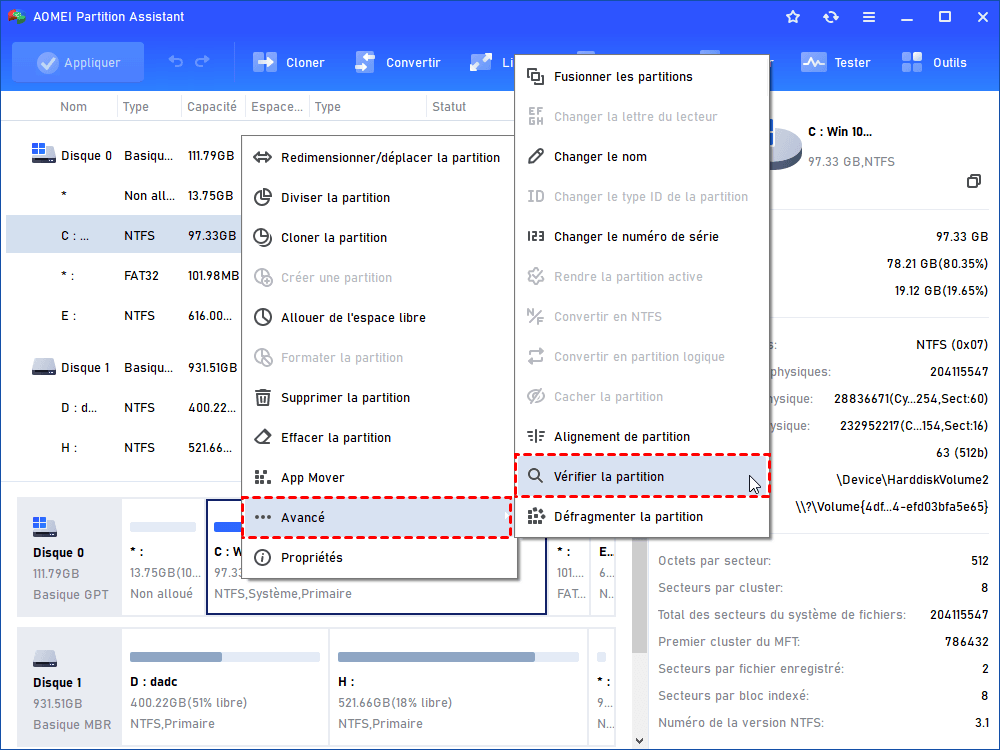
1. Lancez AOMEI. Dans l'interface principale, faites un clic droit sur la partition concernée, puis sélectionnez Avancé → Vérifier la partition.
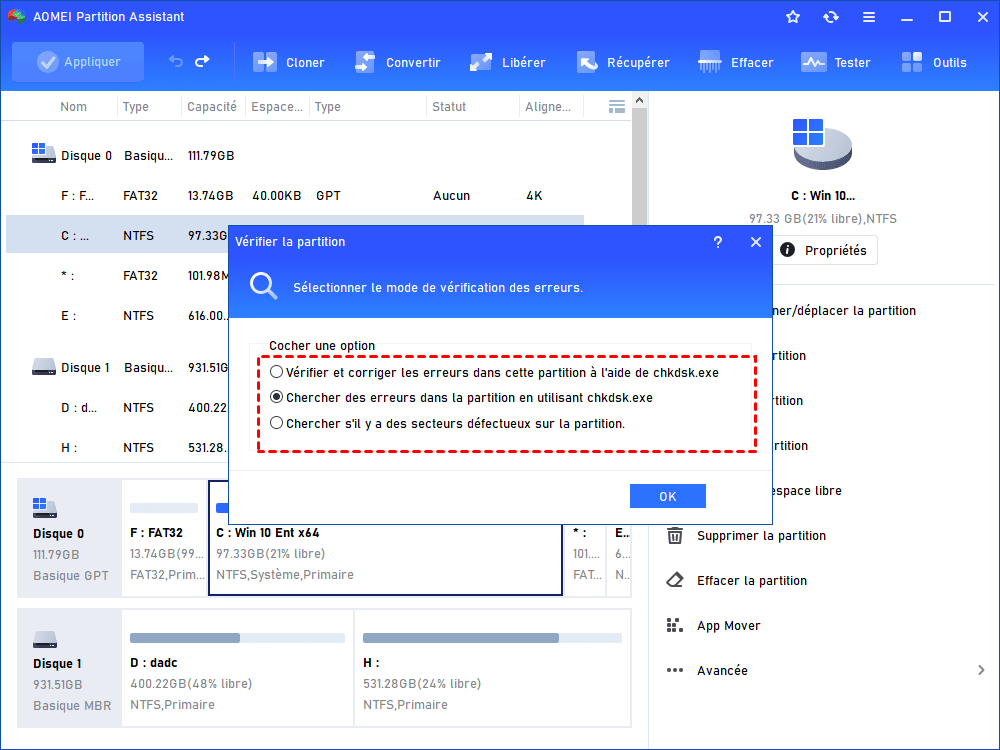
2. Il y a trois choix, et ici, nous choisissons le premier Vérifier et corriger les erreurs dans cette partition à l’aide de chkdsk.exe. Ensuite, cliquez sur OK pour continuer.
3. Si des erreurs sont détectées, AOMEI vous proposera de les corriger. Cliquez simplement sur « Oui » pour lancer la réparation.
Étape 2 : Diagnostic de l'état du SSD
Utilisez les fonctions intégrées de diagnostic, comme l'affichage des informations Santé S.M.A.R.T. ou le test de surface du disque, afin d'identifier les éventuelles erreurs de stockage avant toute réparation.
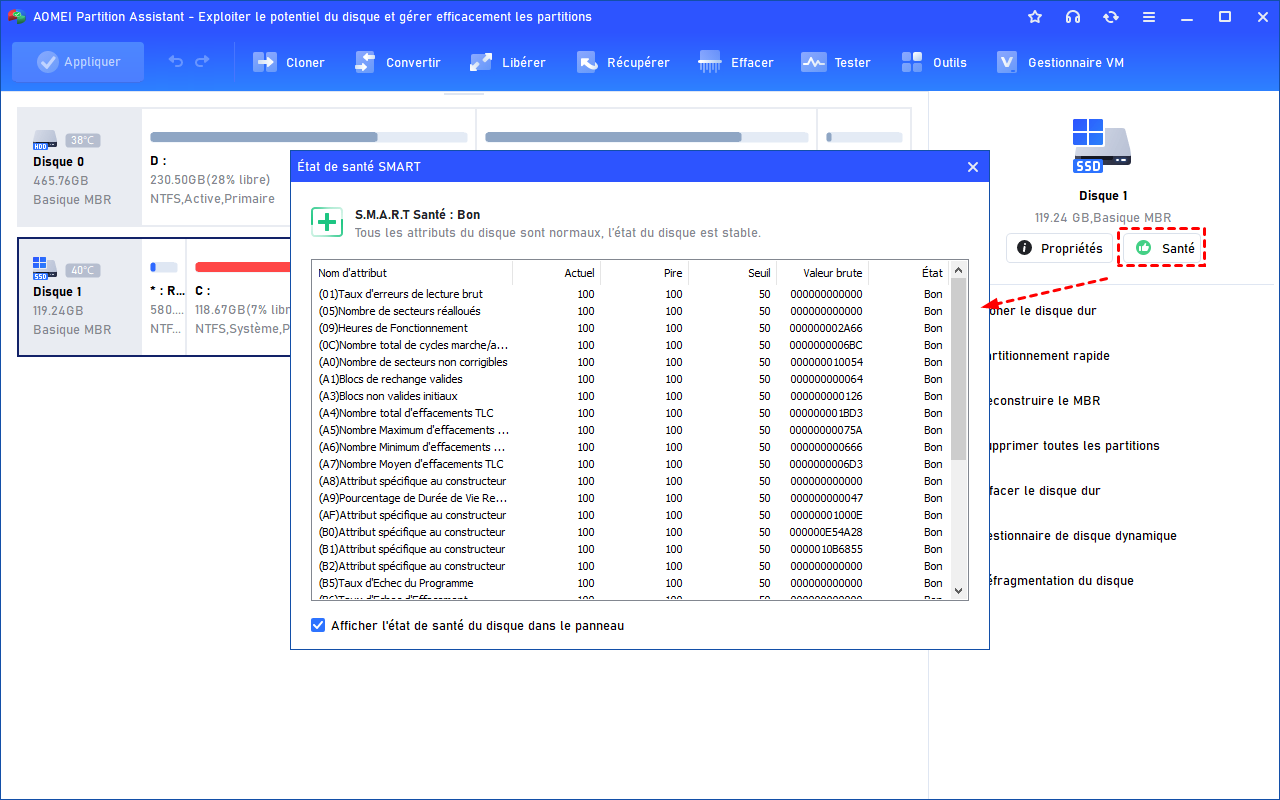
1. Repérez votre SSD, cliquez sur Santé dans la colonne droite, vous pouvez consulter les informations S.M.A.R.T.. Si l'état est Prudence ou Mauvais, il est conseiller de remplacer le SSD par un nouveau.
2. Pour détecter les secteurs défectueux, cliquez sur l'onglet Tester -> Test de surface du disque.
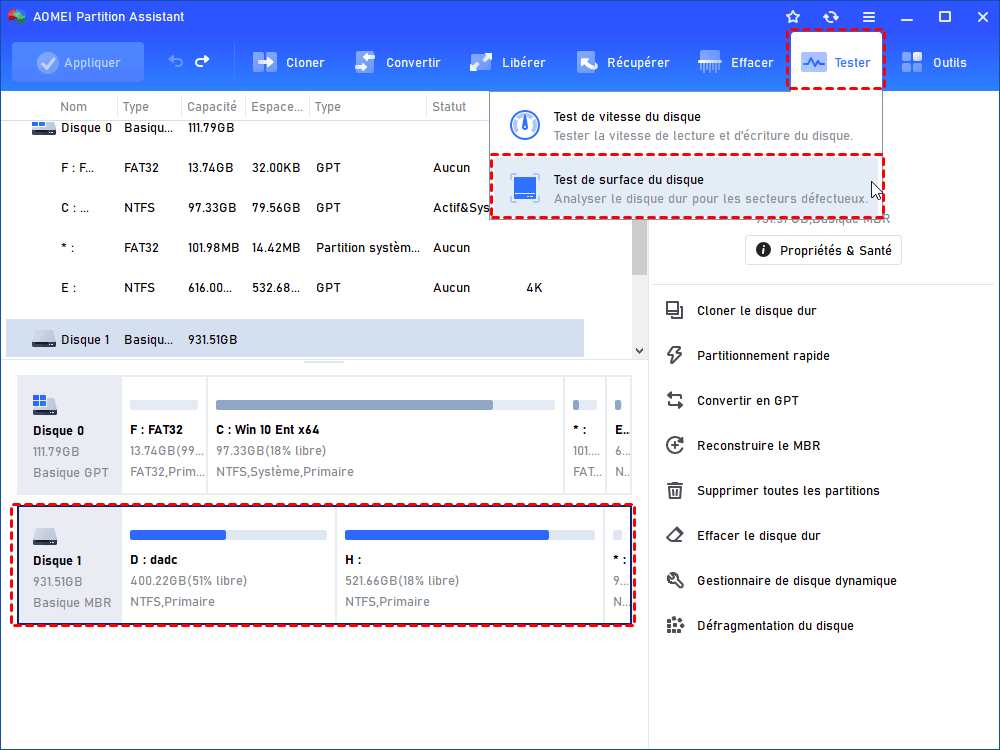
3. Cochez Vérif. rapide et cliquez sur Démarrer pour lancer le test.
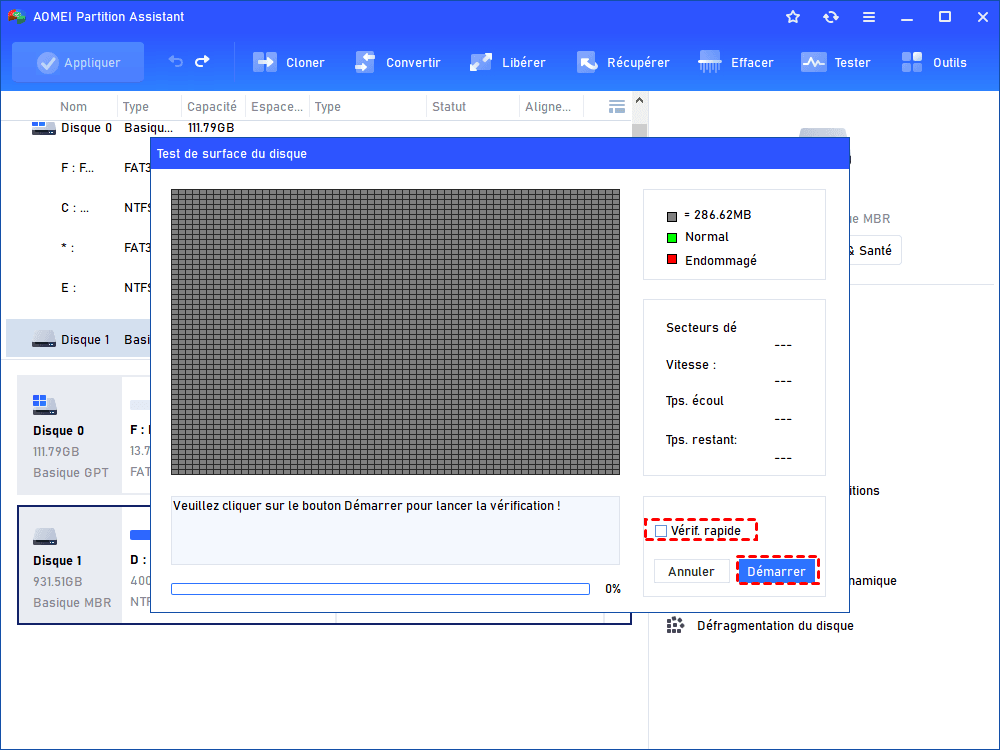
Observez la grille : les blocs verts indiquent un fonctionnement normal, tandis que les blocs rouges représentent des secteurs endommagés.
Étape 3 : Réparation avancée avec la version Pro :
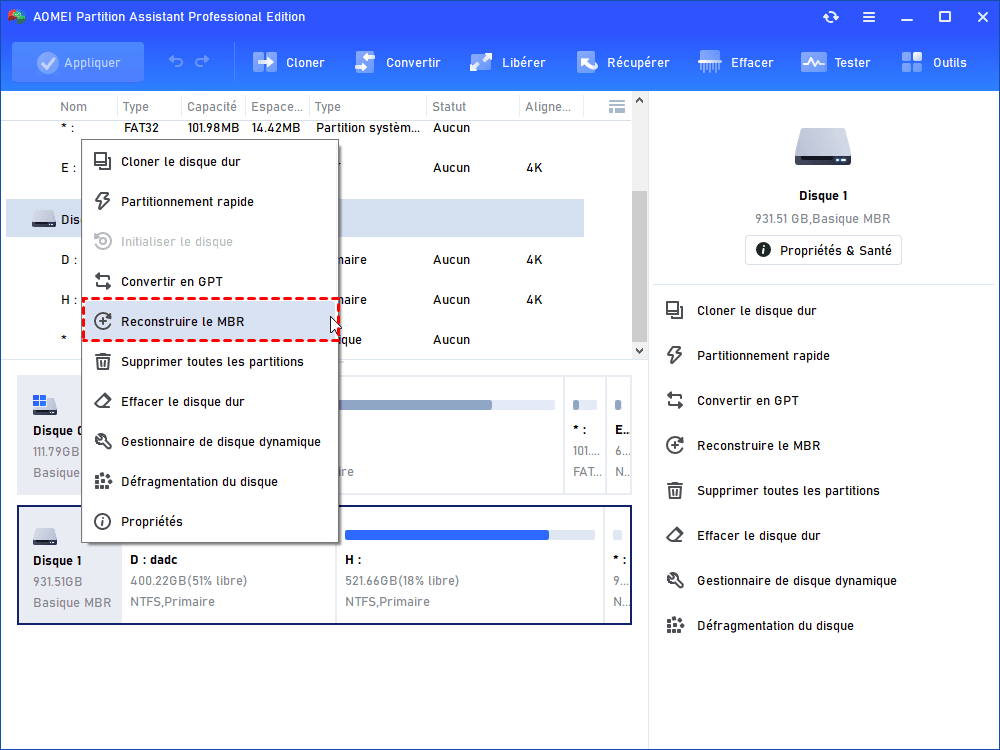
Si la structure du disque est gravement endommagée, certaines fonctions avancées nécessitent la version Pro, notamment la récupération de partitions perdues ou la reconstruction du MBR.
1. Pour reconstruire le MBR, faites un clic droit sur le disque SSD concerné, sélectionnez Reconstruire le MBR.
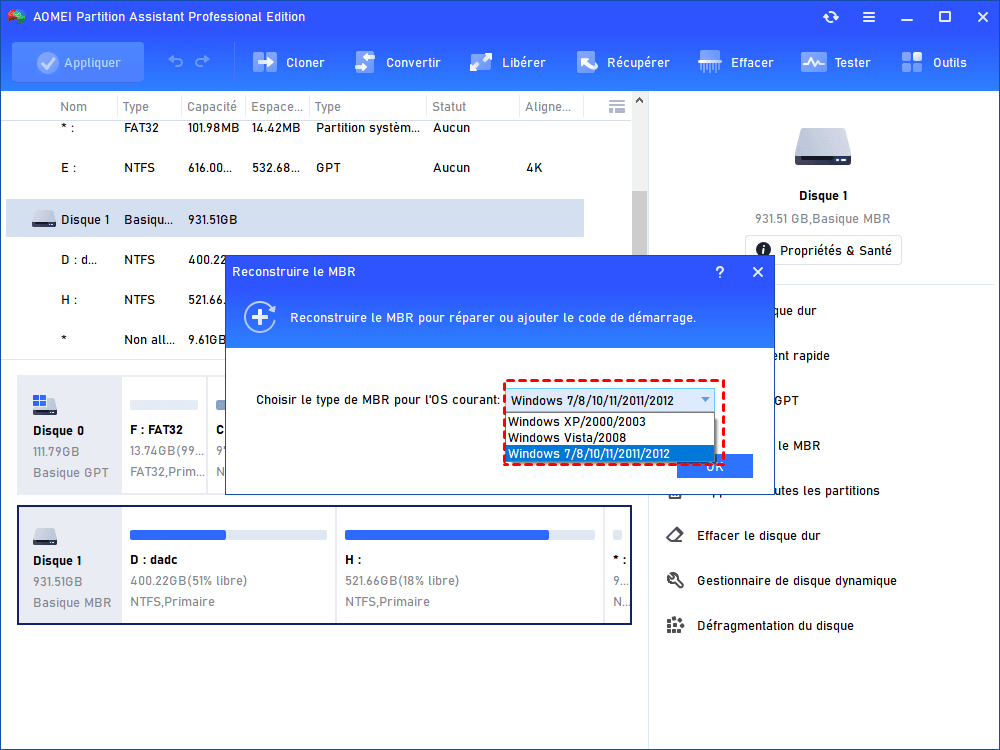
2. Choisissez le type de système Windows correspondant, puis cliquez sur Appliquer en haut à gauche pour valider.
Avantages et inconvénients :
- Avantages : Interface graphique intuitive, compatible avec toutes les marques de SSD, fonctions gratuites pour vérifier les partitions, analyser la surface du disque, consulter les informations SMART et effectuer des opérations courantes de gestion.
- Inconvénients : Certaines fonctions avancées comme la récupération de partitions perdues ou la reconstruction du MBR nécessitent une licence Pro. Comme les autres logiciels, il ne peut pas réparer les défaillances matérielles d'un SSD.
Outils officiels des fabricants SSD pour le diagnostic et la maintenance
Les utilitaires proposés par les fabricants de SSD ne sont pas conçus pour réparer une panne matérielle, reconstruire une partition endommagée ou restaurer un SSD physiquement défaillant. En revanche, ils sont particulièrement utiles pour diagnostiquer l'état du disque, consulter les informations S.M.A.R.T., mettre à jour le firmware et résoudre certains problèmes liés au logiciel interne du SSD.
Ces outils sont à privilégier dans les situations suivantes :
- Le SSD fonctionne encore, mais présente des erreurs, des ralentissements inhabituels ou des problèmes de compatibilité.
- Une mise à jour du firmware est disponible pour corriger des bugs connus.
- Vous souhaitez vérifier l'état de santé du SSD avant d'utiliser des solutions de réparation plus avancées.
- Le problème semble lié au contrôleur, au chiffrement matériel ou au logiciel interne du disque.
Attention : aucun utilitaire constructeur ne peut réparer une panne matérielle d'un SSD, comme un contrôleur défectueux, une usure avancée des cellules NAND ou une défaillance électronique. Dans ces cas, le remplacement du disque reste généralement la seule solution fiable.
1. Samsung Magician (pour les SSD Samsung 970/980/990 EVO & Pro)
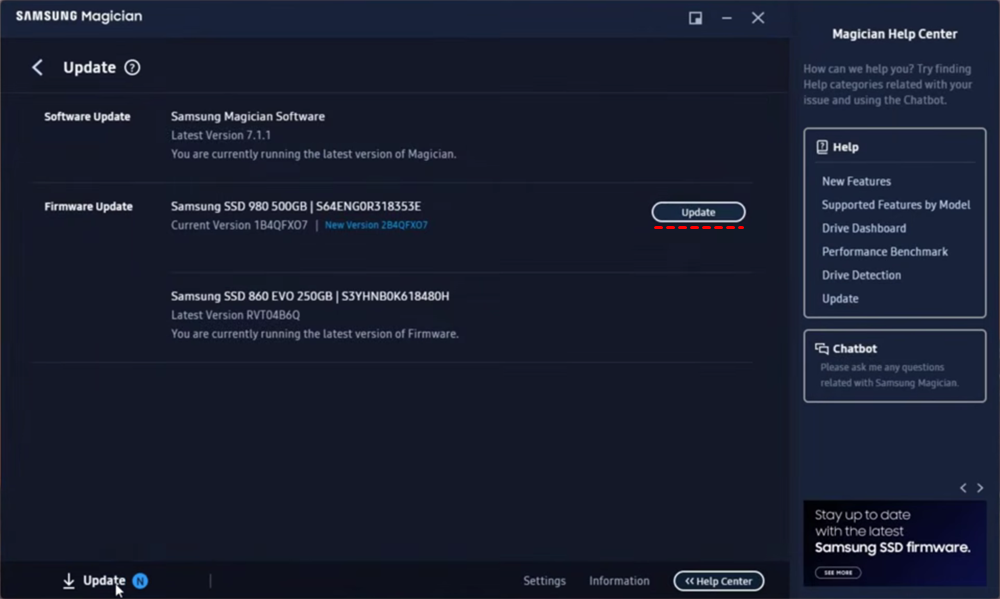
Samsung Magician est l'utilitaire officiel destiné aux SSD Samsung. Il permet de surveiller l'état général du disque, d'afficher les informations S.M.A.R.T., de vérifier les performances et d'installer les dernières mises à jour du firmware proposées par le fabricant.
Étapes de réalisation : Lancez Samsung Magician, consultez l'état du SSD dans la section Drive Health ou S.M.A.R.T., puis accédez à Firmware Update pour rechercher et installer les mises à jour disponibles. Vous pouvez également utiliser les outils de diagnostic intégrés pour vérifier le fonctionnement du disque.
Avantages et inconvénients :
- Avantages : Outil officiel fiable, informations détaillées sur l'état du SSD, mises à jour firmware sécurisées et diagnostics adaptés aux modèles Samsung.
- Inconvénients : Compatible uniquement avec les SSD Samsung, ne permet pas de réparer une partition RAW ou de récupérer une partition supprimée.
2. Crucial Storage Executive (pour les SSD Crucial)
Crucial Storage Executive est l'utilitaire officiel pour les SSD Crucial (MX500, BX500, séries P3/P5). Il permet principalement de consulter les informations du disque, surveiller certains paramètres de fonctionnement et installer les mises à jour du microprogramme.
Il intègre également la fonction PSID Revert, destinée aux SSD verrouillés par un chiffrement matériel compatible. Cette opération réinitialise complètement le disque et supprime toutes les données présentes.
Étapes de réalisation : Ouvrez Crucial Storage Executive, consultez les Détails du disque pour vérifier les informations générales du SSD, puis accédez à Mise à jour du microprogramme pour installer les correctifs disponibles. Utilisez uniquement l'option PSID Revert en dernier recours si le SSD est verrouillé et après avoir sauvegardé les données importantes.
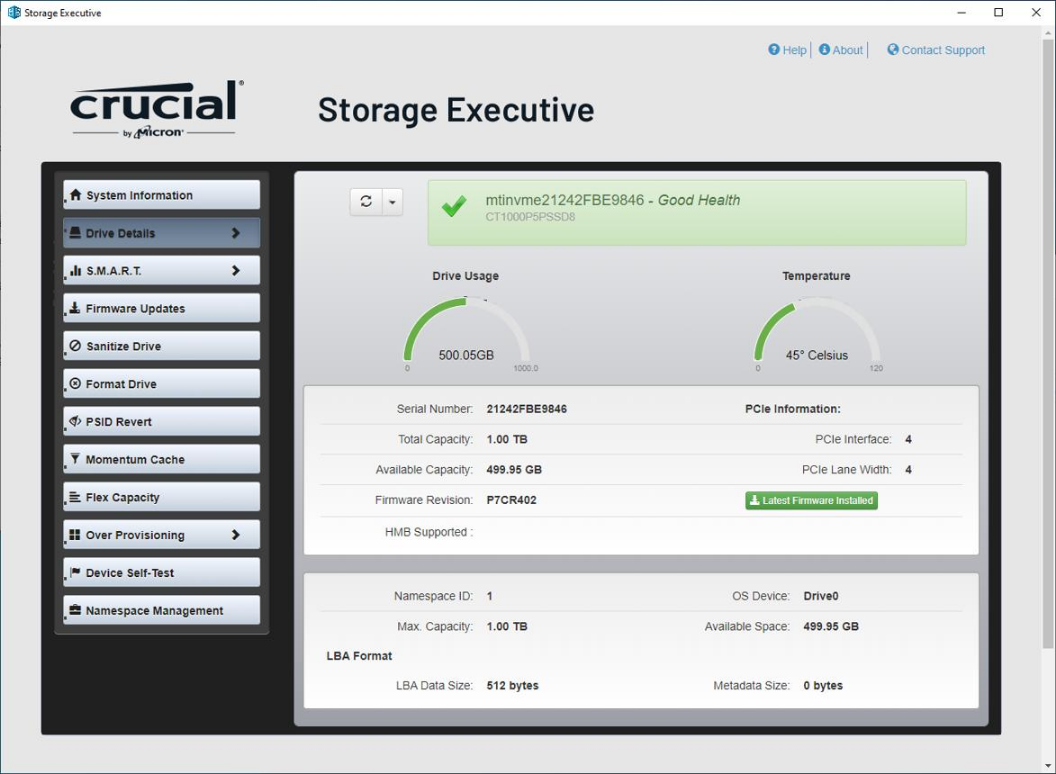
Attention : PSID Revert nécessite le code PSID inscrit sur l'étiquette du SSD et entraîne un effacement complet du disque. Cette fonction ne constitue pas une réparation classique d'un SSD.
Avantages et inconvénients :
- Avantages : Outil officiel Crucial, mise à jour firmware simple et fonction PSID Revert utile dans certains cas de verrouillage matériel.
- Inconvénients : Compatible uniquement avec les SSD Crucial, fonctionnalités de diagnostic limitées et PSID Revert entraîne une suppression définitive des données.
3. Western Digital / SanDisk Dashboard
Western Digital Dashboard est l'utilitaire officiel pour les SSD WD et SanDisk compatibles. Il permet de surveiller l'état du disque, consulter les informations S.M.A.R.T., effectuer des tests de diagnostic et mettre à jour le firmware intégré.
Étapes de réalisation : Ouvrez l'application, sélectionnez votre SSD, consultez les informations de santé et lancez les outils de diagnostic disponibles. Si une mise à jour du firmware est proposée, appliquez-la depuis la section dédiée.
Avantages et inconvénients :
- Avantages : Diagnostic officiel fiable, suivi de l'état du SSD et mises à jour firmware adaptées aux modèles WD et SanDisk.
- Inconvénients : Fonctionne uniquement avec les SSD compatibles WD et SanDisk, ne propose pas de fonctions avancées de récupération de partitions ou de réparation du système de fichiers.
Solutions ciblées selon le problème rencontré sur votre SSD
Le SSD apparaît en format RAW :
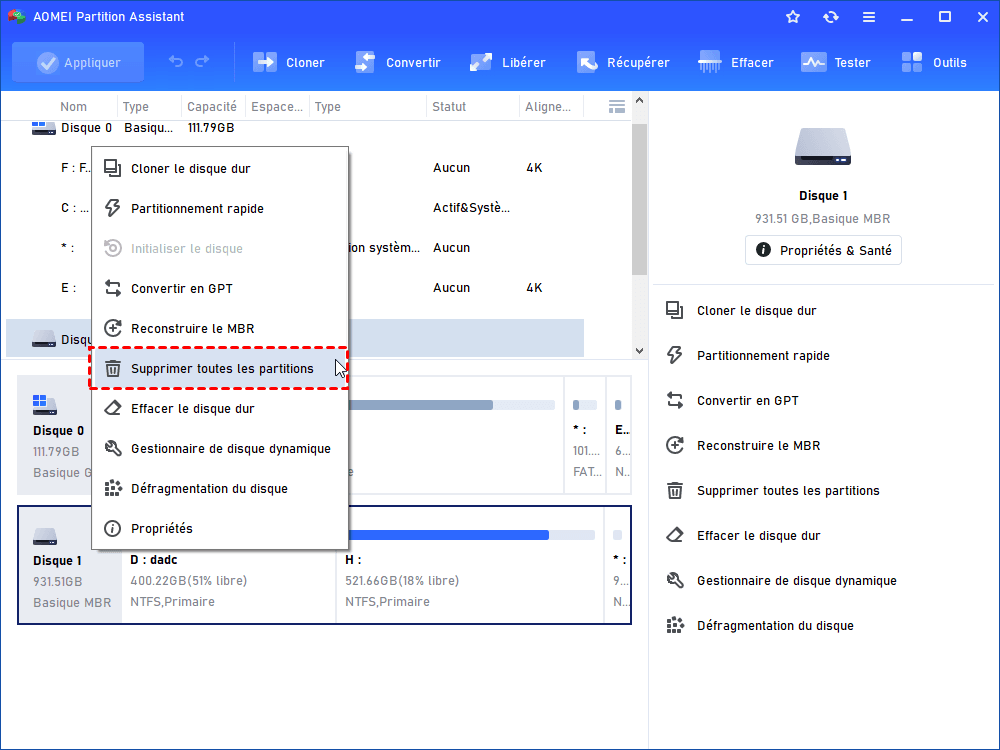
Le système de fichiers ou la table de partition est corrompu. Pour tenter de récupérer l'accès sans formater, utilisez d'abord TestDisk afin de réécrire la table de partition d'origine. Si le disque est totalement irrécupérable ou ne contient pas de données importantes, supprimez la partition endommagée via la commande clean de Diskpart ou l'option de suppression d'AOMEI, puis récréez un nouveau volume formaté en NTFS ou exFAT.
Baisse globale des vitesses de lecture et d'écriture (Optimisation TRIM) :
1. Exécutez fsutil behavior query DisableDeleteNotify dans l'invite de commandes administrateur.
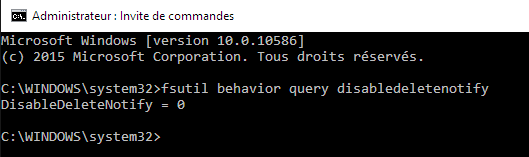
- Si la valeur renvoyée est
0, la commande TRIM est activée. - Si la valeur est
1(TRIM désactivé), forcez son activation en saisissant :fsutil behavior set DisableDeleteNotify 0
2. Effectuez ensuite un alignement 4K des partitions via AOMEI pour faire coïncider les clusters logiques avec les pages physiques NAND.
Dans AOMEI, faites un clic droit sur la partition SSD -> Avancé -> Alignement de la partition, puis choisissez Secteur 4096.
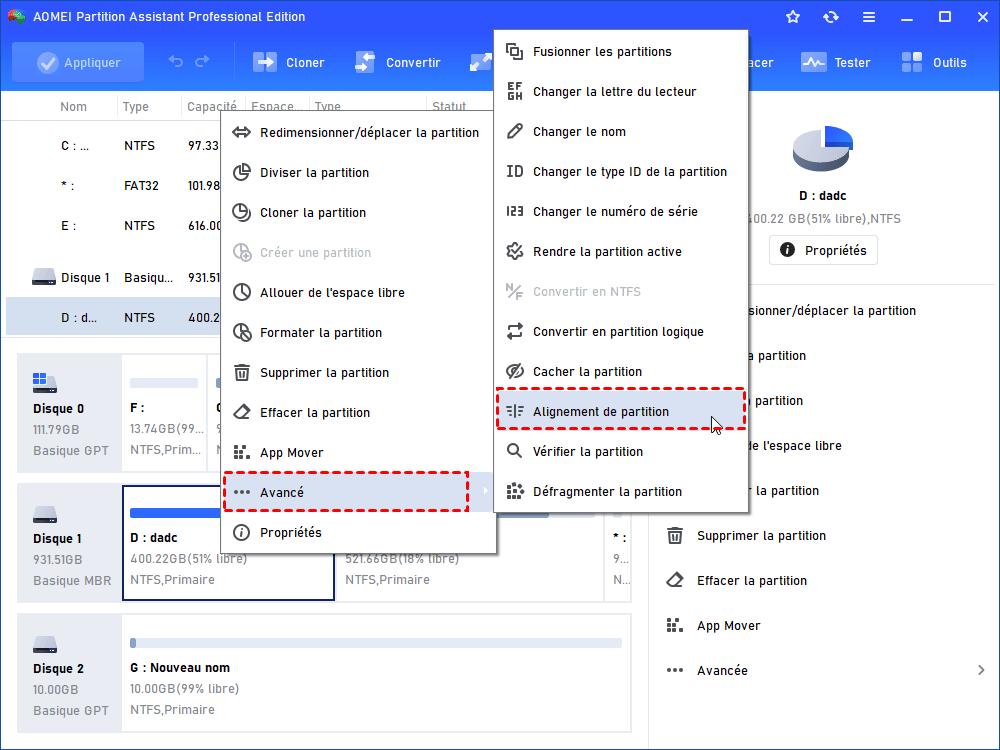
📈 Impact mesuré : L'alignement 4K permet de restaurer jusqu'à 40 % de vitesse en écriture aléatoire (4K Read/Write) sur un SSD désaligné et réduit l'usure prématurée des cellules (Write Amplification Factor).
Le SSD affiche "Non initialisé" dans la Gestion des disques :
Faites un clic droit sur le nom du disque dans la Gestion des disques de Windows, choisissez Initialiser le disque, sélectionnez GPT, puis créez un nouveau volume simple.
Formater un SSD protégé ou bloqué :
Utilisez la commande clean de Diskpart ou le menu de suppression d'AOMEI pour éliminer la partition bloquée et recréer un système de fichiers NTFS ou exFAT propre.

 en tant que source préférée
sur Google
en tant que source préférée
sur Google