



Formater une carte SDXC en FAT32 (64 Go, 128 Go et +) : solutions fiables
Vous n’arrivez pas à formater une carte SDXC en FAT32 ? Ce guide explique pourquoi Windows bloque au-delà de 32 Go, comment contourner cette limite, et quelles méthodes utiliser pour réussir sans erreur.

Par Eva Mis à jour le 06/05/2026


📖 En 20 secondes : l’essentiel à retenir
- Compatibilité : FAT32 reste le format le plus compatible avec les anciens appareils (consoles, autoradios, caméras).
- Limites et méthodes Windows : Les outils intégrés comme l’Explorateur de fichiers et Diskpart sont simples à utiliser, mais ils deviennent inefficaces pour les cartes SDXC de 64 Go ou 128 Go, car Windows bloque volontairement le format FAT32 au-delà de 32 Go, même si le système de fichiers le permet techniquement.
- Solution fiable : Un outil spécialisé comme AOMEI permet de contourner la limite et de formater correctement les grandes cartes SD.
- Sécurité : Le formatage efface toutes les données, une sauvegarde préalable est indispensable.
Vous avez une carte SDXC de 64 Go ou 128 Go et vous souhaitez la passer en FAT32, mais l’option n’apparaît pas ? Ou bien Windows refuse tout simplement de formater ?
Ce problème est très courant. Beaucoup d’utilisateurs cherchent à formater SDXC en FAT32 pour des raisons de compatibilité, mais se retrouvent bloqués par des limitations peu claires.
Dans cet article, on va prendre le temps de comprendre ce qui se passe réellement, puis voir comment formater une carte SDXC en FAT32 étape par étape, même pour une carte de 128 Go.
Pourquoi formater une carte SDXC en FAT32 (et pourquoi ce n’est pas si simple)
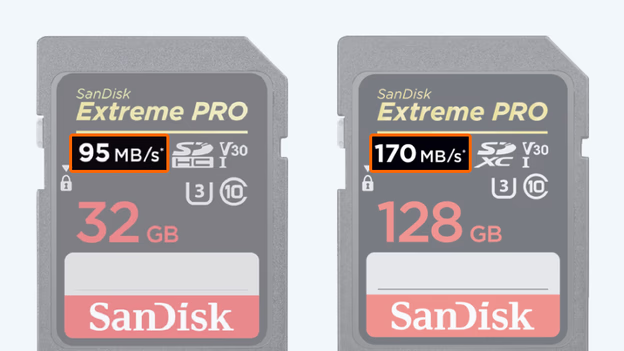
Par défaut, les cartes SDXC sont formatées en exFAT. Ce choix n’est pas un hasard : exFAT est conçu pour gérer de gros volumes et des fichiers volumineux (vidéos 4K, par exemple).
Mais dans la pratique, beaucoup d’appareils ne supportent pas exFAT. C’est là que FAT32 devient indispensable.
Voici des cas très concrets :
- Une console ancienne (PS3, Xbox 360) qui ne reconnaît pas la carte
- Un autoradio qui refuse de lire les fichiers
- Une caméra qui n’accepte que FAT32
- Un appareil embarqué ou firmware limité
Dans ces situations, formater une carte SD 128 Go en FAT32 devient la seule solution.
Mais alors, pourquoi est-ce si compliqué ?
Le problème ne vient pas de FAT32 lui-même. En réalité, FAT32 peut gérer des volumes bien plus grands que 32 Go. Le blocage vient de Windows :
- Les outils intégrés limitent volontairement le formatage FAT32 à 32 Go
- L’option disparaît ou affiche une erreur
C’est donc une limitation logicielle, pas technique.
FAT32, exFAT, NTFS : lequel choisir pour une carte SD ?
Avant de formater, il est utile de comprendre ce que vous gagnez (et perdez) avec chaque format.
- FAT32 : fonctionne presque partout, mais limite les fichiers à 4 Go
- exFAT : parfait pour les gros fichiers, mais moins compatible
- NTFS : puissant sur Windows, mais rarement reconnu par les appareils externes
En pratique :
- Choisissez FAT32 pour la compatibilité maximale
- Choisissez exFAT pour les vidéos ou fichiers lourds
Si vous êtes ici, c’est probablement parce que votre appareil impose FAT32 — et vous n’avez pas vraiment le choix.
Comment formater une carte SDXC en FAT32 sous Windows
Il existe plusieurs méthodes. Certaines fonctionnent dans des cas simples, d’autres sont nécessaires pour les cartes de grande capacité.
Méthodes Windows classiques (souvent insuffisantes)
Vous pouvez commencer par essayer les outils intégrés, même si leurs limites sont importantes.
Via l’Explorateur de fichiers
L’Explorateur de fichiers est la méthode la plus simple pour formater une carte SD, surtout si vous débutez sur Windows. Tout se fait en quelques clics, sans commandes ni réglages compliqués. Cependant, cette solution montre vite ses limites : pour une carte SDXC de 64 Go ou 128 Go, l’option FAT32 n’est généralement pas disponible. Elle reste donc utile uniquement pour des cartes de petite capacité ou pour vérifier rapidement le système de fichiers.
Étape 1 : Insérez la carte SD dans l’ordinateur.
Étape 2 : Ouvrez “Ce PC”.
Étape 3 : Faites clic droit sur la carte SD.
Étape 4 : Cliquez sur “Formater”.
Étape 5 : Sélectionnez FAT32 (si disponible).
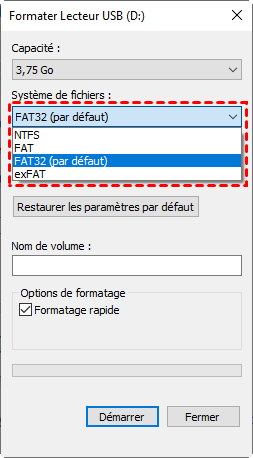
Étape 6 : Cliquez sur “Démarrer”.
Dans la plupart des cas (64 Go, 128 Go), FAT32 n’apparaît pas.
Via Diskpart (ligne de commande)
Diskpart est un outil en ligne de commande plus avancé, souvent utilisé lorsque les méthodes classiques échouent. Il permet de contrôler précisément les disques et partitions, mais demande plus d’attention car une mauvaise manipulation peut affecter le mauvais disque. Même s’il est plus puissant que l’Explorateur, Diskpart reste soumis à la limite des 32 Go pour FAT32 dans Windows, ce qui signifie qu’il ne résout pas le problème des cartes SDXC de grande capacité.
Étape 1 : Appuyez sur Win + R.
Étape 2 : Tapez “cmd”.
Étape 3 : Lancez en administrateur.
Étape 4 : Tapez diskpart.
Étape 5 : Tapez list volume.
Étape 6 : Tapez select volume n .
Étape 7 : Tapez format fs=fat32.
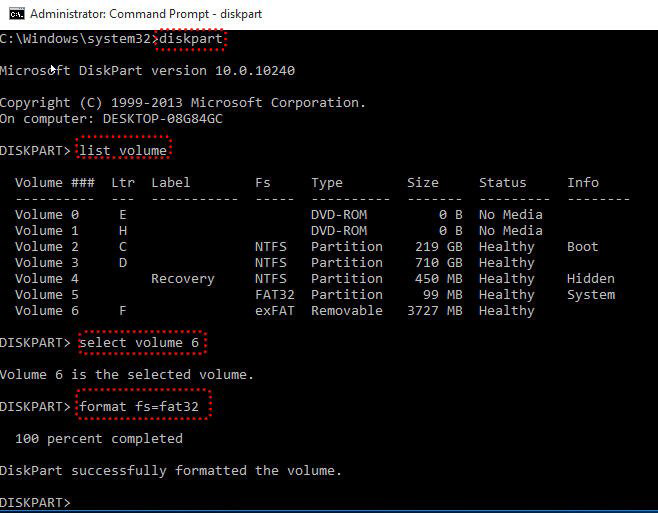
Souvent, cette commande renvoie :
- “Le volume est trop grand pour FAT32”
Si vous voyez ce message, c’est normal — vous avez atteint la limite Windows.
Méthode fiable pour formater SDXC 64 Go / 128 Go en FAT32
Pour contourner cette restriction, il faut utiliser un outil capable de gérer FAT32 sans limite artificielle.
Logiciel de partition AOMEI est souvent utilisé dans ce cas, car il simplifie beaucoup la manipulation, même pour un utilisateur débutant. D’autres outils existent (GUIFormat, DiskGenius), mais ils sont parfois moins intuitifs.
Il s'agit d'un logiciel de gestion de disque gratuit conçu pour simplifier des opérations parfois complexes sous Windows. Concrètement, il propose une interface graphique claire qui permet de formater, créer, supprimer, fusionner ou redimensionner des partitions sans passer par des commandes techniques. C’est justement ce qui le rend accessible, même si vous n’avez jamais manipulé de partitions auparavant.
En plus du formatage en FAT32 sans limite de taille, il offre aussi d’autres fonctions utiles au quotidien : cloner une carte SD/ clé USB ou un disque dur, convertir un disque entre NTFS et FAT32 sans formater, tester la vitesse du disque, vérifier les partitions, ou encore rechercher et éliminer les fichiers en double.
Préparations :
- Connectez votre carte SDXC à votre ordinateur.
- Installez et ouvrez cet outil AOMEI.
Étapes détaillées
Étape 1 : Repérez la carte SD dans la liste des disques. Faites clic droit dessus. Cliquez sur “Formater la partition”.
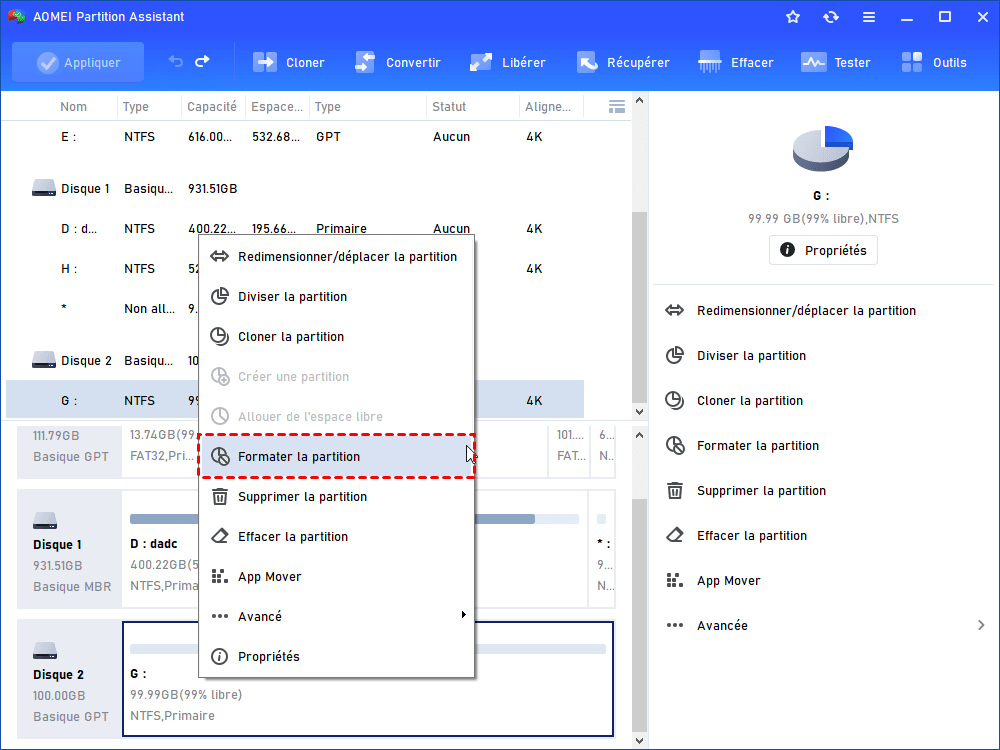
Étape 2 : Choisissez le système de fichiers “FAT32”. Cliquez sur “OK”.
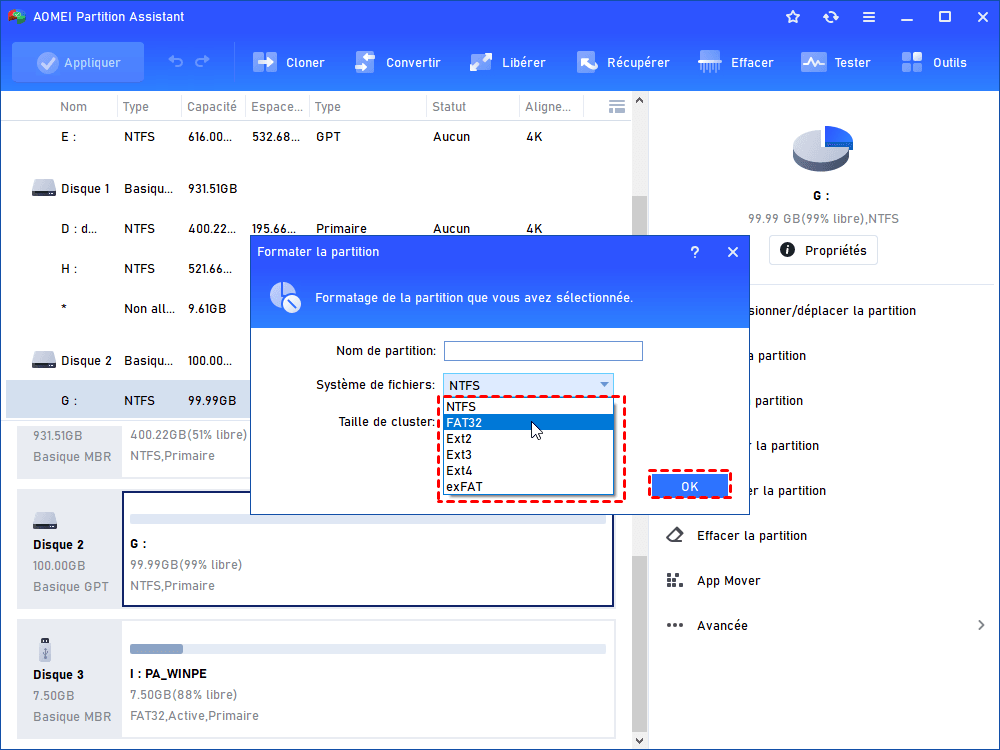
Étape 3 : Cliquez sur “Appliquer”, puis “Exécuter” pour enregistrer la modification.
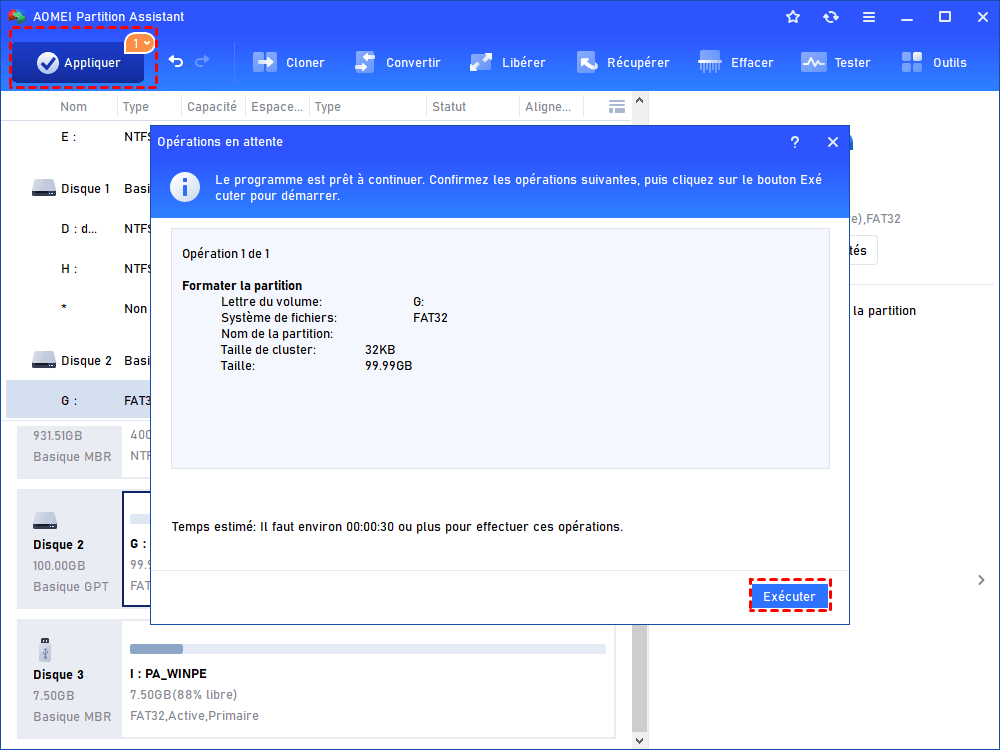
Cette méthode permet de formater une carte SDXC en FAT32 même au-delà de 32 Go, sans erreur.
ℹ📘 Astuces :
- Cet outil AOMEI permet aussi de redimensionner une partition FAT32 sans supprimer les données, ce qui est pratique si l’espace n’est pas bien réparti sur votre carte ou disque.
- Il peut également formater un disque système de façon simple et facile.
- Si vous souhaitez formater un disque/une carte SD, ou profitez des fonctionnalités puissantes sous Windows Server 2025, 2022, 2019, 2016 et 2012, passez à son édition Server.
Problèmes fréquents et erreurs lors du formatage
Si le formatage échoue, ce n’est pas toujours à cause de la taille.
Voici les problèmes les plus fréquents :
- Carte protégée en écriture : vérifiez le petit bouton sur l’adaptateur
- Système RAW : la carte est corrompue
- Erreur Windows : souvent liée à la limitation 32 Go
- Secteurs défectueux : la carte peut être endommagée
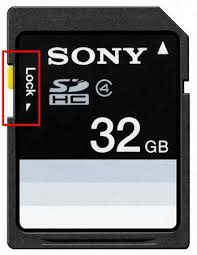
Dans ces cas, un outil spécialisé permet souvent de récupérer la situation.
Avant de formater : ce que beaucoup oublient
Le formatage semble simple, mais il peut entraîner des pertes importantes si vous allez trop vite.
- Toutes les données seront supprimées
- Une erreur de disque peut formater le mauvais support
- Une interruption peut corrompre la carte
Avant de commencer :
- Faites une sauvegarde complète
- Vérifiez que vous avez sélectionné le bon disque
- Utilisez un lecteur de carte fiable
Conclusion
Formater une carte SDXC en FAT32 peut sembler simple… jusqu’à ce que Windows refuse de coopérer.
La limite des 32 Go est la principale source de confusion, mais elle n’est pas insurmontable. Avec la bonne méthode, vous pouvez formater une carte SD de 64 Go ou 128 Go sans difficulté.
Si les outils Windows échouent, passer par une solution dédiée reste aujourd’hui le moyen le plus direct et le plus fiable d’obtenir un format FAT32 fonctionnel.
FAQ
Comment formater correctement une carte SDXC en FAT32 ?
Pour formater correctement une carte SDXC en FAT32, il faut d’abord comprendre que Windows limite cette option pour les cartes de plus de 32 Go. Si votre carte est petite (jusqu’à 32 Go), vous pouvez utiliser l’Explorateur de fichiers ou Diskpart. Pour les cartes SDXC plus grandes, il est nécessaire d’utiliser un outil tiers capable de contourner cette restriction. Dans tous les cas, assurez-vous de sauvegarder vos données avant de lancer le formatage, car l’opération efface entièrement le contenu de la carte.
Pourquoi ma carte SD ne se formate pas en FAT32 ?
Si votre carte SD ne se formate pas en FAT32, cela est généralement lié à une limitation de Windows. Le système empêche le formatage FAT32 sur les supports de plus de 32 Go via ses outils intégrés. D’autres causes possibles incluent une carte protégée en écriture, un système de fichiers corrompu (RAW), ou des erreurs matérielles. Dans ces cas, Windows peut afficher des messages d’erreur comme “Le volume est trop grand pour FAT32” ou “Windows n’a pas pu effectuer le formatage”.
Comment formater une carte SDXC de grande capacité en FAT32 ?
Pour une carte SDXC de 64 Go, 128 Go ou plus, les outils Windows classiques ne suffisent pas. La solution consiste à utiliser un logiciel spécialisé capable de formater en FAT32 sans limitation de taille, par exemple, Logiciel de partition AOMEI. Ces outils permettent de sélectionner directement la carte SD, de choisir FAT32 comme système de fichiers, puis de lancer le formatage en quelques clics. Cette méthode est la plus fiable pour garantir la compatibilité avec des appareils anciens ou spécifiques.
Comment formater carte SD 128 Go en FAT32 pour Nintendo Switch ?
La Nintendo Switch fonctionne principalement en exFAT ou FAT32, mais FAT32 est souvent recommandé pour éviter certains problèmes de stabilité. Pour formater une carte SD 128 Go en FAT32, vous devez utiliser un outil externe, car Windows bloque cette option par défaut. Une fois la carte formatée en FAT32, elle sera reconnue par la Switch, mais gardez en tête que les fichiers individuels ne doivent pas dépasser 4 Go, ce qui peut nécessiter une organisation plus rigoureuse des données.
 Logiciel de partition AOMEI
- Gérer vos disques et partitions : Redimensionnez, déplacez, étendez, réduisez ou fusionnez vos partitions sans perte de données, pour exploiter pleinement l'espace disque disponible.
- Migration de l'OS et copie de disques : Migrez Windows vers un SSD ou HDD, ou clonez vos disques système et données facilement pour sauvegarde ou transfert.
- Conversion de disques en toute sécurité : Convertissez vos disques entre MBR et GPT, passez de disque de base à dynamique, et transformez les systèmes de fichiers entre NTFS et FAT32.
- Libérez de l'espace disque : Supprimez précisément les fichiers inutiles et récupérez de l'espace disque, idéal pour résoudre le problème de disque C: plein et optimiser l'utilisation du lecteur système.
- Effacement sécurisé des données sensibles : Utilisez des algorithmes avancés pour effacer définitivement vos disques ou partitions, garantissant que les données sensibles soient irrécupérables.
 100 % sécurisé

 en tant que source préférée
sur Google
en tant que source préférée
sur Google