




Comment exécuter un ancien programme sous Windows 10/11 : guide complet 2026
Vous avez un vieux logiciel qui ne veut plus s’ouvrir sous Windows 10 ou 11 ? On vous montre les réglages simples, le mode compatibilité, et comment contourner les blocages sans devenir un expert.

Par Eva Mis à jour le 12/06/2026


Pourquoi votre ancien logiciel ne veut plus s'ouvrir sous Windows 10 ?
Avant de chercher des solutions compliquées, il faut comprendre ce qui se passe. Windows 10 et Windows 11 ne sont pas « méchants » avec les vieux programmes. Ils sont simplement plus sécurisés que leurs prédécesseurs.
Trois raisons principales expliquent qu'un ancien programme sous Windows 10 refuse de fonctionner :
- Les droits d'accès ont changé : beaucoup de vieux logiciels essayent d'écrire dans des dossiers protégés (Program Files, le registre Windows). Windows 10 les bloque silencieusement.
- Il manque des composants : certains programmes ont besoin d'anciennes versions de DirectX, Visual C++ ou .NET Framework qui ne sont plus installées par défaut.
- Le programme ne reconnaît pas la version de Windows : il a été codé avant l'existence de Windows 10 et affiche un message d'erreur automatique.
La bonne nouvelle, c'est que ces problèmes se résolvent presque toujours avec les bonnes manipulations. On va voir ça ensemble, méthode par méthode.
Les solutions pour exécuter un ancien programme sous Windows 10 (ou 11)
On va classer les méthodes par ordre de difficulté. Commencez toujours par la première, elle est la plus simple et résout la majorité des cas. Ne sautez pas d'étapes.
Niveau 1 : le mode compatibilité (la solution la plus simple)
C'est la première chose à essayer. Windows peut tromper votre ancien logiciel en lui faisant croire qu'il tourne sur une ancienne version du système.
Étape 1 : Faites un clic droit sur le fichier .exe de votre programme (ou sur son raccourci). Choisissez « Propriétés ».
Étape 2 : Allez dans l'onglet « Compatibilité ».
Étape 3 : Cochez la case « Exécuter ce programme en mode de compatibilité pour : ». Dans la liste, sélectionnez l'ancien système sur lequel le logiciel fonctionnait (Windows 7, Windows XP, etc.). Si vous ne savez pas, commencez par Windows 7.
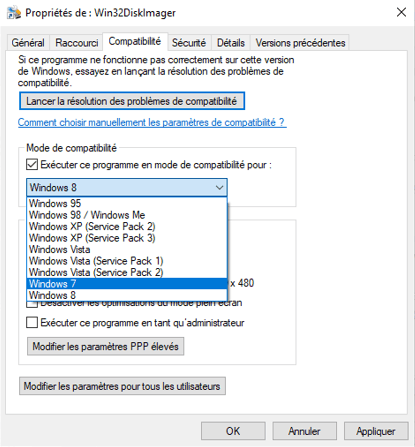
Étape 4 : Cochez aussi « Exécuter ce programme en tant qu'administrateur ». C'est important, car beaucoup de vieux logiciels ont besoin de droits élevés.
Étape 5 : Cliquez sur « Appliquer » puis « OK ». Relancez le programme.
Limites de cette méthode :
- Ne fonctionne pas pour les programmes 16 bits (avant Windows 95) sur Windows 10/11 64 bits.
- Ne résout pas les problèmes de composants manquants (DLL, DirectX).
- Peut échouer sur les logiciels très anciens (avant Windows 2000).
✅ Niveau de recommandation : À essayer en premier. Résout environ 80 % des cas.
Niveau 2 : installer les composants manquants (quand le mode compatibilité ne suffit pas)
Votre programme se lance mais affiche une erreur du type « DLL manquante » ou « composant introuvable » ? Il a probablement besoin d'une vieille bibliothèque Microsoft.
DirectX : Même si vous avez la dernière version de DirectX, les vieux jeux et logiciels ont besoin des versions 9, 8 ou antérieures. Téléchargez le « Web Installer DirectX » depuis le site de Microsoft. Lancez l'installation, elle ajoutera toutes les DLL anciennes.
Visual C++ Redistributable : De nombreux programmes des années 2005-2010 en ont besoin. Installez les versions 2005, 2008, 2010, 2012, 2013. Vous pouvez les trouver séparément sur le site de Microsoft. Une seule installation par version suffit.
.NET Framework : Allez dans Panneau de configuration → Programmes → Activer ou désactiver des fonctionnalités Windows. Cochez « .NET Framework 3.5 (inclut .NET 2.0 et 3.0) ». Cliquez OK. Windows va télécharger et installer les composants.
Limites de cette méthode :
- Ne résout pas les problèmes liés aux pilotes matériels très anciens.
- Pour les logiciels qui nécessitent des composants propriétaires (non Microsoft), cette méthode ne sert à rien.
- Le téléchargement depuis Microsoft prend quelques minutes.
✅ Niveau de recommandation : À faire systématiquement si le mode compatibilité seul ne marche pas. Utile dans 15 % des cas supplémentaires.
Niveau 3 : la machine virtuelle (la solution ultime)
Pour certains logiciels très spécifiques, aucune des méthodes précédentes ne fonctionne. C'est rare, mais ça arrive. Par exemple :
- Un logiciel professionnel conçu pour Windows 98 ou 2000
- Un jeu qui utilise des pilotes matériels incompatibles avec Windows 10
- Un programme 16 bits (impossible à lancer sur Windows 10 ou 11 64 bits, car Microsoft a supprimé ce support)
- Un logiciel qui contrôle du matériel ancien (imprimante, scanner industriel)
Dans ces cas, il reste une solution imparable : la machine virtuelle. Vous allez installer un « vieux PC » à l'intérieur de votre PC actuel. Le logiciel tournera dans cet environnement et ne saura même pas qu'il est sur Windows 10.
Windows propose sa propre solution de virtualisation intégrée : Hyper-V, disponible sur Windows 10/11 Pro, Enterprise et Éducation. C'est une solution puissante et gratuite, directement intégrée au système.
👉 Important : Que vous utilisiez Hyper-V, VirtualBox ou toute autre solution de virtualisation, vous devez vous assurer que la virtualisation matérielle (Intel VT-x ou AMD-V) est activée dans le BIOS de votre PC.
Option 1 : Hyper-V (la solution Microsoft intégrée)
Hyper-V est le gestionnaire de machines virtuelles de Microsoft. Il est inclus dans les versions Pro et supérieures de Windows 10 et 11. Pour l'activer :
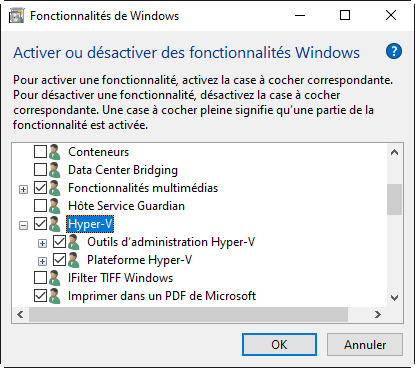
Étape 1 : Allez dans Panneau de configuration → Programmes → Activer ou désactiver des fonctionnalités Windows.
Étape 2 : Cochez « Hyper-V » et cliquez OK. Windows va installer les composants. Un redémarrage sera nécessaire.
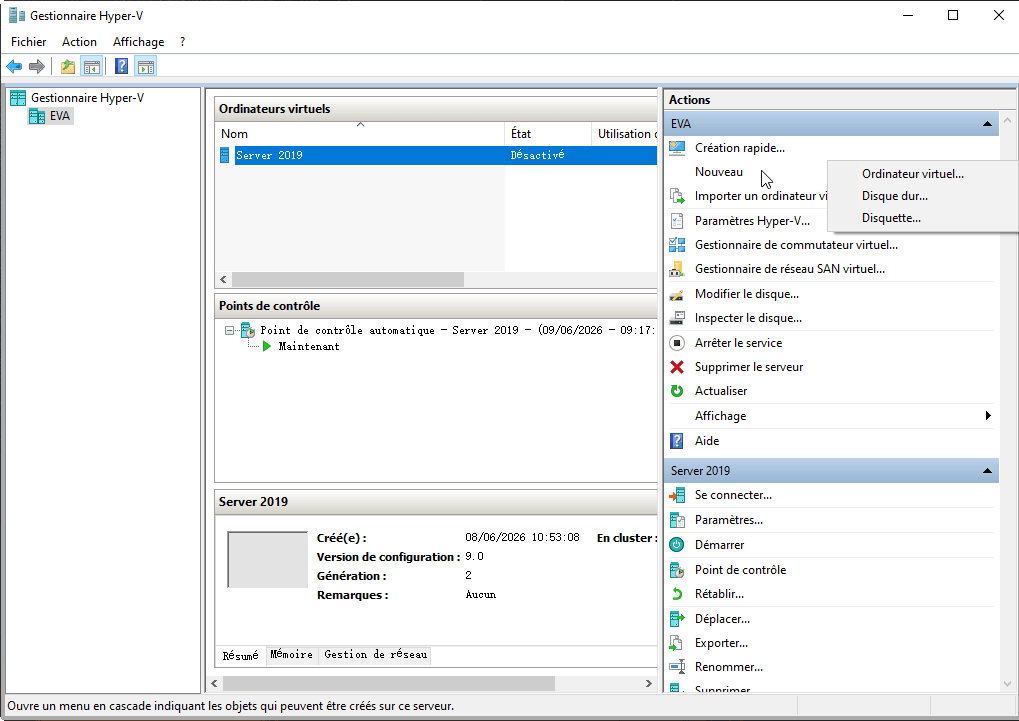
Étape 3 : Une fois redémarré, lancez « Gestionnaire Hyper-V » depuis le menu Démarrer.
Étape 4 : Cliquez sur « Nouveau » → « Ordinateur virtuel » et suivez l'assistant.
- L'avantage d'Hyper-V : c'est intégré et gratuit.
- L'inconvénient : la configuration peut être un peu technique pour un débutant.
Pour simplifier la création de machines virtuelles Hyper-V : Si vous cherchez une solution plus simple et plus complète, le gestionnaire de partition AOMEI propose une fonction « Créer une VM » qui automatise tout le processus.
Avec cet outil, vous créez plus rapidement vos VM Hyper-V, et vous bénéficiez aussi d'un gestionnaire complet pour vos disques : redimensionner, fusionner, cloner les partitions ; formater, nettoyer le disque dur – tout en un seul outil.
 Logiciel de partition AOMEI
Un logiciel de partition de disque gratuit et fiable qui vous aide à redimensionner les partitions, formater les partitions, défragmenter, cloner le disque dur et optimiser efficacement les performances de votre PC.
Les étapes sont simples :
Étape 1. Lancez AOMEI → onglet « Gestionnaire de VM » → « Créer une VM »
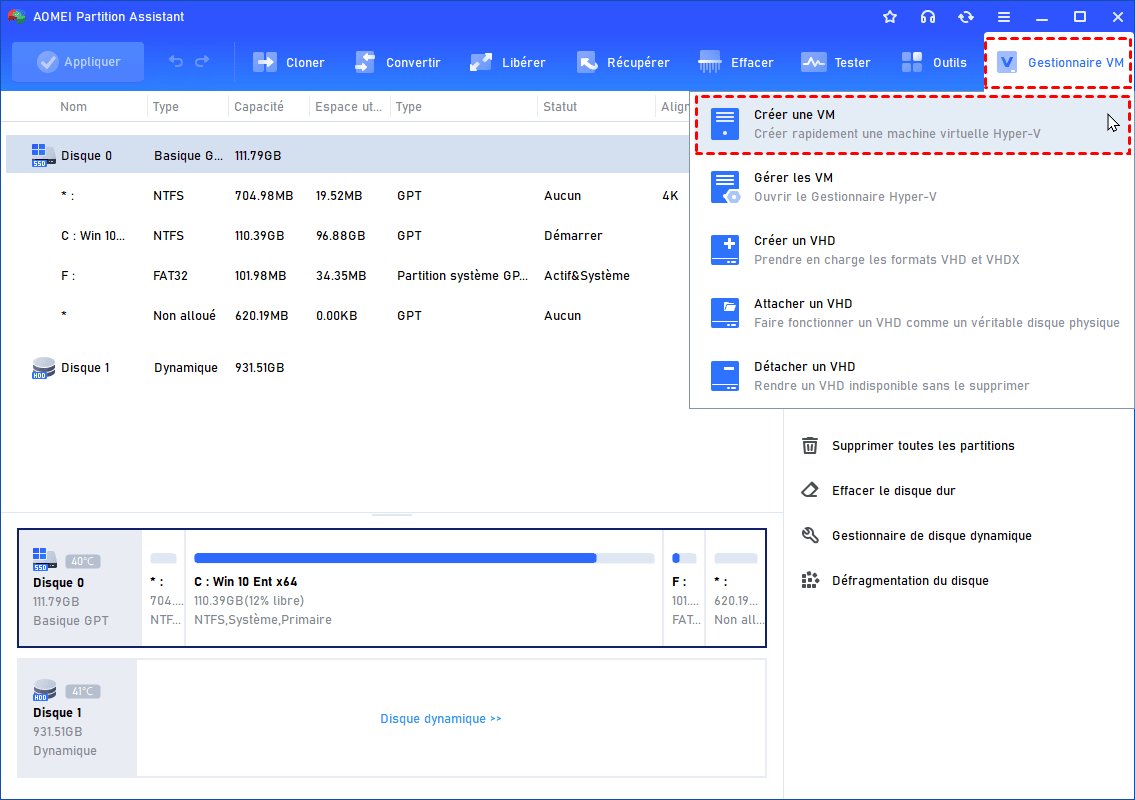
Si Hyper-V n'est pas installé, cliquez sur Installer.
Étape 2. Sélectionnez votre fichier ISO Windows (Windows 7, 8, 10, 11 ou Server 2008 R2 et supérieur).
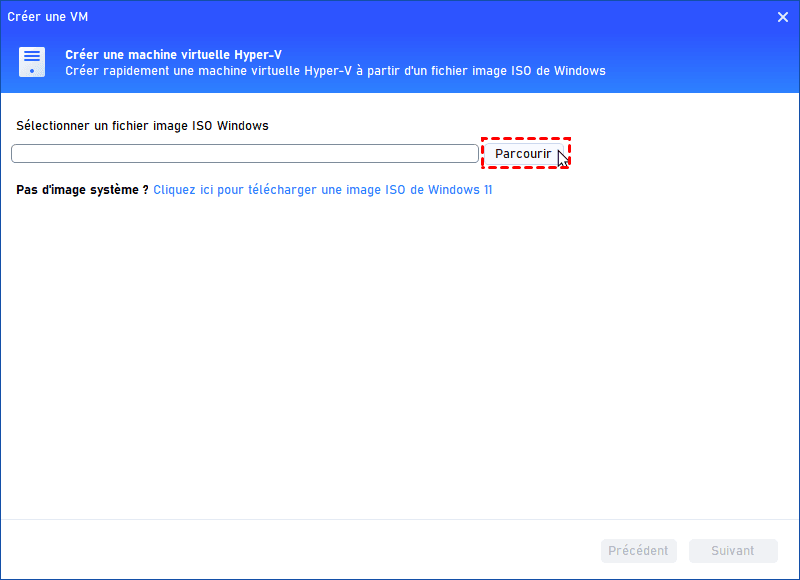
Étape 3. Configurez le nom, l'emplacement, la mémoire RAM et le disque dur virtuel.

Étape 4. Cliquez sur « Suivant » : la VM est prête en quelques minutes
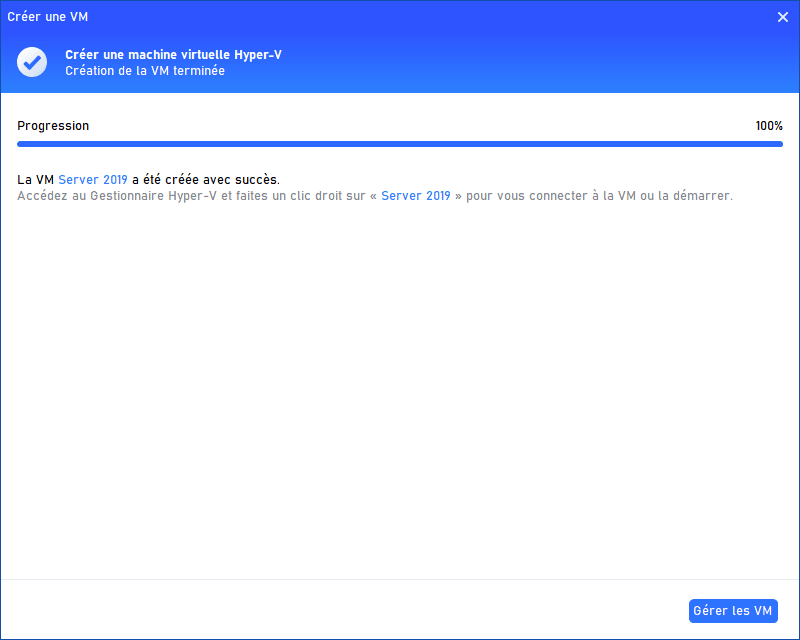
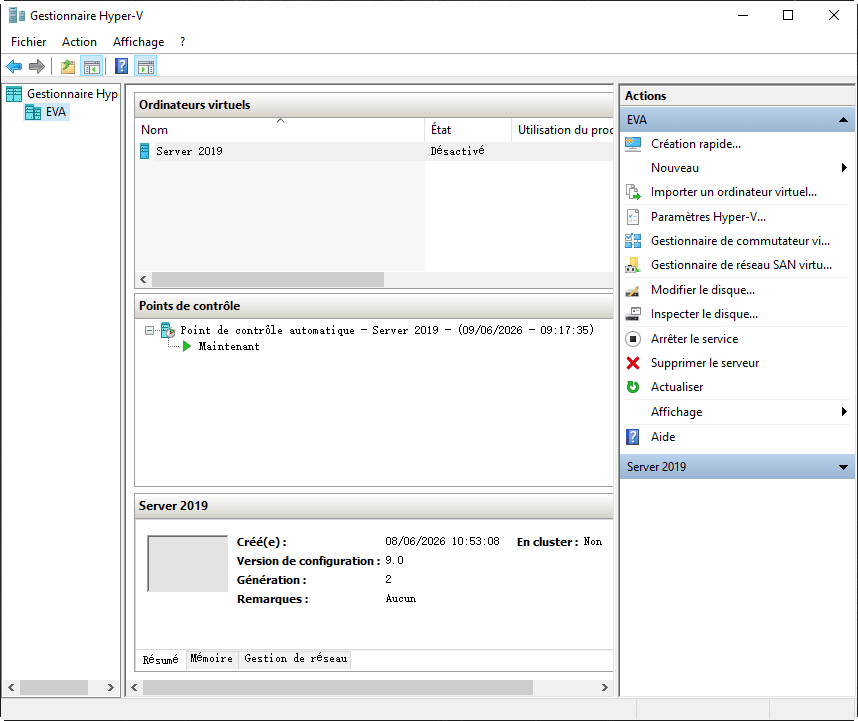
Étape 5. Une fois la VM créée, vous pouvez la gérer directement depuis le Gestionnaire Hyper-V. Cette approche est idéale si vous n'êtes pas familier avec les réglages techniques d'Hyper-V.
👉 Quelques autres fonctionnalités utiles d'AOMEI
Au-delà des fonctionnalités de base, ce gestionnaire de disques complet propose aussi de fonctionnalités avancées pratiques :
- Migration du système : pour transférer Windows vers un SSD sans tout réinstaller.
- Réparation du démarrage : si votre système ne veut plus démarrer, cet outil peut reconstruire les fichiers BCD.
- Clonage de disque : pour faire une copie identique d'un disque dur avant de le remplacer.
- Conversion MBR/GPT : indispensable pour passer à Windows 11 ou utiliser des disques de plus de 2 To.
- Conversion entre disque basique et dynamique : permet de convertir en disque de base sans rien perdre.
- Création d'un disque de réinitialisation de mot de passe : utile si vous êtes bloqué sur l'écran de connexion Windows.
Option 2 : VirtualBox (l'alternative gratuite pour toutes les versions de Windows)
Si vous avez Windows 10 ou 11 en version Famille (qui n'inclut pas Hyper-V), VirtualBox est la meilleure option gratuite.
Étape 1 : Téléchargez VirtualBox sur virtualbox.org et installez-le.
Étape 2 : Cliquez sur « Nouvelle ». Donnez un nom à votre VM, choisissez le type « Microsoft Windows » et la version correspondant à votre ISO.
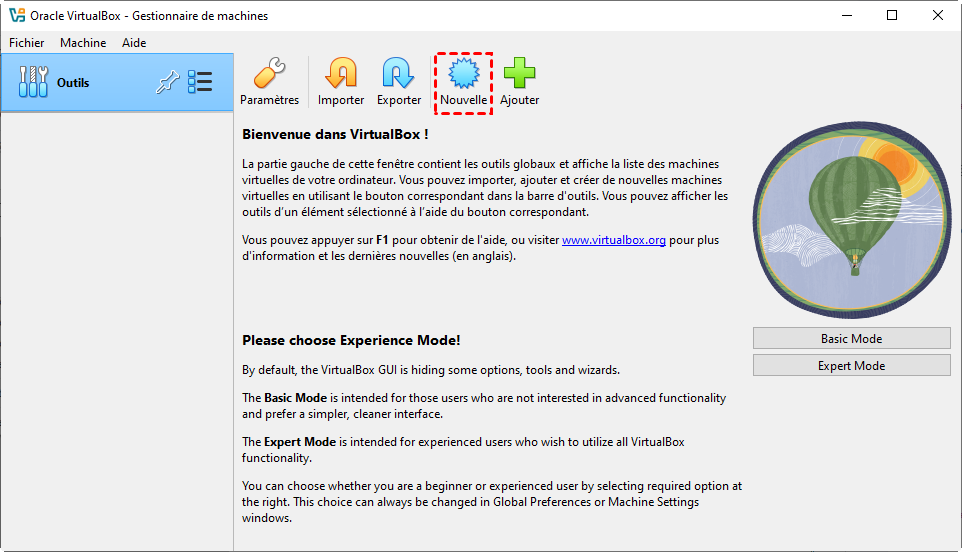
Étape 3 : Allouez la mémoire RAM (1 à 2 Go pour Windows XP/7).
Étape 4 : Créez un disque dur virtuel (20 Go suffisent).
Étape 5 : Lancez la VM, sélectionnez votre ISO Windows et installez le système.
Étape 6 : Une fois Windows installé, allez dans « Périphériques » → « Insérer l'image des Additions invités » pour optimiser l'intégration.
Limites de la machine virtuelle :
- Vous avez besoin d'une licence Windows valide (sauf version d'évaluation).
- Cela demande 20 à 40 minutes de configuration la première fois.
- La machine virtuelle consomme de la RAM et de l'espace disque (1-2 Go de RAM, 10-20 Go sur le disque).
✅ Niveau de recommandation : Idéal pour les logiciels métier ou les jeux très anciens. C'est la solution la plus propre et la plus fiable. Si vous utilisez Windows Pro, Hyper-V est intégré ; si vous voulez simplifier sa création, AOMEI est un excellent complément.
Niveau 4 : cas particuliers (programmes 16 bits et drivers obsolètes)
Si votre logiciel est en 16 bits (datant d'avant Windows 95), aucune des méthodes ci-dessus ne fonctionnera directement sur Windows 10/11 64 bits. Les systèmes 64 bits ne peuvent tout simplement pas exécuter le code 16 bits, par conception.
Solutions :
- Machine virtuelle avec un Windows 32 bits (Windows 98, Windows XP 32 bits).
- Conserver un vieux PC avec Windows XP ou 98 (pour les logiciels professionnels critiques).
- Chercher une version moderne du logiciel ou un équivalent.
Pour les logiciels qui nécessitent des pilotes matériels très anciens (périphériques industriels, scanners), seule la machine virtuelle avec un Windows ancien peut fonctionner.
Astuces supplémentaires pour exécuter un ancien programme sous Windows 10
Si votre programme est sur un CD : Ne lancez pas l'installation directement depuis le CD. Copiez tout le contenu du CD dans un dossier sur votre bureau. Les lecteurs modernes peuvent mal lire les protections anti-copie des années 2000. Installez depuis le dossier copié.
Désactivez temporairement l'antivirus : Certains antivirus bloquent les vieux installateurs parce qu'ils utilisent des techniques d'installation non standard. Désactivez votre antivirus le temps de l'installation, puis réactivez-le immédiatement après. Ne faites cela que si vous avez une source fiable (votre CD original).
Pour les jeux : Essayez de lancer le jeu avec les paramètres graphiques réduits. Dans l'onglet Compatibilité, cochez « Utiliser les couleurs réduites » (16 bits) et « Désactiver les optimisations plein écran ». Cela règle souvent les problèmes d'affichage.
FAQ
Est-ce que je peux exécuter un programme 32 bits sur Windows 10 64 bits ?
Oui, normalement sans aucun réglage supplémentaire. Windows 10 64 bits contient un système appelé WoW64 (Windows 32-bit on Windows 64-bit) qui fait tourner les applications 32 bits de manière transparente. Si votre programme 32 bits ne s'ouvre pas, le problème est ailleurs : droits, composants manquants ou compatibilité.
Mon logiciel marchait sur Windows 7, pourquoi pas sur Windows 10 ?
La raison la plus fréquente est le renforcement des droits administrateur. Windows 10 bloque l'accès à certains dossiers et clés de registre que les logiciels anciens utilisaient. La solution : cochez « Exécuter ce programme en tant qu'administrateur » dans l'onglet Compatibilité.
Est-ce que la machine virtuelle ralentit mon PC ?
Quand la machine virtuelle tourne, elle consomme de la RAM (1 à 2 Go) et un peu de processeur. Sur un PC récent (8 Go de RAM ou plus), vous ne verrez pas de différence. Sur un PC plus ancien (4 Go de RAM), fermez les autres programmes. La machine virtuelle au repos (suspendue) ne consomme rien du tout.
Quelle est la différence entre Hyper-V et VirtualBox ?
Hyper-V est intégré à Windows 10/11 Pro, Éducation et Entreprise. Il est plus puissant et plus proche du matériel, mais sa configuration est un peu plus technique. VirtualBox est gratuit pour tout le monde, plus simple à prendre en main, mais un peu moins performant. Pour faire tourner un vieux logiciel, les deux feront très bien l'affaire. Si vous avez Windows Famille, VirtualBox est votre seule option gratuite.
Comment savoir si mon programme est en 16 bits ?
Essayez de le lancer. Si vous voyez une erreur « Ce programme ne peut pas s'exécuter sur un système 64 bits », c'est très probablement un programme 16 bits. Autre indice : le logiciel date d'avant 1995 (Windows 95) ou tournait sur Windows 3.1. Dans ce cas, seule une machine virtuelle avec un Windows 32 bits ou un vieux PC pourra le faire tourner.
Conclusion
Pour exécuter un ancien programme sous Windows 10, voici le chemin le plus efficace :
- Commencez par le mode compatibilité manuel (clic droit → Propriétés → Compatibilité → Windows 7 + administrateur). C'est rapide et résout 4 cas sur 5.
- Si ça ne marche pas, installez les composants manquants (DirectX, Visual C++, .NET 3.5). Cela prend 5 minutes et règle beaucoup d'erreurs « DLL manquante ».
- En dernier recours, pour les logiciels très anciens (avant Windows XP) ou les programmes 16 bits, utilisez une machine virtuelle. Si vous avez Windows Pro, Hyper-V est intégré. Pour simplifier sa création, AOMEI vous guide pas à pas. Si vous avez Windows Famille, VirtualBox est gratuit et excellent.
La plupart des utilisateurs s'arrêtent à l'étape 1. Testez toujours cette méthode avant de chercher des solutions complexes. Si vous êtes pressé et que vous avez un vieux CD professionnel, allez directement sur la machine virtuelle : vous perdrez peut-être 30 minutes à la configurer, mais vous serez tranquille pour des années.

 en tant que source préférée
sur Google
en tant que source préférée
sur Google